MovieMator Video Editor Pro - Movie Maker, Video Editing Software

Steam Deck

--

+关注

--

热度

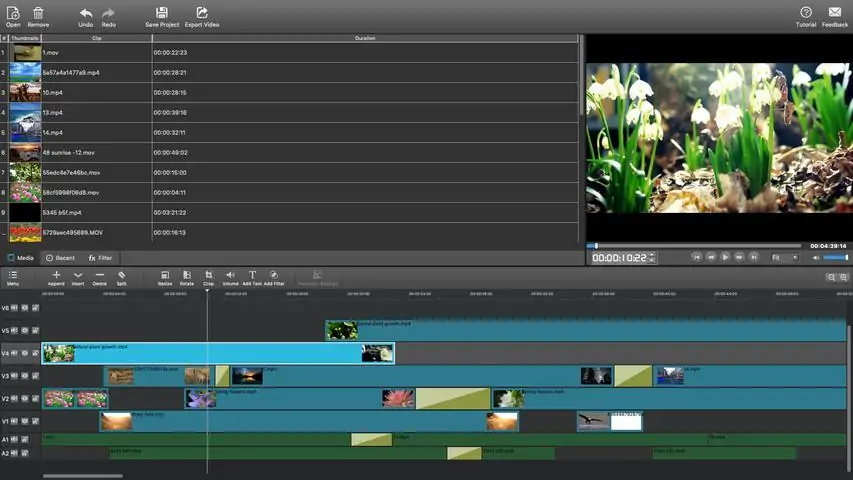
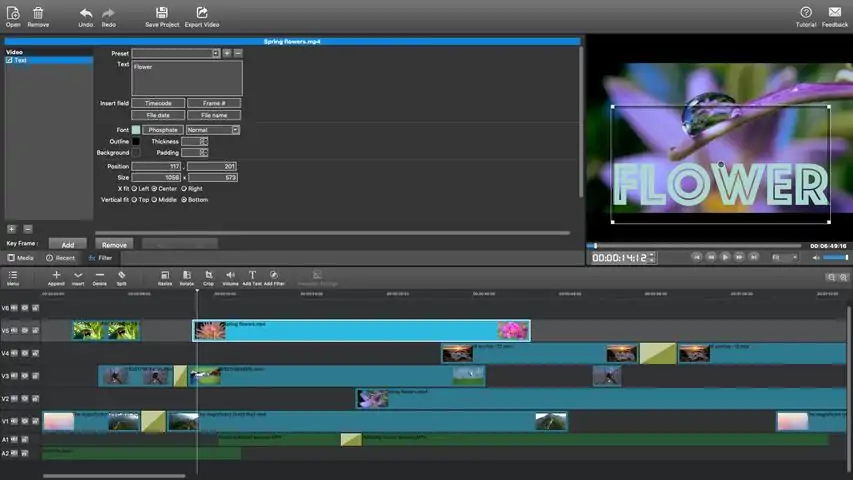
剪大师,是一款简单实用的全功能视频剪辑软件。剪大师支持剪辑任意格式的影音片,多轨逐帧精确剪辑,剪切,裁剪,分割,旋转,添加字幕,影音合成等;更有画中画,视频防抖等高级编辑功能... ...剪大师视频剪辑软件提供无限视轨和音轨以充分保证大型视频剪辑项目对轨道的需要!完美支持混合格式剪辑,全面兼容所有多媒体格式(4K超高画质,H.265, MP3, OGG, JPG, SVG等),并针对不同格式进行极致解码优化,大幅度提升解码速度和画质。剪大师自动关键帧动画• 自动插入动画关键帧,使得你轻松掌握关键帧专业动画技术。• 利用关键帧动画,动态效果一切都在自己掌控之中。剪大师轻松剪辑视频,音频和图片• 支持无限视轨和音轨,轻松处理大型视频剪辑项目.• 基础剪辑功能:合并,分割,旋转,画面裁剪,片段裁剪等.• 时间线帮助用户无缝连接及逐帧调整所有片段.• 轻松分离视频片段中的视频和音频轨道.• 使用照片,音乐和淡入淡出效果创作多彩的幻灯片.剪大师创意制作个性化家庭电影• 内置40+固定滤镜效果:Text, Blur, Old Film, Sharpen, Stabilize, Vignette, White Balance...• 完美支持关键帧技术以创建多种视频和音频动画滤镜效果.• 创建复杂的画中画效果以同时播放多个不同视频.• 一键稳定手持相机拍摄的抖动视频画面.• 调整播放速度以创建快动作/慢动作视频.• 支持音量调节和各种音频滤镜,打造完美音效.• 随心设置视频和音频的淡入淡出时间.• 为视频添加个性化字幕和炫酷转场来提升影片效果.• 20+种炫酷转场效果:Dissolve, Iris Circle, Clock Top, Cut, Bar Vertical...剪大师全面兼容任意形式媒体文件• 轻松导入iPhone,GoPro,摄像机或者其他设备拍摄的视频和照片.• 支持从Facebook,Instagram,Flickr等网络下载的视频和图片.• 支持任意录屏软件录制的屏幕操作和旁白. • 支持所有主流视频/音频/图片格式:MP4, AVI, MPEG, WMV, MKV, MPG, RMVB, M4V, 3GP, FLV, TS, M4V, VOB, F4V, MP3, WAV, MKA, OGG, FLAC, AAC, JPG, PNG, TIF, BMP, SVG...• 原生处理众多格式, 包括ProRes, RED, XAVC, AVCHD, 来自DSLR的H.264等.剪大师极其直观友好的交互操作• 界面直观易懂,实时预览功能保证所有操作都所见即所得.• 简单拖拽即可轻松在时间线上排列和裁剪视频/音频/图片项目.• 简单易用的剪切,复制,粘贴和删除操作.• 一键隐藏、静音、锁定视轨和音轨.剪大师拥有强大的项目保存和视频输出能力• 导出高清视频至200+影音格式和所有可播放设备.• 完全自定义输出设置,自由设置分辨率,帧率,长宽比,编码等参数.• 保存所有操作成项目文件以便下次直接打开编辑.• 意外关闭窗口时自动保存项目供下次启动时重新编辑.友情提示:对超大文件,如15G以上的视频,目前拖入剪大师有个别电脑可能会引起软件崩溃问题。
游戏圈
共1条帖子
《MovieMator视频编辑专业版》基础指南
一份非常基础的指南,帮助用户制作一个简单但令人满意的视频。 仅介绍我自己使用的功能。包括修剪和拼接片段、添加音乐、音效、文字、静态图片、调整视频速度、保存项目以及将最终作品导出到电脑的操作说明。额外功能:从视频创建音频文件和GIF动画。 简介 我喜欢简单的视频编辑。简单也可以是引人注目且令人满意的。 本指南专注于该软件提供的最基本功能,对于希望使用同一软件进行更复杂编辑的用户,这些功能可作为基础。 1. 开始使用 打开软件时,会询问项目的宽高比。可选择的模式有: 横屏 竖屏 经典 电子商店 正方形 通常情况下,【横屏】是你需要的选项。这可能取决于你的显示器原生分辨率或你希望对最终作品进行的具体操作,但就我们的目的而言——我们只是想创建一个要上传到互联网的视频——【横屏】非常合适。点击【确定】。将视频片段插入编辑器 我们一次只专注于一件事,让图片来讲述大部分内容。 下图展示了如何插入你想要处理的视频片段。在本基础指南中,我们仅使用一条视频轨道和一条音频轨道进行操作,不过你也可以添加更多轨道。默认情况下,初始状态有两条视频轨道和两条音频轨道,但你可以在任何阶段添加更多轨道。 2. 修剪和拼接视频片段 现在我们已经导入了视频片段,开始进行编辑吧。 通常情况下,我们需要: a) 从视频中修剪掉不需要的部分 b) 将需要的部分拼接在一起 首先,你需要了解播放头及其功能。A. 修剪视频片段 修剪视频有两种基本方法: a) 使用切割功能(剪刀图标) b) 将片段的两端向左或向右拖动 若要在特定位置切割视频: 将播放头放在所需位置。 使用剪刀图标进行切割。提示:如果需要修改内容,请记住顶部的撤销/重做命令。B. 视频片段拼接 以下为两种连接或拼接片段的方式: a) 直接将片段首尾相连(一个片段结束后另一个片段立即开始); b) 重叠片段的结尾以创建交叉淡入淡出转场效果。B1. 简单连接B2. 交叉淡入淡出3. 插入静态图片 您可以从您的电脑中插入图片(例如截图):或者你可以使用软件提供的其中一个颜色板(背景)。4. 添加文字 可在静态图片或视频片段上添加文字。 为静态图片添加文字提示: 点击文本命令(T)可再次添加文本框,实现同时拥有多个文本框。 为视频片段添加文字5. 添加音乐文件MovieMator自带音乐文件或者,你也可以使用软件自带的小型音乐库6. 添加音效 互联网上有许多网站可下载声音文件,常见格式为MP3和WAV。你可以在网上搜索并选择自己喜欢的网站,部分网站提供免费音效。MovieMator自带音效文件 你也可以使用软件自带的小型音效库。 类别包括: 动物 娱乐 打斗 生活 自然 科技 交通7. 调整视频速度 可对视频文件或部分视频进行减速或加速处理。8. 保存项目 重要说明: 此功能并非用于将项目保存为视频文件(如MP4、AVI)或音频文件(如MP3、WAV)到电脑。若需执行该操作,请参阅【导出最终项目至电脑】。9. 将最终作品导出到电脑额外功能:从视频文件创建音频文件 只需导入视频文件,对其进行裁剪后导出为音频文件即可创建音频文件。 支持创建的音频格式:MP3、WAV、AAC(m4a)、Ogg Vorbis(ogg)、WMA。额外功能:创建GIF动画 您可以使用MovieMator从视频中创建GIF动画文件。 GIF动画 一种无声的短视频,可循环播放。

下载233乐园APP

专心推荐好游戏

关于我们 · 联系我们 · 隐私政策 · 营业执照

侵权投诉 · 开发者中心 · 用户协议 · 免责声明

不良信息举报中心

纠纷处理及不良内容举报电话:

4006600910 (工作时间: 9:00-12:30,14:00-18:00)

北京市朝阳区启阳路4号院2号楼15层1803室

本公司产品适合10周岁以上玩家使用 未成年人家长监护

首页 / MovieMator Video Editor Pro

抵制不良游戏 拒绝盗版游戏

注意自我保护 谨防受骗上当

适度游戏益脑 沉迷游戏伤身

合理安排时间 享受健康生活

京ICP备18003564号-3

经营许可证编号:京B2-20181741

京公网安备:11010502052873

Copyright © 2026 233leyuan.com All Rights Reserved

北京龙威互动科技有限公司版权所有

热门游戏: 我的世界 | 三角洲行动 | 原神 | 王者荣耀 | 超自然行动组 | 蛋仔派对 | 和平精英 | 火影忍者 | 二重螺旋 | 英雄联盟 | 梦幻西游 | 明日方舟 | 斗罗大陆 | 光遇 | 鸣潮 | 无畏契约 | 模拟山羊3 | 樱花校园模拟器