Steam Deck抢先体验家庭共享

--

+关注

--

热度

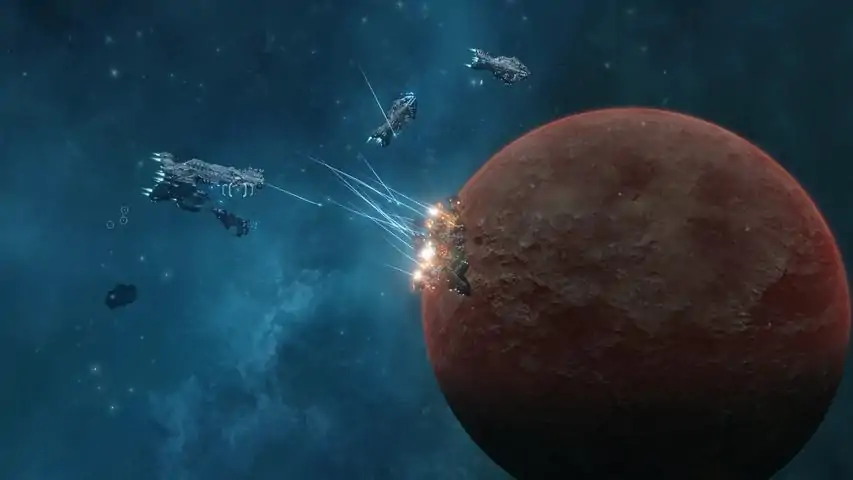
2d space combatWayward Terran Frontier aims to create the best real time 2d space combat that has ever existed by simulating the full interior of every single ship in real time during
游戏圈
共1条帖子
冰豆鲨
2026-04-06 07:00:14 · 发布在 「Wayward Terran Frontier: Zero Falls」
对原始舰船精灵进行拼接组合
大家好。我算不上什么艺术家,但还是成功制作了一些让自己挺满意的飞船精灵,制作这些只花了我一些时间而已。在这里,我会展示我所使用的工具以及制作方法。 工具和资源: 我使用的工具非常简单,包括Windows画图、Paint.net以及Jan's Modtool。就这些。 如果你还没看过Allogonist制作的关于创建和上传飞船的指南,我建议你去看一下。如果你已经是一名优秀的艺术家,他的指南几乎涵盖了你所需的全部内容。不过,在Mod Tool部分,我或许能给你一些小建议。你可以在那里找到Paint.net的链接,更重要的是,还有Jan's Modtool的链接。之后我找到的一个资源是之前玩《远行星号》时发现的。有人收集了另一款名为《永远的战舰》的游戏的大量精灵部件,该游戏拥有相当强大的舰船编辑功能。这些素材可供公众使用,任何人都可以用它们来制作自己的舰船。这就是我一直用来制作自己精灵的素材。截至2017年10月6日,相关下载链接仍然有效。这不仅仅是精灵素材,下载内容还包含《永远的战舰》的舰船编辑器,但对于《Wayward Terran Frontier: Zero Falls》来说,我们对编辑器不感兴趣。你会得到一个名为【ShipMakerRepackV6.zip】的文件。打开它并导航至【自定义精灵】文件夹。你会发现许多独立的文件夹,其中包含来自不同艺术家的精灵资源。我建议你整理一下文件夹,删掉那些你不喜欢或不需要的东西。可能会有很多这样的文件。我之前就清理掉了所有引擎尾迹、武器弹道以及纯黑白的图片。我保留了所有带有彩色背景的图片,然后把它们都放进一个大文件夹里,方便查看。其中有一些彩色部分,但大部分还是灰度图。我删除了不少文件,但要注意黑白素材和带有彩色背景的灰色精灵图之间存在很多重复。 一旦你安装好了paint.net、mod工具并整理好所有精灵图,就可以开始制作了。 在画图软件中进行整合。 首先声明:为了让那些没有太多经验的人也能上手,我会尽量详细地描述步骤。要让一切正常运行,需要把很多小细节整合起来,但到目前为止,我对自己制作的大部分内容都挺满意的。 在这个项目中,我打算采用方形、块状的设计,并且它也会是对称的。非对称设计用我这种方法同样可行,但需要更多时间来处理好所有细节。首先,我当然要决定想要的图像尺寸。对于那些仍有疑问的人,图像编辑器中的一个像素等于《零陨落》游戏配置编辑器中的一个方块。所以1像素=1个能量导管方块/装甲方块等。如你所见,这个图像是100x100像素。作为参考,民用秃鹫号大约宽42像素、长110像素,秃鹫号的画布尺寸为94x144像素。在进行其他操作之前,我会新建一个图层并删除默认的白色图层。Mod工具要求你的基础精灵图背景为空白。不过在画图软件里进行其他操作之前,我会从我的精灵部件收藏中挑选一个部件,然后用Windows画图打开它。这是因为我发现在画图.net之外旋转部件要快得多。所以我会先这样做,在将任何精灵部件导入画图.net之前,我会在画图软件中对其进行翻转和旋转。话虽如此,画图.net中确实有旋转工具,但它用起来有点笨拙。不过垂直翻转和水平翻转操作很简单,我会在画图.net中进行这些操作。一旦你将图像调整到喜欢的方向,就把它粘贴到paint.net中。在那里选择魔棒工具,选中红色区域,然后使用ctrl+x删除红色部分。别忘了降低容差值,50%太高了,会切掉精灵图的部分。我发现20%对我做的大多数操作来说效果都很好。 顺便说一下,从mspaint粘贴新部件时要注意,确保你已经创建了一个新图层,并且将内容粘贴到这个新图层中。这是我仍然经常犯的错误。幸运的是,paint.net最好的功能之一就是近乎无限的撤销次数。在导入和裁剪图像时,你通常需要取消任何残留的选区。我会使用框选工具,只需在屏幕上点击一次即可取消选区。之后,选择蓝色箭头工具,将图像部分移动到大致想要的位置。对位置满意后,复制该图层。 切勿粘贴到已有内容的图层中。这会以让你摸不着头脑的方式干扰图层中已有的内容。你需要确保在这里选择了图层。选择水平翻转,这样你就会得到一个与第一个图层镜像的图层。回到图层控制界面。你需要选择“向下合并图层”选项,它就在“复制图层”旁边。这当然会将你当前选中的图层合并到其下方的图层中。你其实不必非得这么做,但我这么做是为了让图层列表更整洁一些,以防之后还需要回到这里操作。 从这里开始,只需重复以下步骤:在画图软件中打开精灵部件。将它们调整到你喜欢的方向,然后复制到图像编辑软件中,把你的飞船组装起来。经过一番努力,我终于完成了这个。对这个结果我已经相当满意,是时候进行下一步了。图像 > 拼合图层 会合并所有可见图层。如果有任何图层未勾选而处于隐藏状态,它们将被舍弃。然后我选择并复制图像。接着使用Ctrl+Z撤销操作,回到拼合图像之前的状态。添加新图层,将复制的内容粘贴到该图层。现在你就得到了一个单一图层的图像。说实话,你不一定非要这么做。你完全可以直接拼合图层然后结束操作,但我偶尔会发现对最终效果不满意。保留这些图层可以让我轻松地返回并进行修改或修复。那么所有那些黑色边框线呢?实际上它们对最终成品是有反效果的。我发现如果不在精灵图上留下那些深黑色边框,效果会好得多。所以回到魔棒工具。点击“填充模式”旁边的灯泡图标,它会切换到全局模式。顾名思义,点击一个黑色区域,现在它会选中图层上所有的黑色。你也可以提高容差来扩大选择范围,包含更深的灰色。另外补充一点:当你使用选择工具时,可以按住Ctrl键来添加到现有选区,或者按住Alt键从现有选区中减去。那么我们进入“调整”下拉菜单,选择“亮度/对比度”。我将亮度调到最大,对比度保持不变,这就是结果。这是你的基础图像。现在复制图层,这样万一你不喜欢接下来步骤的效果,就有一个备份。然后再复制一次!下一步之后你就会明白为什么了。这里我们需要做的就这些。这张图片的效果已经相当不错了,但目前看起来还是比较扁平。我们需要增加一些深度,否则当把它导入到模组工具和游戏中时,看起来也会非常扁平。首先,我使用魔棒工具选择空白区域,然后在“编辑”下拉菜单中选择“反选”。这样做是为了防止我所做的任何修改溢出到精灵之外。如果精灵内部存在间隙,效果溢出会非常令人讨厌。现在已选中精灵。再次检查以确保顶层处于激活状态。接下来需要确定要使用哪种模糊工具。我通常会使用高斯模糊和缩放模糊,但这次我选择了表面模糊。需要说明的是,我发现缩放模糊对于中等大小的精灵效果很好,但很难用于小型精灵,对于极大的精灵则完全不适用。我使用的缩放模糊数值确实变化很大。高斯模糊在紧急情况下效果不错,但我通常只将数值设为1。偶尔可能会设为2,但绝不会更高。我使用模糊工具为图像添加更多渐变,但不想丢失图像的形状。这里的表面模糊效果还不错,但高斯模糊,尤其是缩放模糊,会破坏原始图像的清晰度。那该怎么办呢?还记得我让你复制的额外图层吗?我们要将模糊后的图层和原始图层合并。操作方法是:双击你模糊处理过的图层,降低不透明度,这样模糊图层就会与下方未模糊的图层混合。不透明度设置在100到160之间应该比较合适。满意后,将图层向下合并。你的基础精灵图像就完成了。精心装扮一下。我们现在就可以把图片扔进模组工具里,效果也不会差,但我个人想在里面加点颜色,你可能也一样。第一步是曲线调整。它有两种使用方式:亮度和RGB。使用亮度曲线来改变图像的整体明暗度效果很好,因为它能让你更好地控制最终结果。当然,这一步是可选的,如果你对当前的效果满意,也可以不进行调整。在进行曲线调整之前,各种模糊工具可能会对精灵的亮度产生影响。从这里开始,我们要添加一些颜色。现在,我本可以给整个图像上色,但对于这个图像,我想让亮部保持银色,暗部则用其他颜色。所以,再次使用魔棒工具。我稍微提高容差,选择一个区域,按住Ctrl键并选择另一个区域来扩大选区,直到选中所有我想要的暗部区域。然后复制选区,新建一个图层并将选区粘贴到这个新图层中。我在那里设置的粉色图层是因为我在检查精灵图像中的漏洞。明亮的颜色能让这些漏洞更容易被发现。好的。我已经将所有暗部区域放在了单独的图层上。然后我再次使用曲线工具,并将其切换为RGB模式。我会调整并分离RGB曲线,直到得到满意的效果。说实话,我有时觉得RGB曲线用起来很麻烦。我经常会先调整到一个勉强满意的程度,然后尝试用“曲线”下拉菜单下方的“色相/饱和度”工具进一步调整。不过这次还好,只用曲线我就得到了满意的效果。接下来我们要为精灵添加灯光效果。我这次比较幸运,因为我选择使用的精灵图已经预先绘制了一些灯光。不过我之前处理的大多数精灵图都没有这些。但其实这部分的步骤你已经做过了。我会使用矩形选框工具选择看起来适合添加灯光的小区域,这里按住Ctrl和Alt键来添加或减少选区会很方便。选好喜欢的区域后,复制选区,新建一个图层,将其粘贴到新图层中。然后我会使用“曲线”工具,再用“色相/饱和度”工具,这样就能做出灯光效果了。我们在paint.net里的操作差不多完成了。关闭所有不需要的额外图层,直到你得到带有空白背景的精灵图。现在点击另存为,在类型下拉菜单中选择png格式。我把我的精灵图命名为“弓箭手”,你当然可以选择任何你喜欢的名字。通常会从自动检测开始。你可能希望将其设置为32位,这也是我保存文件时使用的格式。接下来需要进行图像合并,这没问题。合并图像并保存。完成后,只需按Ctrl+Z撤销操作,即可恢复你的图层。好的。现在确保你的灯光图层在最顶层。然后在它下方新建一个图层,并用油漆桶工具将其填充为黑色。之后你要将这个保存为一个单独的文件。我通常就把它命名为“lights.png”。接着你按照相同的步骤选择配置(32位)并合并图像。完成这些后,你就准备好了。除非你想制作变体。事实上,现在是决定是否制作变体的绝佳时机。这会让你在模组工具中操作起来更轻松。或许可以做一个海盗版本?这里有个我在一些飞船上使用的技巧,实际上非常灵活。这对于为单调区域增添细节,或是为飞船添加装饰来说非常有用。首先,我们要找到一个喜欢的部件。我打算添加一些【海盗涂装】。第一步,像往常一样找到部件并清理掉上面的红色,然后将其放置在你喜欢的位置。放置好之后,使用【曲线】和【色相/饱和度】功能来调整出你想要的颜色。我发现,每当我想要让颜色非常鲜艳时,就需要用到【色相/饱和度】功能。现在为了让效果更突出,我得双击图层回到图层属性。我打开新装饰的属性,然后调整那个在你屏幕上显示为“正常”的下拉菜单。我现在选择了“颜色加深”,但说实话,你应该把所有选项都试一遍,看看哪个最合你心意。这次我恰好喜欢“颜色加深”这个效果。 另一种使用方法是在上方放置一个包含小精灵部件的图层,不给它们上色,保持“正常”模式,然后将不透明度调到50-100左右。这是给大型、单调区域添加小而微妙的飞船细节的好方法。这里存在一些问题。我不小心将主精灵下移了,你会注意到装饰部分也延伸到了空白区域。游戏不喜欢这种情况。请务必移除任何延伸部分。如果你完全通过模组工具从头制作所有内容,这可能不是问题,但如果你只是对已有的配置文件进行小幅度编辑,就会出现问题。精灵位置的移动并不总是大问题,但要注意这类小错误可能会导致你的飞船不对称。这种情况只有在游戏中尝试为飞船添加模块时才会被发现。当你拿出镜像工具却发现所有东西都无法对齐时,就会立刻察觉到问题。我还新建了一个灯光图层副本,并使用“色相/饱和度”将灯光从蓝色改为红色。然后我将精灵的新副本和灯光图层的新副本另存为“PirateArcher”和“PirateLights”。这样我们就完成了这部分工作。接下来该使用ModTool了。 ModTool ModTool非常简单,而且效果很好。我在使用它时几乎没有遇到什么问题。选择“新建”将清空所有字段并让你从头开始。首次打开模组工具时,它已准备就绪。首先点击“漫反射”,然后导航到你的基础图像,比如我加载了Archer.png。它就在那儿!我发誓它就在。在我们把其他所有东西都加进去之前,它几乎不会出现。接下来选择【发光槽】。这会加载你的灯光。你可以通过【亮度滑块】调整灯光的亮度。不过我很少需要更改这个设置。接下来,你需要点击“从漫反射生成”按钮来生成一张法线贴图。这样我们就能得到第一张真正的纹理,并且可以看到你的飞船了。但它仍然可以看起来更好,而且只需很少的努力。接下来,在常规部分中激活【生成水平轮廓】。想象一下,就好像你正直接看着你飞船后部的引擎。水平轮廓表示的是飞船该部分的高度。看起来好多了。使用水平轮廓能带来更平整、更笔直的反射效果。如果需要,你也可以点击屏幕右下角的灯光按钮,这会将鼠标光标变成一盏灯,你可以在飞船周围移动它,从不同角度查看效果。另外,如果你想制作一个变体,这里可以帮你节省时间和麻烦。水平轮廓不会被保存。为了游戏运行,系统会导出该图层的副本,但如果你想要类似但不完全相同的效果,那就得自己重新摸索之前的设置了。完成后,点击导出按钮。你会进入之前选择灯光和漫反射的同一个文件夹。只需输入你的飞船基础名称,我输入的是“Archer”。游戏随后会生成5个文件:ArcherBot、ArcherBump、ArcherEmit、ArcherSpec和ArcherTop。如果因任何原因弄错了这些文件的名称,可能会导致游戏中出现视觉问题或启动时崩溃。所以如果游戏崩溃,这里是首先要检查的地方。无论如何,将这5个文件放入一个与基础名称相同的文件夹中。我的文件夹当然命名为“Archer”。如果名称不正确,它将无法加载。接下来,将这个文件夹放入你的Steam/steamapps/common/Zero Falls/profiles文件夹中。不得不承认,我的个人头像在这里看起来总是不太好看。不过,从这里你可以在游戏中编辑你的飞船。如果你只是想在游戏中使用自己的自定义飞船,那么恭喜你,你已经完成了!当然,如果你有任何变体,它们都需要各自的配置文件文件夹。这里有个偷懒小技巧:如果你希望它们在游戏中拥有非常相似的模块设置,可以将第一个配置文件文件夹中的Bot.png复制到变体文件夹中。只要文件没有被移动且像素没有错位,就能正常使用。我为了这张截图就是这么做的,只需复制ArcherBot.png并将其重命名为PirateArcherBot.png,就大功告成了。舰队与创意工坊。即将推出

下载233乐园APP

专心推荐好游戏

关于我们 · 联系我们 · 隐私政策 · 营业执照

侵权投诉 · 开发者中心 · 用户协议 · 免责声明

不良信息举报中心

纠纷处理及不良内容举报电话:

4006600910 (工作时间: 9:00-12:30,14:00-18:00)

北京市朝阳区启阳路4号院2号楼15层1803室

本公司产品适合10周岁以上玩家使用 未成年人家长监护

首页 / Wayward Terran Frontier: Zero Falls

抵制不良游戏 拒绝盗版游戏

注意自我保护 谨防受骗上当

适度游戏益脑 沉迷游戏伤身

合理安排时间 享受健康生活

京ICP备18003564号-3

经营许可证编号:京B2-20181741

京公网安备:11010502052873

Copyright © 2026 233leyuan.com All Rights Reserved

北京龙威互动科技有限公司版权所有

热门游戏: 我的世界 | 三角洲行动 | 原神 | 王者荣耀 | 超自然行动组 | 蛋仔派对 | 和平精英 | 火影忍者 | 二重螺旋 | 英雄联盟 | 梦幻西游 | 明日方舟 | 斗罗大陆 | 光遇 | 鸣潮 | 无畏契约 | 模拟山羊3 | 樱花校园模拟器