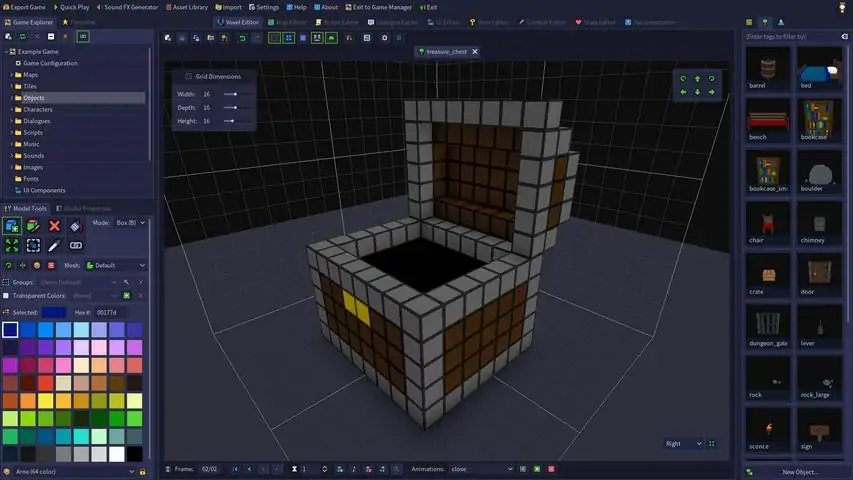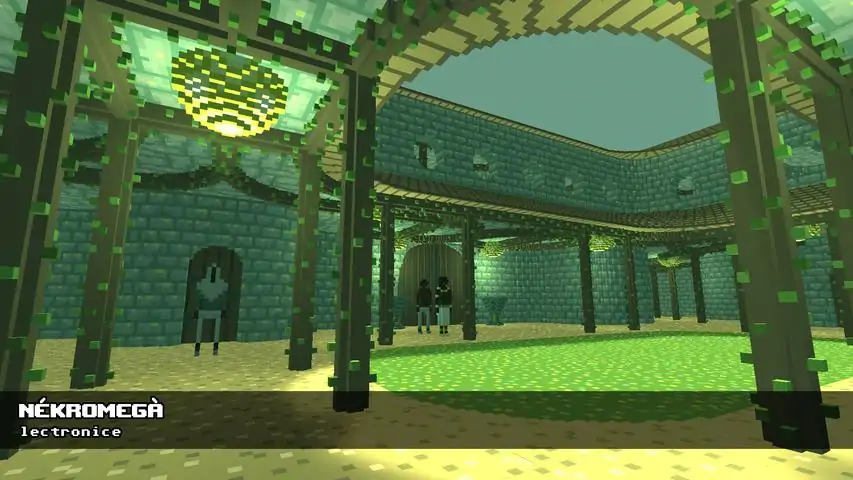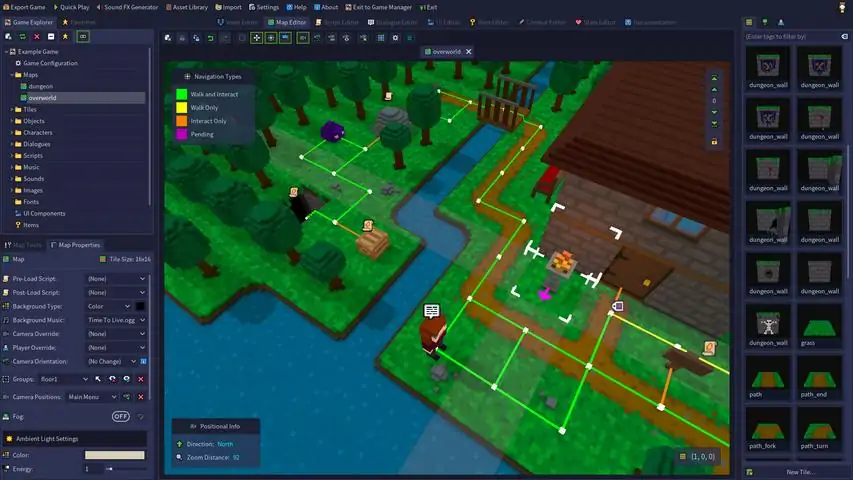
"RPG in a Box"让您能轻松创建3D像素风RPG游戏和冒险游戏。它包罗万象,游戏里提供的各项工具能让您将创意在游戏“箱庭”中尽情呈现。本游戏简易上手,您不需要有任何编程或建模的基础就能完全融入到游戏中。另一方面,如果您有编程及建模经验或充满好奇,我们也提供开放的自定义模式供您体验。体素编辑器尽情的使用各类3D素材去创建不同的游戏物品、角色与场景。游戏内自带功能强大的定格编辑器,它能让您方便的演绎搭建好的各项内容。演绎素材同样支持从软件MagicaVoxel (后缀为vox格式) 或PNG精灵中进行导入。地图编辑器去创建您喜欢的游戏框架,再通过简易上手的内容编辑器和场景交互系统去丰富这个世界的细枝末节,并给与您所创造的各项角色、物品、场景以鲜活的生命。脚本使用游戏中的脚本编辑器来编译和触发您设置的游戏事件。无需任何编程经验,只需要简单的拖拽已设计好的演出事件到编辑器里即可实现,另一方面,也可以手动输入“quick scripts”命令来实现以上功能。对话通过类似流程图的可视化脚本编辑器,您可以为游戏里的各个角色设计对话。在对话设计时,您同样可以根据不同的对话选项来确定下一步对话的不同分支。游戏视角游戏提供三种游戏视角供您选择:标准视角、第一人称视角以及等距视角。但在执行场景过场动画时,系统将根据场景的表现恰当的调整游戏视角。Combat SystemsChoose from tactical turn-based, real-time, or menu-driven turn-based combat, with more options and customization to come in future updates.用户界面自定义支持创建一个或多个用户自定义主题。在主题中,可以自定义界面的显示外观,如道具、主菜单、演职员表等元素。自定义创建基础道具可以自定义为玩家创建基础道具,这些道具可以通过搜索箱子或完成任务获得。其他诸如药品、消耗性道具等也可以通过自定义脚本来触发效果。声效生成器您可以使用游戏里皮特博士的声效制作器来制作有趣、复古风的声效效果。
《RPG in a Box》物品图标制作指南(使用Gimp)
信息
本指南将介绍如何使用免费图像工具Gimp为你的《RPG in a Box》项目创建自定义物品图标。内容简洁明了,涵盖所需的主要细节。(本指南假设你具备一定的Gimp使用经验。)
文件细节
《RPG in a Box》的游戏图标图片尺寸可以为:16×16 或 32×32 像素。
Gimp网格大小:1×1 像素。
图像导出格式:PNG
工具与快捷键
Shift + E == 橡皮擦
O == 吸管工具
N == 画笔工具(大小:1 像素)
取色:
激活画笔工具(N)后,按住Control键取色。
使用直线工具:
激活画笔工具(N)后,点击像素起始位置并按住Shift键即可使用直线工具。Shift + E(激活) == 同上
结果窗口
你可以在Gimp中使用另一个窗口来显示100%默认图形尺寸,以便检查工作窗口中的效果。在窗口2中,你可以禁用线条、路径等窗口工具,以获得清晰视图。在Gimp中更改背景颜色可获得更好的视觉效果。
Alt + 1 == 窗口1(较高/最大缩放)
Alt + 2 == 窗口2(100%默认缩放)