Steam Deck抢先体验

--

+关注

--

热度

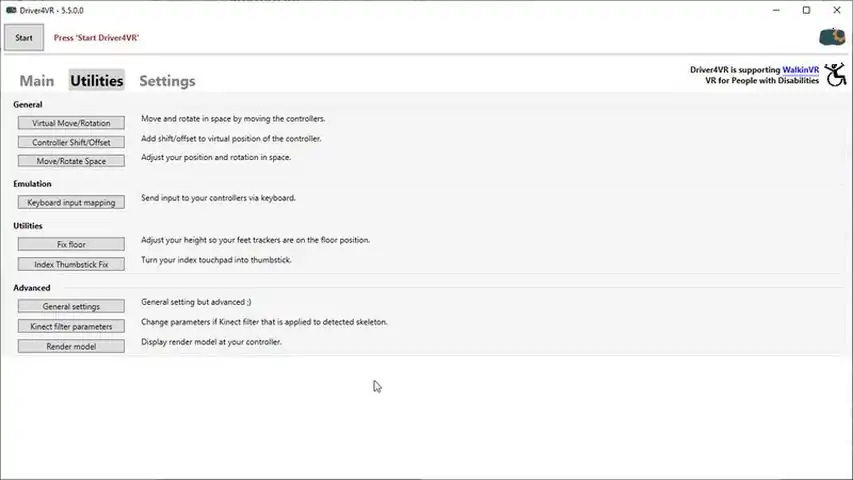
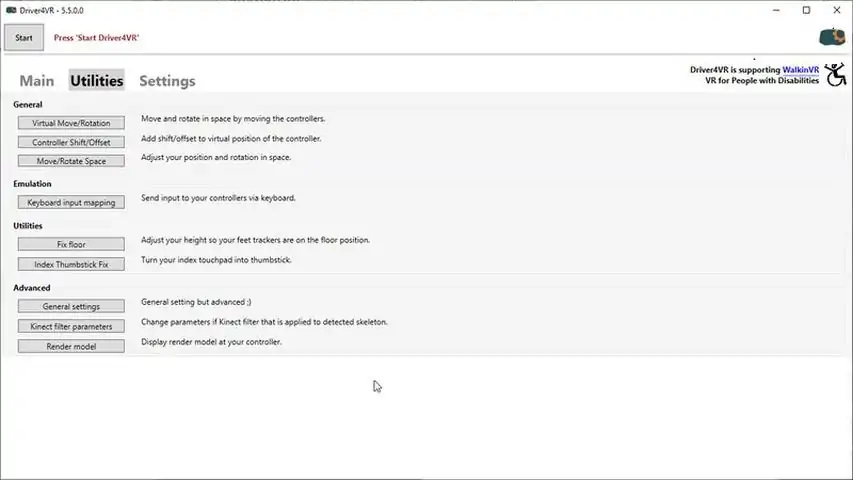
VERSATILE VR SOLUTION Unlock the hidden potential of virtual reality with Driver4VR! It will help you in enhancing your experience with many useful features, including: Body tracking Head & hand tracking Controller emulation tVR (virtual reality on monitor or TV) Utilities WHAT MAKES DRIVER4VR STAND OUT? Simple & powerful VR features Years of experience & ongoing development Lots of usage options (body tracking, controller emulation & more) Global Discord community ⚙️ Easy setup & helpful tutorials Affordable price for a convenient VR tool Driver4VR is also the main source of funding for WalkinVR, the first software that allows people with disabilities to play VR games. MANY WAYS OF BODY TRACKING This VR solution allows adding body tracking for existing VR setups like Oculus, HTC Vive or Valve Index. It can emulate body tracking with:Puppeteer - actually emulation with hand controllers :)KinectWeb CameraOculus CV1 Touch ControllersNolo VRPS Controllers with PS Eye cameras via PSMoveServiceExCamera Markers with PS Eye CameraVR ON MONITOR OR TV Driver4VR allows users to play some VR games on TV (this solution is called tVR). It’s an alternative way to use VR content for people who for some reason can't do it in a classic way (with headset and controllers).3DOF and 6DOF TRACKING POSSIBILITIES For 3DoF Headsets like phone-vr, PSVR or VRTek, Driver4VR can add position tracking and controller emulation. It also uses alternative devices (previous generation consoles, mice, keyboard) to emulate virtual reality controllers and input. Additionally, it can add positional tracking (6DoF) in case you have a headset that just supports the rotation like phone-based VR, VR Tek, Pimax, etc. It uses Kinect to emulate positional tracking. Please note that we are using alternative tracking methods to approximate a true 6DOF experience. You may want to look into Oculus Quest or similar devices at a cheap price for the head and hands tracking and use Driver4VR for only the body tracking - feet and
游戏圈
共2条帖子
星霜
2026-04-07 04:00:18 · 发布在 「Driver4VR」
如何在《Driver4VR》中使用Kinect 2.0设置全身追踪
Kinect 2.0(即Xbox One Kinect)全身追踪基础设置指南 注意:若图片内容无法看清,可点击查看图片。 编辑说明:本指南制作于2021年,目前我已不再使用Kinect。 前置需求 1. Xbox One Kinect(这是必须的)Xbox One Kinect 适配器3. 一个USB 3.0 PCI Express卡(如果您的USB 3.0芯片组不超过一个,建议使用,因为Kinect 2.0会占用90%的带宽)4. Kinect SDK 2.0Kinect 设置步骤: 在满足使用要求并安装好 SDK 后,打开 SDK 浏览器并运行 Kinect 配置验证器(需先连接 Kinect),以检查硬件兼容性。过程中可能会出现 USB 控制器错误,但有时该错误并无实际影响。 注意:若不确定 Kinect 是否正常工作,可打开 Windows 10 或 8 的相机应用,此时 Kinect 应能作为高清摄像头运行;或者打开 SDK 并运行“Body Basics”程序,走到 Kinect 前方,它应能开始追踪你的动作。Kinect在使用时指示灯会亮起(红色灯光其实没有那么亮,不过不知为何我的手机摄像头拍出来是那样的)那么,这个设备应该放在哪里呢?这完全取决于你自己。将其放在书桌边缘,并调整好倾斜角度以完整捕捉到你的全身,这对于站立使用以及单腿抬起的动作捕捉效果最佳。不过,如果你躺下或坐在地板上,可能会导致追踪丢失。如果抬高摄像头并调整倾斜角度,你就可以躺下或坐在地板上使用,但当你抬起一条腿时,摄像头可能无法很好地捕捉到腿部动作。这完全由你自己决定,最好多尝试不同的摆放位置,直到找到你满意的效果。(如果你有摄像头支架,Kinect底部有一个支架插槽。)现在,你的Kinect应该已准备好进行Driver4VR的设置和校准。如果你还没有进行设置,或者Steam未自动进行设置,你需要在Steam VR中启用Driver4VR插件。下方包含了一些展示操作方法的图片当附加组件准备就绪后,它应该会随Steam VR一同启动。 现在开始为全身追踪配置Kinect: 1. 首先将身体追踪设置为【Kinect: Skeleton】,同时关闭头部追踪和手部追踪这两项功能,然后点击开始。 2. 有时可能会弹出提示Kinect未连接的窗口,只需关闭该窗口并再次点击开始。如果问题依旧,尝试拔下Kinect后重新连接。如果一切按计划进行,你应该能看到帧率显示。《Driver4VR》的帧率可能会有所波动,但应保持在60fps以上。Kinect的帧率应为29到30,偶尔可能会下降,但如果帧率低于20fps,只需停止并重新启动《Driver4VR》,问题应该就能解决。既然Driver4VR已识别到你的Kinect,请对其进行校准,以便你使用全身追踪(FBT)(注意:每次使用前都需要校准)。 首先点击校准按钮,然后选择【新建 - 两步校准】。你会看到一个新窗口,其中显示Kinect摄像头的预览画面。将模式设置为Kinect旋转,然后点击校准。点击校准后,会弹出一个小窗口,里面会说明校准方法。如果窗口内容不好理解,直接点击“明白了”即可。点击【知道了】后,你将回到另一个窗口。现在起身站到Kinect前,确保它能看到你的全身(请确保能听到声音,因为校准步骤完成时会发出提示音)。现在摆出A字姿势,双腿分开站立,等待欢呼音效。然后根据你选择站在Kinect前的位置,向前或向后走,并重复该姿势。你应该会听到欢呼声,此时校准完成。完成后,你可以关闭该窗口并戴上头显,就能在Steam VR中看到追踪器了。现在你已拥有全身追踪功能。 个人小贴士: 1. 校准和使用全身追踪时穿短裤,这样腿部追踪效果更好。 2. 不使用Kinect时,将其从电脑和电源上断开,因为Kinect 2.0的热传感器已知容易损坏。 3. 始终面向Kinect(可以稍微转动,但转动幅度过大就会失去追踪)。 4. 不要在《剑与魔法》中使用全身追踪,一旦失去追踪,角色就会变形。 5. 可以查看Kinect的SDK浏览器,里面有一些有趣的东西可以体验。 6. 不要最小化Driver4VR,这会降低Kinect的帧率。戴上头显后,通过SteamVR的虚拟桌面进行校准,这样在开始校准时你就能处于Kinect前方。 8. 如果脚部追踪器位置过高,可在校准窗口中通过腿部校正功能进行调整,髋部位置同样可以调整。 9. 如果可以,选择360 Kinect,它价格更便宜,且不存在热传感器损坏的问题。 故障排除 问:为什么我的Kinect启动后立即关闭? 答:你的USB控制器带宽不足,通常会有窗口通知提示。VR头显和Kinect需要两个独立的USB 3.0芯片组。 问:我使用笔记本电脑,还能这样操作吗? 答:很难说,有些头显可以在USB 2.0上运行,但可能性较低,因为Kinect 2.0会占用大量USB 3.0带宽。0带宽,所以很可能不行,除非你的笔记本电脑有2个独立的USB 3.0芯片组。 问:我有一个360 Kinect,还能使用本指南吗? 答:不能确定,但我可以肯定的是,360 Kinect将使用SDK 1.8而非2.0,但我不确定步骤是否相同,因为我不再拥有360 Kinect了。 随着问题的提出,这里会添加更多内容。 免责声明: 如果你购买硬件后无法使用,我不承担任何责任,请自行决定是否购买Kinect 2.0。 我再次说明,从预算和硬件兼容性角度来看,360 Kinect是更好的选择,但如果你碰巧有Xbox One Kinect,本指南可以为你提供帮助。
纳加加
2026-04-03 22:00:14 · 发布在 「Driver4VR」
如何让Switch Joy-Con手柄在VR中正常使用!
简介(非常简短) 本教程将指导你如何将Switch Joy-Con手柄与PCVR头显配合使用!所需物品 Switch Joy-Con手柄(显然) SteamVR Driver4VR 教程! 1. 将Joy-Con手柄与蓝牙配对。它们可以通过Windows蓝牙菜单直接连接。 2. 开启VR设备。Driver4VR应会打开! 3. 将【手部追踪】更改为【虚拟追踪器】 4. 按下【追踪器管理器】并【更新设备列表】。 5. 按下【设备支持】(或类似名称的选项)并选择Joy-Con。将其设置为【是】。 6. 点击【左侧追踪器】,然后选择【左侧Joy-Con】。按下【分配】。对右侧Joy-Con和追踪器执行相同操作。 7. 启动Driver4VR。然后让Joy-Con手柄进行校准。 ... 这样就完成了! 常见问题 问:为什么我的控制器经常卡顿? 答:这在一定程度上取决于Joy-Con手柄。不确定具体原因,但这确实是一个问题。 问:如果追踪出现漂移该怎么办?A:按下+键或-键(取决于控制器类型) Q:按键映射在哪里查看? A:按下追踪器管理器,然后选择VR配置,即可查看按键映射。 Driver4VR官方教程 为了更好地了解操作方法,建议查看Driver4VR官方提供的教程。

下载233乐园APP

专心推荐好游戏

关于我们 · 联系我们 · 隐私政策 · 营业执照

侵权投诉 · 开发者中心 · 用户协议 · 免责声明

不良信息举报中心

纠纷处理及不良内容举报电话:

4006600910 (工作时间: 9:00-12:30,14:00-18:00)

北京市朝阳区启阳路4号院2号楼15层1803室

本公司产品适合10周岁以上玩家使用 未成年人家长监护

首页 / Driver4VR

抵制不良游戏 拒绝盗版游戏

注意自我保护 谨防受骗上当

适度游戏益脑 沉迷游戏伤身

合理安排时间 享受健康生活

京ICP备18003564号-3

经营许可证编号:京B2-20181741

京公网安备:11010502052873

Copyright © 2026 233leyuan.com All Rights Reserved

北京龙威互动科技有限公司版权所有

热门游戏: 我的世界 | 三角洲行动 | 原神 | 王者荣耀 | 超自然行动组 | 蛋仔派对 | 和平精英 | 火影忍者 | 二重螺旋 | 英雄联盟 | 梦幻西游 | 明日方舟 | 斗罗大陆 | 光遇 | 鸣潮 | 无畏契约 | 模拟山羊3 | 樱花校园模拟器