Steam Deck家庭共享云存档

--

+关注

--

热度

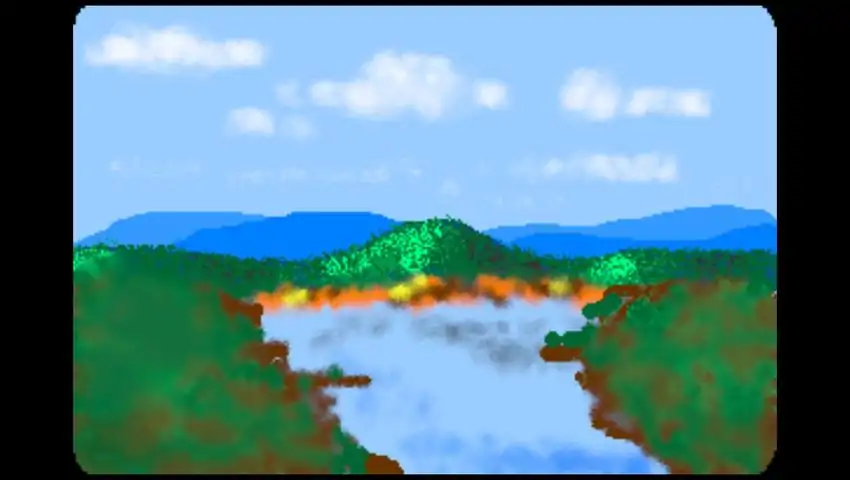
Calling All Artists!The Painter's Playground is a mashup of utility paint program with RPG-leveling up and clicker-inspired gameplay. While there is no fail state, there are certainly measures of success such as creating a painting that commands a high price in the online community, or owning a gallery of coveted works. Whether you are just someone who wants to doodle with a mouse or already have years of experience creating masterpieces with a drawing tablet - there is fun to be had creating and collecting in the zen coastal town of Painter's
游戏圈
共5条帖子
冰豆鲨
2026-03-25 22:00:26 · 发布在 「The Painter's Playground」
提升你的绘画技能
本指南旨在分享一些我在Steam游戏《画家的游乐场》中创作精美画作的技巧。 这并非一份全面介绍所有工具、色彩及阴影技巧的指南,而只是一份帮助你从整体上提升绘画技能的指南。 尽情享受创作吧! Cablenexus 草图 至关重要的第一步是明确你想要绘制的内容。最终可以用寥寥数笔勾勒出一幅草图,至少要确定画作的构图。草图不必画得很精美,可以粗糙一些。你可以在纸上或任何绘图软件中绘制草图,也可以将扫描图像或谷歌图片作为背景(通过Alt+Tab切换),或者放在你的第二台显示器上。在空白画纸旁放置一个参考图是非常有用的,相信我。谷歌/参考图 使用谷歌搜索相关主题的图片获取灵感。例如,若想创作一个怪物,只需搜索奇特的动物,找到喜欢的图片。现在你可以发挥创意了。通过放大特定部位、添加角、触手等方式,在原图基础上制作一幅漫画。这样你就创作了一个怪物,并且构图也已确定。 比如,找一张二战坦克的图片,再搜索奇幻载具图片,将两者结合起来。 为构图绘制一个粗略的草图,享受创作过程吧。 你可以将这种方法用于任何主题,无论是日常挑战,还是使用游戏内的灵感按钮【Shift】+【W】。 至于解剖结构,可以使用经典的人体模型(木质解剖玩偶),或者搜索“3d posing doll online”获取一系列提供预渲染姿势的网站。有一个不错的网站可以找到你想要的任何姿势,还能在线以3D形式移动它们并带有网格。 缩放 充分利用程序功能。使用QWE、ASD、ZXC键选择工具,这样就不必频繁移动手的位置。 接下来,将你要创作的图像尽可能放大。如果放大到最大,你几乎可以逐像素进行绘制,当再次缩小查看时,你会惊讶于作品的效果。一定要使用缩放功能! 背景 开始在画布上绘制你的第一幅草图。但在此之前,先选择你想要使用的全局背景颜色。不必总是从白色背景开始创作。选择一种颜色,再选择最大的画笔,快速为画作背景重新上色。之后,将Q工具调至最小,开始勾勒大致草图,想象自己正用铅笔在纸上作画。 网格/栅格 勾勒草图时,将屏幕画面用网格/栅格进行划分会很有帮助。大多数情况下,3×3的栅格就足够了。你最终可以在屏幕上画出这个栅格,因为之后可以将其移除。这是确定所有元素在屏幕上具体位置的好方法。你可以利用栅格来构图,这样可以避免出现刚开始画头部,后来却发现没有空间画腿部的情况。 在细节处理时,你可以根据需要多次使用这个(想象中的)栅格。以面部为例,你可以绘制一个椭圆,并将其分割成3×2的网格。这样你就能大致确定眼睛、嘴巴等部位的位置。绘制眼睛时,尽可能放大到眼睛区域,使用W画笔逐像素进行绘制。 形状 当草图完成后,你可以再次参考详细或粗略的范例,将图像看作是由常见形状组成的。尽量减少形状的数量,并尝试将所有元素整理成圆形、椭圆形、三角形、正方形等。然后在草图中绘制这些形状。 颜色 现在你可以为这些形状上色了。别忘了先再次查看一下背景。最好先完成背景的主色调,因为之后当你已经创建了前景图像时,再填充背景会困难得多。 给形状上色时不必过于精确。现在你的屏幕上已经有了一幅图像,其中的彩色部分正好位于你希望它们所在的位置。恭喜你,基础工作已经完成。 详细色彩 现在你有了带有彩色形状的草图,可以开始添加细节了。总是从特定形状中使用最多的颜色开始绘制。你可以使用W画笔选择黑色(或任何其他颜色)来勾勒边界,之后可以删除这些边界。 尝试通过想象屏幕右上角有一个灯泡来添加一些阴影效果。现在选择一种稍深的颜色,并将该颜色用于形状的左侧部分。最终为特定形状的右侧部分选择稍浅的颜色。 如果你的光源在左上角,那么上色时就反过来操作。你甚至可以将光源上下放置! 在暗部区域,你可以用白色W画笔添加高光,用黑色W画笔添加孔洞和褶皱。这样你就创建出了阴影。 小技巧/窍门 对于细节处理,我会在未来制作另一篇指南。作为预告,我将分享一个在《画家的游乐场》中非常实用的技巧,帮助你填充细节形状而不会涂到边缘。 技巧一 拿起W画笔,用手持续做轻微的圆周运动。这样你就能最精准地处理边缘,只需一直画圈直到抵达边缘即可。 本次内容就到这里!希望这些技巧能对你自己的绘画有所帮助。 Cablenexus
视力下降
2026-03-26 01:00:20 · 发布在 「The Painter's Playground」
MS画图板大型多人在线版,我是说……画家的游乐场!
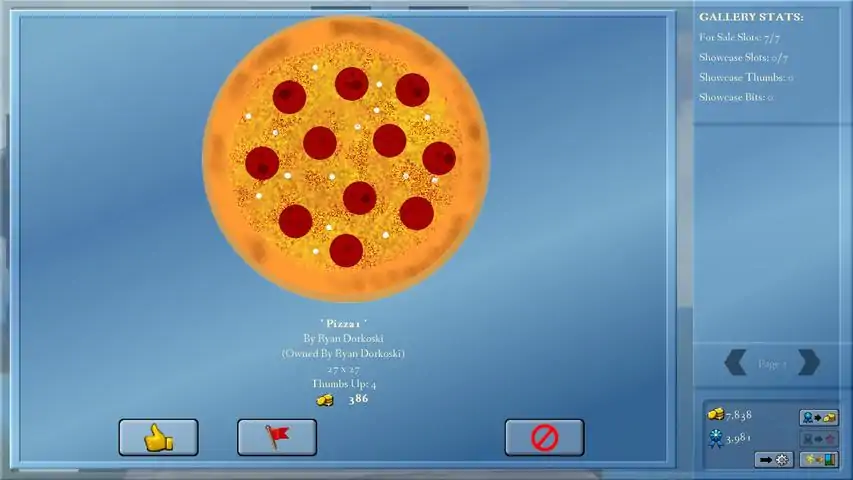
本指南将介绍该程序的工具、使用鼠标绘画的技巧以及如何充分利用这款软件。此外,我还会将其与曾经伟大的【画图】(MS Paint)进行对比! 前言 大家好!本指南旨在帮助所有刚接触这款软件的新手,缓解大家在开启精彩艺术之旅时可能存在的担忧。 首先,非常感谢Ryan Dorkoski及其团队开发了如此出色的程序。更令人印象深刻的是,它在一台没有显卡、仅4Gb内存的老旧电脑上也能流畅运行。 希望大家喜欢本指南,若有任何需要改进的地方,或者你喜欢这份指南,请告诉我! 工具 画笔这是游戏提供的默认圆形画笔。它的使用方式与许多应用程序中的标准画笔类似,但请注意,最小设置会留下一些小“凸起”,因为它会留下微小的彩色圆圈。这是你在程序中使用时间最长的画笔,至少在购买其他画笔之前是这样。 钢笔工具我个人最喜欢的线条绘制工具。钢笔工具是标准的小型单像素钢笔画笔。它主要用于粗略草图和待完成作品轮廓的精细调整;由于它是单个方形像素,因此不会留下凹凸不平的路径。如果你想在作品中拥有清晰的线条,这应该是首选工具。 喷雾罐啊,经典的【喷罐工具】,这才是该程序在“MS画图”风格方面真正出彩的地方。这是你标准的老式喷罐工具;其喷涂效果几乎和过去的MS画图一模一样……只需点击并按住,它就会随机地逐个像素填充一个圆形区域。这是绘制那些老式“MS DOS”风格游戏图画以及为像素艺术上色的好方法。它的混合方式对于喷罐工具来说相当常规,而且带有那种98年的独特魅力。 【油漆桶】这是一个油漆桶工具。它可以用单一颜色填充大面积区域,这样你就不需要用画笔手动填充了。但请注意,这个油漆桶有点挑剔,偶尔会用其他颜色填充画布的部分区域,尤其是当线条没有清晰、整齐地定义时,可能会导致作品丢失(除非你已购买“撤销”按钮)。该工具会将画布的部分区域填充为单一颜色,但会保留所有其他不是你点击的原始颜色的纯色。例如:一个有多种颜色的蓝色画布,如果你点击蓝色,它只会覆盖所有找到的蓝色区域,只要线条定义整齐,就不会影响其他颜色。 水彩笔这款基础画笔会为画布轻轻添上色彩,其色彩混合方式十分“自然”(例如红色与蓝色混合成紫色,蓝色与黄色混合成绿色等),呈现出水彩画的效果。这是一款较为高级的画笔,能为软件增添出色的风格。将它与涂抹工具结合使用,可以创作出水彩画甚至类似油画的效果。 方形画笔这款画笔与默认画笔基本相同,只是它会绘制出方形。由于其方形特性,这款画笔非常适合像素相关的艺术创作,而且使用起来很简单。我个人会用它来填充边缘,因为大多数边缘本来就是锯齿状的。这款画笔让我想起了默认的画图软件画笔……呵呵。 涂抹啊,【Smudge(涂抹笔刷)】,这是套装中最先进(也最占用显卡/处理器资源)的笔刷。它并非传统意义上的“笔刷”,而是通过在画布上随机顺序涂抹像素,为作品实现抗锯齿的“涂抹”效果。这对于创作油画和水彩画非常有用。它使用简单,但在较旧或性能较弱的硬件上运行会更慢。 画图软件!?!?!? 你们都知道它要来了!这款软件非常出色,任何人都能轻松上手(即使只用鼠标!),而且显然在某些方面看起来就像画图软件。这真是太棒了!尤其是考虑到微软已经停止了旧版“画图”程序的支持。 到目前为止,我和朋友们用这款软件创作了一些作品,既有用鼠标绘制的,也有用Wacom数位板创作的。该软件开箱即支持Wacom设备!不过没有压感功能,但也并不需要。如你所见,这些大多都极具“画图”软件的风格。这款软件让人回想起过去的时光,那时我们还没有那些高端的英伟达显卡,也没有如今那些出色的Photoshop工具;我们当时要么在学校里涂鸦打发时间,要么在家匆匆忙忙地为朋友们创作些有趣的东西……不过……现在你可以再次分享它们了!但这次你可以通过互联网与全世界分享。我喜欢把它看作是“画图:大型多人在线版”,而且我觉得这样非常好。显然,你也可以使用水彩或涂抹工具创作其他风格的画作,但说实话……无论如何,1995年的那种魅力依然存在! 初版,来了!引用自Sergeant 16-bit:我玩这款游戏时获得了超多乐趣。它勾起了我对《马力欧创作家》这类游戏的美好回忆。不过与《马力欧创作家》不同的是,在这款游戏中,你不只是为了创作而创作,你画得越多,就能获得经验值,最终创作出更精美的图像。看看这个经典的第一版喷火龙宝可梦卡牌的重现吧。我将来可能会尝试绘制一些经典的刺猬索尼克游戏盒封面。感谢Pixel提供的额外Steam激活码。 易用性 如果你知道如何在画图软件或《马力欧创作家》中使用鼠标或绘图板,你就知道如何使用这款游戏。玩游戏就像点击工具和颜色,然后拖动你的设备一样简单,非常容易上手。 而且,当你开始游戏时,你只会获得画笔工具。当你熟练掌握基础操作后,你会获得足够的游戏内货币来购买更多工具,这些工具你会在购买后逐一学习使用。 在正式开始游戏前,你会体验到一个简单易懂且不会持续太久的教程。如果你需要回顾游戏内的控制方法,只需点击F1即可。 画廊与售卖区 线上功能这里就是“MS画图:大型多人在线游戏”概念的实现之处,它并非真正的大型多人在线游戏,而是游戏内的经济系统,玩家可以在这里买卖自己的 artwork(艺术作品)。该系统构建了一个经济体系:玩家在画廊中为艺术作品估价,随后作品会被移至港口,并以游戏内货币Bits(碎片)进行交易。这在游戏中营造出了经济氛围和社区感。 公共画廊公共画廊是你所有已发布作品的展示地。在这里,你可以上传、投票、标记作品,还能与全世界分享你的艺术创作。请记住,画廊旨在呈现有品味和有文化内涵的作品,因此请避免发布愚蠢、冒犯他人或明显敷衍的内容。 港口(售卖区域)游戏中的【港口】是你将作品出售给他人以获取游戏内货币【比特】的地方。人们可以将购买的作品放入公共画廊来积累价值并转售,或者只是保存在自己的私人区域。港口区域是游戏内经济活动的主要发生地,因为这里是商品交易的场所。结论

下载233乐园APP

专心推荐好游戏

关于我们 · 联系我们 · 隐私政策 · 营业执照

侵权投诉 · 开发者中心 · 用户协议 · 免责声明

不良信息举报中心

纠纷处理及不良内容举报电话:

4006600910 (工作时间: 9:00-12:30,14:00-18:00)

北京市朝阳区启阳路4号院2号楼15层1803室

本公司产品适合10周岁以上玩家使用 未成年人家长监护

首页 / The Painter's Playground

抵制不良游戏 拒绝盗版游戏

注意自我保护 谨防受骗上当

适度游戏益脑 沉迷游戏伤身

合理安排时间 享受健康生活

京ICP备18003564号-3

经营许可证编号:京B2-20181741

京公网安备:11010502052873

Copyright © 2026 233leyuan.com All Rights Reserved

北京龙威互动科技有限公司版权所有

热门游戏: 我的世界 | 三角洲行动 | 原神 | 王者荣耀 | 超自然行动组 | 蛋仔派对 | 和平精英 | 火影忍者 | 二重螺旋 | 英雄联盟 | 梦幻西游 | 明日方舟 | 斗罗大陆 | 光遇 | 鸣潮 | 无畏契约 | 模拟山羊3 | 樱花校园模拟器