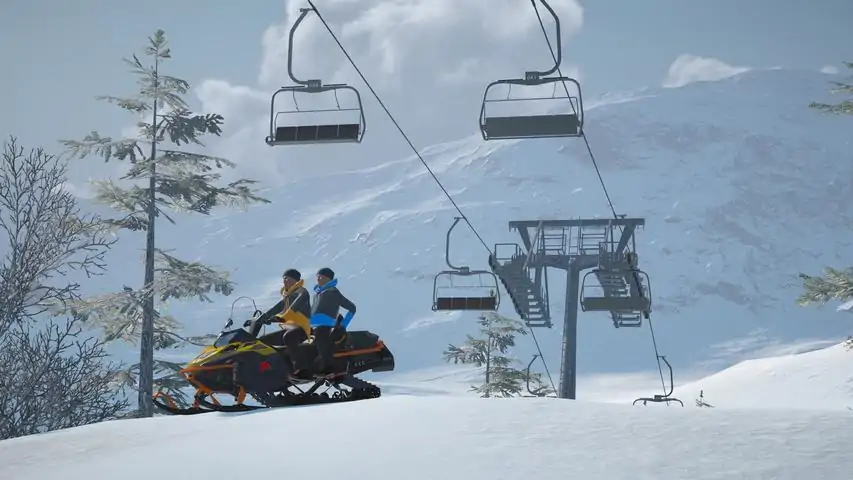
在本指南中,将为你介绍如何在《冬季度假村模拟器2》中让你自己的“Hallstein”地图重新恢复物资供应!
1. 寻找物资供应点
首先,你需要借助箱子或类似物品标记这些点并记录编号。
为了帮你省去这一步骤,你可以在列表中找到所有小屋的物资供应点,并按正确顺序排列。2. 包裹的订购与提取
现在你需要将坐标也添加到你的存档中。
为此,你需要前往以下路径:此电脑 文档 My Games WinterResortSimulator_Season2 Savegames我想要编辑的文件名为Hallstein Season 2。
现在我们需要在文件中找到相关位置,并将数字替换或替换为我们的坐标。首先按下Ctrl + F,然后输入“deliverySpawner”。注意不要勾选“区分大小写”,同时要勾选“全字匹配”。
如果你找不到该条目,也可以查看是否能找到“gameVersion”条目。其下方会有“DeliverySpawner”条目(否则也可参考图片)。
我们之前记下的第一行条目现在要派上用场了。标记的数字对我们很重要。第一个数字是旋转角度,另外三个数字是位置(x,y,z)。
现在用我们的数字替换这些数字(条目应如下所示):
deliverySpawner = { -- 表格开始:file.deliverySpawner
spawnRotationY = 335,
position = Vector3:new(206, 418, 818), -- 表格结束:file.deliverySpawner.position
接下来是我们列表中的第二个条目。它决定了包裹将在哪里出现。【spawnPosition】条目(已标记)指明了这一点。如果一切操作正确,条目应如下所示:
spawnPosition = Vector3:new(190, 419, 840), -- end of table: file.deliverySpawner.spawnPosition
现在我们已经确定了可以订购和取件包裹的位置!
3. 创建配送点
接下来我们来处理可以交付包裹的小屋。为此,请再次按下Ctrl + F,并分别输入我们列表中的小屋名称。
注意,你需要在【设施】区域而非【通知】区域进行操作!
现在将以下行复制到图片上标记的位置。
deliveryTriggerRotationY = xyz,
deliveryTriggerPosition = Vector3:new(x, y, z), -- end of table: file.skiResort.facilities[2].deliveryTriggerPosition请注意,标记的数字需与“deliveryTriggerPosition”(位置较靠后,同样为“facilities[数字]”)中的数字与图片中标记的数字保持一致!现在我们需要将“xyz”替换为旋转值,并将“x, y, z”分别替换为坐标值。需要注意的是,小数点用点表示,各个数字之间用逗号分隔。例如:(123.4, 567, 890.1)。对每个小屋重复此步骤。现在我们也可以在小屋处提交订单了!4. 小屋库存如果你想在小屋菜单中设置库存数量,可以使用以下命令:stockLevel = 0,你可以根据需要修改数字来设定租赁或已拥有小屋的库存数量(在此示例中为2500)。将此命令复制到该行中:同时注意,行条目“needsstock = true”应设为该值。但这可能会给部分玩家带来问题!
如果你想亲自为小屋补充物资,请注意立即关闭运输任务!一旦任务显示,所有包裹都会隐藏,你购买的包裹就白费了!
我们现在完成这一步了!
最后,你可以保存并关闭文档。启动游戏并测试小屋!
如果存档未显示,只需退出游戏(不要用Alt + F4,而是使用“离开”按钮)。再次进入路径“此电脑 文档 My Games WinterResortSimulator_Season2”,然后选择“log”文件。从中你可以了解到自己遗忘或做错了什么。同时请注意,日志会在每次启动游戏时重新生成,因此遇到问题时,请通过“复制”保存日志!
对于未知错误,欢迎随时联系我!
恭喜!你现在终于可以在单人模式中再次为小屋运送物资了!