
Steam Deck家庭共享可用手柄同屏/分屏

--

+关注

--

热度

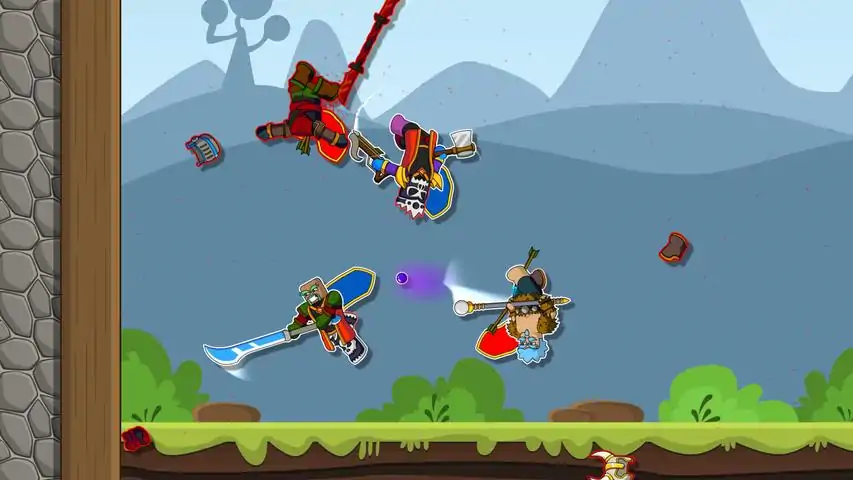
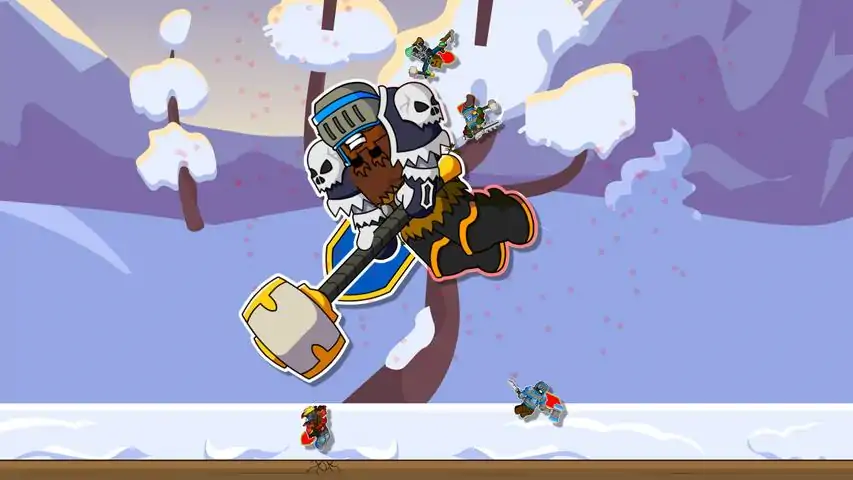
Floppy Heroes is a ragdoll physics brawler with dismemberment, a wide range of weapons and armor, very simple controls, and custom battles playable with up to 6 local
游戏圈
共2条帖子
Mie
2026-04-02 04:00:15 · 发布在 「Floppy Heroes」
Hats off to you 成就指南
一份获取这个颇具难度成就的简易攻略。 我们要讨论的是什么呢? 本指南将为你提供相关信息,助你完成该成就并达成游戏全成就【100%】,因为这是唯一一个需要些许规划的成就。 我们所说的成就就是【Hats off to you】。需要你在未装备头盔的情况下完成第1至10关。攻略步骤: 首先,通过游玩获取一些钥匙,解锁红色盔甲套装和红色长弓,这些是本攻略的关键。完成装备后,你的英雄外观应如下所示。关于这套装备配置的几点说明——长弓至关重要,它能覆盖角色整个右侧区域,既可用作巨型盾牌抵挡敌人,又能对敌人造成伤害,每击造成2点伤害。此外,它还有个很棒的附加功能,就是可以射箭,箭矢造成3点伤害,若爆头(前提是敌人未戴头盔),可秒杀任何小型敌人。 至于盔甲,我选择红色那款,因为它伤害最高,且重量适中,能让你在地图上灵活移动,比如用靴子踢击敌人时也能造成相当不错的伤害。 接下来是实际 gameplay 技巧: 你应该尝试在每回合敌人向你靠近时就对其进行爆头。敌人的头部通常朝左,所以经过一些练习后会变得很容易。若面对单个敌人,尽量让长弓位于你和敌人之间作为盾牌,集中攻击敌人的头盔和头部,尝试用箭矢进行射击,或者直接用长弓猛击敌人面部。另外,不要忘记你的盔甲也可以作为武器——当穿着盔甲时,用角色的背部(即躯干)撞击敌人,最多可造成三点伤害。 若面对多个敌人或巨型敌人,遵循上述相同策略,但要将背部靠向左墙,不要完全贴住墙壁,否则推进机制会将你送到地图中央,这对你非常不利,所以只需保持在墙边附近即可。真正有用的战术是利用左上角或左下角的角落,如果你仍有双臂并稳稳握住长弓,这些位置能为你提供绝对保护。需要注意的是,许多敌人的攻击会让你旋转,尤其是当攻击命中你武器的顶部或底部时。为了应对这种情况,要尽快靠近最近的墙壁以停止旋转,同时尽量让武器保持在你和敌人之间。在我看来,最难的回合是有2个巨人或3个小型敌人的关卡,分别应该是第6关和第9关。由于敌人的武器是随机生成的,如果敌人也持有长弓的话会很麻烦,这种情况下,一定要让你的弓对准他,因为他的一次爆头就能立即结束你的小小冒险。 第二个问题是法师,有些魔法武器发射速度很快,所以和上面一样,要让你的长弓对准远程敌人而不是近战敌人,在这款游戏中,被近战武器爆头的几率比被远程武器爆头低得多。 大概就是这些了,感谢阅读本指南,祝你好运! 如果你对本指南有任何建议或问题,欢迎留言。
LV.
2026-03-26 13:00:20 · 发布在 「Floppy Heroes」
装备制作指南
本指南将介绍如何为《Floppy Heroes》创建并导入自定义武器与盔甲。 你需要准备什么? 要开始为《Floppy Heroes》创建自定义装备,首先需要以下几样东西: - 任意绘图软件(例如Flash、Photoshop等)。GIMP是Photoshop的不错免费替代选择。 - Unity(2018.2.14f1或更新版本)的免费个人版。 - ModDB上提供的装备创建者资源包。 开始使用 重要提示:确保你的Unity版本为5.5.1f1或更高。使用旧版本会导致导入模组包时出现错误和精灵损坏。 1) 首先解压EquipmentCreator.zip文件。在里面你会找到“EquipmentCreator”。“unitypackage”文件,稍后我们会用到它;还有一个名为“基础精灵图”的文件夹,里面包含基础角色身体的精灵图,你可以在绘制自己的装备时将其用作模板。 2) 安装并启动Unity。在右上角你应该能看到一个“新建”按钮,点击它。 3) 为你的项目命名并选择一个位置 将项目类型设置为“2D” 点击“创建项目”4) 在资源面板内右键点击,选择“导入包”->“自定义包...”5) 找到你解压后的【装备创建器】文件夹,选择【装备创建器.unitypackage】文件,然后点击“打开”。 6) 会弹出文件列表。确保所有文件都已勾选,然后点击“导入”。7)从资源面板中点击并拖动【角色基础模型】到场景中。(重要提示:确保场景中每次只存在一个【角色基础模型】)8) 探索以下章节,了解如何制作不同类型的武器和护甲。 一些重要说明 以下教程章节是相互关联的,因此强烈建议按顺序阅读。 “精灵图”->“示例”中包含一整套精灵图,供不想自行绘制的玩家使用。 “示例”场景中包含一整套可直接导出的装备。如果在创建特定类型装备时遇到困难或有疑问,请参考此场景。 在本指南中,“左”和“右”指的是角色自身的左右两侧。这意味着,例如,屏幕左侧的角色手部是其右手。物品的旋转和缩放设置不会被保存,因此在将精灵导入Unity时,请确保其尺寸和方向正确。 将鼠标悬停在【装备创建器】组件的某个设置上时,会显示一个工具提示,简要说明该设置的功能。 创建单手近战武器 注意:创建单手武器时,需将其放置在角色的右手(屏幕左侧)。在《Floppy Heroes》中添加该武器后,左手版本会自动生成。 1. 在资源面板内右键点击,选择【导入新资源...】,将武器精灵导入Unity。 2. 从资源面板中点击并拖动精灵到舞台上。3)点击舞台上的精灵,在右侧显示其组件面板。点击并将“EquipmentCreator”脚本从资源面板拖动到精灵的组件面板中。(注意:系统会自动创建一个“PolygonCollider2D”组件)4) 在新附加的【装备创建器】脚本中,将【物品名称】更改为独特的名称。(重要提示:如果【导出】文件夹中已有同名物品,该物品将被覆盖)。 5) 将【装备类型】保留为【单手武器】。 6) 选择任意【材质】,这只会影响游戏中武器的音效。 7) 若希望武器可以反向握持,启用【可翻转】选项。 8) 暂时关闭【远程武器】选项;我们将在下一部分创建远程武器。 9) 使用滑块设置武器的【质量】和【近战伤害】属性。 10) 【最小角度】和【最大角度】决定武器在角色手中的旋转范围。0-30是不错的默认值,之后可以随意尝试调整。11)【轨迹起点】和【轨迹终点】是武器挥舞时武器轨迹特效的端点。对于有刃武器,建议将一个点设置在刀刃根部,另一个点设置在刀尖。 12)武器周围的绿色轮廓是它的碰撞体。默认情况下,Unity会尝试紧密包裹精灵,这会导致碰撞体有很多点,可能会降低帧率。在武器的【PolygonCollider2D】组件中,点击【编辑碰撞体】旁边的图标手动编辑碰撞体。(注意:可以通过拖动现有碰撞体点来移动它们,通过拖动线段的一部分来创建新点,按住Ctrl并点击点来删除它们)。13) 点击并拖动武器至角色基础模型的右手,放置在你希望武器与角色连接的准确位置。(注意:导出时会自动生成武器的左手版本。请勿尝试手动创建左手版本,否则它仍会附加到角色的右手。) 点击屏幕顶部的播放按钮,预览角色装备武器后的外观。再次按下播放按钮可返回编辑模式。 确认所有设置无误后,点击“导出”按钮,在“Export”文件夹中生成物品文件。 此处将显示消息和错误提示。(注意:只有在没有错误的情况下,物品才能成功导出。)14) 向下滚动至【为《Floppy Heroes》添加物品】部分,了解如何将新武器导入《Floppy Heroes》。 创建远程双手武器 注意:建议先阅读【创建近战单手武器】部分,因为本部分是在其基础上展开的,并且会略过之前提到的内容。 1) 完全按照【创建近战单手武器】部分的步骤1-4操作。 2) 这次,将“装备类型”更改为“双手武器”。 3) 同时勾选“是否为远程武器”。 4) 导入并将你想要用作远程武器 projectile 的精灵拖到场景中。 5) 点击武器以选中它。 从左上角的层级面板中将 projectile 精灵的游戏对象拖到武器的“装备创建器”组件中的“Projectile”字段。6) 根据需求设置【质量】、【近战伤害】和【远程伤害】。 7) 将【投射物类型】设置为投射物命中目标时的期望行为。【锋利】表示投射物会嵌入表面,【钝器】表示会弹开并变成碎片,【魔法】表示会爆炸后消失。 8) 根据需求设置【投射物速度】、【投射物后坐力】和【投射物冷却时间】。 9) 将【投射物轨迹颜色】设置为投射物轨迹效果(以及爆炸效果,如果【投射物类型】设为【魔法】)所需的颜色。如果不想要轨迹和爆炸效果,也可以将颜色的 alpha 值(A)设为 0。 10) 根据需求设置【最小角度】和【最大角度】。次要角度类似,但用于角色的左手。11) 根据需要设置【轨迹起点】和【轨迹终点】。 12) 手动编辑武器的【PolygonCollider2D】组件,以降低碰撞体的复杂度。 13) 点击投射物,同样修改其碰撞体组件。 14) 拖动武器,将其放置在角色右手想要握持的位置。拖动角色左手,将其放置在同样想要握持武器的位置。拖动投射物,将其放置在武器想要发射的位置。如果对所有设置满意,导出你的武器。15) 向下滚动至【为《Floppy Heroes》添加物品】部分,了解如何将新武器导入《Floppy Heroes》。 创建头部/躯干护甲 注意:头部和躯干护甲的创建过程非常相似,因此将它们合并为一个部分。 1) 与武器创建部分类似,将你的精灵导入资源面板,然后将其拖到舞台上,并将【EquipmentCreator】脚本拖到其组件面板上。 2) 根据需要设置【物品名称】。 3) 将【装备类型】设置为【头部护甲】(如果你要创建头部护甲)或【躯干护甲】(如果你要创建躯干护甲)。 4) 如果你选择了【头部护甲】,会看到一个【隐藏头发】选项。关闭此选项后,角色在穿戴头部护甲时仍会显示头发,这对某些类型的头饰很有用,例如头带、面具、护目镜等。 5) 根据需要设置【材质】。 6) 根据需要设置【质量】、【生命值】和【近战伤害】属性。 7) 将头部/躯干护甲精灵拖到相应肢体上。护甲将以该精确位置附着在肢体上。8) 手动编辑【PolygonCollider2D】组件,以降低碰撞体的复杂度,并确保覆盖整个肢体(如上图头部盔甲所示) 9) 点击【导出】。 10) 向下滚动至【为Floppy Heroes添加物品】部分,了解如何将新盔甲导入Floppy Heroes。 创建手臂/腿部盔甲 注意:创建手臂和腿部盔甲的流程非常相似,因此将它们合并为一个部分。 注意2:手臂/腿部盔甲包含4个部分:右手/脚、左手/脚、右肩/大腿和左肩/大腿。 1) 将精灵导入资源面板,然后将它们拖到舞台上,并将【EquipmentCreator】脚本拖到每个精灵的组件面板上。 2) 根据要制作的类型,将每个【装备类型】设置为【盔甲-手臂】或【盔甲-腿部】。3) 在4个部件的每个部件上,设置“护甲部件”,确保每个部件各有一个。(右手/脚、左手/脚、右肩/大腿、左肩/大腿)。 4) 点击右手/脚部件,然后设置“材质”。 5) 将“手套拇指颜色”设置为你想要的手套拇指颜色。通常,这与手套大部分区域的颜色相同。你也可以将颜色的透明度(A)设为0,使手套没有拇指,这对某些类型的手部护甲(如手绷带、袖子等)很有用。 6) 将4个部件分别拖到相应的肢体上。护甲将以这个精确位置附着在肢体上。7) 点击右手/右脚部件,然后从左上角的层级面板中拖动其他3个部件的游戏对象到“装备创建器”组件的相应字段中。8) 根据需要设置【质量】、【生命值】和【近战伤害】属性。 9) 手动编辑每个部件的【PolygonCollider2D】组件,以降低碰撞体的复杂度。 10) 点击【导出】。 11) 向下滚动至【为《Floppy Heroes》添加物品】部分,了解如何将新盔甲导入《Floppy Heroes》。 为《Floppy Heroes》添加物品 创建好物品后,将其导入《Floppy Heroes》非常简单。 1) 打开导出物品所在的文件夹,该文件夹为Unity项目目录中的【Export】文件夹。 2) 打开电脑上《Floppy Heroes》的安装位置。这取决于你的Steam安装位置,但路径通常类似: "C: Program Files (x86) Steam SteamApps common Floppy Heroes" 3) 打开【Addons】文件夹 4) 将导出文件夹中的.item文件复制粘贴到【Addons】文件夹。你可以在【Addons】文件夹内创建子文件夹来整理物品 5) 启动【Floppy Heroes】并选择任意自定义游戏模式(注意:单人模式中无法使用用户创建的物品) 6) 你应该能找到并装备你的武器和盔甲(注意:用户创建的物品在角色设置菜单中会带有蓝色衬衫图标)

下载233乐园APP

专心推荐好游戏

关于我们 · 联系我们 · 隐私政策 · 营业执照

侵权投诉 · 开发者中心 · 用户协议 · 免责声明

不良信息举报中心

纠纷处理及不良内容举报电话:

4006600910 (工作时间: 9:00-12:30,14:00-18:00)

北京市朝阳区启阳路4号院2号楼15层1803室

本公司产品适合10周岁以上玩家使用 未成年人家长监护

首页 / Floppy Heroes

抵制不良游戏 拒绝盗版游戏

注意自我保护 谨防受骗上当

适度游戏益脑 沉迷游戏伤身

合理安排时间 享受健康生活

京ICP备18003564号-3

经营许可证编号:京B2-20181741

京公网安备:11010502052873

Copyright © 2026 233leyuan.com All Rights Reserved

北京龙威互动科技有限公司版权所有

热门游戏: 我的世界 | 三角洲行动 | 原神 | 王者荣耀 | 超自然行动组 | 蛋仔派对 | 和平精英 | 火影忍者 | 二重螺旋 | 英雄联盟 | 梦幻西游 | 明日方舟 | 斗罗大陆 | 光遇 | 鸣潮 | 无畏契约 | 模拟山羊3 | 樱花校园模拟器