



Deadly Premonition: The Director's Cut
 Steam Deck
 家庭共享
家庭共享 支持手柄
支持手柄



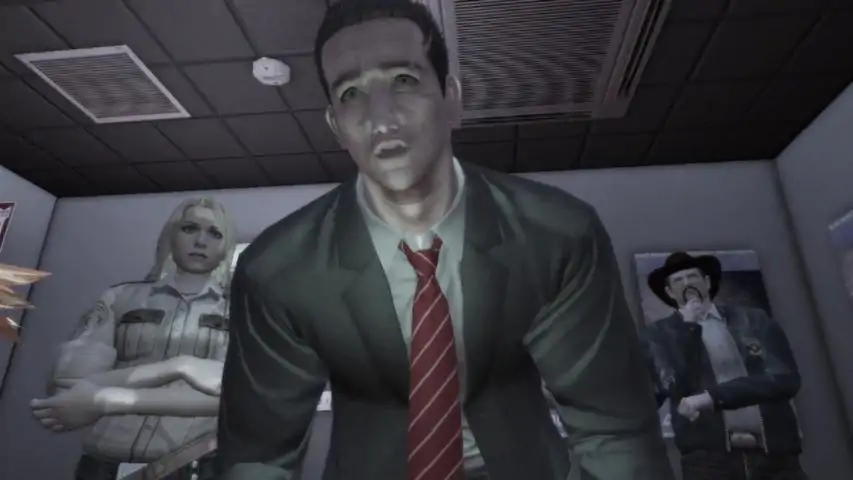
You wanted it, now you've got it – the award-winning cult sensation Deadly Premonition is arriving on PC in an enhanced Director’s Cut package! Playing as special agent Francis York Morgan (call him York – everyone else does), it’s your job to investigate the brutal murder of a young local beauty in the town of Greenvale. Amidst the backdrop of soaring mountains and a small American suburb, York must solve the mystery of the Red Seed Murders and stay alive in a place where supernatural creatures and a mysterious raincoat-clad, axe-wielding killer seek to end his investigation for good. Part suspense-filled horror, part action-adventure game, Deadly Premonition offers an open-world experience packed with locals to meet and places to discover, as well as numerous side quests and mini-games that will help you solve the murders and uncover Greenvale’s deepest, darkest
游戏圈
共11条帖子

虚拟存在
2026-04-02 13:00:24 · 发布在 「Deadly Premonition: The Director's Cut」
对于新玩家或在特定地点遇到游戏崩溃问题的玩家,本指南可能有助于顺利通关游戏。
注意!
我们强烈建议在阅读本文后再开始游戏。
本指南不解决游戏启动、启动时崩溃及其他技术性问题。介绍
如果你正计划开始游玩,建议先完成以下步骤,这或许能为你节省时间和精力,助你顺利通关。
如果你已在特定地点遇到游戏崩溃问题,这里有两条消息要告诉你:
你现在有机会将游戏通关。它几乎不消耗资源,因此其运行不会影响系统运行。
最终您应得到以下结果:但如果你被困在无法重新存档的地方(牛奶谷仓附近的电话是个很糟糕的位置,经常会导致游戏崩溃),或者这发生在过场动画中,那么你的机会就不大了。尝试重新存档、切换到其他区域,无论如何都要获得一个稳定的存档文件,然后正常退出游戏。否则你将不得不从头开始游戏 :(
接下来是一大段理论内容。如果不想深入了解细节,请前往实现部分。经过对类似问题的长期分析,我们得出结论:特定地点的崩溃与损坏的存档文件有关。尽管这听起来难以置信,但事实确实如此。因此,任何现有的技术性建议都无法解决此问题。尽管游戏崩溃后可能完全正常加载,但往往会出现无法通过某个特定地点的情况。
已经进行了大量测试,所有测试都表明,原因正是在之前保存时写入了一些错误信息的存档文件。而且你永远无法提前知道哪个存档会导致后续崩溃。但实践表明,存档崩溃最常发生在室内保存时(常在牛奶 barn 附近和格林维尔社区中心内保存时出现)。遗憾的是,在大多数情况下,在同一地点“重新保存”不会有任何结果(但还是值得尝试一下)。令我们非常遗憾的是,开发者犯了一个错误,将该文件设为唯一且每次都会被覆盖的文件。因此,在其损坏的情况下切断了“退路”。
他们所考虑的唯一存档……
解决方法
解决此问题的关键很简单。需要确保唯一的存档文件不会被覆盖,而是创建其副本。同时,如果你突然遇到游戏崩溃的问题,可以轻松加载几分钟前创建的备份,在游戏过程中不会丢失任何进度,从而平静地继续游戏。我们仅用几分钟就临时采用了这种方法,使用了一个简单的脚本。每隔2分钟,程序会将当前的存档文件与之前的备份存档进行对比。如果存档发生了变化,当前存档就会被复制到带有创建日期和时间的子文件夹中。这样一来,我们就能得到一个存档的归档,从中可以轻松提取出任何可用的存档,并用来替换当前损坏的存档。
实现方式
工作原理:
下载脚本。
检查路径。若需要,可在脚本中(使用记事本或其他编辑器)修改游戏的安装路径以及您希望保存备份的路径。进行任何修改时请务必小心。
脚本中预设的默认路径:
游戏:C: Program Files (x86) Steam steamapps common Deadly Premonition The Director's Cut
备份文件:C: DP
运行脚本,并让其在整个游戏过程中保持运行状态。当存档文件夹中的压缩文件增多时,直接删除旧的压缩文件即可。但请确保这些旧文件不再需要。
如果游戏在同一地点频繁崩溃:打开备份文件夹,用压缩文件中任意日期的存档文件替换当前的游戏存档文件(通常使用最新的那个,但有时可能需要查找更早的存档)。默认情况下,您的备份文件将保存在:C: DP 备份日期_时间
需要替换的游戏存档文件路径:游戏安装路径 savedata dp.sav
继续游戏。
当再次出现持续性崩溃(在同一地点发生不止一次)时,重复步骤4。
结论

纳加加
2026-04-01 07:00:33 · 发布在 「Deadly Premonition: The Director's Cut」
《致命预感:导演剪辑版》的PC移植版通常需要玩家做大量优化工作才能获得满意的游戏体验。我在购买这款游戏前就知道这一点,但还是决定入手,之后花了相当长的时间查阅PCGamingWiki网站。这款游戏存在很多问题,相应也有很多修复方法。在收集这些修复内容的过程中,我整理出了一个小型修复包。所有文件均已下载好,没有压缩文件,且都整理得井井有条。不久之后,我决定将这个修复包制作成一个大小为81.6 MB的.zip文件并上传,这样其他玩家就不用再费时费力地去寻找和下载各个单独的文件了。这就是本指南最初创建的原因。
对于那些认为本指南中包含的文件可能是病毒的人:
* 本社区指南中的大部分信息归功于PCGamingWiki和游戏的Steam社区中心!
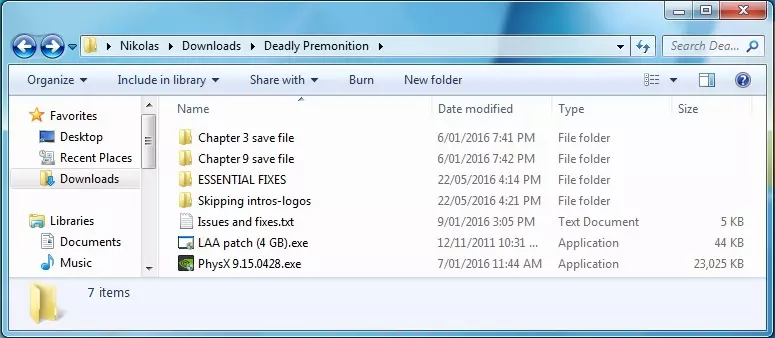
同时也感谢Steam用户Zhnigo提供了一些建议、修正以及预先编辑的DP.exe文件,还有Steam用户Smile及其Steam指南。该内容包含外部链接,根据规则已删除相关链接信息。• 第三章的存档文件(如需使用)
• 第九章的存档文件(如需使用)
• 【必要修复】文件夹,下文将详细说明
• 【跳过开场动画和日志】文件夹,内含预先编辑好的DP.exe文件,使用后可自动跳过游戏开头的开场动画或日志
• 【问题与修复】文档,其中包含从PCGamingWiki网站和游戏Steam社区中心收集的问题及修复方法列表(部分内容因原表述已足够清晰,未做过多修改或完全未修改)
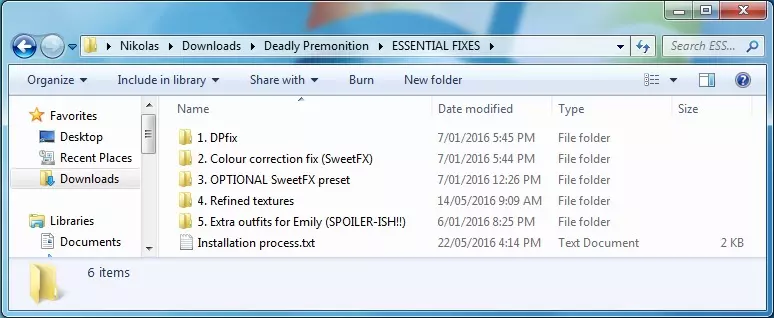
• 【LAA补丁(4 GB).exe】文件,如需使用,可使游戏支持大地址空间• 一个名为“PhysX 9.15.0428.exe”的文件,若你需要,它将安装(撰写本文时的)最新版本的PhysX。之前提到的【ESSENTIAL FIXES】文件夹包含以下内容:
• 【1. DPfix】文件夹(版本0.9.5),可让你获得该游戏更高的分辨率和更多图形选项
• 【2. 色彩校正修复(SweetFX)】文件夹,允许你调整色彩,使其接近Xbox 360版游戏的效果
• 【3. 可选SweetFX预设】文件夹,内含一个文档,其中的SweetFX数值更接近Xbox 360版游戏的效果
• 【4.“优化纹理”文件夹包含5种外观更佳的纹理和一种不同的字体:高清界面与图标包、未使用的暂停屏幕纹理、无褶皱的约克夹克、更简洁的主菜单屏幕、供使用PlayStation手柄玩家使用的可选文件夹(将游戏内默认Xbox 360按键替换为PlayStation按键),以及一个包含可选字体纹理的文件夹,该字体更易于阅读且考虑到了阅读障碍患者的需求。“艾米丽的额外服装”文件夹收录了6套此前无法穿着但在游戏中曾出现过的服装,以及一套额外的“雨衣杀手艾米丽”服装。注意:部分可选服装包含剧透内容,建议在通关游戏后再使用!- 一份“安装流程”文档,其中说明了如何将上述5项修复应用到游戏中(我主要以PCGamingWiki作为这些信息的基础)
感谢
感谢以下人员:
- PCGamingWiki,为本社区指南提供了大部分信息(再次感谢)
- 本游戏的Steam社区中心,为本社区指南提供了部分信息(再次感谢)
- Daniel Pistelli,提供了4GB补丁
- Durante,提供了DPfix
- CeeJay.dk,提供了SweetFX
- SlowpokeVG,提供了自定义SweetFX预设
- InfiniteNine,提供了高清界面和图标包
- Shlomo,提供了未使用的暂停界面纹理
- Parsnip,提供了PlayStation按键图标
- dengarde,提供了6款艾米丽服装包
- Cipher,提供了雨衣杀手艾米丽服装

末
2026-04-05 07:00:18 · 发布在 「Deadly Premonition: The Director's Cut」
该内容包含外部链接及引导下载等信息,根据规则已进行屏蔽处理。由于包含外部链接,已按规则删除相关内容。兼容模式会有一定帮助,但它会让你的瞄准变得几乎无法使用。所以如果你想瞄准的话,就别用兼容模式了!只需重启电脑,物品栏/任务的故障就应该会消失,你就能再次爆头所有人了。
【额外内容】艾米丽的额外服装
艾米丽的额外服装
将文件夹内的所有内容复制粘贴到游戏文件中的“addon”文件夹里
【剧透警告】如果你还没通关游戏,请勿安装或点击链接——扎克,我已经警告过你了。包含以下内容:最新版本的DPFIX,已配置完成,若以1080P分辨率游玩可直接使用(我也会说明如何更改分辨率)。我能找到的所有纹理修复补丁。适用于PS4和Xbox One手柄的完整修复补丁(若需要可显示PS4按键提示)。一个由Slow制作的画质补丁,能让色彩更温暖,更接近原版Xbox 360版本(还能修复DPFIX的SSAO问题)。一些备用存档文件。Xbox One手柄(可能适用于360或Series X手柄,也可能不适用)。打开名为“Xbox Controller”的文件夹,将所有文件放入游戏文件夹。Steam路径:steamapps common Deadly Premonition The Director's Cut。在Steam上操作:点击左上角的“Steam”,进入设置,选择控制器,打开常规控制器设置,在其中启用Xbox控制器。进行映射后,返回你的游戏库,右键点击《致命预感:导演剪辑版》,进入属性,你会看到控制器窗口,确保Steam输入设置已激活,关闭窗口,打开你的控制器,几秒钟后你应该会注意到屏幕右下角有一个弹窗。
现在,如果你进入Steam库中的《致命预感:导演剪辑版》页面,会在屏幕中右侧位置看到一个名为【控制器配置】的新选项。点击它,然后点击【浏览配置】,再选择【社区】,接着选择并应用名为【Gamepad with camera controls】的配置,之后退出该页面。
如果你以1080P分辨率游玩,则无需调整任何。只需在Steam上启动游戏,在启动器中选择语言,勾选控制器选项,确保取消勾选全屏模式(DP修复工具会让游戏以无边框全屏模式启动,以获得更好的稳定性)。如果使用其他分辨率,请打开dpfix.ini文件,将分辨率更改为你的显示器分辨率:renderWidth 1920,renderHeight 1080,只需将1920和1080替换为你的分辨率,点击保存即可。PS4手柄(PS3手柄可能适用也可能不适用)
打开名为【PS4 Controller】的文件夹,并将所有内容放入你的游戏文件夹
Steam steamapps common Deadly Premonition The Director's Cut
现在在Steam上:
点击左上角的【Steam】,进入【设置】,选择【控制器】,再进入【常规控制器设置】,在其中启用PS4手柄映射,然后返回游戏库,右键点击【致命预感】,进入【属性】,你应该会看到一个控制器窗口,确保Steam输入设置已激活,关闭窗口,打开手柄,几秒钟后你应该会注意到屏幕右下角出现一个弹窗。现在,如果你进入Steam库中的《致命预感:导演剪辑版》页面,会在屏幕中偏右位置看到一个名为【控制器配置】的新选项。点击它,然后依次点击【浏览配置】、【社区】,选择并应用名为【PS4 Controller layout】的配置,之后退出该页面即可。
如果你以1080P分辨率游玩,无需修改任何.ini文件,直接通过Steam启动游戏,在启动器中选择语言,在选项中勾选控制器,并确保未勾选全屏模式(DPfix会使游戏以无边框全屏模式启动,以获得更好的稳定性)。
如果你使用其他分辨率游玩,请打开dpfix.ini文件,将分辨率修改为你的显示器分辨率。在文件中找到以下内容:
renderWidth 1920
renderHeight 1080
只需将1920和1080替换为你的分辨率,点击保存即可。(可选步骤)使用RivaTuner优化帧率稳定性
如果没有该软件,请自行下载。
打开软件后,点击绿色的添加图标,添加DP.exe。
在右侧“帧率限制”旁输入60并按回车。
这能通过改善帧率稳定性让游戏运行更流畅,此方法对几乎所有存在帧率稳定性问题的游戏都有效,例如《巫师3:狂猎》。
请注意,游玩游戏时需保持RivaTuner处于开启状态。
小贴士:若为其他游戏设置帧率限制为30,即使30帧也会显得更流畅,这对配置较低的电脑很有帮助!PC上的30帧通常存在严重的帧率稳定性问题,这也是主机30帧往往比PC 30帧看起来更流畅的原因,现在你的2012年配置电脑运行《荒野大镖客2》也能更流畅一些!好了,扎克,我们长话短说。
救命,游戏老是崩溃。
有些玩家会在特定地点遇到游戏崩溃问题,但别担心,有多种修复方法。你可以查看相关游戏社区的崩溃修复部分,里面甚至有针对一些特定崩溃的解决办法,比如那个臭名昭著的第九章崩溃。祝你好运,扎克。
还有记住,找到的每部电话都要存档。
社区小贴士:请注意,这里提供的修复方法来自社区,我并未测试过(因为我无法复现该问题),因此如果出现问题,我无法提供支持。
救命,我的瞄准完全乱套了。(感谢Lizk提供的信息)
如果你的垂直瞄准似乎受到限制,这可能取决于你为游戏可执行文件使用的兼容版本。
若使用Windows 98/ME兼容模式,可能会出现此问题,切换到Windows 8兼容模式即可修复。我自己没有使用任何兼容模式,但如果你遇到此问题,尝试一下或许会有帮助,而且不会有任何损失。
遇到运行时错误/使用TCore的4GB补丁(感谢Henrique_copa提供的信息)
如果在Windows 10系统上仍遇到问题并出现运行时错误,尝试安装NTCore的4GB补丁,问题即可解决(非常容易找到、下载并应用补丁)。
你可能仍会遇到物品栏出现故障以及任务/支线任务菜单导致游戏崩溃的问题。
下载233乐园APP
专心推荐好游戏
纠纷处理及不良内容举报电话:
4006600910 (工作时间: 9:00-12:30,14:00-18:00)
北京市朝阳区启阳路4号院2号楼15层1803室
本公司产品适合10周岁以上玩家使用 未成年人家长监护