Steam Deck创意工坊

--

+关注

--

热度

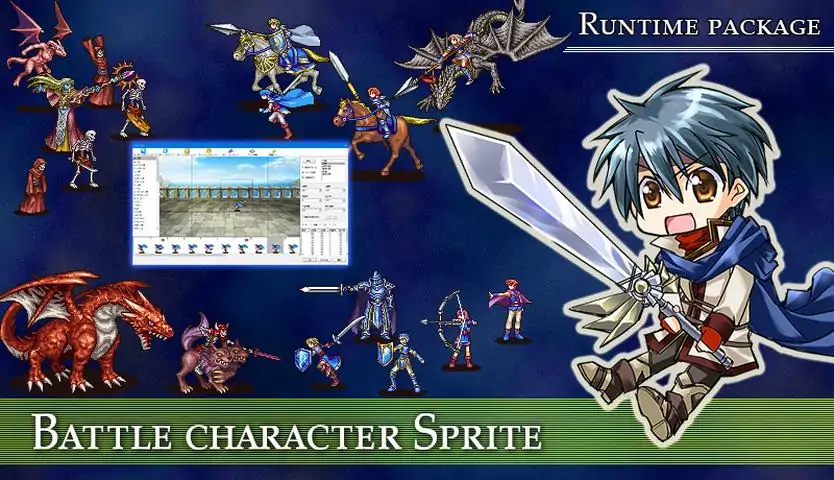
即使不会画画,不懂编程,也能制作游戏!您是不是认为制作游戏需要专业知识?没有这样的事!SRPG Studio准备了SRPG的基本系统和丰富的图像素材,根本没必要进行复杂的作业。只需设定自己喜欢的角色和剧本,游戏就完成了!还可以让其他人来玩自己制作的游戏!好不容易制作了一款游戏,自然希望自己以外的其他人也一起来玩吧。SRPG Studio有「项目发布」功能,制作的游戏随时都可以作为文件输出。游戏发布时也允许收费。可以使用原创的素材!如果游戏中能使用自己准备的图像和音乐的话,一定会很开心吧。只要使用SRPG Studio,不要说图像和音乐了,就连字体和视频都能嵌入游戏之中!还有很多面向高级用户的功能!SRPG Studio是适合Windows操作系统使用的原生应用程序,所以游戏性能极佳。另外,脚本语言采用JavaScript,可以构筑独家游戏系统。此外还搭载了文件公开功能,以便您和图形设计师、剧本作家等共同开发游戏。登录官方素材网站SRPG World吧!自己制作所有游戏开发所需素材太辛苦了。只需访问SRPG World网站,就能下载SRPG Studio用户公开的素材。
游戏圈
共4条帖子
0770
2026-04-08 07:00:20 · 发布在 「SRPG Studio」
如何在开场事件中显示消息
本指南将说明开场事件的机制。 创建开场事件 1. 当地图开始时,开场事件会被执行。当你想在地图开始时显示消息时,此事件非常有用。首先,选择OP按钮。2. 当按下【创建事件】按钮时,将创建一个事件。接下来,按下【创建事件指令】。3. 你可以根据想要执行的操作选择事件指令。由于本次我们想要显示消息,因此选择【显示消息】。4. 消息内容可以是任何内容。输入完成后,按确定键。5. 看起来设置已经完成了。不过实际上这里有个陷阱。让我们运行地图测试吧。由于某些原因我们无法看到消息。让我们思考一下原因和解决办法。 为什么屏幕是暗的? 在SRPG Studio中,地图开始时,屏幕会被黑暗覆盖。也就是说,因为屏幕被涂成了黑色,所以你看不到消息。要解决这个问题,你必须在执行“显示消息”之前改变屏幕的状态。有两个有用的事件指令: “更改屏幕状态” “更改背景” 你可以使用这两个事件指令中的任何一个,都没有问题。让我们来了解一下。 使用“更改屏幕状态” 1. 顾名思义,你可以使用这个事件指令来更改屏幕的状态。勾选【默认】3. 事件指令从上到下顺序执行。重要的是【更改屏幕状态】应设置在【显示消息】之上。4. 让我们进行地图测试。消息显示正常。 使用【更改背景】 1. 在多数情况下,你会更常使用【更改背景】而非【更改屏幕状态】。此事件指令可显示任意背景,对游戏表现很有帮助。2. 从左侧的树形视图中选择你想要显示的背景,然后按下确定按钮。3. 事件指令的顺序可以用鼠标进行排序。不要忘记将【更改背景】放在最上方。4. 进行地图测试。消息显示正常。
爱心小蛋糕
2026-04-07 19:00:33 · 发布在 「SRPG Studio」
资源格式指南
本指南将说明【图像】【界面】等资源的格式。 简介 当你进行游戏测试时,会创建项目文件夹。该文件夹内包含多个子文件夹。本指南将说明这些文件夹中可放入的资源类型。 图像 这是游戏的主要图像。若要更改颜色,可在文件名后指定a至z。例如lord-a、lord-b等。从地图块到缩略图的类型,其横向和纵向尺寸最大可为255。 支持的文件格式:PNG、JPG、BMP 名称 尺寸 说明 mapchip 32×32 这是在地图上平铺显示的图像。要使地图块动起来,需在文件名开头加上“!”。此外,还要设置动画块的数量。例如,文件名为“!3sea”就是正确的格式。默认循环方式为1→2→3→2→1,若添加“#”,则循环方式为1→2→3→1→2。“#”可像“!3#Animation Ornament”这样使用。 charchip 192×320 这是在地图上显示的单位图像。每个部分以64×64像素分隔。第一行为正面,第二行为顶部,第三行为右侧,第四行为底部,第五行为左侧。若使用脚本,可添加第六行。动画循环默认顺序为1→2→3→2→1。若文件名以“!”开头,则循环顺序为1→2→1,此时第三列不被使用。若首字符为“#”,则仅使用第一列。 face96×96是在菜单等处显示单位头像的图像。若文件名以“!”开头,则会被识别为【大型头像图像】。【大型头像图像】可在【消息布局】/【游戏布局】中进行设置。 icon24×24是武器、物品、状态、技能等的图标图像。motion192×192是在实际战斗中显示的动态图像。动态图像可分为【战士】【弓箭手】【法师】三类。 【战士】的第一行为【待机】,第二行为【移动】,第三行为【直接攻击】,第四行为【间接攻击】,第五行为【回避】,第六行为【直接攻击2】。 【弓箭手】的第一行为【待机】,第二行为【弓箭攻击】,第三行为【回避】。 【法师】的第一行为【待机】,第二行为【魔法攻击】,第三行为【回避】。 若文件名开头设置为【#】,则为【弓箭手】;若设置为【$】,则为【法师】;否则为【战士】。 effect192×192是在事件或战斗中显示的特效图像。特效从第一行最左侧的格子开始依次显示。当显示到最后一列时,会自动换行并显示第二行的第一个图块。 weapon192×40:这是实际战斗中显示的武器图像。 bow300×192:这是实际战斗中显示的弓图像。弓的各个部分按100×192的尺寸分隔,排列顺序为弓、拉满的弓、箭。 thumbnail120×90:用于识别回忆事件的缩略图像。 battleback840×480:实际战斗中显示的背景图像,所标注的尺寸为最小尺寸。 eventback640×480:事件中显示的背景图像,所标注的尺寸为最小尺寸。 screemback640×480:如单位菜单等屏幕的背景图像,所标注的尺寸为最小尺寸。 worldmap640×480:地图的背景图像。图像尺寸说明为最低要求。eventstill640×480:此背景图像主要用于事件指令中的【静止消息】。图像尺寸说明为最低要求。charillustany:角色立绘图像,尺寸不限。pictureany:自定义绘制的图像为【图片】类型。 音频 游戏中播放的音乐和音效。可通过事件指令中的【播放音乐】和【播放音效】进行播放。 支持文件格式:OGG、MP3、WAVE 名称说明:music:在地图和事件中播放的【背景音乐】。无法同时播放多个背景音乐。播放结束后会循环。sound:在地图和事件中播放的【音效】。可同时播放多个音效。播放结束后不会循环。 UI 作为游戏用户界面显示的图像。支持文件格式:PNG、MP3、BMP 名称 尺寸 描述 menuwindow 128×64 菜单窗口图像。各部分以64×64分隔。左侧为窗口内部,右侧为窗口边框。 textwindow 640×110 消息窗口图像。文字将显示在此窗口上。标注的尺寸为最小尺寸。 title 90×60 用作标题的图像。各部分以30×60分隔。若文字较长,中间部分会重复显示。 number 100×120 菜单上显示的数字图像。各部分以10×24分隔。颜色顺序从上到下依次为白色、蓝色、绿色、红色、黑色。 bignumber 160×120 菜单上显示的大号数字图像。各部分以16×24分隔。颜色顺序从上到下为白色、蓝色、绿色、红色、黑色。 gauge30×56:显示生命值等量值的计量表图像。各部分尺寸为10×16。颜色顺序从上到下为黑色、蓝色、绿色、红色。 line24×32:文本下划线图像。各部分尺寸为8×8。颜色顺序从上到下为白色、蓝色、红色、绿色。 risecursor48×48:显示数值增减的光标图像。各部分尺寸为24×24。 mapcursor64×32:地图上显示的光标图像。各部分尺寸为32×32。 pagecursor64×32:消息窗口中显示的光标图像。各部分尺寸为32×32。 selectcursor64×64:选择物品时显示的光标图像。各部分尺寸为32×32。scrollCursor64×128:用于显示地图或窗口可滚动的光标图像。各部分以32×32像素分隔。 panel64×32:用于使地图图块发光的图像。各部分以32×32像素分隔。 faceframe256×128:用于包围面部图像的边框图像。左侧为边框,右侧为内部区域。各部分以128×128像素分隔。 screenframe640×100:显示在屏幕顶部或底部的图像。标注的尺寸为最小尺寸。 字体 字体用于在游戏中绘制文本。若要添加字体,请访问【数据库】/【字体】。在此对话框中选择【使用私有字体】,即可设置已添加的字体。 支持文件格式:TTF、OTF 视频 可添加mp4等格式的视频作为资源。若要播放视频,使用事件指令【播放视频】。支持的文件格式:MP4、WMV、AVI 素材 资源可通过在项目中注册使用。但素材文件夹中的资源可直接从插件中使用。请查看上方图片。我在素材文件夹中创建了一个名为【myfolder】的子文件夹,并添加了图片、音乐和文本。这些资源可以在插件中通过以下代码使用: // 定义子文件夹名称 var category = 'myfolder'; // 从文件获取文本 text = root.getMaterialManager().getText(category, 'map.txt'); // 从文件创建图片 img = root.getMaterialManager().createImage(category, 'icon.png'); // 从文件播放音效 root.getMaterialManager().soundPlay(category, 'menuopen.ogg', 1); 如果不使用插件,则可以忽略素材文件夹。
星霜
2026-04-02 22:00:14 · 发布在 「SRPG Studio」
如何在WINE上运行SRPG Studio及游戏(MAC/ Linux系统)
默认情况下,通过Wine运行SRPG Studio会导致在游玩地图时出现错误。不过,使用Winetricks安装Windows Script Host后,就能通过Wine运行该软件了。本指南不会介绍WINE和Winetricks的安装方法,仅说明在Winetricks中需要输入的内容以让SRPG Studio正常运行。 终端命令:winetricks wsh57 执行该命令应能安装Windows Script Host。 详细错误信息(若上述方法无效)

下载233乐园APP

专心推荐好游戏

关于我们 · 联系我们 · 隐私政策 · 营业执照

侵权投诉 · 开发者中心 · 用户协议 · 免责声明

不良信息举报中心

纠纷处理及不良内容举报电话:

4006600910 (工作时间: 9:00-12:30,14:00-18:00)

北京市朝阳区启阳路4号院2号楼15层1803室

本公司产品适合10周岁以上玩家使用 未成年人家长监护

首页 / SRPG Studio

抵制不良游戏 拒绝盗版游戏

注意自我保护 谨防受骗上当

适度游戏益脑 沉迷游戏伤身

合理安排时间 享受健康生活

京ICP备18003564号-3

经营许可证编号:京B2-20181741

京公网安备:11010502052873

Copyright © 2026 233leyuan.com All Rights Reserved

北京龙威互动科技有限公司版权所有

热门游戏: 我的世界 | 三角洲行动 | 原神 | 王者荣耀 | 超自然行动组 | 蛋仔派对 | 和平精英 | 火影忍者 | 二重螺旋 | 英雄联盟 | 梦幻西游 | 明日方舟 | 斗罗大陆 | 光遇 | 鸣潮 | 无畏契约 | 模拟山羊3 | 樱花校园模拟器