Steam Deck家庭共享云存档创意工坊可用手柄

--

+关注

--

热度

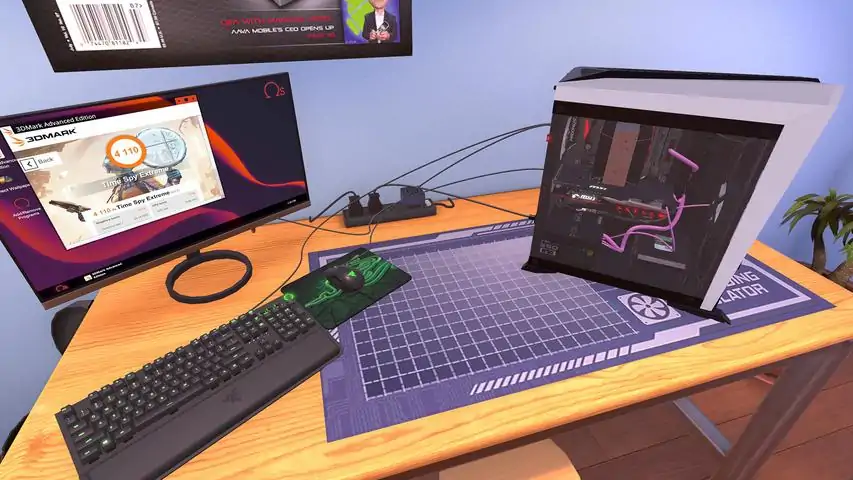
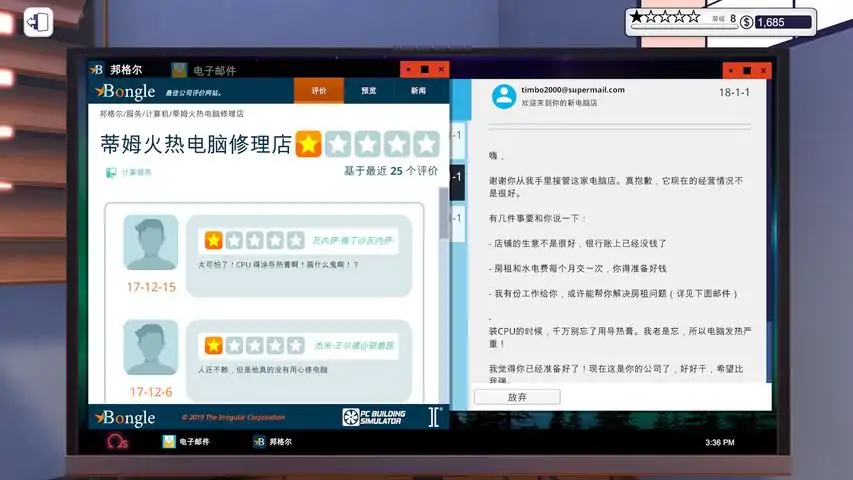
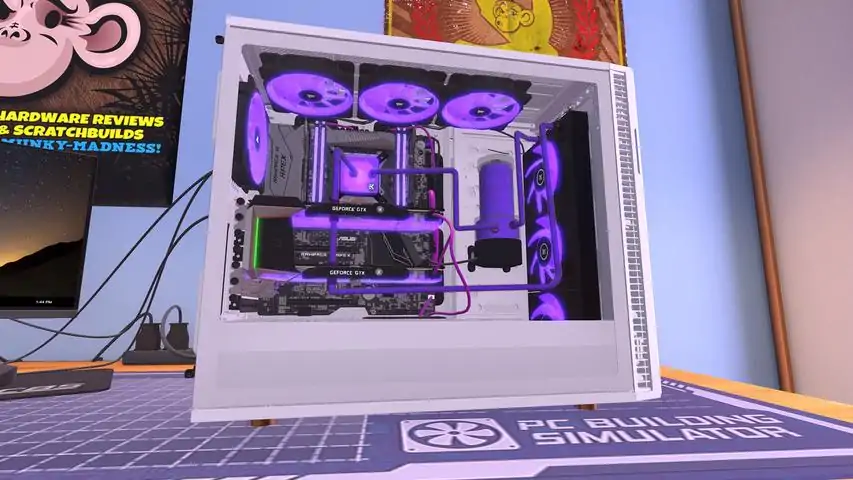
关注焦点查看以下即将发行的Irregular Corporation发布的游戏关于游戏打造属于自己的电脑帝国,从最简单的诊断和修理开始,一直到所有攒机爱好者梦寐以求的精品电脑装配。游戏内含一个不断扩充的市场,提供各种真实世界的配件,玩家可以前往市场采购配件,装配自己梦想中的终极电脑,然后开始测试 3DMark 跑分!《PC Building Simulator》的初期测试版的下载量至今已超过 65 万次,现已成为一款成熟的模拟游戏,可以让玩家装配自己心弛神往的电脑。 在IT扩展中负责Irratech公司的IT支持,该扩展包具有超过20小时的额外故事内容,在《装机模拟器》中完全免费。敬请关注官方微博:@伊瑞格拉超凡游戏在《PC Building Simulator》的职业模式中,你负责打理自己的装机和修理店,从自己的小作坊开始,使用自己的技术能力完成各种各样的任务,最后成为电脑大亨。客户会向你委托各种各样的任务,从简单的升级和维修,一直到完整装机;你需要考虑自己的收支平衡,保证自己持续盈利!《PC Building Simulator》让玩家可以使用真实世界供应商提供的大量模型精准的授权配件攒机。如果没有预算限制,你能装配出什么样的终极电脑?用你最喜欢的部件在机箱中装配你的电脑,通过选择喜爱的 LED 和线缆颜色让它真正脱颖而出,同时展现自己的攒机风格。从一系列气冷和水冷却解决方案中进行选择,使电脑保持冷却,甚至可以采用完全定制的水冷环路!装机完成后,启动电脑,看看它的跑分如何。对结果不满意?进入 BIOS 界面,启动超频试试,看看是否能在不造成破坏的情况下获得更优的结果!是不是觉得组装电脑是件不可能完成的任务?《PC Building Simulator》旨在通过分步说明向电脑新手介绍装配过程,解释装机的顺序,并提供每个配件与其功能的实用信息。
游戏圈
共30条帖子
爱心小蛋糕
2026-03-20 16:00:49 · 发布在 「装机模拟器 (PC Building Simulator)」
HTML计算器 - 3DMark分数、装机配置、升级方案
这是《装机模拟器》的指南——3DMark分数、装机方案、升级方案。本指南将帮助你计算3DMark分数,并生成装机/升级方案以解决工作任务! 提醒: 请确保在BIOS中开启XMP,以获得具有正确内存速度的建议装机/升级分数! 如何使用本指南: 使用顶部的标签页来帮助你解决工作任务! - 3DMark分数:计算给定CPU、内存、显卡组合的分数。- 配置生成器:根据你输入的条件和预算生成配置方案。 - 配置升级器:根据客户的原始系统和预算生成升级组合方案。 - 部件替换器:在维修或升级客户部件时生成部件推荐。 - 历史记录:记录3DMark分数和配置生成器的保存内容。 离线使用说明: 1) 点击【当前离线版本】链接 2) 打开【Current-Version】文件夹,点击.html文件 3) 点击左上角的【下载】,将.html文件保存到你的电脑 html文件 特别感谢: - 最初实现者:biubiu! - 额外贡献者:Ah_Roon、fuzzyray 祝你使用愉快!
Mie
2026-03-20 07:00:27 · 发布在 「装机模拟器 (PC Building Simulator)」
蓝屏与简单超频指南
这是我的蓝屏死机与简易超频指南。 本指南将帮助你: - 使用OCCT - 排查所有蓝屏死机(BSOD)问题 - 进行CPU超频 - 进行GPU超频 - 进行内存超频 - 进行整机超频 祝你使用愉快! OCCT什么是OCCT? 它是【商店应用】中【工具与软件】分类下的一个程序。 可对CPU、内存和显卡进行压力测试。 有助于解决任何蓝屏问题。 能确保电脑完全稳定。 OCCT监控项目: CPU温度 CPU降频——因散热不足导致的CPU降频,会造成3DMark分数偏低,让客户不满。 英特尔CPU在100.5°C时降频。 大多数AMD CPU在95.5°C时降频,但部分3000系列和5000系列非线程撕裂者型号在100.5°C时降频。 显卡温度 功耗——电源所需的瓦数。 未超频时的所需瓦数:CPU瓦数+显卡瓦数+30瓦。 超频时,系统将需要更多瓦数。 如何使用OCCT: 选择【无限模式】可让测试持续运行。点击【开启】以开始测试 如果测试达到最大功耗,且未出现蓝屏(BSOD)和CPU降频,则系统稳定。 如果出现蓝屏(BSOD),说明系统不稳定,需要进行诊断。本指南的后续内容将帮助你解决此问题。 如果CPU出现降频,说明系统无法正常运行,需要进行诊断。 稳定电脑的默认设置 在BIOS中,使用【恢复出厂设置】将CPU/内存数值重置为出厂默认值,这些设置通常是稳定的。在GPU调谐器中,使用【重置为默认值】可将GPU数值重置为稳定的出厂值。注意:如果您有两块型号不完全相同的GPU,可能需要通过GPU调谐器将核心电压设为最大值以保持稳定,因为其中一块GPU的时钟频率会高于其出厂时钟。蓝屏死机(BSOD):CLOCK_WATCHDOG_TIMEOUTCPU散热故障 检查:导热硅脂、散热器、水冷装置 系统遇到无法纠正的硬件错误电源故障 - 功率不足 安装功率更高的电源,或使用功耗更低的组件。 在分配的时间间隔内,未从辅助处理器接收到时钟中断。CPU超频失败 - 请求的CPU时钟频率电压不足。 增加CPU电压或降低CPU时钟频率。 尝试重置显示驱动程序并从超时中恢复失败。GPU超频失败 - 请求的GPU时钟频率电压不足。 提高GPU电压或降低GPU时钟滑块。 注意:如果您有两块型号不完全相同的GPU,可能需要使用GPU调谐器将核心电压设置为最大值以保持稳定,因为其中一块GPU的时钟频率被超频至高于其出厂频率。 提示:如果客户要求更高的GPU核心时钟频率,有时可以降低GPU显存时钟频率来获得更高的GPU核心时钟频率。 问题似乎是由以下文件引起的:uDisplay.drvGPU超频失败 - 超出温度限制 增加GPU/机箱散热或降低GPU时钟滑块。 提示:如果客户要求更高的GPU核心时钟,有时可以降低GPU显存时钟以获得更高的GPU核心时钟。 PRN_LIST_CORRUPT内存超频失败 - 请求的内存频率电压不足。 提高内存电压或降低内存频率。 CPU超频目标:找到在运行OCCT时不会出现CPU降频的最高CPU速度。 所需部件: AMD: 主板:任何“真实”主板(非DFL或Mortoni品牌) CPU:任何AMD CPU Intel: 主板:芯片组必须带有“Z”或“X” CPU:型号必须带有“K”或“X” 概念: CPU降频(在OCCT中显示):由于散热不足导致的CPU降频,会导致3D Mark分数降低和客户不满 AMD CPU:在95.5°C时出现温度降频(注意:部分型号如3950X似乎在100.5°C时降频) Intel CPU:在100.5°C时出现温度降频 在BIOS中更改CPU速度: 倍频仅影响CPU速度,推荐用于简单超频 基频同时影响内存速度,仅在需要微调包含内存的高级超频时使用在BIOS中调整CPU电压: 超频时需要更高的CPU电压以保持CPU稳定。 《装机模拟器》BIOS会对超过1.5V的CPU电压发出警告。 CPU超频时,1.7V的电压是安全的。 若CPU电压过高,会损坏CPU! 超频步骤: 1. 在BIOS中,保存你想要测试的CPU速度和CPU电压设置。 2. 使用OCCT进行测试: - 稳定吗(无蓝屏),温度在限制范围内(无CPU降频)?很好。你可以尝试更高的CPU速度。 - 蓝屏:提高CPU电压或降低CPU速度。 - CPU降频:加强CPU/机箱散热或降低CPU速度。 GPU超频目标: 找到能运行OCCT且不出现蓝屏(BSOD)的最高GPU速度。 所需部件: 任何可超频的GPU 将使用GPU调谐器来控制超频 概念: GPU调谐器允许你对GPU进行以下设置: 核心电压百分比 - 可安全调至最大,因为这只是一个百分比偏移值,已由GPU的vBIOS确定为稳定值 核心时钟MHz - 用于改变GPU核心速度的偏移值,推荐用于简单超频 显存时钟MHz - 用于改变GPU显存速度的偏移值,仅在高级超频时需要 GPU调谐器操作: 使用滑块大致调整数值。 可通过点击“-”或“+”按钮进行单次数值的微调(增加或减少)。 确保点击“应用”以应用所有更改。你可以使用【重置为默认值】将显卡恢复到默认设置。超频不会损坏显卡。 显卡的温度上限为95.5°C,这是你的目标温度。 超频步骤: 运行OCCT Infinite并观察显卡温度。 在显卡调谐器中,将核心电压百分比提高到最高值。 在显卡调谐器中,提高核心时钟频率(MHz),然后点击应用。 在OCCT中测试: 是否稳定(没有蓝屏)?很好。你可能还有额外空间尝试更高的显卡速度。 当显卡达到特定温度时出现蓝屏:增加显卡/机箱散热或降低显卡速度。提示:如果客户要求更高的显卡核心时钟,有时你可以降低显卡显存时钟以获得更高的显卡核心时钟。 内存超频目标: 找到能运行OCCT且不出现蓝屏(BSOD)的最高内存速度。 所需部件: 任何可超频的内存。 概念: XMP(极限内存配置文件): 自动超频内存速度。 推荐用于简单超频。 要求基准时钟设置为默认值。 在BIOS中更改内存速度: 通过此功能更改内存速度,以主板规定的递增步长进行调整。 在BIOS中更改内存电压: 超频时需要更高的内存电压以保持稳定性。 装机模拟器BIOS会对超过1.65伏的内存电压发出警告。 对于几乎所有内存,1.8伏是安全的超频电压。 若内存电压增加过多,会损坏内存! 超频步骤: 在BIOS中,保存你想要测试的内存速度和电压设置。OCCT测试: 是否稳定(未出现蓝屏)?良好。你可能还有额外空间尝试更高的内存频率。 出现蓝屏:提高内存电压或降低内存频率。 整机超频目标: 对整台电脑(CPU、GPU、RAM)进行超频,以获得较高的3D Mark分数和PC Bay价值。 让所有3个组件同时达到其温度/电压限制。 概念: 使用安全电压,以避免损坏部件的风险。 GPU超频最容易进行小幅调整,因此将其精细调整留到最后。 测试时,记录哪些CPU/RAM速度有效,哪些无效。 超频步骤: 设置: 将BIOS电压预设为安全值:CPU为1.7V,RAM为1.8V。 将GPU超频至接近其最终超频状态。目标温度为90°C,这样可以为CPU超频留出缓冲空间。 寻找CPU/RAM速度: 尝试新的CPU/RAM速度,为每个结果做记录。同时测试这两个部件的新速度。如果OCCT测试稳定,将数值标记为【OK】并记录CPU温度。 如果出现蓝屏,确定导致问题的部件,然后将该部件的速度记录为【Bad】。 找到最高稳定CPU速度:比CPU降频温度低约0.5°C。 找到最高稳定内存速度:比会导致蓝屏的速度低约100-200MHz。 一旦确定CPU和内存的最高稳定速度,寻找能同时最大化两者速度的组合。 完成步骤: 对显卡进行超频,使其达到仍能保持稳定的最佳速度。 现在三个部件都已超频至极限。 注意:存在一个bug,即CPU温度不会考虑显卡超频温度的变化,除非重启电脑。 因此,重启电脑以解决该bug,然后再次运行OCCT。使用3DMark进行基准测试,享受转售价值! 示例记录: CPU 5076 良好 80 5085 良好 80 5192 良好 90.4 5203 良好 91.4 5246 良好 95.6 5289 完美 99.8 5324 较差 内存 4463 良好 4670 良好 4876 良好 5000 良好 5042 较差 5083 较差 参考指南 BSOD指南(超频更新)作者Maqui 超频基础指南 作者BigDave Turbo的芯片分级与超频指南 作者Turbo 零件与解锁等级 作者PUC_Snakeman 显卡超频总结 作者PUC_Snakeman

下载233乐园APP

专心推荐好游戏

关于我们 · 联系我们 · 隐私政策 · 营业执照

侵权投诉 · 开发者中心 · 用户协议 · 免责声明

不良信息举报中心

纠纷处理及不良内容举报电话:

4006600910 (工作时间: 9:00-12:30,14:00-18:00)

北京市朝阳区启阳路4号院2号楼15层1803室

本公司产品适合10周岁以上玩家使用 未成年人家长监护

首页 / 装机模拟器

抵制不良游戏 拒绝盗版游戏

注意自我保护 谨防受骗上当

适度游戏益脑 沉迷游戏伤身

合理安排时间 享受健康生活

京ICP备18003564号-3

经营许可证编号:京B2-20181741

京公网安备:11010502052873

Copyright © 2026 233leyuan.com All Rights Reserved

北京龙威互动科技有限公司版权所有

热门游戏: 我的世界 | 三角洲行动 | 原神 | 王者荣耀 | 超自然行动组 | 蛋仔派对 | 和平精英 | 火影忍者 | 二重螺旋 | 英雄联盟 | 梦幻西游 | 明日方舟 | 斗罗大陆 | 光遇 | 鸣潮 | 无畏契约 | 模拟山羊3 | 樱花校园模拟器