CF是一款非常受欢迎的射击游戏,很多玩家在游戏中都会用到截图功能,来记录游戏中的精彩瞬间。但是,有很多玩家不知道CF截图保存在哪个文件夹里,导致找不到截图。本文将详细介绍CF截图保存的路径,希望能帮助大家更好地使用这款游戏。
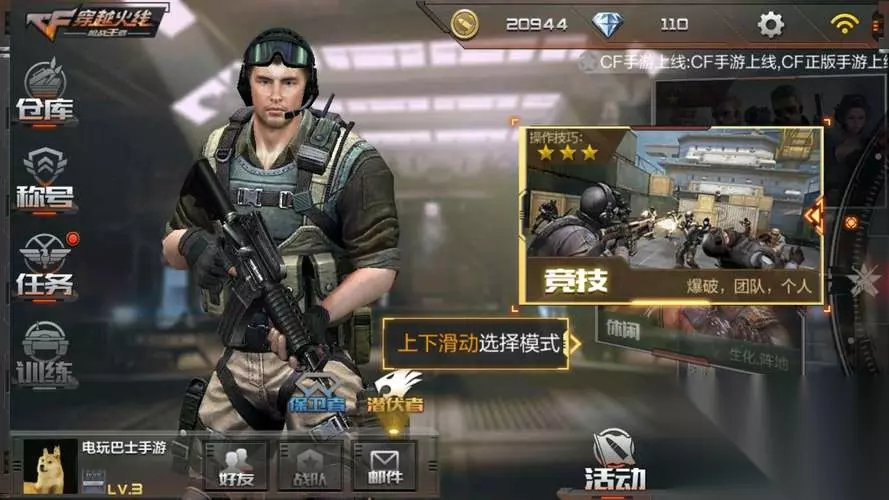
CF截图保存的默认路径是什么? CF截图保存的默认路径是游戏安装目录下的“ScreenShot”文件夹。如果您没有更改过保存路径,那么您的CF截图就保存在这个文件夹里。 如何查找CF截图保存的路径? 如果您不确定CF截图保存的路径是哪个,可以按照以下步骤查找:
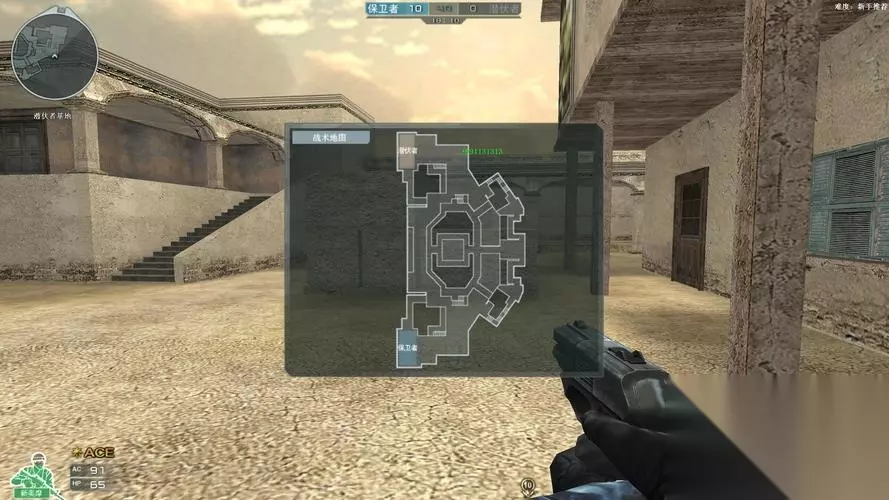
1.打开CF游戏,并进入游戏主界面。 2.点击游戏界面右下角的“设置”按钮。 3.在弹出的设置窗口中,点击“其他”选项卡。
4.在“其他”选项卡中,可以看到“屏幕截图”选项。点击“浏览”按钮可以查看当前的截图保存路径。 如何更改CF截图保存的路径? 如果您想更改CF截图保存的路径,可以按照以下步骤操作: 1.打开CF游戏,并进入游戏主界面。 2.点击游戏界面右下角的“设置”按钮。 3.在弹出的设置窗口中,点击“其他”选项卡。 4.在“其他”选项卡中,可以看到“屏幕截图”选项。点击“浏览”按钮可以选择新的截图保存路径。 如何在CF中进行截图? 如果您想在CF中进行截图,可以按照以下步骤操作: 1.进入游戏后,按下“F12”键即可进行截图。 2.如果您需要对截图进行一些特殊处理,可以使用游戏内置的截图工具。 如何在游戏外查看CF截图? 如果您想在游戏外查看CF截图,可以按照以下步骤操作: 1.打开CF游戏所在的文件夹。 2.进入“ScreenShot”文件夹,即可找到所有的截图。 3.双击任意一张图片即可在图片查看器中查看。 如何备份CF截图? 如果您想备份CF截图,可以按照以下步骤操作: 1.打开CF游戏所在的文件夹。 2.复制“ScreenShot”文件夹到其他位置即可。 如何删除CF截图? 如果您想删除CF截图,可以按照以下步骤操作: 1.打开CF游戏所在的文件夹。 2.进入“ScreenShot”文件夹,选择要删除的截图,右键点击选择“删除”。 如何批量删除CF截图? 如果您想批量删除CF截图,可以按照以下步骤操作: 1.打开CF游戏所在的文件夹。 2.进入“ScreenShot”文件夹,按住“Ctrl”键选择要删除的多个截图,右键点击选择“删除”。 如何恢复删除的CF截图? 如果您不小心误删了CF截图,可以按照以下步骤恢复: 1.打开回收站。 2.在回收站中找到被删除的截图,右键点击选择“还原”。 如何在手机上查看CF截图? 如果您想在手机上查看CF截图,可以按照以下步骤操作: 1.将手机连接到电脑上。 2.打开CF游戏所在的文件夹。 3.将需要查看的截图拖动到手机存储器中。 4.在手机上打开图片查看器即可查看。 如何在微信中分享CF截图? 如果您想在微信中分享CF截图,可以按照以下步骤操作: 1.打开CF游戏所在的文件夹。 2.找到要分享的截图,右键点击选择“发送到”-“压缩(zipped)文件夹”。 3.将压缩后的文件夹发送到微信即可。 如何在QQ中分享CF截图? 如果您想在QQ中分享CF截图,可以按照以下步骤操作: 1.打开CF游戏所在的文件夹。 2.找到要分享的截图,右键点击选择“发送到”-“压缩(zipped)文件夹”。 3.将压缩后的文件夹发送到QQ即可。 如何将CF截图设为桌面壁纸? 如果您想将CF截图设为桌面壁纸,可以按照以下步骤操作: 1.打开需要设置的CF截图。 2.右键点击选择“设为桌面背景”。 如何将CF截图设为锁屏壁纸? 如果您想将CF截图设为锁屏壁纸,可以按照以下步骤操作: 1.打开需要设置的CF截图。 2.右键点击选择“设置为锁定屏幕壁纸”。 通过本文的介绍,相信大家已经了解了CF截图保存的路径以及一些常用的操作方法。希望本文对大家有所帮助,让您可以更好地使用这款游戏,留下美好的游戏瞬间。