换一换
换一换 


随着网络技术的发展,越来越多的游戏玩家选择在线多人游戏。《地下城与勇士》(DNF)是一款倍受欢迎的网络动作游戏。然而,由于游戏版本更新、系统兼容性问题或用户自定义设置等多种因素,可能会出现游戏冲突,导致游戏无法正常运行。下面,我们将详细介绍如何检查并解决DNF游戏冲突的问题。 什么是DNF冲突? 我们需要了解什么是游戏冲突。游戏冲突通常指的是游戏与操作系统、驱动程序、其他软件或者游戏自身的某些特定设置之间出现的不兼容现象。这可能导致游戏无法启动、运行不稳定或出现错误提示。
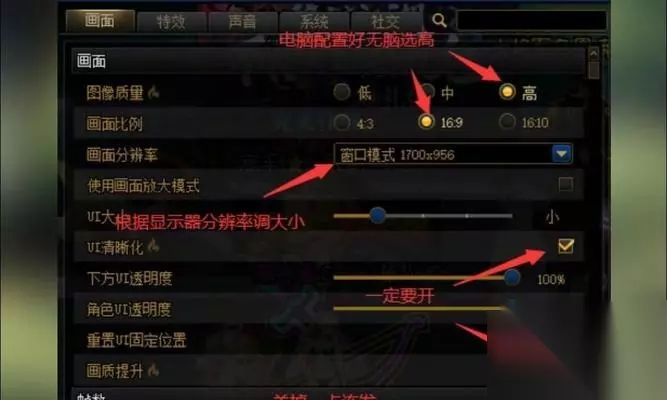
如何查看DNF游戏冲突? 1.系统兼容性检查 检查你的操作系统是否与DNF的最新版本兼容。如果操作系统太旧,可能会出现不兼容的情况。建议更新操作系统到最新版本以获得最佳的游戏体验。 2.驱动程序检查与更新 确保你的显卡驱动程序是最新的,因为过时的驱动程序可能无法正确运行游戏。访问显卡制造商的官方网站,下载并安装最新驱动程序。 3.关闭不必要的后台程序 关闭不必要的后台程序和启动项。有些程序可能与DNF冲突,导致游戏运行不稳定。可以通过任务管理器查看并结束不必要的进程。 4.使用游戏内置诊断工具 DNF提供了一个内置的诊断工具,可以检查游戏文件的完整性。如果你怀疑游戏文件存在损坏或缺失,可以通过游戏客户端的“设置”菜单找到并运行诊断工具。 5.清理系统注册表 系统注册表中可能包含错误信息或无用数据,这也会引起游戏冲突。你可以使用注册表清理工具,但请确保备份好注册表信息,以防不测。 6.查看游戏日志文件 游戏日志文件记录了游戏运行时的各种信息,如果出现冲突,通常可以在日志文件中找到相关提示。日志文件一般位于游戏安装目录下的“Logs”文件夹内。 7.游戏论坛与社区求助 如果上述方法都无法解决问题,可以尝试访问DNF的官方论坛或社区,看看其他玩家是否遇到了类似的问题,并寻找解决方案。 8.联系官方客服 如果问题依旧无法解决,建议直接联系DNF的官方客服,提供详细的系统信息和遇到的问题,他们将为你提供专业的帮助。

常见问题解答 Q:DNF冲突会导致哪些问题? A:游戏冲突可能导致游戏无法启动、频繁崩溃、加载缓慢、画面异常或运行中出现错误提示。 Q:更新显卡驱动会不会影响游戏性能? A:通常情况下,更新显卡驱动是为了提升游戏性能和兼容性,但必须确保驱动版本与游戏兼容。不建议使用非官方或不稳定的驱动版本。 Q:如何备份注册表? A:可以使用Windows自带的“系统还原”功能创建一个还原点,或者使用注册表编辑器的“导出”功能手动备份。 Q:游戏日志文件在哪里? A:日志文件位于DNF游戏安装目录下的“Logs”文件夹内。在查找过程中,如果无法找到相关文件夹,可能需要在文件夹选项中启用显示隐藏文件和文件夹。
结语 通过本文介绍的DNF冲突查看方法,你可以一步步排查并解决游戏中遇到的问题。如果在操作过程中遇到任何疑问或困难,不妨参考文中提供的常见问题解答,并可以尝试联系官方客服获取进一步的帮助。希望这些信息能够帮助你顺利解决DNF游戏冲突,享受流畅的游戏体验。