换一换
换一换 


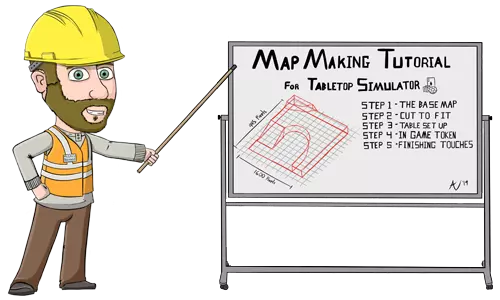
本指南是一份逐步教程,介绍如何制作可用于《桌面模拟器》的3D模型。教程使用Blender作为建模软件,并用画图工具制作纹理(不过我推荐使用Paint.net这类软件)。我会逐步讲解,假设读者毫无Blender建模知识,且包含43张配图! 如果你想制作自定义内容,但没有Blender建模经验,这会是个不错的起点。 本指南的另一个优点是,我使用的所有软件都是免费的,因此没有成本门槛。 我最初是在Solidworks中学习建模的,大约一周前才自学如何在Blender中为桌面游戏建模。这两款软件确实有很大不同,而且我找不到专门针对《桌面模拟器》的优质指南,所以不得不参考众多教程,将各个知识点整合起来。这份指南正是我在学习时希望能拥有的那份指南。 简介 为《桌面模拟器》制作Blender模型的第一步是下载Blender。最新版本可在https://www.blender.org/download/获取。 在本教程中,我使用的是2017年2月24日发布的2.78版本。较新或较旧的版本也应适用,因为我们不会进行任何复杂操作。 本教程中我还使用了画图软件(MS Paint),但如果要处理的不只是几条随意放置的条纹和圆圈(你会明白我的意思),我建议使用功能更强大的替代软件。Paint.net是一个很棒的免费替代选择,它能制作更精细的纹理,还支持图层和透明度,有助于创建更有趣的内容。net 可在 https://www.getpaint.net/download.html 下载。 本教程并非关于高级建模或制作复杂的角色扮演游戏(RPG)模型,但它包含了你开始制作类似国际象棋棋子的对称标记所需的全部内容。如果有需求,我可能会制作一个不仅仅是一堆圆形的模型教程。 那么我们开始吧! 操作控制快速说明: Ctrl Z 是你的好帮手。 A 键是取消全选,如果没有选中任何内容则为全选。 数字小键盘可帮助调整视角,1、3、7、9 是特定视角,2、4、6、8 是方向键用于移动视角。或者你可以使用鼠标中键进行旋转。 建模
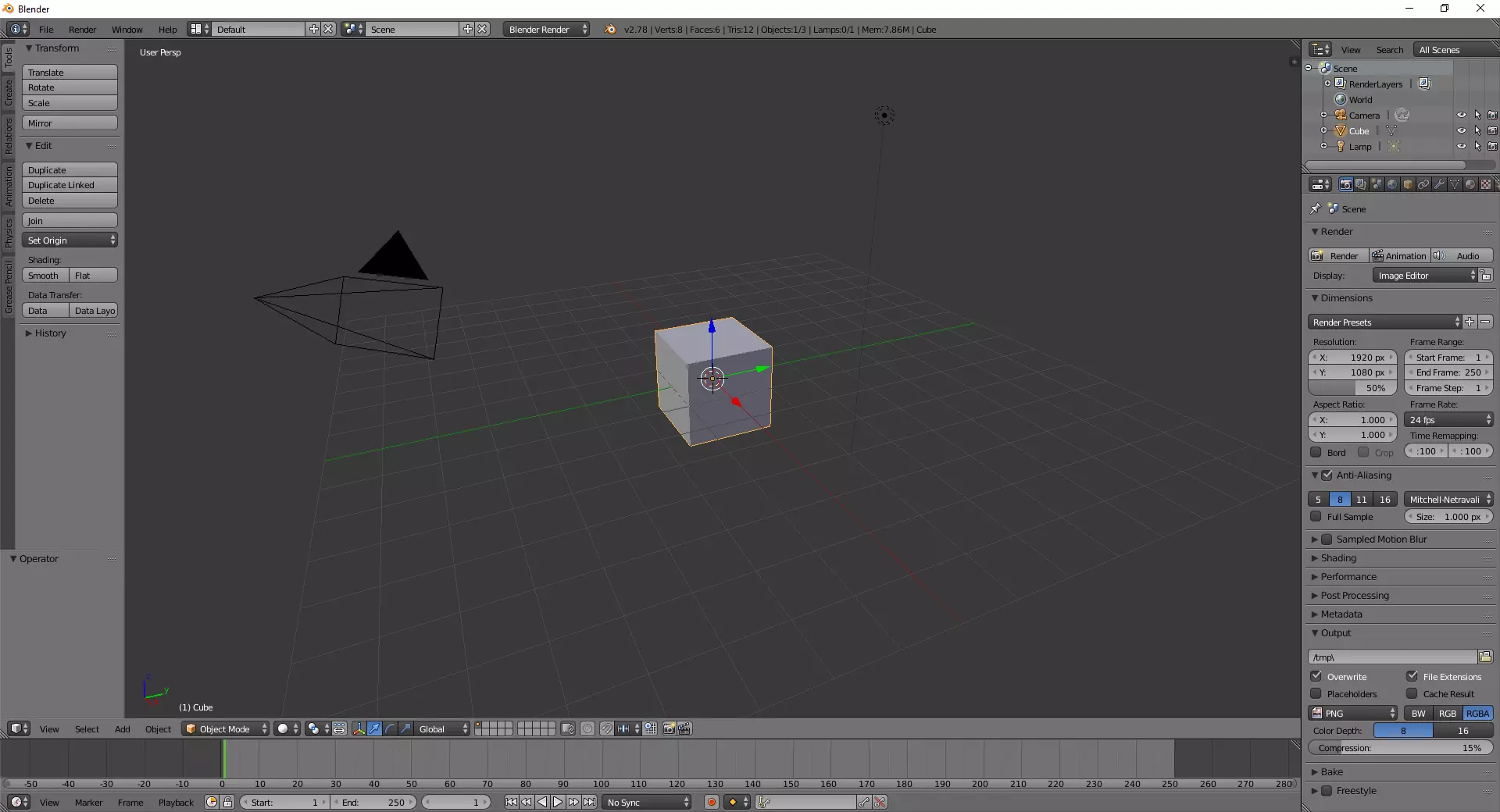
步骤1:打开Blender!它会打开一个默认场景,包含一个立方体、一个相机和一盏灯光。我们不需要关注相机和灯光,只需要关注我们要创建的物体。所以首先删除这个立方体。右键点击立方体,然后按键盘上的删除键。 旁注:我发现有些教程说要从Blender渲染切换到Cycles渲染。如果你要在Blender中查看场景渲染效果,这很重要,但对于《桌面模拟器》来说完全不需要。 现在立方体已经删除了。如果在某处左键点击,光标会在3D空间中移动。下一步我们要将光标置于原点。按键盘上的Shift + S会打开一个包含一些光标选项的菜单。点击“光标归位”将光标重新居中。
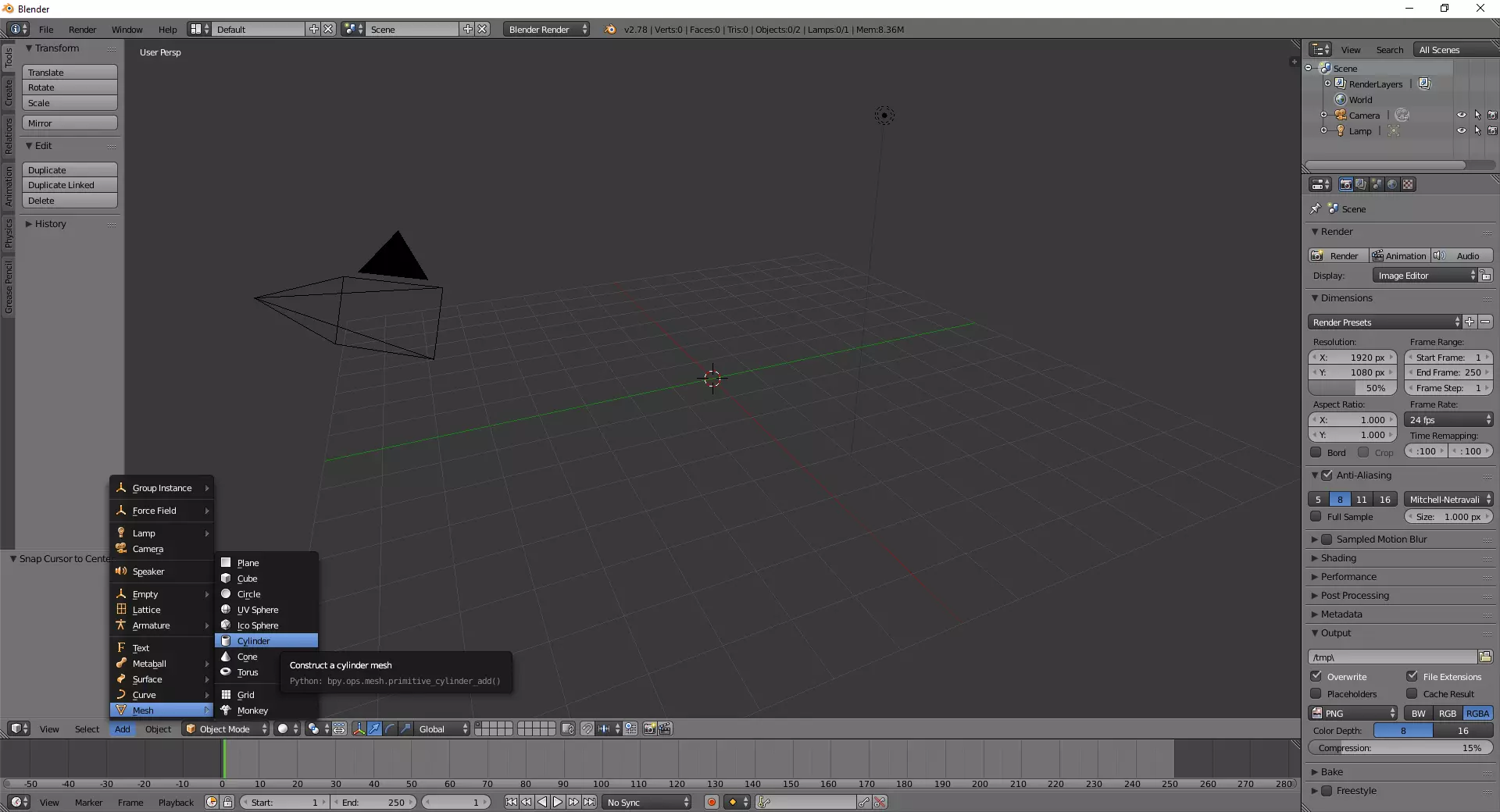
将光标置于中心位置,依次点击“添加”->“网格”->“圆柱体”,在光标所在处创建一个圆柱体。这是我们的起点。圆柱体出现后,按F6键打开该基本体(此处为圆柱体)的更多选项。这里有两个重要参数:顶点数量和顶盖填充类型。 顶点数量决定了模型的分辨率。数值越低,物体看起来越棱角分明;数值越高,操作难度越大,文件体积也越大,可能会影响《桌面模拟器》的性能。我将此圆柱体的顶点数量设为64。 顶盖填充类型决定了圆柱体顶部和底部面的创建方式。默认选项是N边形(n边多边形),但这在《桌面模拟器》中无法正常使用。我不确定《桌面模拟器》中n的限制是多少,但我知道它可以处理3边形和4边形。所以我们就用三角形扇面吧。
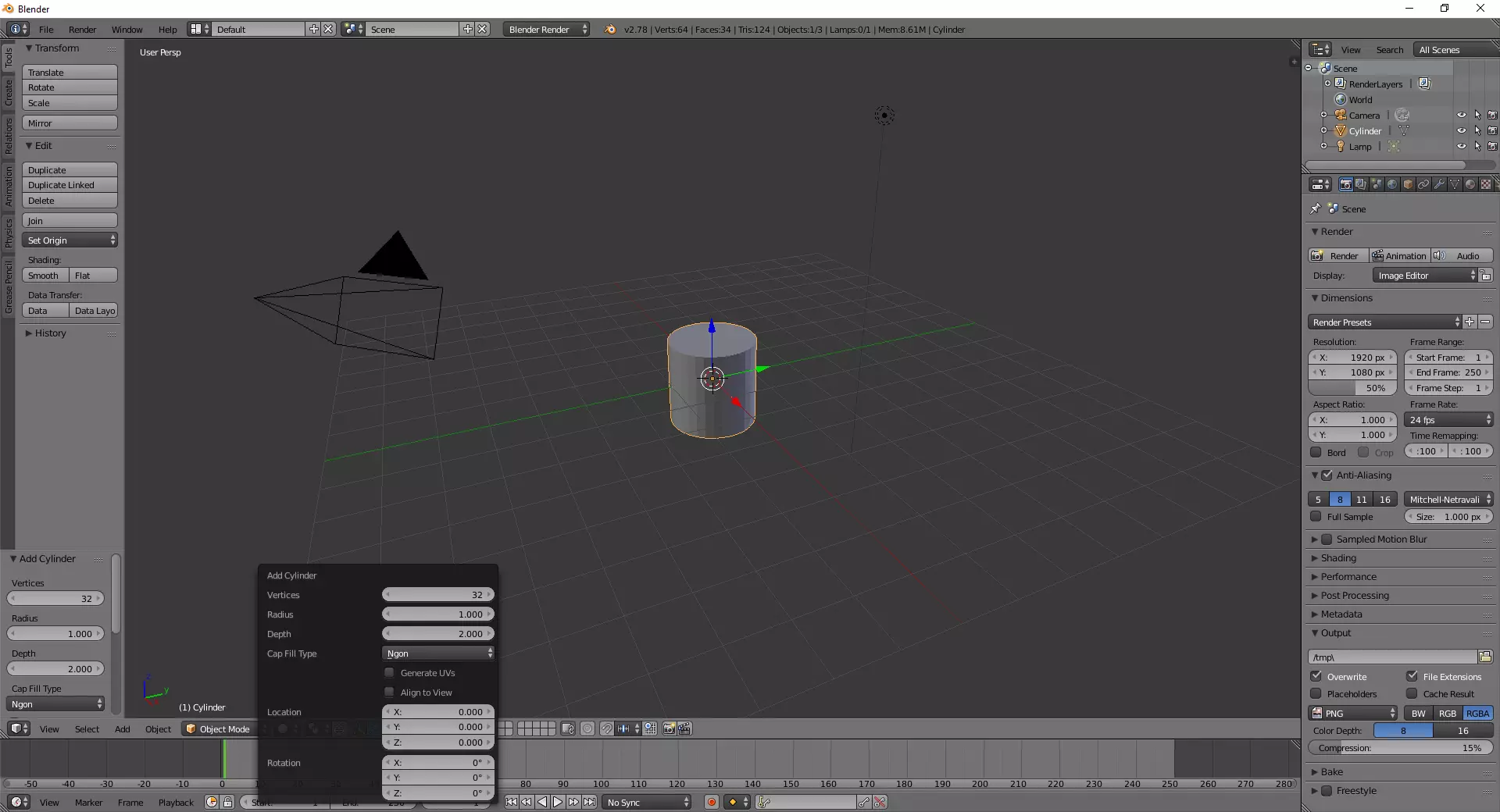
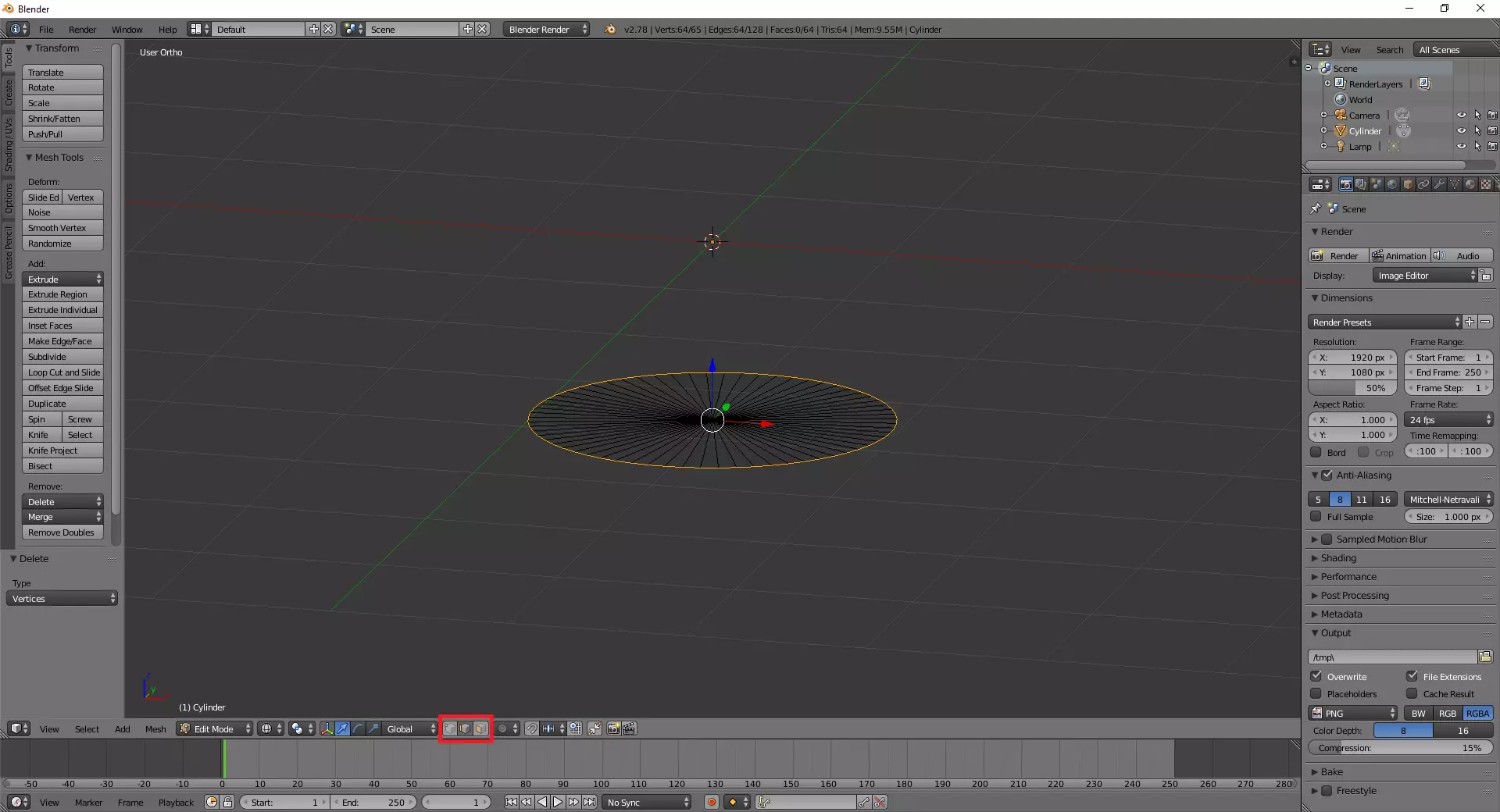
现在让我们进入编辑模式,并将视图模式设置为线框模式。这样能让我们更轻松地查看模型。这些选项在下方用红色方框标出。
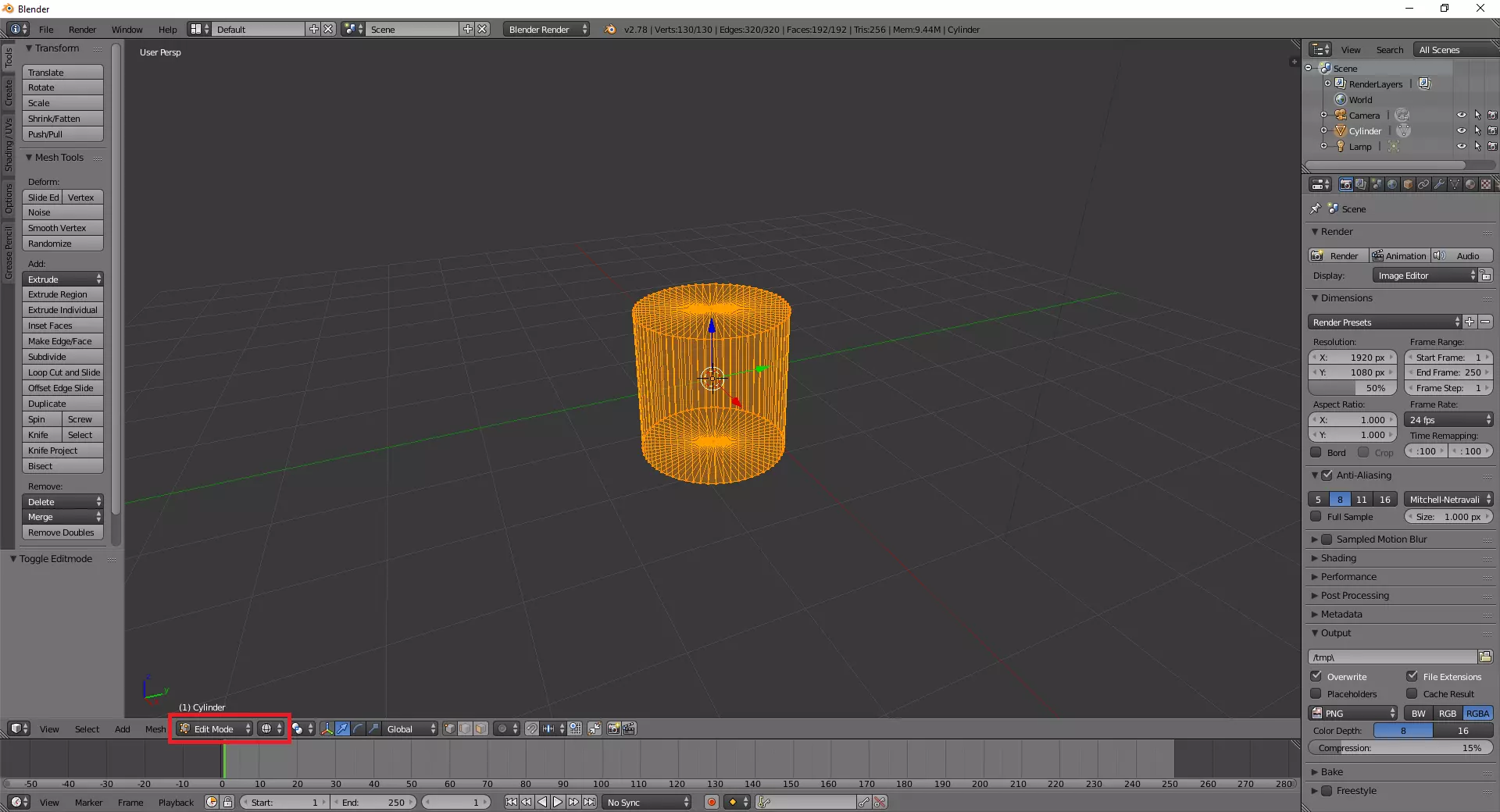
Blender 使用数字小键盘调整相机角度。如果使用笔记本电脑且没有数字小键盘,可通过视图菜单找到相同选项。我按数字小键盘上的 1 键切换至前视图,按数字小键盘上的 5 键将透视模式切换为正交模式。这样模型后方会显示便于操作的网格。
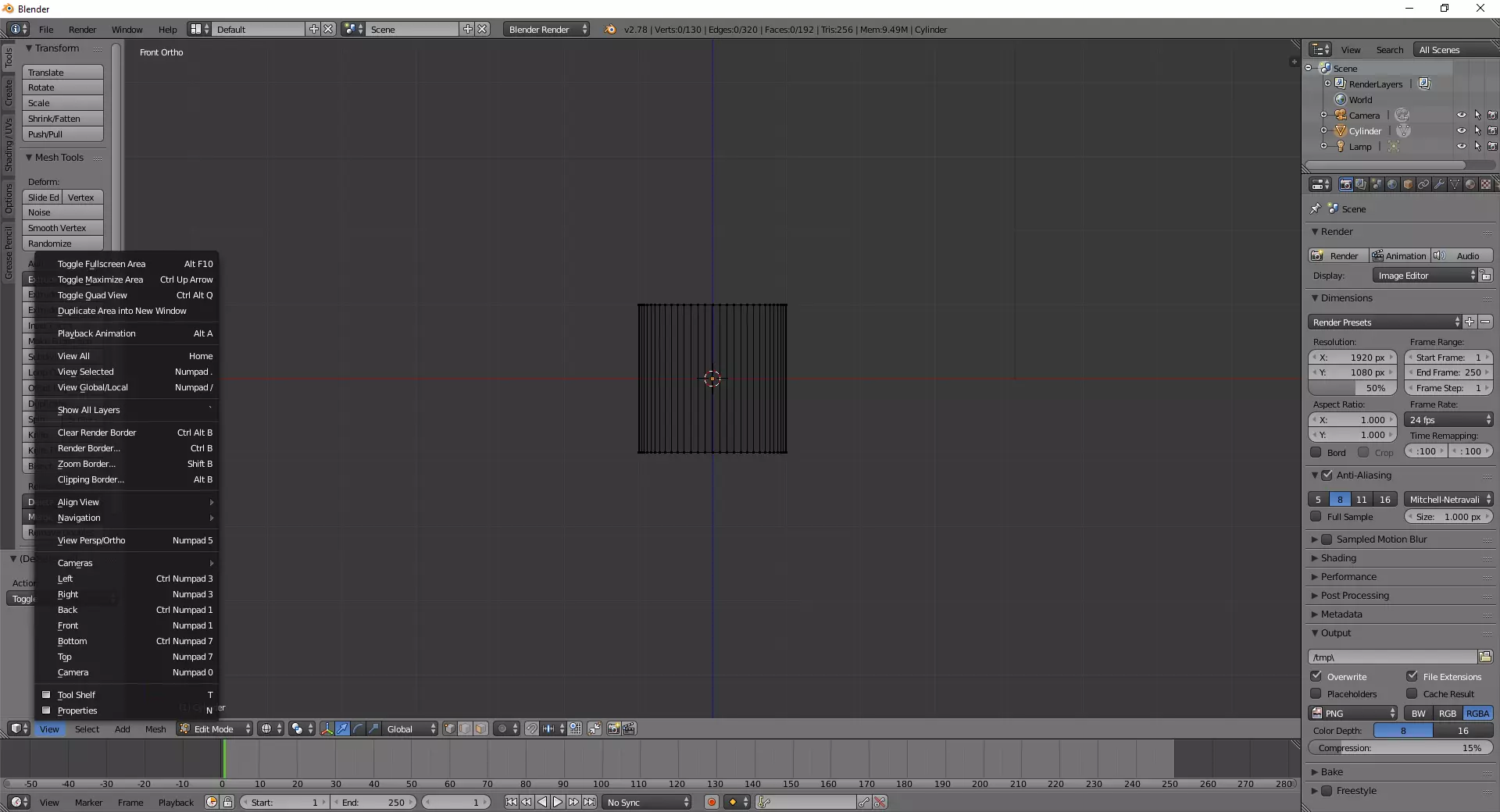
现在我们要删除模型基础部分以外的所有内容。按键盘上的B键开始框选。左键点击并拖动,在顶部点周围绘制一个方框。被选中的点会变成黄色。
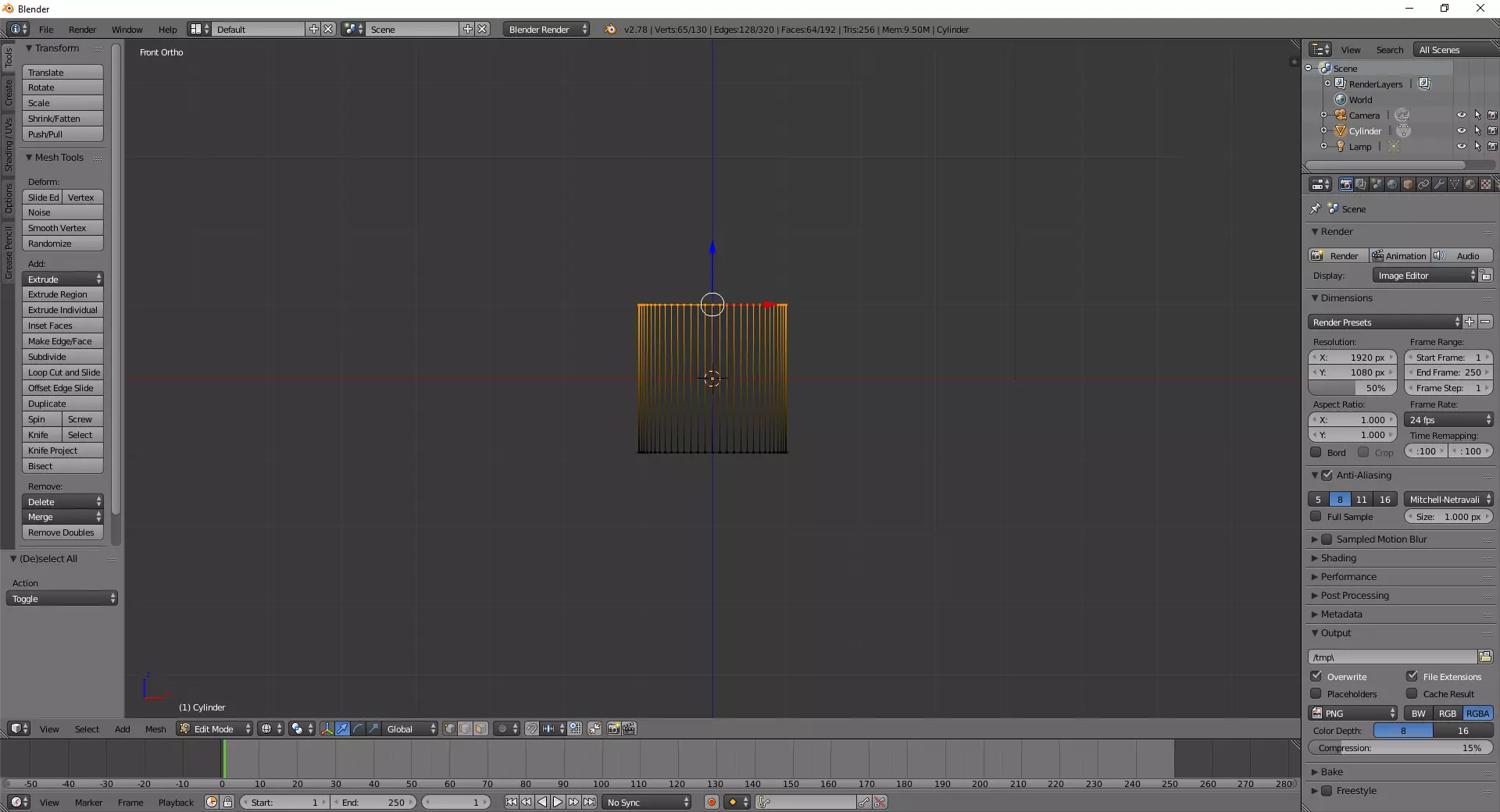
按下键盘上的Delete键,然后点击顶点。这样就只会留下底部。 你可以使用数字小键盘或按住鼠标中键来调整视图。数字小键盘上的2、4、6、8键可作为方向键旋转视图。使用鼠标滚轮可以放大和缩小,按住Shift键滚动鼠标滚轮可上下平移,按住Ctrl键滚动鼠标滚轮可左右平移。
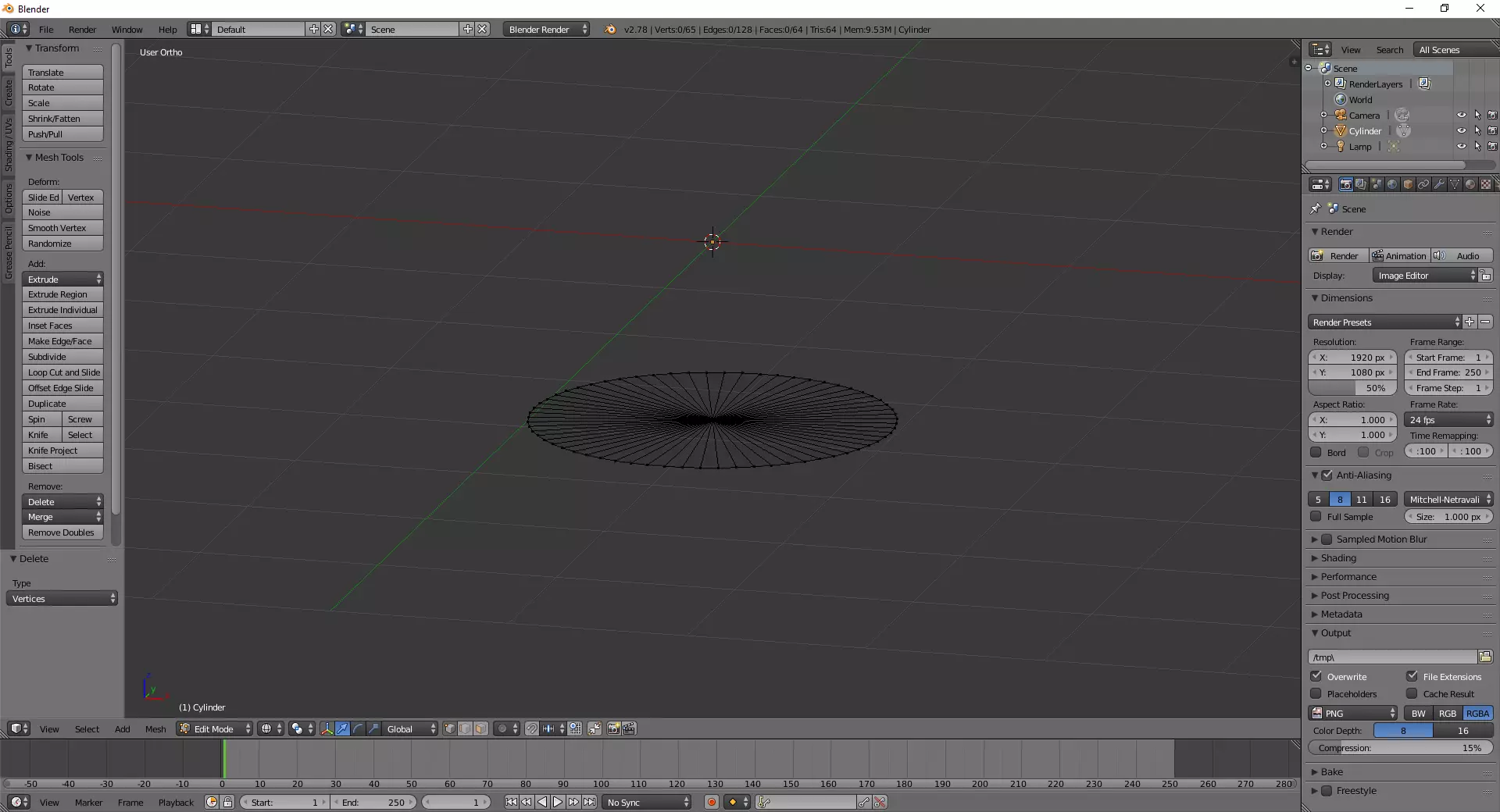
右键点击是逐个选择。我们想要选择整个外圆。最简单的方法是切换到边选择模式,然后按住Alt键右键点击圆上的一条边。Alt修饰键用于选择连续路径中的所有边,在我们的例子中就是圆的外侧。
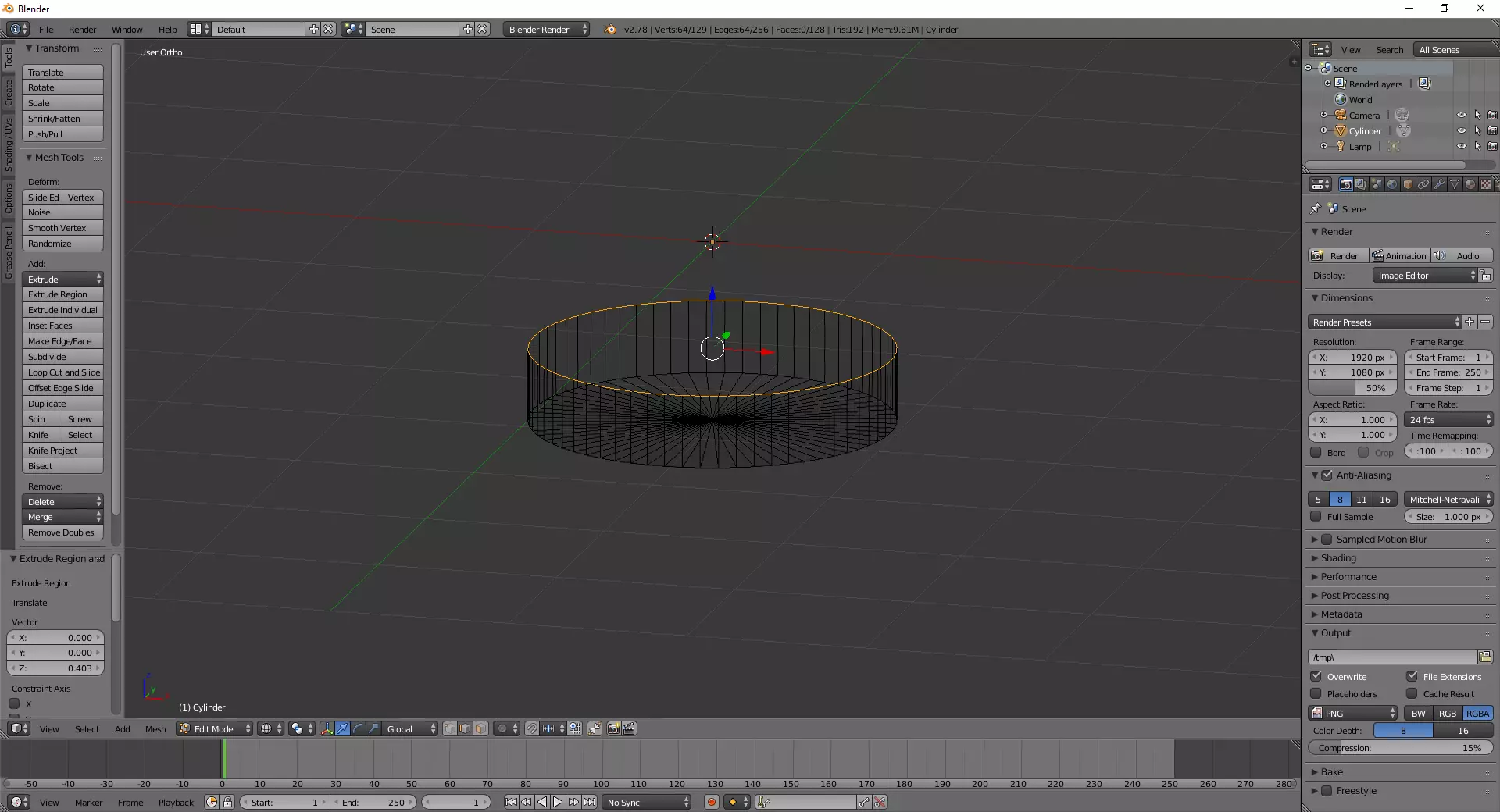
现在我们开始制作形状。选中这个圆形后,按E键进行挤出操作。按Z键将挤出约束到Z轴,这样可以确保圆形大小相同且在该轴上同心。向上移动鼠标并点击以完成挤出。 注意:如果不确定方向,可以在视图窗口左下角查看坐标轴三元组。
现在,我们可以通过拖动选中圆圈中间的三向控制器来调整其高度。不过,在X轴和Y轴上移动会导致圆圈错位。
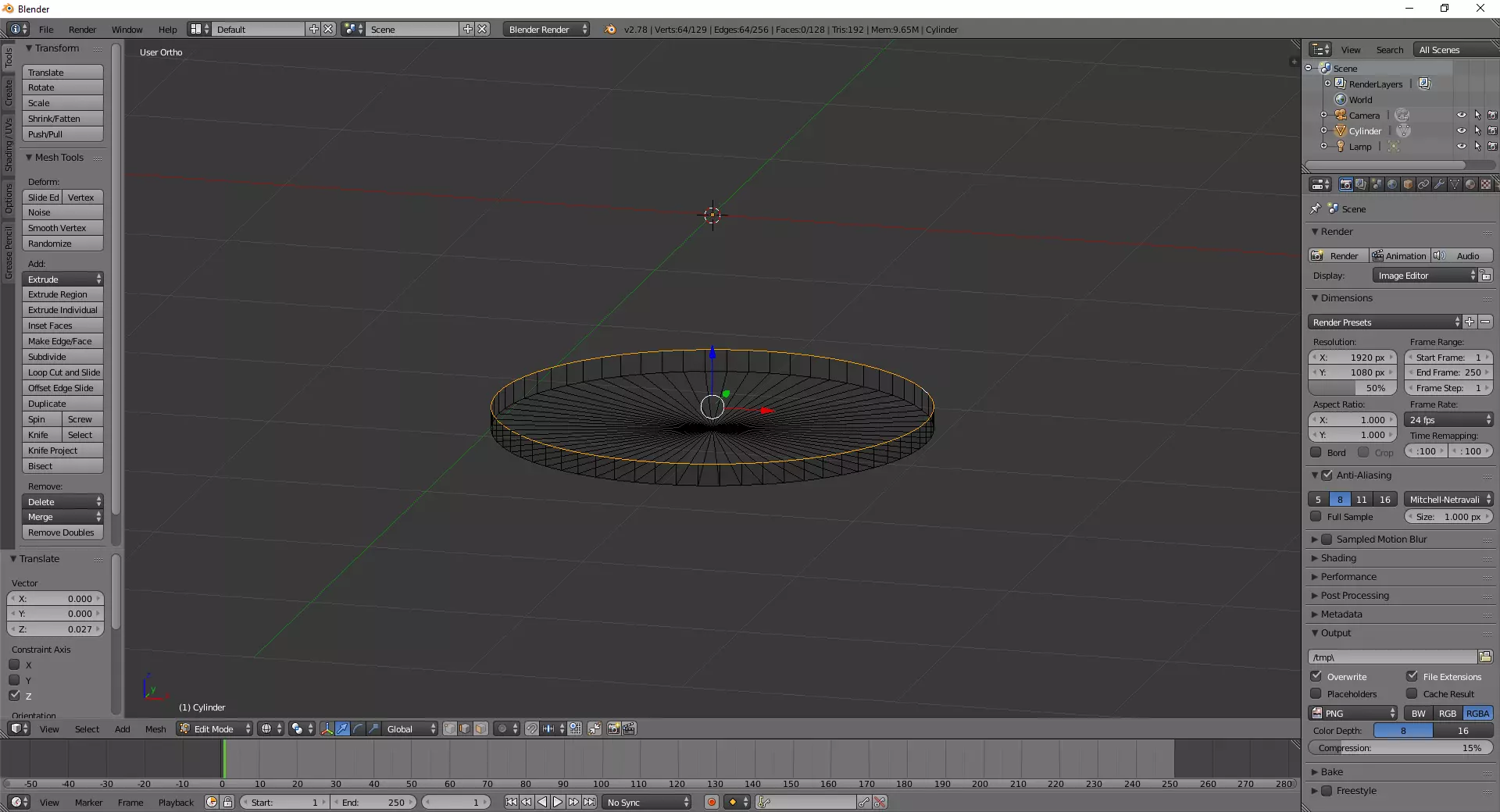
制作此类对称部件时,主要需要调整两个参数:圆形的高度和半径。通过三轴控制器上对应的箭头(此处为蓝色的Z轴,在桌面模式下Z轴同样代表向上方向)来调整高度。你也可以在左侧的输入框中精确输入数值,但我通常凭目测调整。 我发现更改半径的最佳方法是使用缩放工具。如果所有选中的顶点/边都处于同一平面,缩放操作会使它们保持在该平面内,仅调整半径大小。操作方法是按键盘上的S键,然后输入缩放比例(例如0.9)并按Enter键,或者使用鼠标进行调整(具体取决于你所需的精确度)。 看到这里是如何形成角度的了吗?
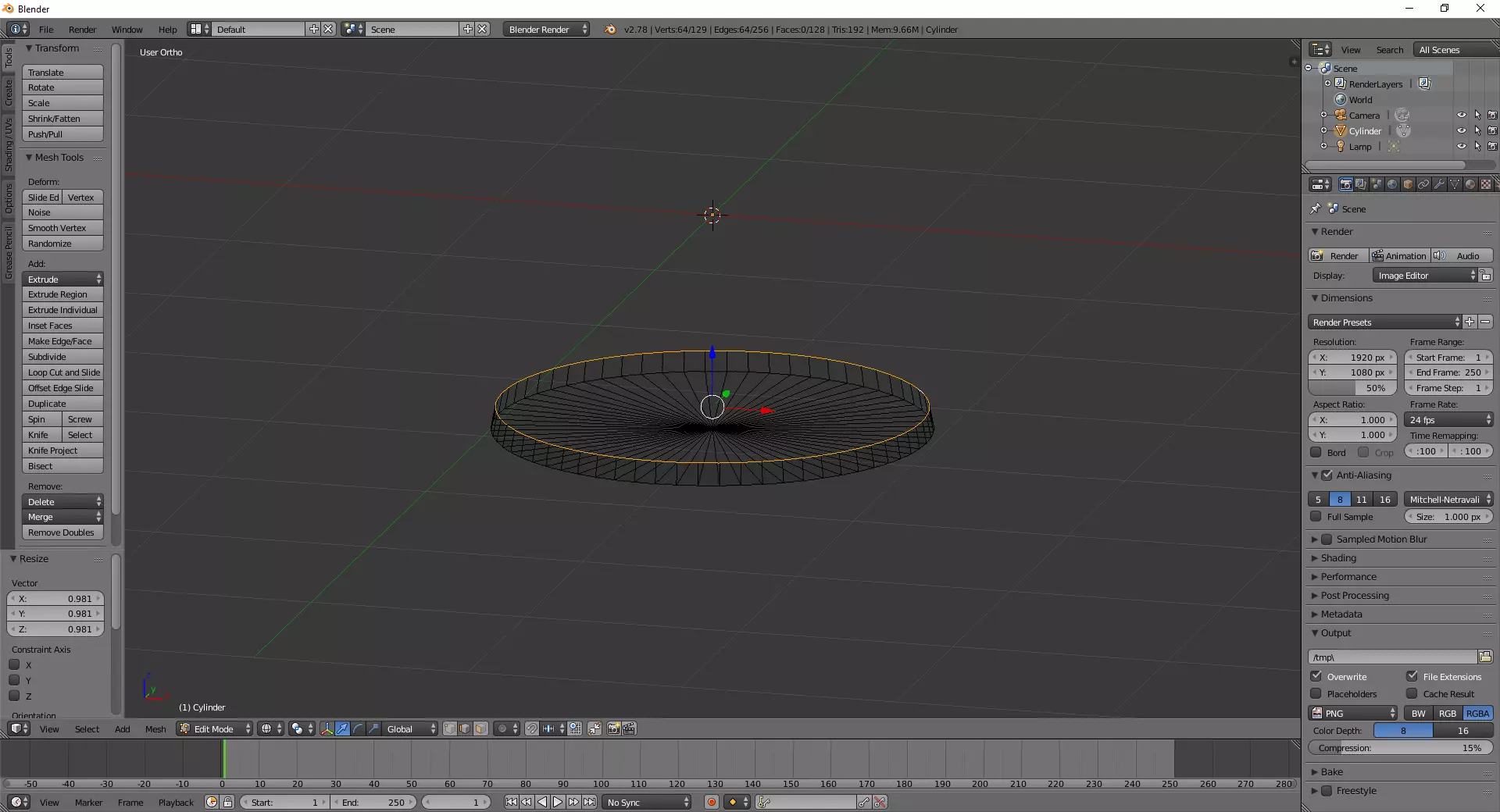
假设你想创建一个完全不向上延伸,只向内或向外延伸的步骤。首先再次挤出(E)这个圆形(按住Z键使其仅沿Z轴方向并对齐),稍微向上移动一点,这样便于看清我们正在进行的操作。同样,如果你需要更多空间,可以通过三轴控制器(蓝色箭头,Z轴)上下移动这个圆形。
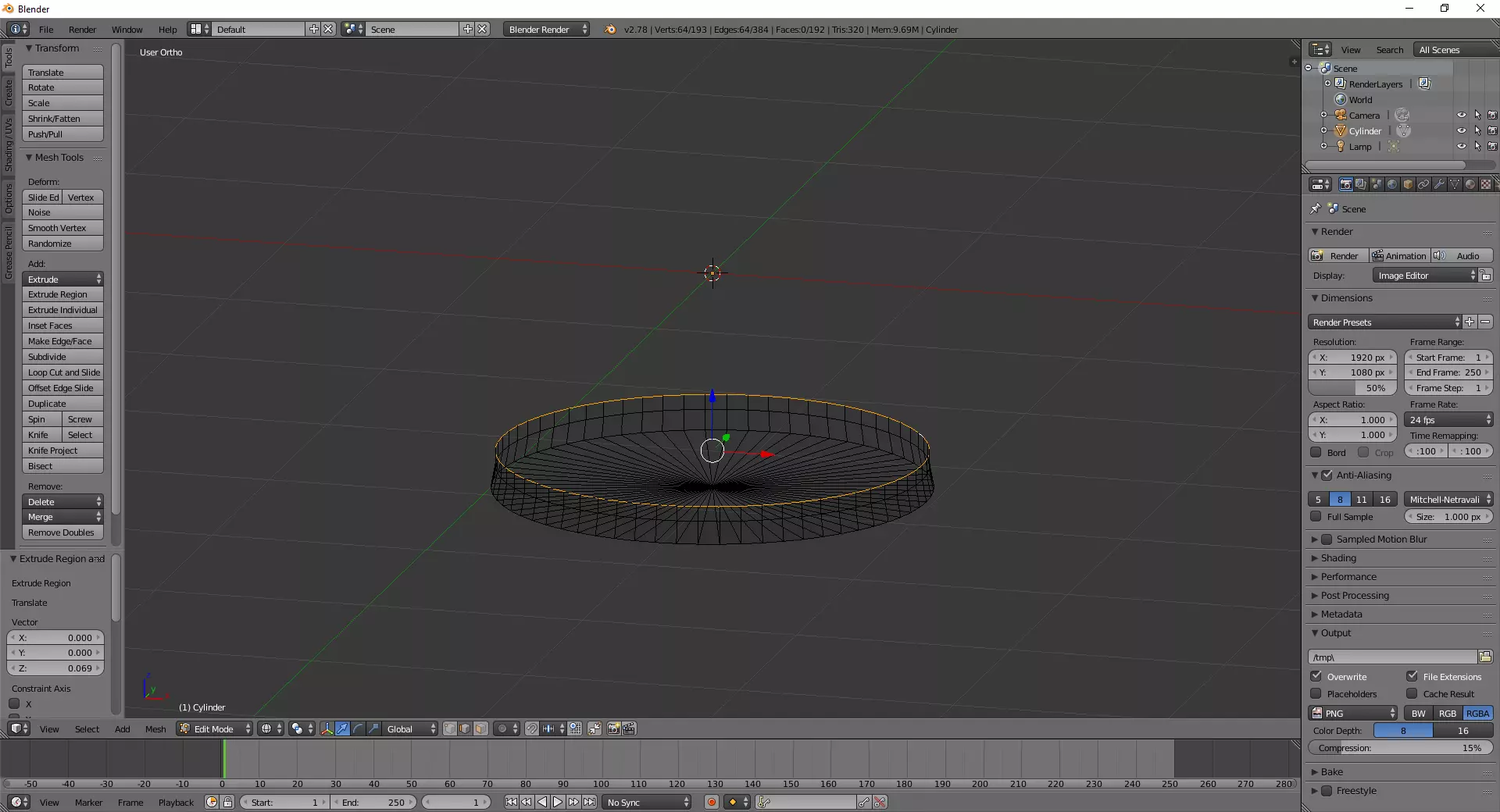
按S键可根据你想要的步长进行缩放。现在你可以通过三轴控制器大致调整使其水平,但我比较讲究,所以喜欢将它们精确调整到同一个XY平面上。
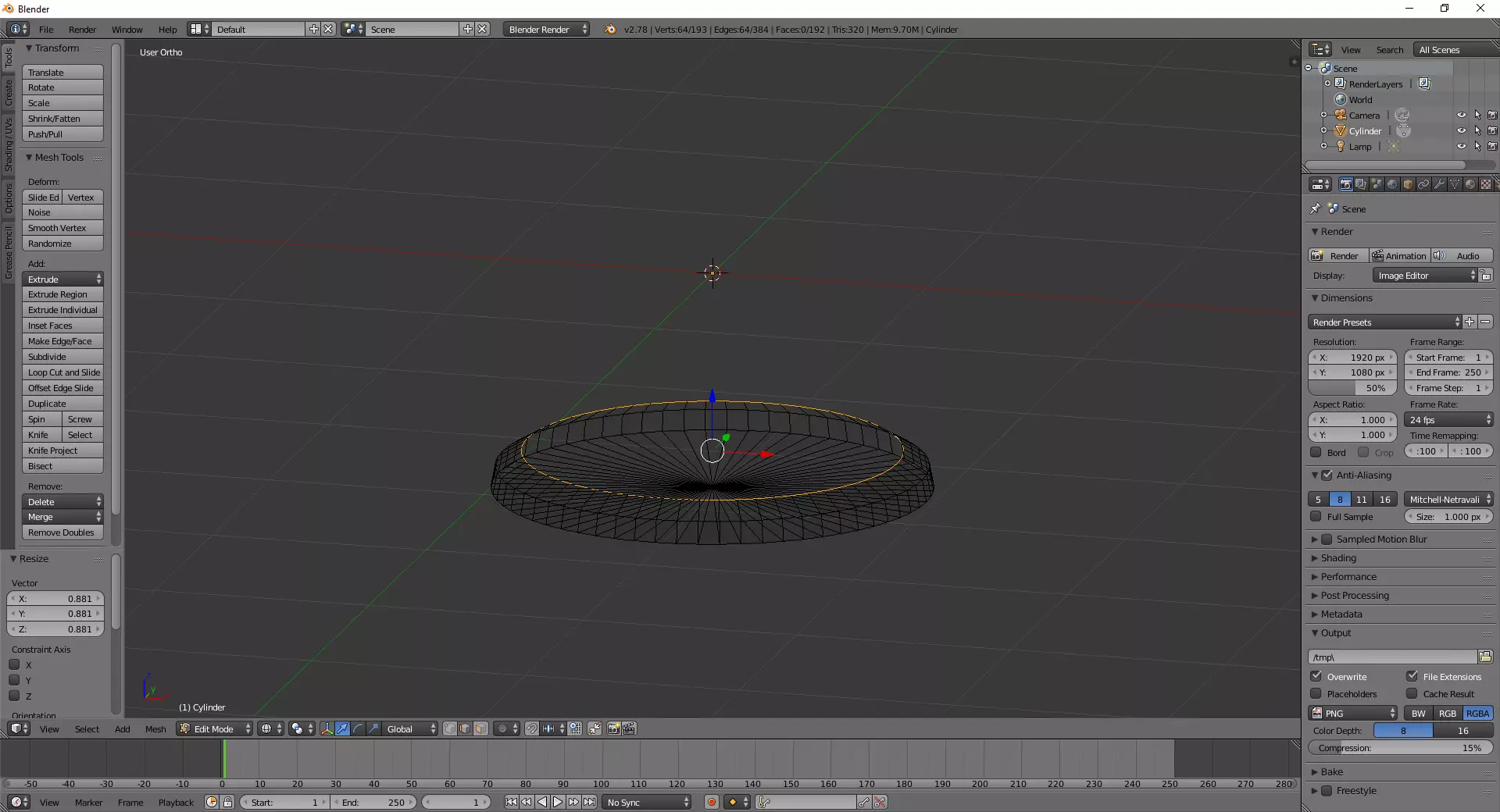
按住Alt键并右键点击选择一个圆形,然后按住Shift+Alt键并右键点击另一个圆形(仍处于边缘模式!),这样两个圆形就会被高亮显示。
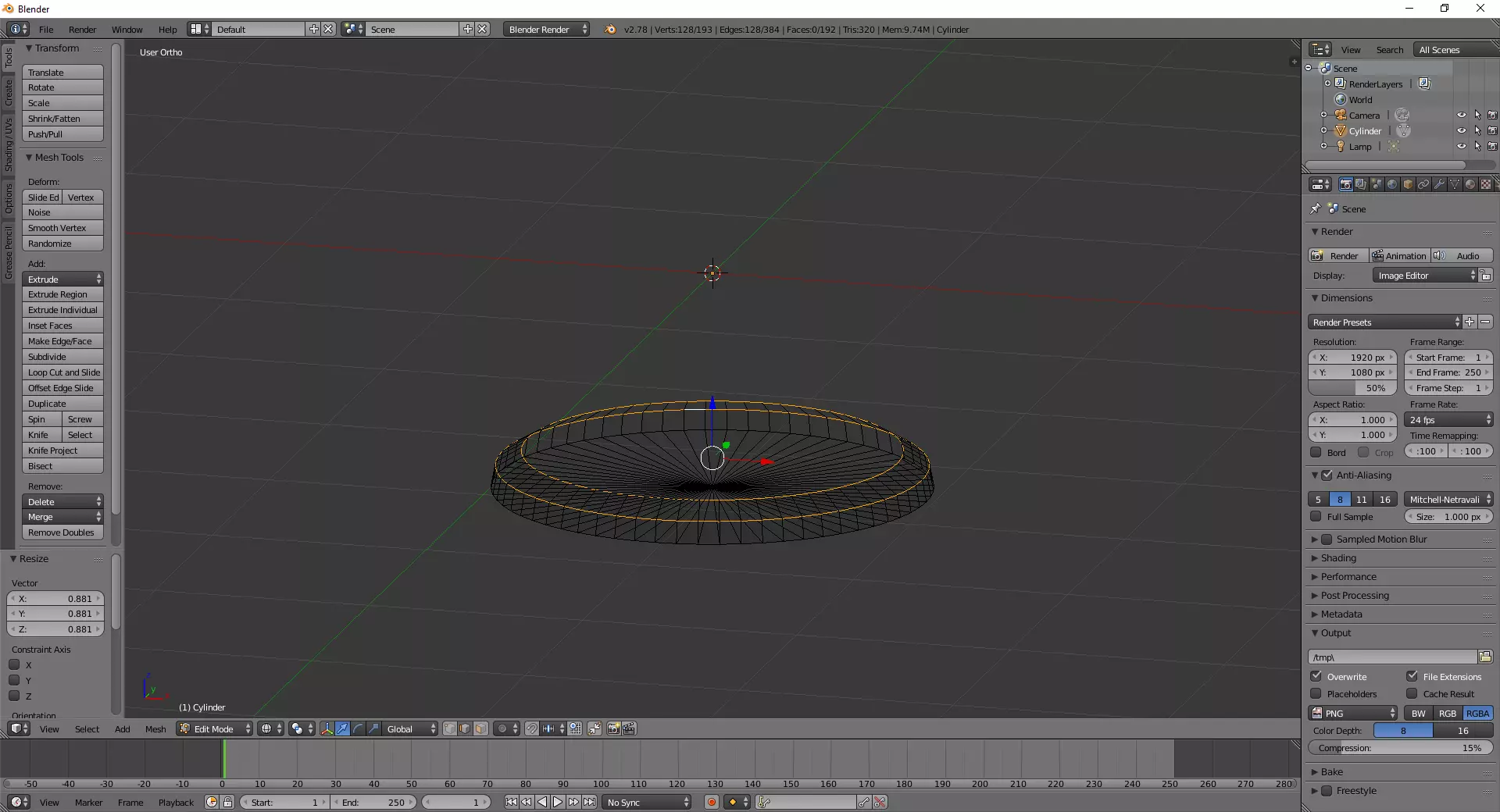
按S键进行缩放,按Z键将缩放限制在Z轴(上下方向,移动鼠标时它们会在垂直方向上靠近或远离),然后输入0并按Enter键。这会将它们在Z轴上的距离缩放到零→使它们处于同一XY平面上。现在你可以使用三轴控制器整体移动台阶,或者像之前一样独立缩放内圈和外圈,只需按住Alt键右键点击想要缩放的圆圈,然后按S键进行缩放并移动鼠标(或根据你的偏好输入一个小数)。
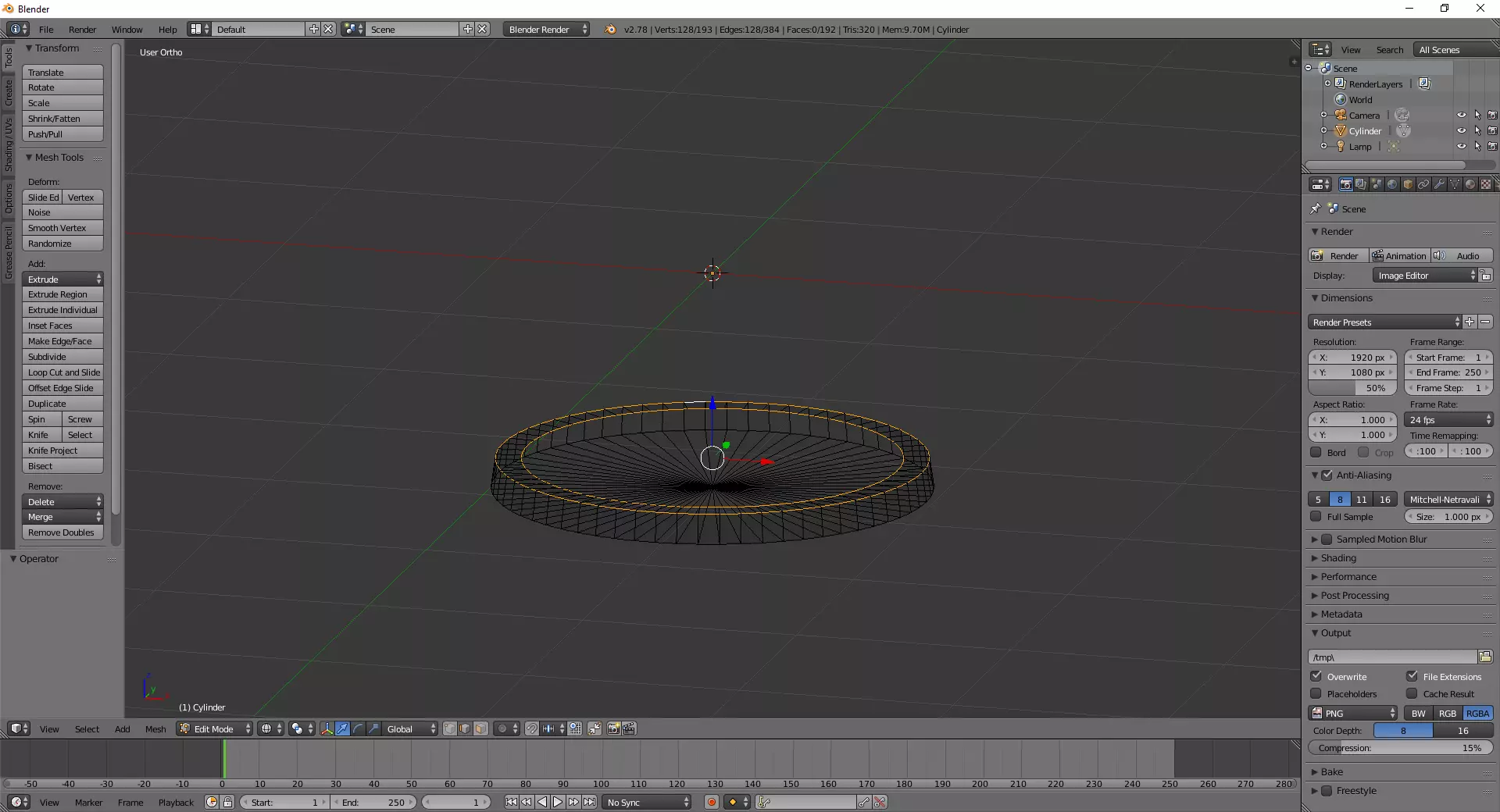
接下来的几张图中,我将继续进行建模。我只使用Z轴挤出、Z轴平移(通过三轴控制器)以及一次缩放一个圆形。下方是关于模型完成的更多说明。 我首先在Z轴上挤出了几次,这样在制作曲线时就能看到整体形状。挤出次数越多,曲线的分辨率就越高,在《桌面模拟器》中看起来也就越不生硬。
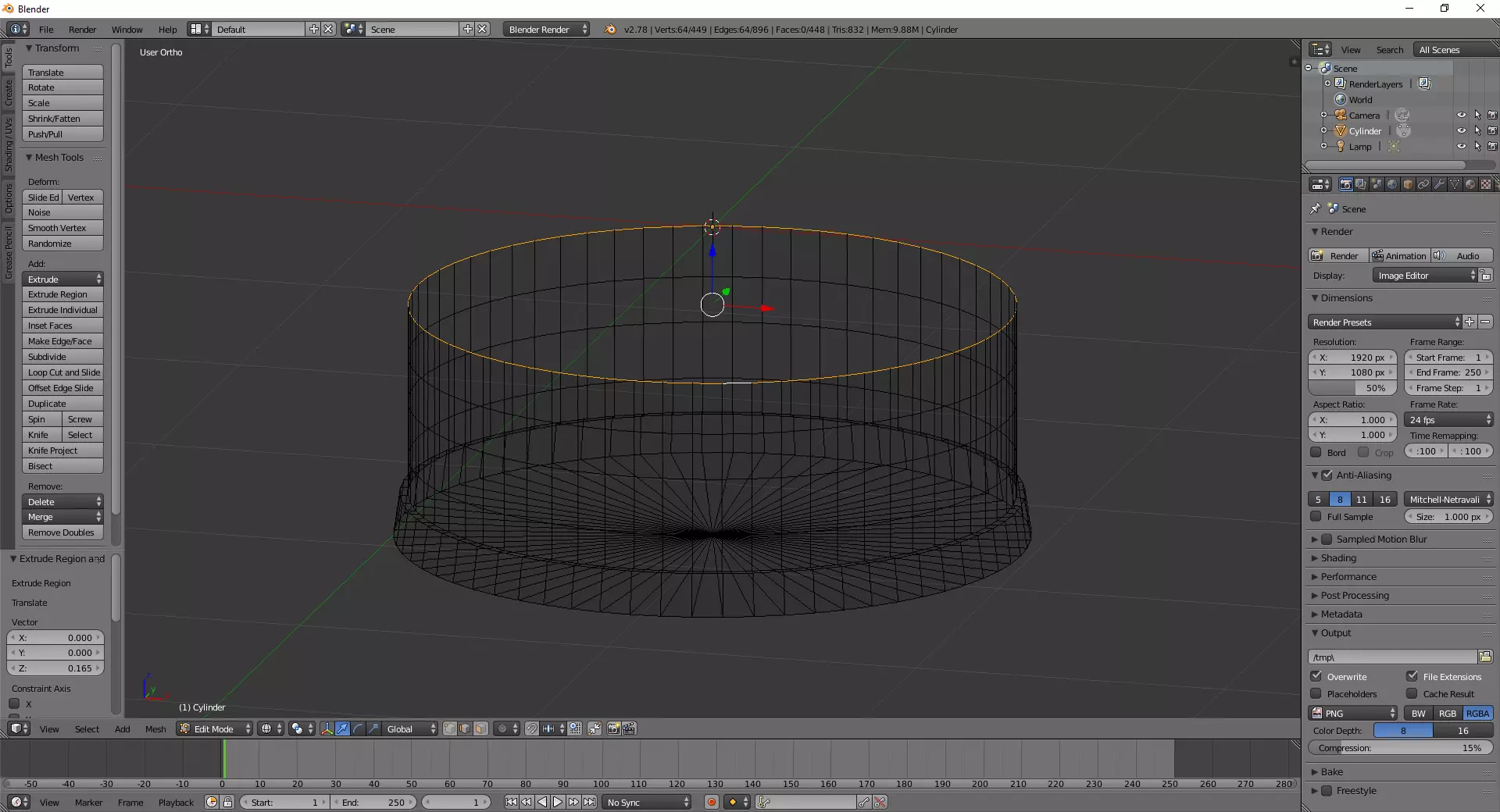
此外,框选(B键)和按住Alt键右键点击的效果相同,如果你在特定视角下觉得哪种操作更方便就用哪种。这是前视图(小键盘1键)。
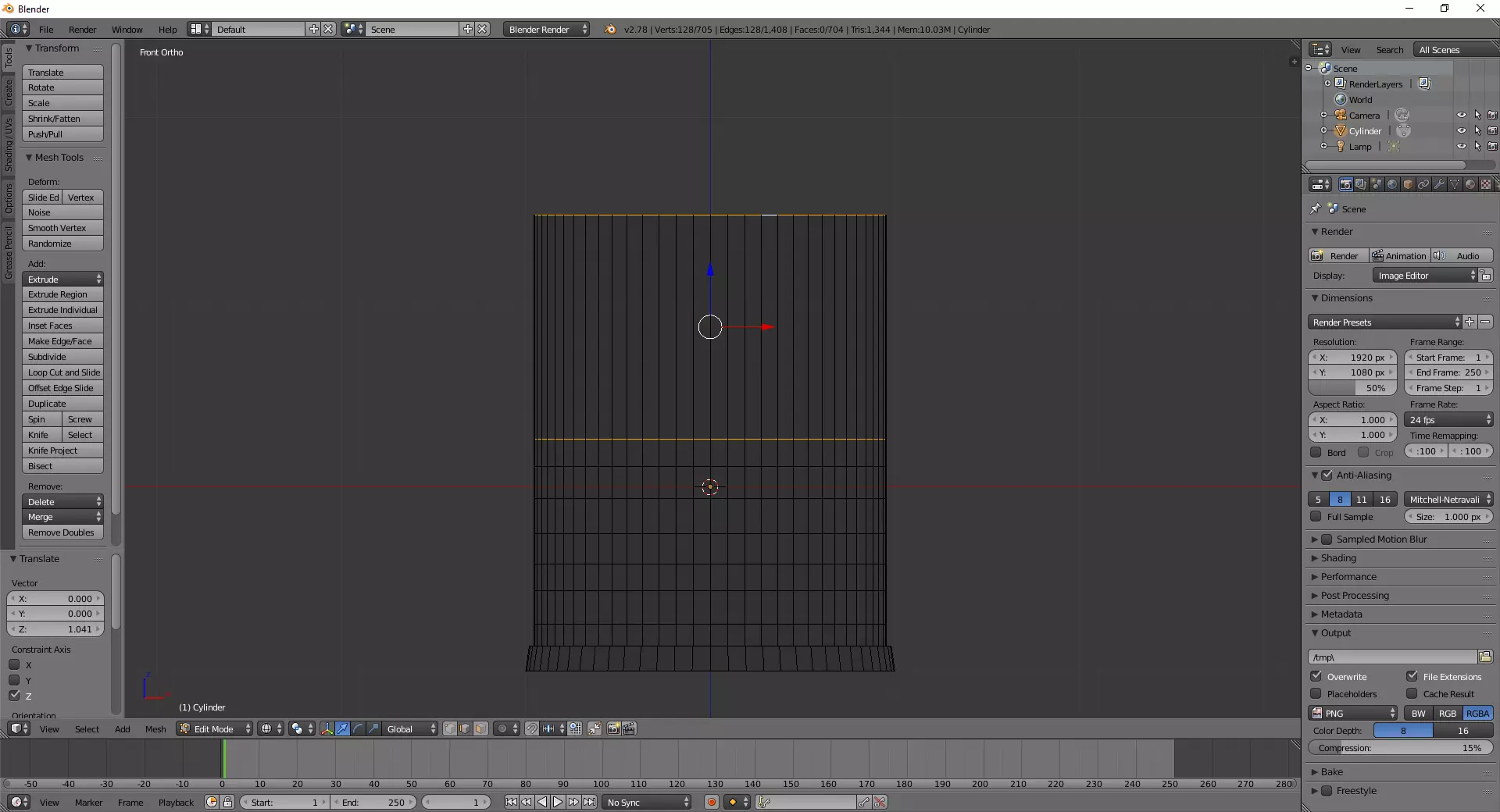
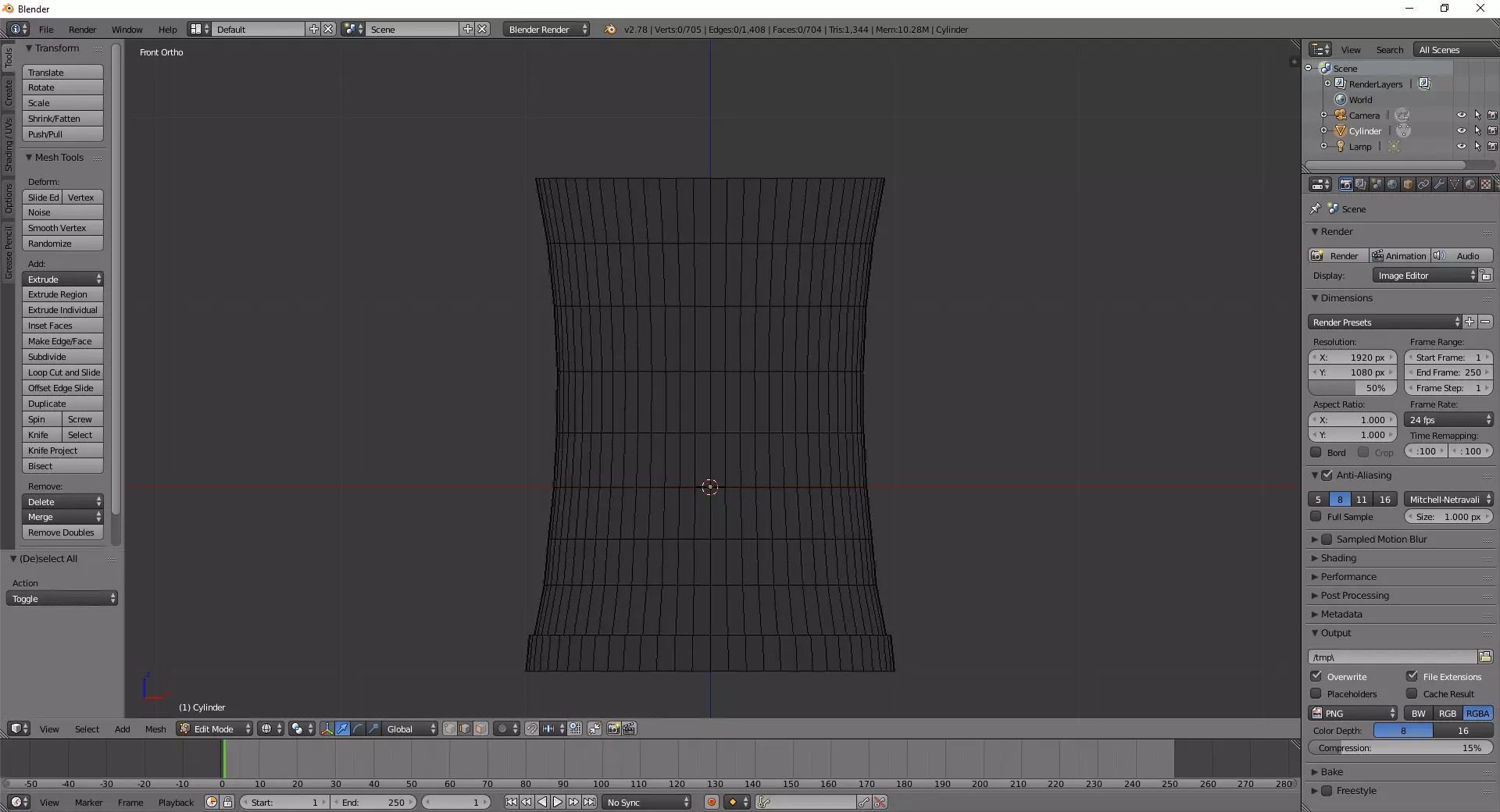
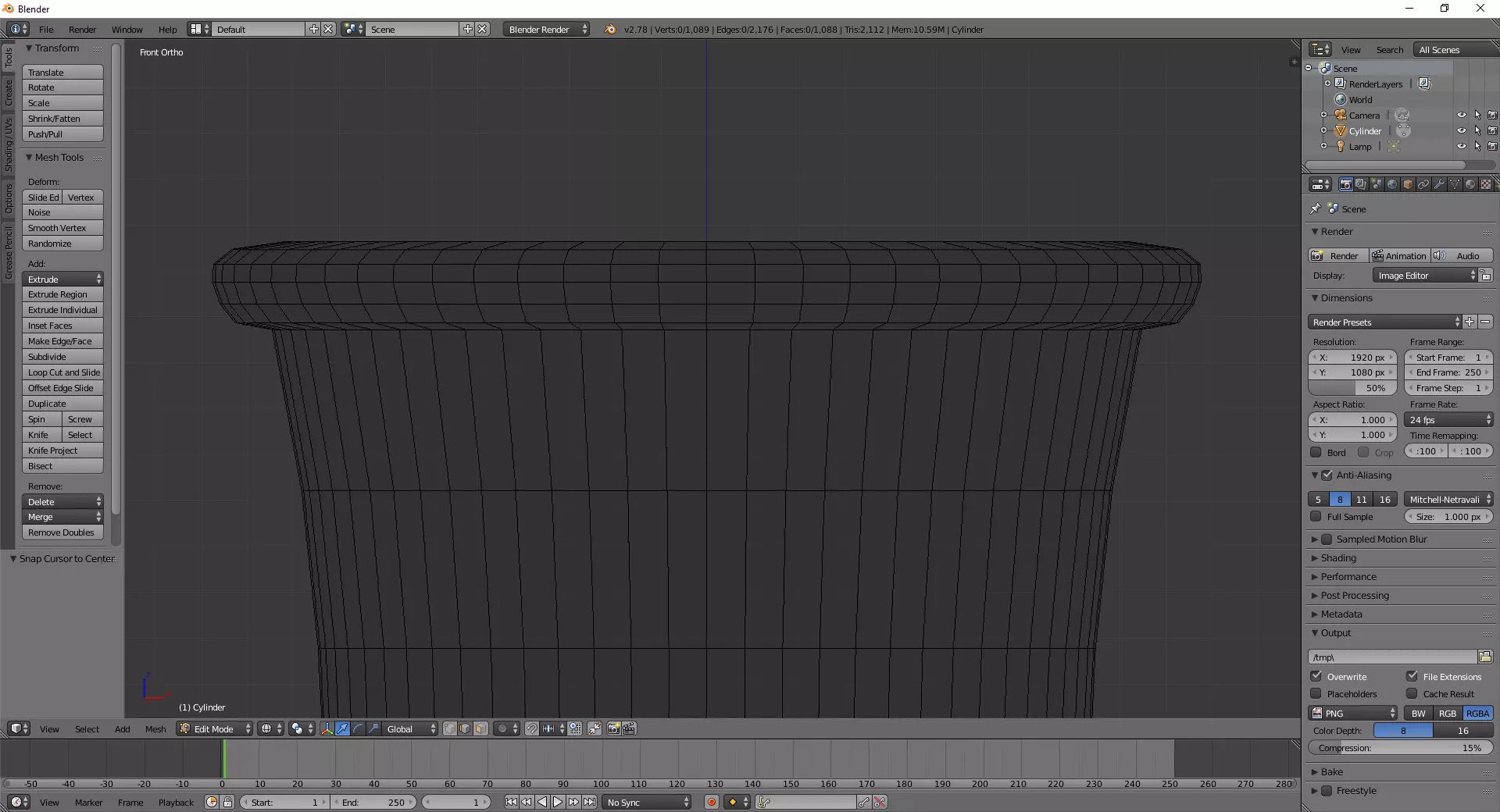
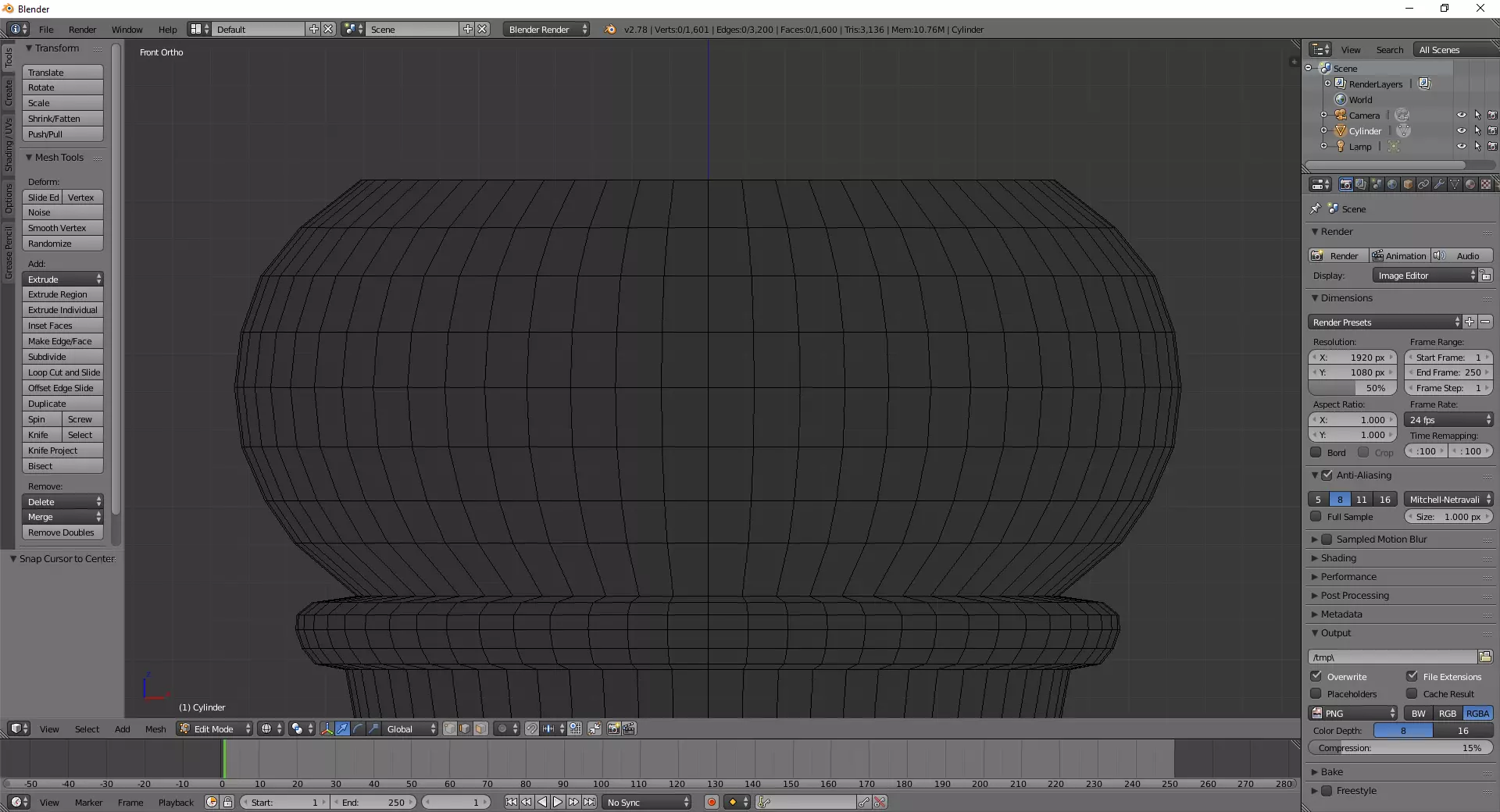
那么我们该如何完成呢?到目前为止,我们制作的所有东西(在删除圆柱体的顶部和侧面之后)都只是一个杯子,有底部和侧面,但没有顶部,我们该如何将其封闭呢? 这是模型的顶部开口。我们可以通过将其缩放到0来缩小这个孔,然后继续操作,让所有顶点重合。但这种做法很草率,而且在游戏制作中,草率会导致内存占用增加。对于一个小代币来说可能没什么大不了,但积少成多就会有问题。我有两种封闭模型的方法,一种用于平坦的顶部部分,另一种用于尖顶部分。
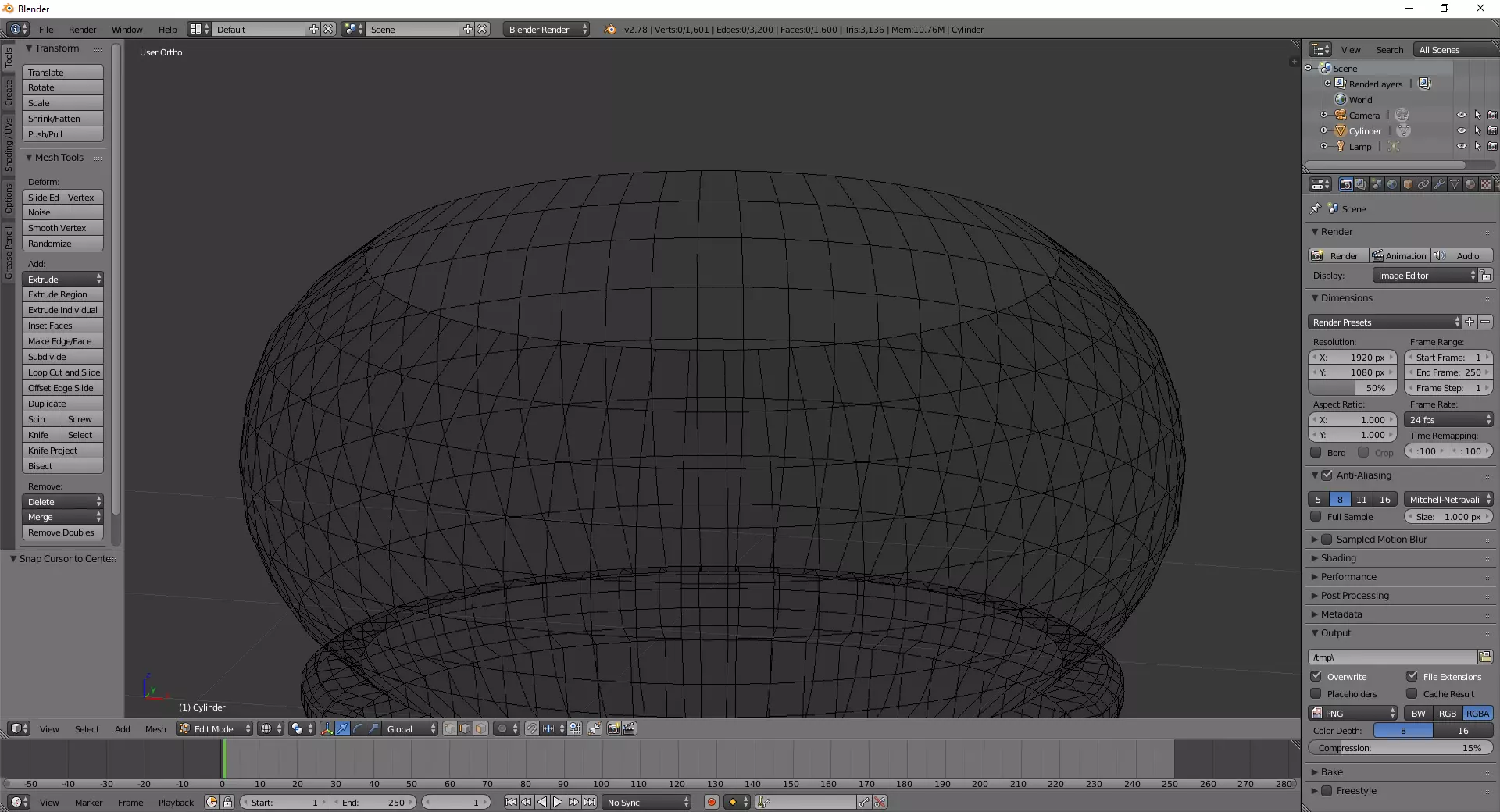
完成模型:两种方法 平顶法:按住Alt键右键点击顶部圆形以选择所有这些边(仍处于边模式!),然后按键盘上的F键。这将在所有选定边之间创建一个多边形面。
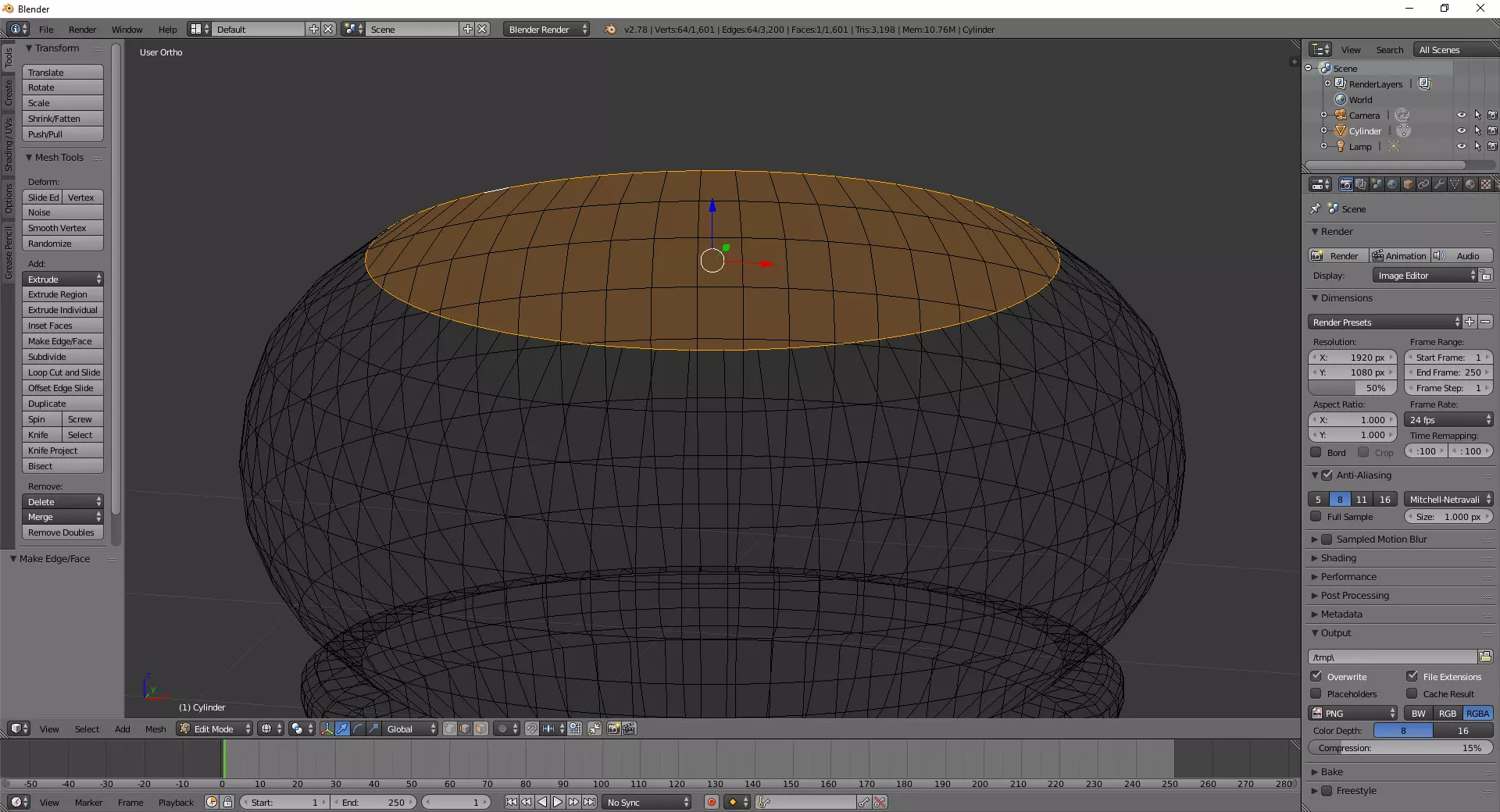
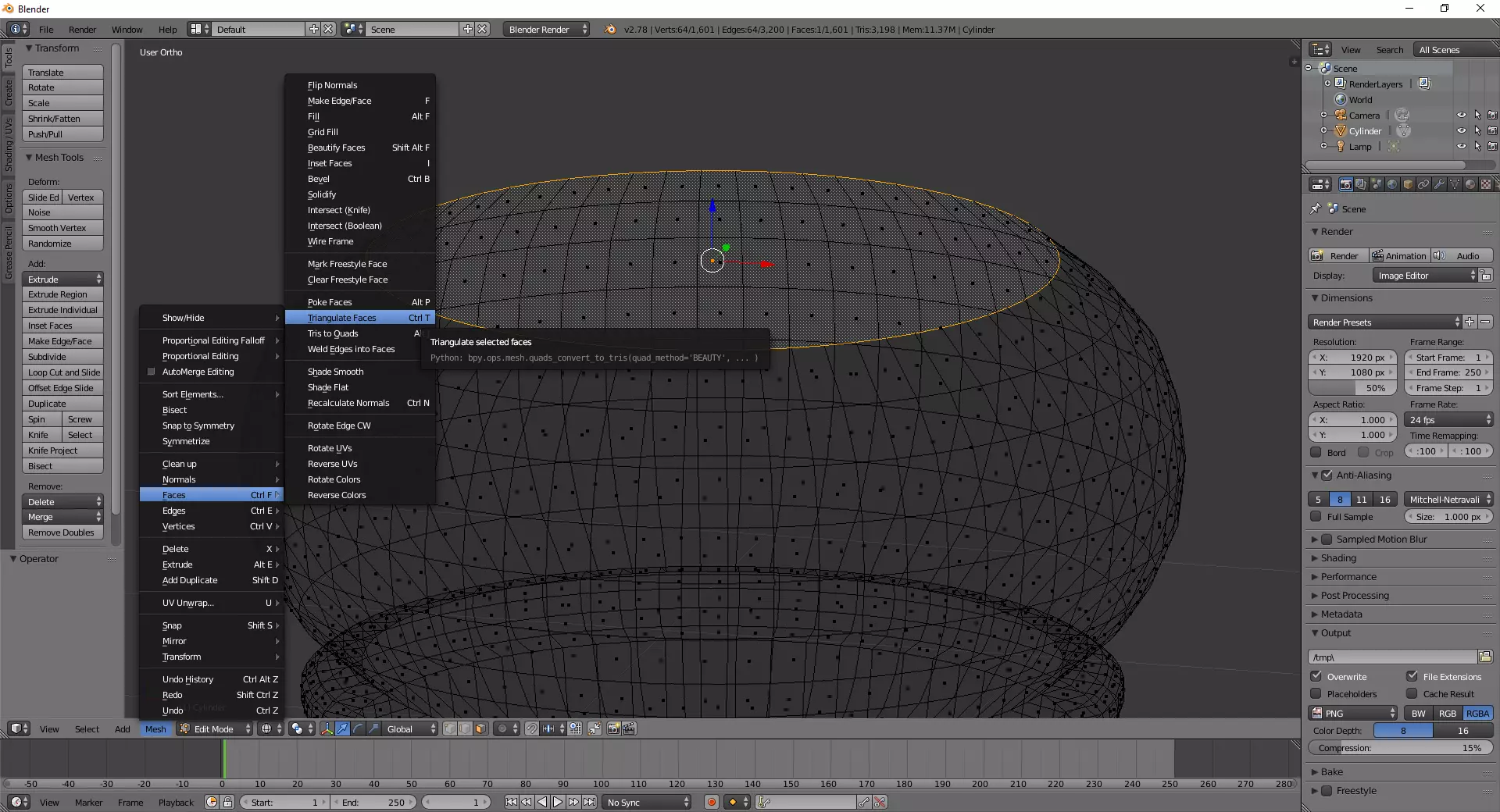
不过如果你从一开始就记得的话,桌面版(Tabletop)不喜欢多边形(ngons),所以它会直接忽略它们。我们需要将其制作成一堆三角形来组成这个多边形。切换到面选择模式,找到面中间的点并右键点击它。然后在“网格(Mesh)-> 面(Faces)”中选择“三角化面(Triangulate Faces)”。
ćĺ
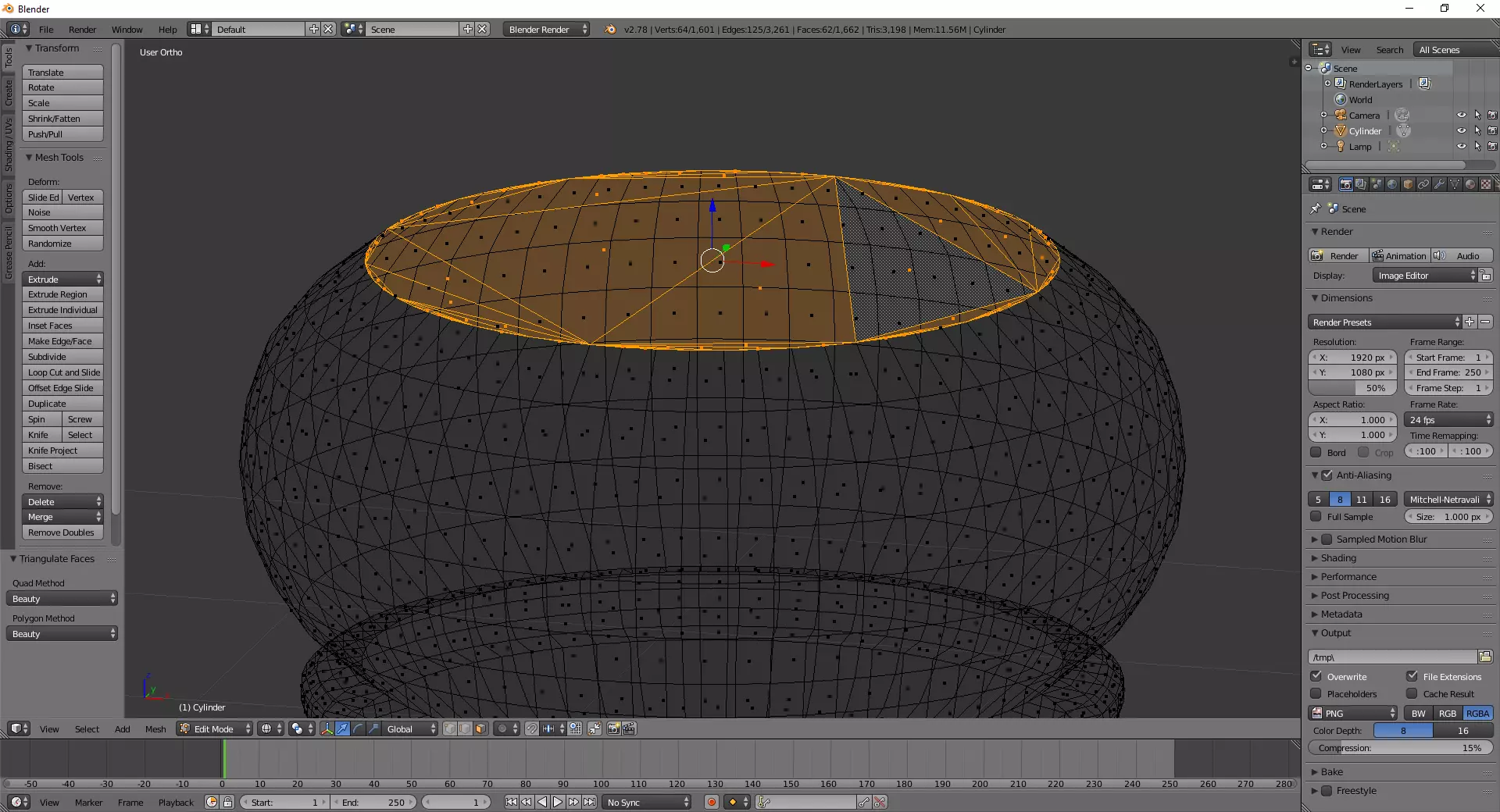
模型点定位法:这是我正在使用的方法,因为这是我们的模型所采用的方式。首先,将顶部圆形沿Z轴再挤出一次。使其高度足够,以便在你偏好的视图中能轻松框选它。然后切换到顶点模式,使用框选(B)选择所有顶点。
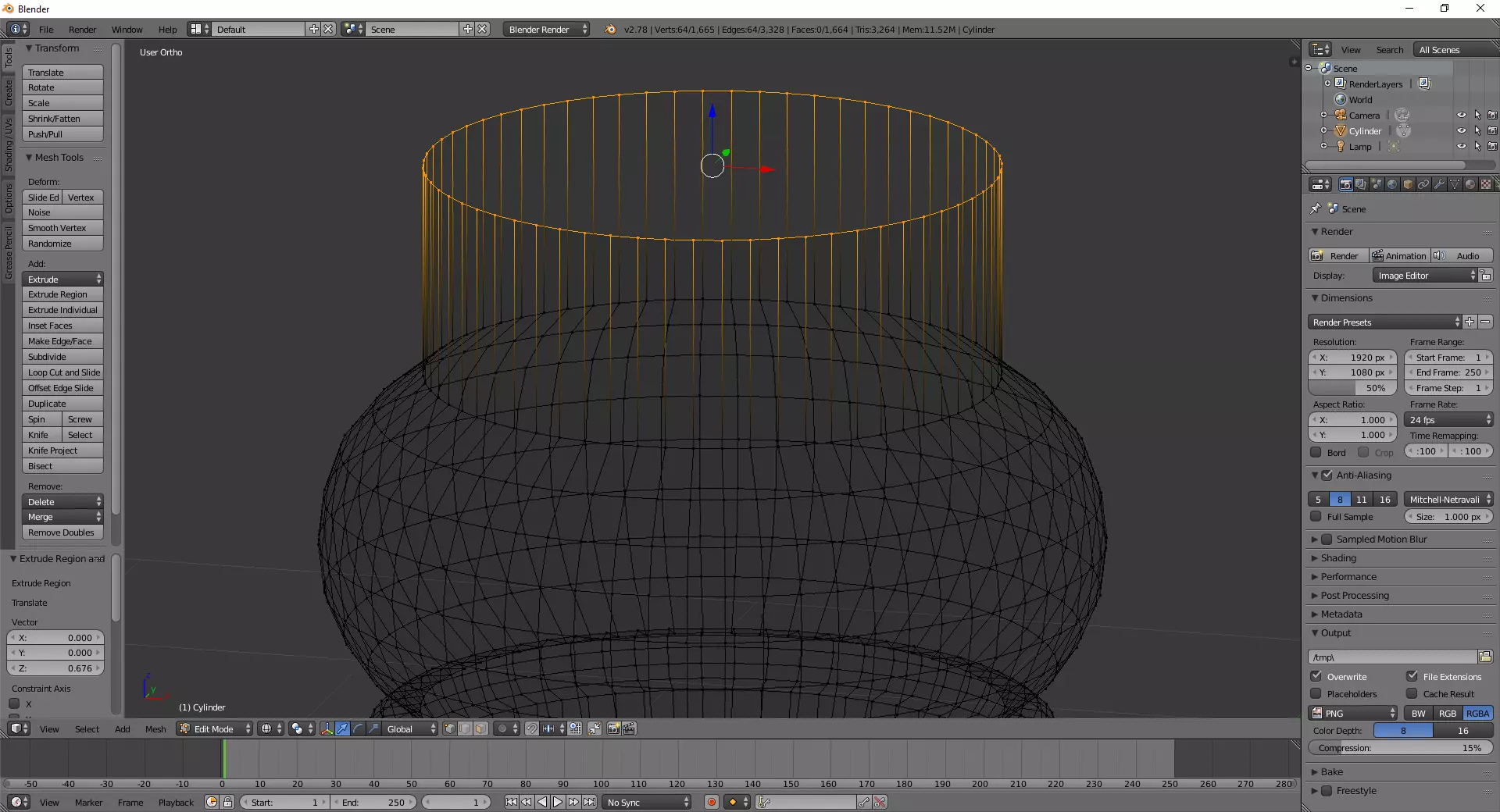
现在将所有这些顶点合并为一个。网格 -> 顶点 -> 合并。这里有一些选项,但我选择了“居中”,这样点就会与我们模型的中心轴对齐。
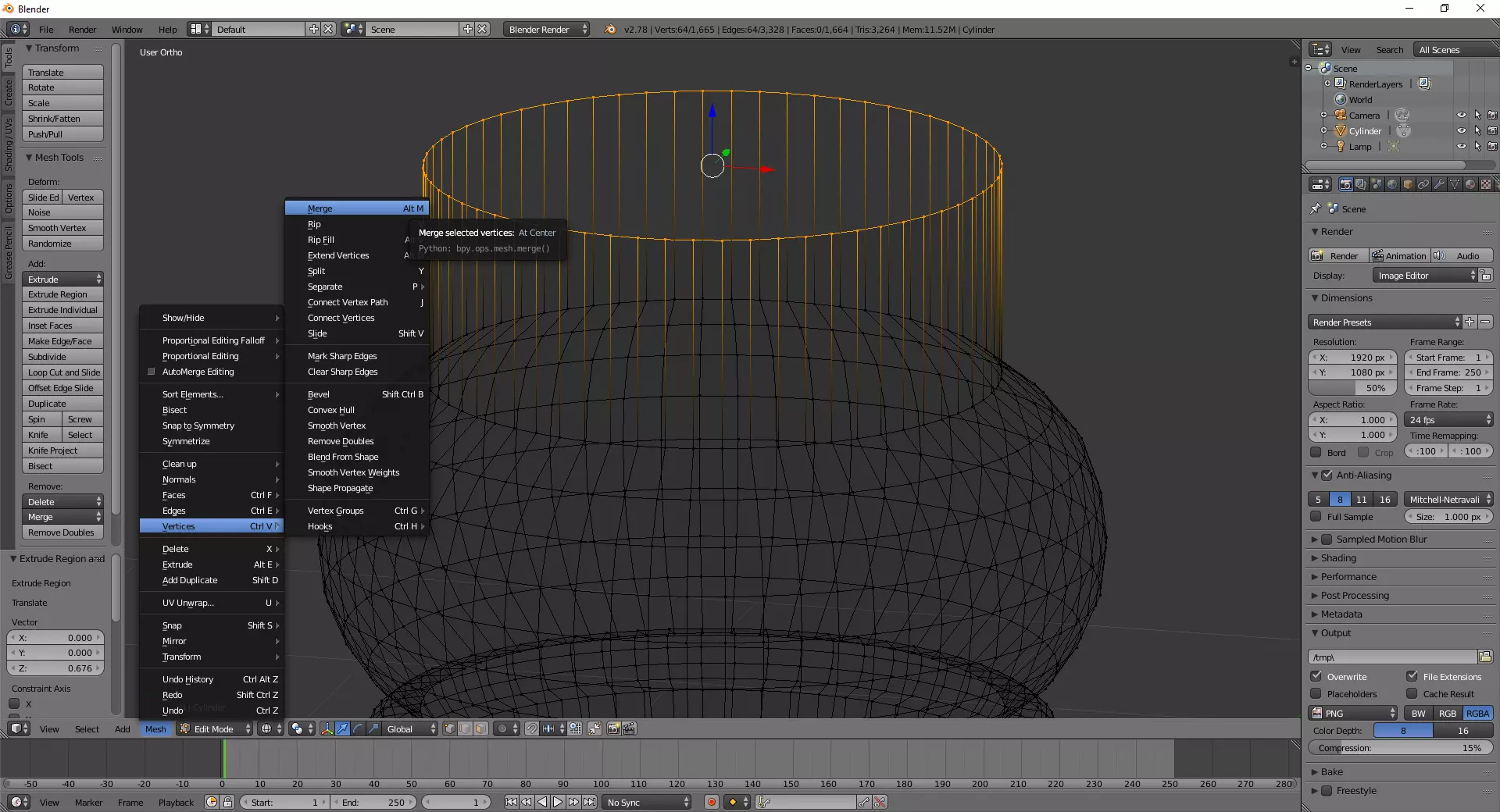
使用三向控制器上下移动,搞定!你的模型就完成了!
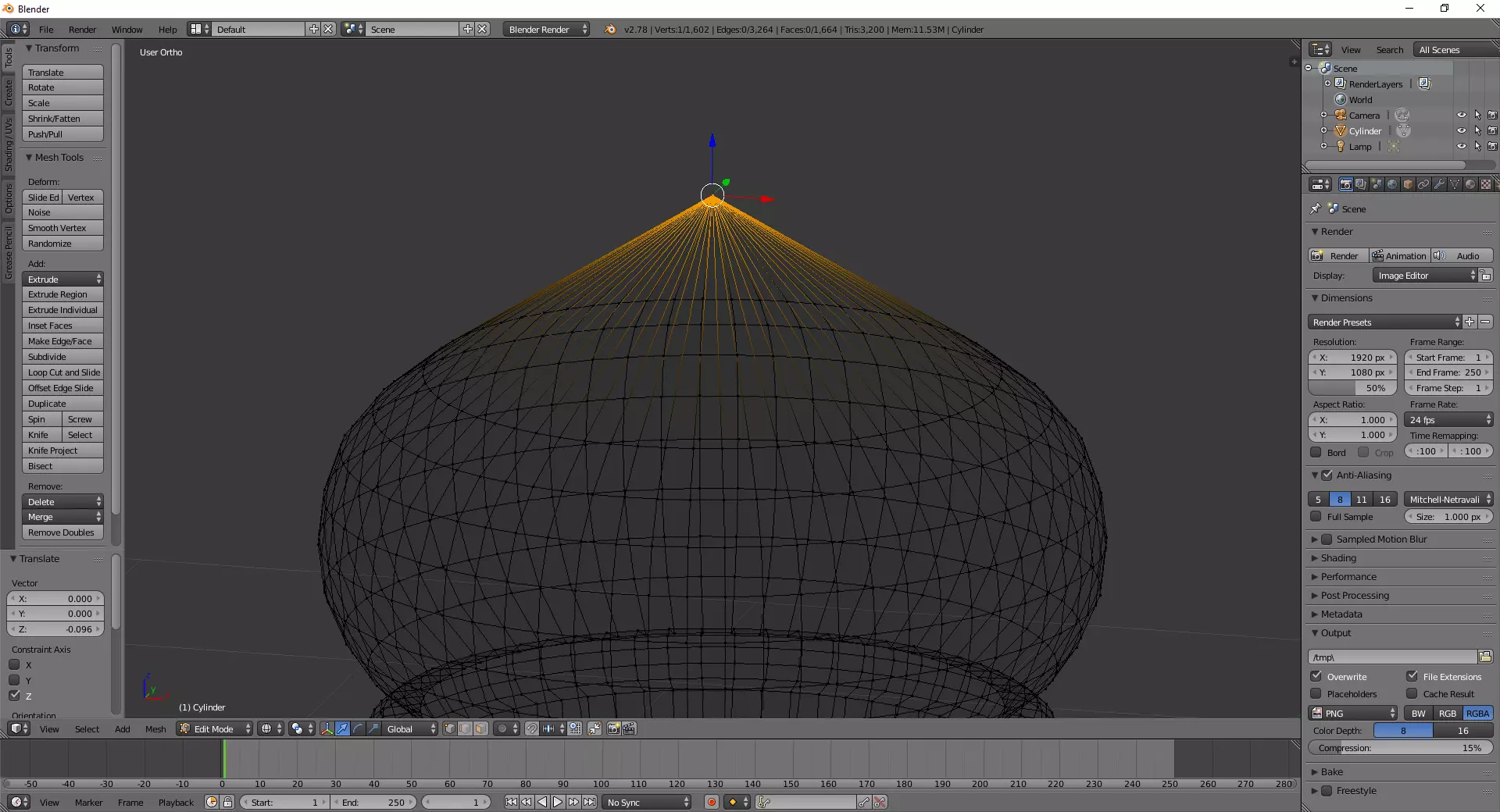
使用三向控制器上下移动,搞定!你的模型就完成了! UV纹理 现在我们有了模型,但还没有纹理。以下是我的纹理处理方法。 注意:如果你的模型是纯色的,就无需执行此步骤,直接在《桌面模拟器》中上色即可! 进入物体模式,将视图模式设为实体,查看你的3D模型,现在你应该进行任何必要的调整,使其外观符合预期。 一旦你对模型满意,我们需要确保其质心(当然是大致位置)位于Blender的原点。这是《桌面模拟器》物理效果的作用点,如果质心在模型顶部或甚至不在模型内,会显得很奇怪。
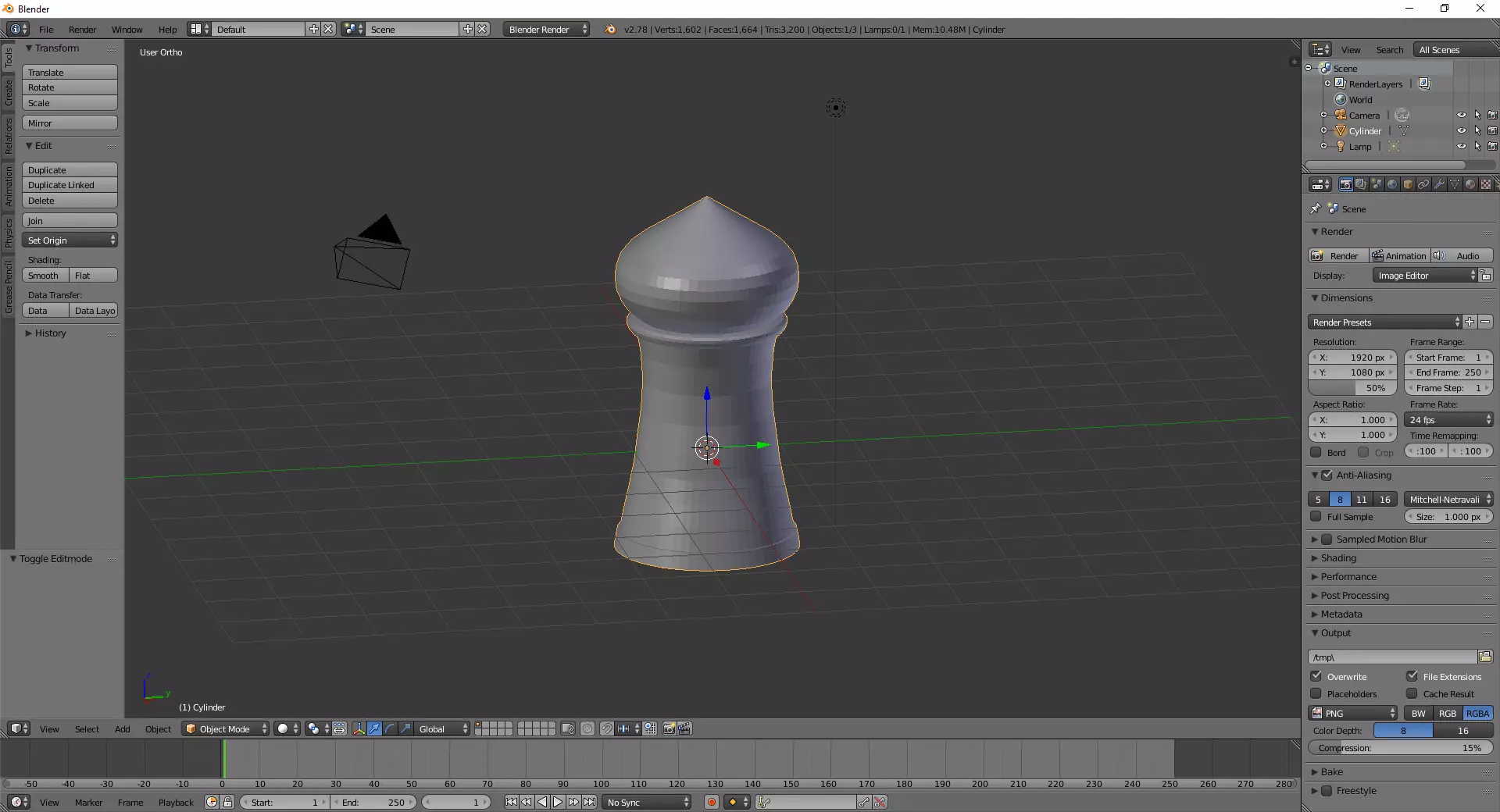
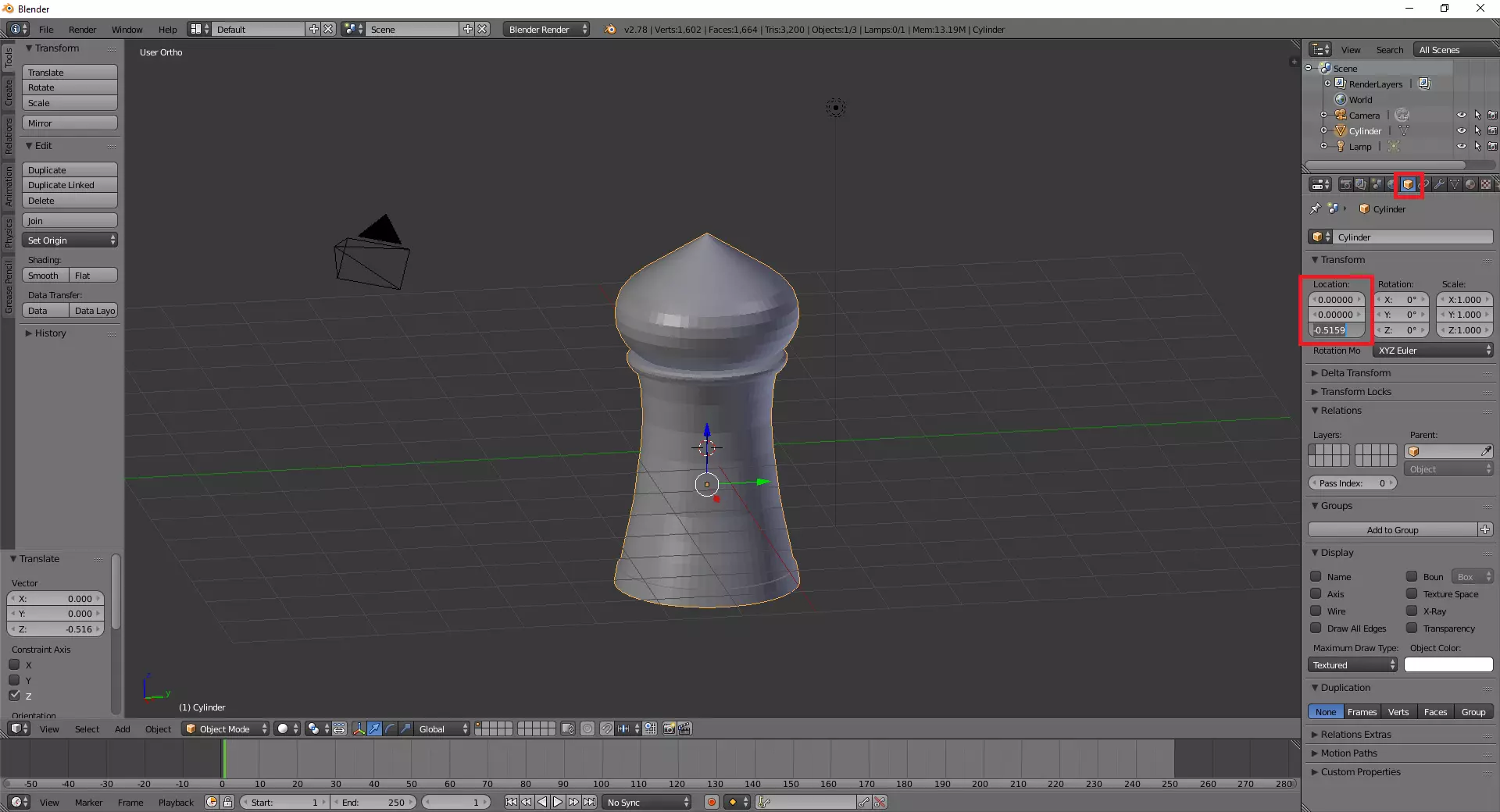
你可以使用三向控制器移动它,或者在左侧选择“物体”并输入笛卡尔坐标。将其设为0,0,0通常是可行的,但在这种情况下位置稍低。我确定Blender会通过某种数学计算基于面或顶点等来确定模型中心,不过具体细节我不太清楚,大致调整一下即可。
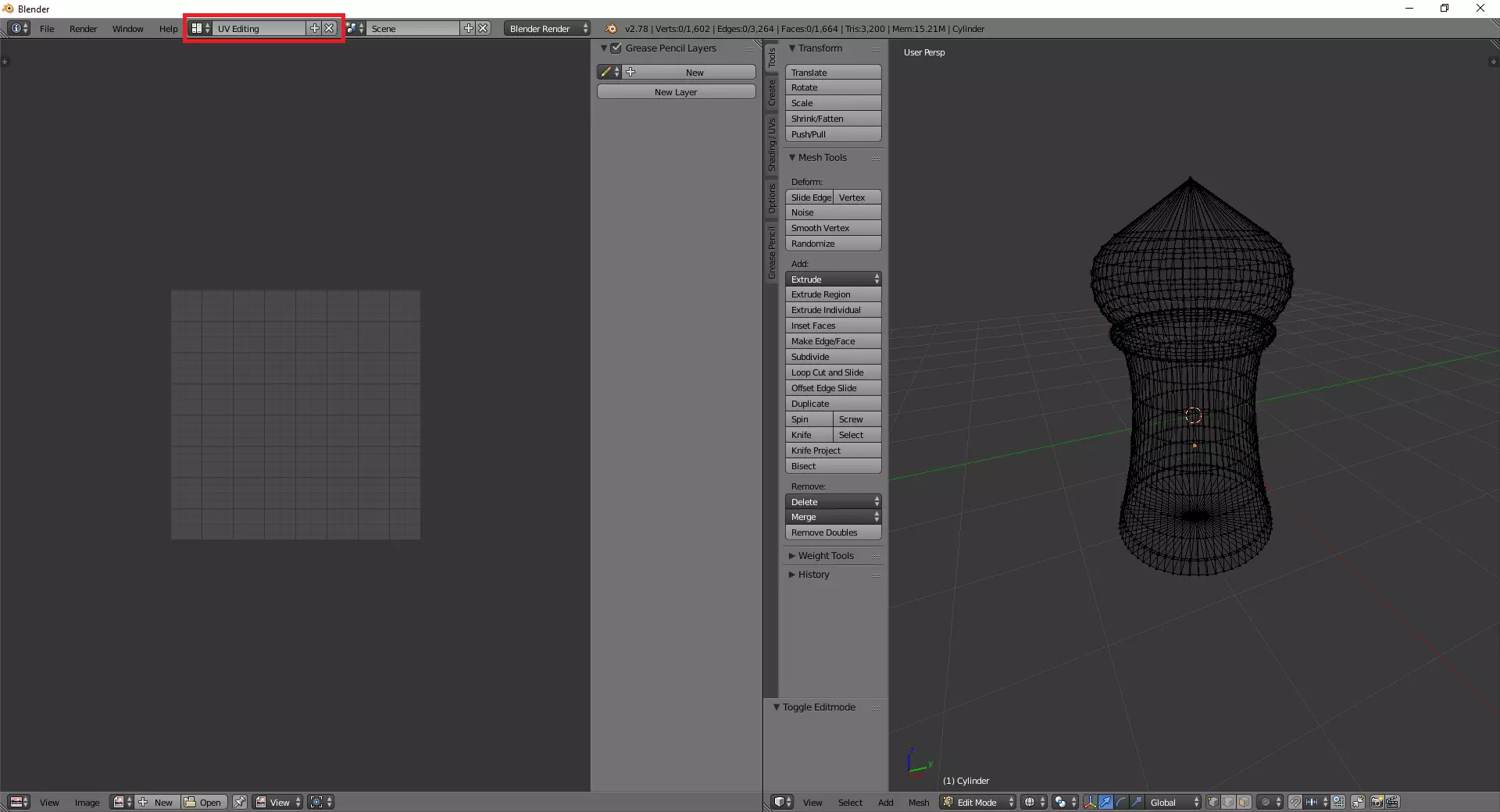
将窗口布局从默认切换为UV编辑。切换回编辑模式和线框显示。
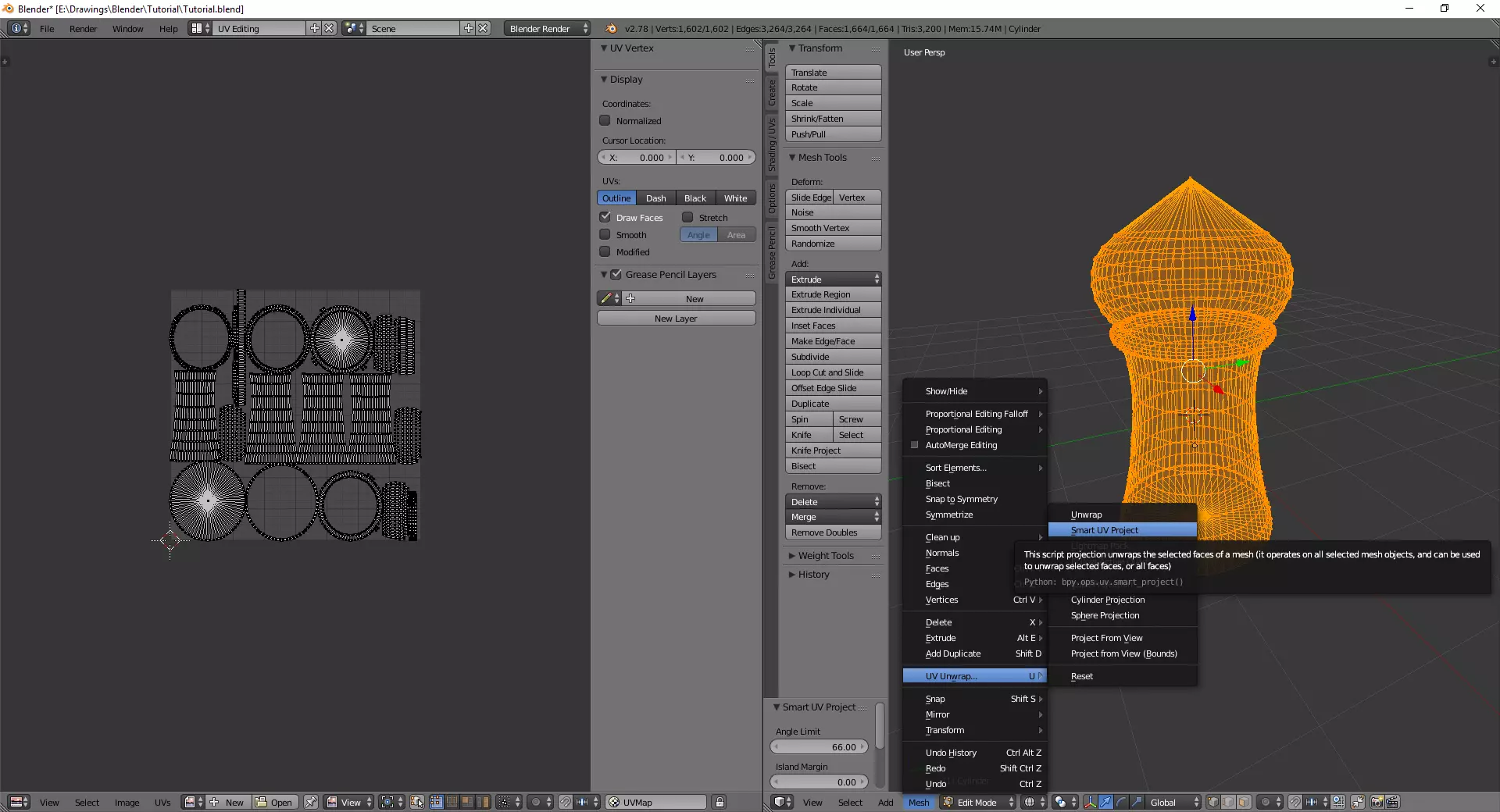
继续操作,全选后依次点击“网格”->“UV展开”,然后选择“智能UV展开”。默认设置已经很不错,直接点击确定即可。此时你的左侧面板应该会显示一堆杂乱的内容。
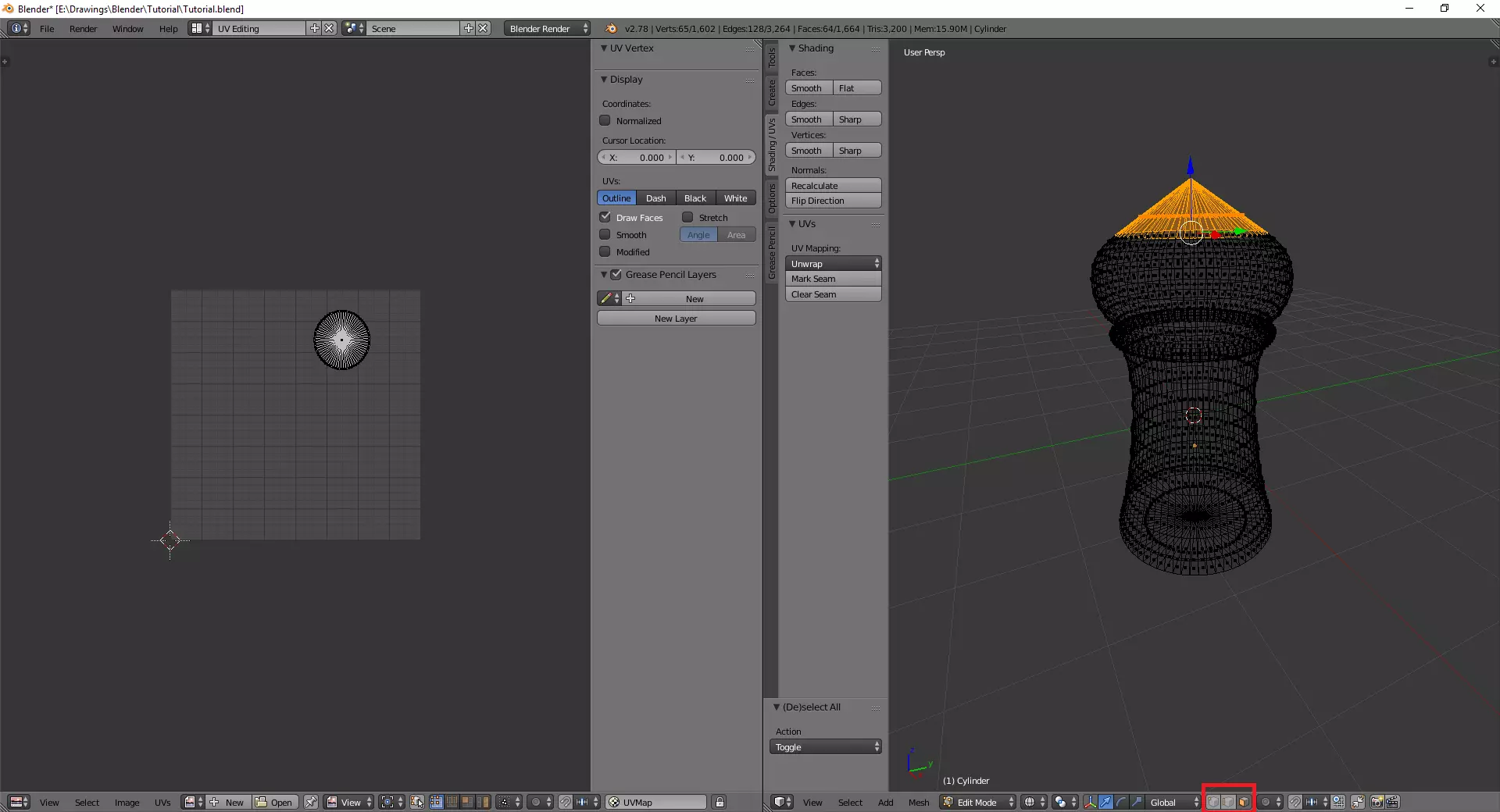
关于UV接缝的补充说明:如果智能展开生成的UV仍让你难以分辨各面的位置,或是切口位置怪异,你可以手动设置UV接缝。在右侧视图中,点击模型上你希望进行UV切割的边缘,插入接缝。这将使智能UV工具在指定位置进行切割,从而生成更直观的UV贴图。 这看起来一团乱,如何知道哪个面对应哪个部分呢?屏幕左侧只会勾勒出右侧视图中选中的部分。因此,若切换到面选择模式并框选(B键)顶部的面,左侧就会显示出与顶部纹理相对应的区域。通过多次操作,你可以逐渐熟悉(或记录下来)每个面在UV贴图上的位置。
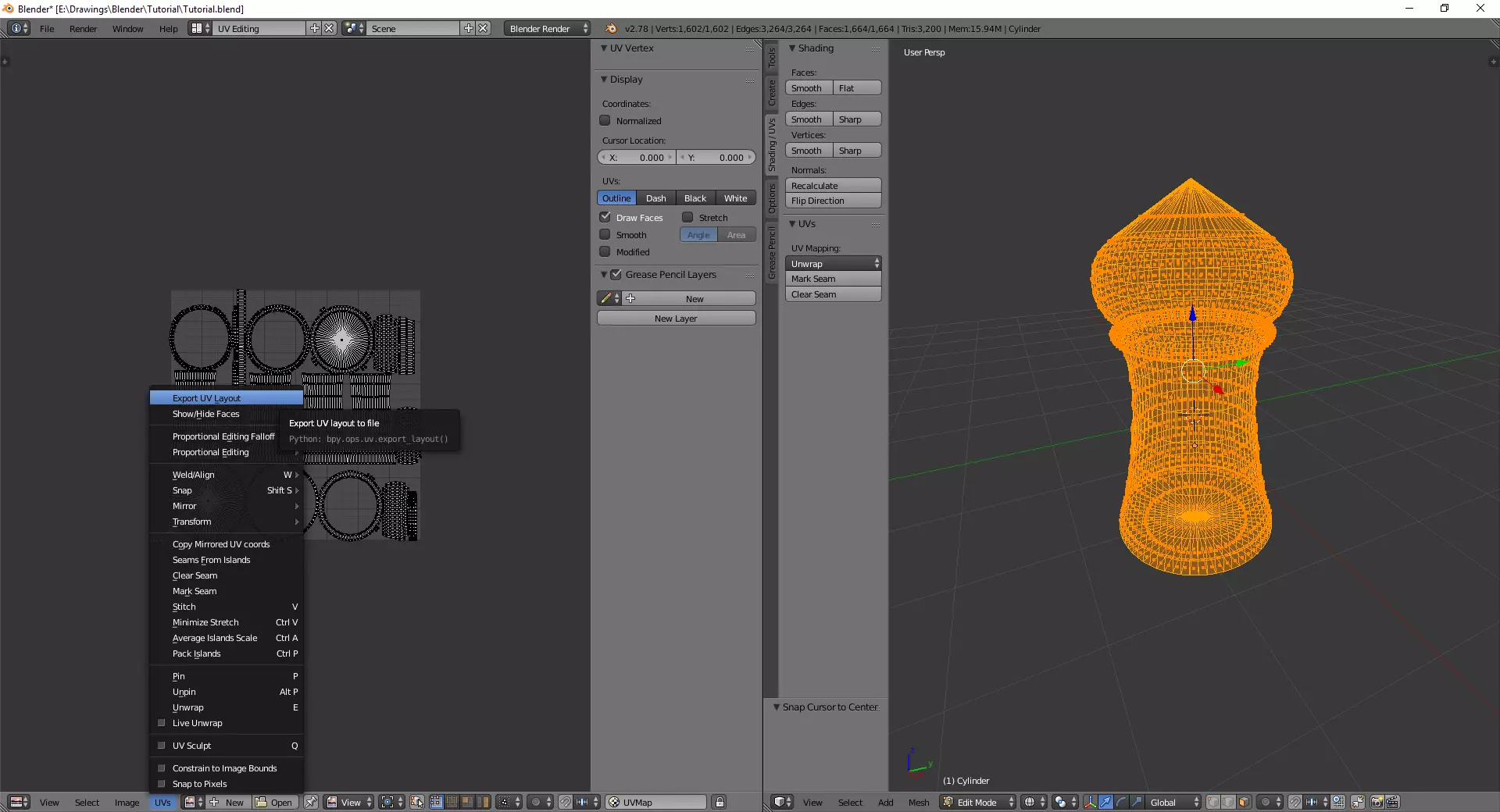
一旦我们确定所有元素的位置,就需要导出这个布局。全选所有内容(按A键取消选择,再按A键全选),然后点击“UVs”->“导出UV布局”并保存到某个位置。
我个人使用Paint.net来制作UV,但为了简化本教程,我会使用画图(MS Paint)。在你选择的编辑器中打开导出的图像。我会绘制条纹图案,以便清晰展示操作过程。记住,如果你不确定某个面的位置,可以进入Blender并选择该面,然后在UV视图中查看其高亮显示的位置。
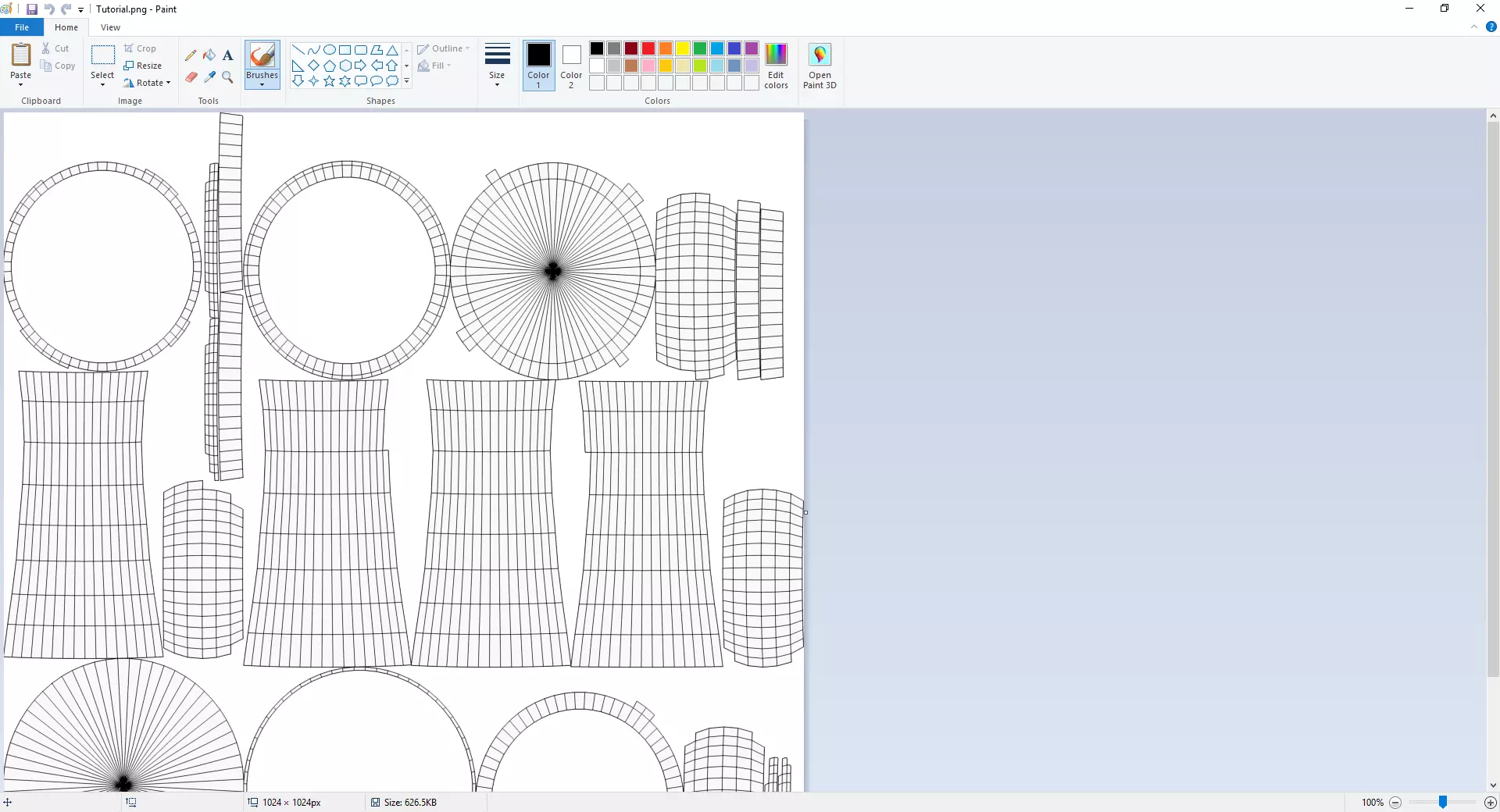
一件精美的艺术品。虽然很难分辨,但中间部分应该有两条条纹,顶部应为红色,底部应有那两个圆形,回到Blender中查看效果。
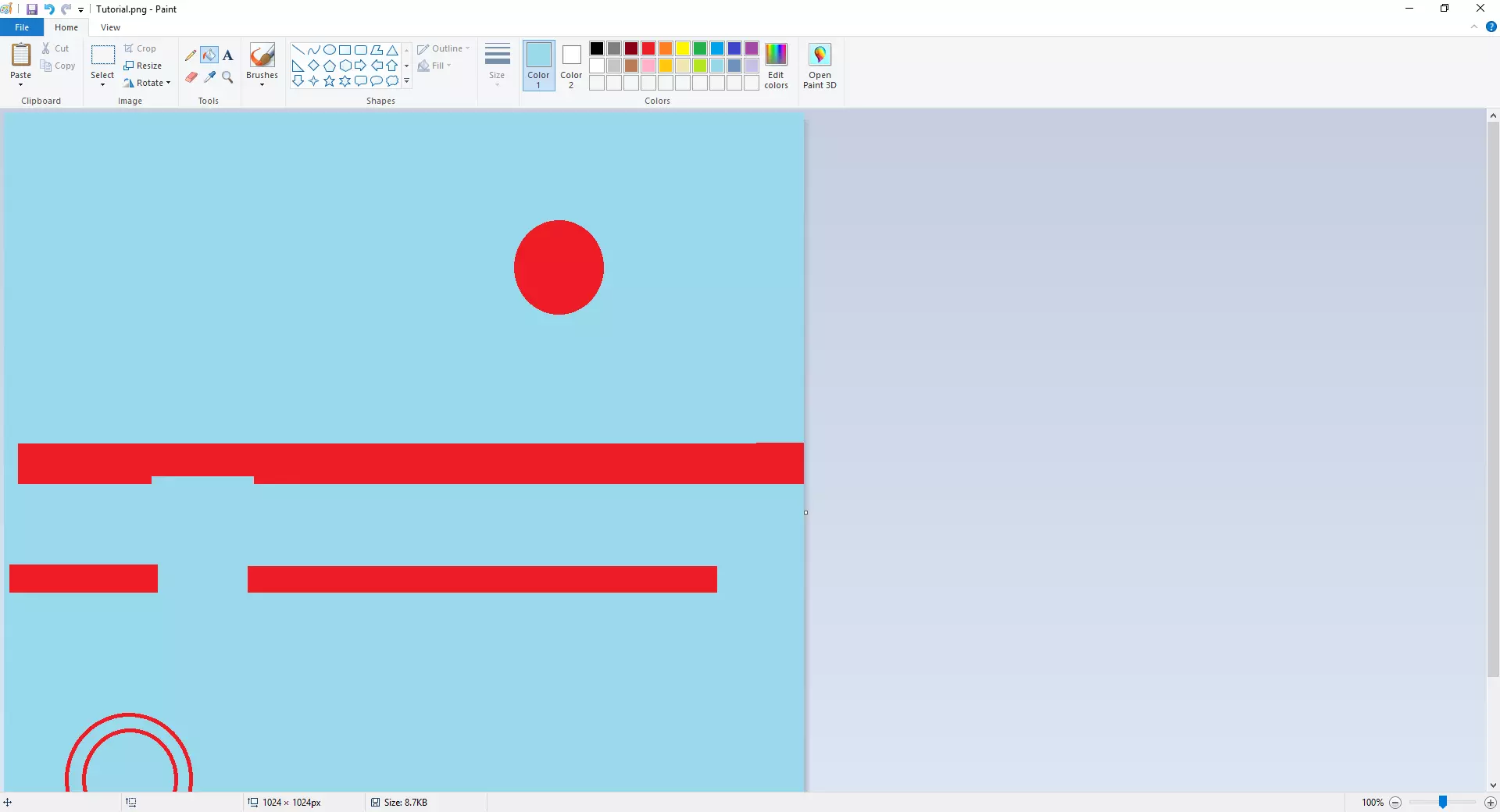
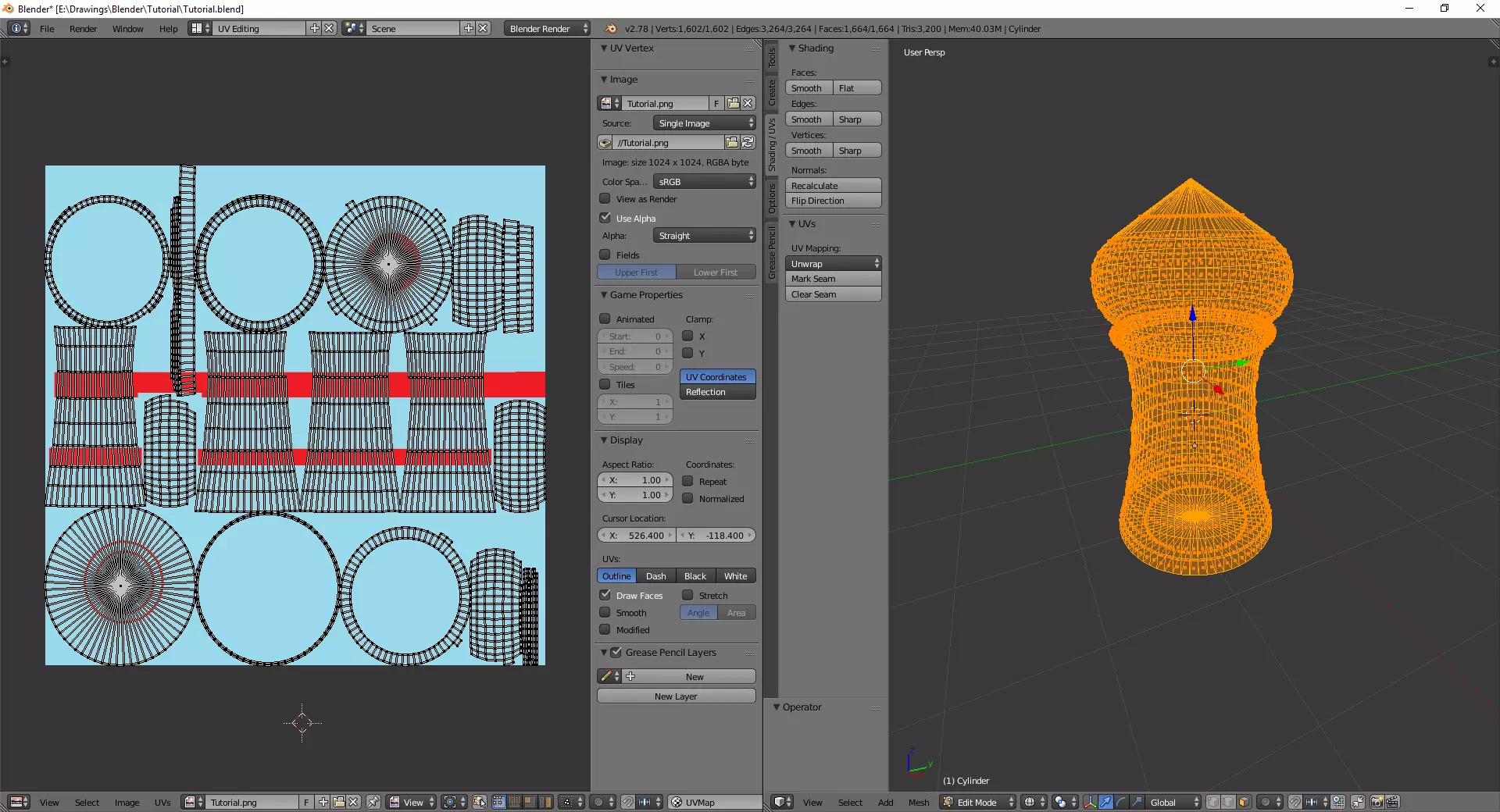
在底部点击“打开图像”并选择你的杰作。如你所见,我的绘画技巧还有待提高。这些圆圈不是同心圆,顶部的条纹穿过了其他不在侧面的面。基本上我搞砸了。但这只是一个教程。
要在Blender中查看,需将视图模式切换为纹理模式。我还建议切换到边模式,以去除所有面的顶点圆点。看起来还不错,我们把它导入《桌面模拟器》吧!
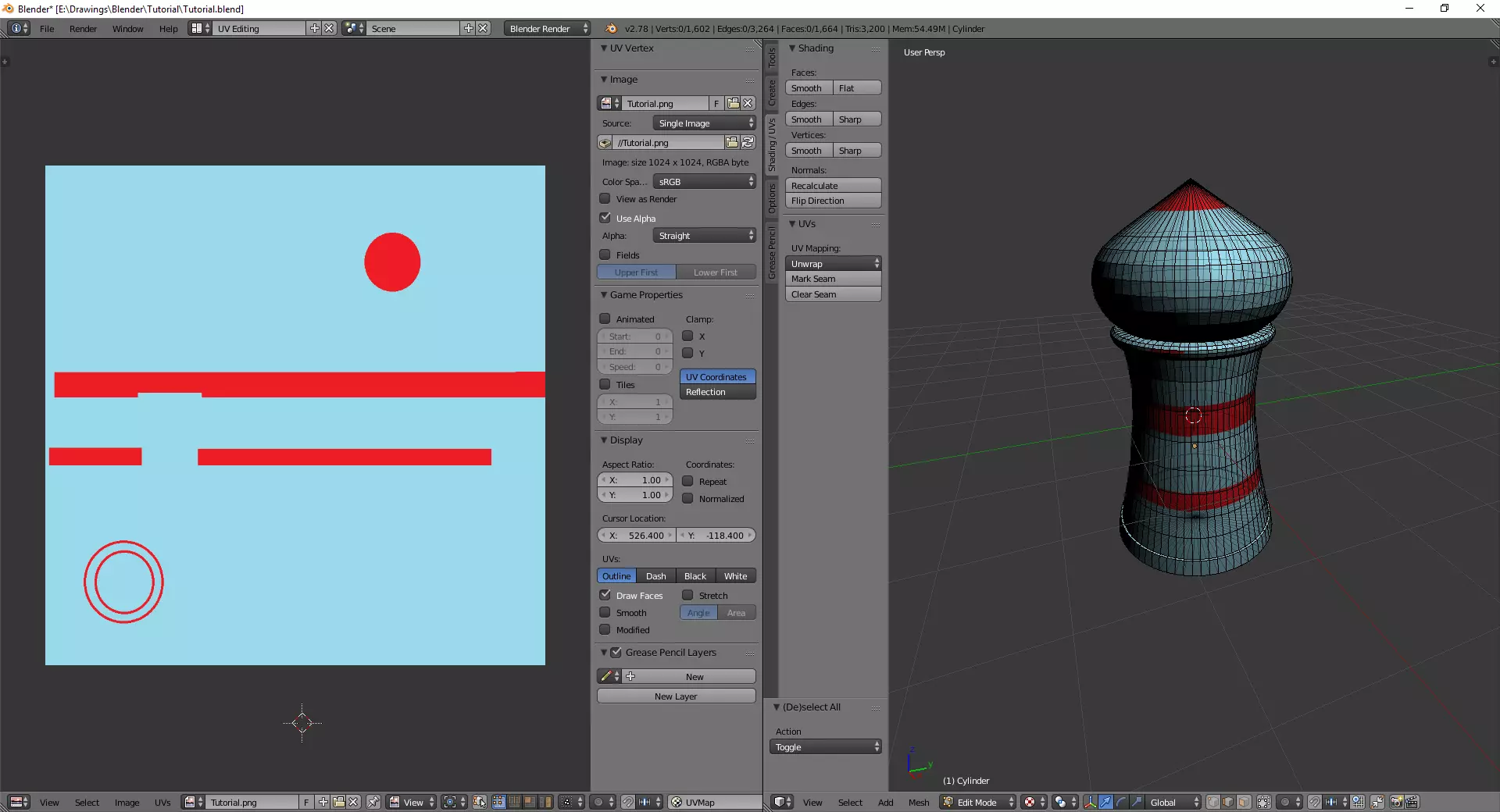
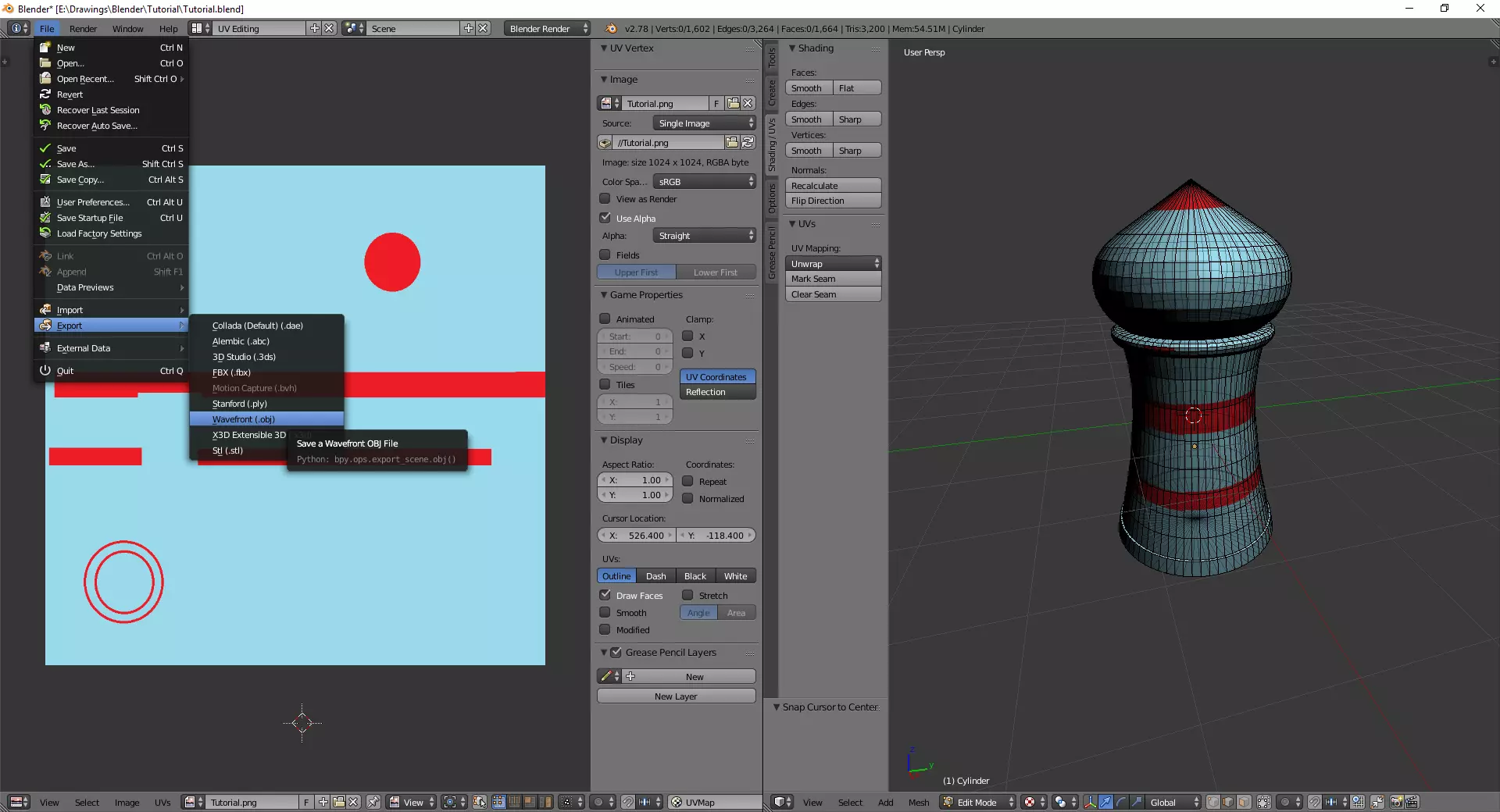
现在它已准备好用于《桌面模拟器》,并包含完整的纹理! 导入《桌面模拟器》 首先,我们需要将模型导出为《桌面模拟器》可使用的格式,即.obj文件。操作步骤:文件->导出->Wavefront(.obj)。
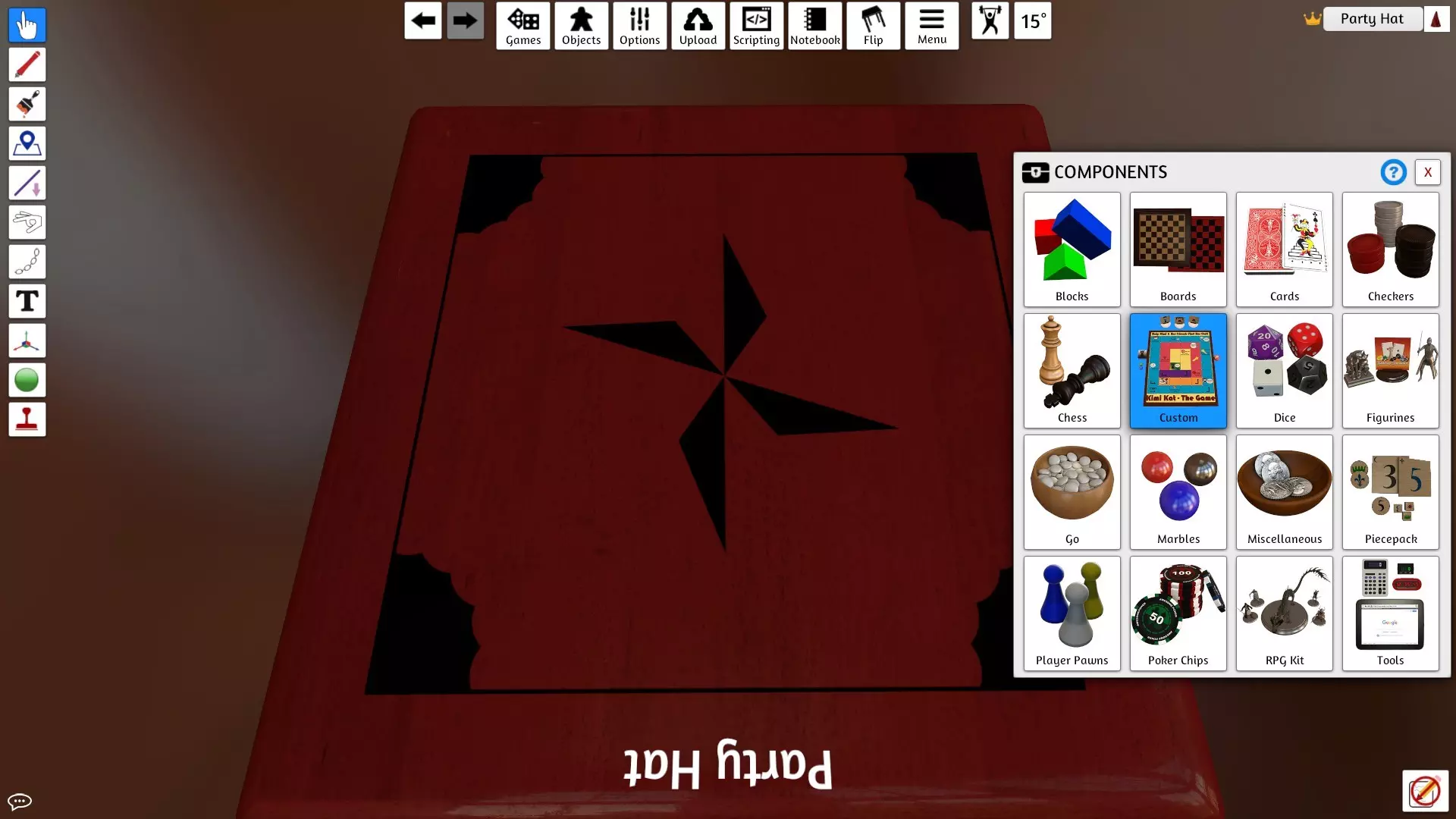
启动《桌面模拟器》!在单人游戏中,前往“物体”->“组件”,然后点击“自定义”。
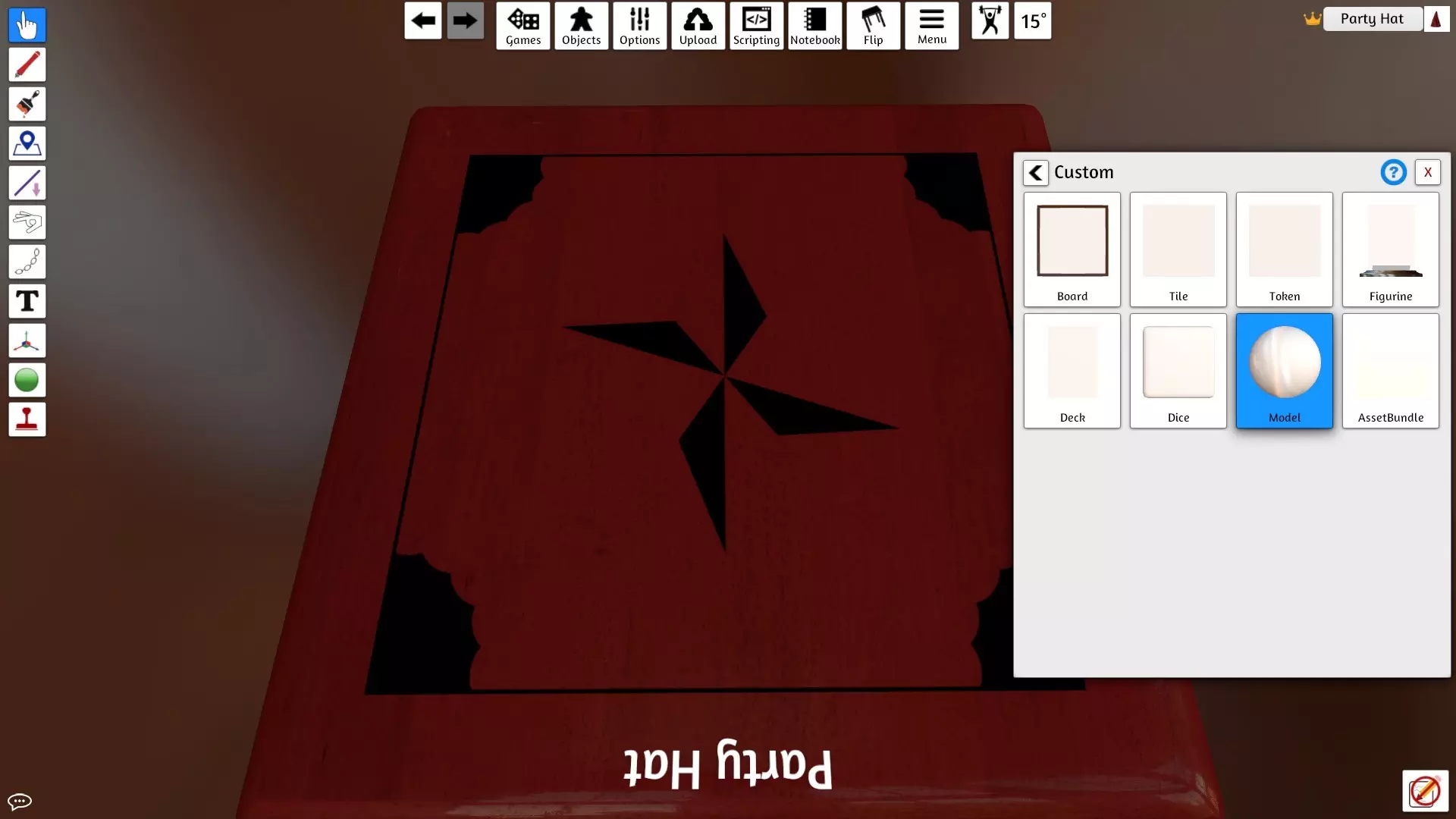
点击模型
弹出一个对话框,这是我们将内容导入《桌面模拟器》的方式。
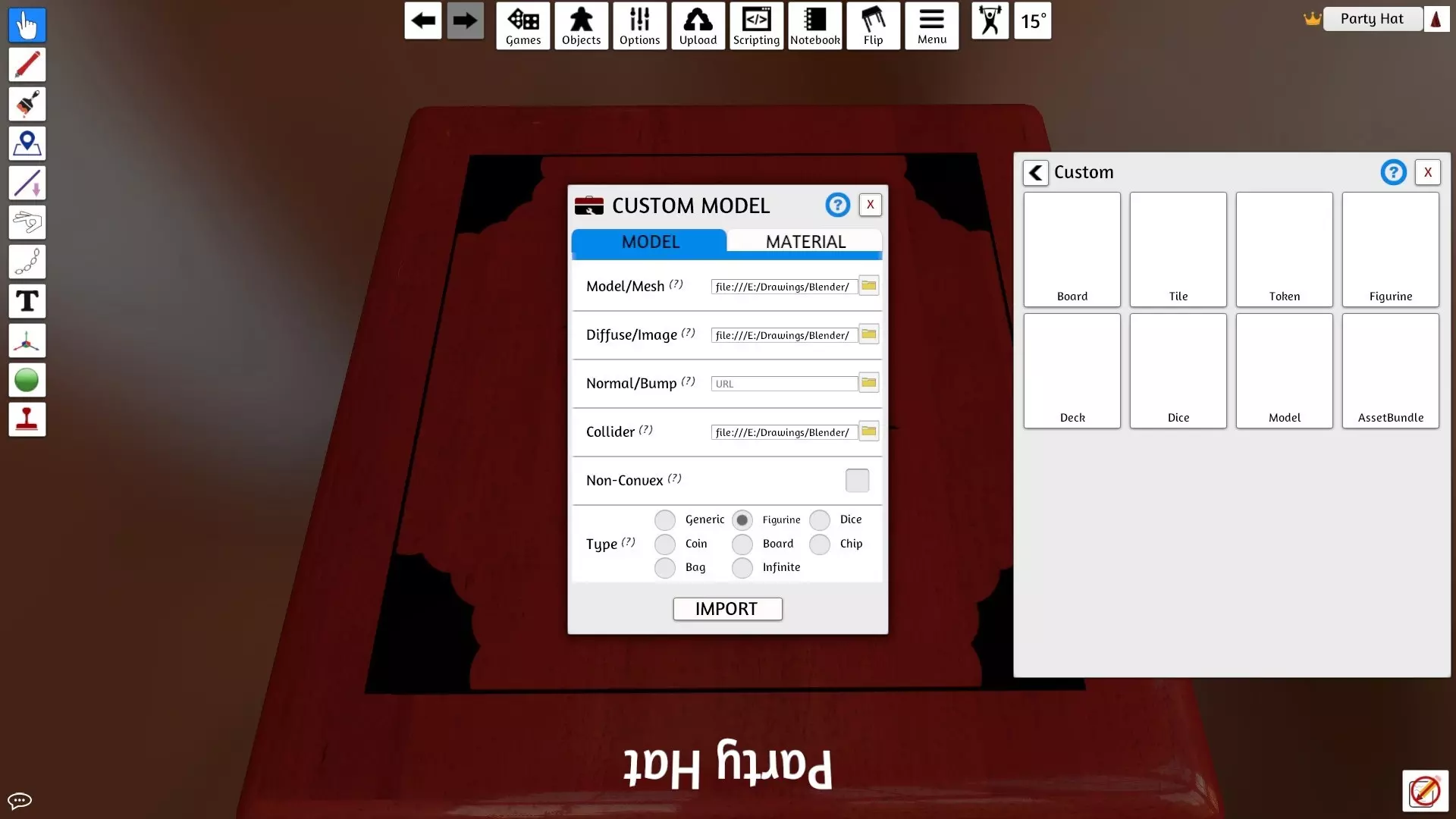
我们保存的那些文件?OBJ 文件要放到“模型/网格”以及“碰撞体”中。UV 图像则放入“漫反射/图像”。系统会询问你选择云端还是本地。我建议先选择本地,确认一切正常后,再重新选择云端进行操作。云端模式允许你在多人游戏和模组中使用这些对象,而本地模式仅你自己可见。选择合适的“类型”和“材质设置”,然后点击导入即可!
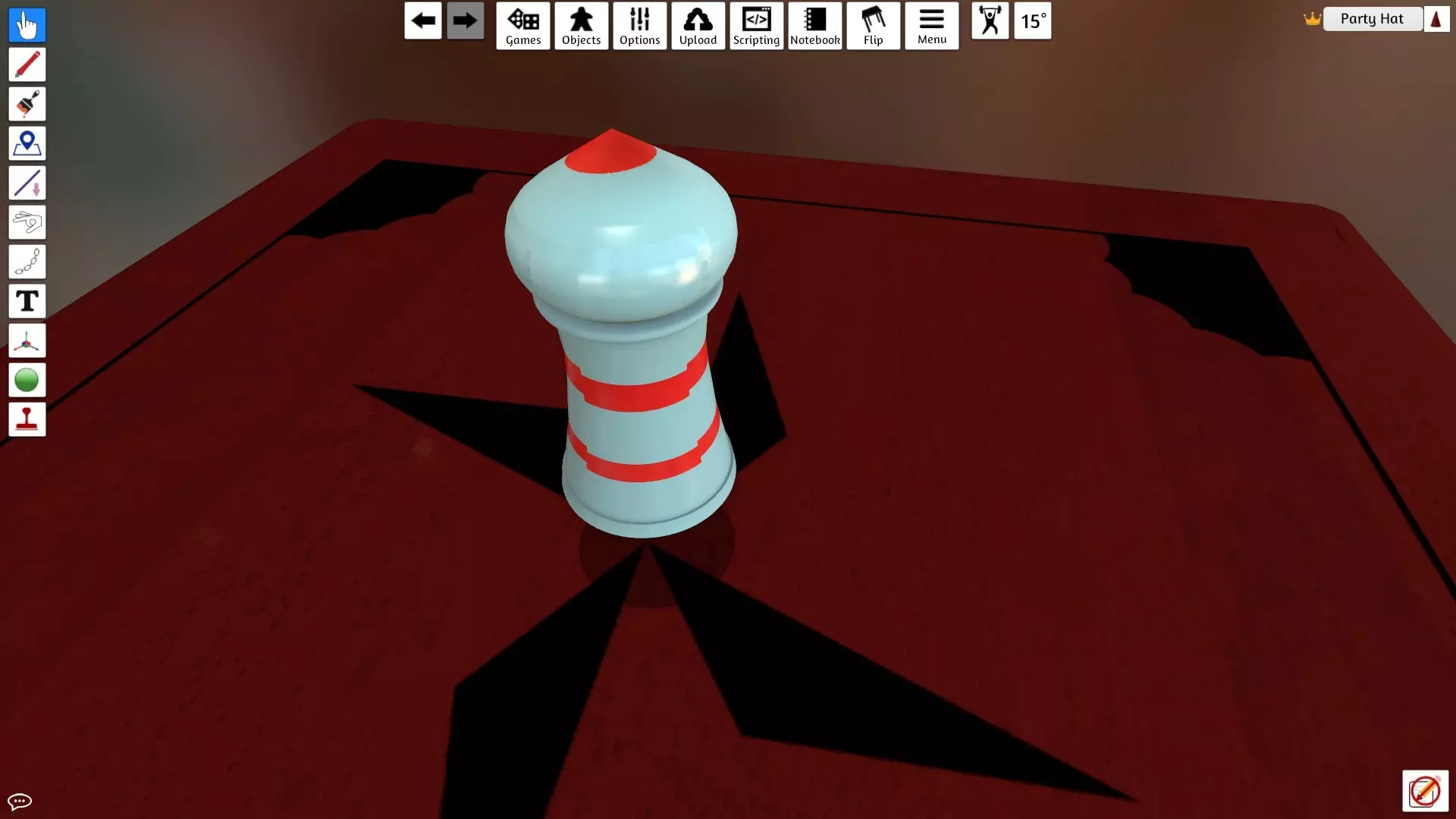
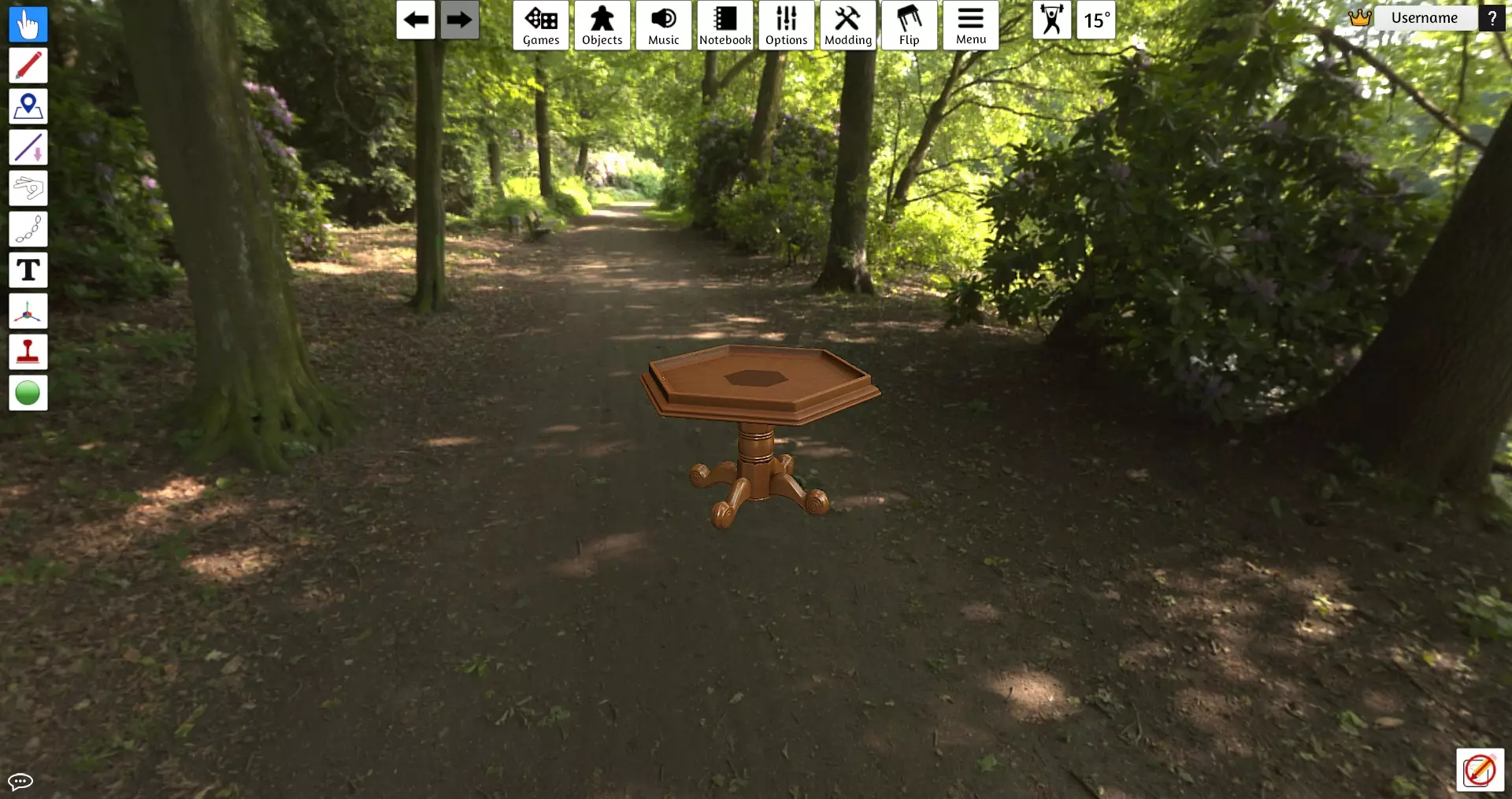
它就在这里,带着所有精美的纹理。
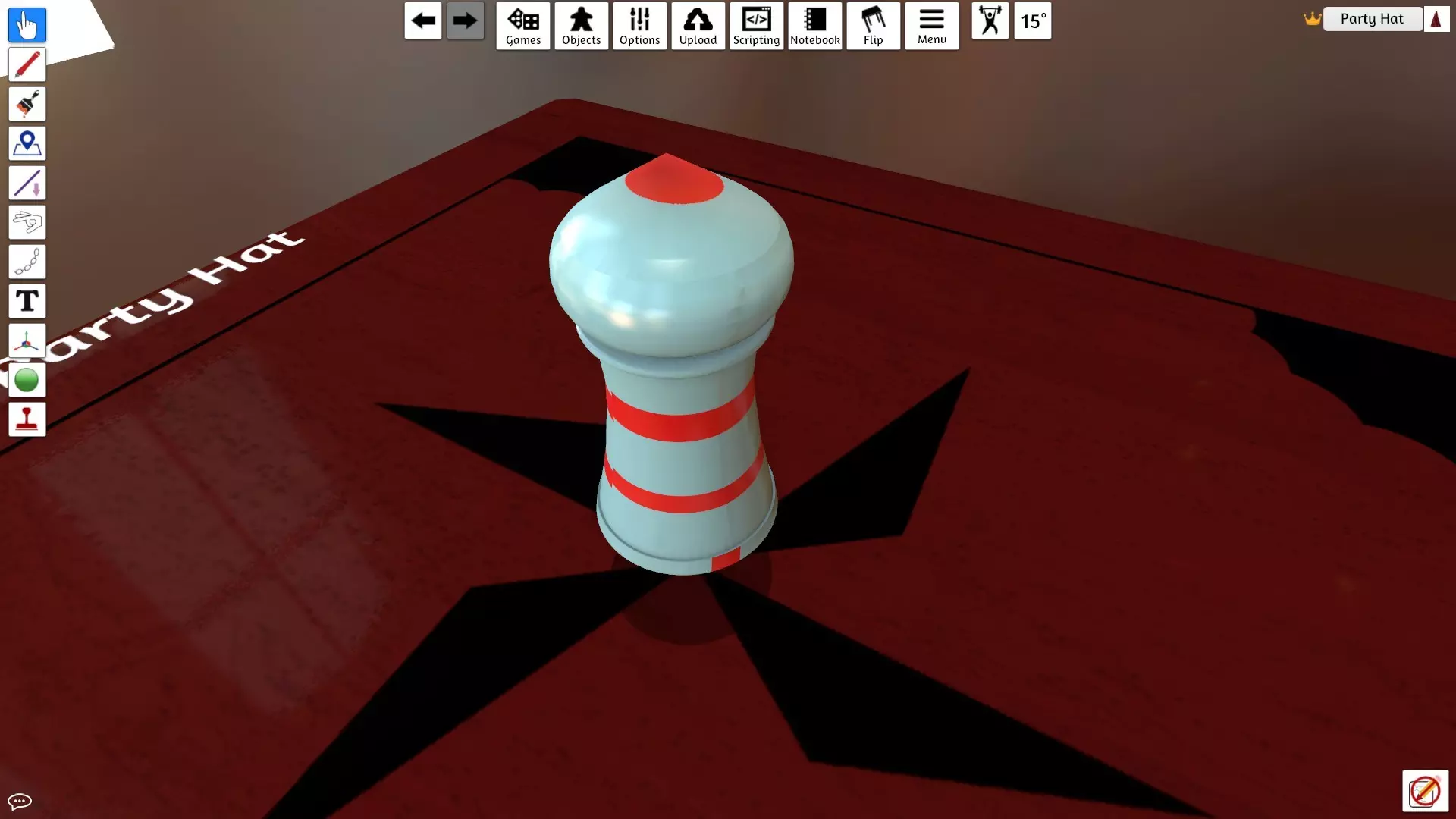
记住,你可以在《桌面模拟器》中缩放物品,使其达到适合你游戏的尺寸。希望本指南对你有所帮助,祝你建模愉快!