换一换
换一换 




通过AutoHotKey(或无需它)将攻击和相机移动重新映射到鼠标 AutoHotKey 要将按键重新分配到鼠标,需要一个.ahk脚本。要运行该脚本,需要1.1版本的AutoHotkey,可在GitHub上下载。
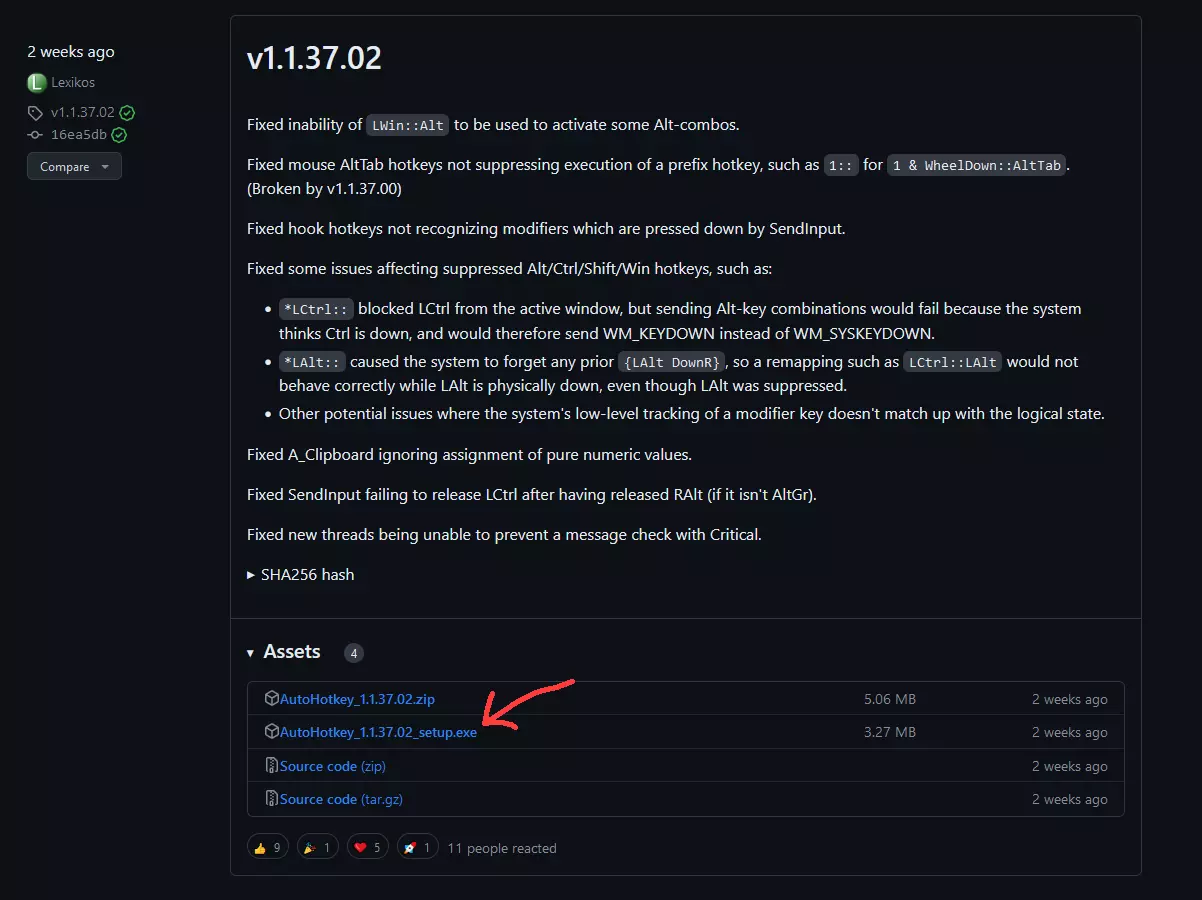
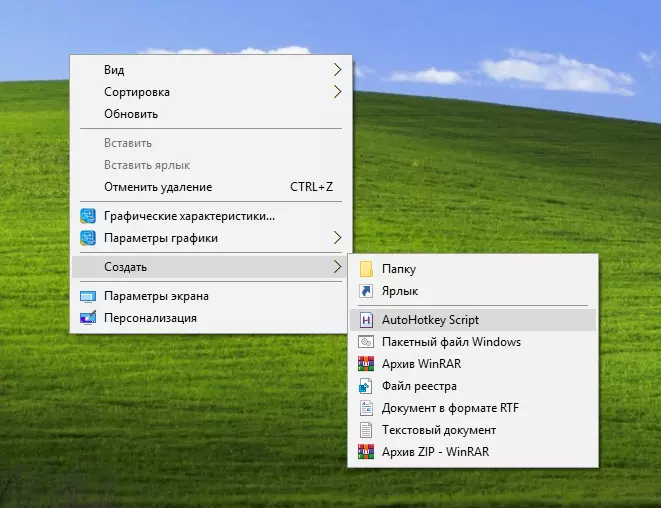
接下来需要按照安装程序的说明安装该程序。 脚本 安装程序后,创建新脚本(右键 -> 新建 -> AutoHotkey 脚本)
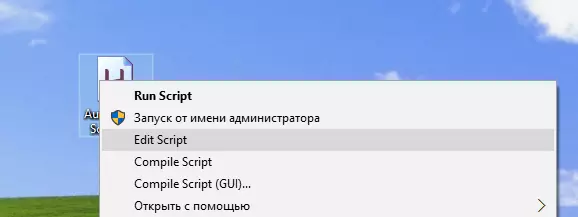
接下来用任意文本编辑器或直接在AHK中通过右键打开它。
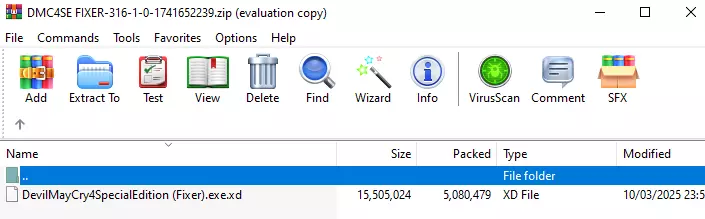
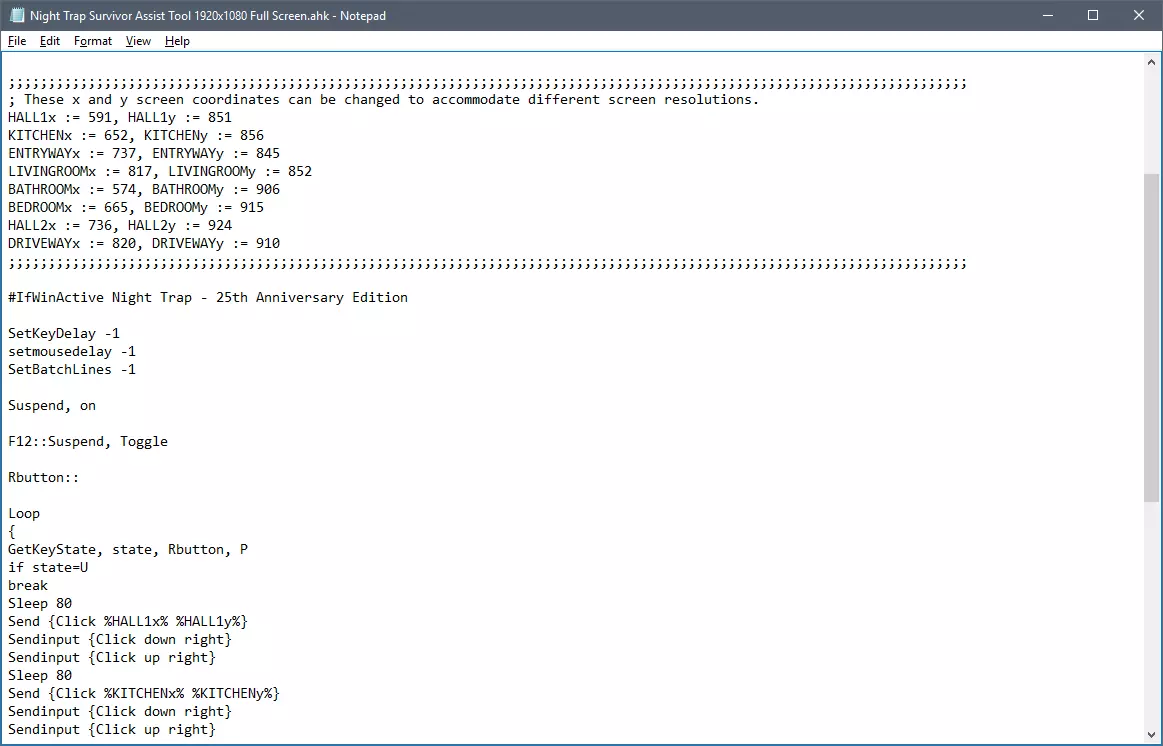
接下来将我找到的不同代码片段组合成的脚本复制到编辑器中:#NoEnv ; 推荐用于提升性能并确保与未来 AutoHotkey 版本的兼容性。 ;#Warn ; 启用警告以帮助检测常见错误。 SendMode Input ; 推荐用于新脚本,因其具有更出色的速度和可靠性。 SetWorkingDir %A_ScriptDir% ; 确保一致的起始目录。#热键间隔 100 ; 将热键间隔设置得很低,以避免因高频热键按下而出现任何警告 #每间隔最大热键数 99999 ; 将每间隔最大热键数设置得很高,以避免因高频热键按下而出现任何警告 ; ----------------------------------------------------------------------------------------------------------- ; 鬼泣4:特别版 - 键盘+鼠标映射 ; ----------------------------------------------------------------------------------------------------------- 左键::i ; [左键] 近战攻击 右键::j ; [右键] 枪械攻击 中键::l ; [中键] 特殊攻击 空格::k ; [空格] 跳跃 Shift::空格 ; [Shift] 锁定目标 ; [Shift] + [WASD] + [空格] 滑步 o::左键 ; 鼠标左键;以防你需要使用鼠标 p::右键 ; 鼠标右键;以防你需要你的鼠标 End::Suspend, Toggle ; [End] 暂停热键 ;---------------------------------------------------------------------------- ;隐藏光标 gui +hwndgHwnd gui,show,hide w1 h1 winset,transparent,1,ahk_id %gHwnd% gui +alwaysOnTop +toolWindow -caption +0x80000000 return Insert:: { sleep 1 gui,cancel dllcall("ShowCursor","uint",1) return } Delete:: { sleep 1 dllcall("ShowCursor","uint",0) mousegetpos,mx,my,active gui +Owner%active% gui,show,x%mx% y%my% noactivate return } ;----------------------------------------------------- ;鼠标移动至方向键 Home:: HeldKey := LastHeldKey := "" MouseGetPos, x, y Loop { sleep 50 OldX := x, OldY := y ; 记住上次检查时的鼠标位置 MouseGetPos, x, y ; 获取新的鼠标位置 if (x == 720) continue ;跳过,这只是当按住左Shift键或鼠标中键时,FPS(帧率)重置到中心位置;如果按下左Shift键或鼠标中键,则释放按键 按住的键 := "" 否则如果 (x < 旧X值) ; 如果X值小于之前的值,说明正在向左移动 按住的键 := "向左" 否则如果 (x > 旧X值) ; 如果X值大于之前的值,说明正在向右移动 按住的键 := "向右" 否则如果 (x == 旧X值) 按住的键 := "" 如果 ((按住的键!= LastHeldKey) 或 (x == OldX)) ; 如果需要按住不同的按键 { if LastHeldKey ; 如果我们正在按住某个按键 Send, {Blind}{%LastHeldKey% Up} ; 释放它 Send, {Blind}{%HeldKey% Down} ; 按住新的按键 } LastHeldKey := HeldKey ; 记住我们正在按住的按键 } Send, {Blind}{%HeldKey% Up} ; 释放我们正在按住的任何按键 return 简单方法 在谷歌云端硬盘上有.ahk和.exe文件。如果下载exe文件,可以不安装AutoHotkey。文件夹中有两个版本的可执行文件,如果有人的V3无法运行,请下载V2(下面还有相关说明)。ahk 文件 - 即上述脚本文件。 控制 按 End 键可启动或暂停脚本。通过任务栏通知区域图标可完全关闭脚本。
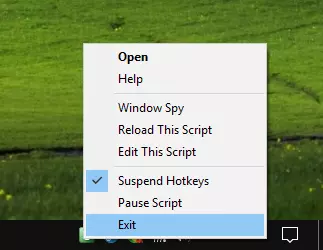
Home键包含鼠标摄像头控制功能,无法关闭——鼠标左右移动会“按下”键盘上相应的方向键。 Delete键隐藏鼠标光标,Insert键显示光标。 脚本运行期间,其他窗口中的鼠标按键无法使用,但可以通过键盘上的O键和P键来按下它们。角色操控方式与《鬼泣5》类似: 左键 - 普通攻击 右键 - 射击 中键 - 风格按键/ Nero的机械手 Shift - 锁定(按住时镜头停止移动) 空格 - 跳跃 Ctrl - 切换目标 F - DT(恶魔触发) R - 挑衅 Alt - 重置镜头 所有被划掉的内容 - 适用于V2版本脚本。 以上按键仅在游戏默认操控设置下生效,但可根据需求重新绑定。 祝各位玩家动力满满,战力十足。 附言:该脚本对《求生之路3》也部分有效 Linux 对于任何GNU/Linux发行版的用户,有一个更简单(也更方便)的方法——安装Input Remapper程序,它提供了更便捷的图形用户界面(GUI)进行设置。在其中可以将鼠标移动重新映射到虚拟手柄或键盘方向键上。
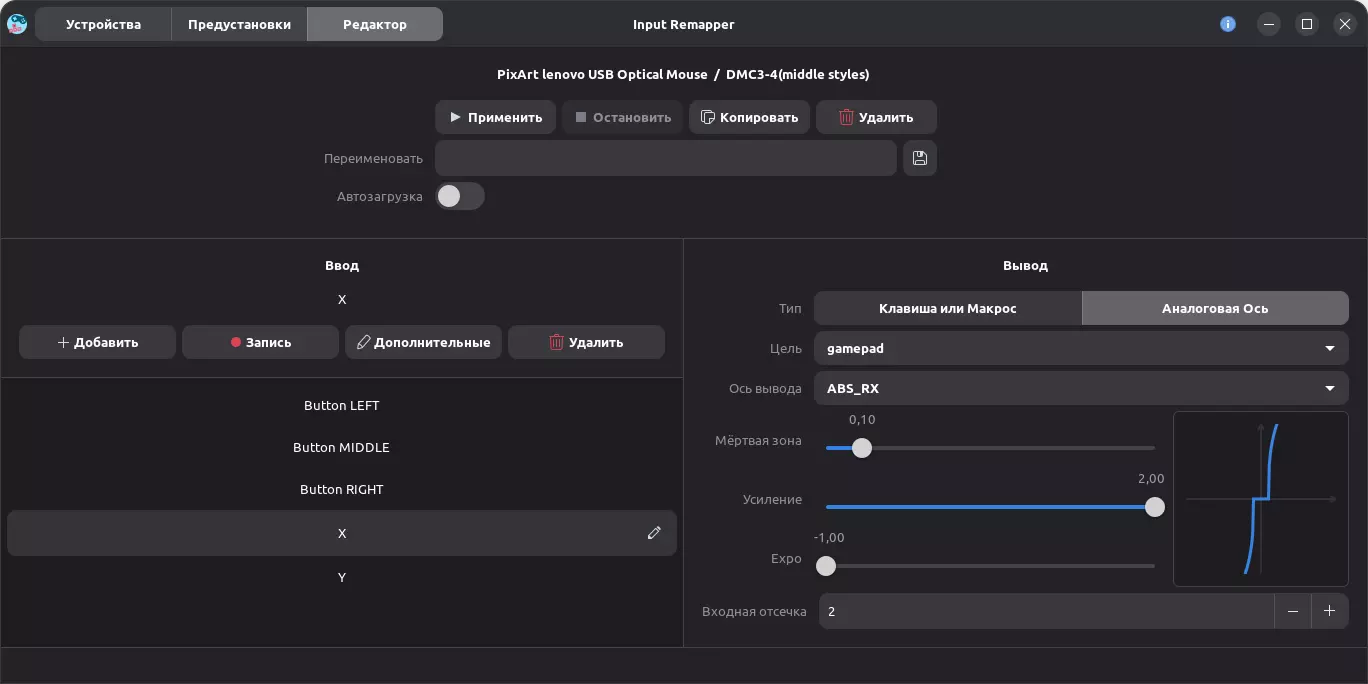
在 Ubuntu/Debian 等系统上安装:sudo apt install input-remapper Fedora:sudo dnf install input-remapper && sudo systemctl enable --now input-remapper Archlinux:yay -S input-remapper-git && sudo systemctl enable --now input-remapper 其他发行版:GitHub 上的说明 [github.com] 对于没有 systemd 的发行版,需要手动创建守护进程脚本: OpenRC(Gentoo、Artix 等发行版)- 文件 /etc/init.d/input-remapper: #!/sbin/openrc-run # 版权所有 1999-2020 Gentoo 开发者 # 根据 GNU 通用公共许可证 v2 条款分发 description="input-remapper-service 的守护进程" start() { ebegin "input-remapper 服务" start-stop-daemon --background --start --exec /usr/bin/input-remapper-service --make-pidfile --pidfile /tmp/input-remapper.pid eend $? } #注意使用类似 bash 的转义来使用换行符 depend() { need dbus }使文件可执行:sudo chmod +x /etc/init.d/input-remapper启用服务:sudo rc-update add input-remapper default && sudo rc-service input-remapper start Runit(Void、Artix 发行版)- 文件 /etc/sv/input-remapper/run: #!/bin/sh sv check dbus > /dev/null || exit 1 exec /usr/bin/input-remapper-service > /dev/null 2>&1 Запускаем демона: sudo ln -s /etc/sv/input-remapper /var/service/ && sudo sv up input-remapper