换一换
换一换 




正如标题所示,本文正是针对那些希望在不损失性能的前提下,充分利用Lossless Scaling的玩家。 说明和重点内容: **此步骤现已无需(可选)**:对于不了解的玩家,如果您使用的是240Hz显示器,遗憾的是您需要限制显示器的刷新率,因为游戏内需要设定特定的帧率目标。(下文将对此进行解释)除非您在所选的游戏画质设置下能稳定输出120帧。 什么是“需要一个目标帧率,或者更准确地说是平均帧率”?例如,如果您在游戏中的平均帧率在60到80 FPS之间,那么最好将显示器的刷新率降至120Hz或144Hz,并将帧率锁定在60或72 FPS,具体取决于您希望通过LSFG(低帧率生成技术)生成多少帧。为什么呢?很简单,60的两倍是120,72的两倍是144。这样做显然是为了获得更好的流畅度、更佳的视觉质量,以及减少拖影现象。 然而,遗憾的是,这会在游戏中产生明显的延迟,或者更确切地说,是“输入延迟”。因此,建议您达到特定的目标平均帧率,以尽可能获得流畅的游戏体验。如果你们的帧率较低,例如在30到50之间,这种情况下最好将显示器刷新率限制为60Hz,并将帧率锁定在30,这样通过“LSFG”选项,游戏内就会生成60帧画面。 如果你的显卡性能较强(如RTX 4070、4080或3090),并且能获得超过120帧,那么可以放心使用显示器的原生刷新率。因为显然此时的平均帧率已经远高于生成这些画面所需的要求。换句话说,如果你的帧率达到或超过120帧,你完全可以让程序生成240帧,而无需调整显示器的刷新率。 (这一点主要是针对那些使用240Hz显示器且不想为了更好的视觉质量而牺牲帧率的用户。) 如果你的显示器是320Hz或更高刷新率,那么你需要设定一个特定的目标/平均帧率,以便生成更多对自己有利的帧,同时不会损失性能。此程序对显存要求较高,为获得更佳性能,建议配备至少4GB至6GB显存的显卡。 《堡垒之夜》测试 在首轮测试中,我会将显示器刷新率限制在120Hz,并通过Rivatuner将游戏帧率限制为60,以在《堡垒之夜》中达到120 FPS。
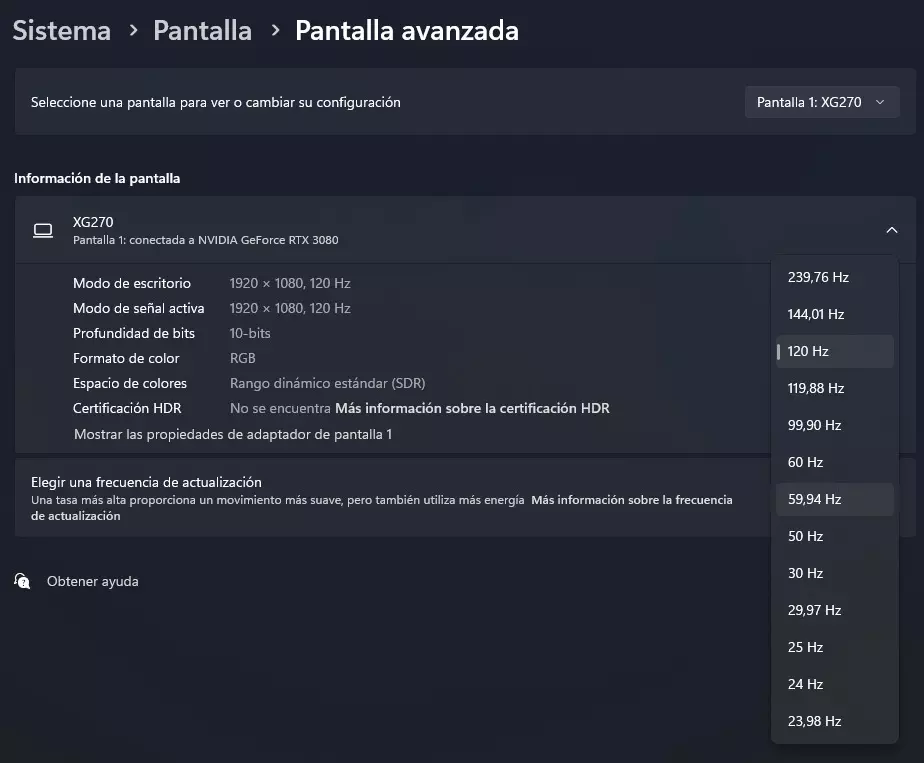
正如我之前所说,我的显示器是240Hz的,我想让游戏达到120帧,所以我把显示器的刷新率限制到了120Hz。 1) 一旦选择和/或修改了显示器的刷新率,打开与Afterburner一起安装的RivaTuner。
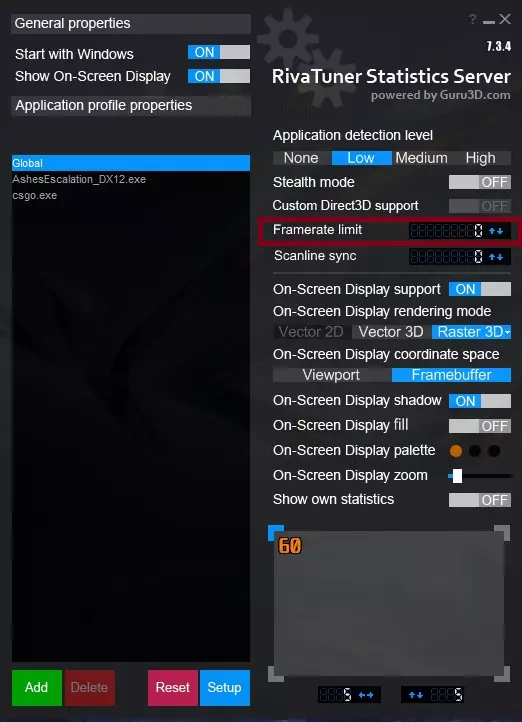
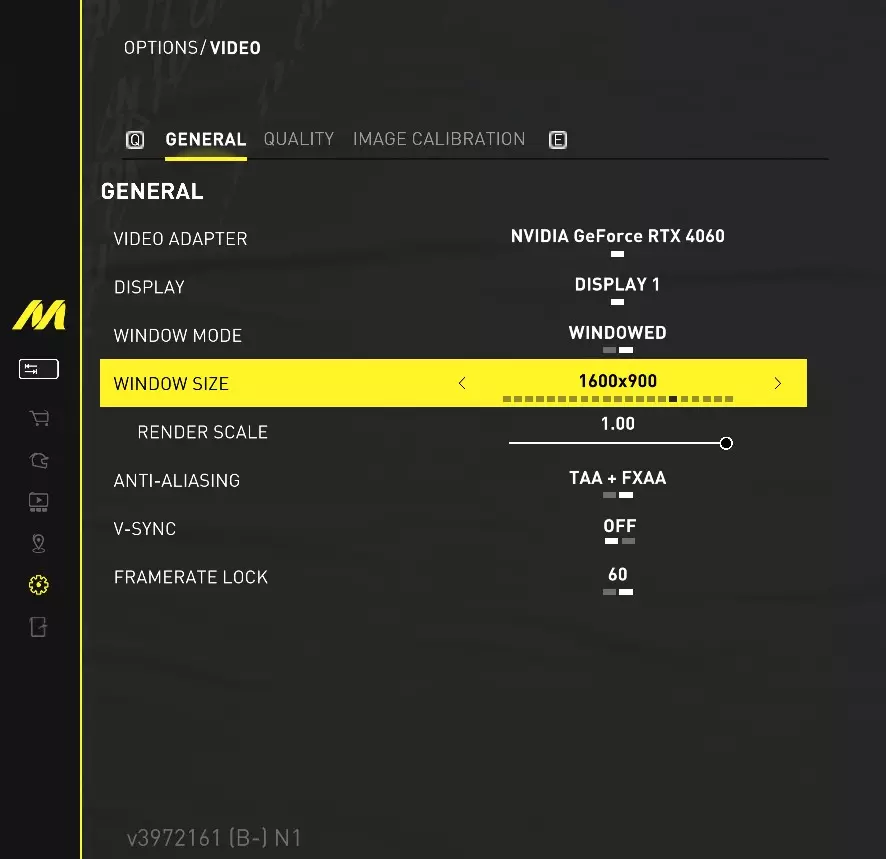
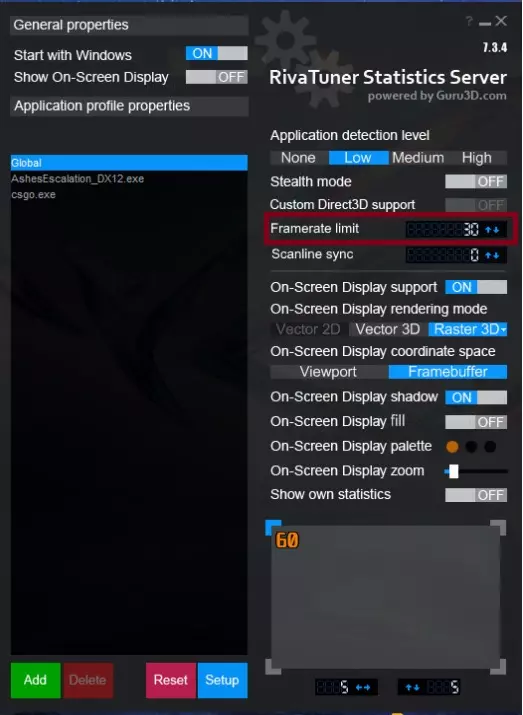
现在,既然我们已经提前知道了当前的平均帧率,就在“帧率限制”中设置为60。我的情况是这样的,因为在游戏内我的帧率通常在60到70帧之间。
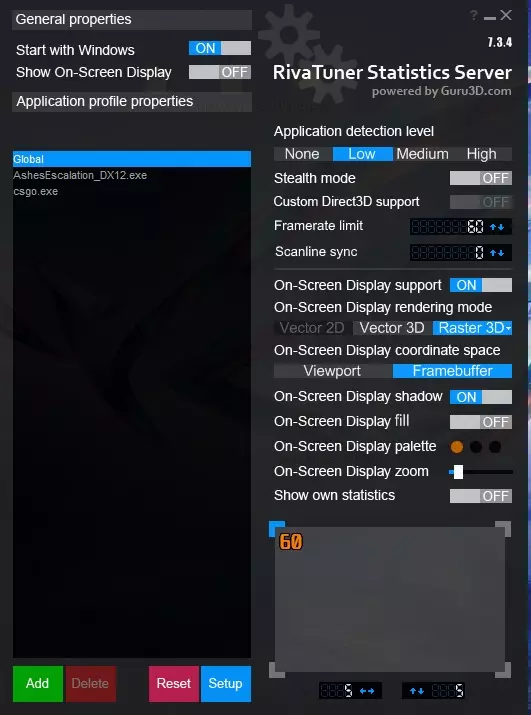
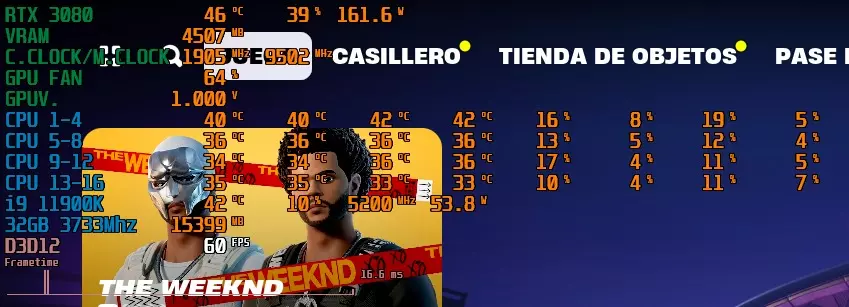
在游戏内,我们使用Afterburner确认其是否已将帧率正确锁定至60 FPS。
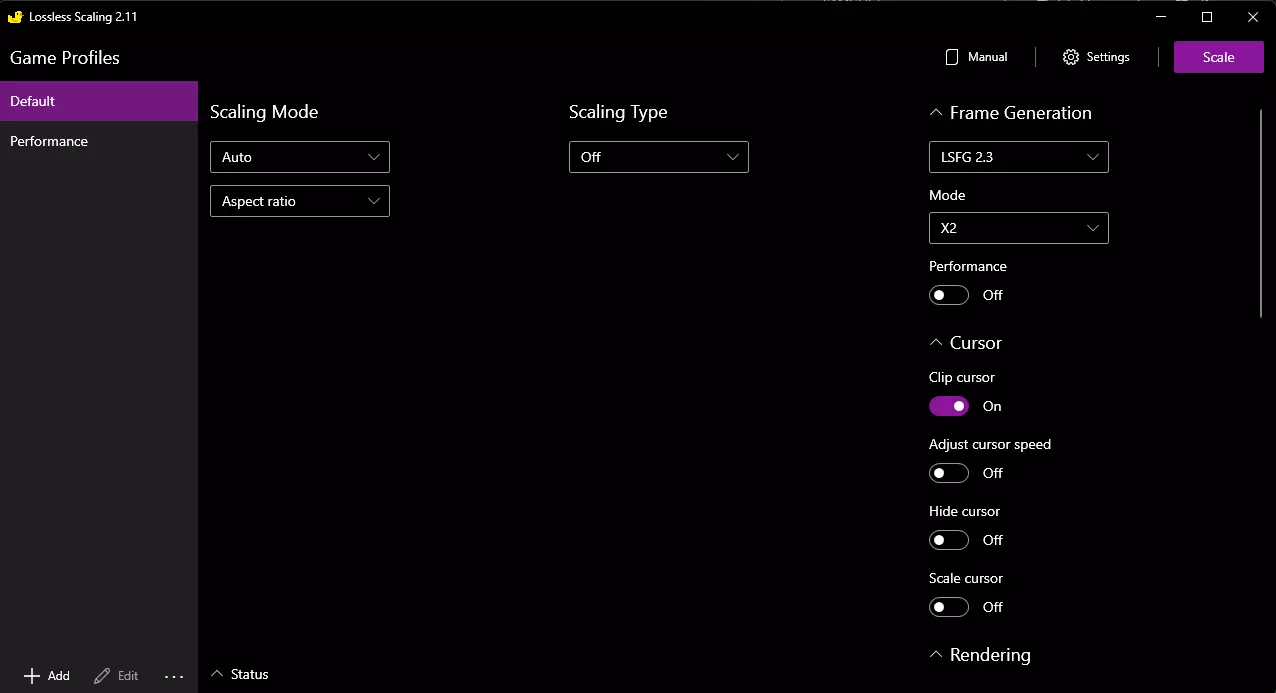
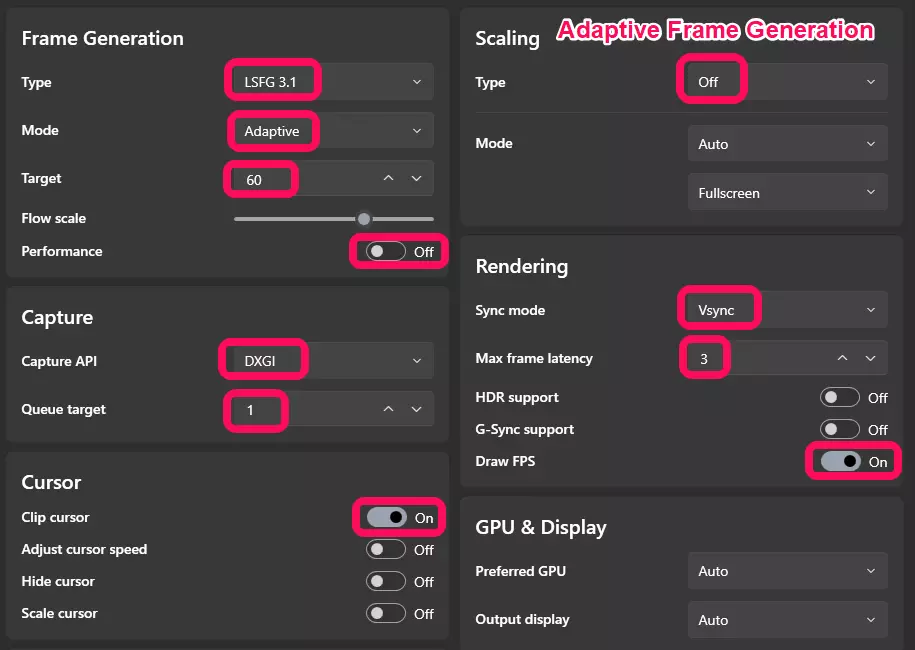
现在我们只需打开程序,无需缩放模式,直接在标有“缩放”的位置进行设置,即可激活我们的帧生成器。
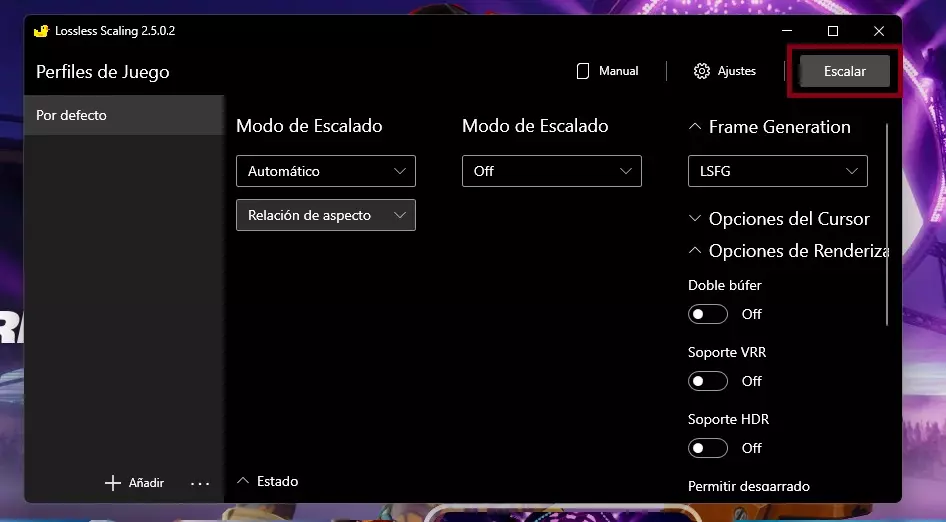
4) 作为最后一步,我们需要快速返回游戏,因为会有5秒的倒计时,然后确认我们的帧率生成器是否正常工作。一旦激活“帧生成(Frame Generation)”功能,我们可以看到帧率计数器被激活,左侧会显示有效生成120 FPS,而右侧由于我们之前进行的锁定设置,实际显示为60帧。
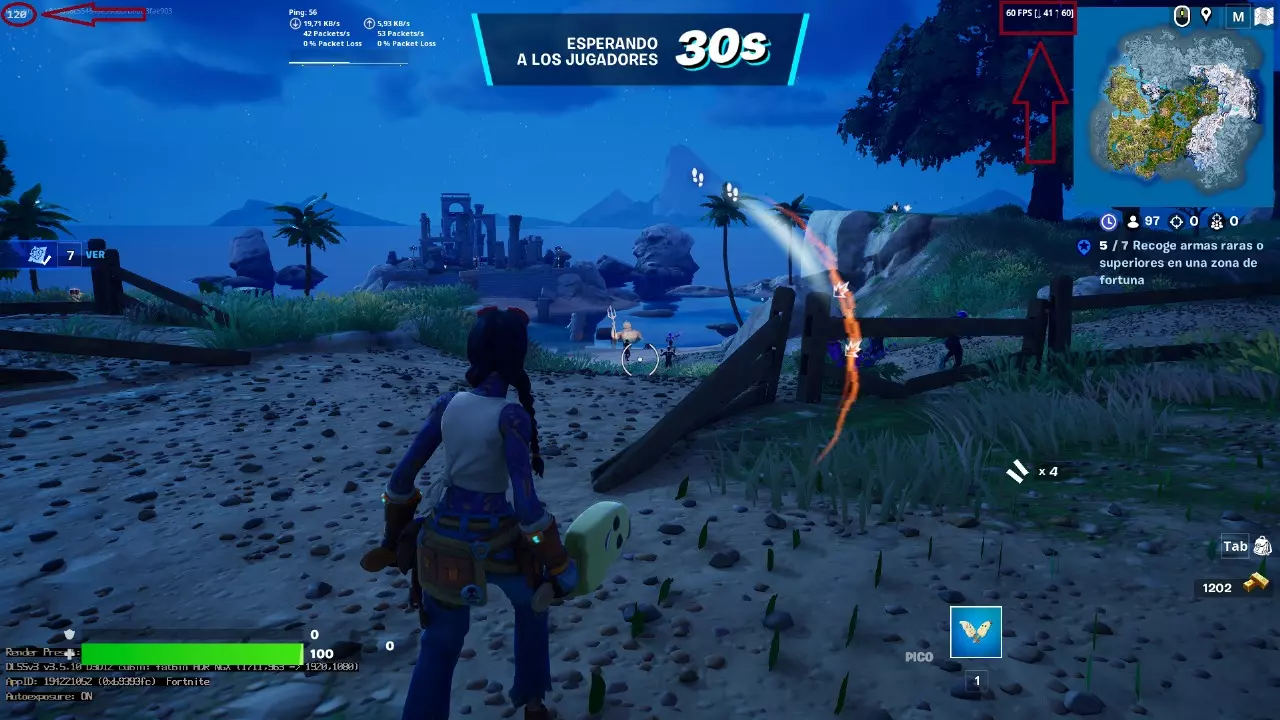
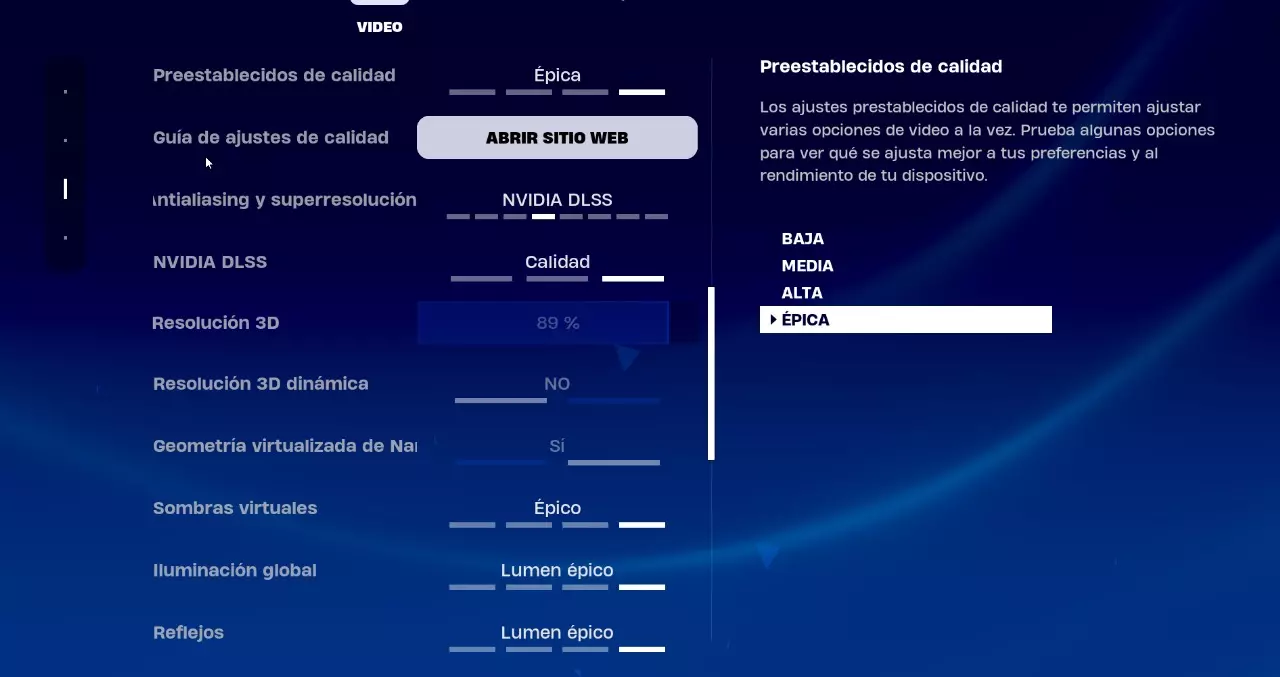
使用华硕ROG STRIX 3080 10GB显卡开启光线追踪(RT)和史诗(Épico)画质设置的截图
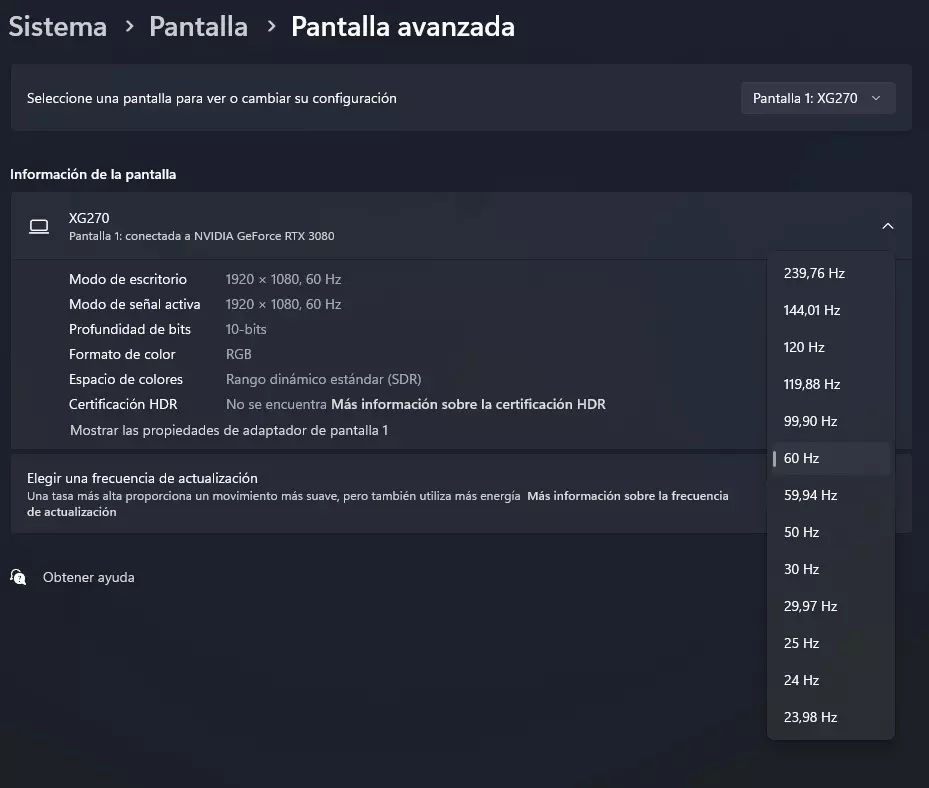
《传送门RTX》测试 众所周知,《传送门RTX》是一款对显卡要求极高的游戏。显然,我的显卡在1080P分辨率、开启DLAA的情况下,帧率无法超过40 FPS。因此,对我来说,将帧率锁定在30 FPS更为简单,这样可以获得流畅的游戏体验,并避免出现任何类型的画面失真或鬼影现象。 1) 就像我之前测试《堡垒之夜》时所做的那样,我会降低显示器的刷新率,但这次会降至60Hz。
2)帧率锁定为30帧而非60帧。
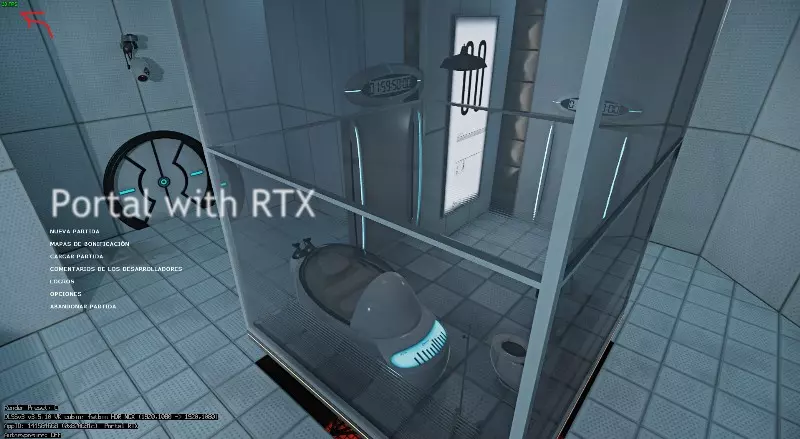
3) 进入游戏,确认帧率已锁定为30帧。
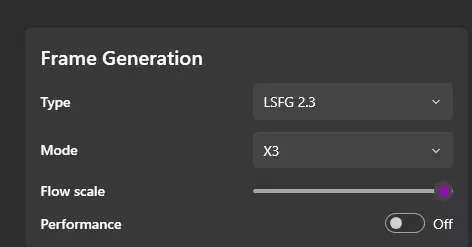
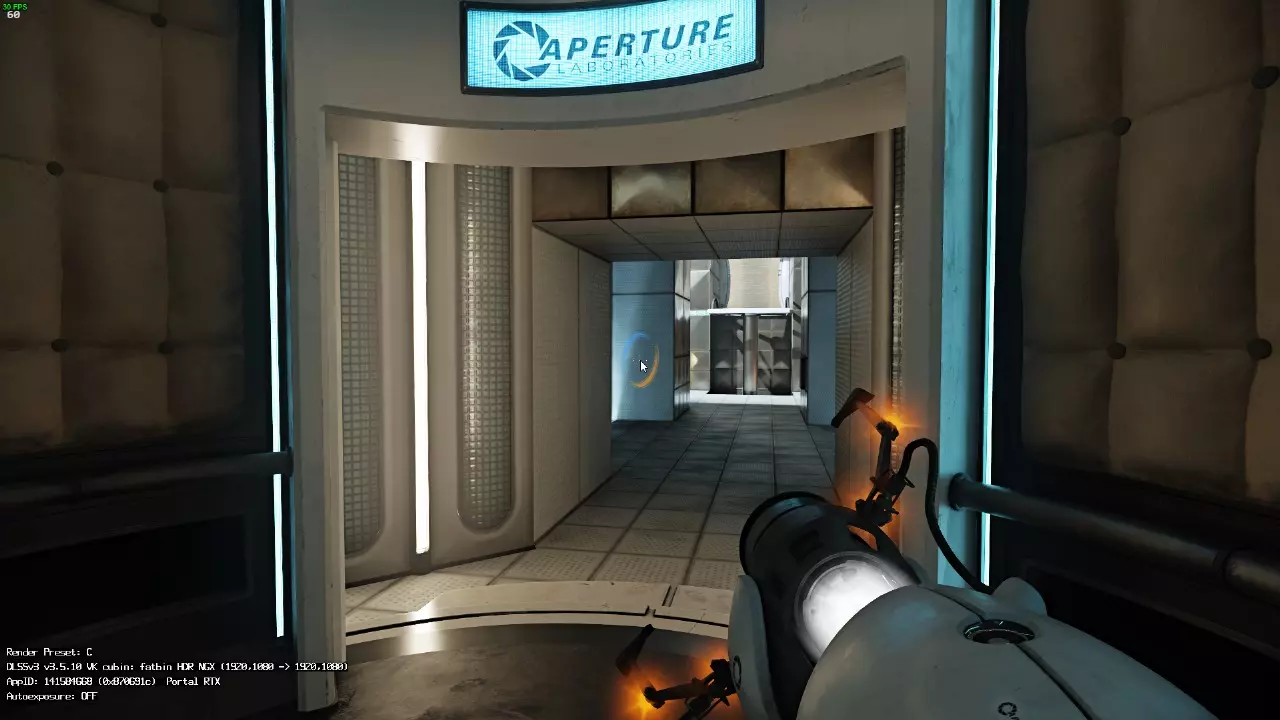
4) 最后,我们再次最小化游戏,打开Lossless Scaling并进行缩放,同时保持“帧生成”功能开启。
5)我们迅速回到游戏中,哇哦,大约5秒钟后就能稳定在宝贵的60 FPS。就我个人而言,我可以在开启光线追踪(RT)和深度学习抗锯齿(DLAA)的情况下,以1080P分辨率流畅运行,我的3080显卡也不会因此“罢工”。
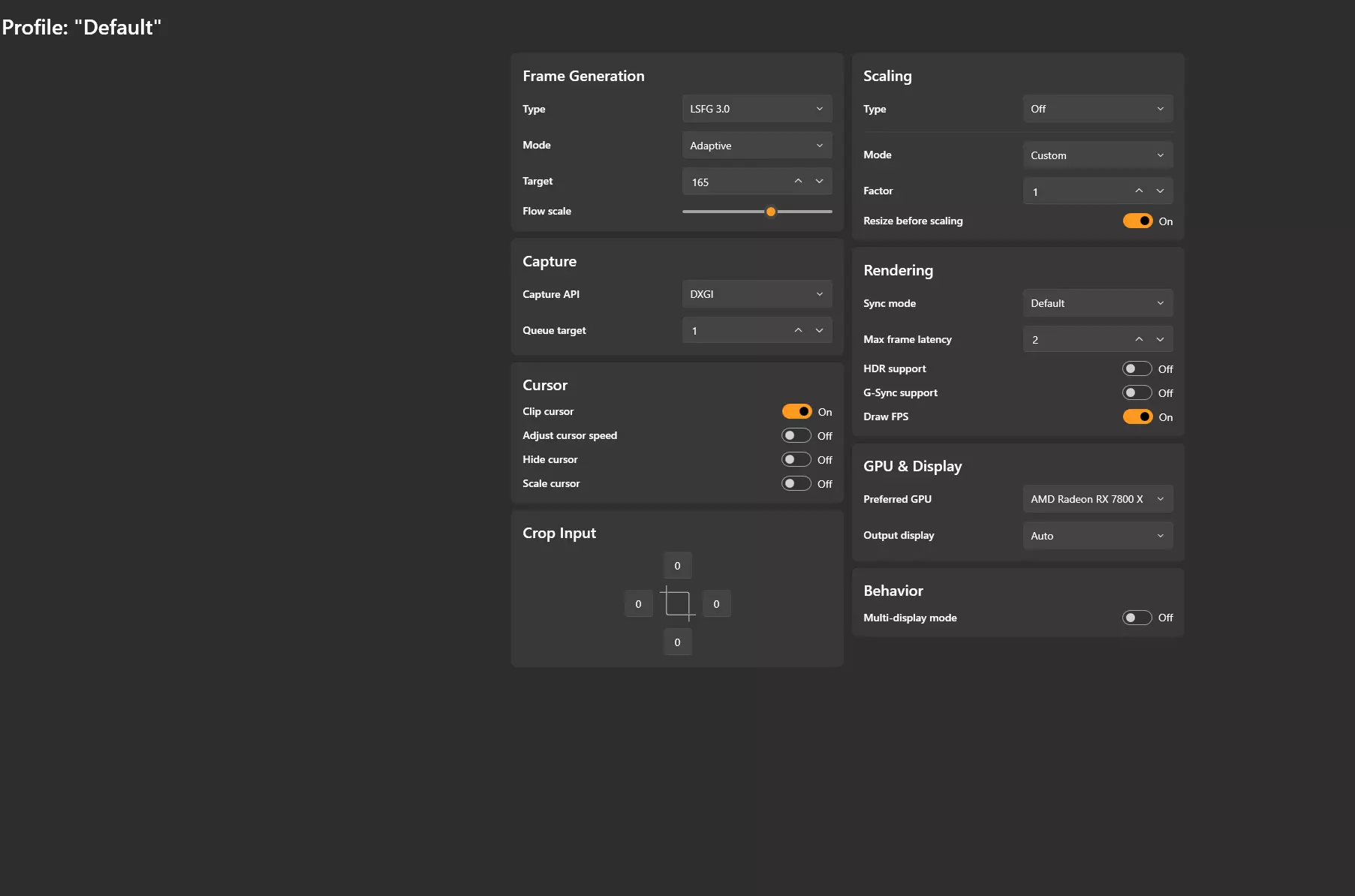
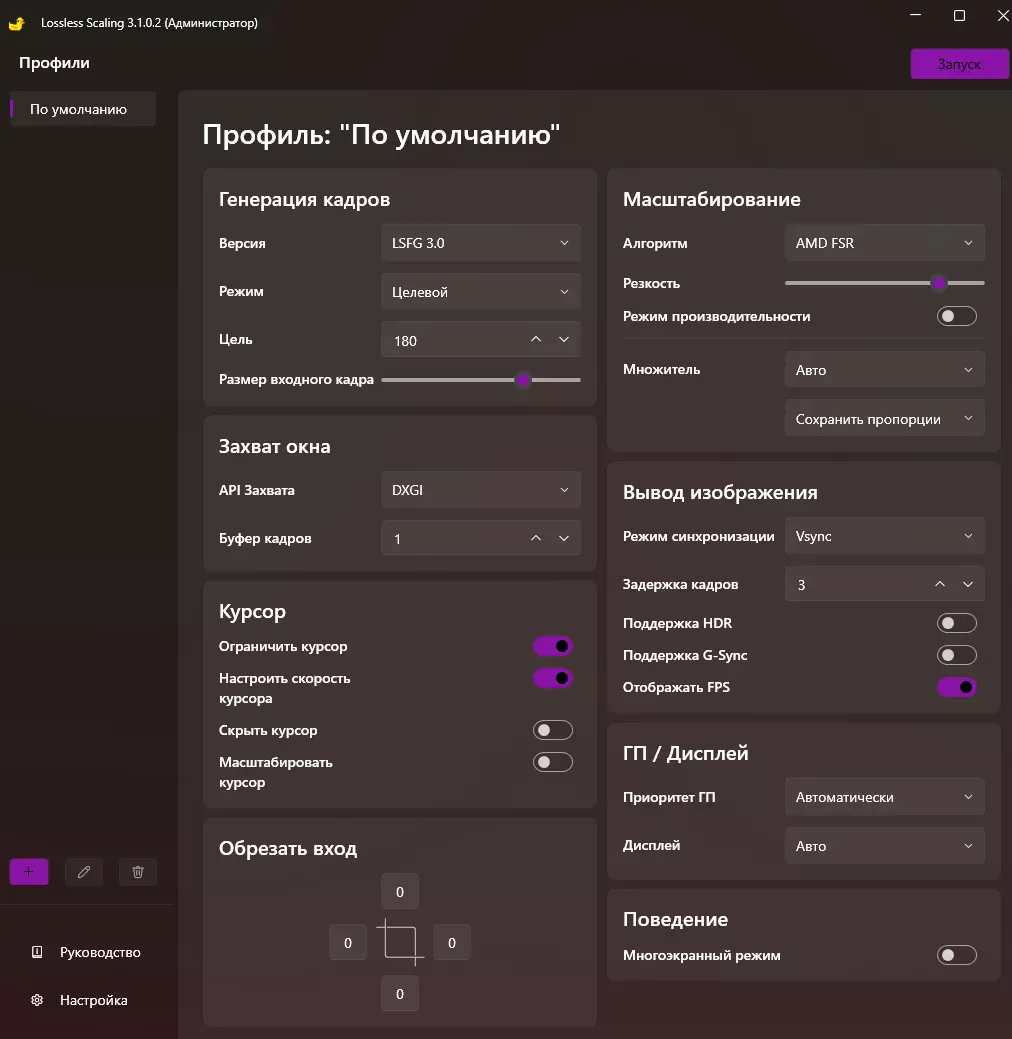
《LS》2月9日更新修复公告 1. **修复性能问题**:本次更新解决了帧生成节奏等相关问题。 2. **新增DXGI帧捕获API**:该API应能解决大部分性能问题,同时允许LS与游戏帧率同步,在使用帧生成功能时自动翻倍帧数。 3. **LSFG最佳体验建议**:仍建议将游戏帧率锁定为LS刷新率的一半(刷新率可通过垂直同步选项限制)。不过,现在你也可以将游戏锁定在任意帧率,或者完全不锁定帧率,而LS会尽力确保正确的帧率节奏。
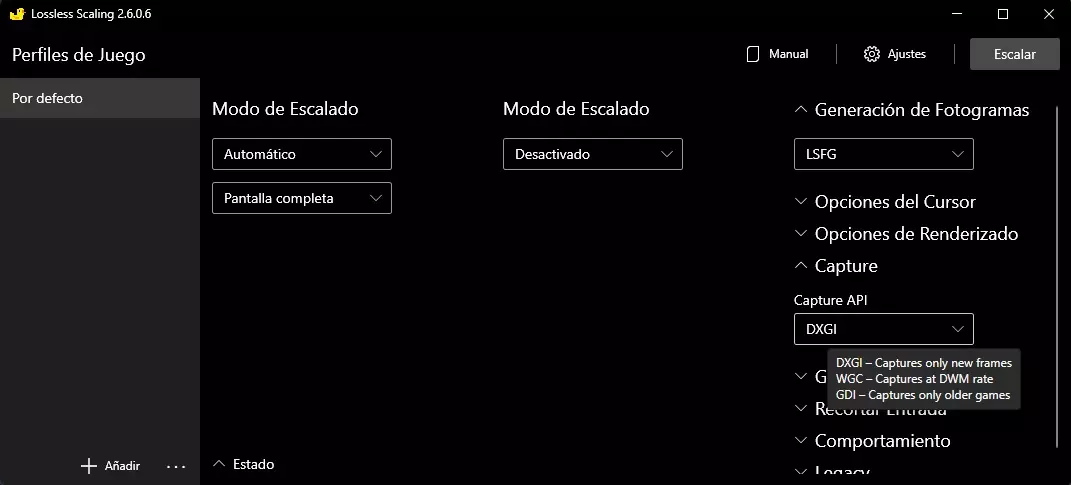
目前性能最佳的捕获 API 是 DXGI,但在部分游戏中可能存在局限性和错误,例如对比度变化和画面显示问题(若使用 HDR10)。这种情况下,使用更新前的旧版 API(即 WGC)应能解决该问题。GDI 选项仅建议在采用 DX7/8 API 或 OpenGL 的老游戏中使用。