换一换
换一换 


本指南将探讨使用 Shadero 和 Photoshop 创建全息卡片的基础知识。为你最独特和稀有的卡片添加惊人效果,为你的游戏带来真正的“惊艳”元素! 更新 13.2: 我注意到通过 LUA 可获取新的材质,这为全息卡片带来了许多新的可能性,并且目前 Shadero 已不再可用。我(很可能)会制作一份新的指南。 简介 你是否有一张想要展示的闪亮/全息卡片?通过使用 Shadero,我们可以创建多种效果,让卡片脱颖而出。 本指南将涵盖从基础图片到游戏内效果的整个流程。 所需工具 遗憾的是,Shadero 已不再提供。虽然仍有一些获取途径(只需在谷歌上搜索),但在大多数情况下,本教程仍然适用。Shadero - https://assetstore.unity.com/packages/tools/visual-scripting/shadero-sprite-2d-shader-editor-97406 图像编辑器,推荐使用Photoshop。本教程将默认你使用Photoshop。 更新Unity和TTS模组项目 Unity代码编辑器,例如Visual Studio 具备以下基础到中等水平的知识: 图像编辑 重绘 Unity和资源包(AssetBundles) 编码 编辑你的卡牌图像 选择图像
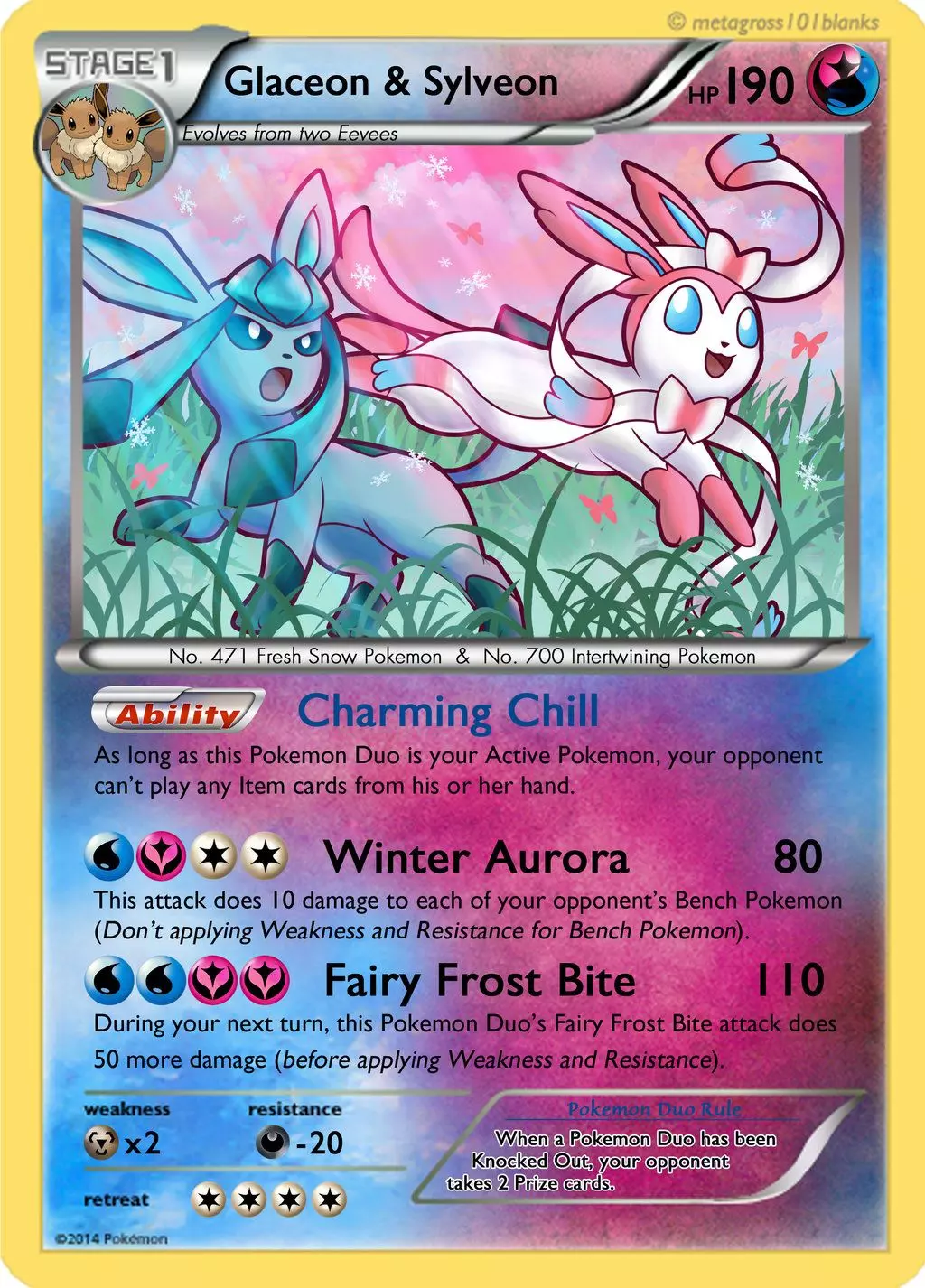
你首先需要一张图片。在本教程中,我们将使用一张自定义的宝可梦集换式卡牌。必须强调的是,原始图片的质量越高,编辑工作就会越轻松。为了教学,我特意使用了一张质量不太好的图片。 尽管你可以为卡牌添加任何效果和动画,但我们这次要添加的是视差效果。这意味着需要从图片中提取前景图层。因此,图片及其背景越复杂,你制作动画的难度就越大。 ### 裁剪图片为图层 如果你只想添加动画效果,可以选择跳过此部分,直接裁剪图片即可。 1. 提取卡牌的 artwork(原画部分)并创建一个新图层:
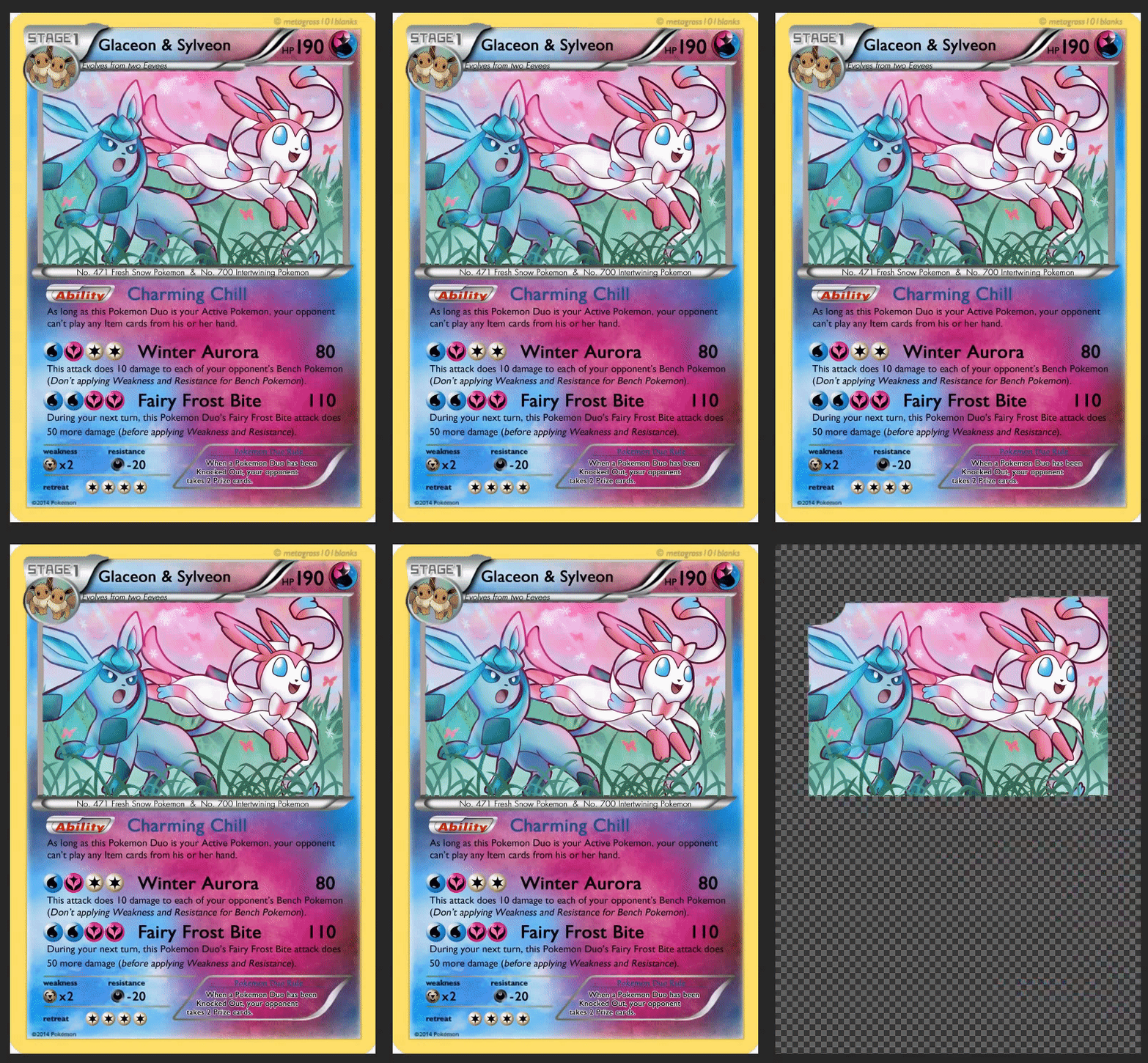
2. 选取艺术图层,将其分割为你想要制作动画的多个图层。以本图像为例,我希望前景(草地)、背景以及两个主要主体都能独立成层。要实现这一点,需要进行重绘。这正是Photoshop最能发挥作用的地方。对于背景,你可以使用Photoshop的内容识别填充[helpx.adobe.com]来填补任何透明区域。至于前景物体,则需要手动处理! 不必过度纠结,你应该能得到不错的结果。并不需要做到完美!
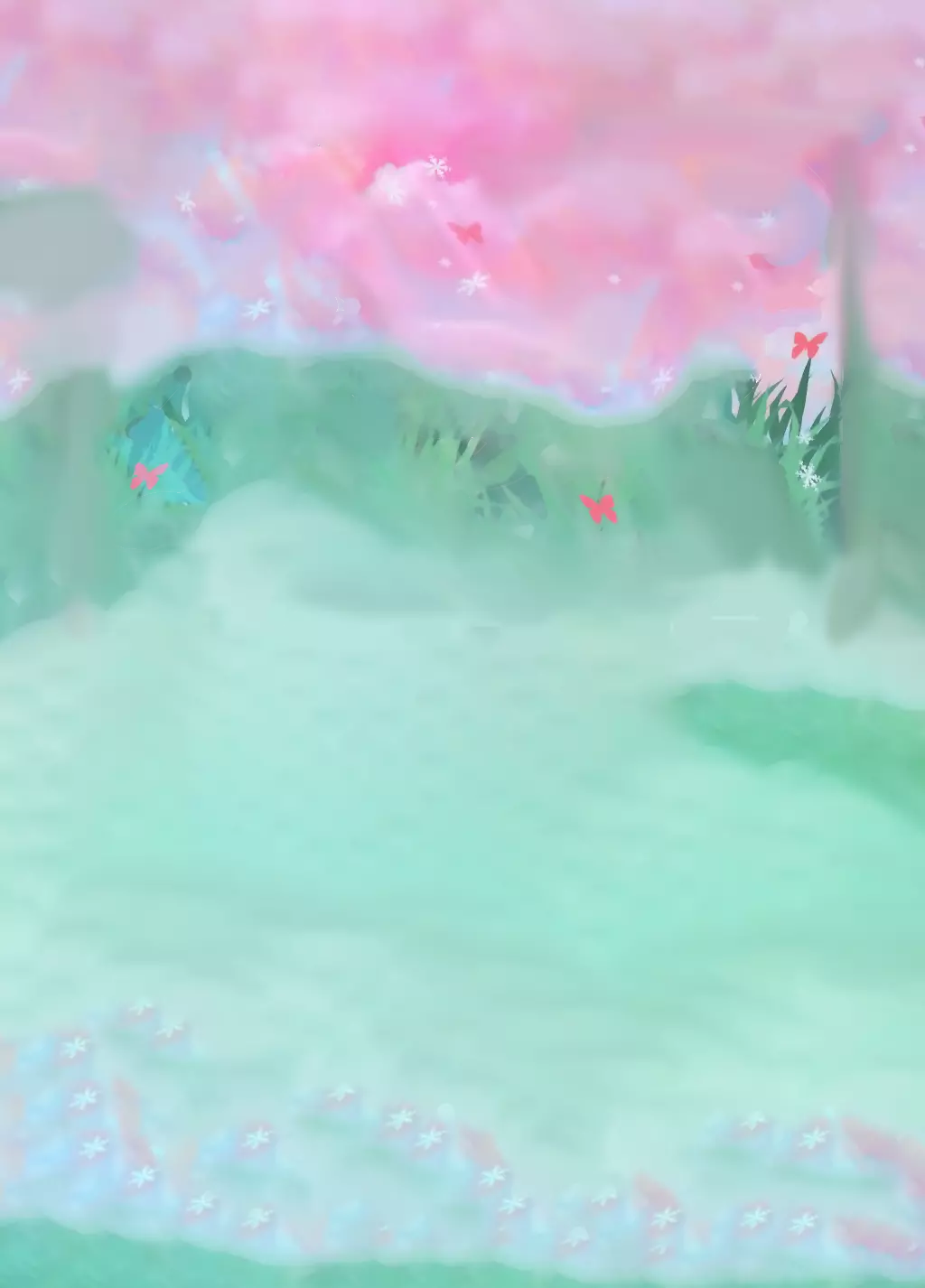
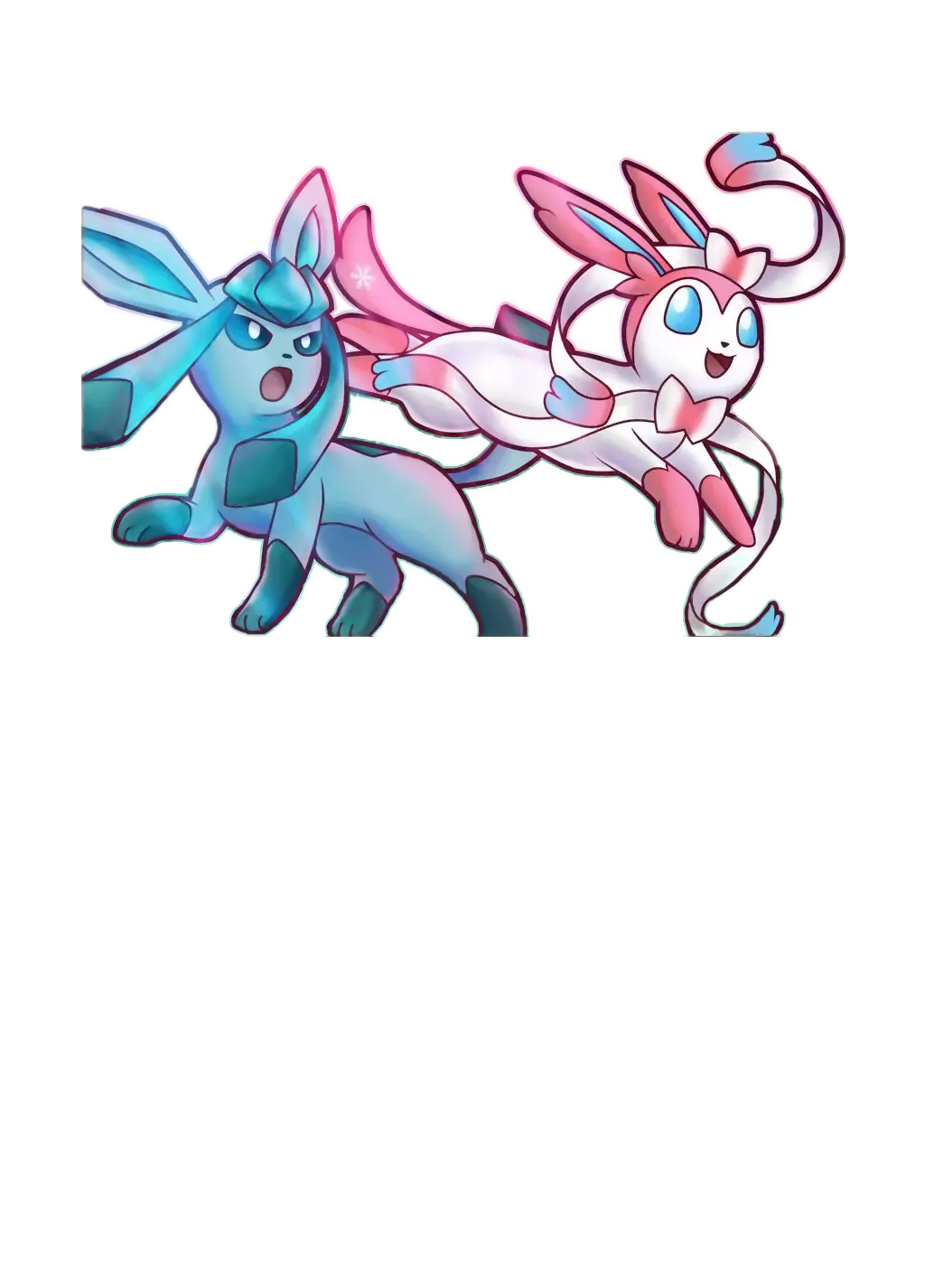
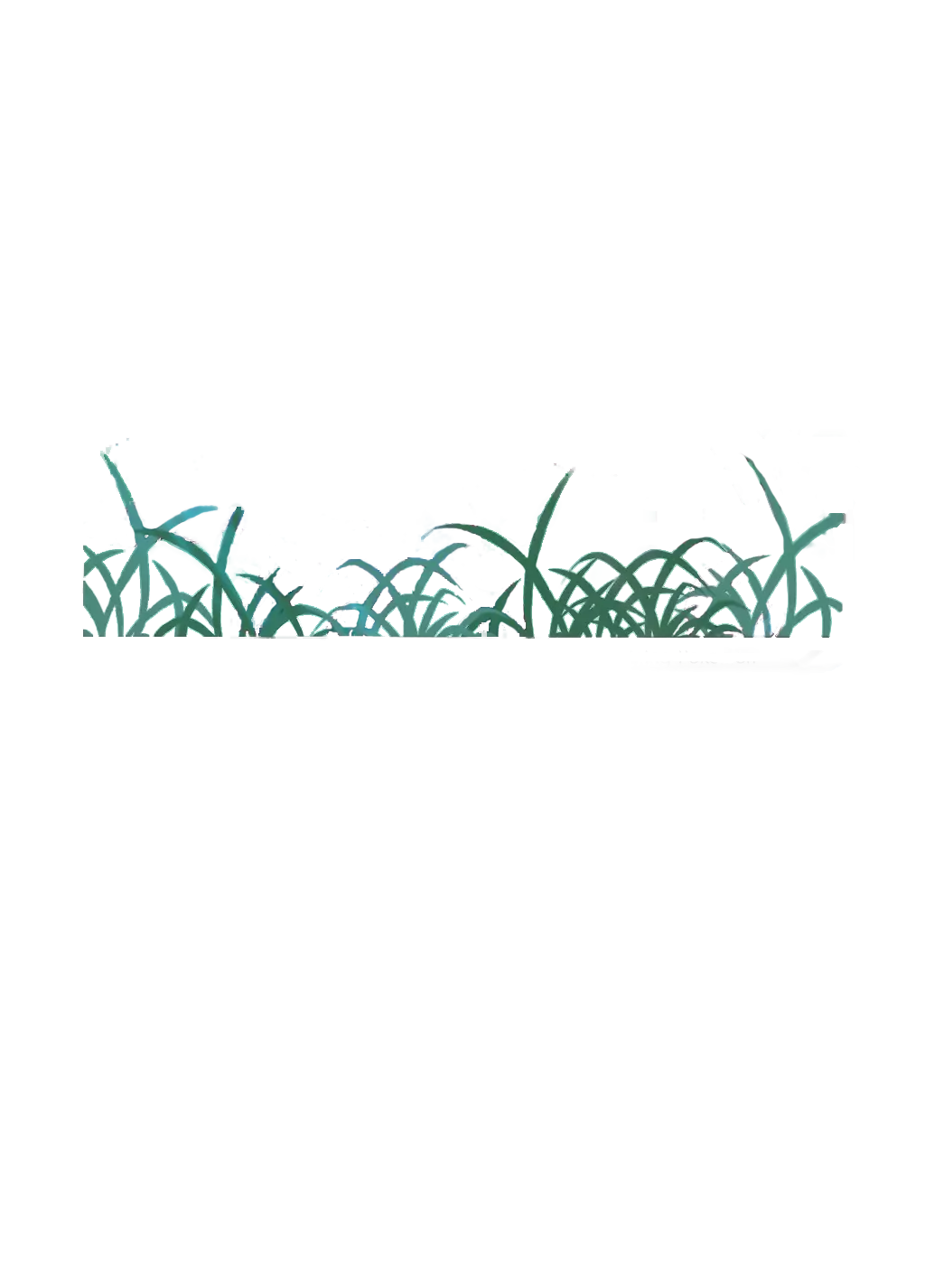
3. 由于我们要制作视差效果,因此需要对X轴宽度进行补偿。在本教程中,我们仅为两只宝可梦添加该效果,所以只需扩展它们的宽度即可(不过我也对背景进行了处理,以展示内容识别填充的强大功能)。请务必在宽度允许的范围内重新绘制,无需担心高度问题。 4. 将图层导出为PNG文件,并保留透明度。**注意不要进行裁剪或修剪**:这将便于我们日后对其进行动画处理。 Unity中的Shadero 设置Shadero和图像 你可能会问,为什么要使用Shadero?Shadero本质上是为卡牌游戏设计的,它拥有大量预制效果且易于使用。当然,它是为精灵图设计的,因此我们需要进行一些修改才能使其在《Tabletop Simulator》(TTS)中正常工作。导入您所有的资源,包括图像和Shadero。设置您的工作区,以便可以轻松访问Shadero精灵编辑器。
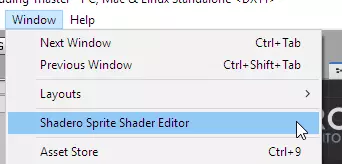
你需要在放置图像的同一文件夹中创建一个材质和一个 Shadero Sprite 着色器。完成后,你就可以切换到 Shadero 工作区了。构建着色器后,务必勾选“使用自定义材质”选项。点击并拖动你的材质到新材质上,然后将 Shadero Sprite 着色器移至使用的着色器处。 在继续之前,你可能还需要在检查器中为之前创建的图像设置图像质量。**必须关闭“非 2 的幂次方”选项**。是的,这会导致图像质量下降,但这是防止图像被挤压/拉伸的必要步骤。 创建着色器图表
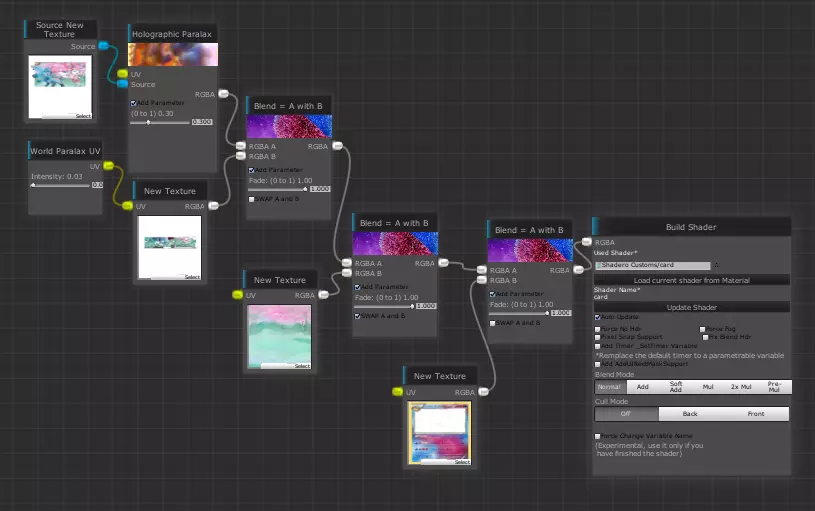
这是一个相当简单的图表,没有什么特别复杂的功能。若要获得实时预览,请创建一个空立方体,并将材质应用于其上。 现在你已准备好创建你的第一个效果。请注意,图像预览可能与最终效果不完全一致! 节点共有三种类型: - 源:直接纹理 - RGBA:红、绿、蓝、Alpha通道 - UV:用于纹理映射的纹理坐标 从左上角开始: - **源新纹理**:这是我们要添加全息效果的两个宝可梦。要创建新效果,请在图表任意位置右键点击,然后依次选择“初始化”>“源新纹理”。接着,将你创建的图层点击并拖拽到其中。 - **全息视差**:全息效果的实际计算模块。RGBA > 特效(FX) 点击并拖动图像源节点至其源节点。 混合纹理:混合纹理顾名思义,就是将纹理混合在一起。连接草地纹理还是背景(BG)纹理其实并不重要。虽然我在图片中对草地使用了世界视差UV,但不太建议新手首次尝试时这么做。只要卡片本身是最终混合效果,你就可以直接连接到构建着色器。 要测试新着色器,请返回场景视图并旋转你的“卡片”。你应该能看到全息效果! Shadero > TTS 我们有几个问题需要解决。Shadero 中的效果是基于物体当前位置实现的。此外,这些位置是基于物体的 X 坐标。所以,如果面部位于Y轴坐标上,我们的着色器就会失控。《Tabletop Simulator》中的卡牌是在Y轴坐标上的。Shadero中没有更改坐标的选项,因此我们必须自行编辑着色器。 继续操作前,请确保关闭着色器图表中的实时预览,否则它会替换你保存的内容。
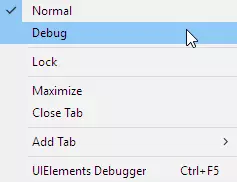
首先将 Unity 检视面板设置为调试模式。选择你的材质并找到 _MainTex。你可能已经注意到这个纹理是 Shadero 的主徽标。将其替换为你原始的、未编辑的图像——只要它与你的其他图像比例相同即可。确保它没有透明度!如果不这样做,当我们获取图像时,Shadero 徽标会在游戏中显示出来。 我们需要编辑着色器的代码。在你喜欢的编辑器中打开 .shader 文件(或者如果你已将 Visual Studio 设置为与 Unity 配合使用,双击 Shadero 着色器即可)。 你需要找到以下代码: - unity_ObjectToWorld[0][2] 这决定了视差效果的移动矩阵。在这种情况下,它是基于对象当前的旋转进行移动的。虽然我们处于TTS(桌面模拟)模式,但这几乎不会被看到,因为我们旋转物体的唯一情况就是翻转卡牌的时候。相反,请将所有相关实例替换为: -UNITY_MATRIX_MV[2][0] 这是unity_ObjectToWorld(物体到世界矩阵)和我们的本地视图空间的组合。你可以切换方括号中的参数来实现不同的倾斜关系。在上述情况下,它被设置为当我们面对着色器侧面并上下倾斜相机时进行移动。 执行此操作时,可能会使效果过于强烈,因为它们现在具有更大的值。按现有状态保存代码,并在编辑器中预览。只需移动编辑器相机,即可预览其在游戏中的大致效果。如果效果过强,可以在检视面板中修改视差(设回常规模式),或更改代码中可能放大效果的数值(在“全息视差”情况下,指rtx)。 当你对效果满意后,就可以导入《Tabletop Simulator》了! **导入《Tabletop Simulator》** 只需将材质制作成资源包。启动《Tabletop Simulator》,进入游戏后创建自定义卡牌。不要使用图像作为牌面,而是使用我们的资源包。这样,卡牌就成功导入游戏了! **总结** 通过本基础教程,你已掌握使用Shadero创建自己的特效和动画所需的工具。尝试不同选项,看看能创造出什么! 以下是一些其他示例,供你参考灵感:
快速常见问题解答: - 文件大小是多少? 根据图片尺寸和效果数量,大约为5-10MB。 - 是否可以使用套牌而非单张卡牌? 可以。实际上,建议使用套牌,因为这能大幅减小资源包的大小。不过工作流程可能会有些复杂,因为你需要为套牌图片上的每种效果设置图层。我的建议是仅让极少数卡牌附加特效。 - 这会影响帧率吗? 可能会。着色器的开销可能相当大。