换一换
换一换 


如果你和我一样,创建了不止一个角色,却在游戏崩溃时发现存档文件“丢失”,感到十分困惑。按照以下步骤操作,就能找回你的角色。 据我观察,问题并非存档文件丢失或损坏,而是游戏因某种原因无法正确读取这些文件。解决方法是创建新的存档数据,然后用旧存档数据替换它。 以下是具体操作方法! 找回第一个角色 此方法仅在你尝试修复前未通过其他操作覆盖丢失的存档文件时有效。第一部分 - 找到并备份你的文件 按下Win + R键,输入%localappdata% 找到“Hogwarts Legacy”文件夹,依次进入Saved > SaveGames,然后复制你看到的那个文件夹(名称是一串数字) 将你的存档备份粘贴到桌面上的安全位置。
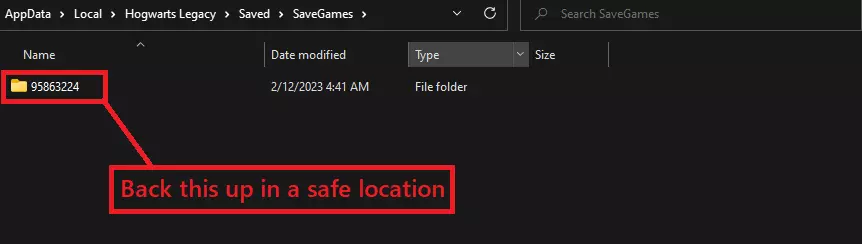
第二部分 - 开始新存档 启动《霍格沃茨之遗》,删除所有在尝试解决存档问题时创建的角色。 关闭游戏,再次按下Win + R,输入%localappdata%,找到以下路径下的Save文件夹: Users [用户名] AppData Local Hogwarts Legacy Saved SaveGames [数字],并将其删除!
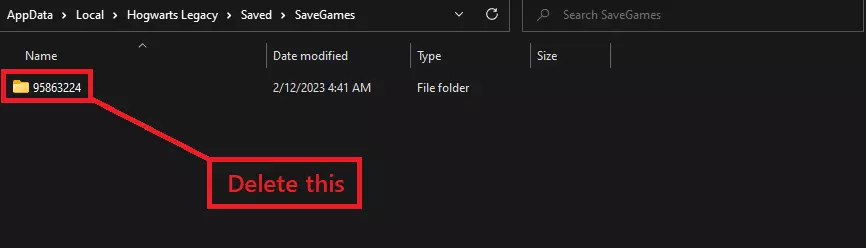
这将强制游戏在启动时创建一个新的存档文件夹。 重要提示!请选择与丢失存档相同的体型和名称,否则主菜单中显示的角色及其名称可能会不同(注意,无论如何,游戏内角色的外观和名称都应正常显示)。 重新启动游戏并创建一个新角色。 继续游戏直至生成两个自动存档(第一个在您看到第一段过场动画时生成,第二个在您饮用药水时生成)。 **不要关闭游戏**,并导航至以下存档目录文件夹: Users [用户名] AppData Local Hogwarts Legacy Saved SaveGames [数字]。 找到这两个自动存档,注意它们的最后修改时间,它们应该是文件夹中最新的两个存档,例如 HL-00-10 和 HL-00-11。记下它们的名称。
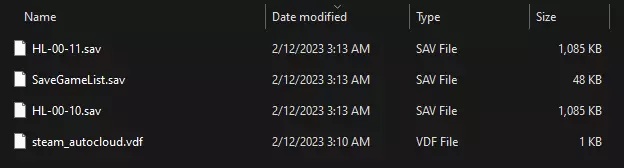
前往你创建的存档备份文件夹,找到想要恢复的存档(很可能是“最新的”那个)。 将备份文件夹中你希望恢复的存档名称,替换为步骤4中生成的最新自动存档的名称(即文件名中数字较大的那个)。 用备份文件夹中重命名后的文件,替换“Users\[用户名]\AppData\Local\Hogwarts Legacy\Saved\SaveGames\[数字]\”路径下的存档文件。 在游戏仍运行的情况下,打开暂停菜单,加载你刚刚替换的存档(应该是列表顶部的那个)。现在你的存档应该已恢复。 返回主菜单,检查角色名称/外观是否正确。 享受游戏 恢复第二个角色 如果你有多个角色,请执行以下操作!在你恢复第一个角色后,前往主菜单,使用不同的角色槽创建一个新角色。 按照上述相同的方法操作,唯一的区别是存档槽的引用会发生变化。这可以从存档文件名中看出: HL-00-XX 对应角色1 HL-01-XX 对应角色2 HL-02-XX 对应角色3,以此类推。步骤保持不变,你只需使用正确的文件名即可。 关于存档备份 请注意 如果你不确定是否恢复了想要恢复的存档,在按照本指南操作时,**切勿进行任何手动存档**,因为这可能会覆盖你的Steam云存档(这可能是你找回丢失文件的唯一途径),并可能导致进度丢失。只有当你百分之百确定所有内容都已就位且按预期运行时,才进行手动存档。尝试恢复丢失文件时,务必在电脑上备份存档。 如需Steam云文件,可在此处下载: https://store.steampowered.com/account/remotestorage