换一换
换一换 




游戏内有许多实用的调整选项,可为任何VR头显提供性能提升,此外还有针对Oculus Quest 2和3的特定设置。我对OpenXR工具包进行了修改,采用了新的使用方法。
ACC 设置(已过时,可查看顶部视频) 由于所有头显(HMD)输入画面均存在扭曲,因此无法将图像原生渲染至屏幕。因此,建议在硬件性能允许的情况下尽可能进行过采样,并利用虚幻引擎(UE)的 temporal upsampling(时间上采样)以获得良好性能。 通过 DLL 注入尝试过大多数版本的 DLSS 以及 FSR,其清晰度均远不及虚幻引擎 5 代 TAA。 首先,除非已将 VR 像素密度调至最高,否则请将分辨率缩放保持在 50%。这一点非常重要,因为它对性能影响很大,而且相比提高 VR 像素密度,提高分辨率缩放带来的画质提升更小。

UE gen5 TAA(虚幻引擎5代时间抗锯齿)处于EPIC模式。DLSS(深度学习超级采样)和FSR( FidelityFX 超级分辨率)已关闭。
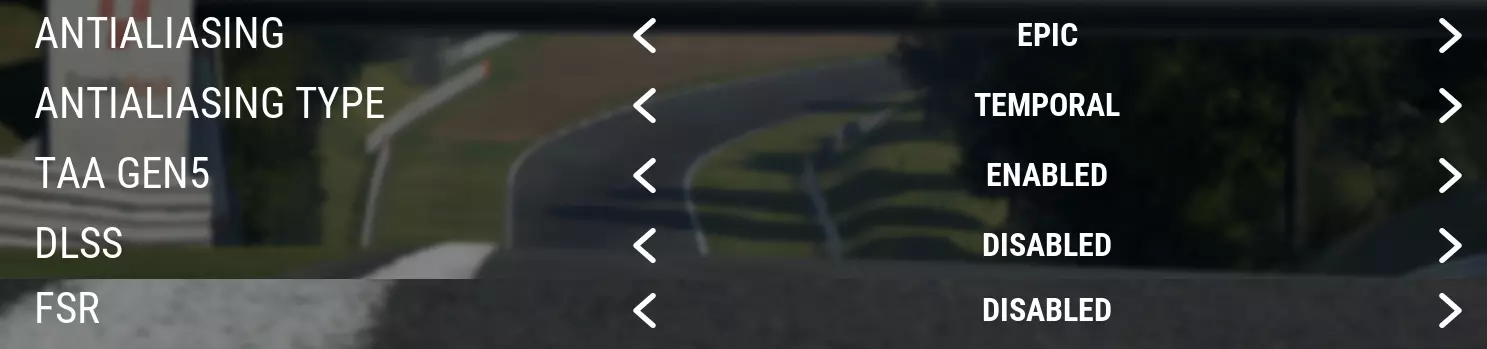

如果你在使用50%渲染率和150%VR像素密度时难以维持理想帧率,可以关闭第五代(Gen5)渲染技术。旧版本渲染速度稍快,但时间稳定性略差,画面也会更模糊一些。当VR像素密度超过150%时,第五代渲染技术带来的画质提升效果要优于单纯提高过采样率。 VR像素密度用于控制过采样,理想情况下应为200%,但在我的头显(HMD)上,超过150%时画面就已经开始变得非常清晰了。

最后是锐化处理,基本上这就是虚幻引擎(UE)上采样优于DLSS的地方。这取决于个人偏好,但我建议将锐化值调至150%以上,具体取决于你能接受的时间性闪烁程度。

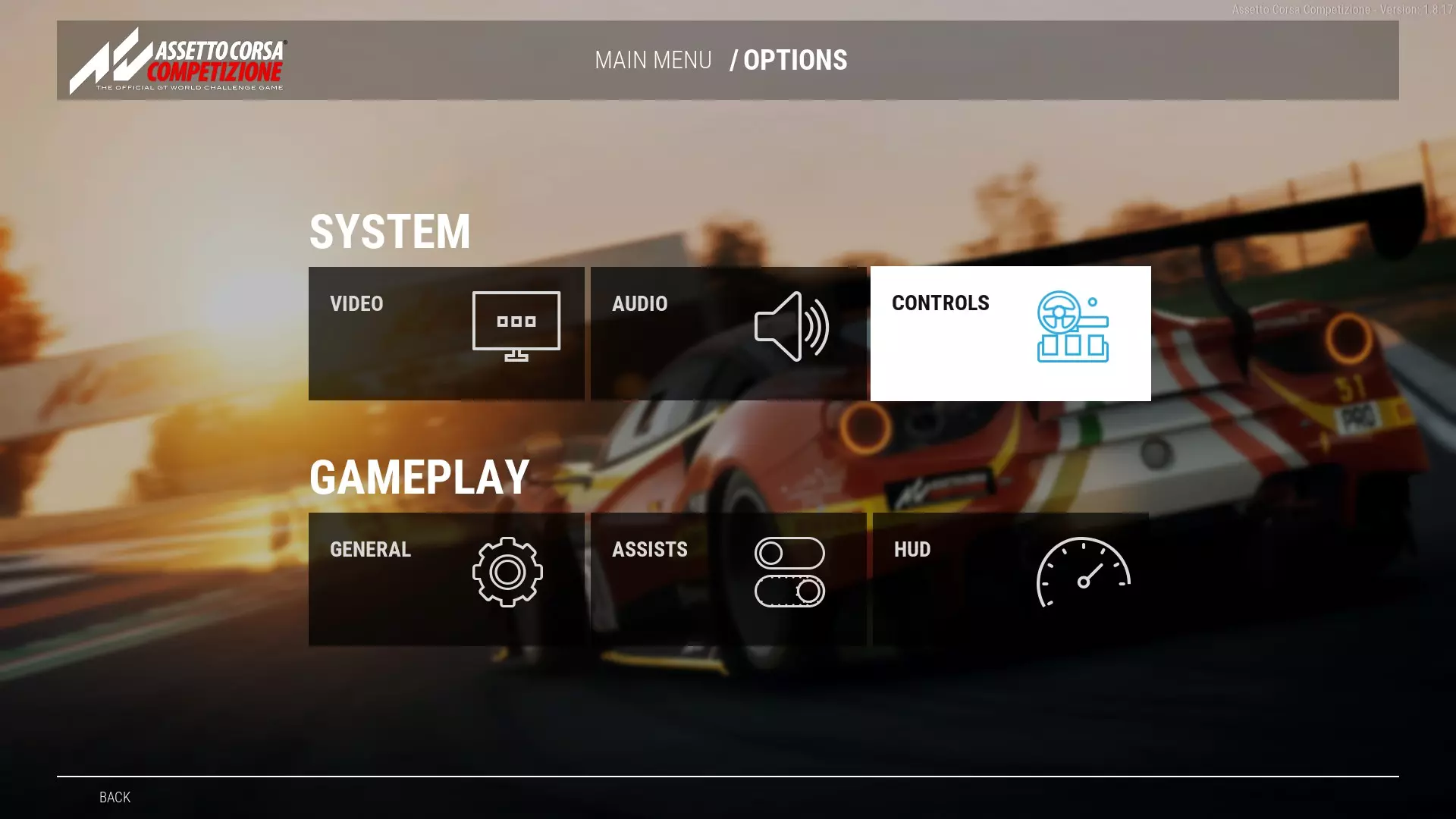
你还应将显示器输出设置为3(HMD输出的镜像)或0(禁用)。该设置位于“C: Users ***** Documents Assetto Corsa Competizione Config vrSettings.json”文件底部的“spectatorScreenMode”行。我实际优化后的游戏内设置(RTX 3080 + Oculus Quest 3): 分辨率缩放:60% 视野距离:高 阴影:高 阴影距离:高 接触阴影:启用 抗锯齿:史诗级 抗锯齿类型:时间性抗锯齿 GEN5:启用 DLSS:禁用 FSR:禁用 特效:高 后期处理:高 foliage:低 纹理:高 镜像质量:中 镜像视野距离:250米 镜像帧率限制:自动 镜像分辨率:高 对手可见性:19 VR像素密度:160% 材质质量:高 时间性上采样:启用 bloom质量:低 体积雾:禁用 foliage LOD质量:极低 车辆LOD质量:50% HLOD:启用 高级锐化滤镜:禁用 动态模糊:禁用 锐度:300% Quest 2和3调整(已过时,查看顶部视频) 有很多隐藏的设置,甚至是默认设置都缺乏恰当的说明,因此以下是你应设置的Quest 2和Quest 3参数。 在Oculus应用中,进入设备/图形偏好设置,你应将分辨率设为最高,并根据你的硬件性能和适应能力设置刷新率。
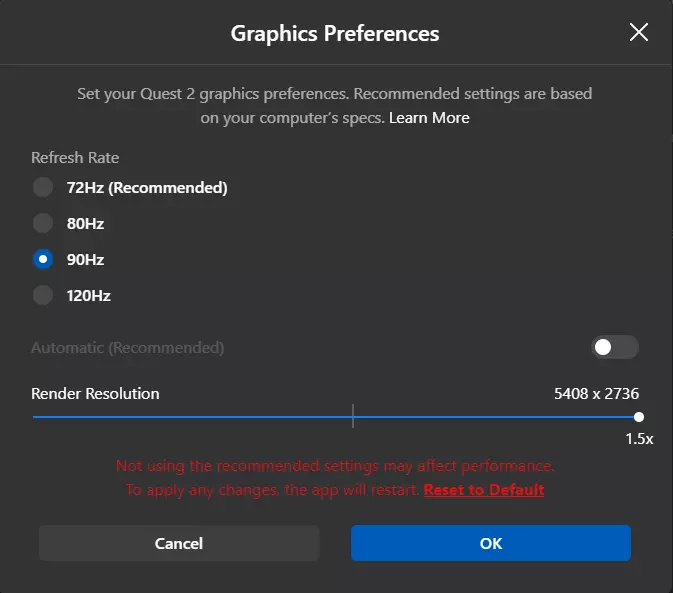
注意:根据Oculus开发者信息,若其他所有设置保持不变,5408*2736的分辨率应能实现最接近面板经畸变处理后的1:1渲染分辨率。1.5倍或其他任何倍数均无实际意义,这并非过采样(因此其数值也会随刷新率变化)。 (遗憾的是,OTT已停止开发且与Quest 3不兼容,你必须使用调试工具。尽管大多数设置可保持生效,但视场角(FOV)无法保存,每次Windows启动后都需重新设置。) 大多数高级设置需通过OTT进行配置,但你应在“c: Program Files Oculus Support oculus-diagnostics OculusDebugTool.exe”应用程序中禁用移动ASW。头显的ASW无法处理我们将要输出的图像,可能会时不时出现故障并偶尔跳帧。

进一步的设置将通过OTT进行配置,可从以下链接下载该工具: https://www.apollyonvr.com/oculus-tray-tool 在Quest Link选项卡中,你将找到以下设置。
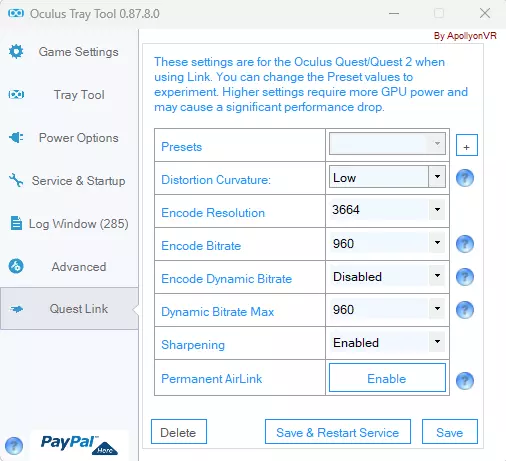
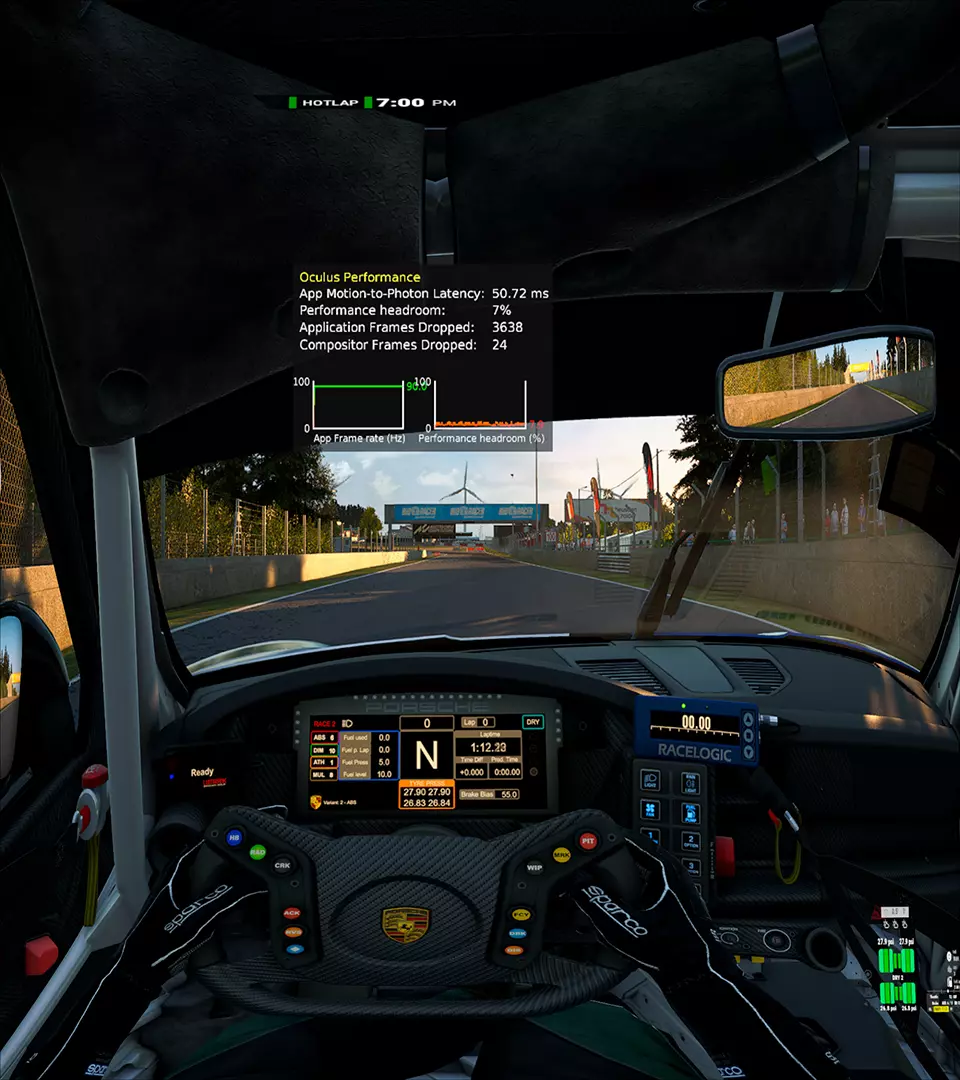
畸变曲率:Q2(Quest 2):低 Q3(Quest 3):默认 这实际上产生了与固定注视点渲染几乎相同的效果。通过牺牲角落分辨率来提升中央区域画质。默认/高画质设置效果相同,低画质才是我们需要的,在相同性能下可使中央区域分辨率提升约25%。(此设置对Quest 3无效,请保持默认。) 默认/高画质:
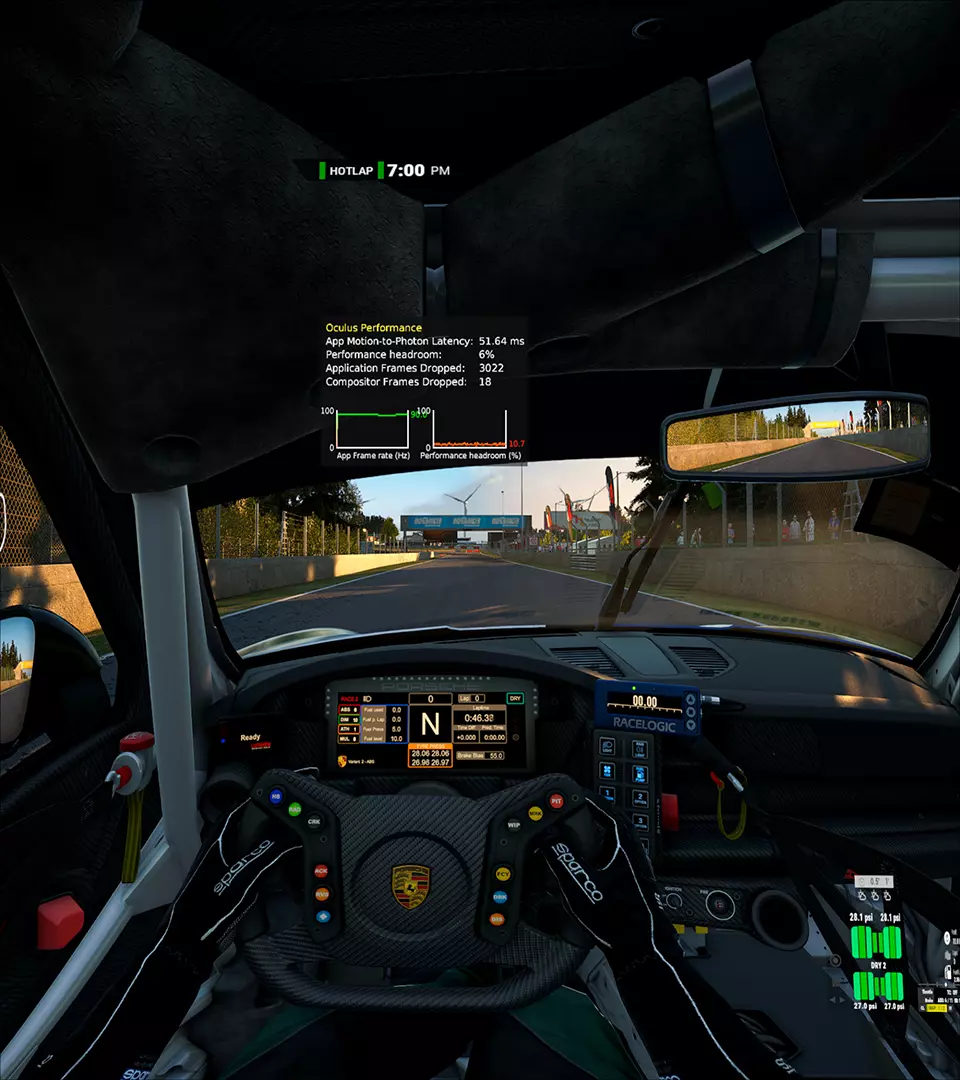
ä˝
编码分辨率:Q2:3664,Q3:4128 任何性能尚可的显卡都应能处理此分辨率,其设置旨在匹配Quest 2的3664×1920屏幕。Quest 3配备两块2064×2208屏幕,因此编码宽度应为4128,但目前超过4032的分辨率会被降至4032。 编码比特率:500-960 具体数值取决于USB线缆的质量和长度。 锐化:Q2:启用,Q3:画质 Q3新增了名为“画质”的锐化模式,效果更细腻且不突兀。 OTT游戏设置:
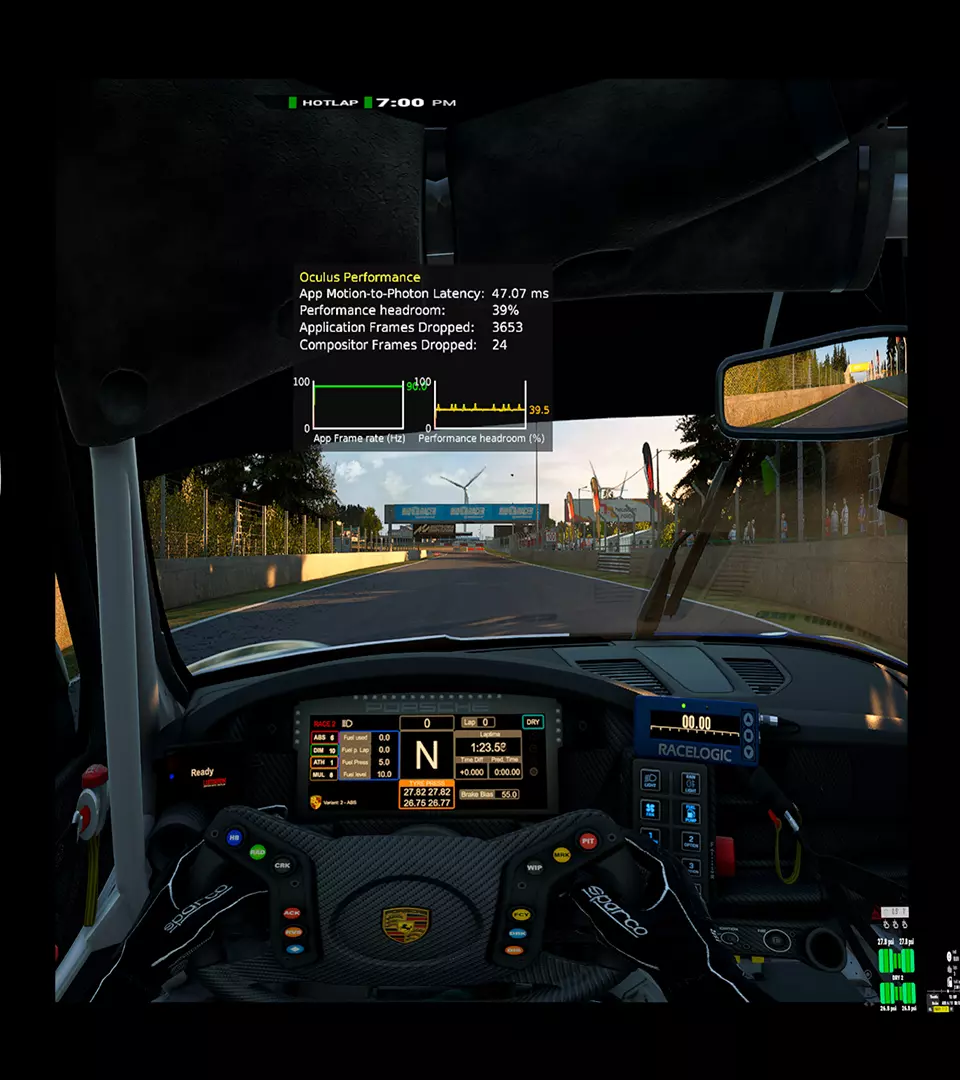
视野倍率: 这是目前为止你能获得的最大调整。即便启用了平面切割渲染,大多数人仍无法看清Quest 2的整个屏幕。目前我将其设置为0.74和0.72时,与1.00/1.00相比没有任何视觉差异。但在高畸变情况下,渲染像素仅为原始值的72%,低畸变时约为78%。 效果因人而异,如果你不介意,可以适当裁剪可见的底部和顶部区域以进一步提升性能。(我最终进行了一些可见裁剪,感觉就像戴着头盔一样:0.72/0.36) 对于Quest 3,由于其更好的面部贴合设计和透镜,我发现水平方向最大可视倍率为0.9,将垂直方向设置为0.35可在产生“头盔感”可见裁剪的同时获得出色性能。 不使用面部贴合配件时,我在Quest 3上使用1.00/0.36的设置。 1.00/1.00
0.74/0.68
可选设置: 配置文件: 有时设置可能无法加载,因此建议创建一个配置文件,以便在启动《神力科莎:争锋》时加载相同的设置。如果勾选了“音频确认...”选项框,几秒钟后你会听到“检测到游戏启动”的提示音。
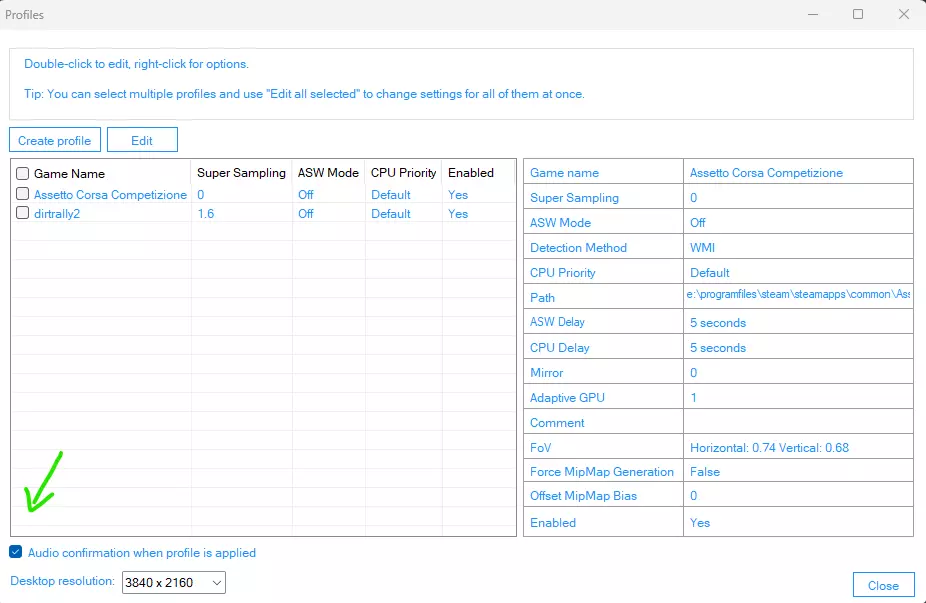
默认ASW模式:关闭 由于在《神力科莎:争锋》中我们的头部移动幅度不大,而且ASW没有运动矢量,当它偶尔介入一两帧时我觉得非常烦人。所以我宁愿选择丢弃那些帧,如果你遇到颠簸导致掉帧,这种方式明显更好。