换一换
换一换 


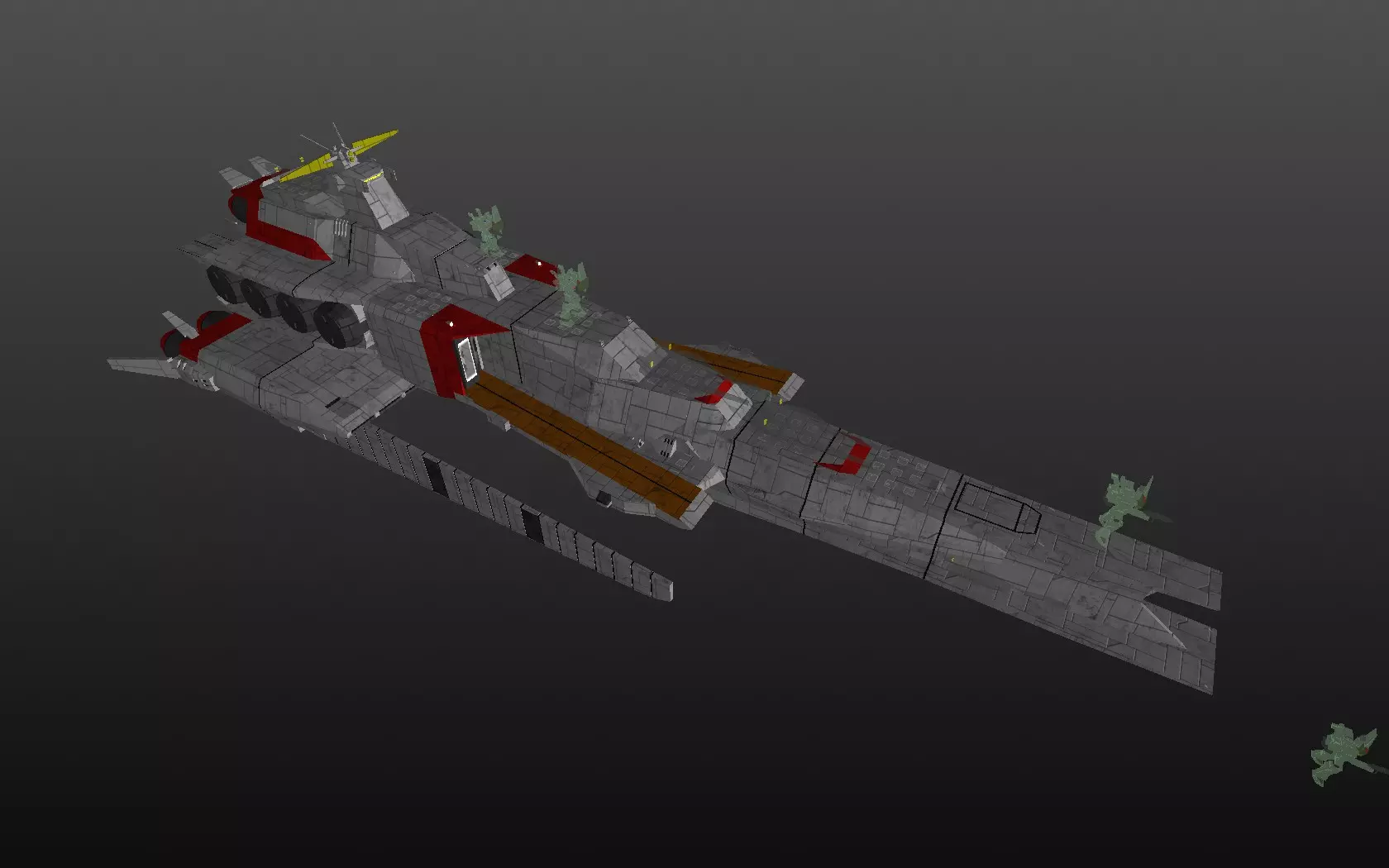
我将介绍我的战斗机和炮塔的制作方法,以及船只装饰的基本方法。 另有英文指南可供参考。 抱歉,我的英语不太好。我总是使用谷歌翻译和在线词典。 ***** 施工中 ***** 英文指南可在此处获取。 英文指南将移至单独的指南中。本指南近期将编辑为日语版本。 序文(preface) 我将介绍我的战斗机的制作方法,以及船只和空间站装饰的基本方法。基本上,这就像是用有限的资源来将想象具象化的点阵图或像素艺术。
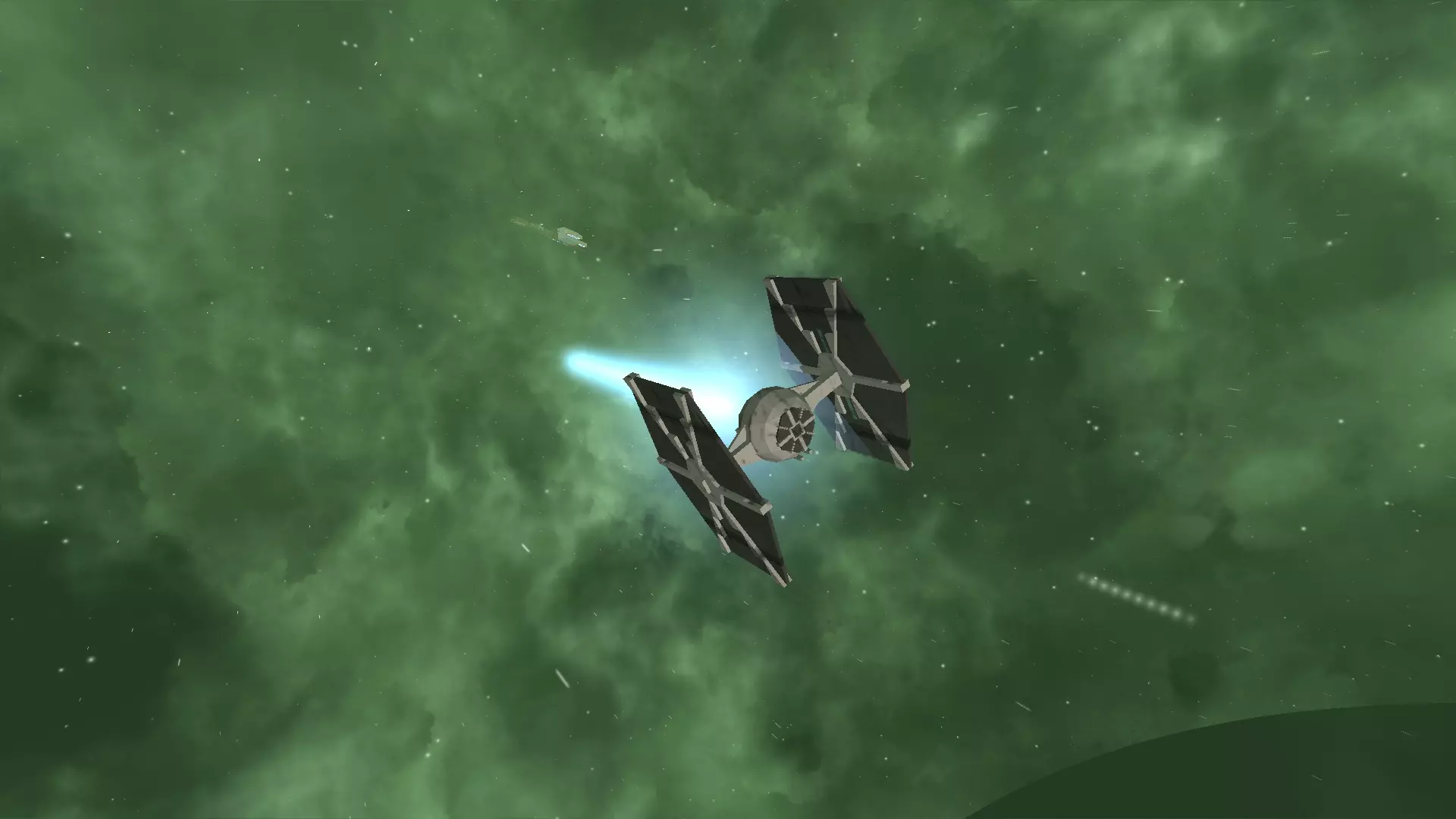
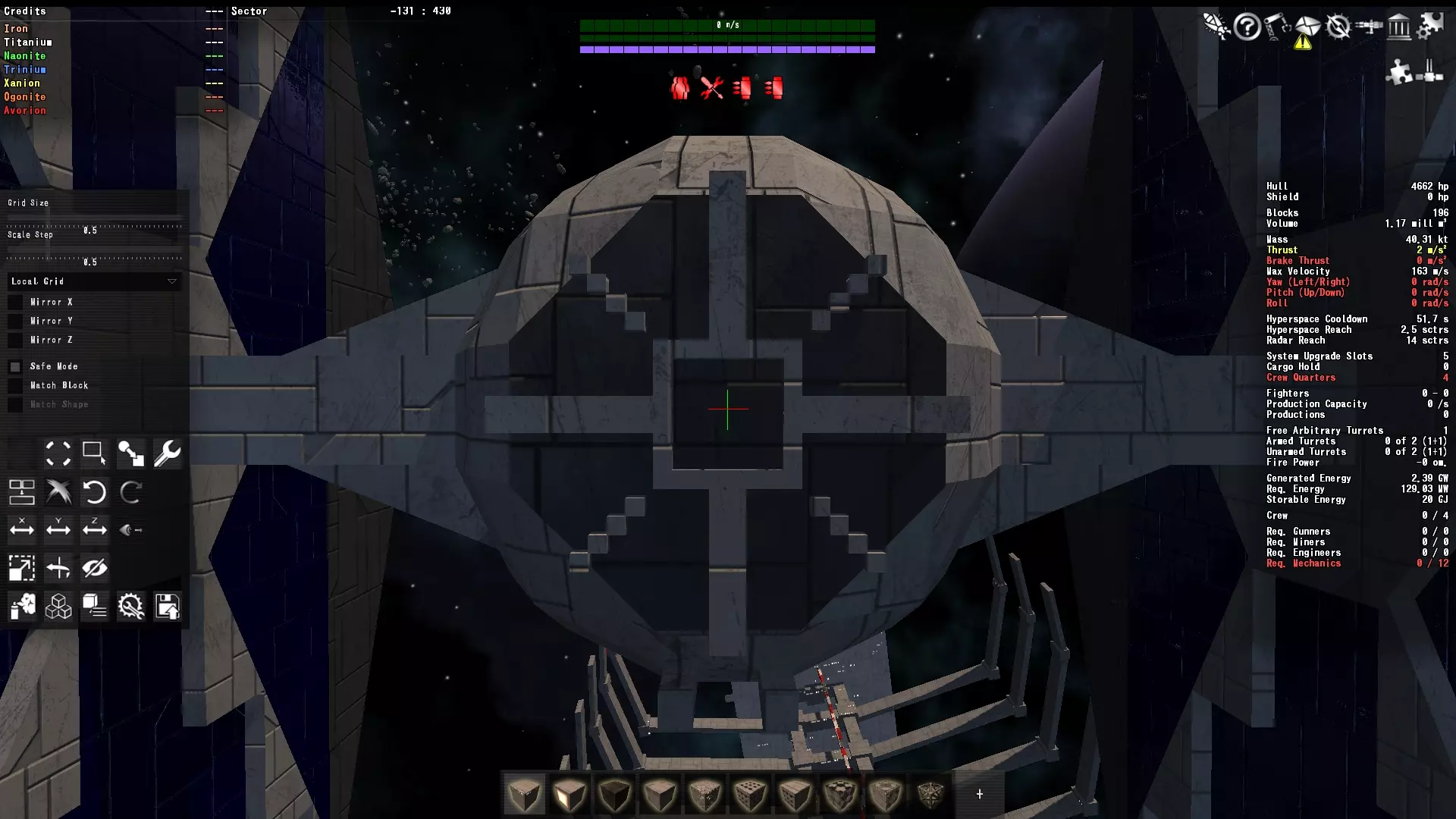
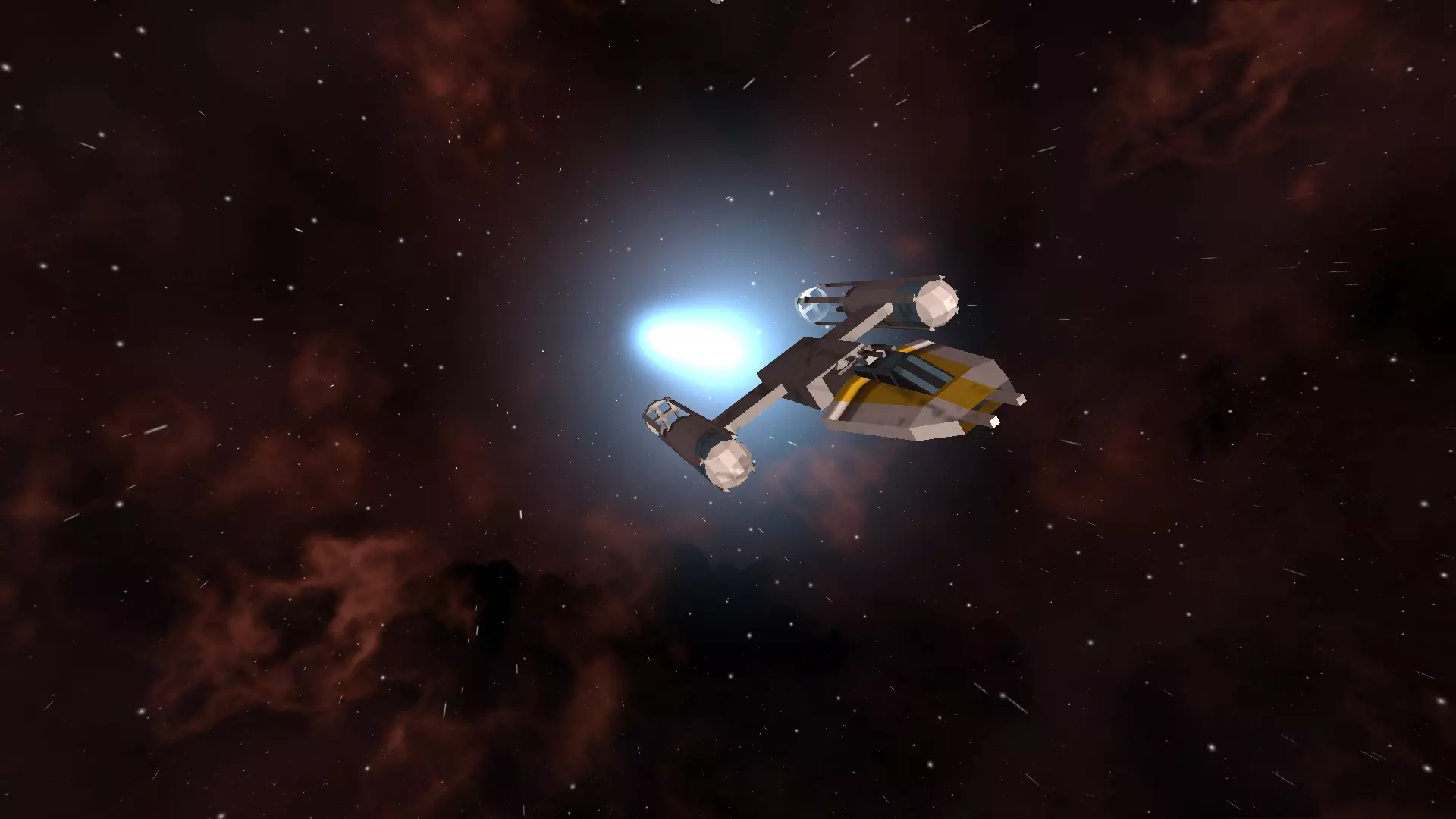
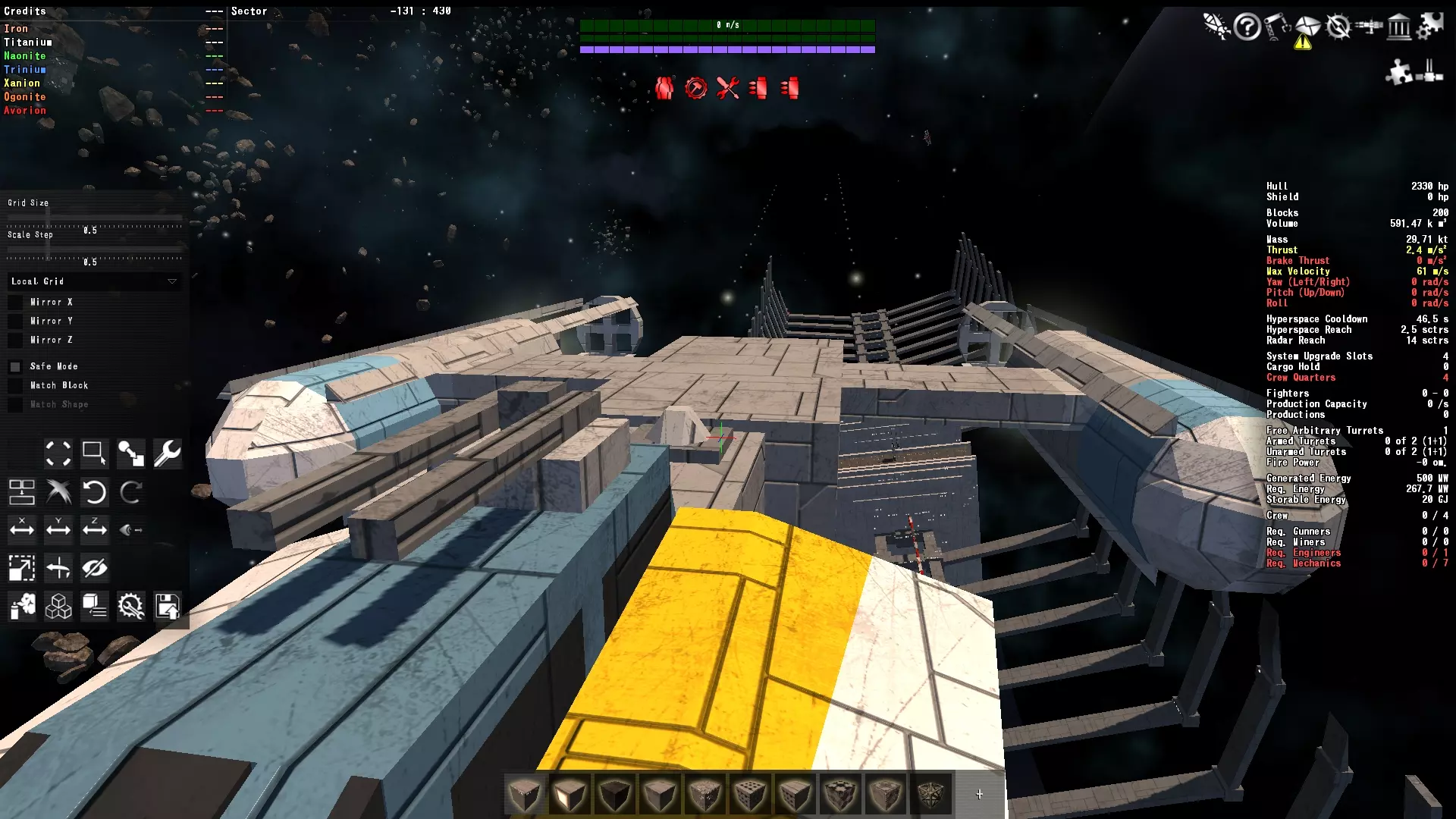
制作方块设计图 在制作复杂的战斗机或船只时,首先使用GIMP的网格功能绘制简单的设计图。 即便是手绘涂鸦水平的草图,只要事先掌握大致的全长、全宽、全高以及船体上结构物的配置等信息,制作过程也会变得轻松许多。 如果是已模型化的物品,模型包装盒内附带的设计图和色彩指南将是最佳的参考资料。 GIMP的网格绘图功能有多种语言的教程,感兴趣的人可以通过网络搜索查找相关内容。
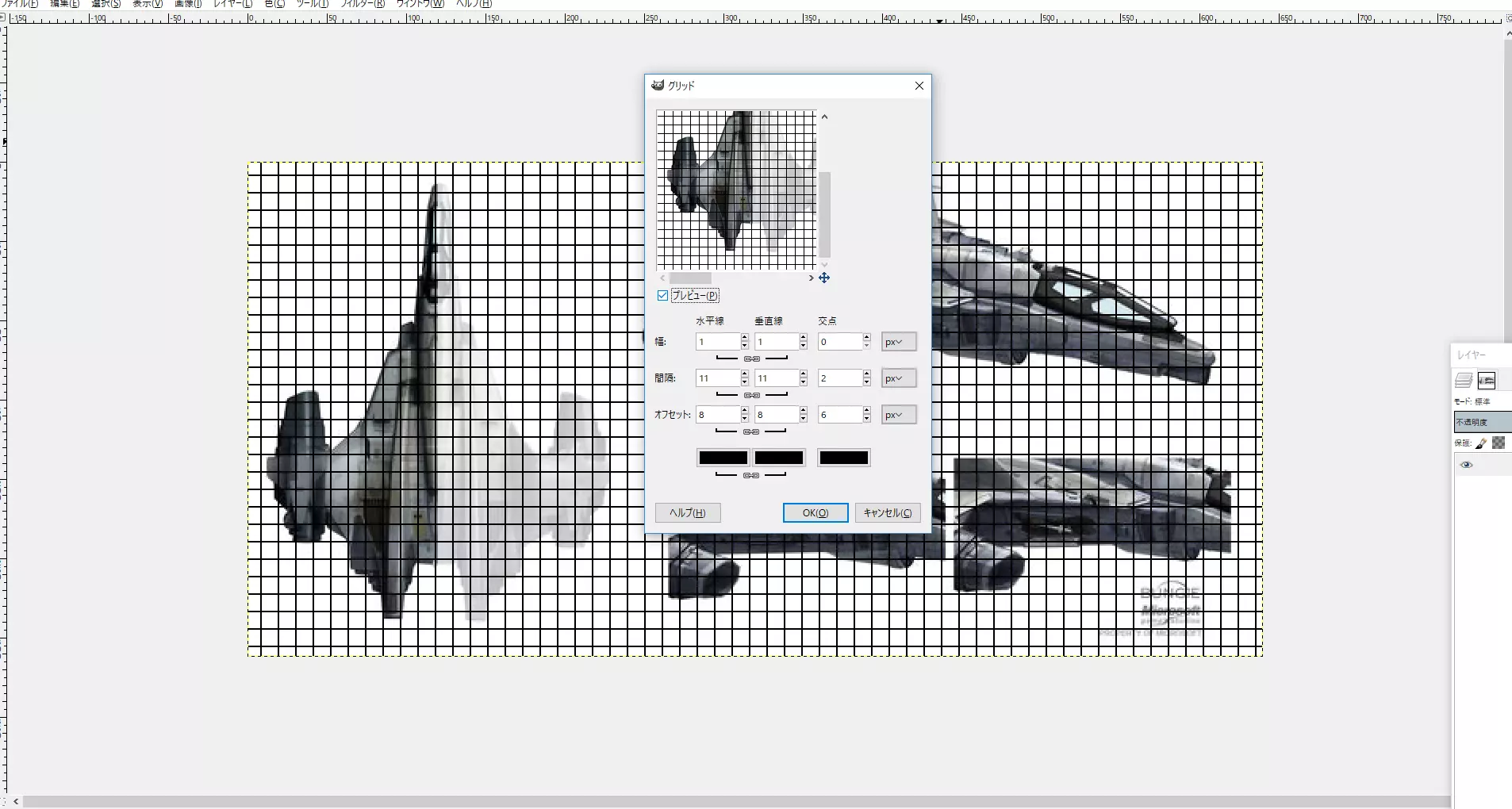
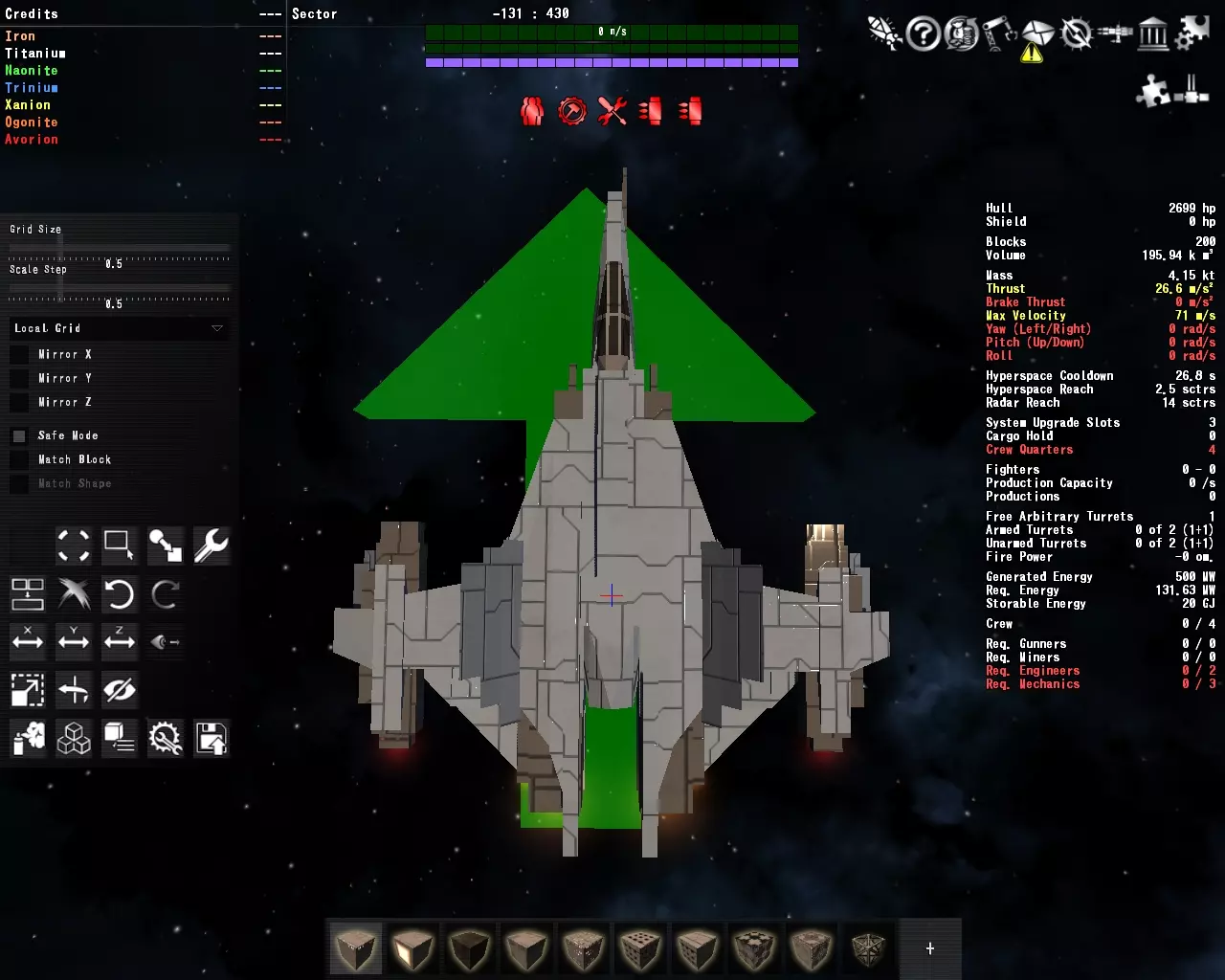
********* 模组部分 ********* 制作图标 -这是简单的模组制作。 使用《星界边境》的截图和免费软件绘画工具即可完成。
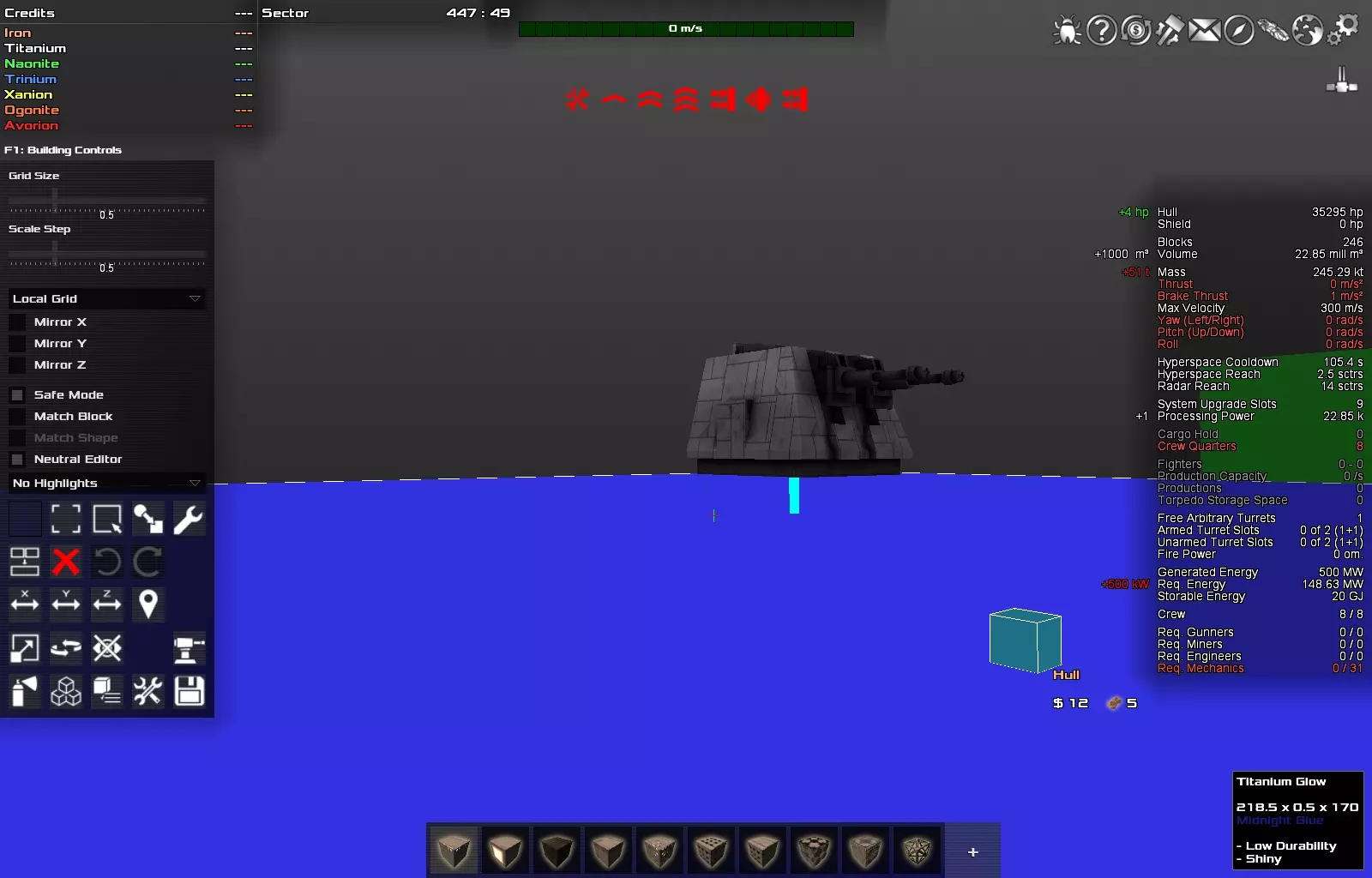
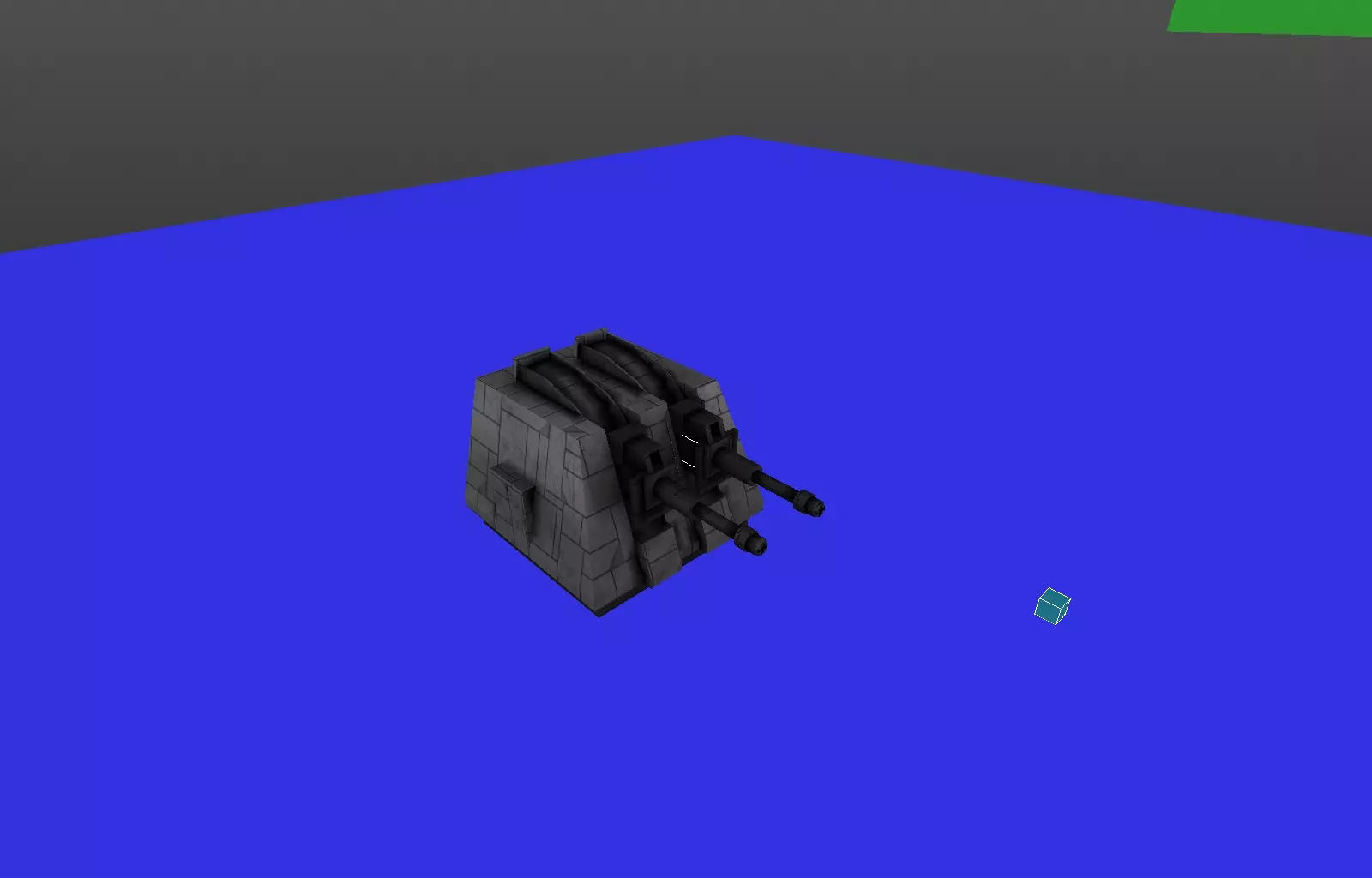
制作想要设为图标的炮塔并进行截图。 使用Glow方块制作蓝幕背景。 建议关闭“Bloom”效果。 不要忘记按F8隐藏UI显示。
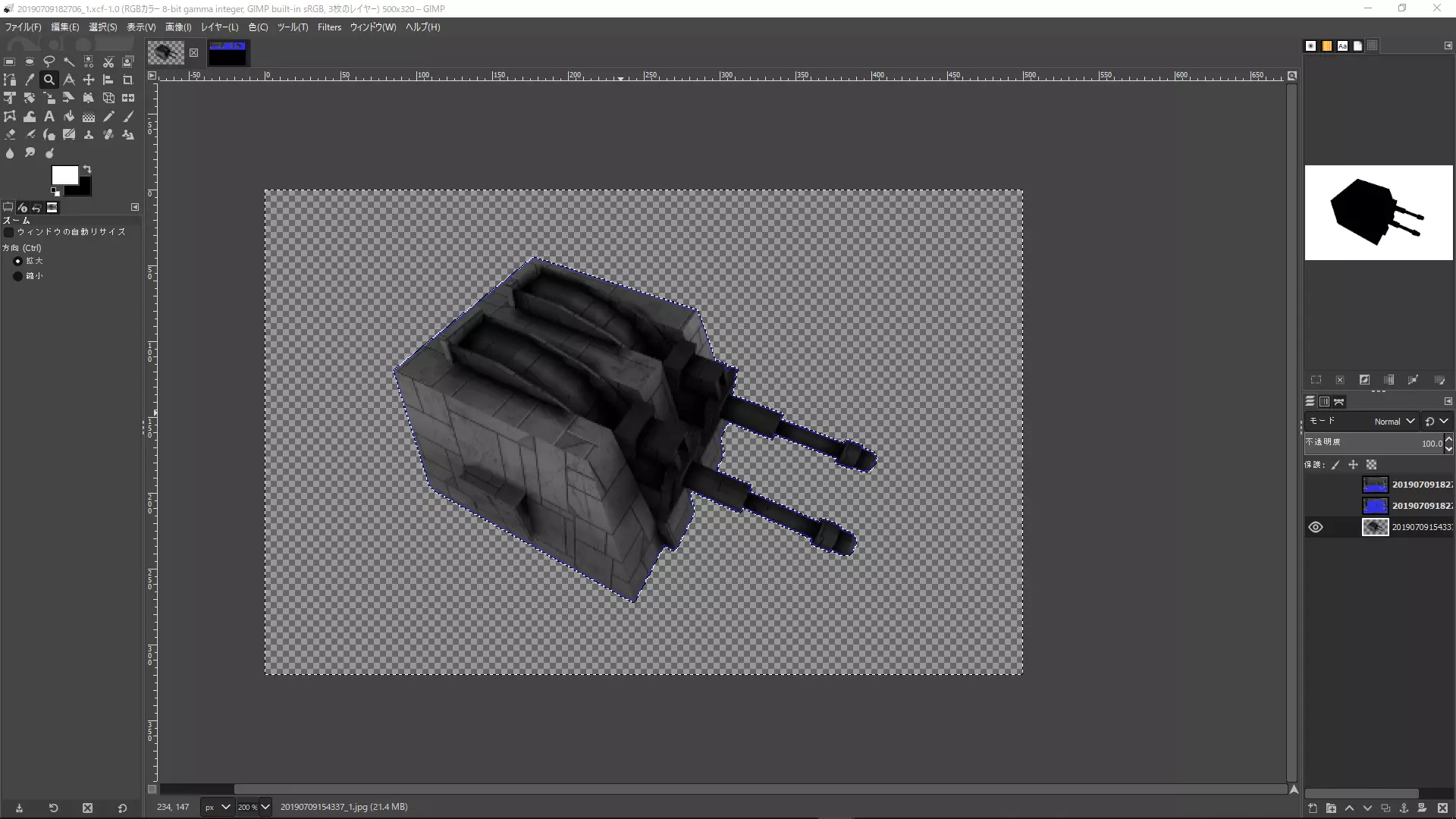
使用绘图工具处理蓝底图像。裁剪蓝底部分,并添加用于透明处理的阿尔法通道。
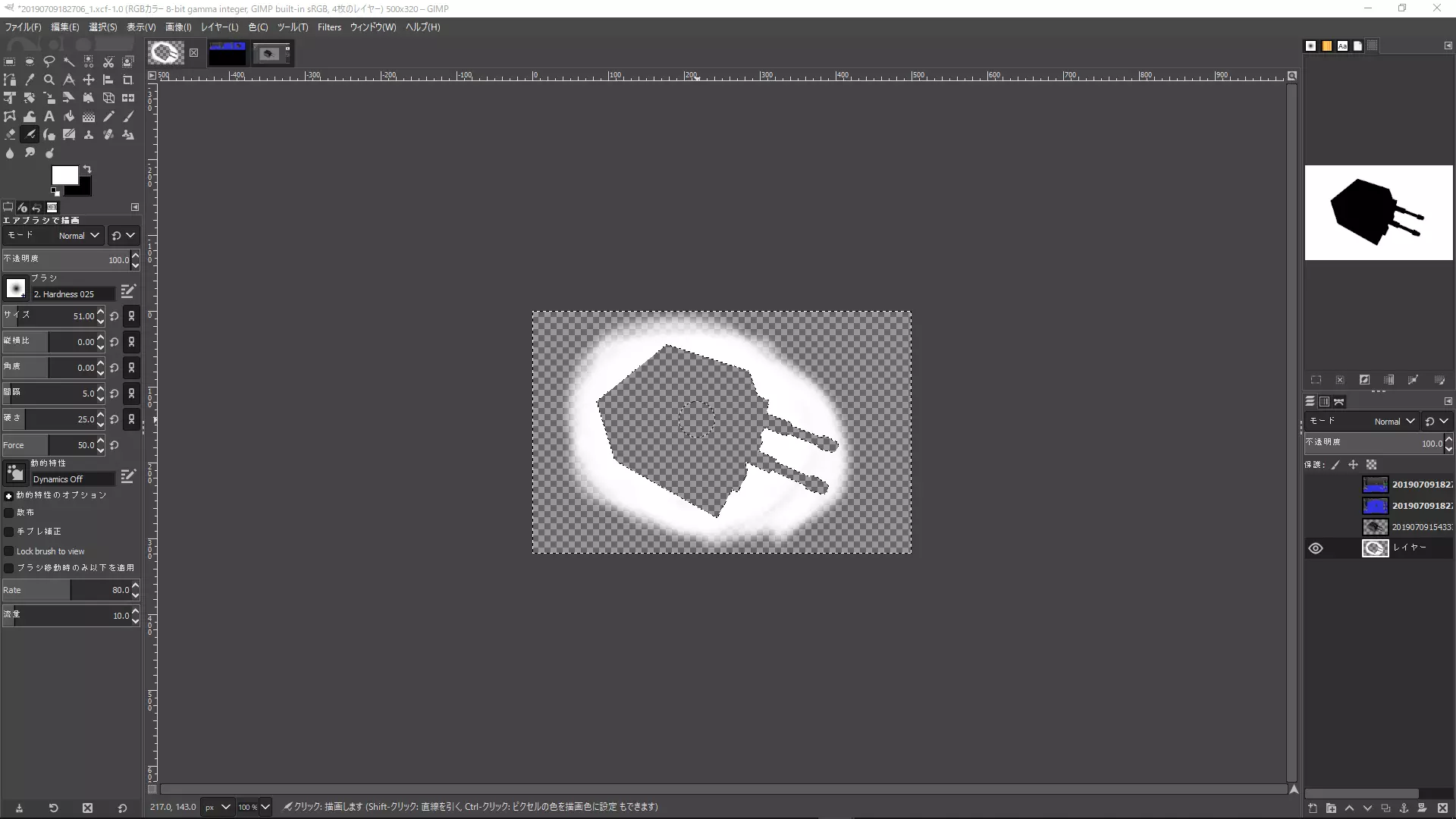
再创建一个图层。 为了让菜单画面中的图标更容易看清,制作一个白色的表格。

-整合两个图层即可完成。 原版图标尺寸似乎为500×500,我认为相近的尺寸比较合适。 请务必以PNG文件格式导出。
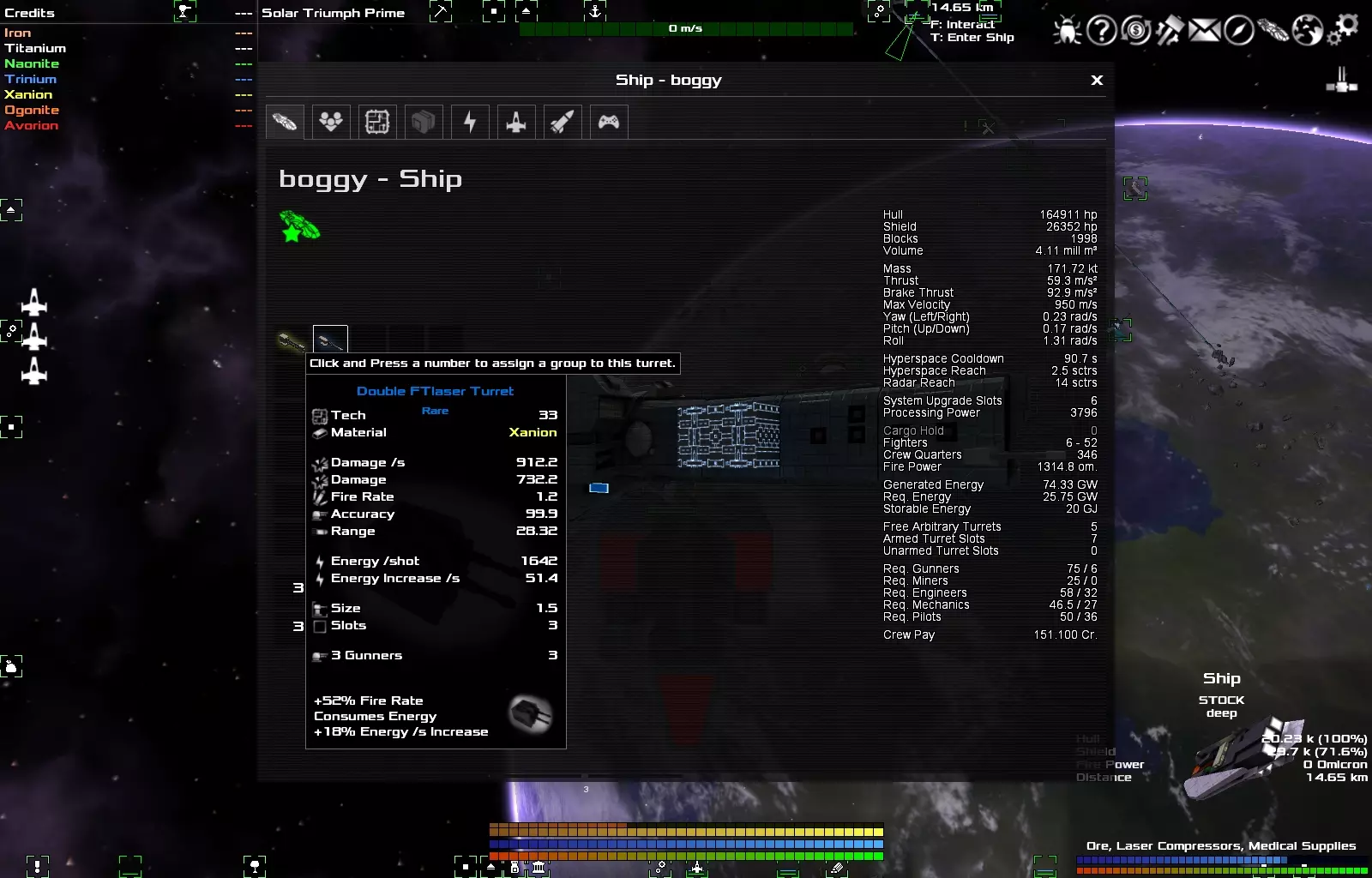
-这样一来,你制作的船只和炮塔就能作为Mod图标使用了 ******建造相关小技巧***** 方块的定义 -本游戏中的所有方块均作为六面体的长方体进行管理。
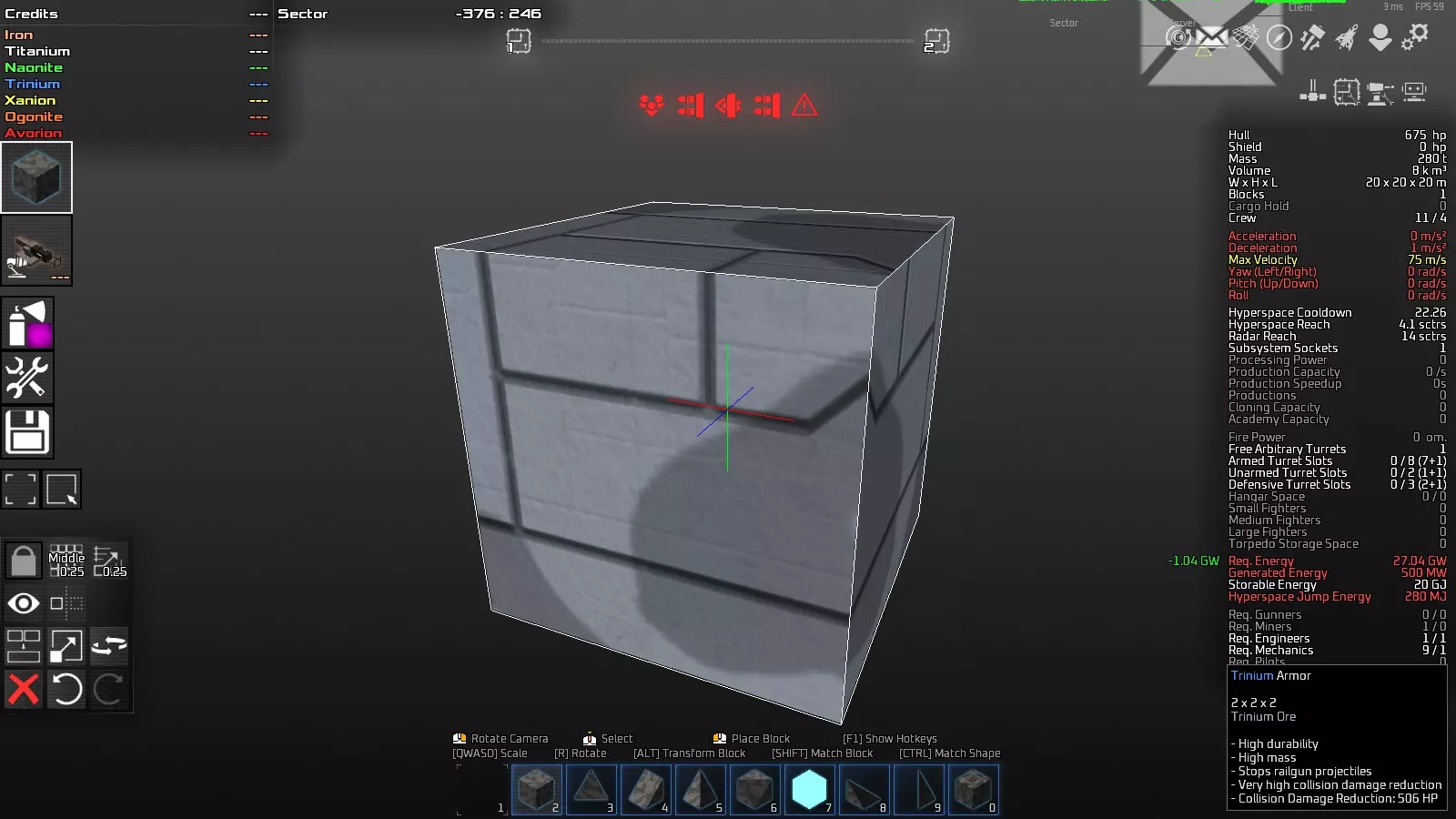
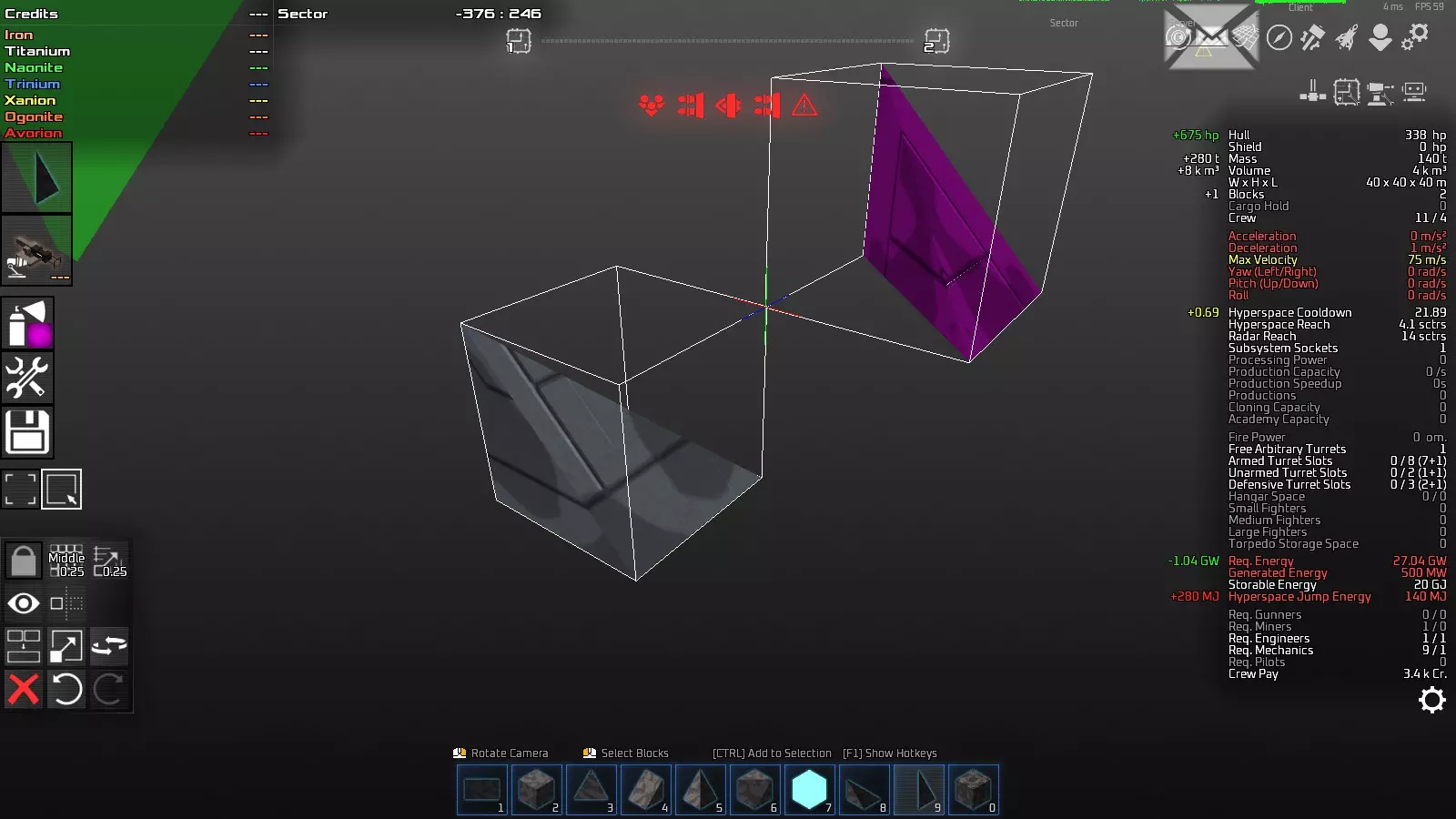
部分缺失的方块会通过不可见的边或顶点来补充缺失的部分。
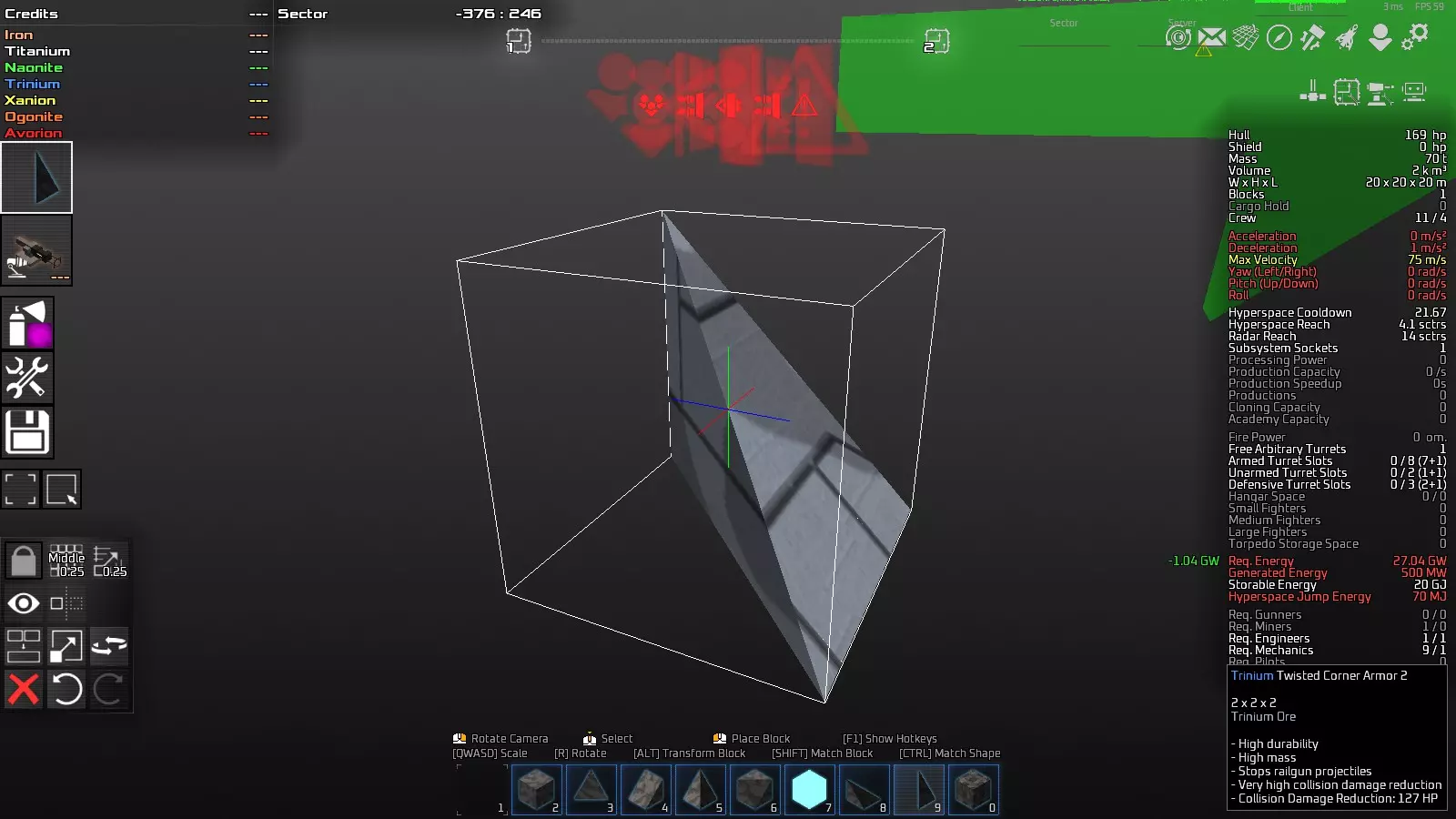
即使在不可见的边缘和顶点,也能维持与其他方块的连接。
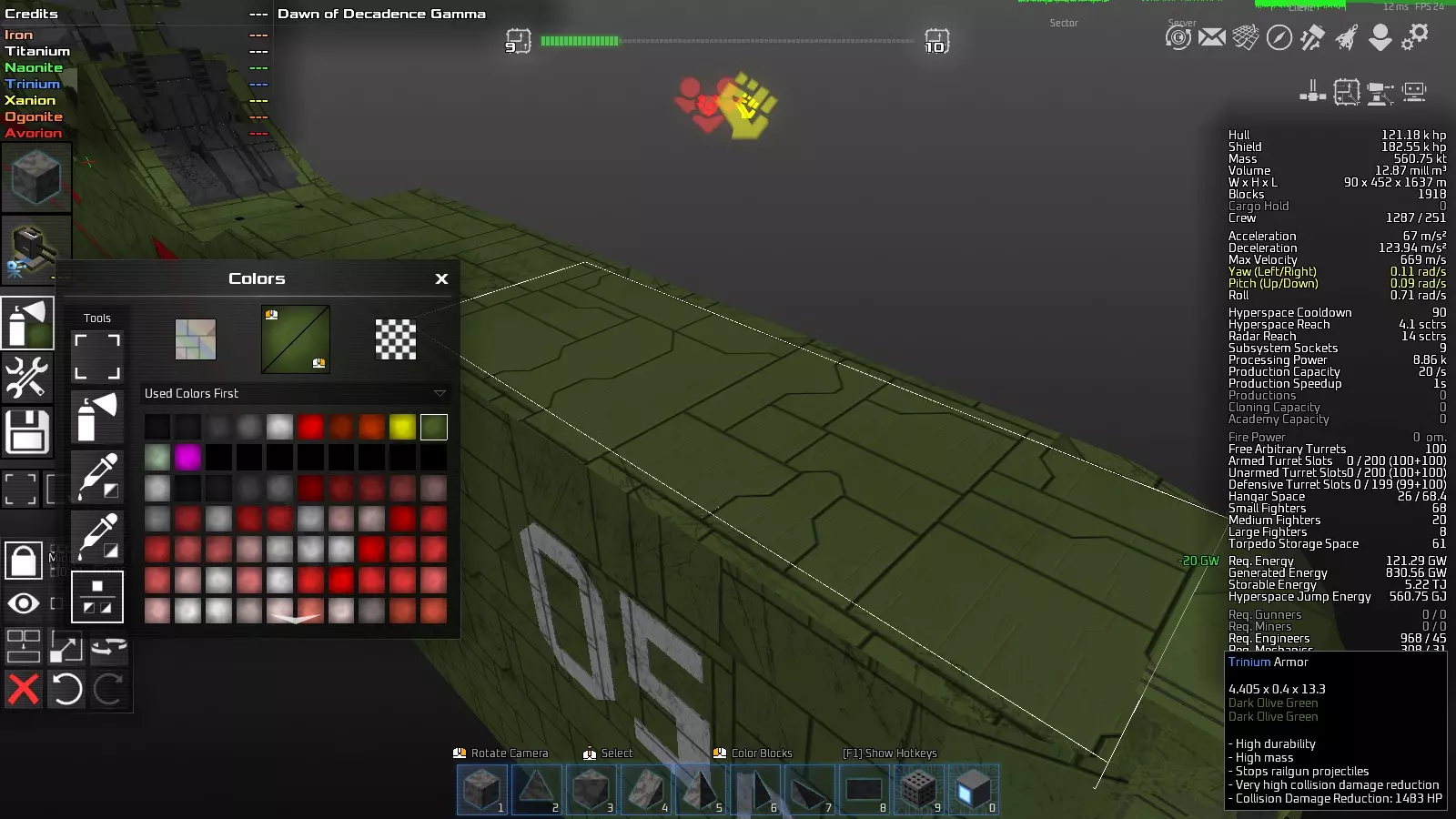
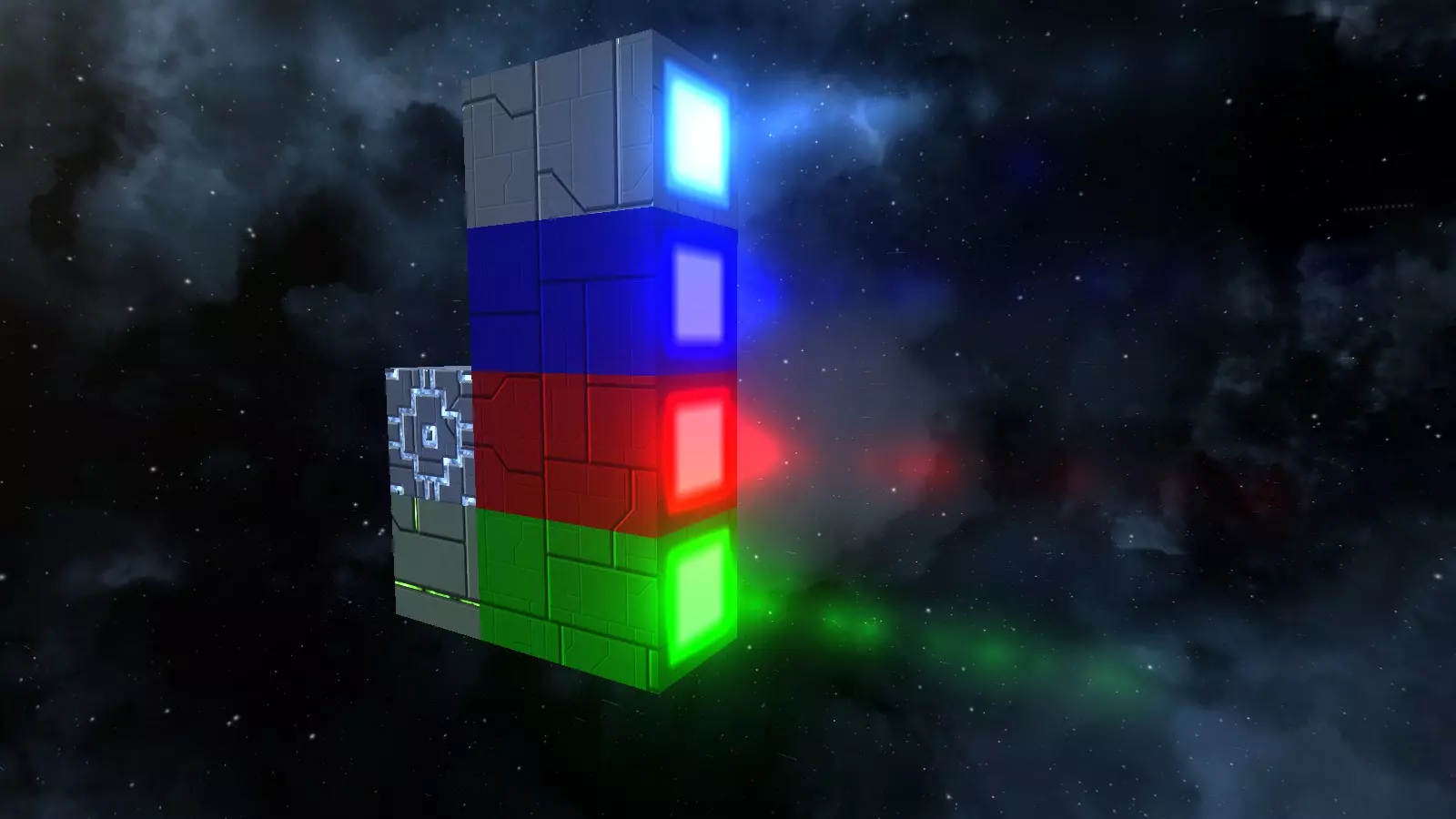
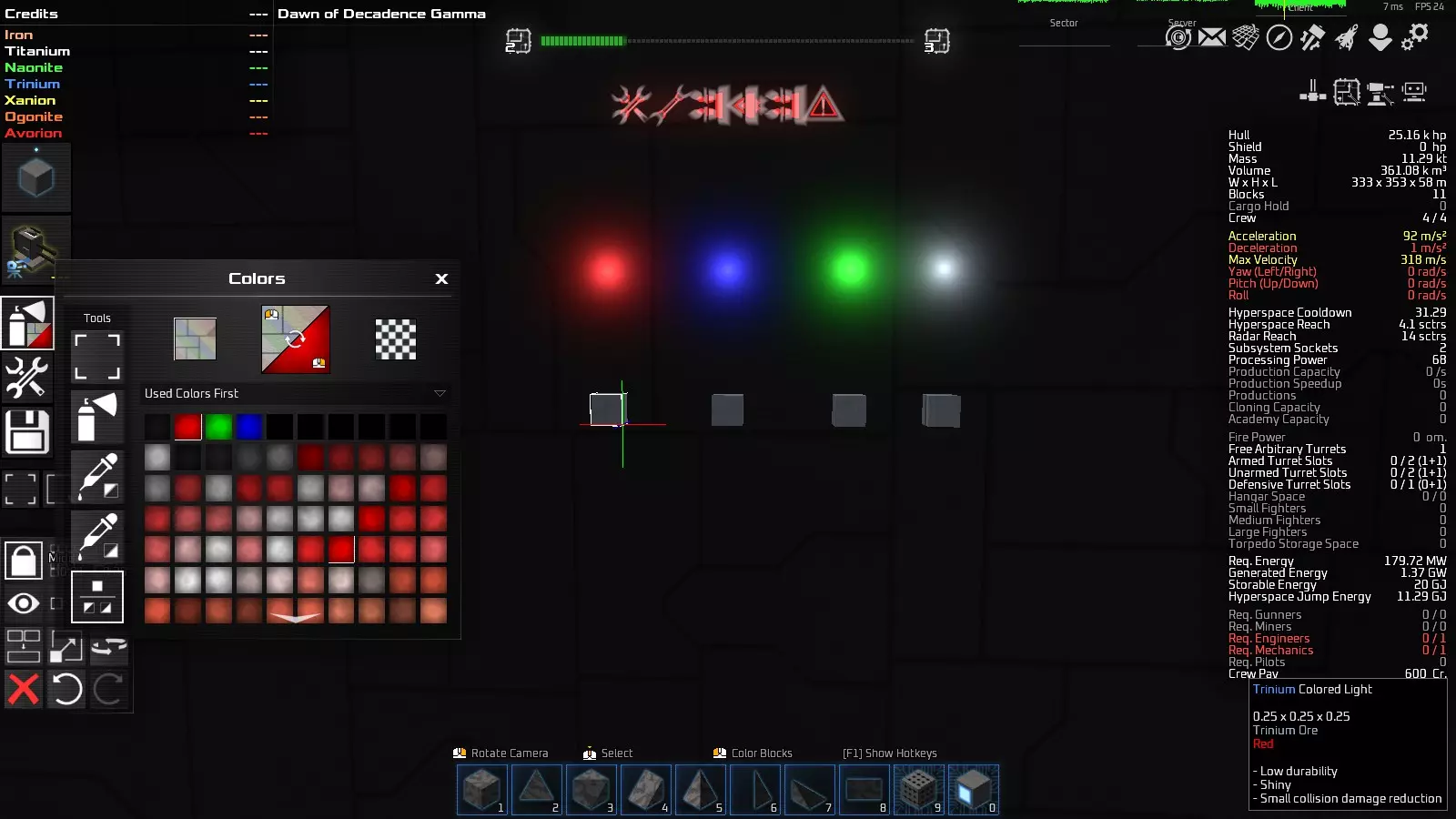
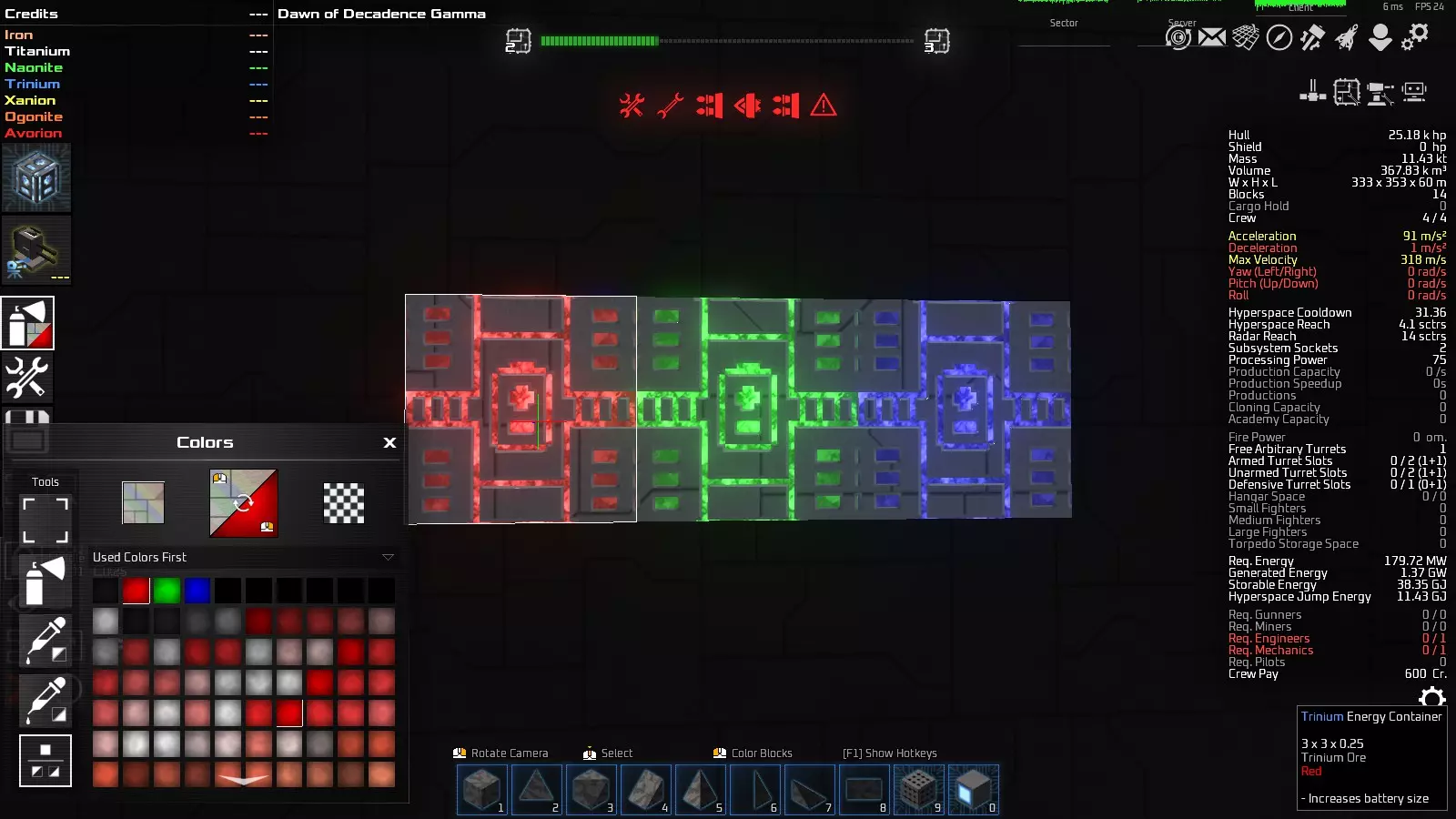
主色与次色 -使用“颜色”菜单中的“次色视图”可以对方块进行分色涂装 次色会反映在部分方块的图案和效果上。 -主色 与以往的普通涂料相同
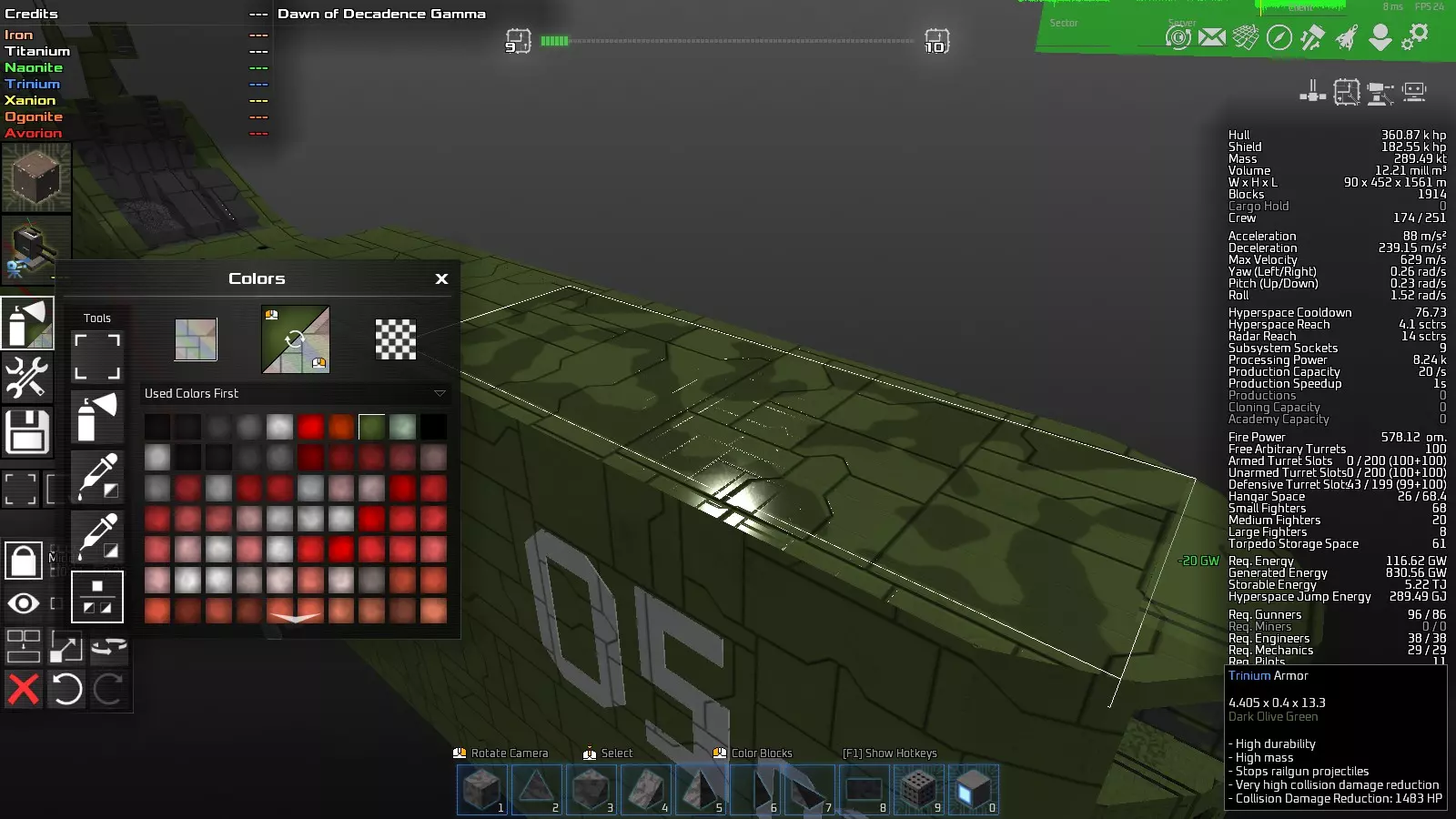
-第二种颜色 此颜色用于方块的图案以及Light方块的光源等效果
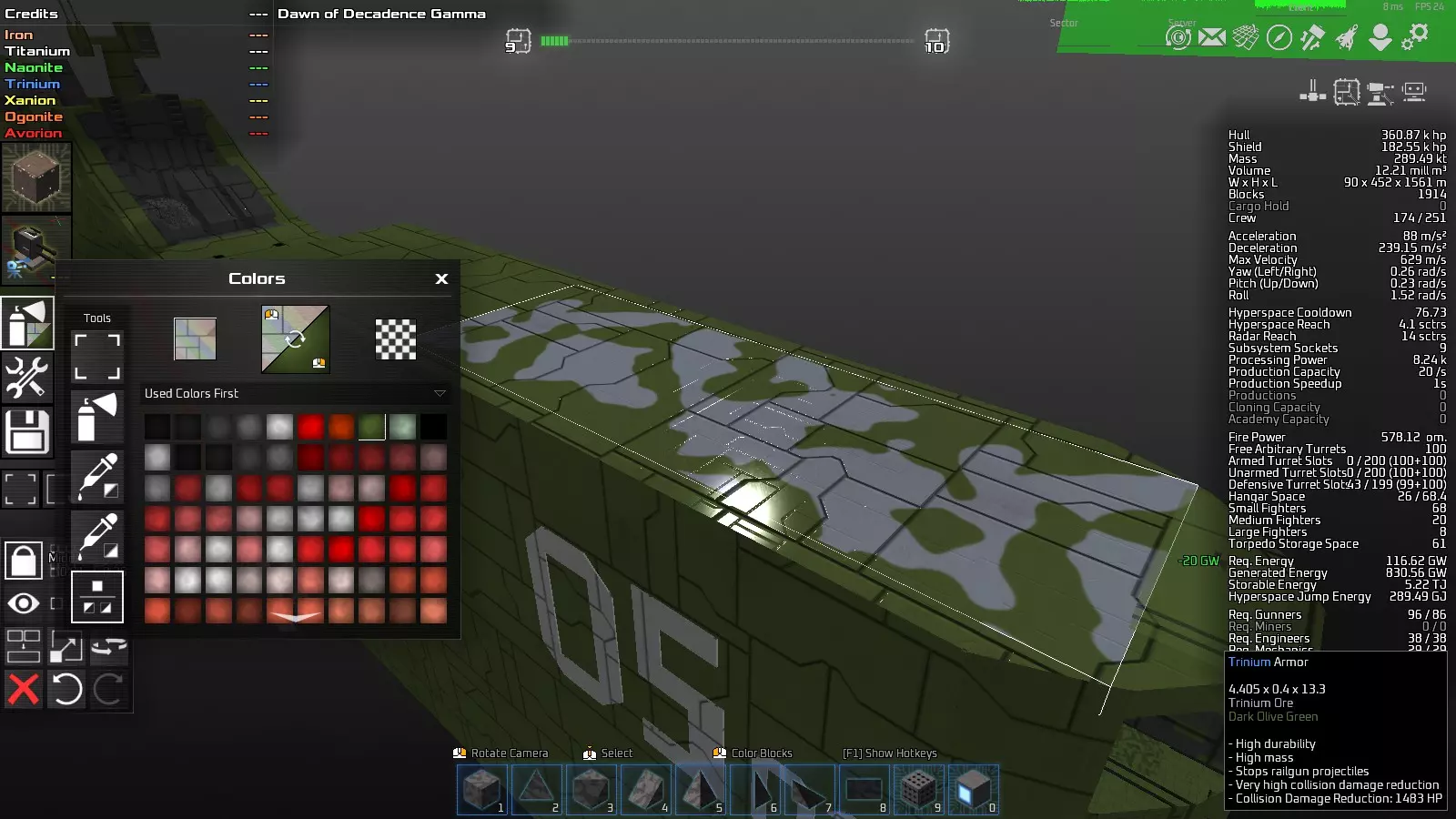
-主色和次色 装甲方块的情况下,将主色(Primary color)和次色(Secondary Color)设为相同颜色时,图案会消失
可以变更引擎、推进器的喷射火焰以及发电机等部分方块的图案颜色。
连接方块的边缘 仅通过方块的边或顶点来连接方块,以减少方块数量。 示例:<Fighter BluePrint> BTL Y翼星际战斗机:星球大战第四部:新希望 1.准备作为底座的方块。将方块粘贴到底座上。
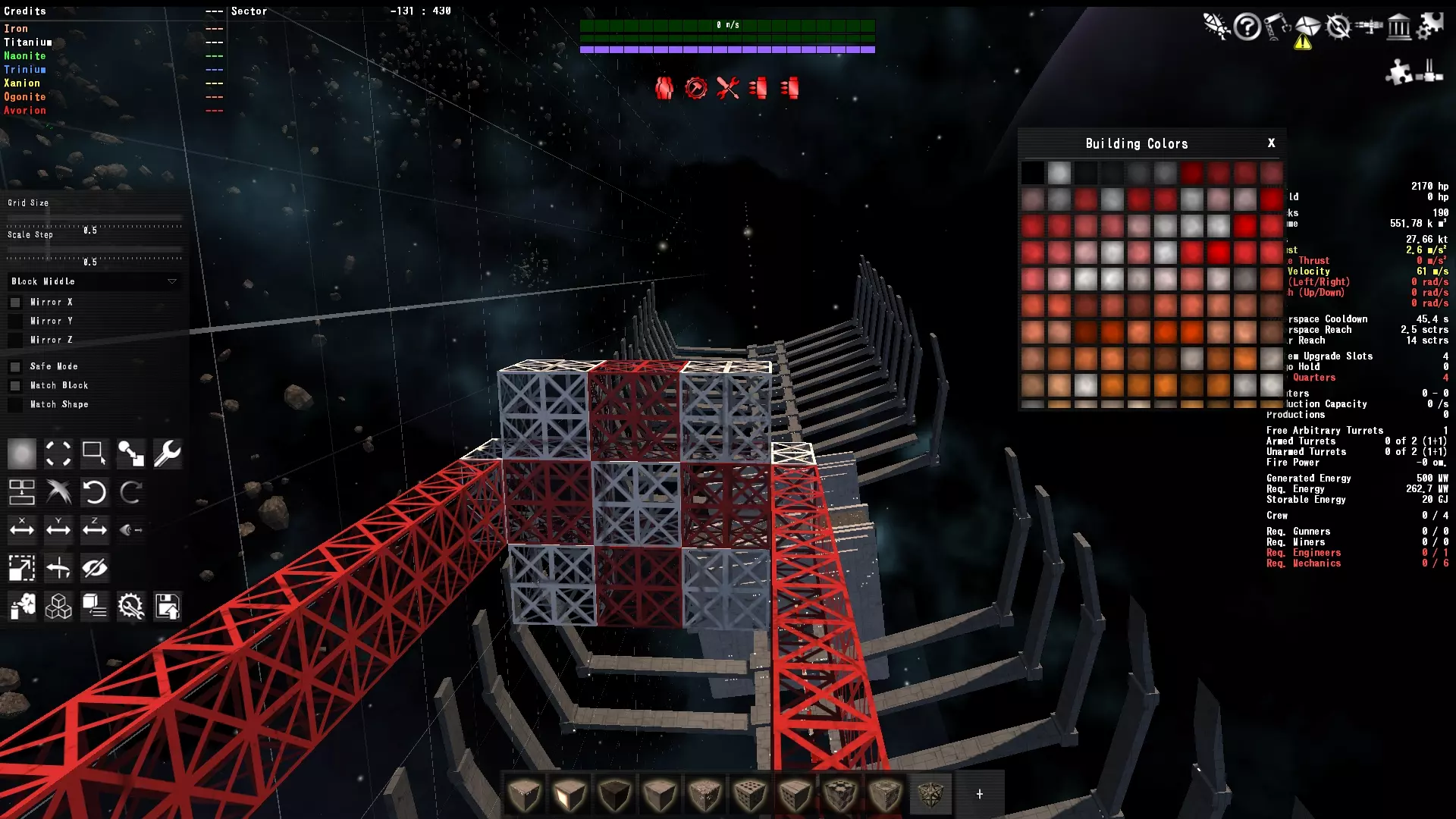
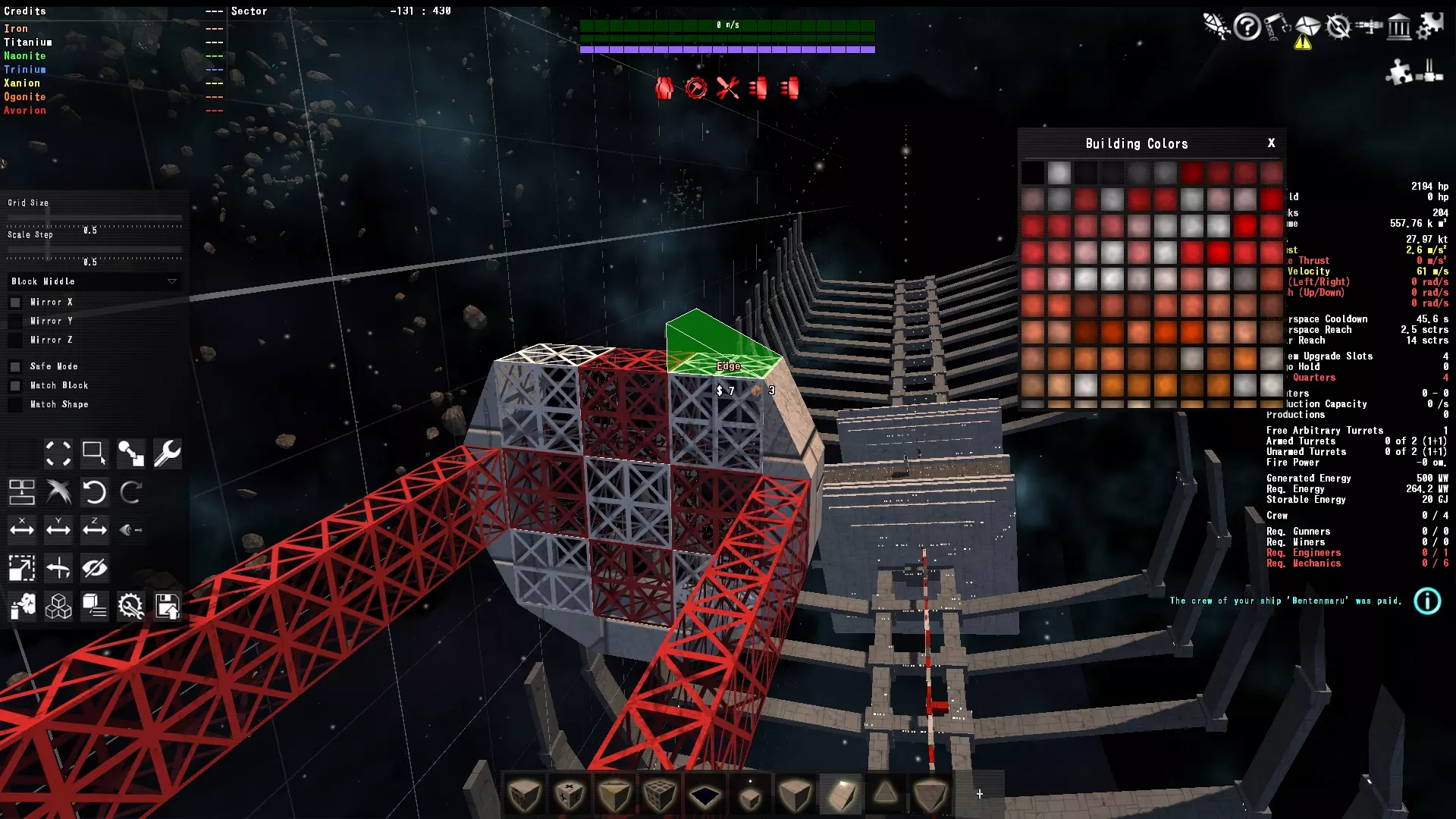
删除不必要的方块即可完成。
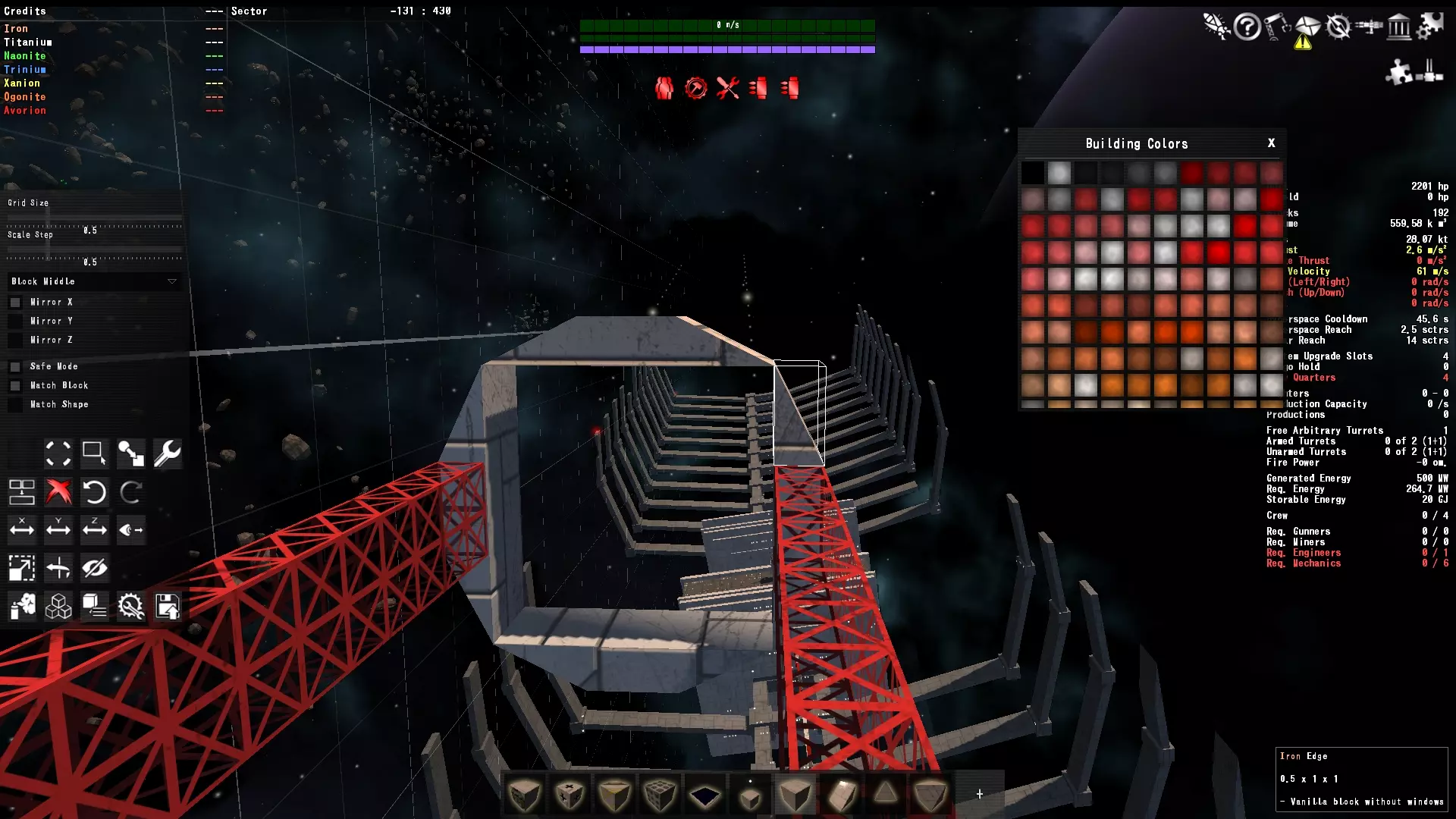
让方块穿透 较薄的方块或方块的边缘,有时会与其他方块重叠或出现方块穿透的情况。 方块中心附近有类似“核心”的碰撞判定,只要设置方块时不让这部分接触,就能轻松实现穿透。 这个“核心”似乎与方块大小成比例,较小的方块更容易穿透。 示例:<Fighter BluePrint> BTL Y翼星际战斗机:星球大战第四部:新希望 绿色方块被红色方块穿透。
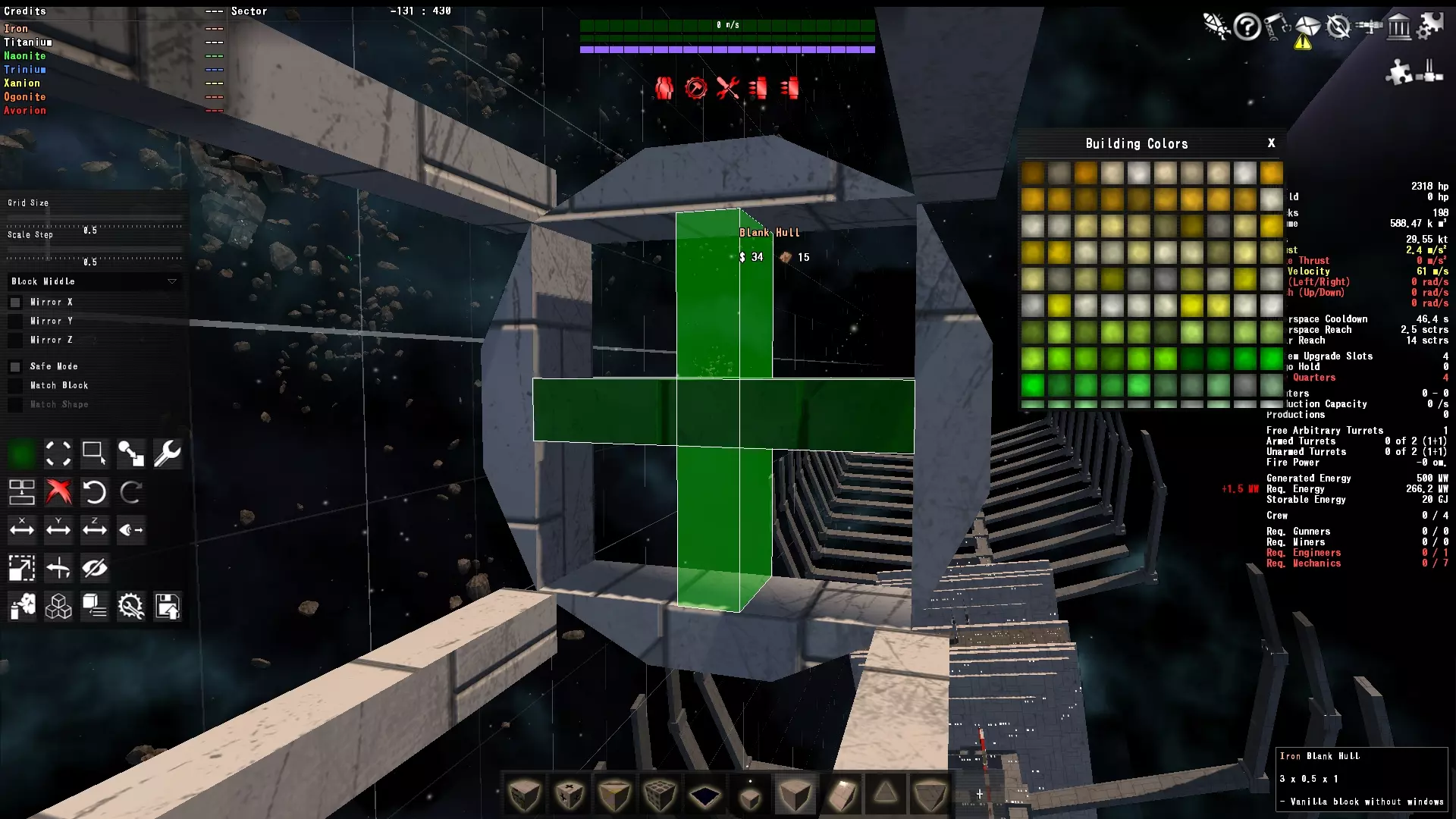
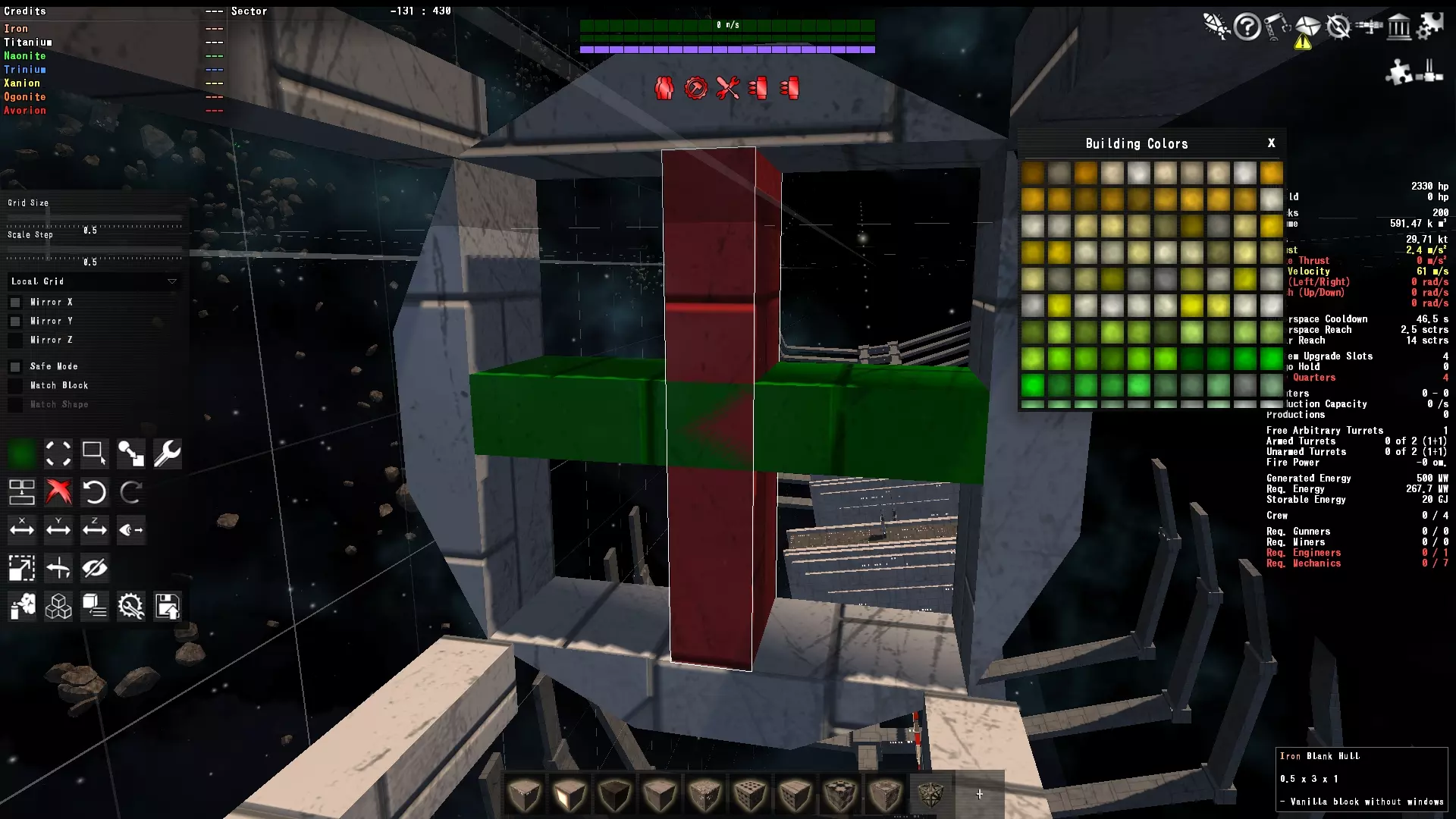
【战斗机蓝图】TIE战斗机:星球大战第四部:新希望 可以同时贯穿多个方块。 TIE战斗机机翼的中心贯穿了4个方块。
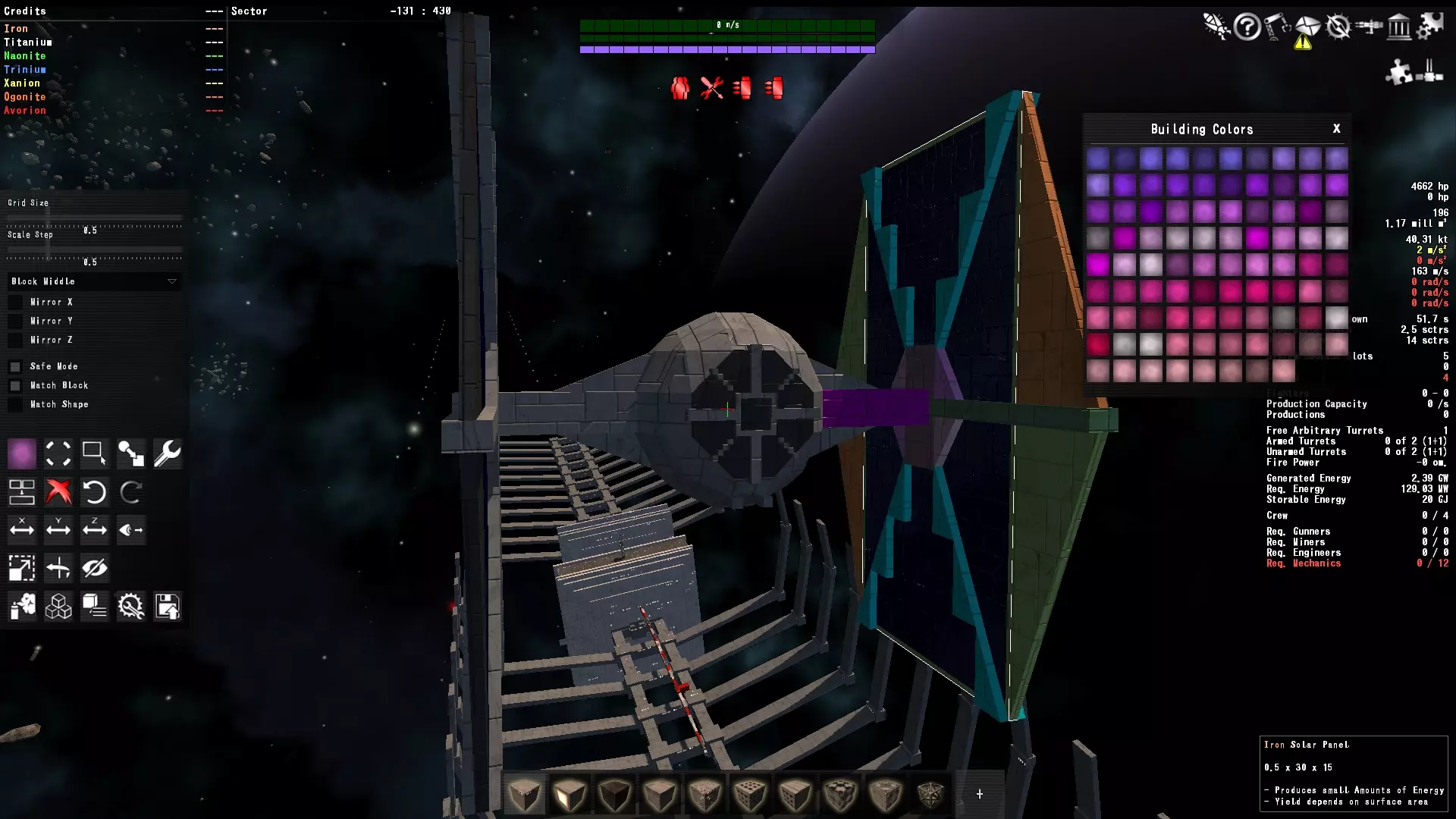
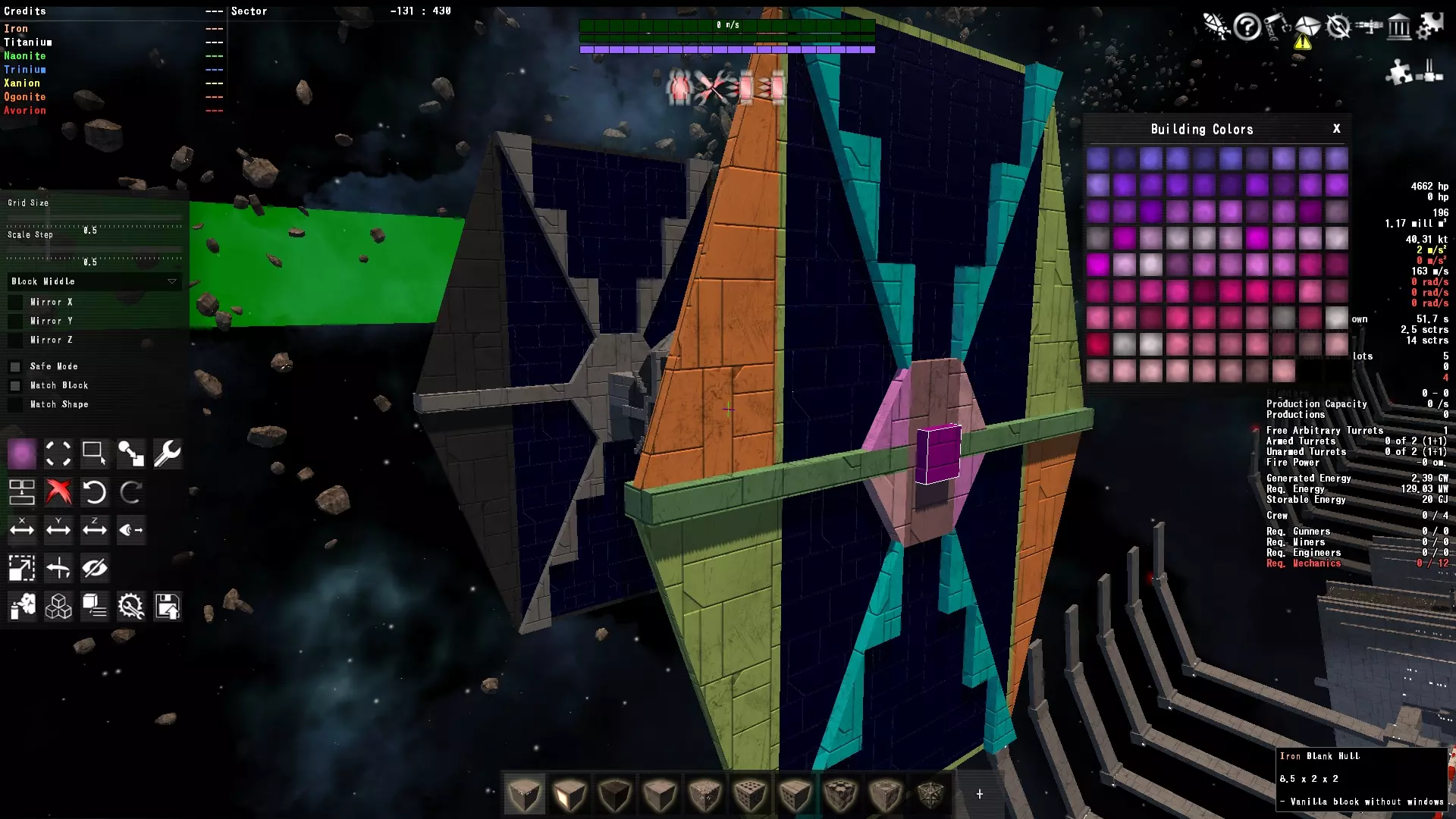
太阳能电池板和中央面板 驾驶舱框架和机翼中心支柱
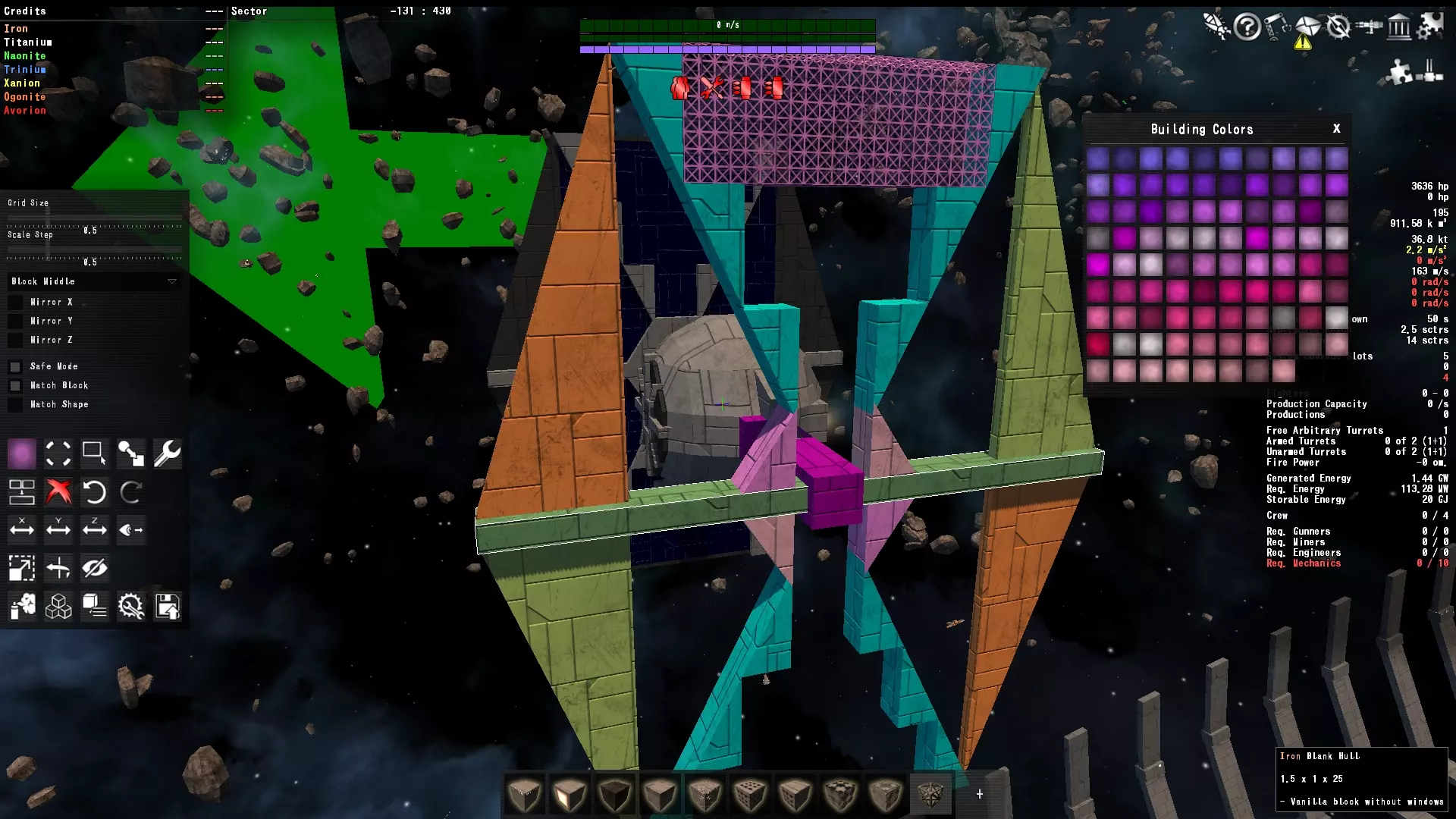
“变形方块”这一特殊方法 -活用“变形方块”,可以以通常情况下不可能的形式来放置方块。 -角落1的方块是容易穿透其他方块的优秀方块。使用角落1的方块来制作重叠部分。
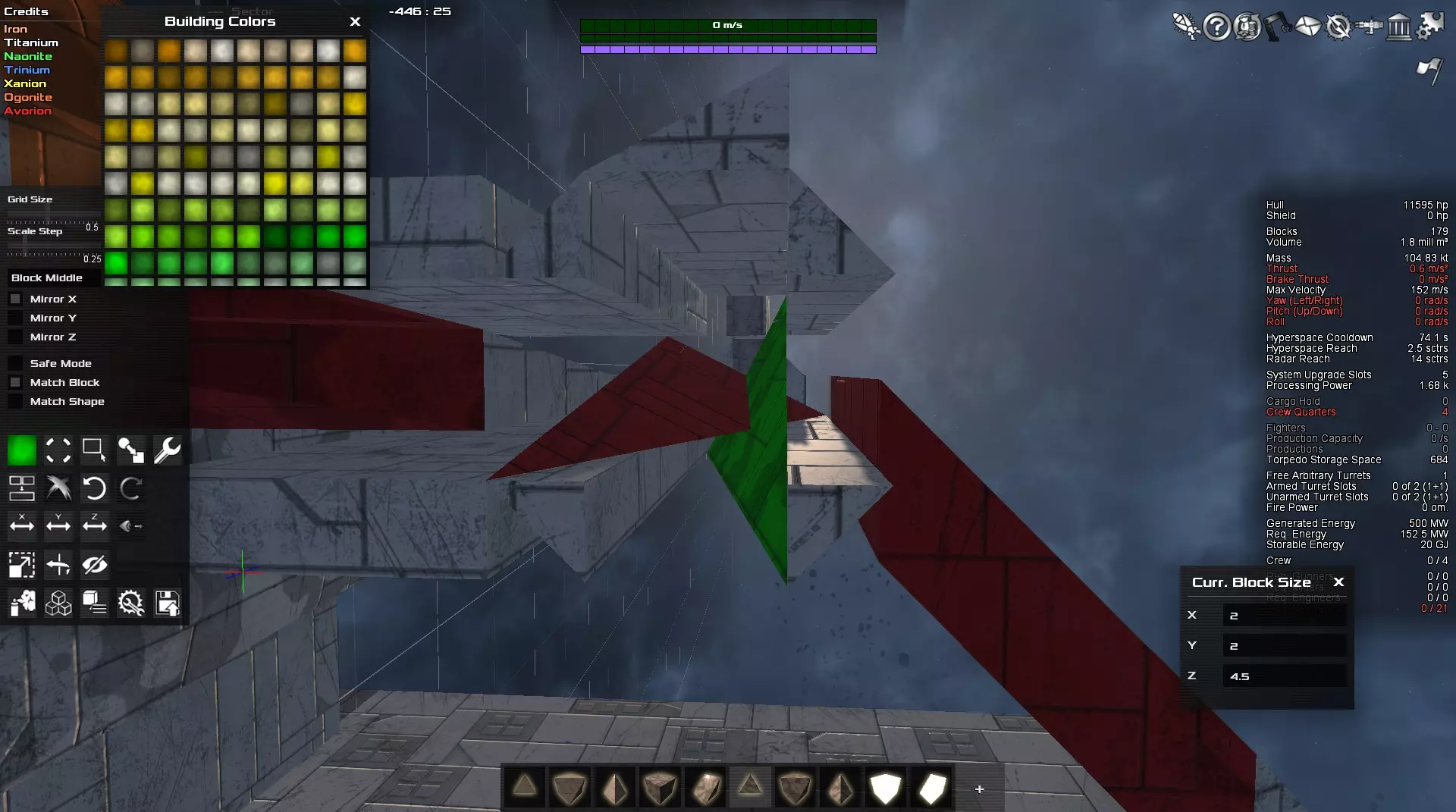
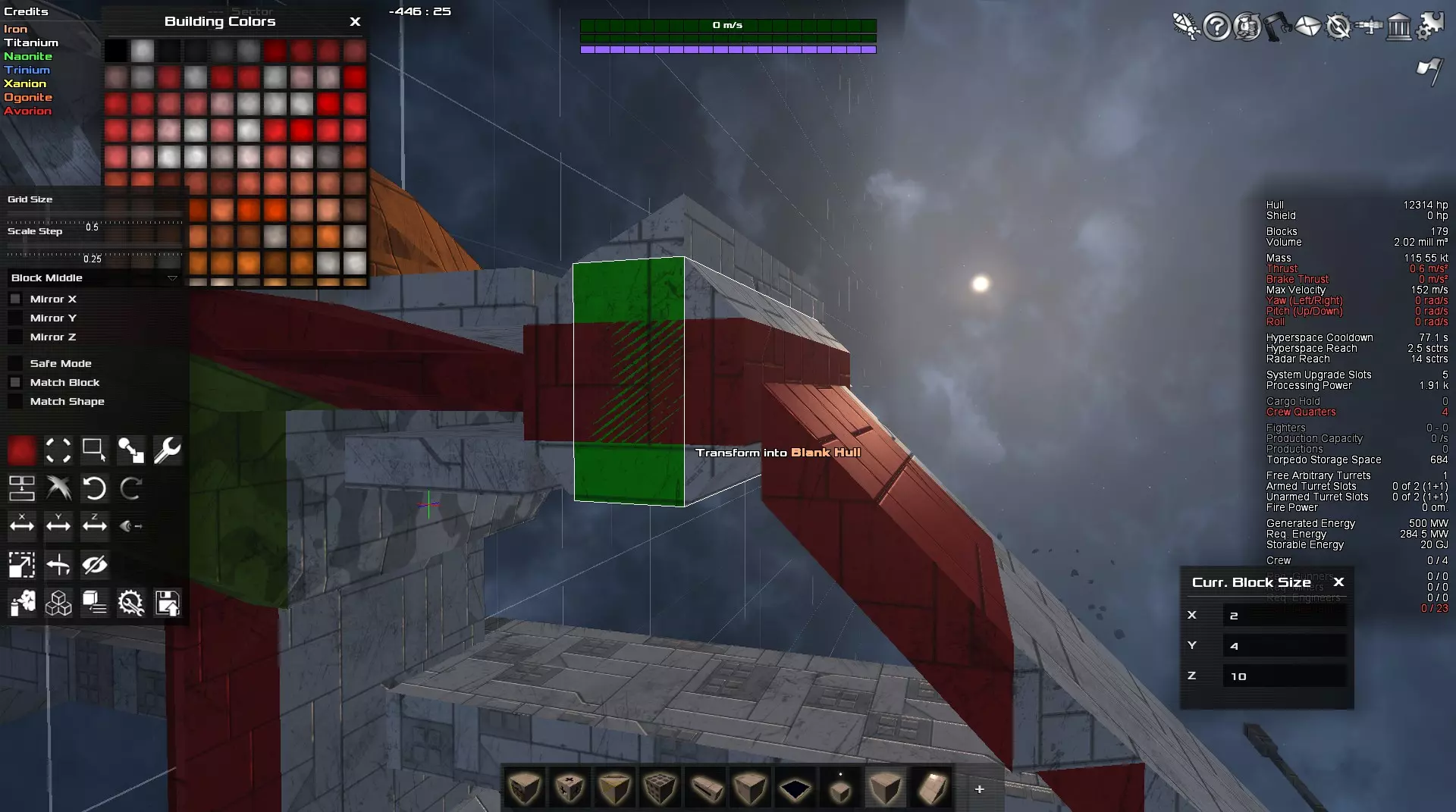
使用此方法可以以原本无法实现的方式放置方块,或用较少的方块数量制作出各种形状。 机翼制作方法 示例:<Fighter BluePrint> TIE/IN截击机:星球大战第六部:绝地归来 1.确定机翼形状,在外侧搭建脚手架。倾斜的机翼需像楼梯一样搭建脚手架。 2.从脚手架延伸方块,塑造机翼形状。 3.机翼填充完成后,删除脚手架即可。
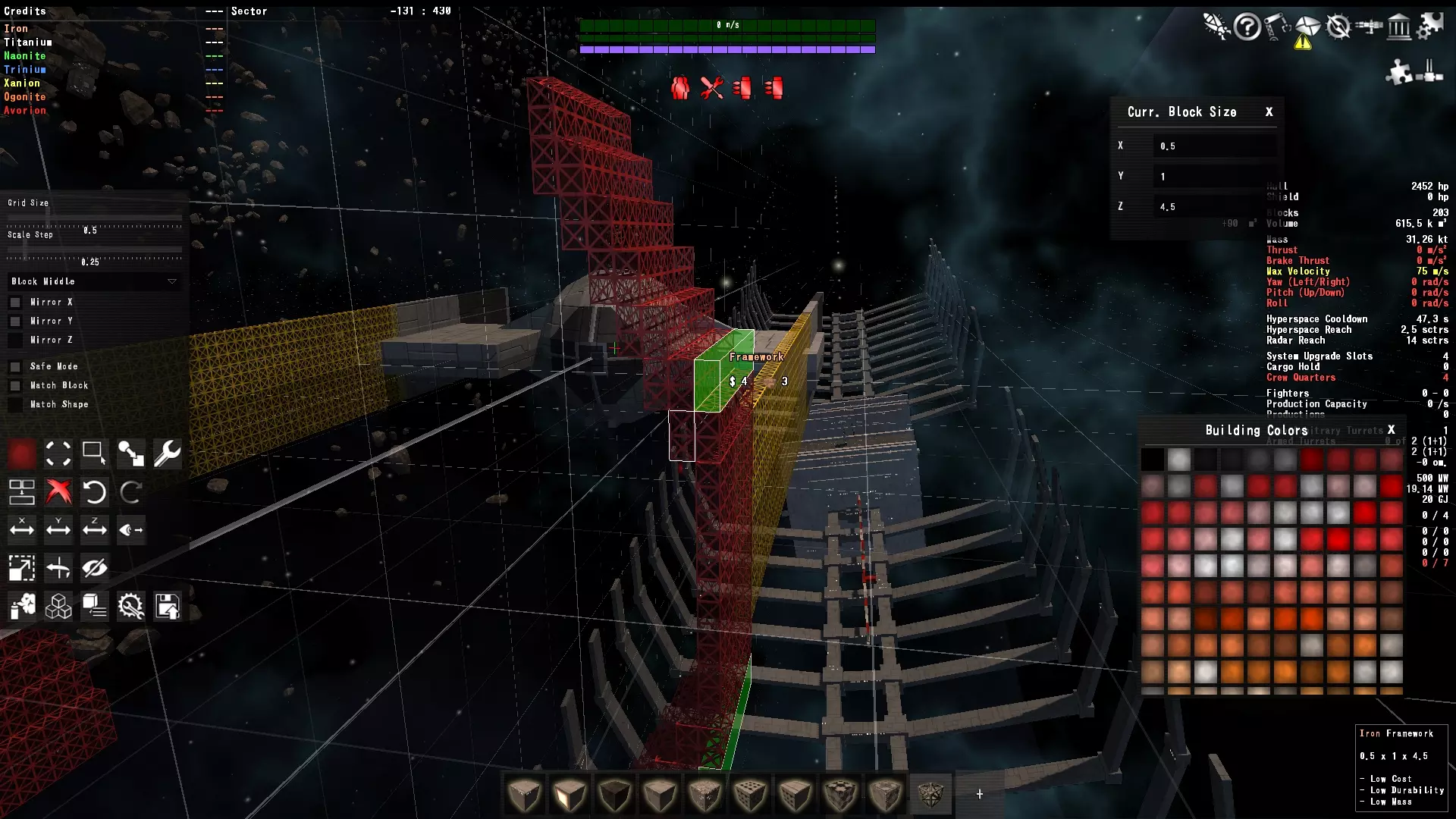
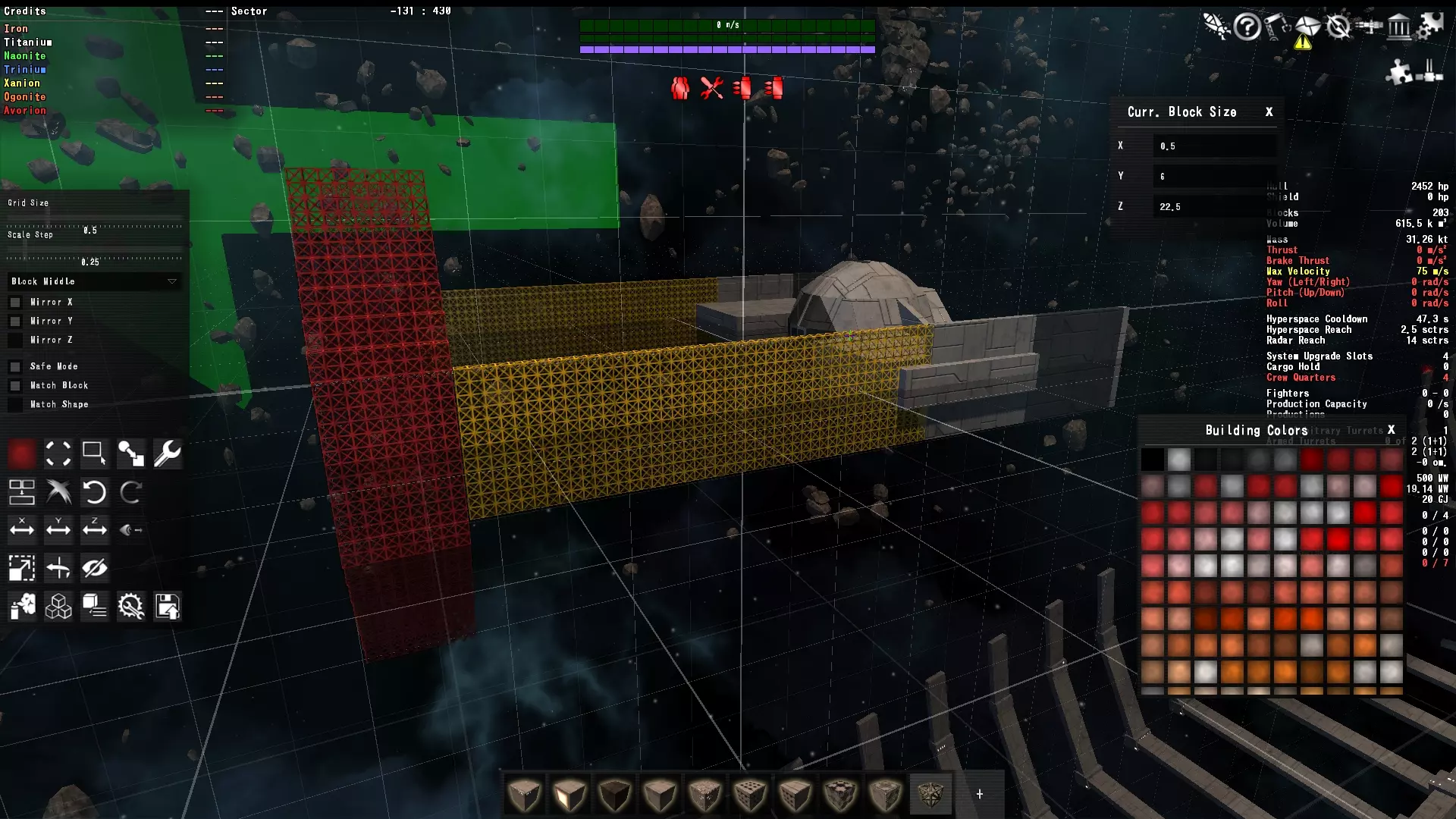
2.
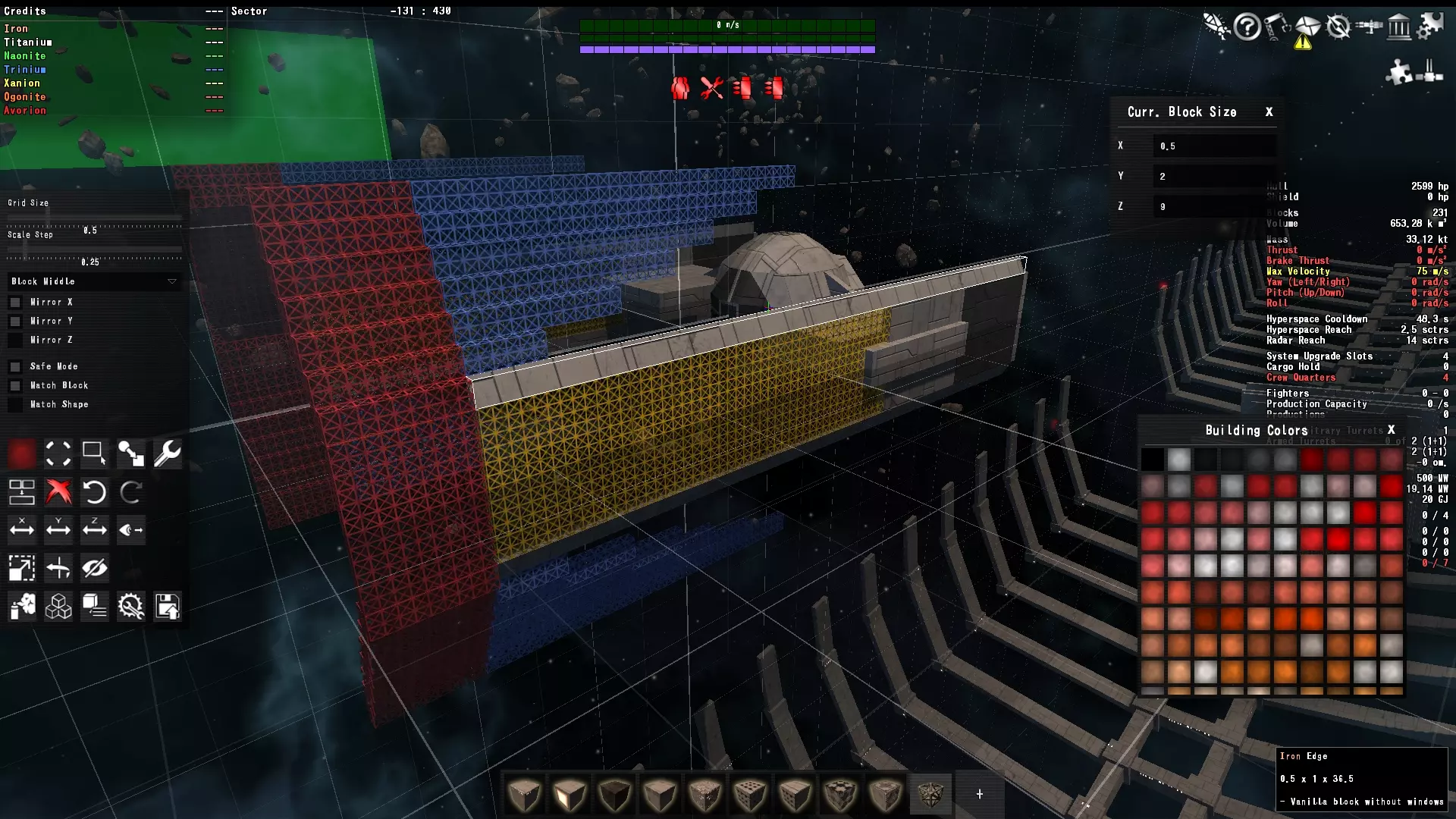
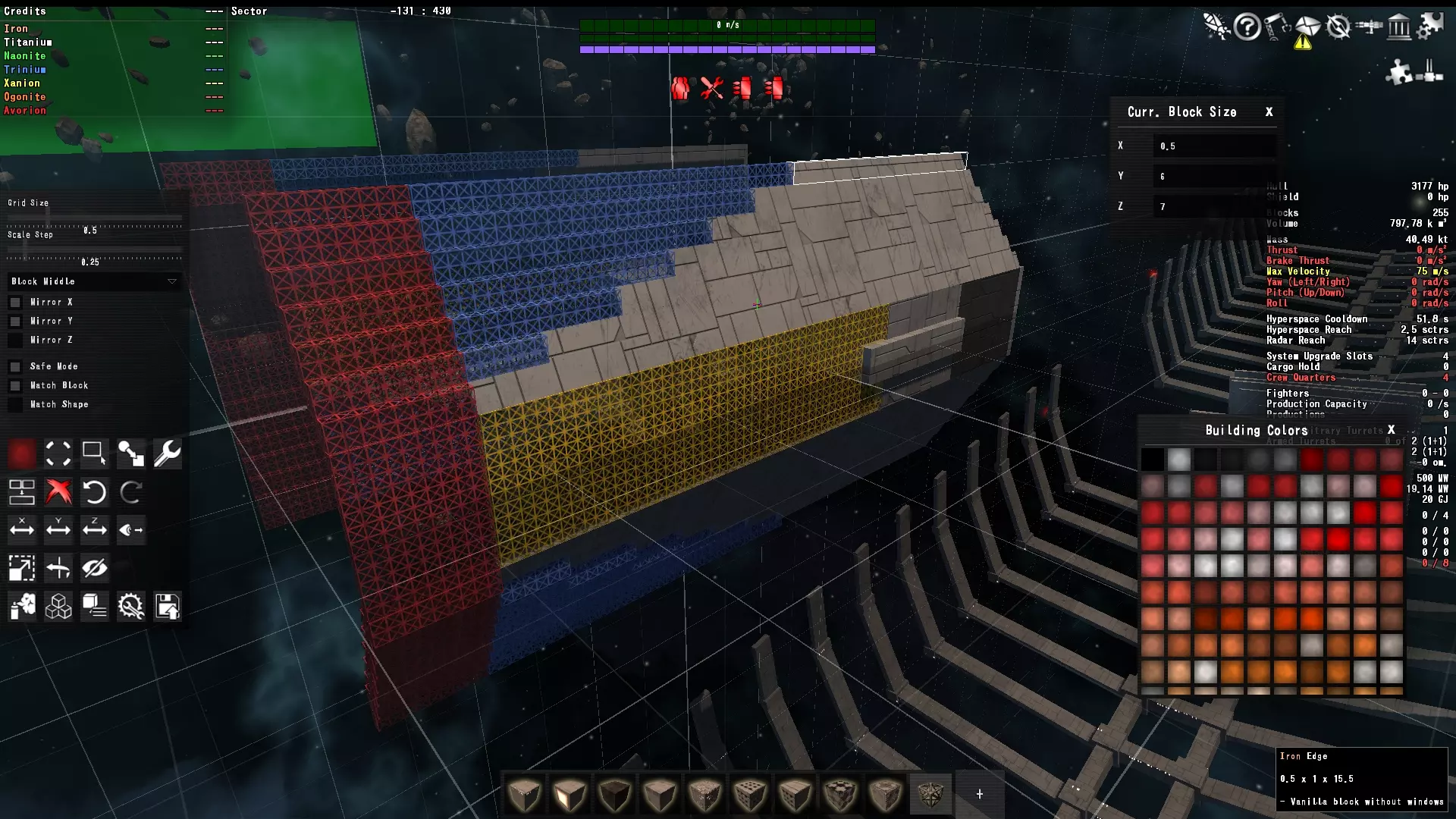
3.
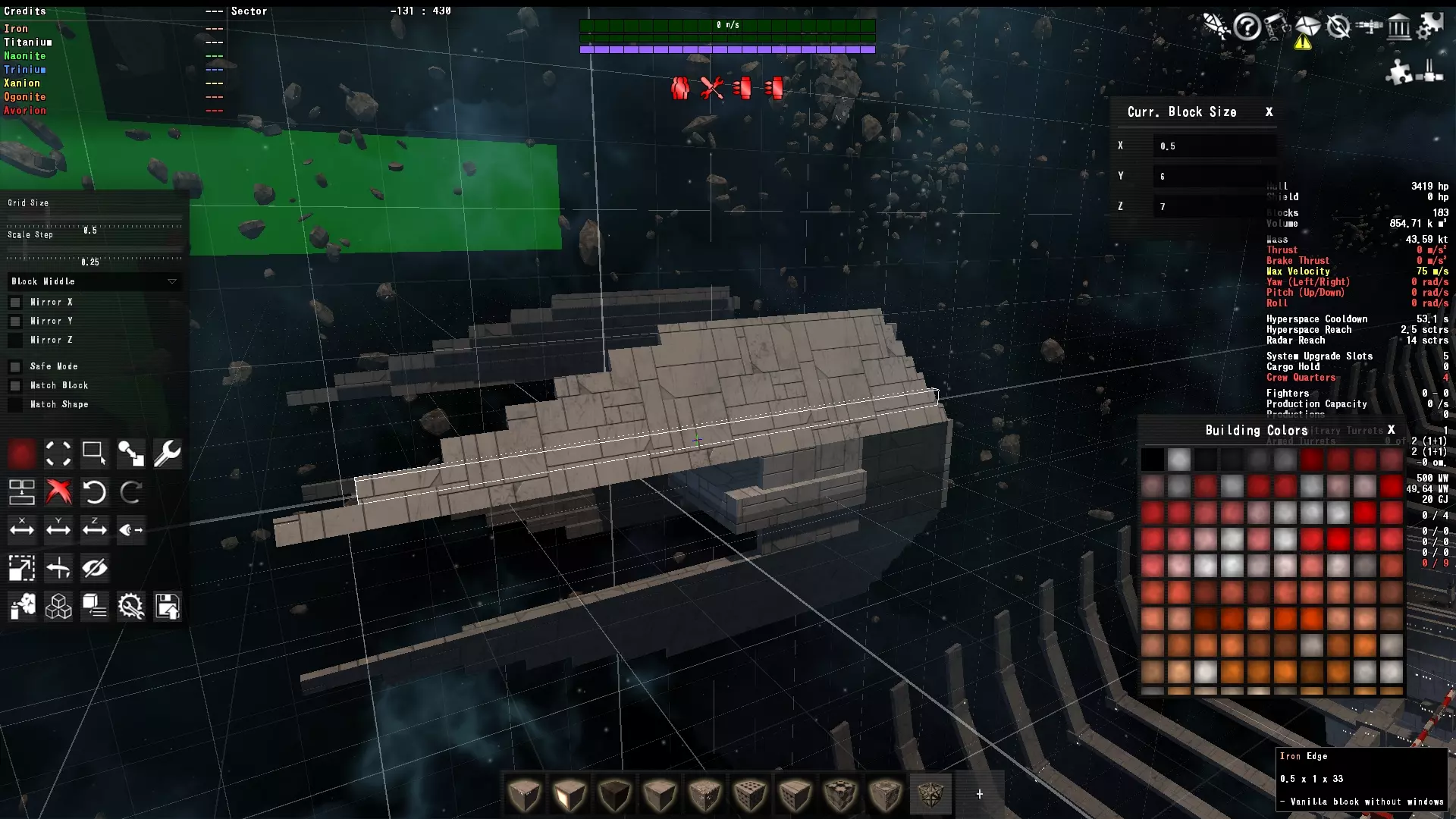
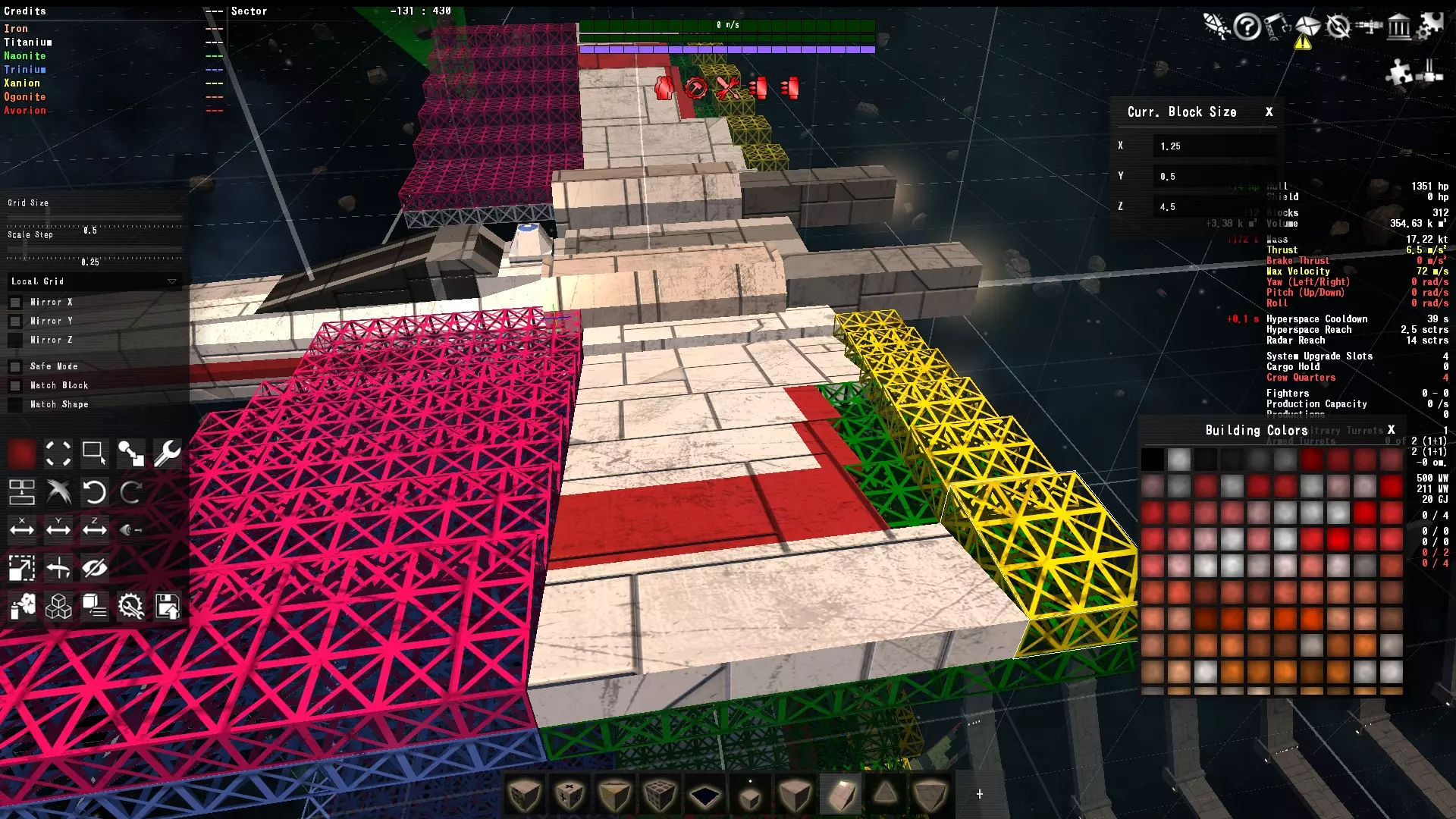
用方块制作图案 示例:<Fighter Blueprint> T-65B X翼星际战斗机:星球大战第四部:新希望 基本方法与机翼的制作方式相同 确定制作图案的范围,并用作为支架的方块围起来。 从支架延伸方块来制作图案。 删除支架即完成。
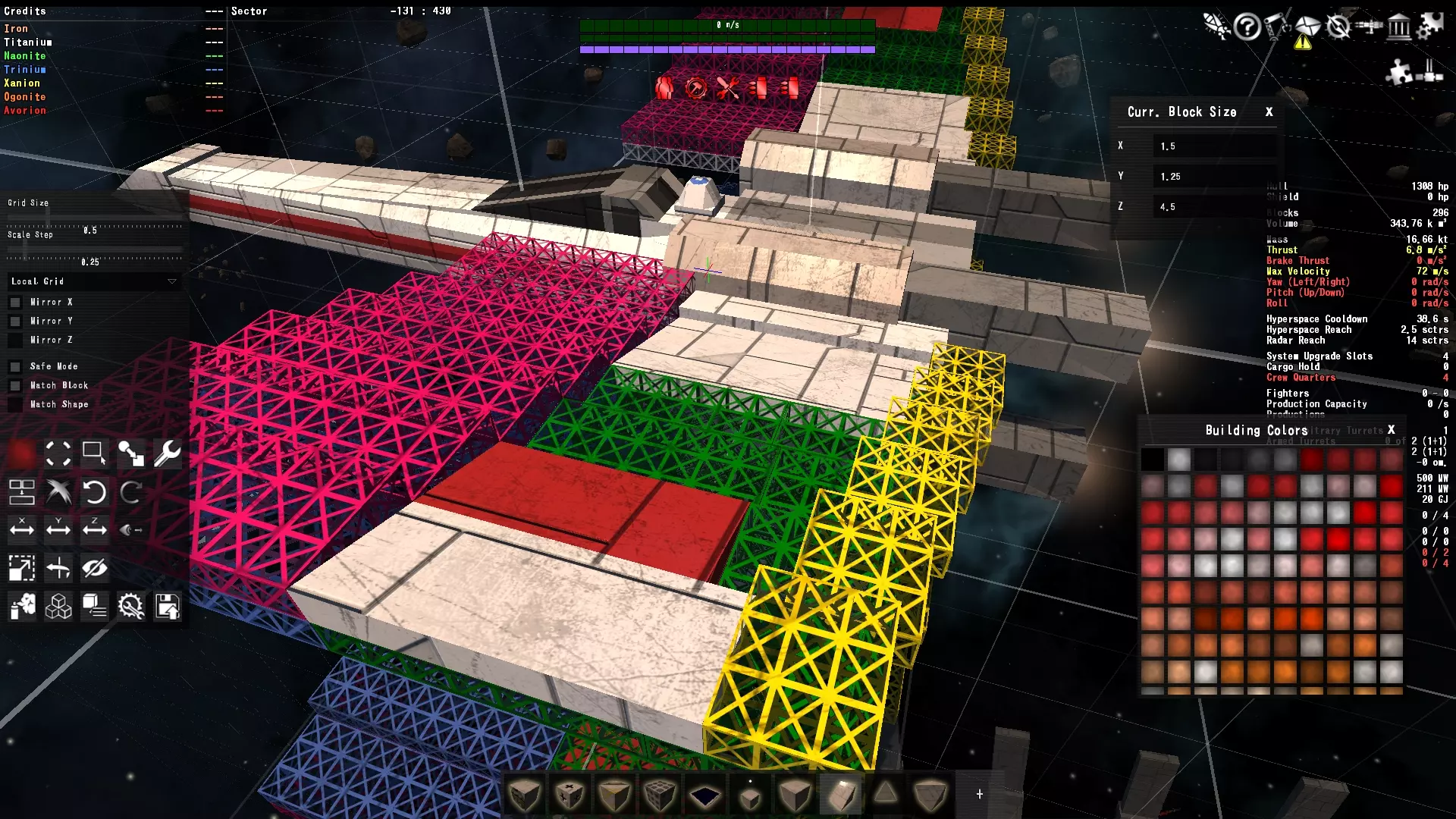
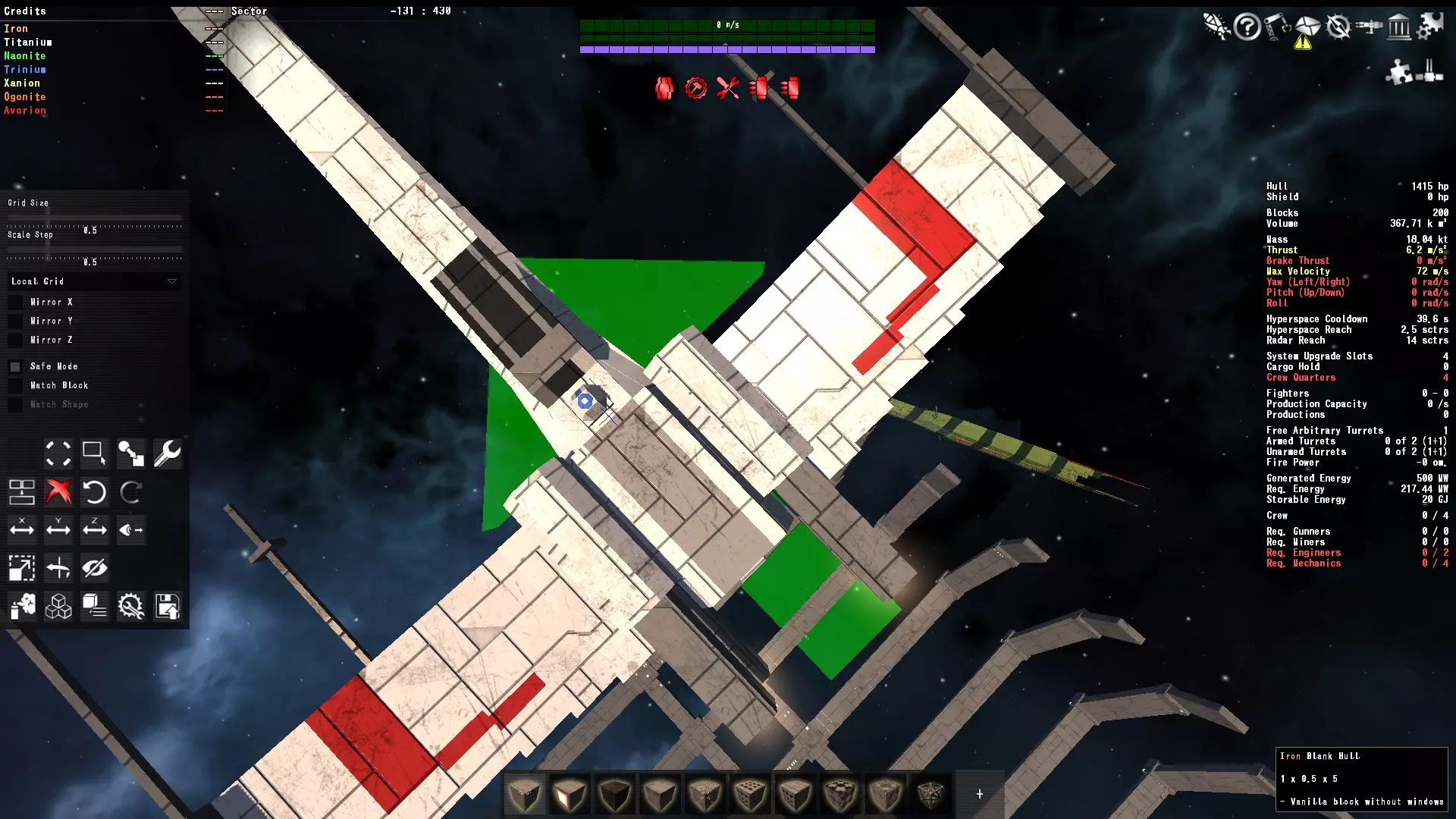
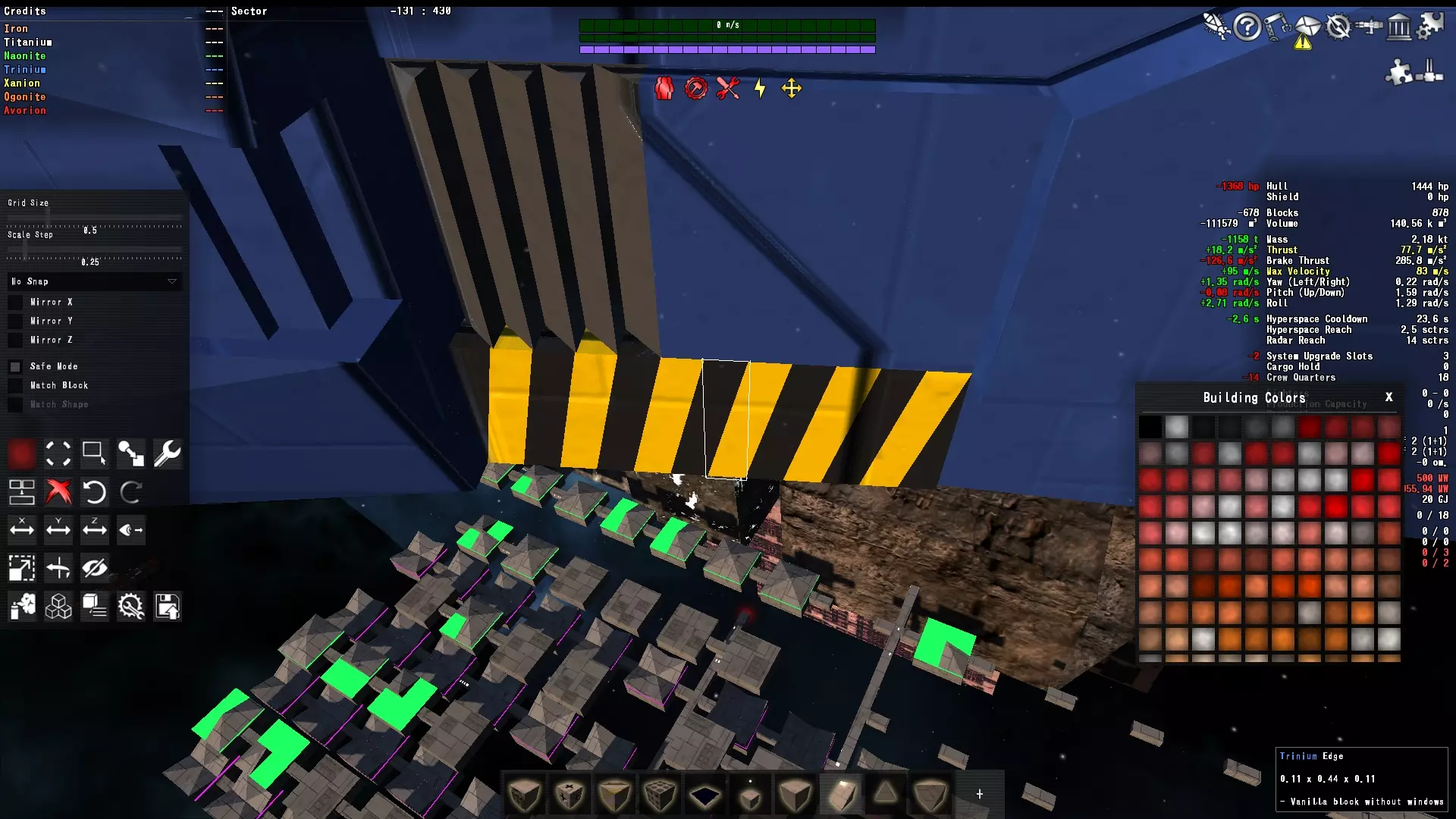
组合拐角方块 示例:<Slot1 starter ship/Fighter BluePrint> R-9A “ARROW-HEAD” with Standard Force. R-TYPE 像拐角方块和边缘方块这类方块,其不可见的边和顶点会构成多面体。 因此,拐角方块等的斜面之间,不可见部分会发生碰撞,导致无法紧密贴合。
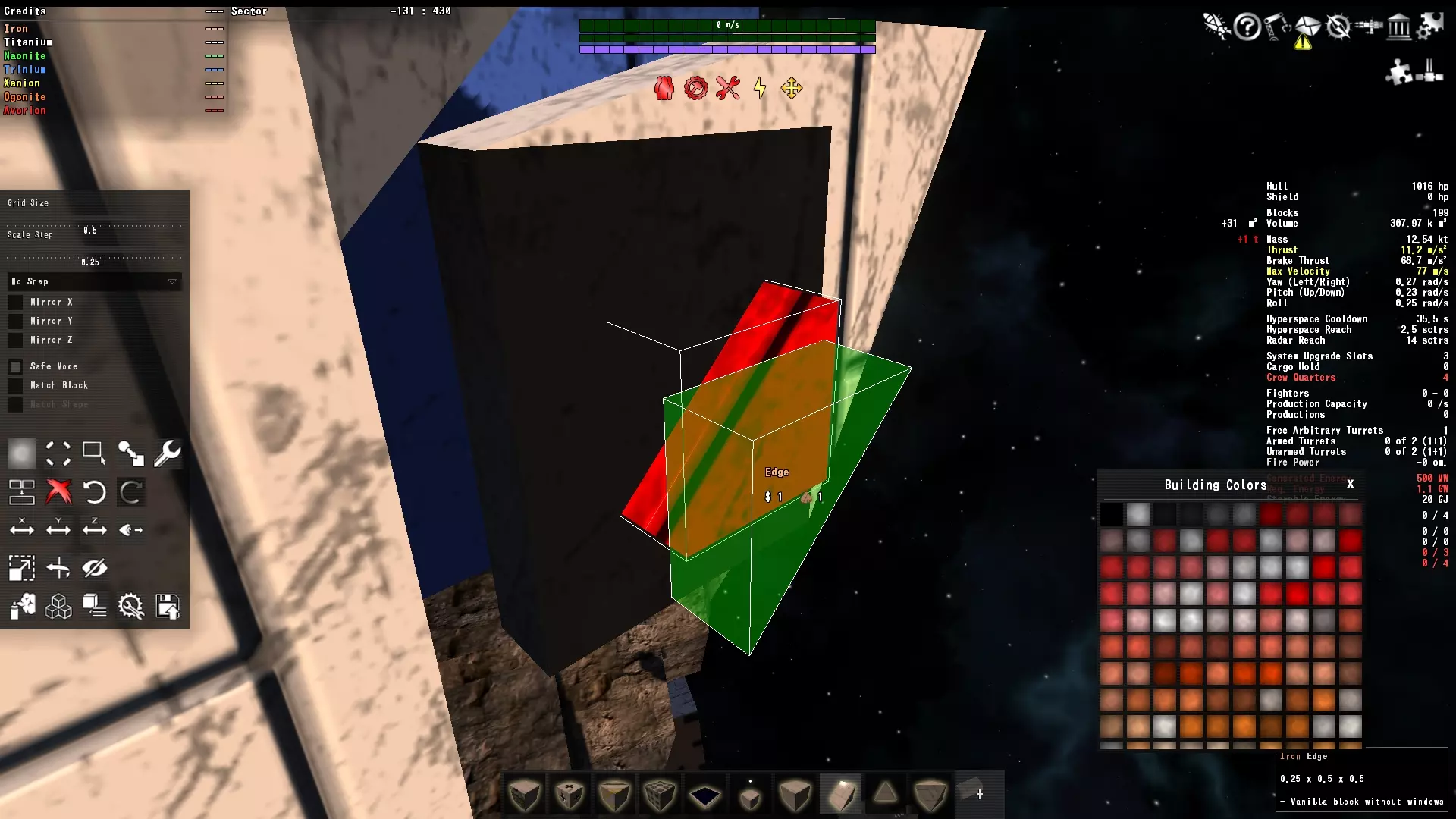
不过,如果以其他方块作为立足点,就能让它们紧密贴合。
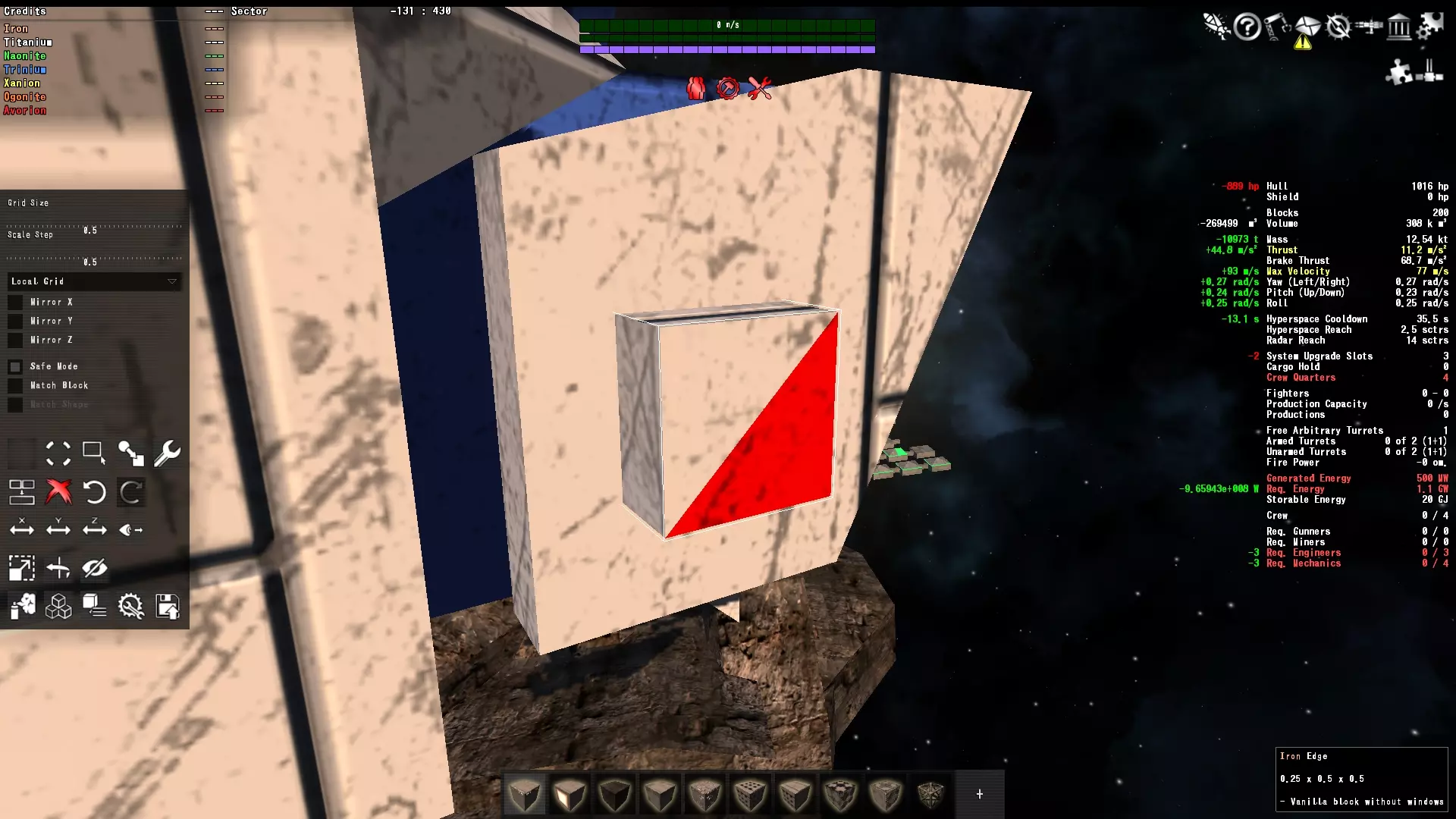
R-9A的驾驶舱是通过这种方法制造的。
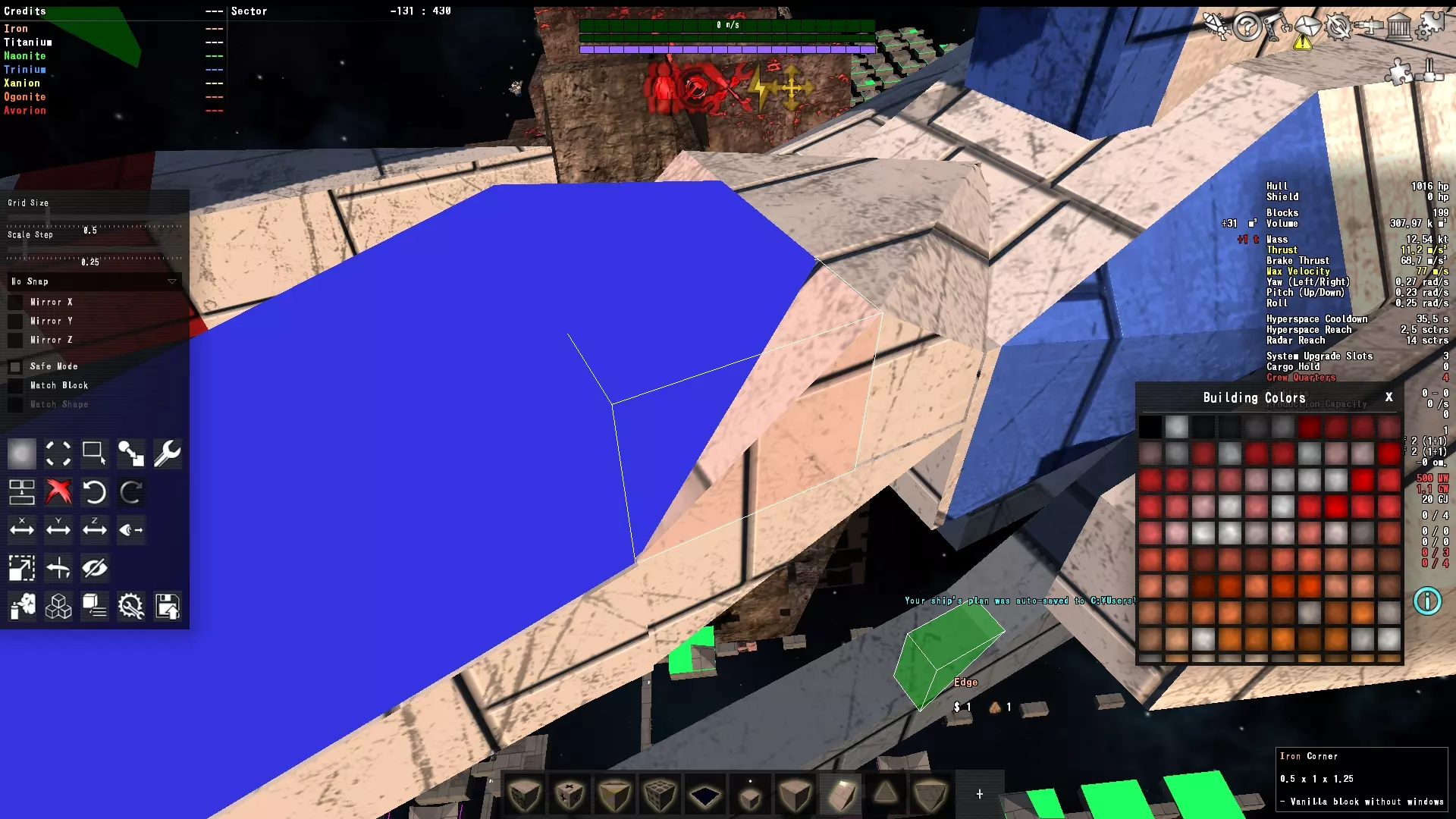
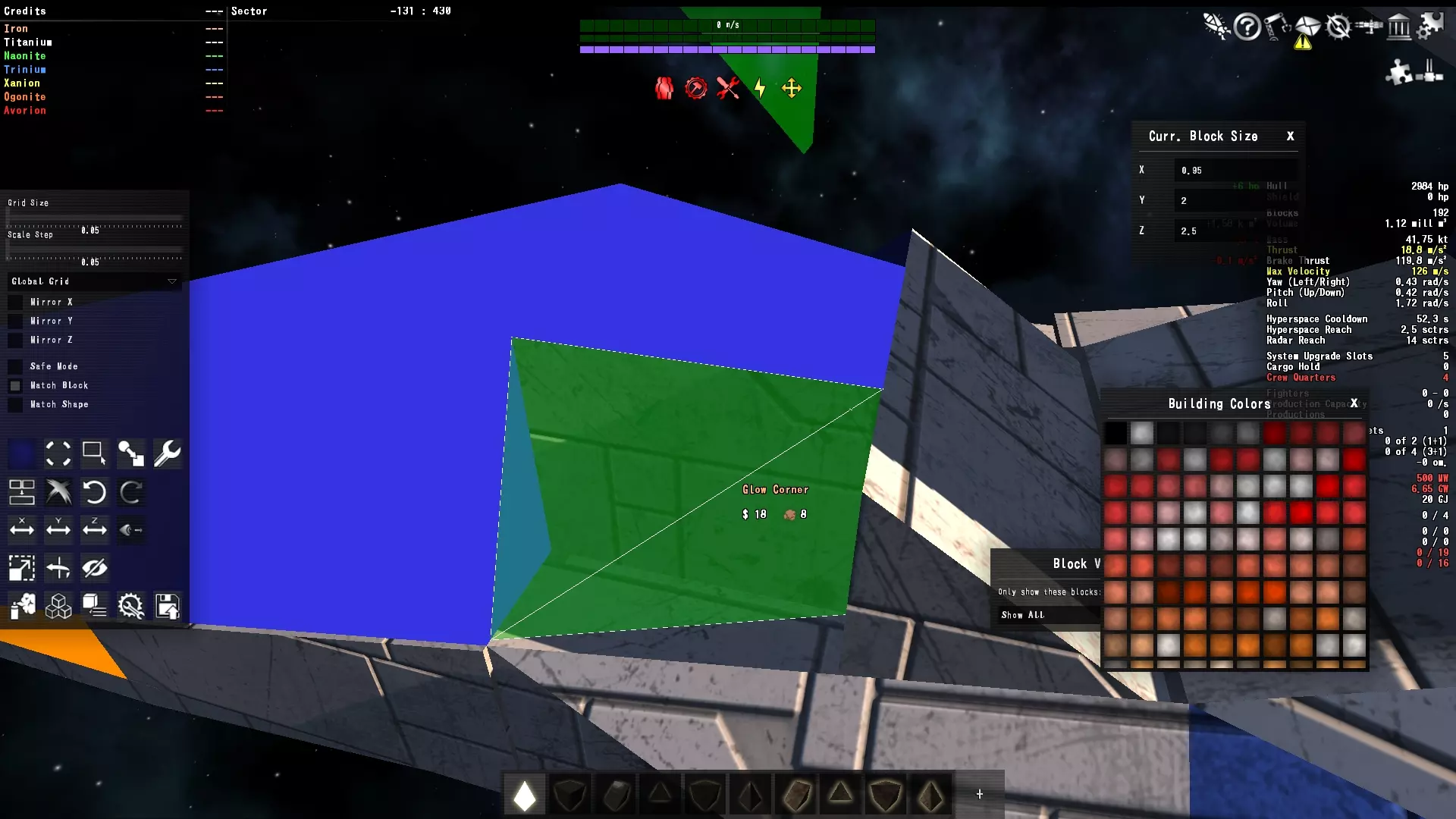
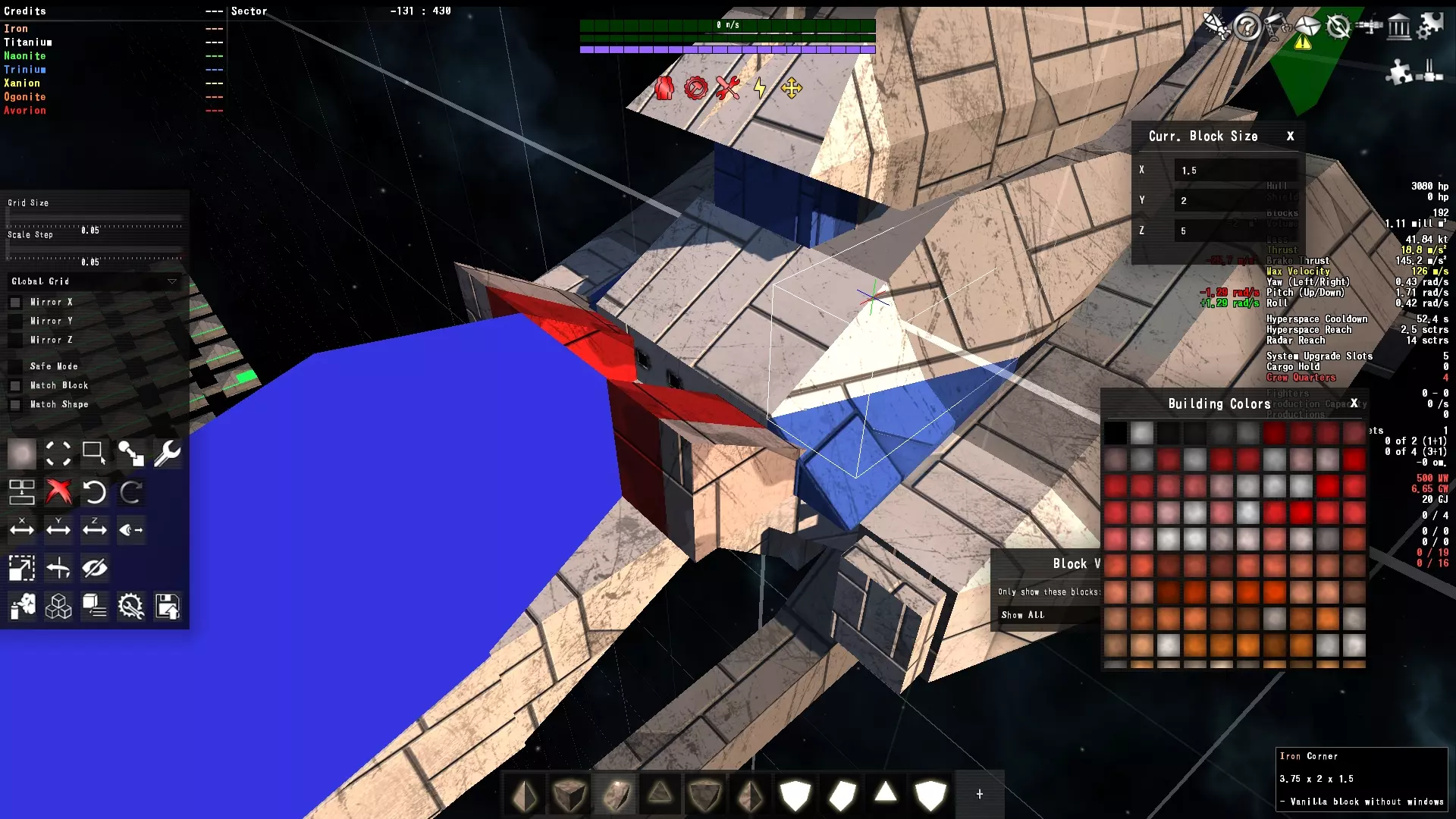
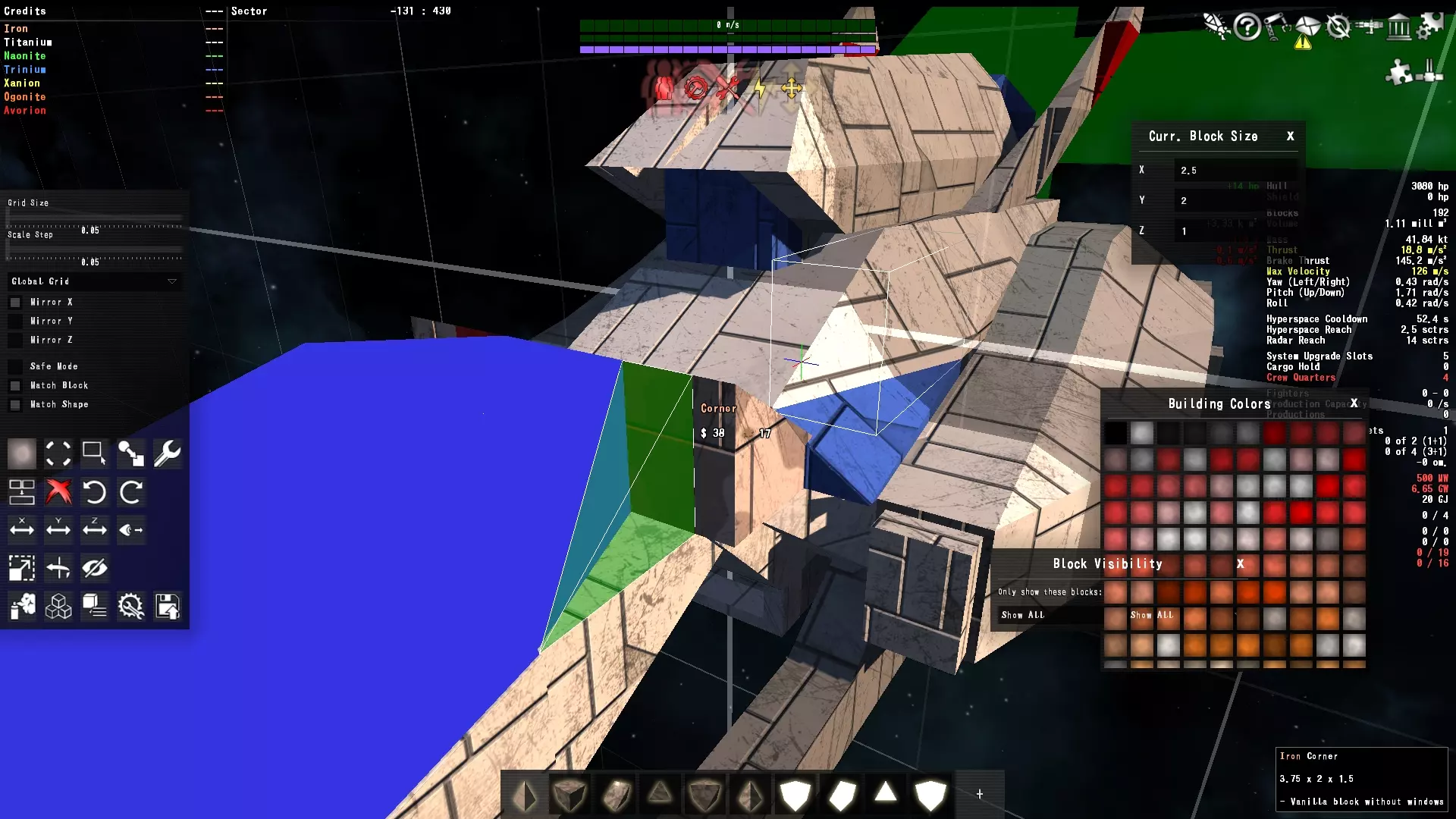
示例:<slot1 初始飞船> 警用旋翼机:《银翼杀手2049》-“2022大停电”动画短片 警用旋翼机安全标识的虎纹也是用相同方法制作的。
【注意】使用此方法合并方块后,完成的方块无法在后续单独进行涂装,需要在合并前就先涂好颜色。 即使是角落等部分缺失的方块,也会被视为包含不可见边和顶点的长方体。 当多个相同大小的方块处于同一位置时,涂装或删除操作会同时应用于所有方块,导致无法对它们进行单独操作。
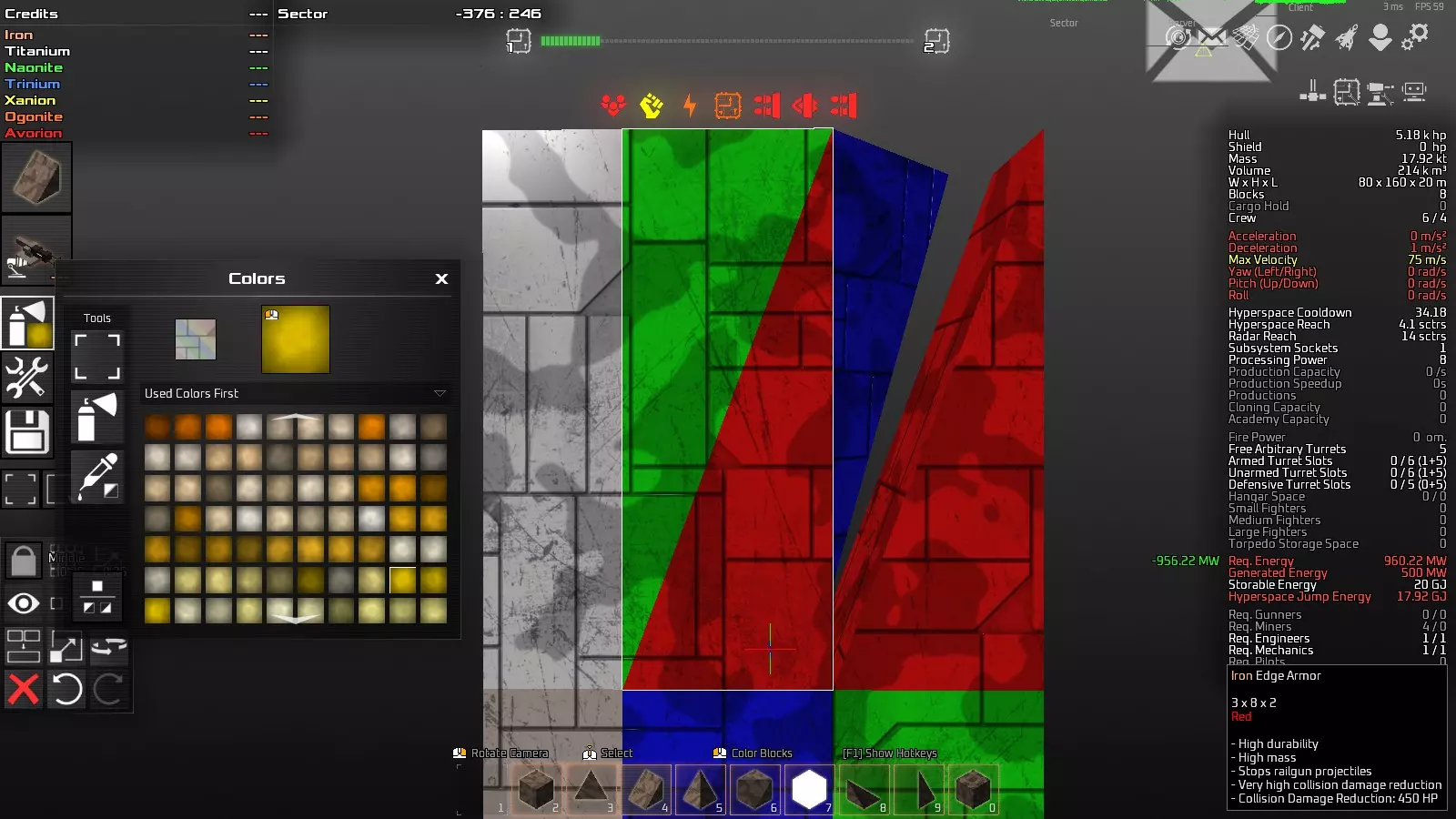
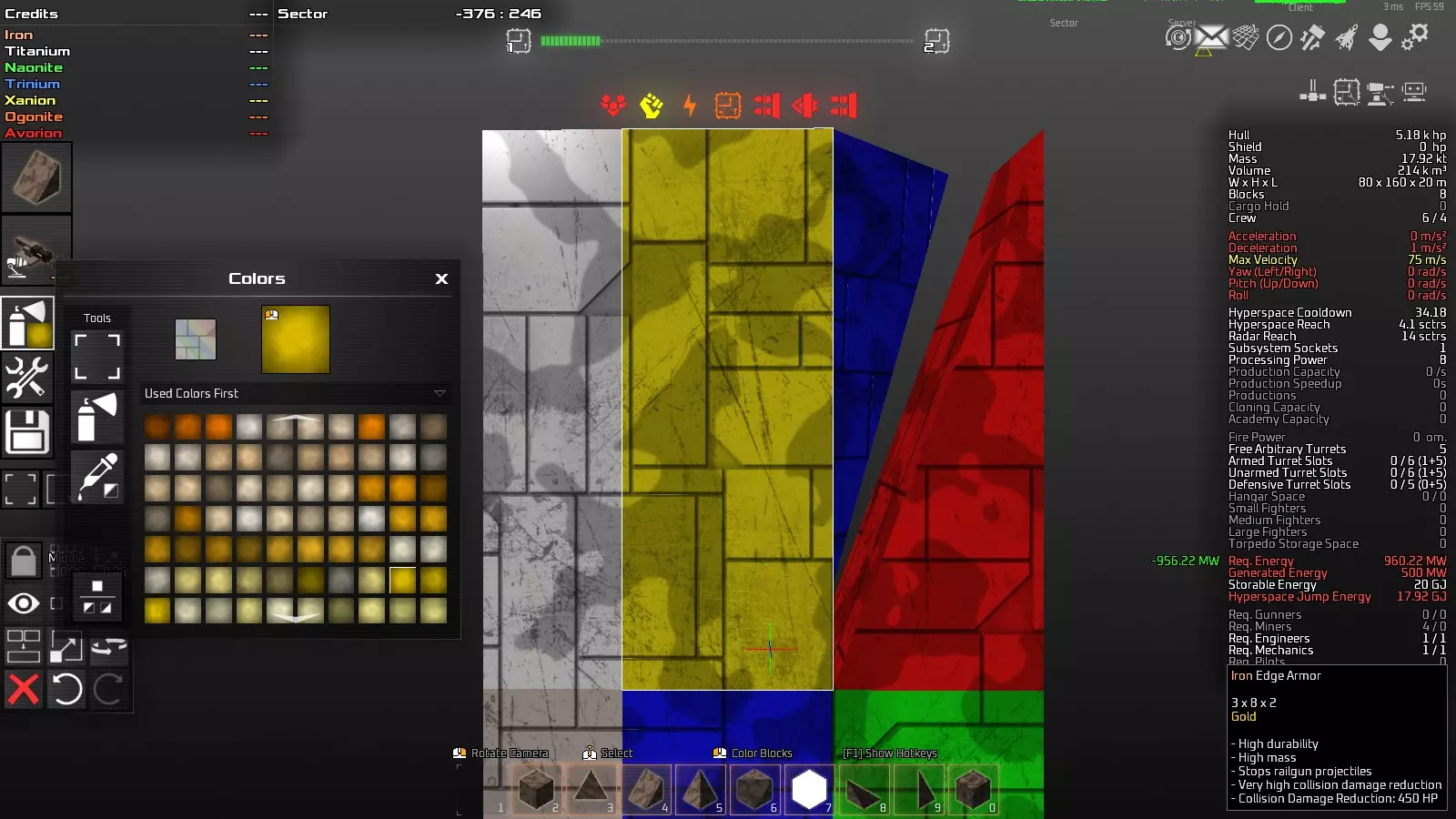
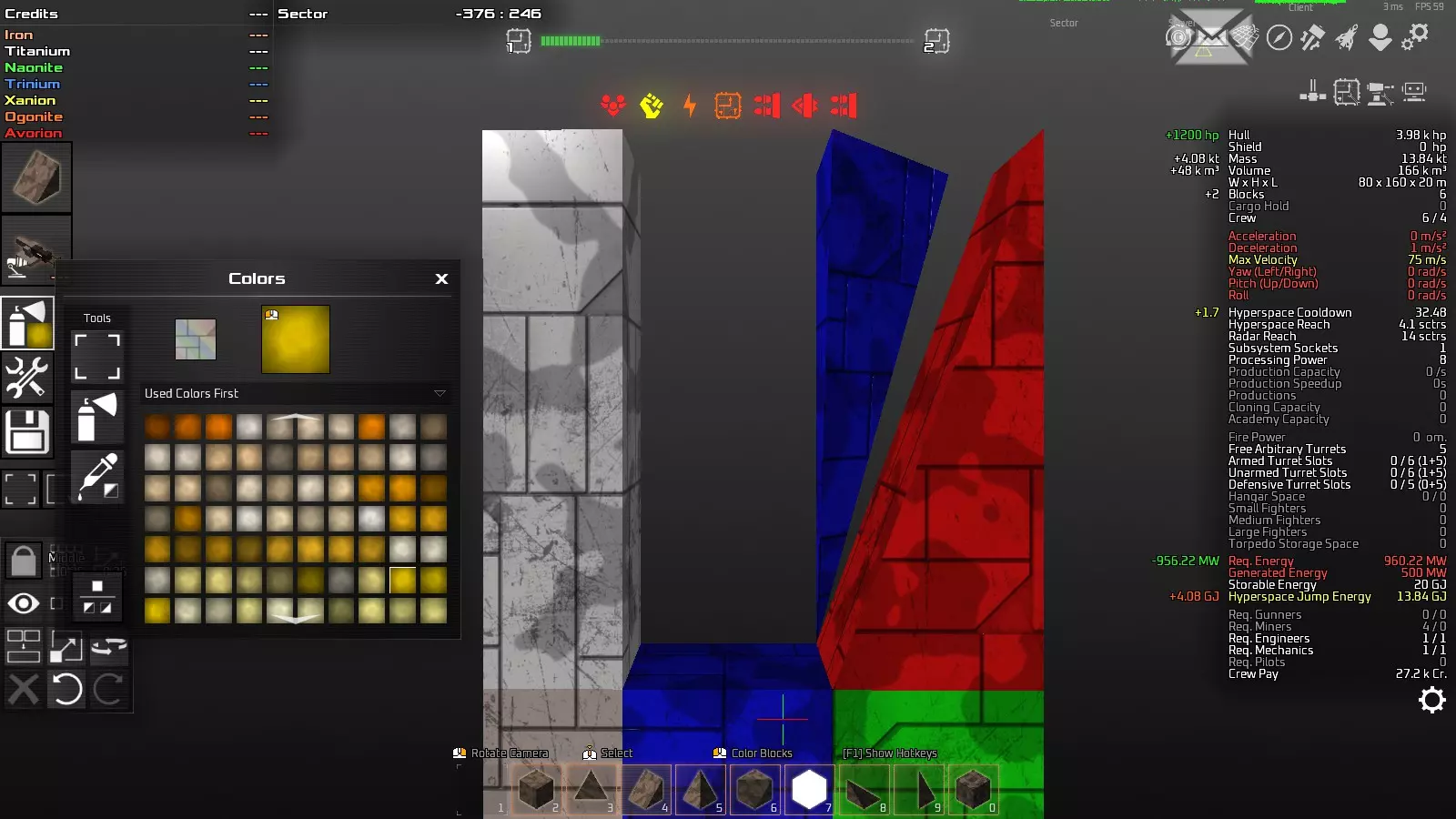
应对方法是,从一开始就涂色,或者组合使用材质和种类不同的边缘方块。如果组合了不同的方块,就可以通过“hide Specific blocks”按材质或种类显示,分别操作方块或涂色。
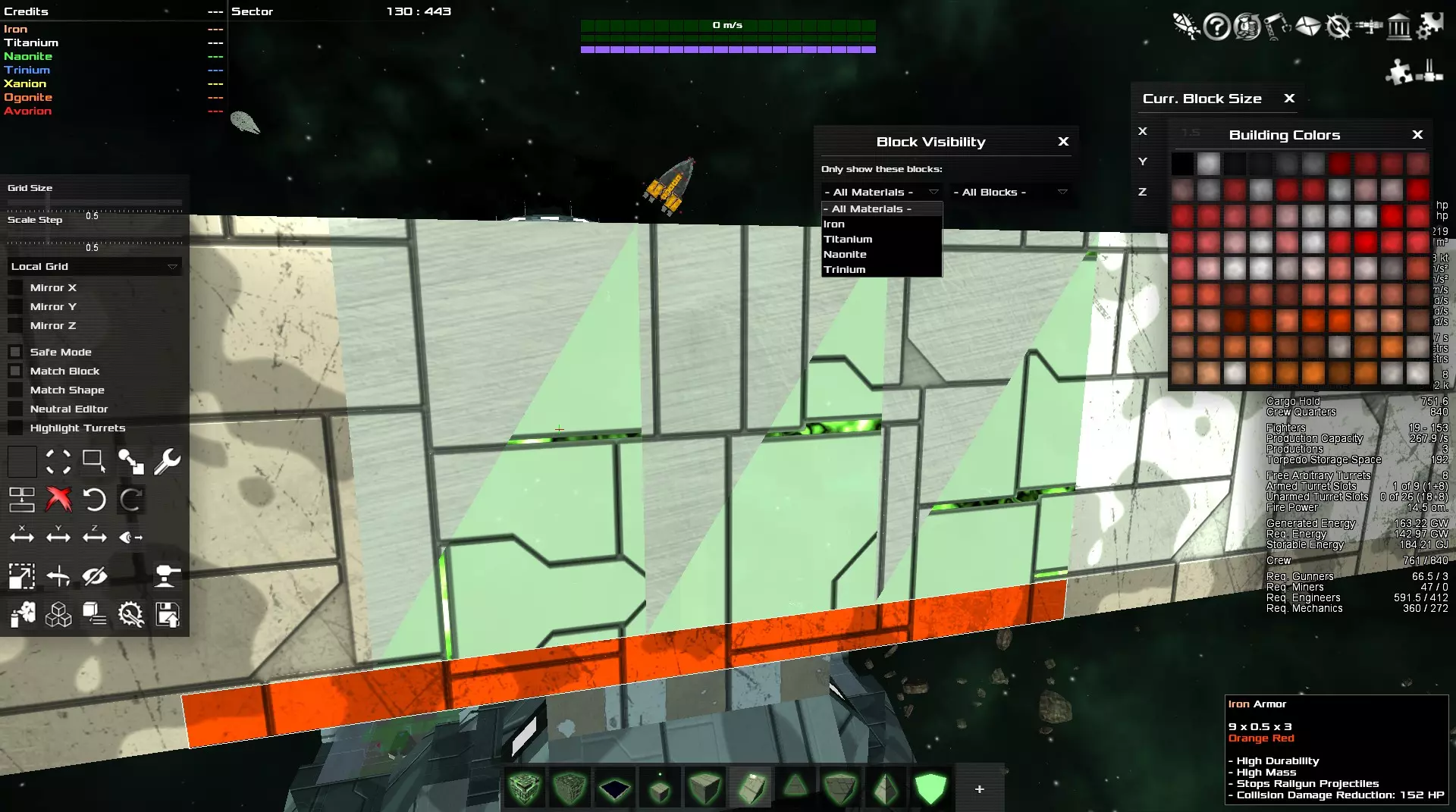
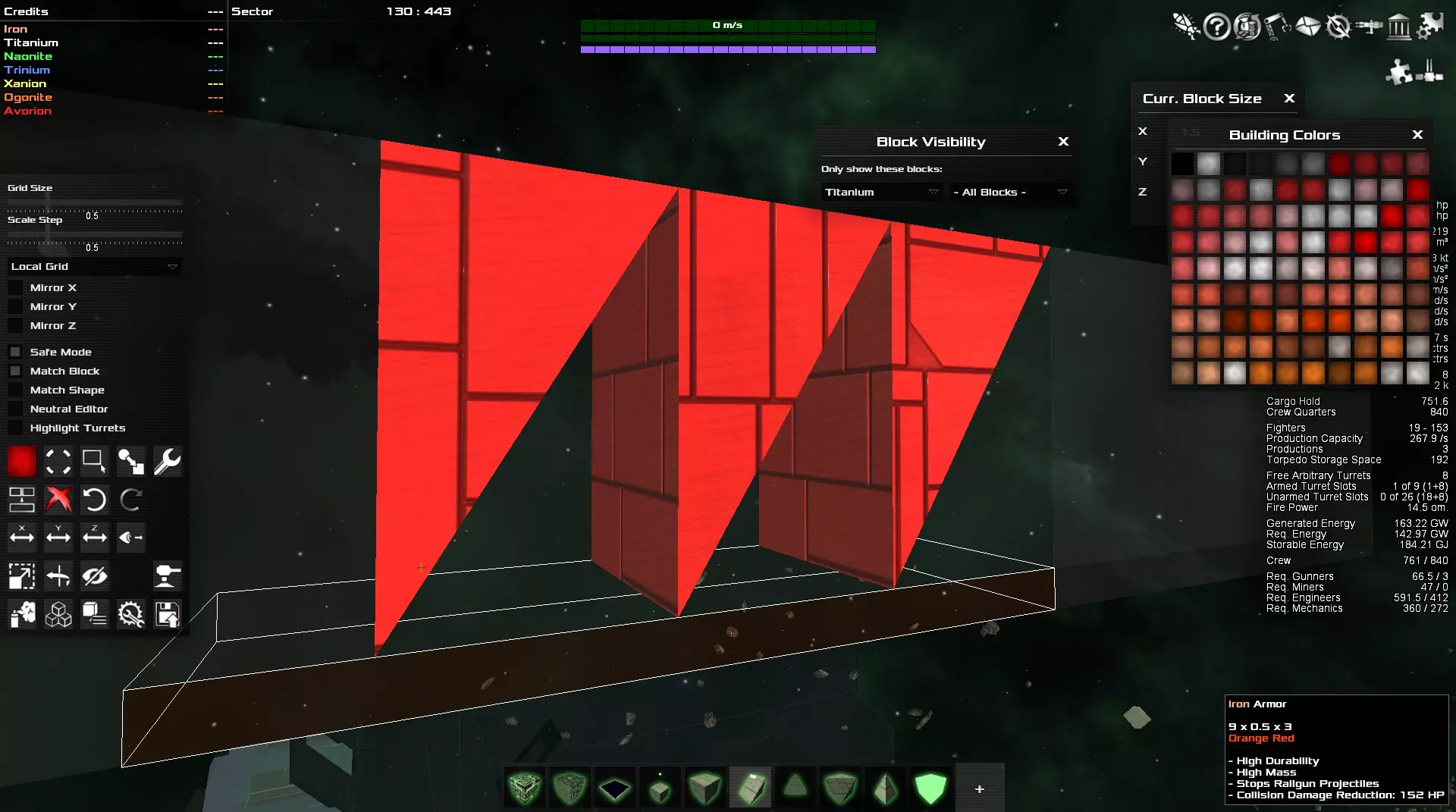
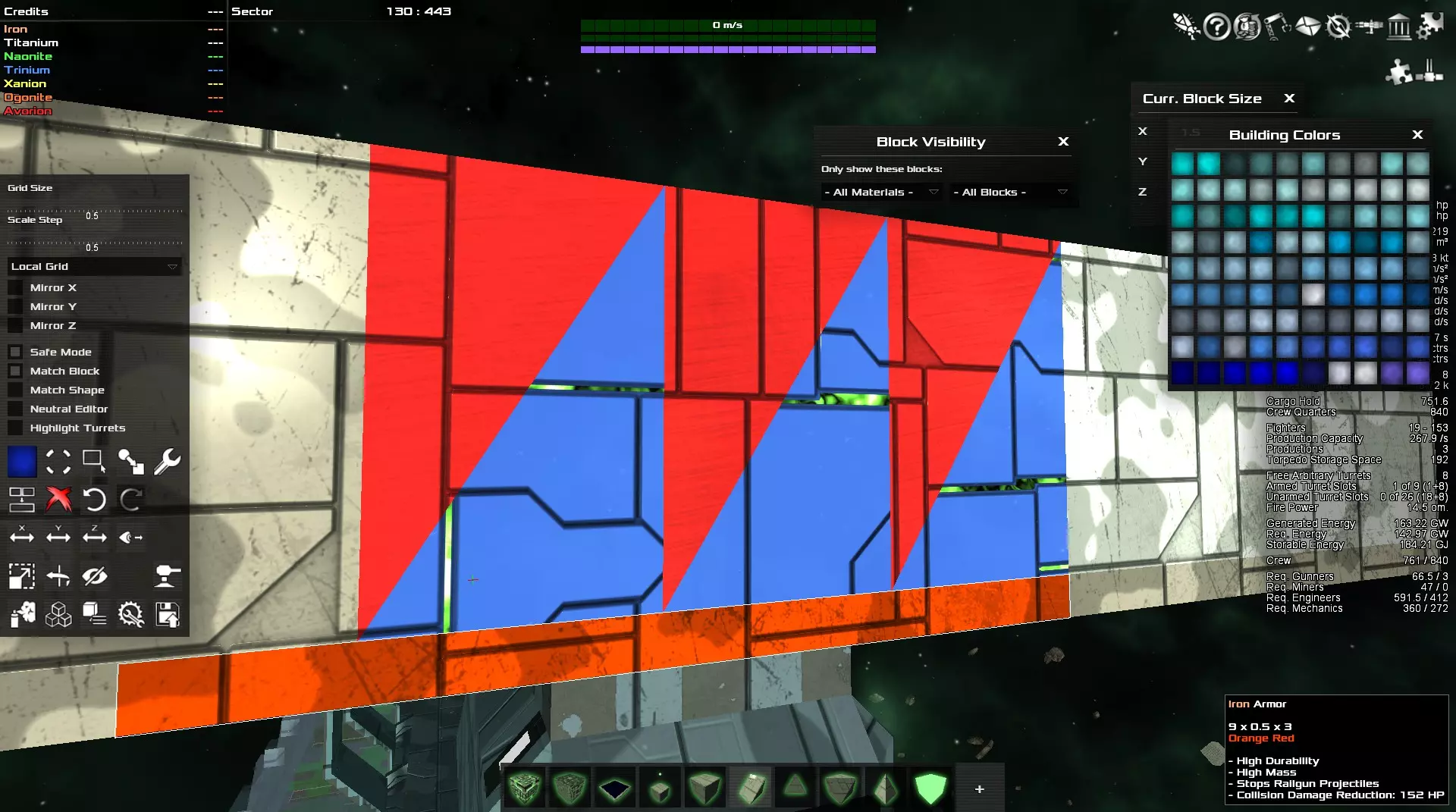
边缘方块组合了不同大小方块的版本。
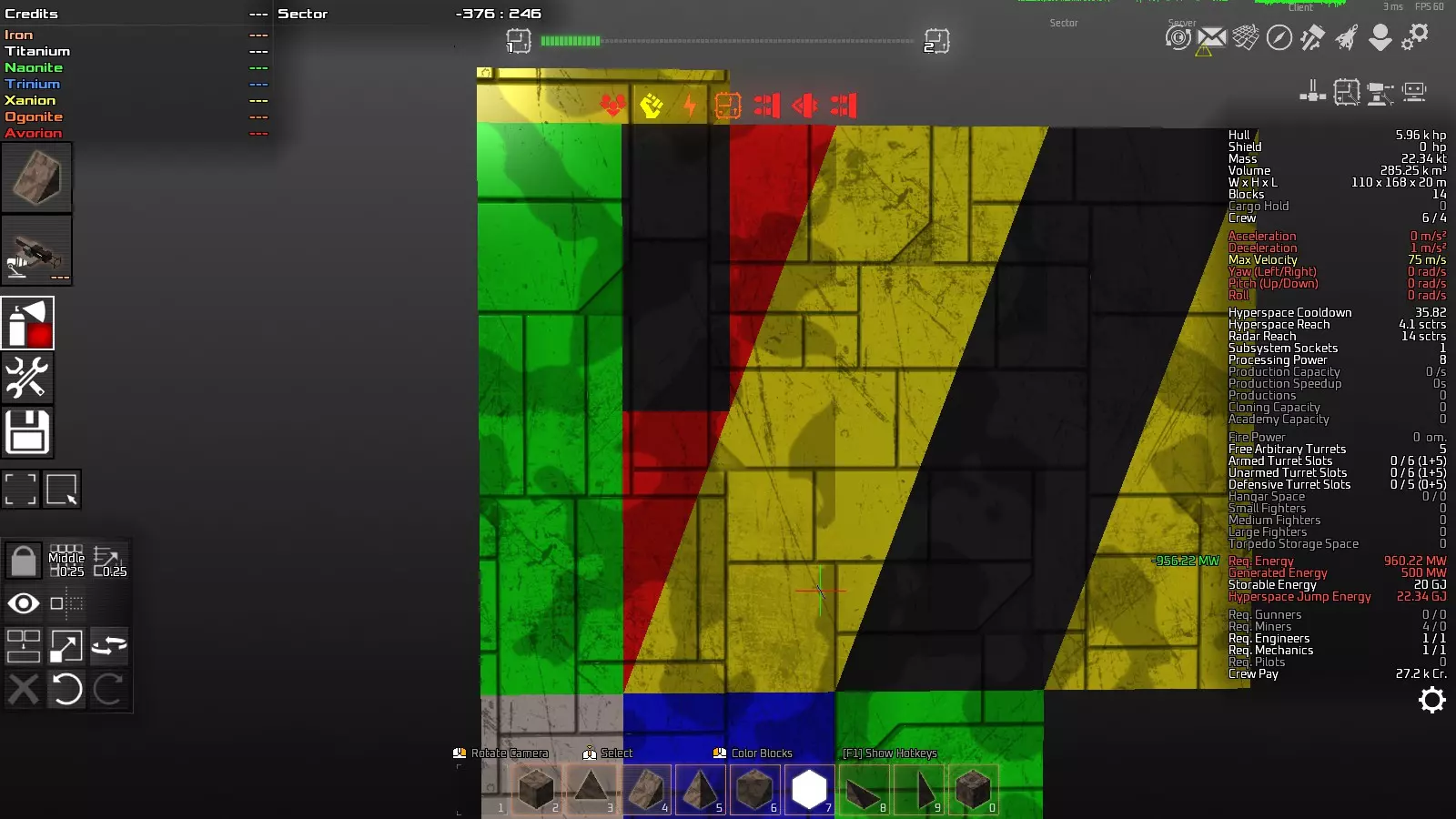
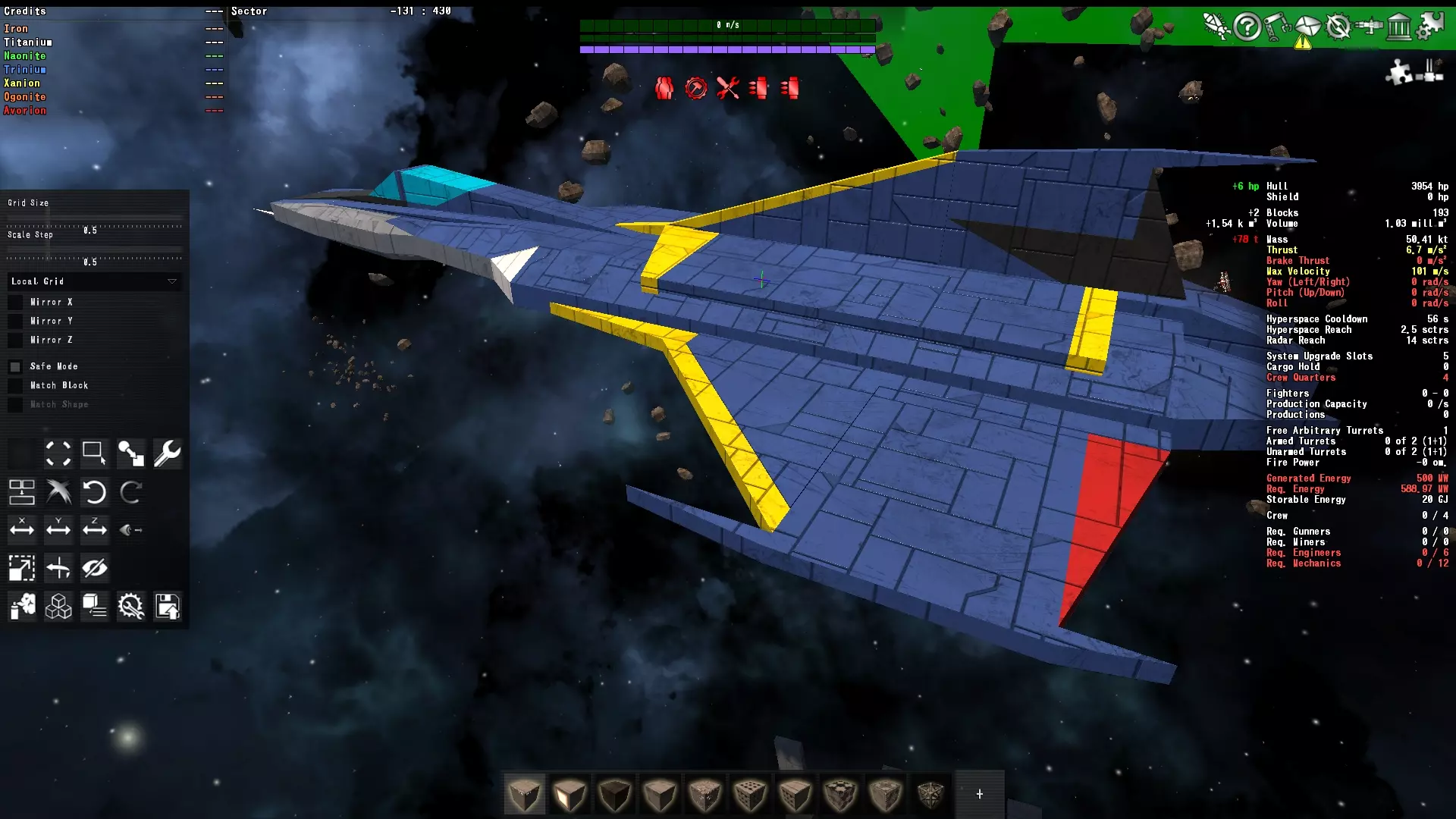
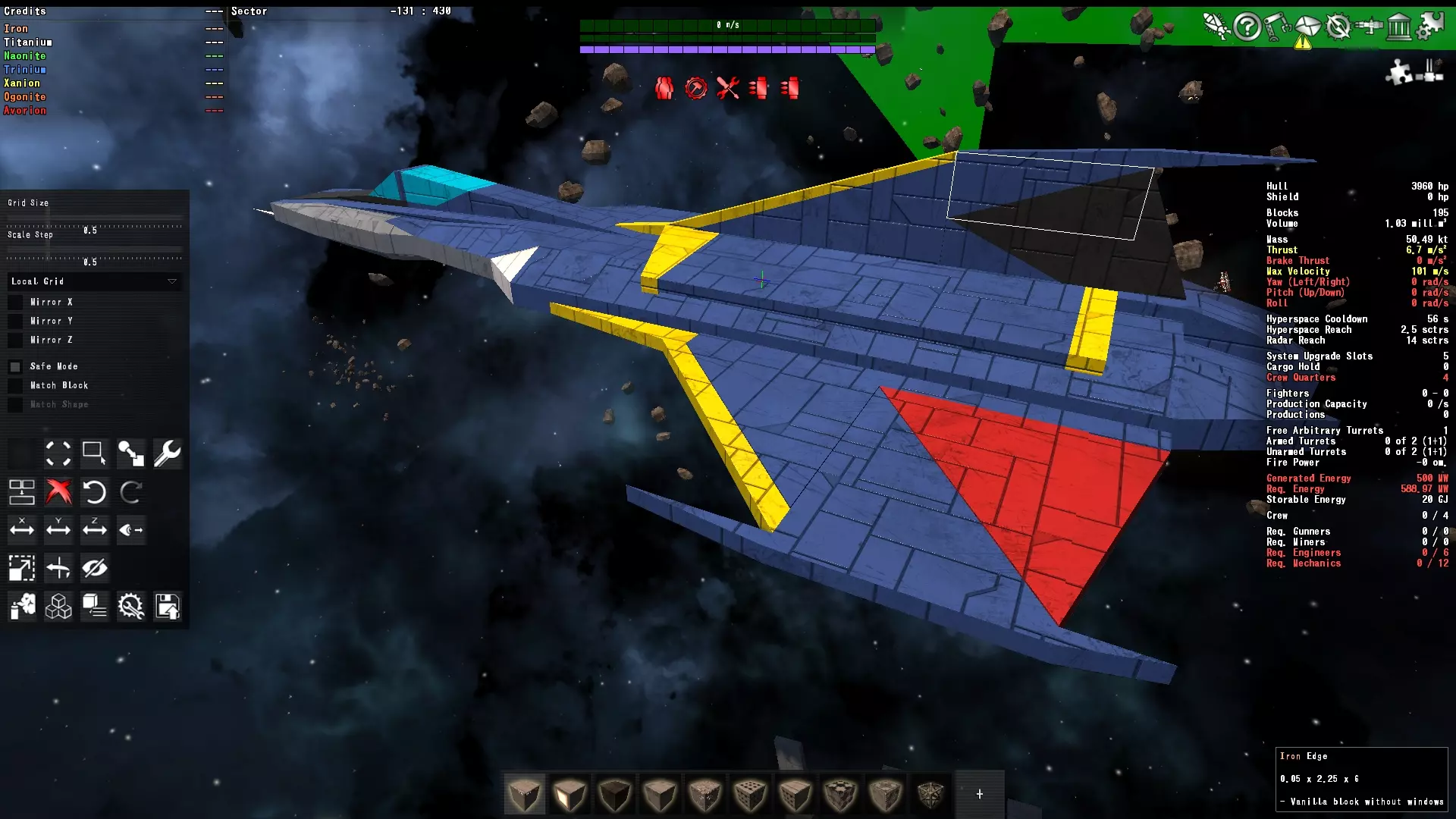
使用图层进行上色 粘贴薄方块作为图层使用。 示例:<Fighter Blueprint> Type-99 Cosmo Falcon :Space Battleship Yamato 2199 在机翼的黄色方块上粘贴极薄方块的图层,使其呈现出带有黄色线条的机翼效果。
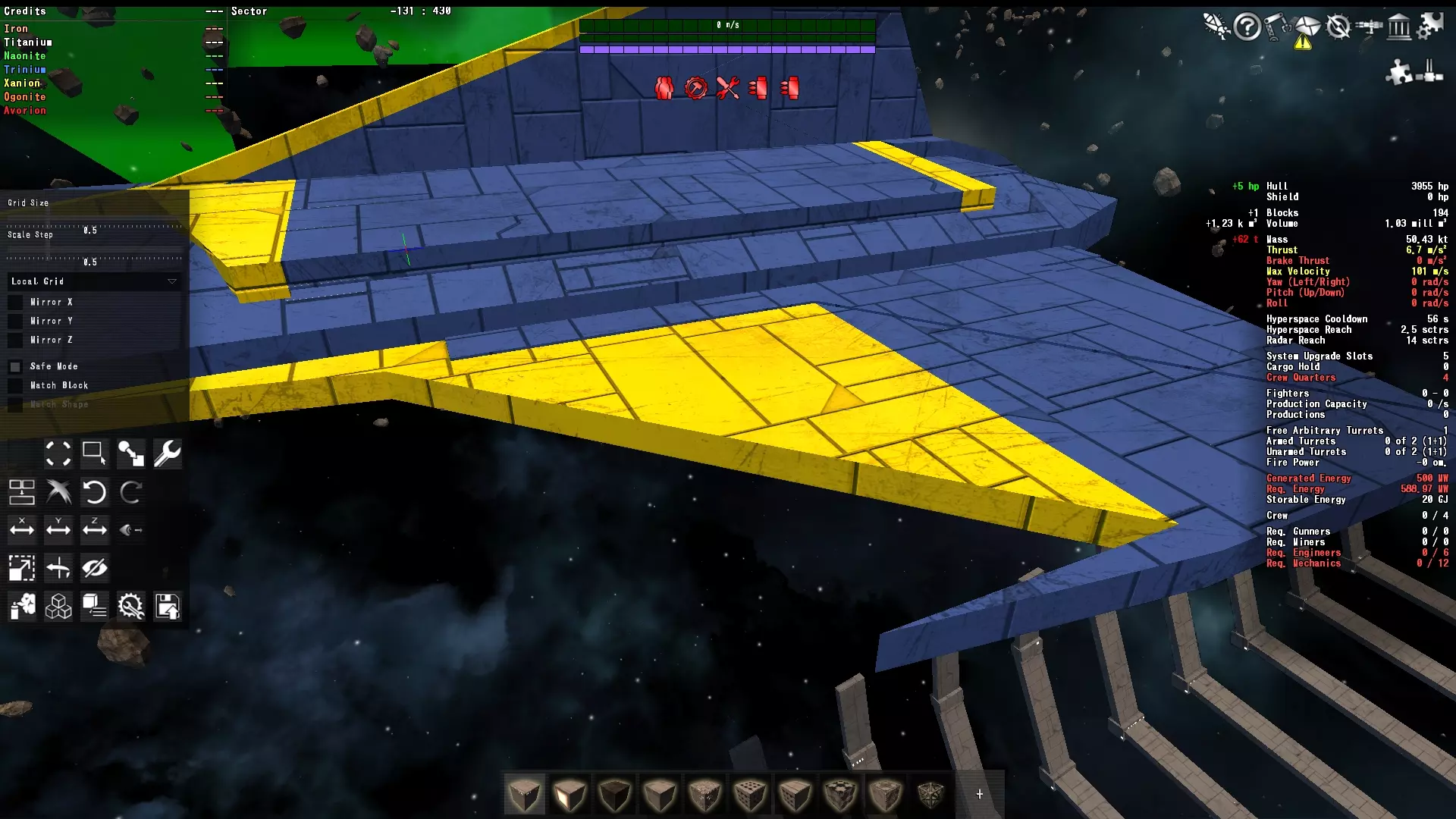
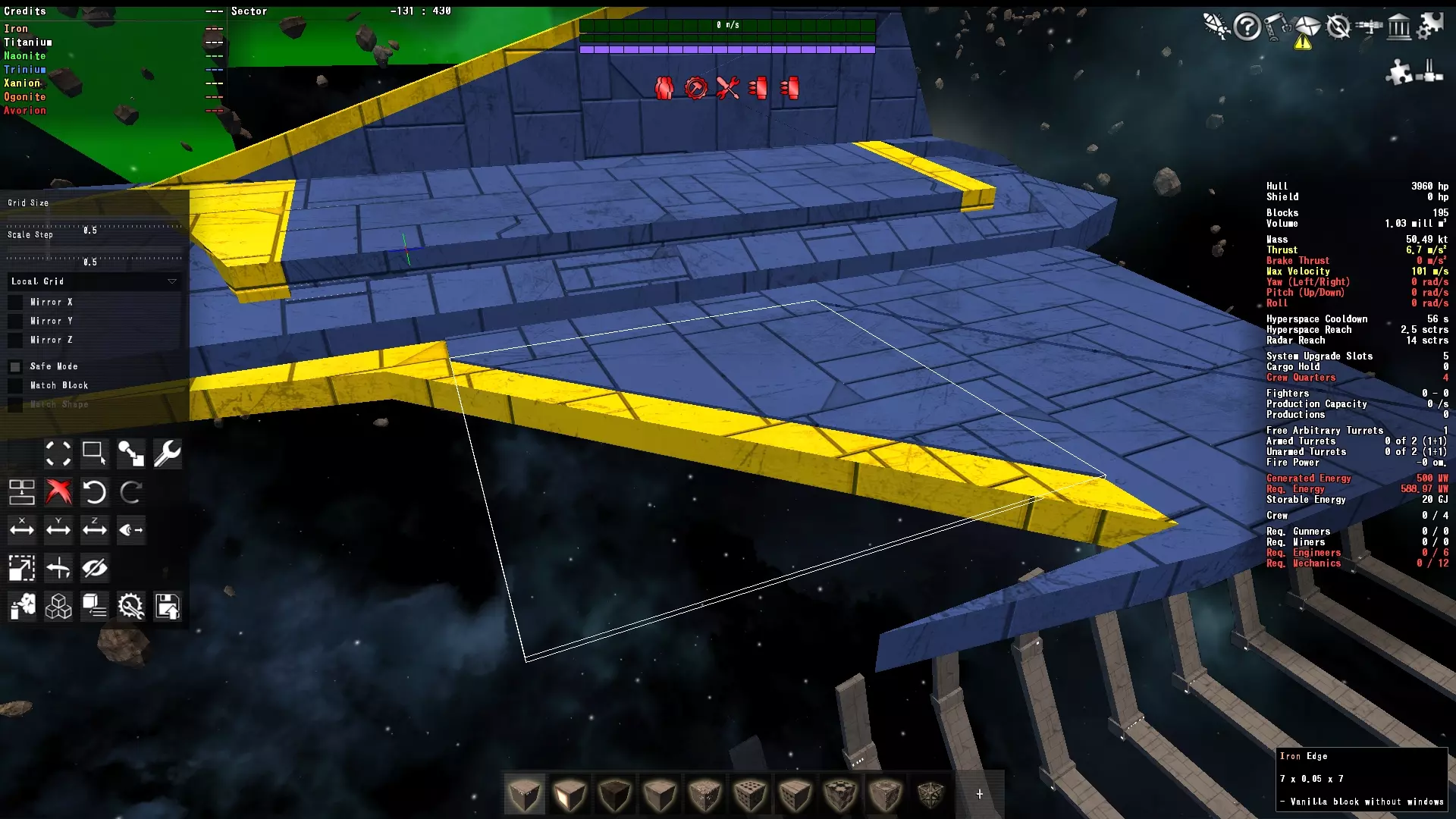
在垂直尾翼和三角翼的后部,也粘贴了用于再现队长机颜色的图层。
使方块悬浮 示例:<Slot1 starter ship/Fighter BluePrint> R-9A“箭头头”配备标准火力和Bit。R-TYPE
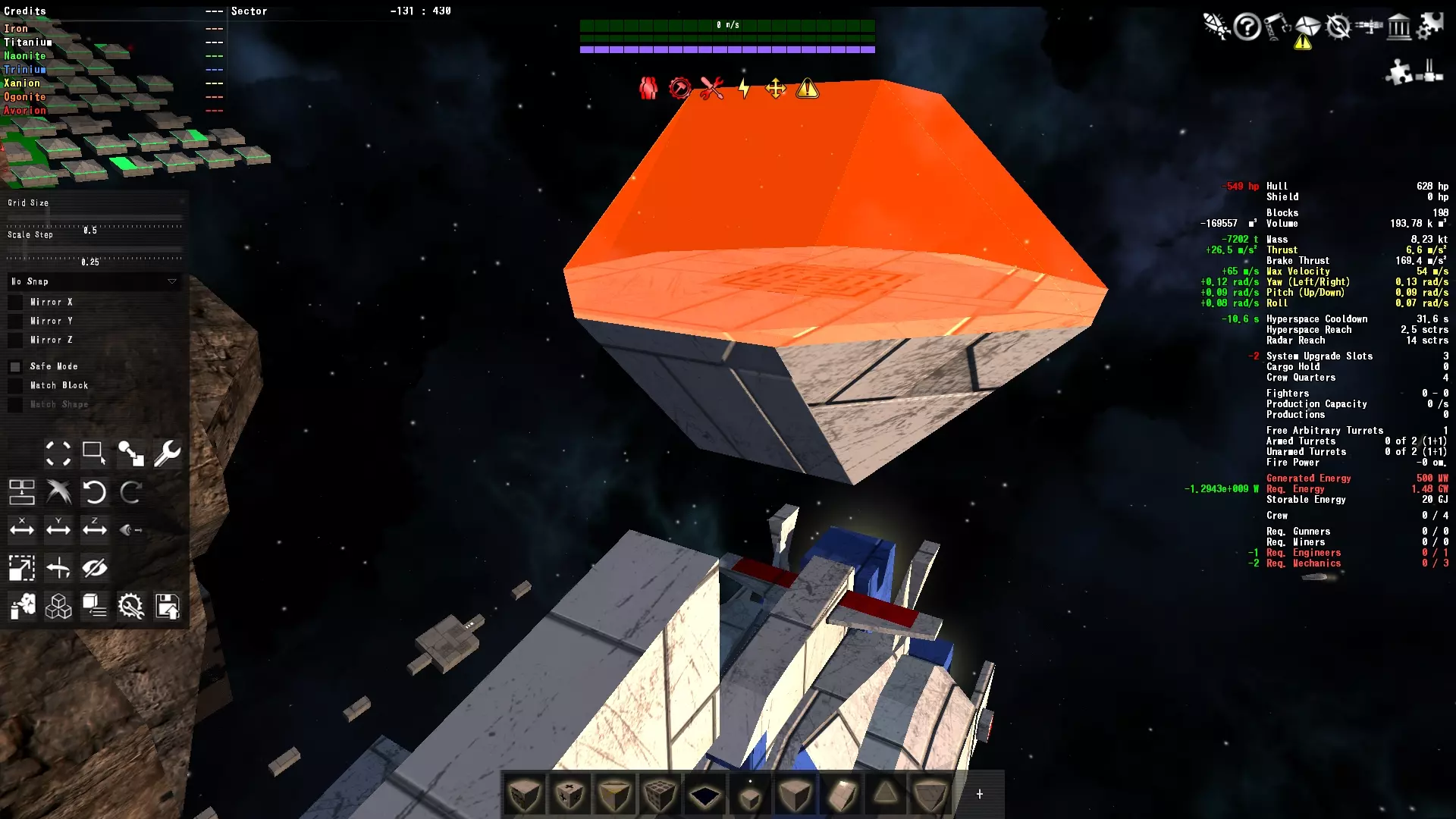
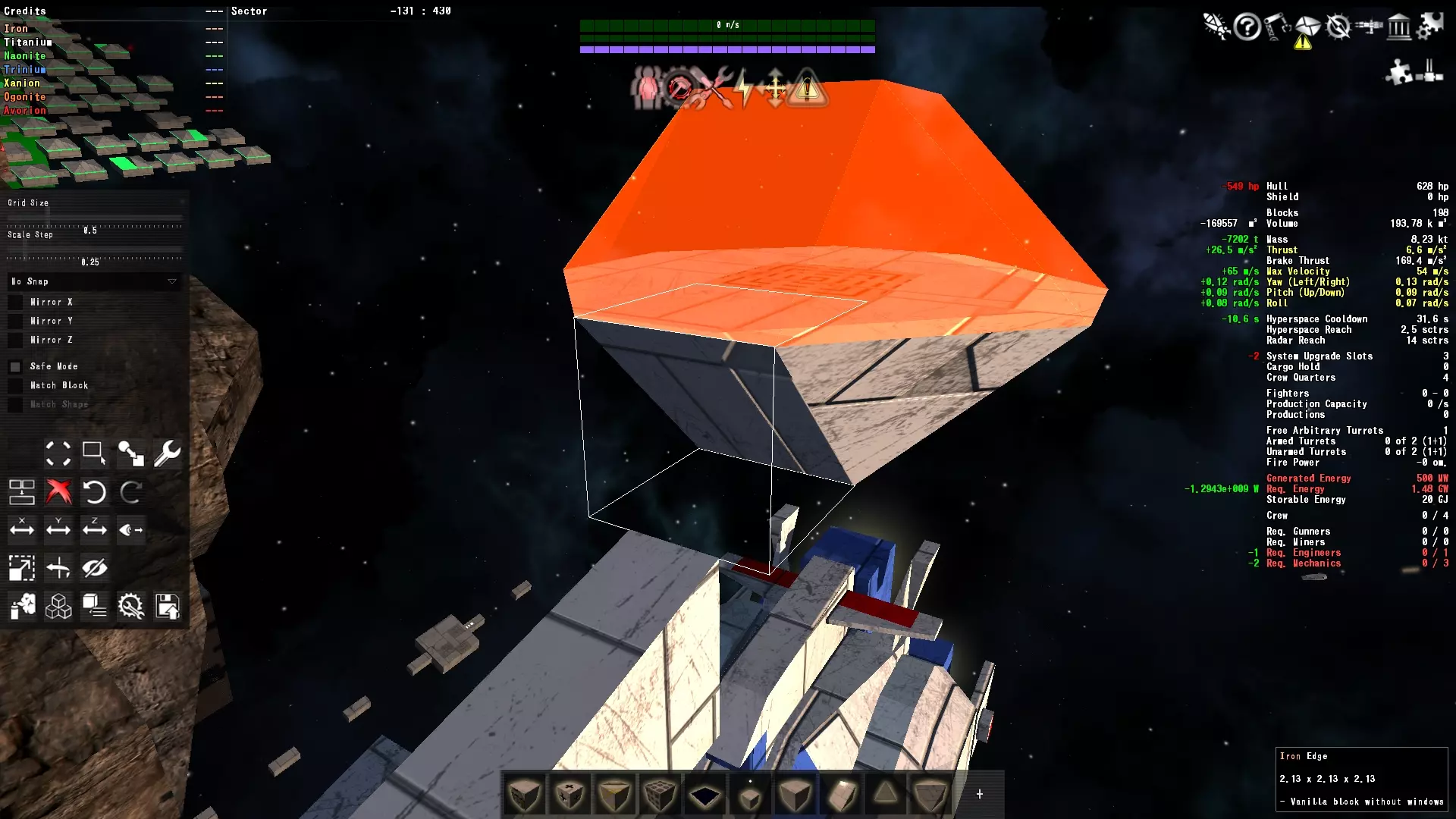
角落和边缘的方块存在部分不可见的组件。乍一看,方块似乎没有连接,但实际上是通过这些不可见方块的边缘相互连接的。
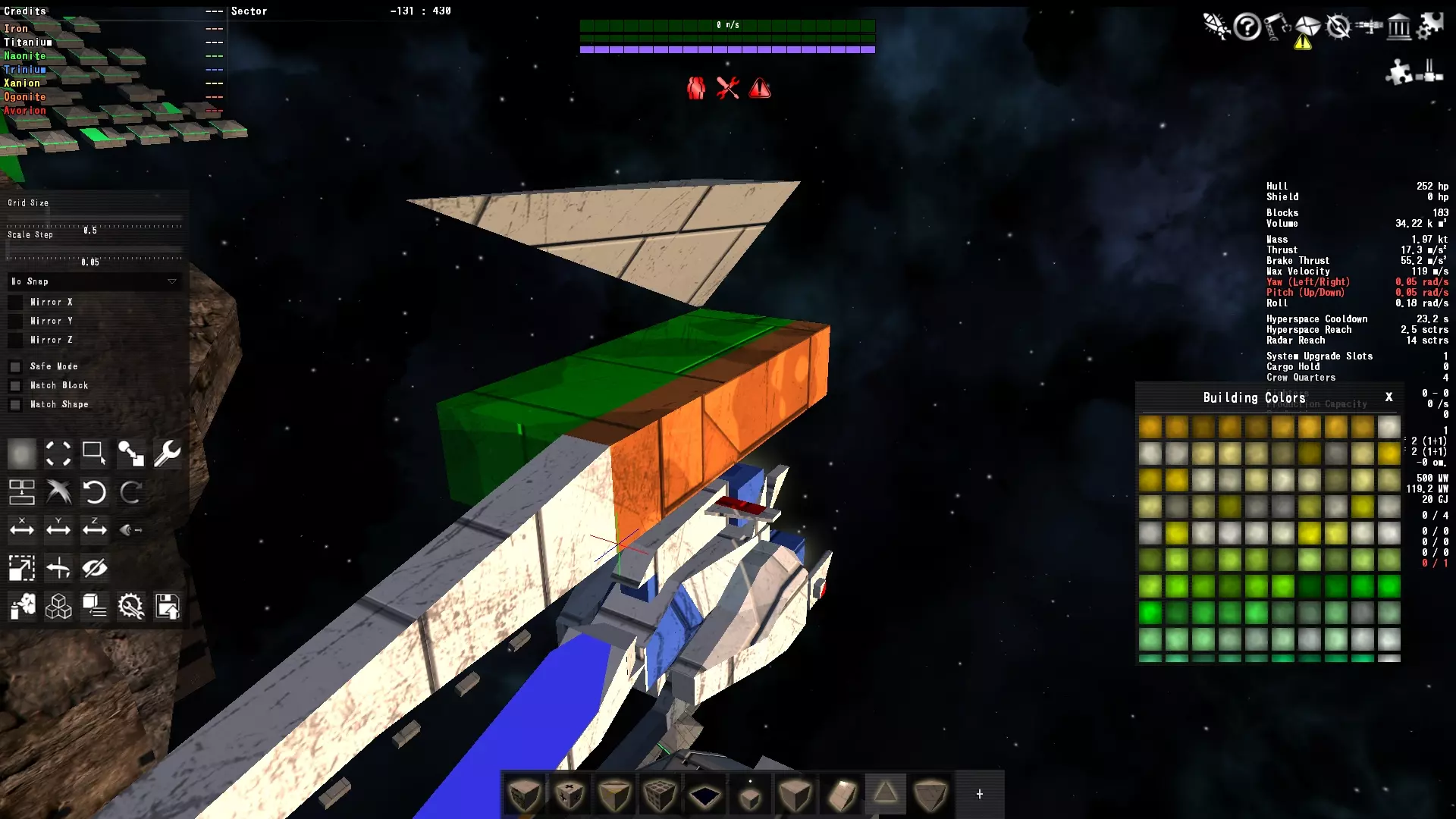
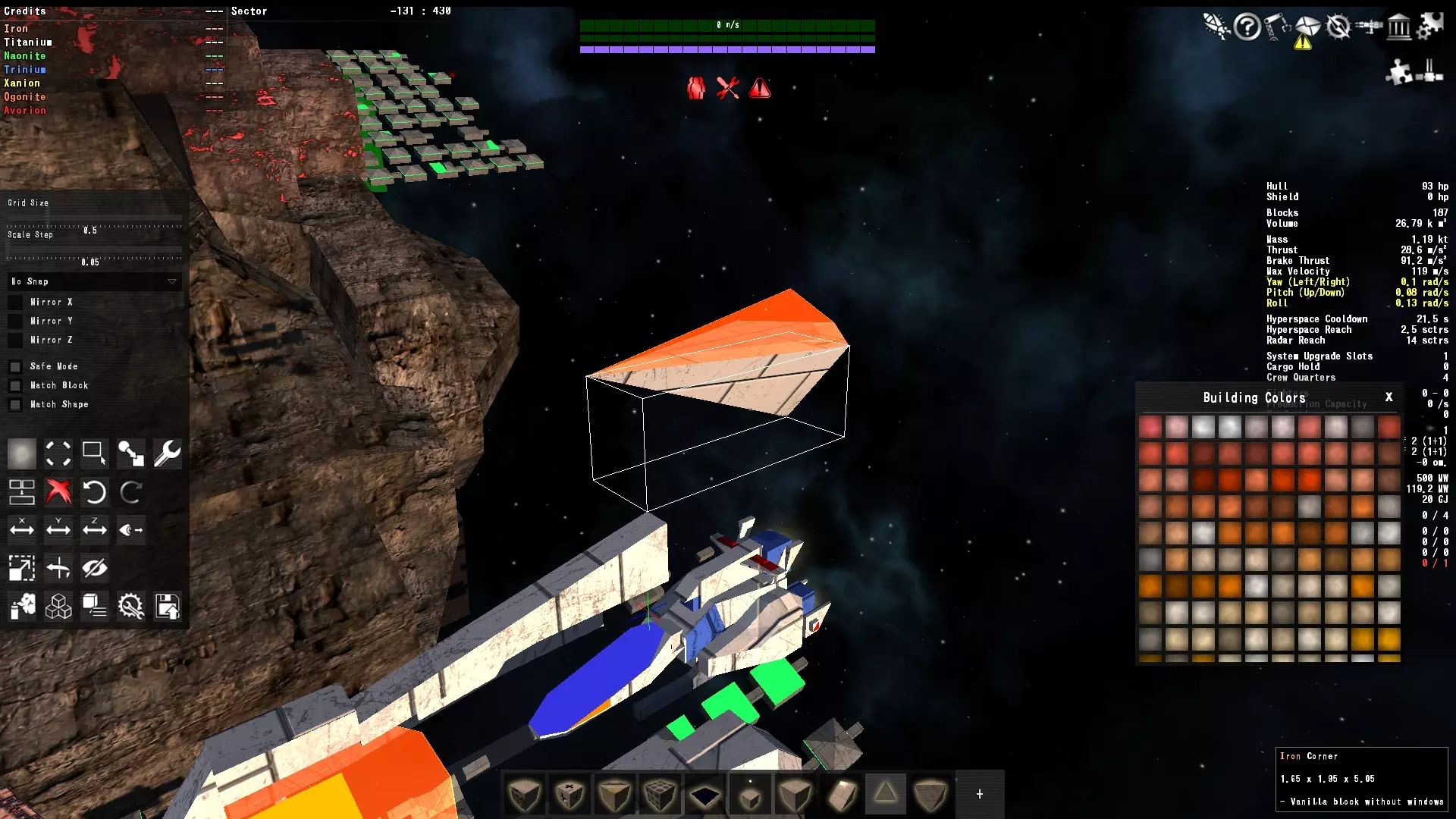
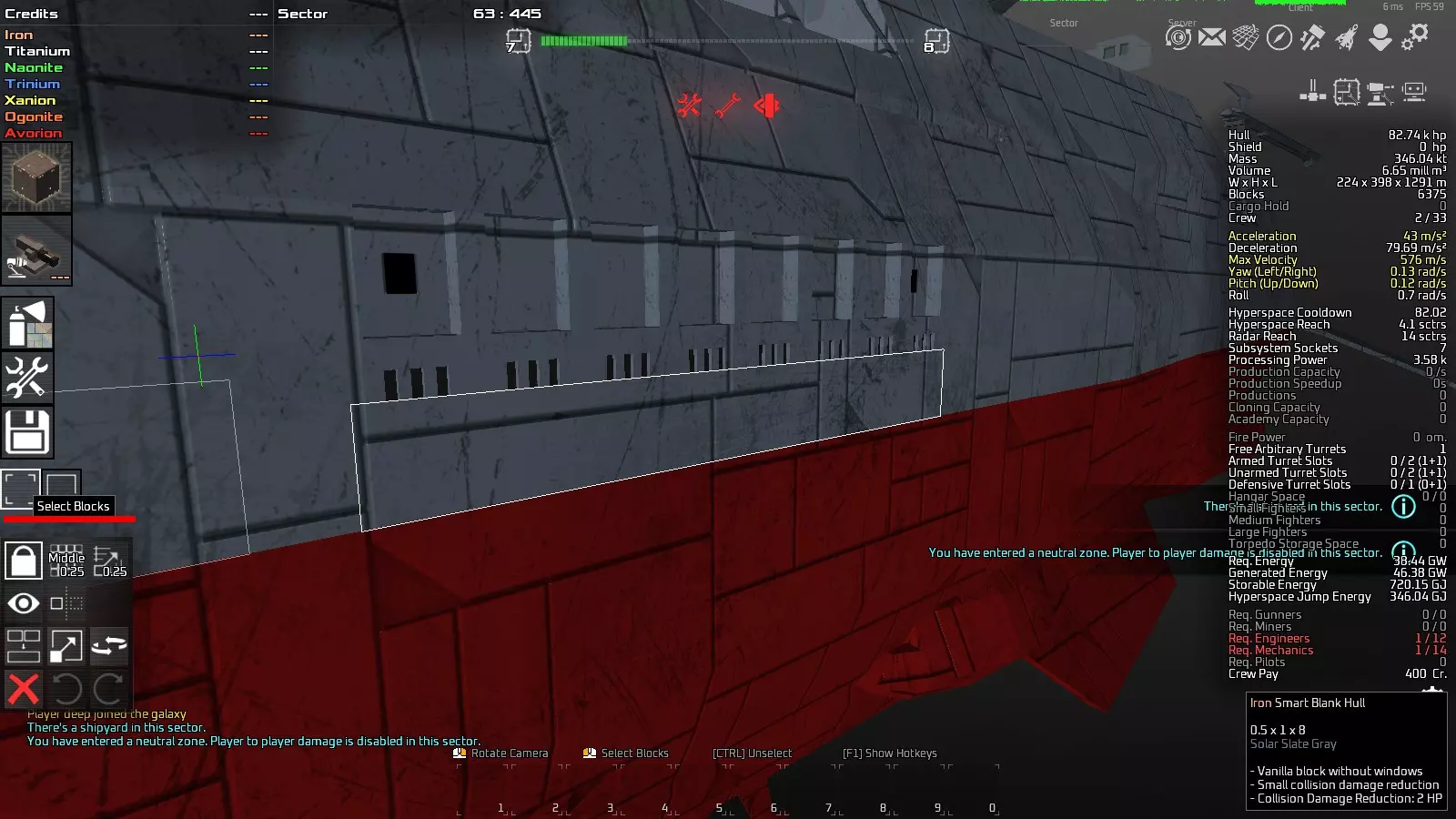
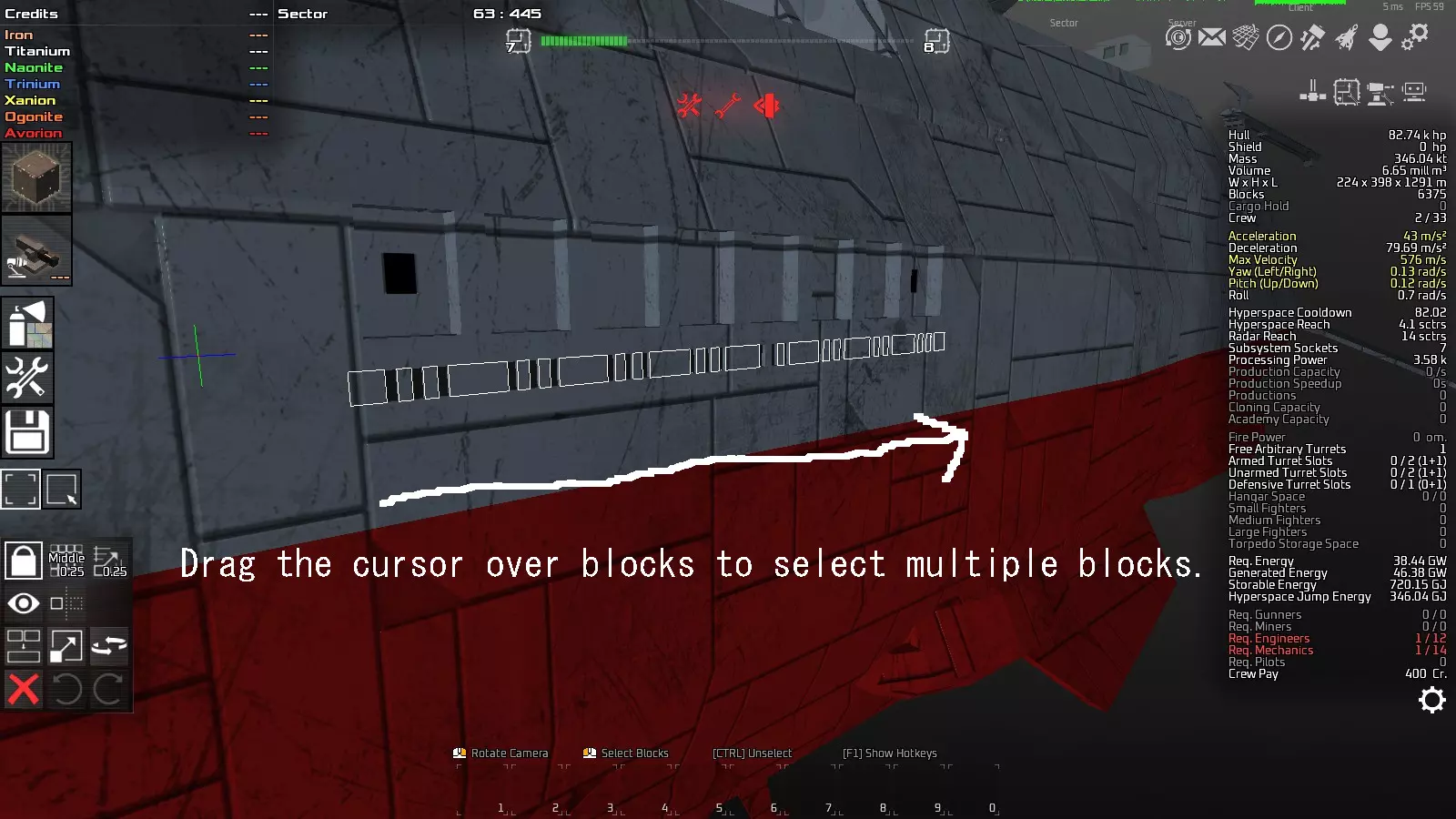
即使是不可见方块的边缘或顶点也能进行连接。 “选择方块”可用于选择多个方块,这是建造模式的基本功能。 开启“选择方块”后,通过左键点击即可选择多个方块。在方块上拖动鼠标光标,也能选中多个方块。 若要取消方块选择,可点击鼠标滚轮,此时所有已选中的方块都会被取消,因此一旦操作失误,就需要重新开始选择。
使用“选择所有模块”进行裁剪 -使用“矩形选择”功能选择船体部分时,经常会连多余的区域也一并选中。 对于已经完成的船只或船体上结构较多的船只,这往往会成为一项困难的操作。
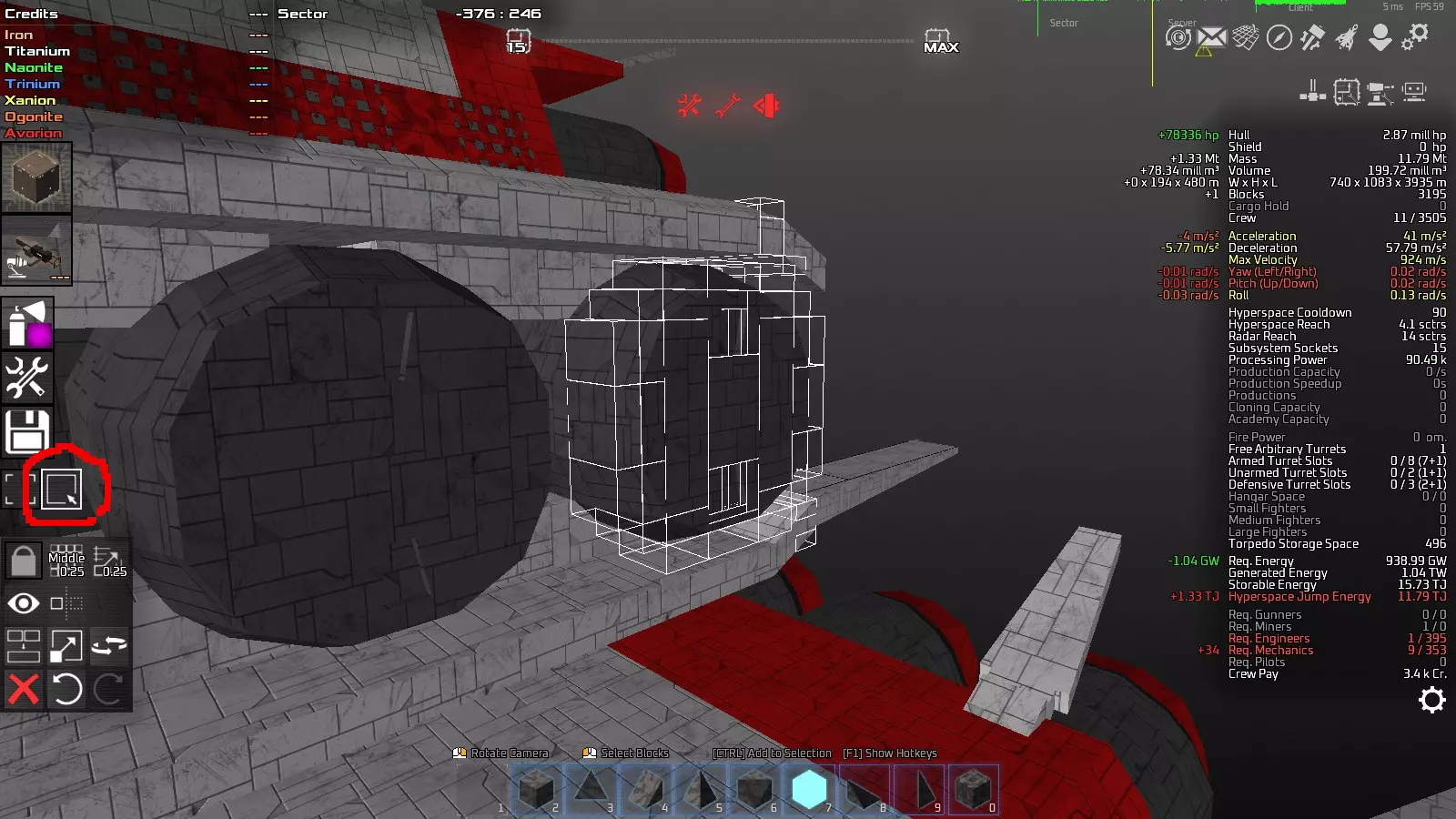
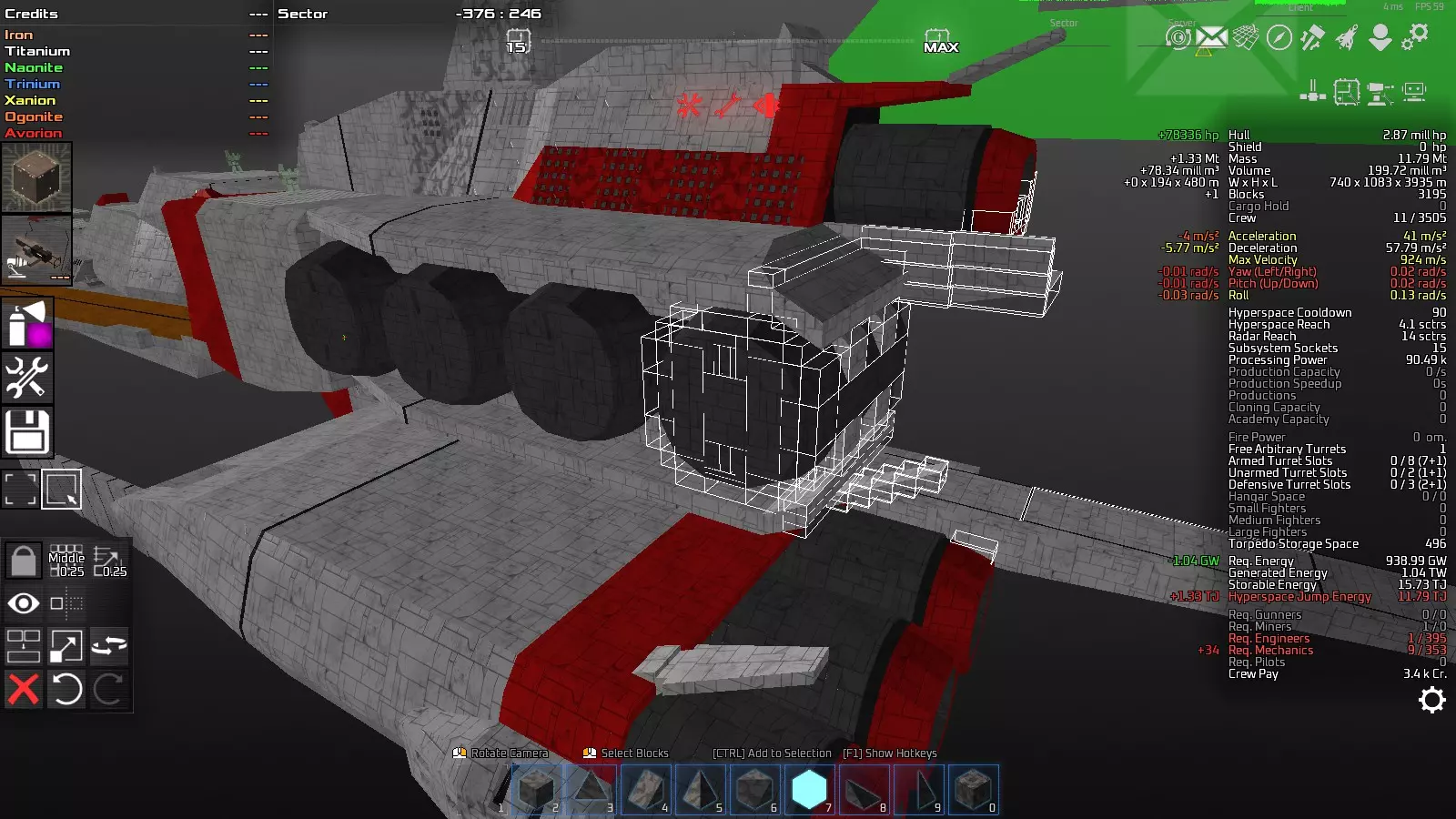
这种情况下,将想要复制的部分涂成尚未使用的颜色,然后指定该颜色,通过“Select All Blocks With”来进行选择。
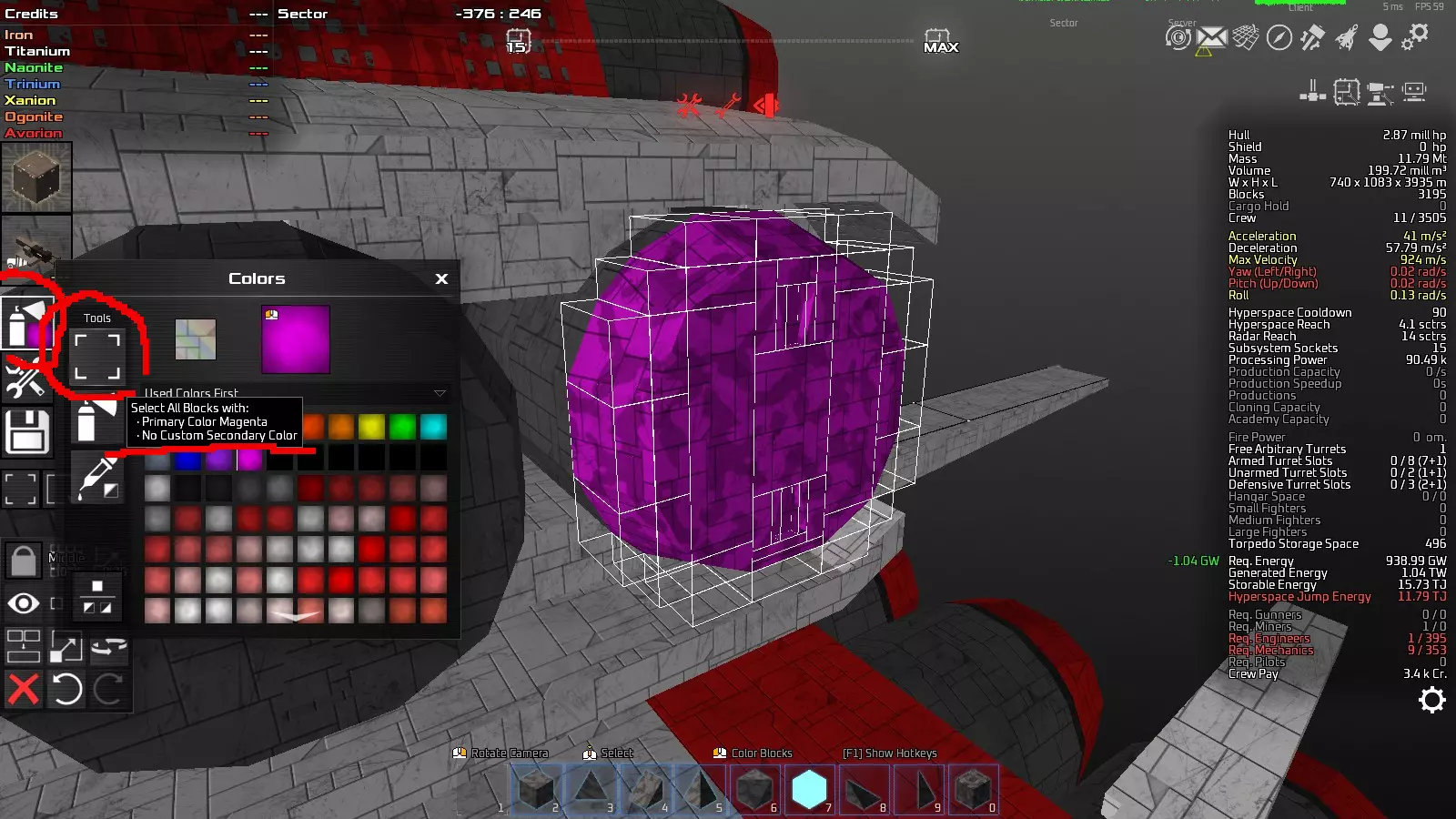
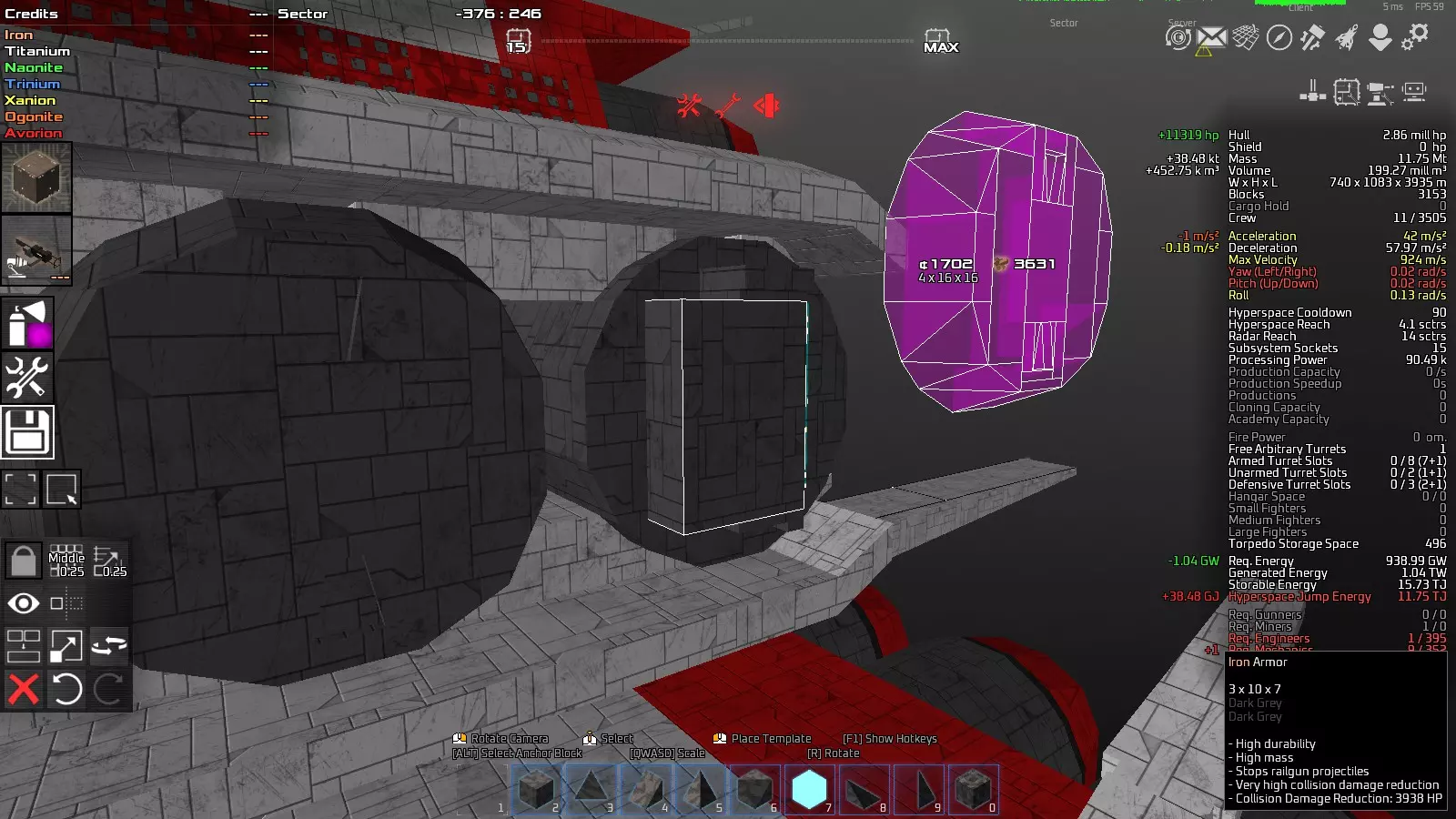
使用“Select Allo Blocks With”选择部分内容,复制(Ctrl+c)后删除(Delete)。 复制到剪贴板的部分,可粘贴到不影响操作的位置暂存,或通过“Save Design”将剪贴板内容保存为模板。
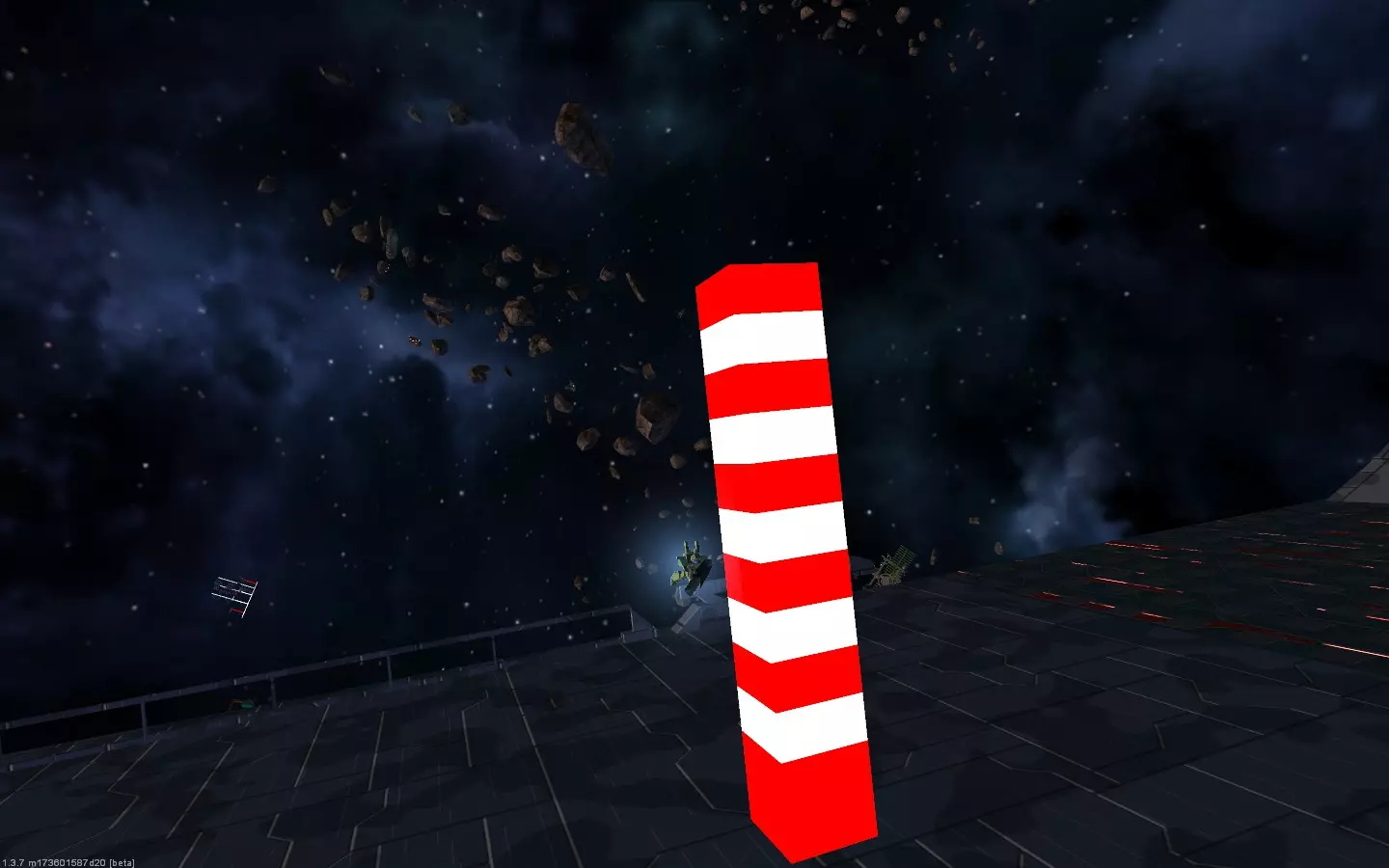
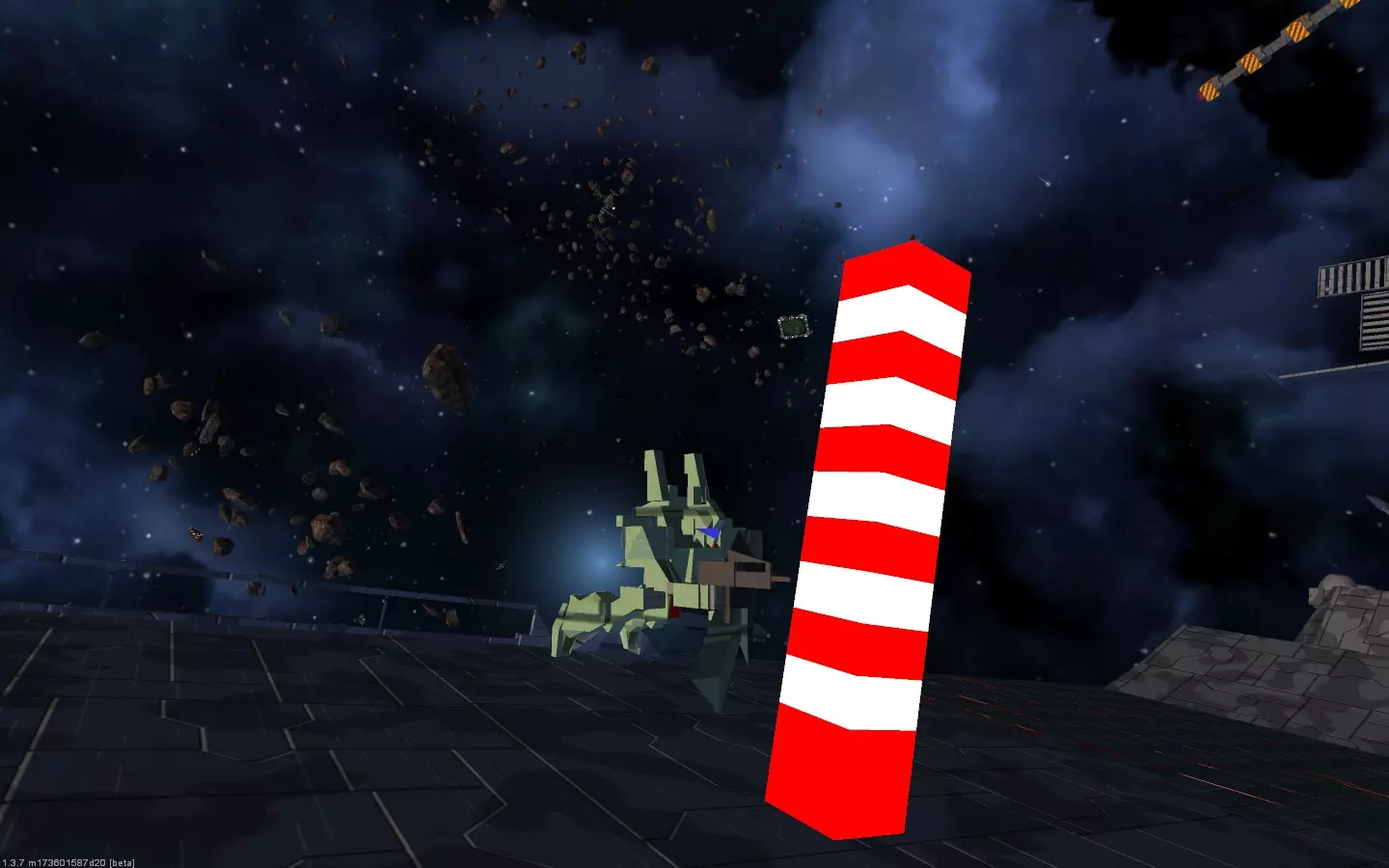
【战斗机部分】 战斗机规则 更新版本0.14更新内容:战斗机更新 1. 最大200模块 2. 原型的大小和体积无关(可能) 3. 在战斗机工厂指定的尺寸将成为战斗机的大小。尺寸1最小,尺寸越大战斗机越大。 4. 尺寸大小会影响着舰所需机库模块的面积。 5. 战斗机按尺寸分为“小型战斗机”“中型战斗机”“大型战斗机”。 6. 战斗机按武器类型分为“战斗战斗机”“采矿战斗机”“打捞战斗机”“维修战斗机”。“登舰穿梭机”不需要武器。 -尺寸1战斗机。
8号体型战斗机
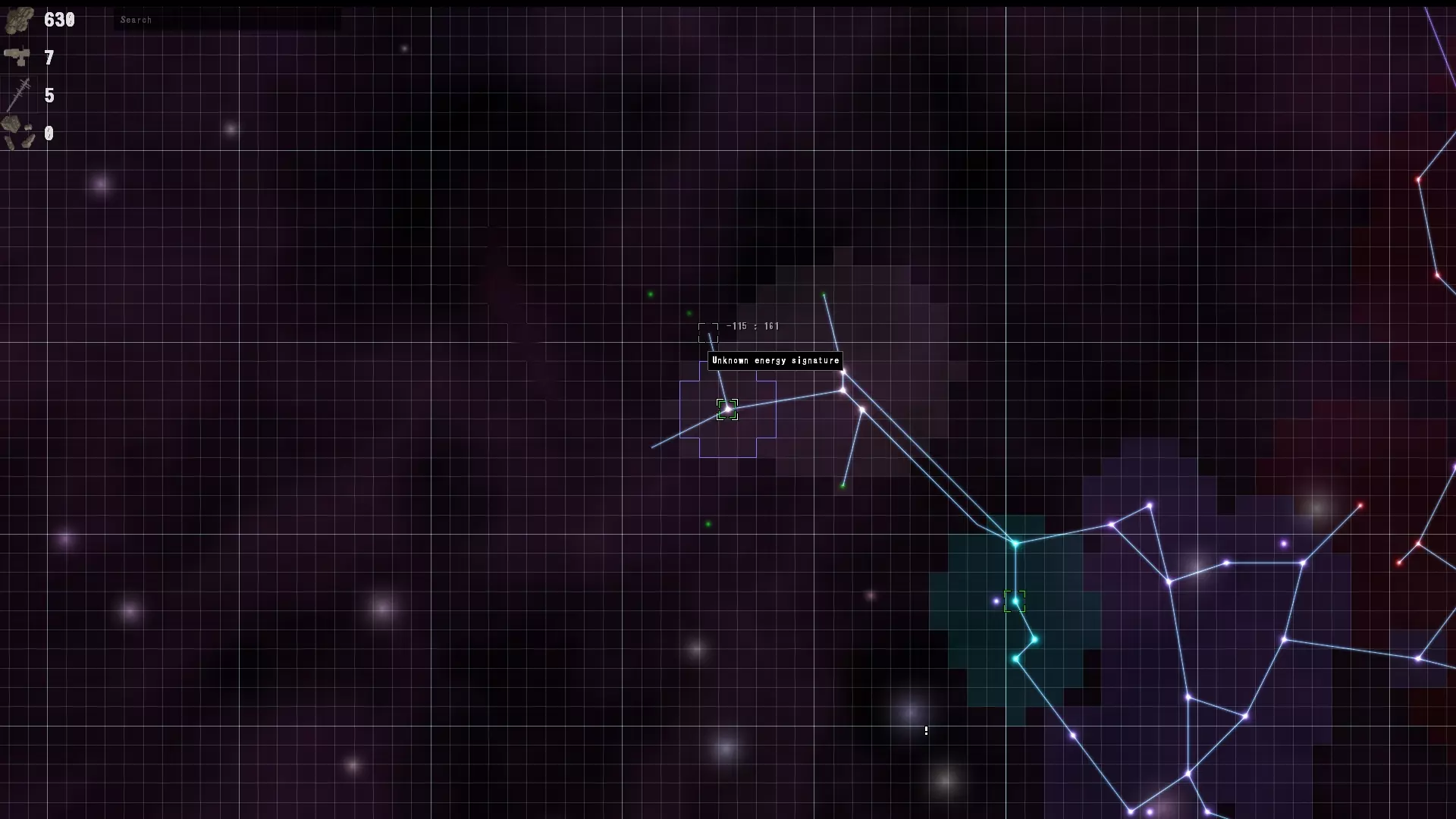
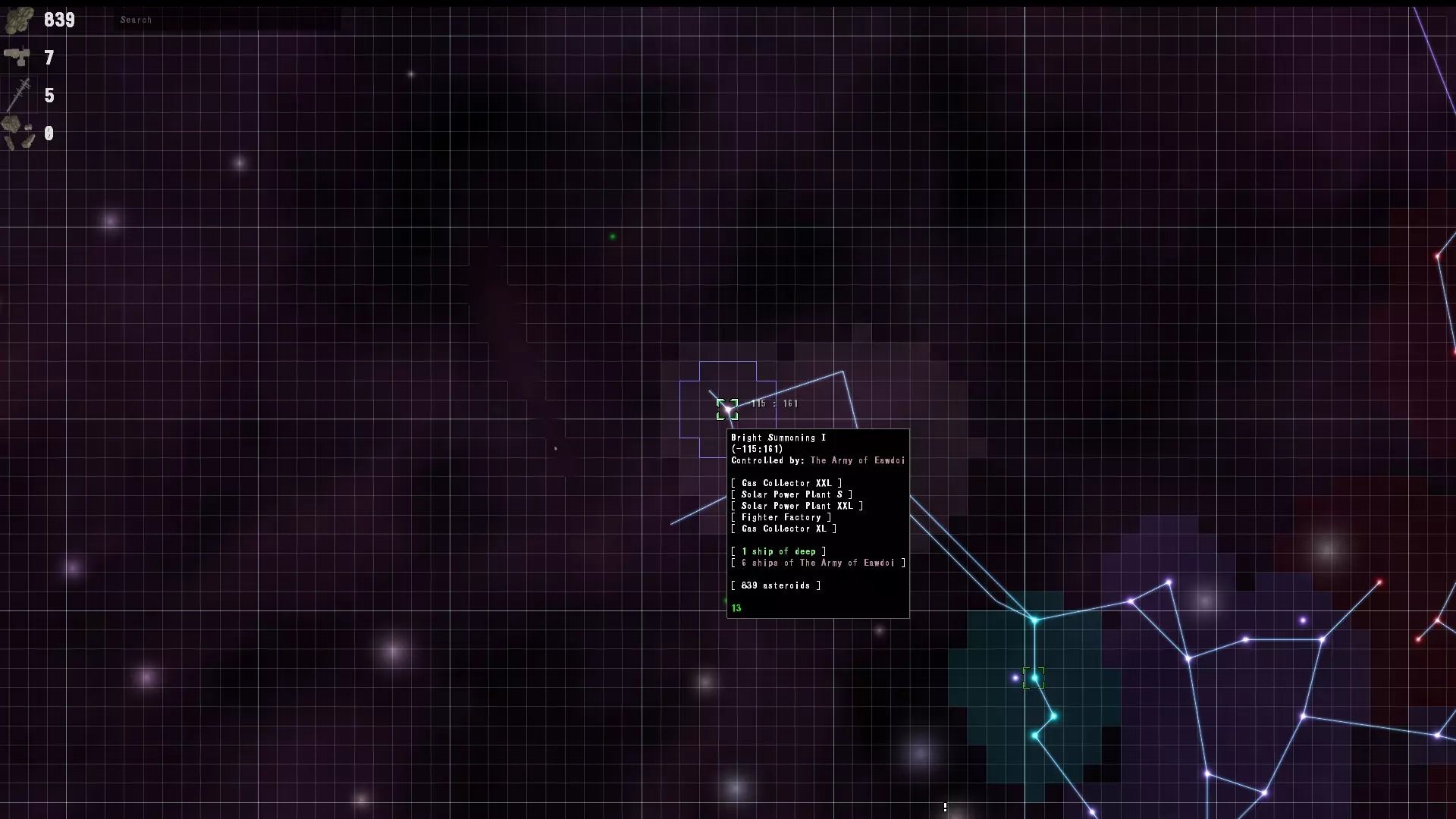
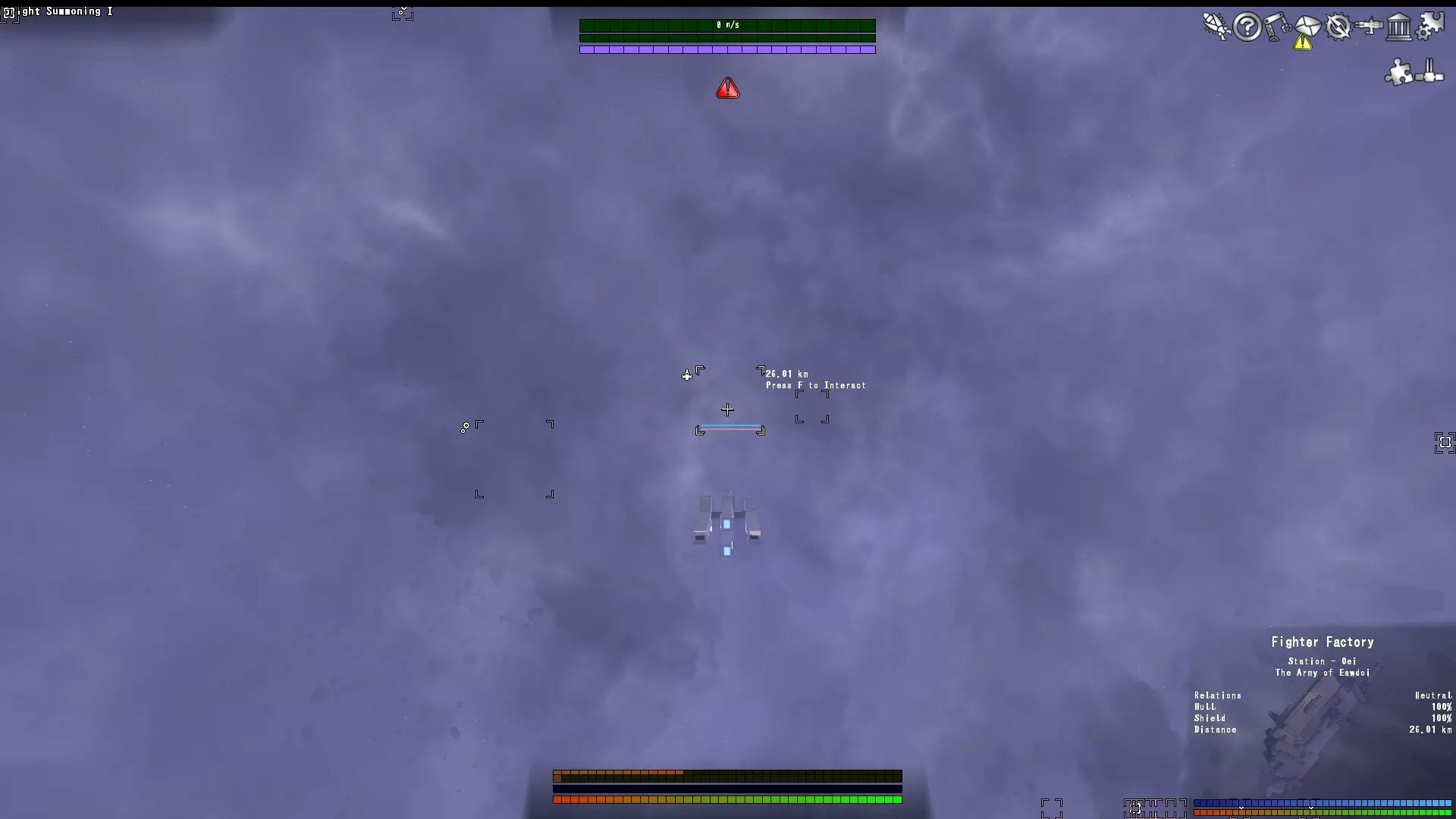
战斗机工厂的位置 战斗机工厂会出现在新生成的扇区中 当进入未发现的新扇区时可以找到它
*****炮塔部分***** -使用自定义炮塔后效果如下。 自定义炮塔使用方法 将【Grid Size】设置为【Middle Snap】。
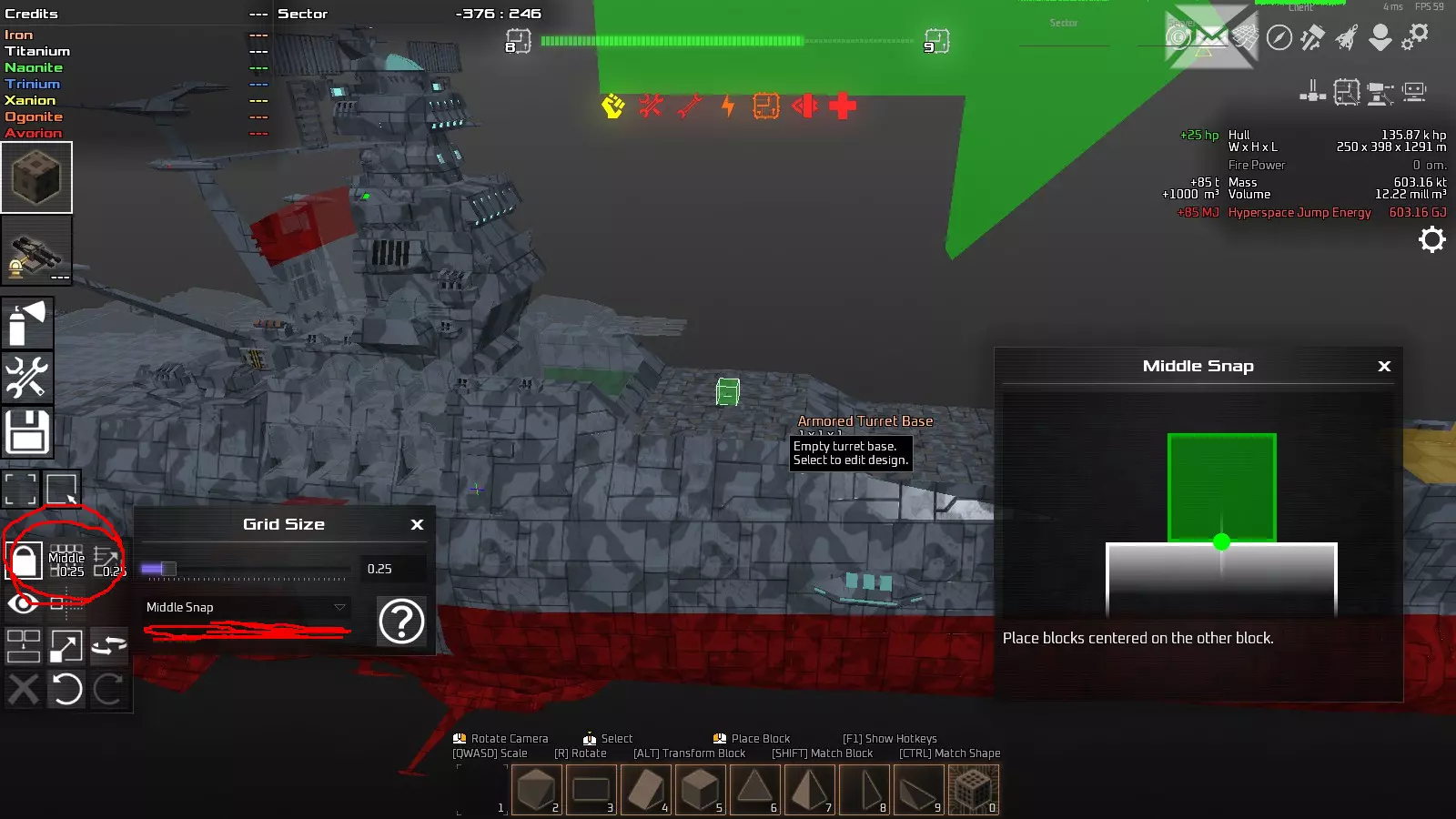
-大多数自定义炮塔(以下简称皮肤)需要将炮塔(同轴机枪)放置在炮塔底座的中央。 -这是因为皮肤的位置和大小大致是根据炮塔底座的尺寸来设计的。 皮肤种类-炮塔的皮肤仅可用于炮塔。 -同轴机枪(Coaxial gun)的皮肤仅可用于同轴机枪。
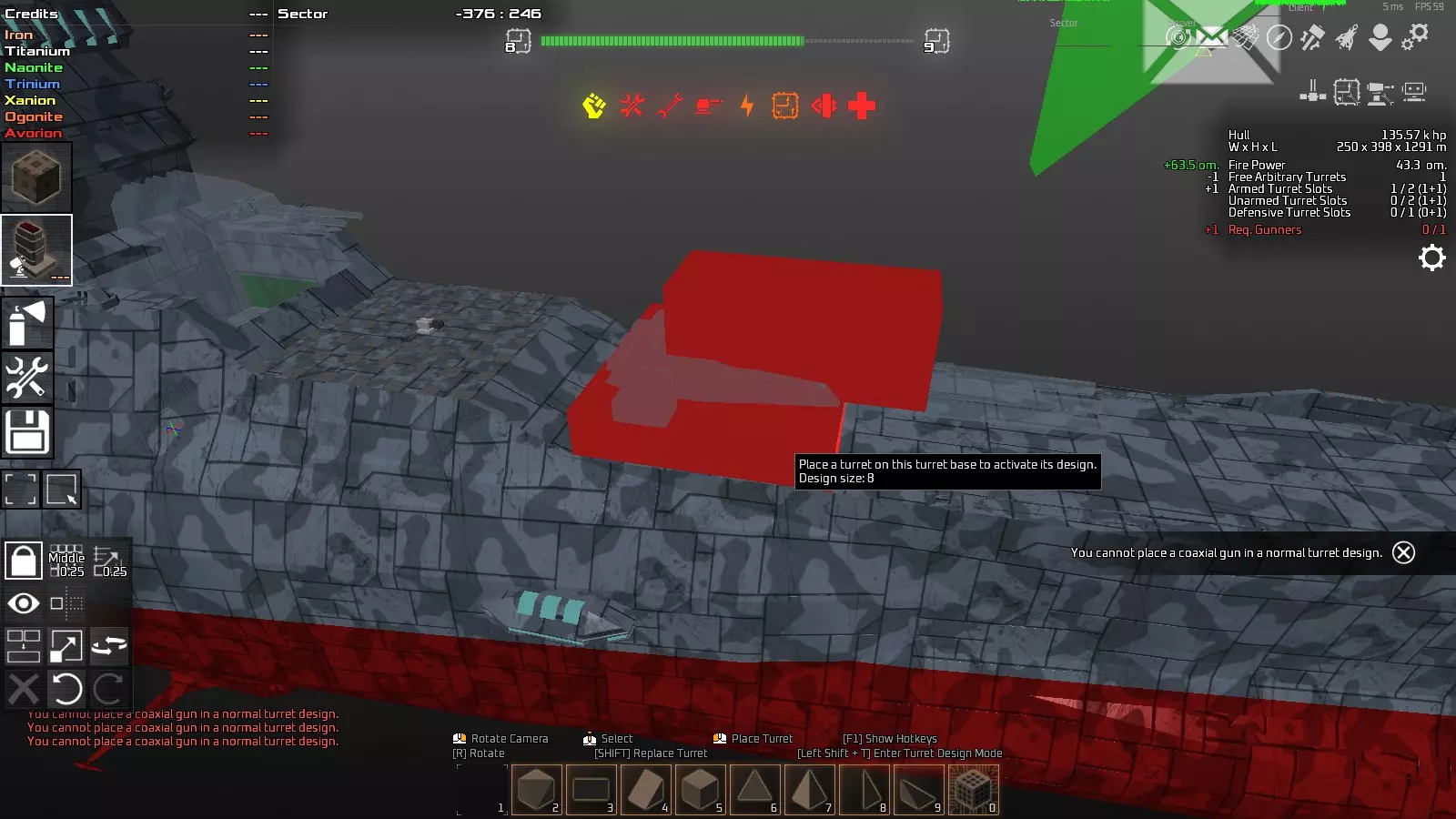
皮肤分配
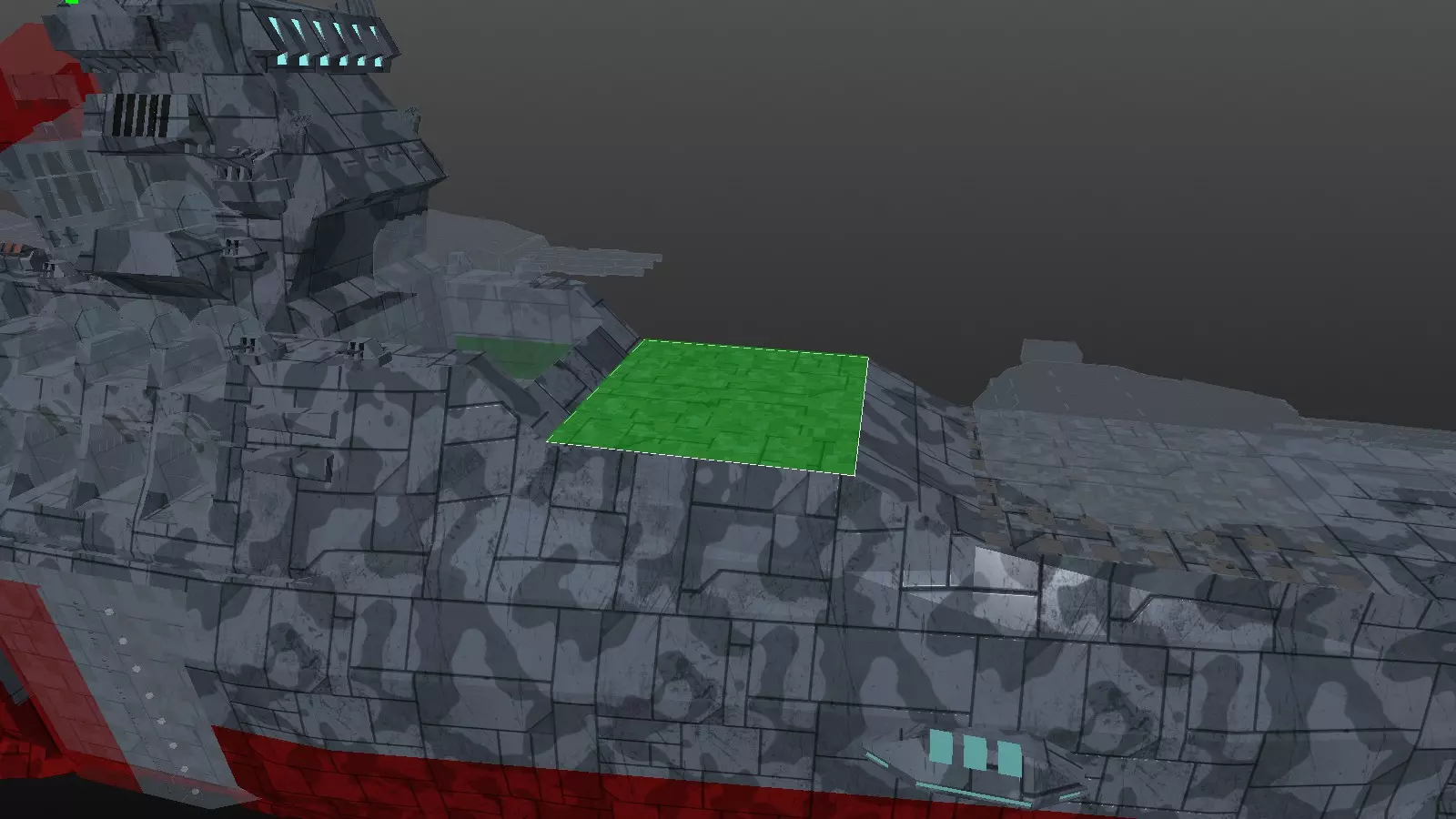
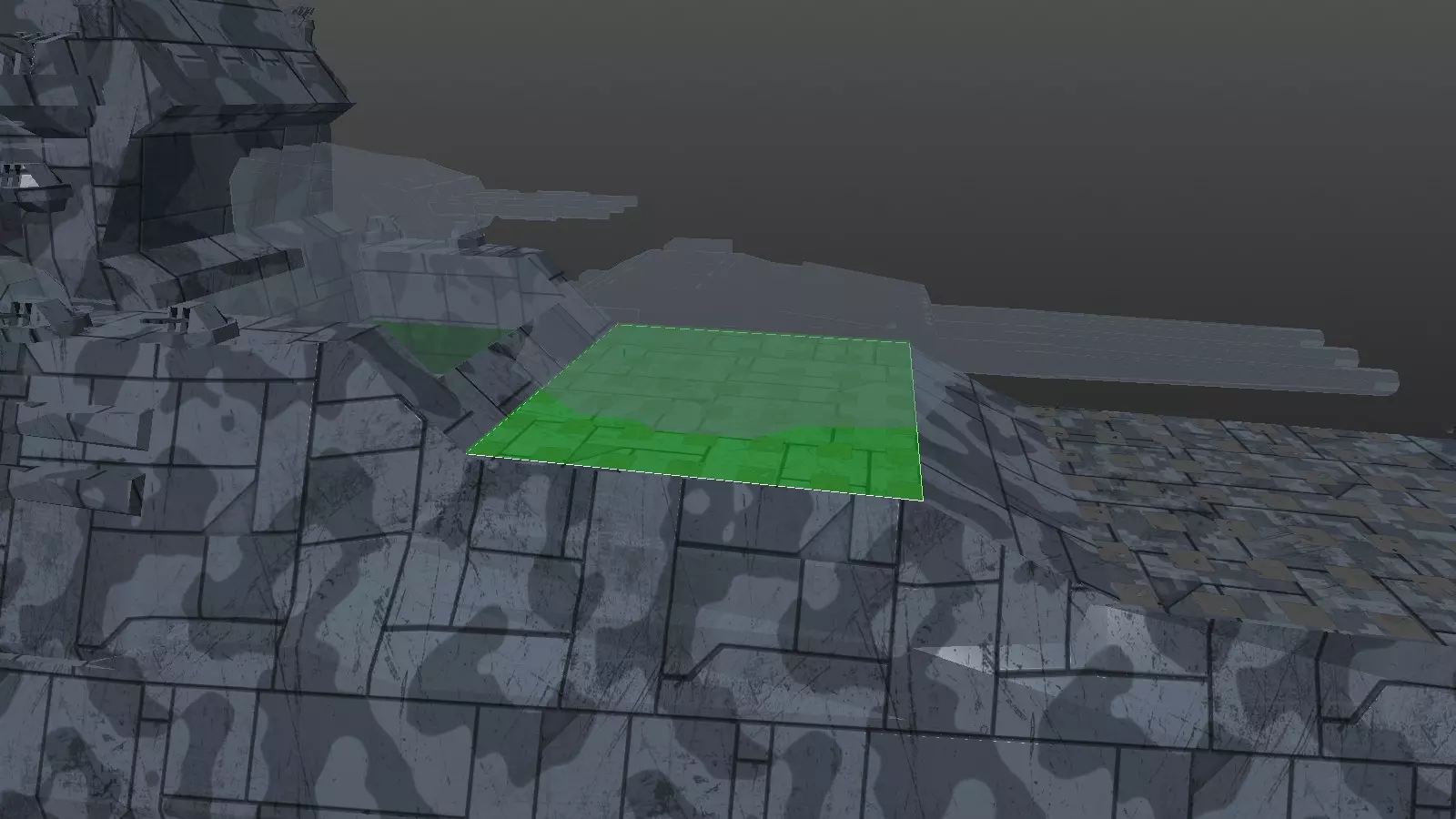
-未注册皮肤时,不会显示轮廓。 -未注册皮肤时,将使用默认炮塔皮肤。 -注册皮肤后,在建造模式下会显示轮廓。 -在已注册皮肤的炮塔基座上放置炮塔,皮肤会生效。
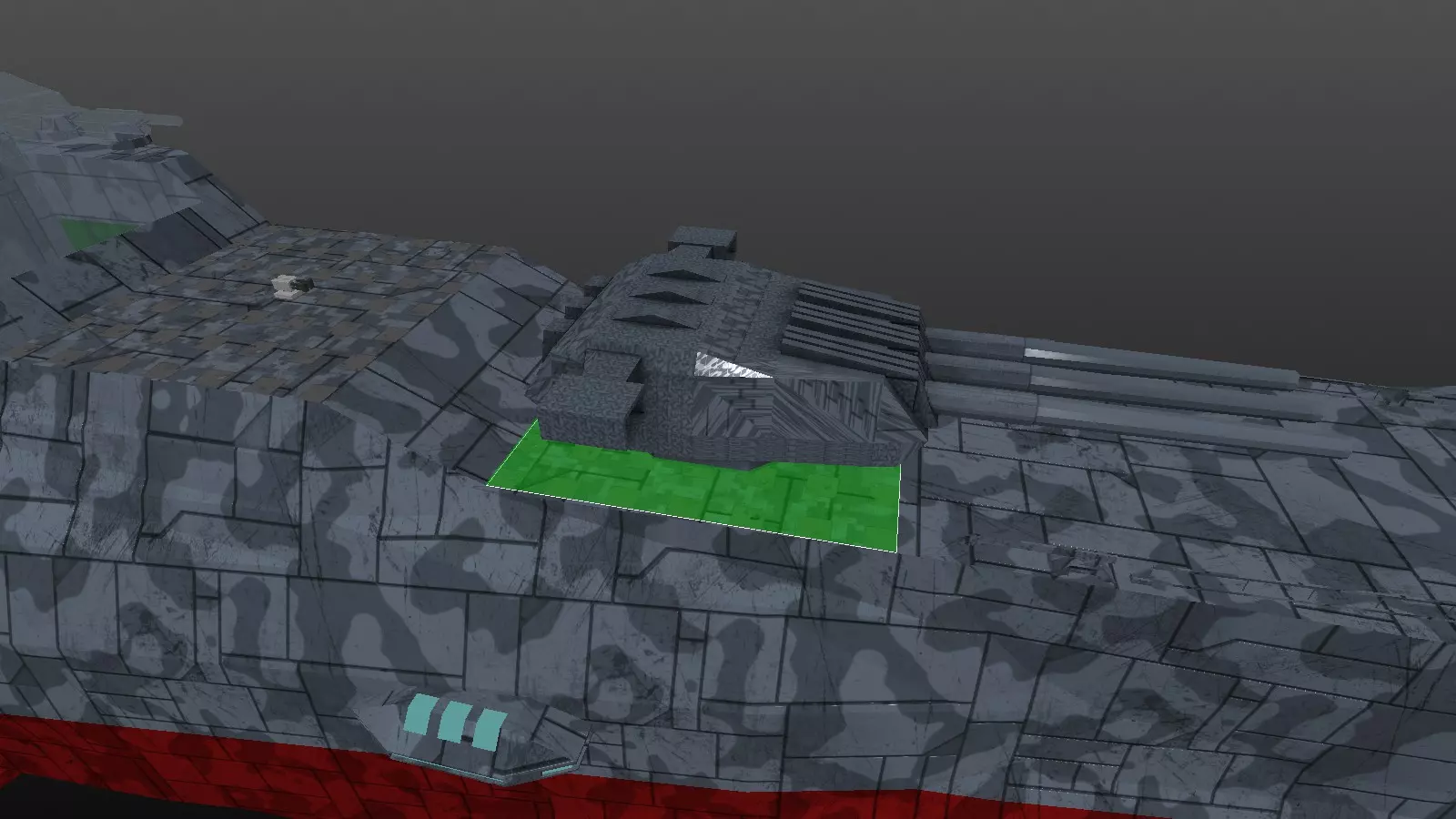
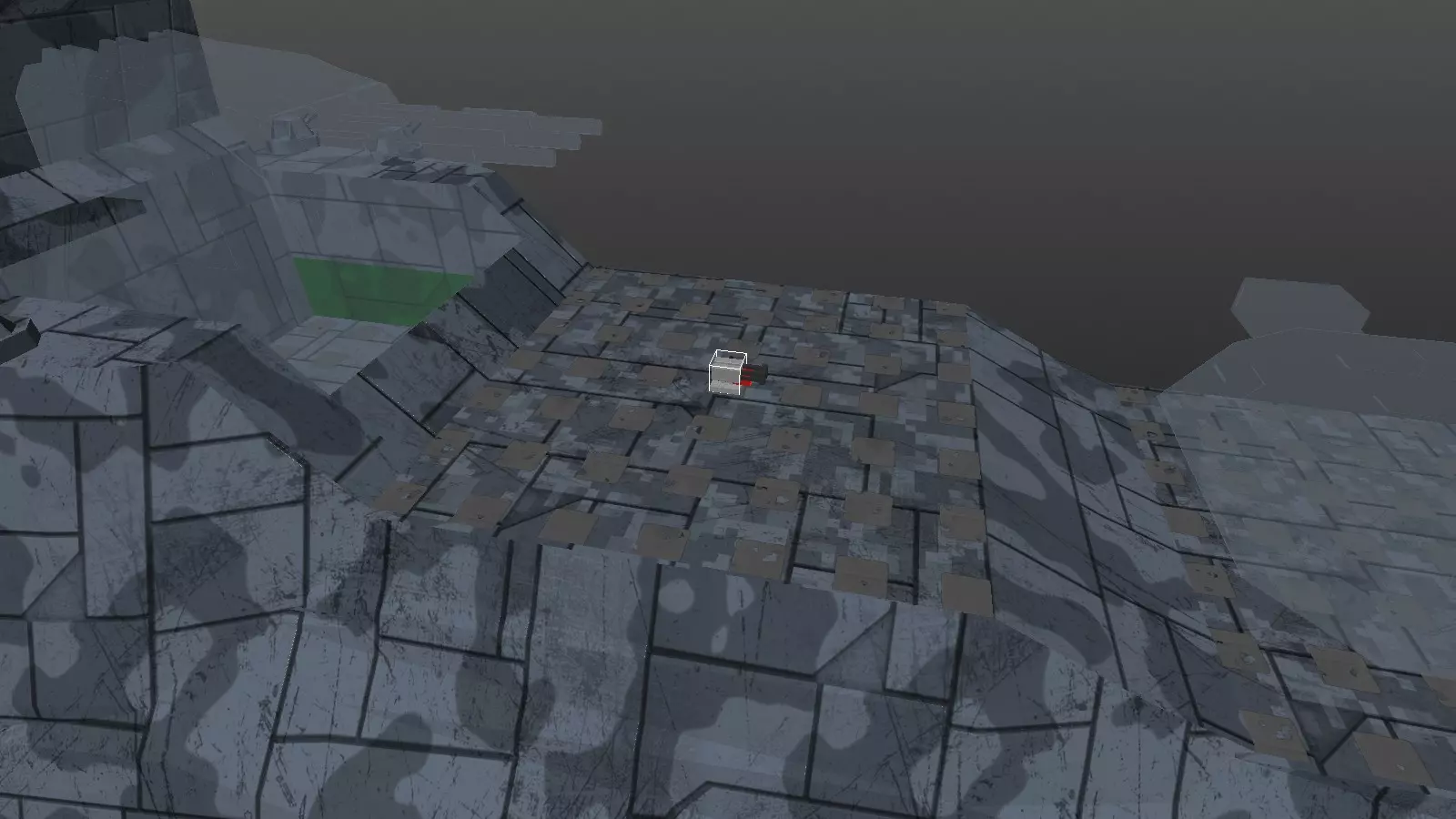
自定义炮塔的分配方法 “炮塔建造界面”的使用方法 -选择想要分配皮肤的炮塔基座,启动“炮塔建造界面”(shift+T)。 指定皮肤尺寸,从“Saved Design”文件夹中调用皮肤。 【此方法可以指定皮肤的大小。】
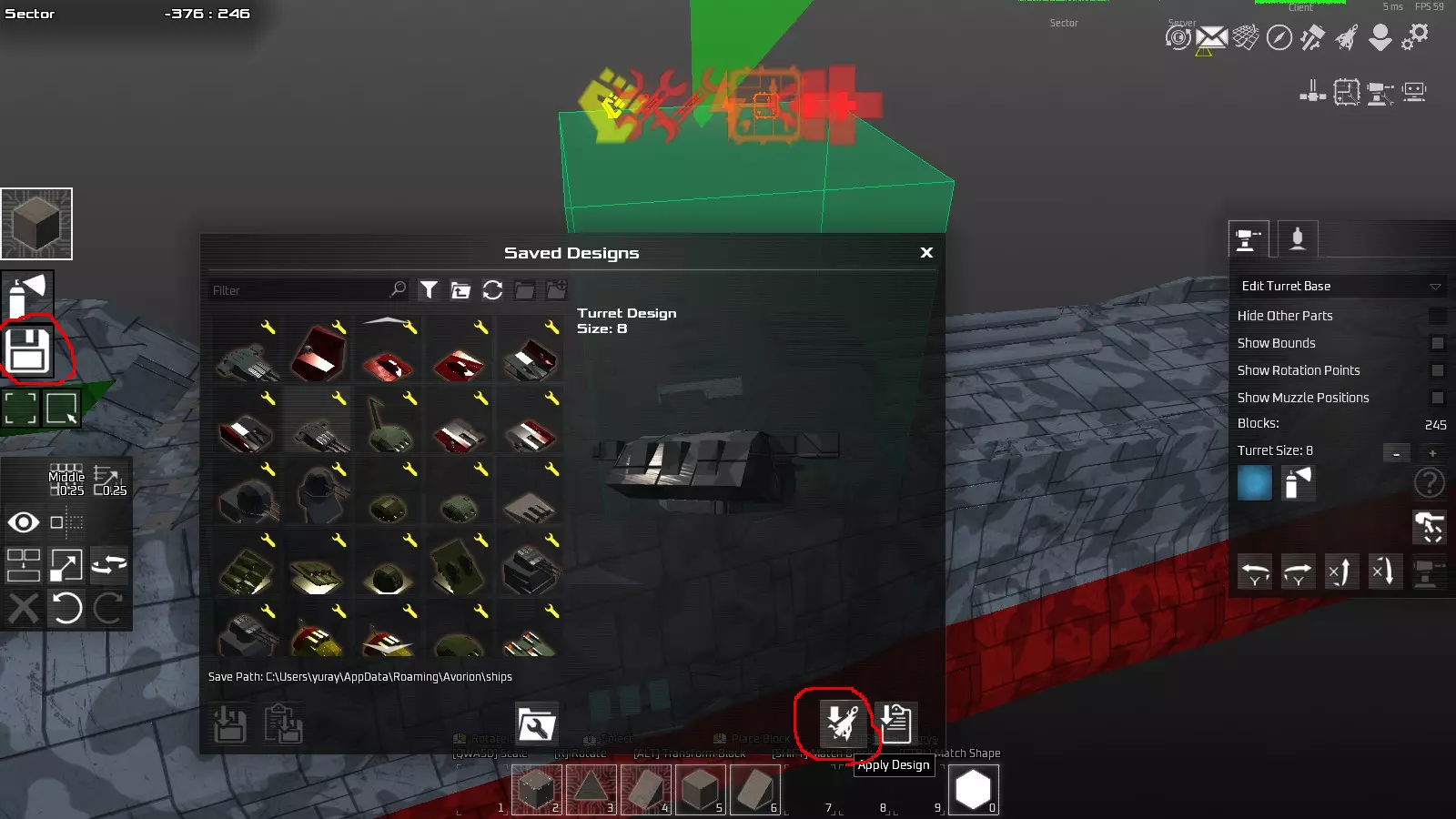
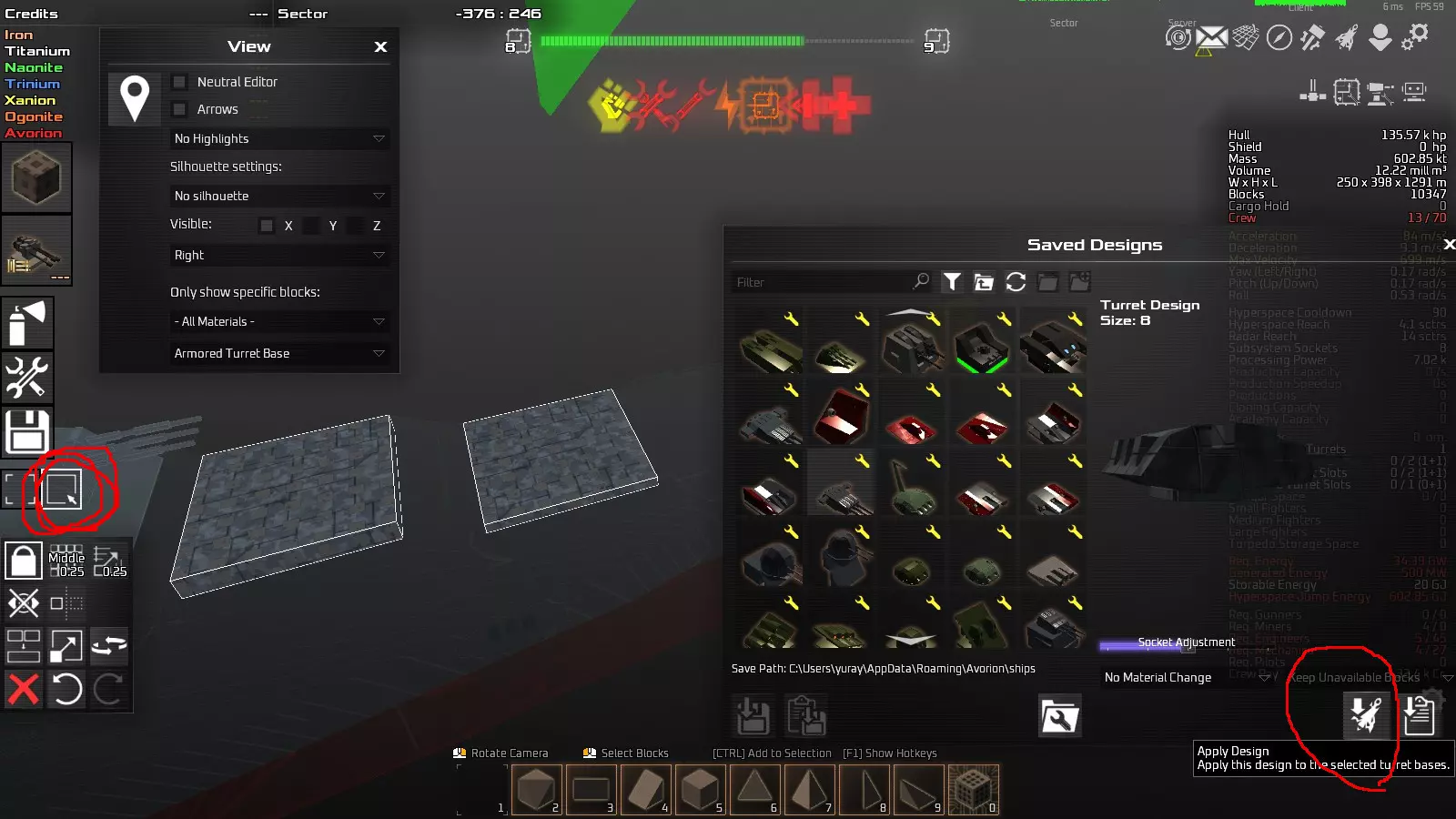
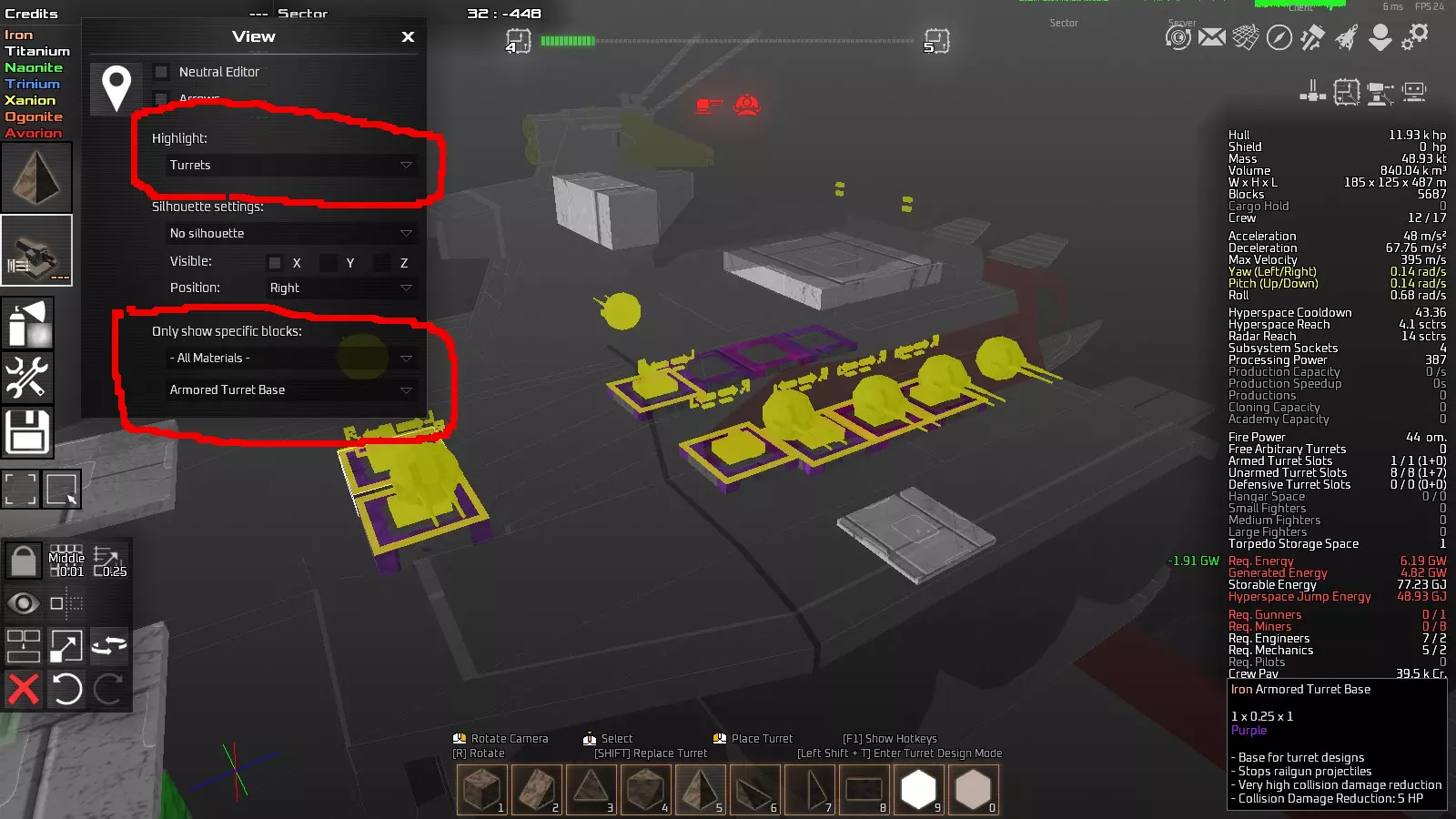
直接为炮塔基座分配的方法 - 无需启动“炮塔建造界面”,选择想要注册皮肤的炮塔基座,从“Saved Design”文件夹中调用皮肤。 该炮塔基座模块将以可注册的最大尺寸注册皮肤。 【此方法偶尔会出现皮肤尺寸无法正确显示的情况。】 使用“矩形选择”为多个炮塔基座分配 - 在“View”菜单中选择“Turret Base”或“Armored Turret Base” 这样将只显示所选模块。
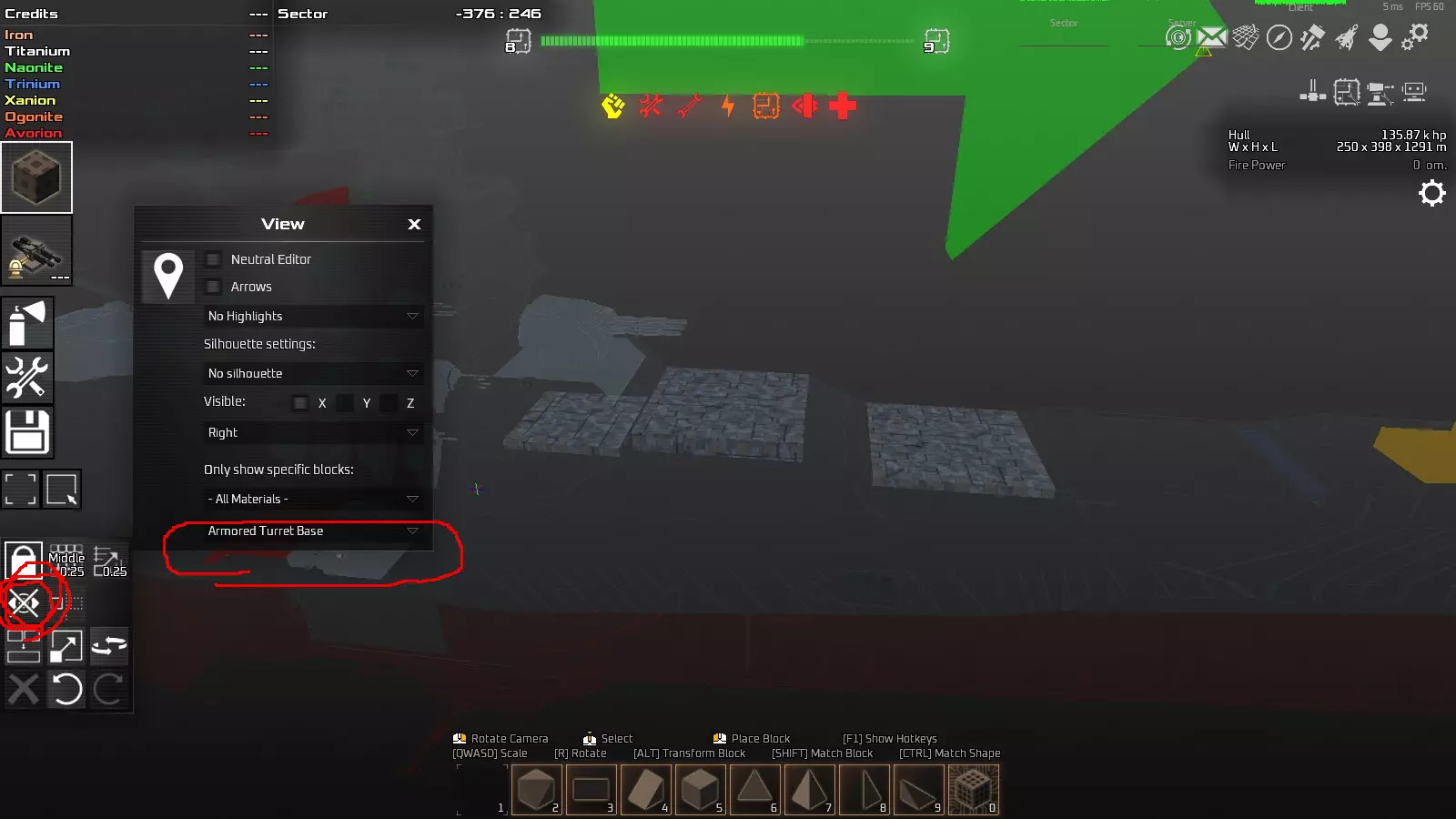
使用“矩形选择”功能选择多个炮塔基座,然后从“Saved Designs”文件夹中选择皮肤。 【此方法偶尔会出现皮肤尺寸无法正确显示的问题。】
炮塔零件的范围
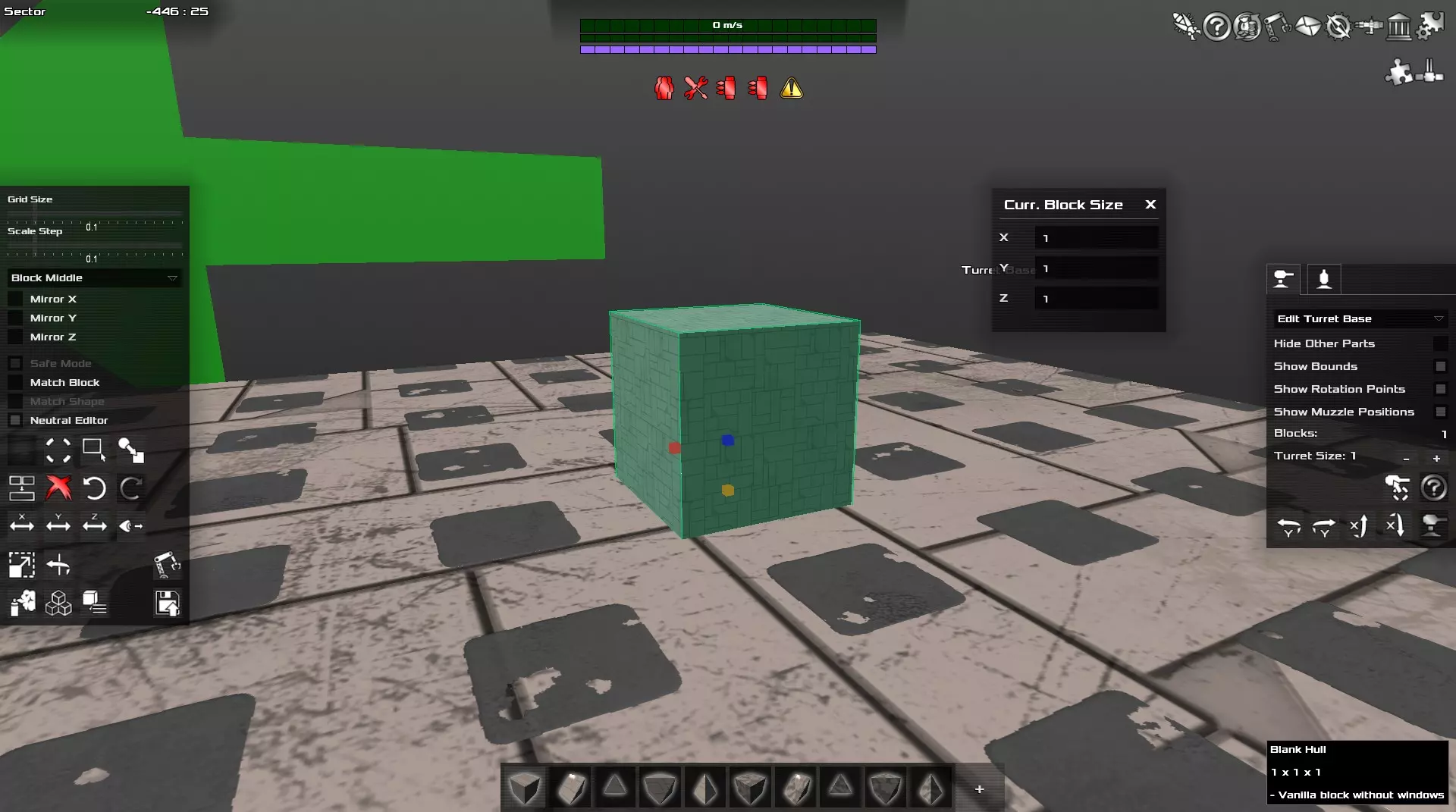
将炮塔尺寸设为1。炮塔基座需要建造在1×1×1的立方体方块中。
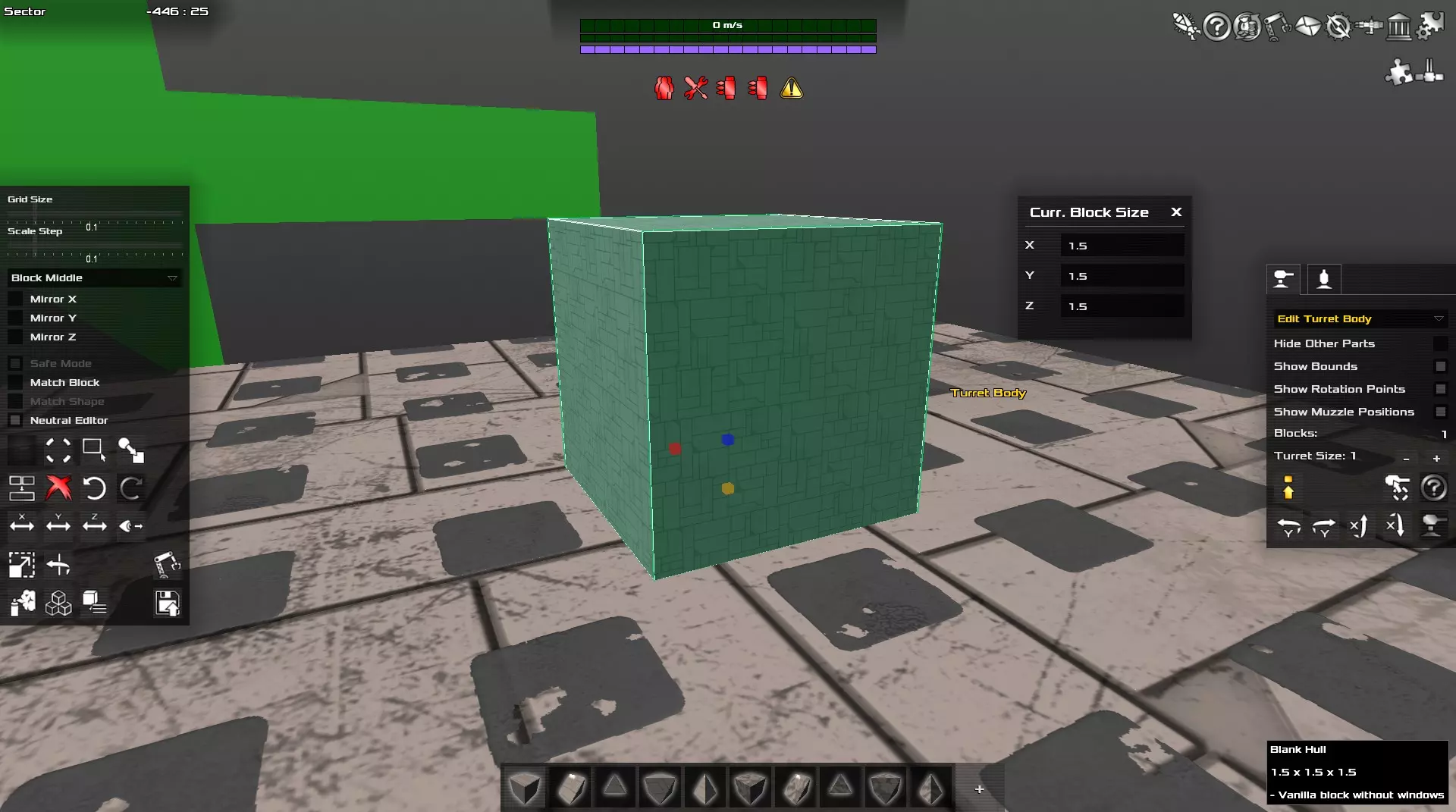
炮塔主体的尺寸将变为原尺寸的1.5倍。炮塔主体需要在1.5×1.5×1.5的方块范围内建造。
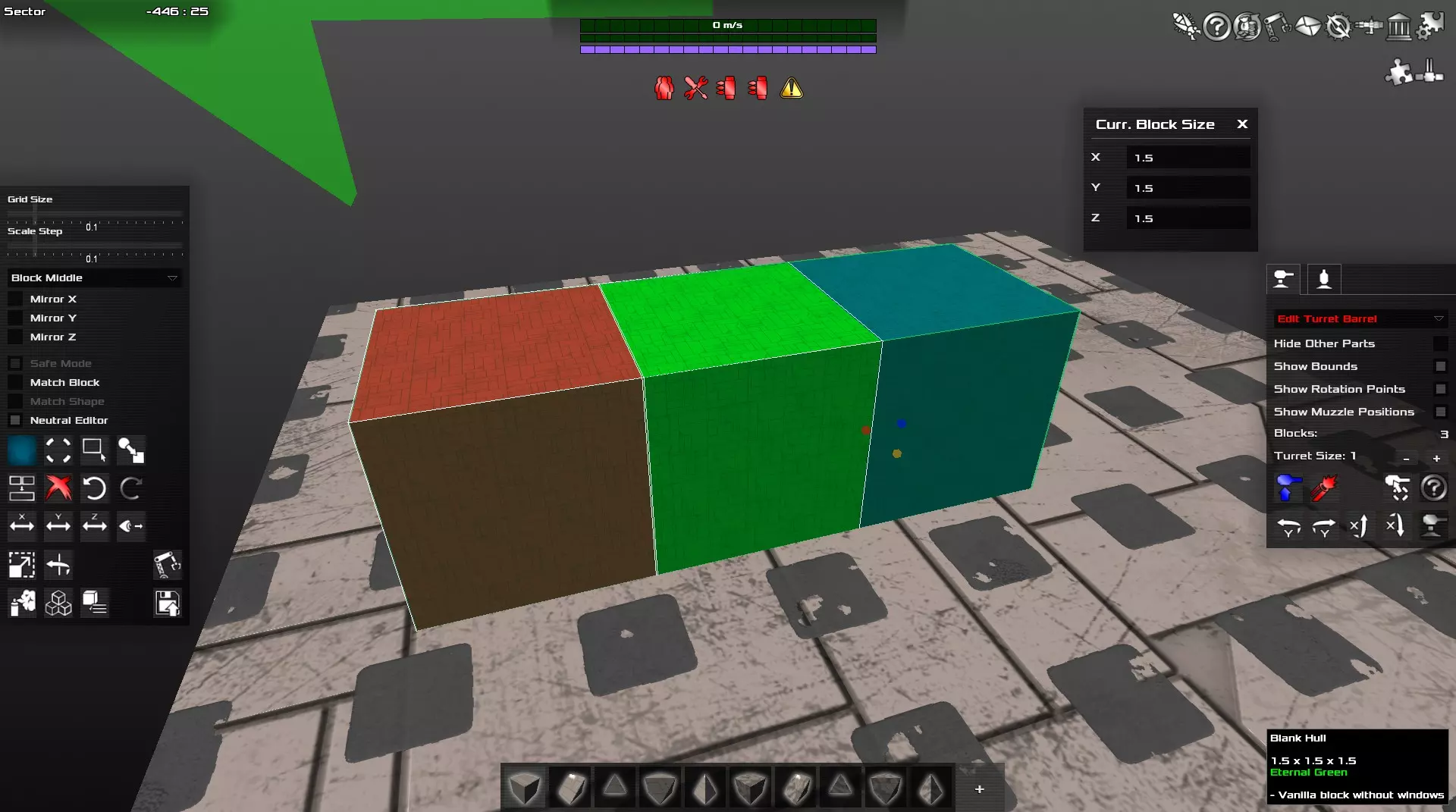
炮塔炮管长度为炮塔主体的3倍。炮塔主体需要建造在1.5×1.5×4.5的方块范围内。 同軸銃(Coaxial gun)由纵向的【炮管层】构成,其尺寸为炮塔大小的1.5×4.5×1.5。
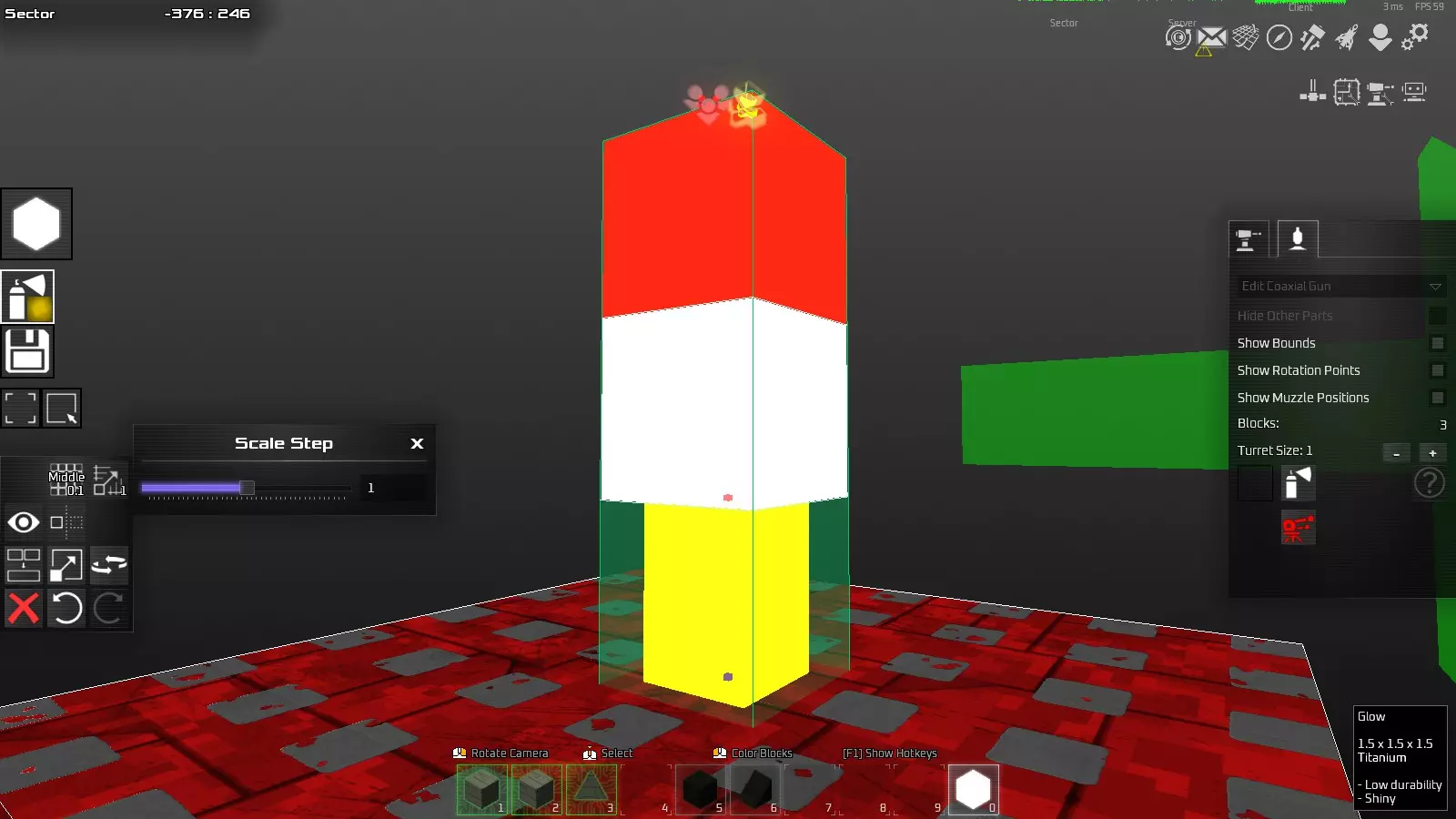
部件 尺寸 基础 1×1×1 主体 1.5×1.5×1.5 炮管 1.5×1.5×4.5 -若尺寸为0.5,主体则为0.75×0.75×0.75。 -若尺寸为1.5,主体则为2.25×2.25×2.25。 自定义炮塔(皮肤)的制作 炮塔的尺寸如何设定?-较大尺寸的炮塔设计(以下简称皮肤)应用于比皮肤尺寸小的炮塔基座时,会自动缩小至能容纳在炮塔基座尺寸内的大小。 (将SIZE:2的设计应用于SIZE:0.5的炮塔基座时,0.5×0.(会缩小到5号尺寸) 但是,小尺寸的皮肤可以直接应用到更大尺寸的炮塔上。 (将尺寸为0.5的设计应用到2×2的尺寸2炮塔基座上,会得到0.5×0.5的小尺寸炮塔) -因此,尽量制作大尺寸的皮肤,之后会更灵活。 皮肤的效果范围 - 注册到炮塔基座的皮肤,会反映在该炮塔基座方块上安装的所有炮塔上。
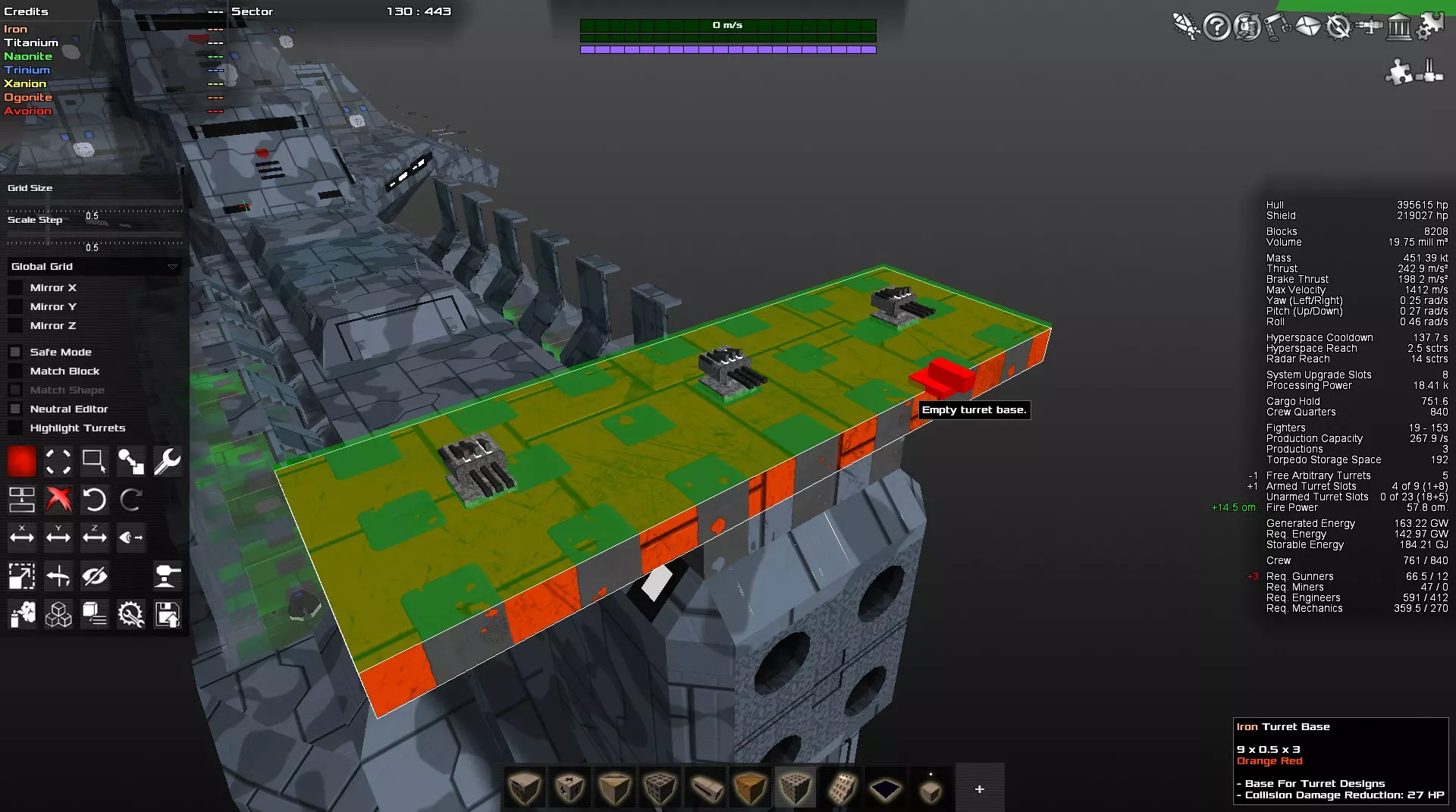
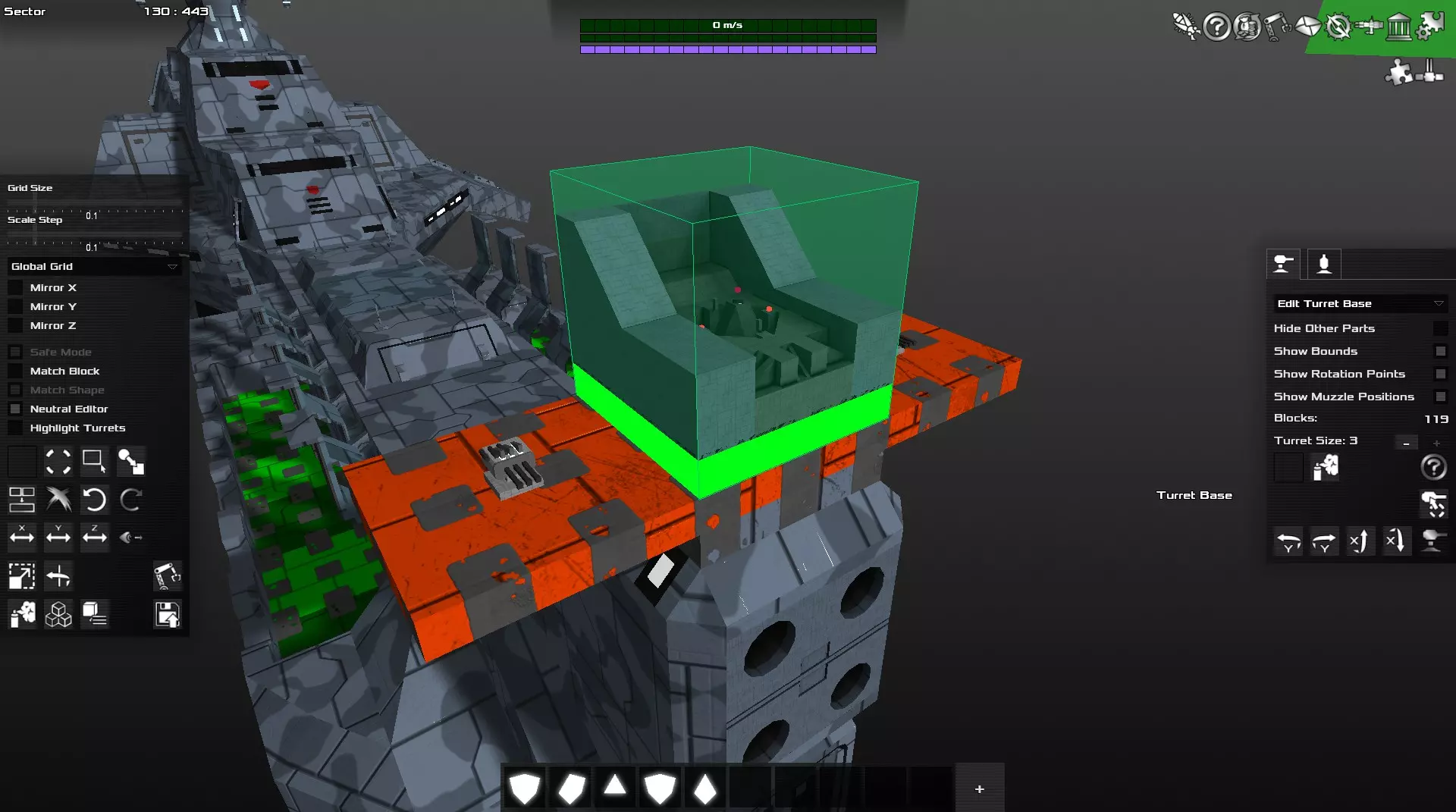
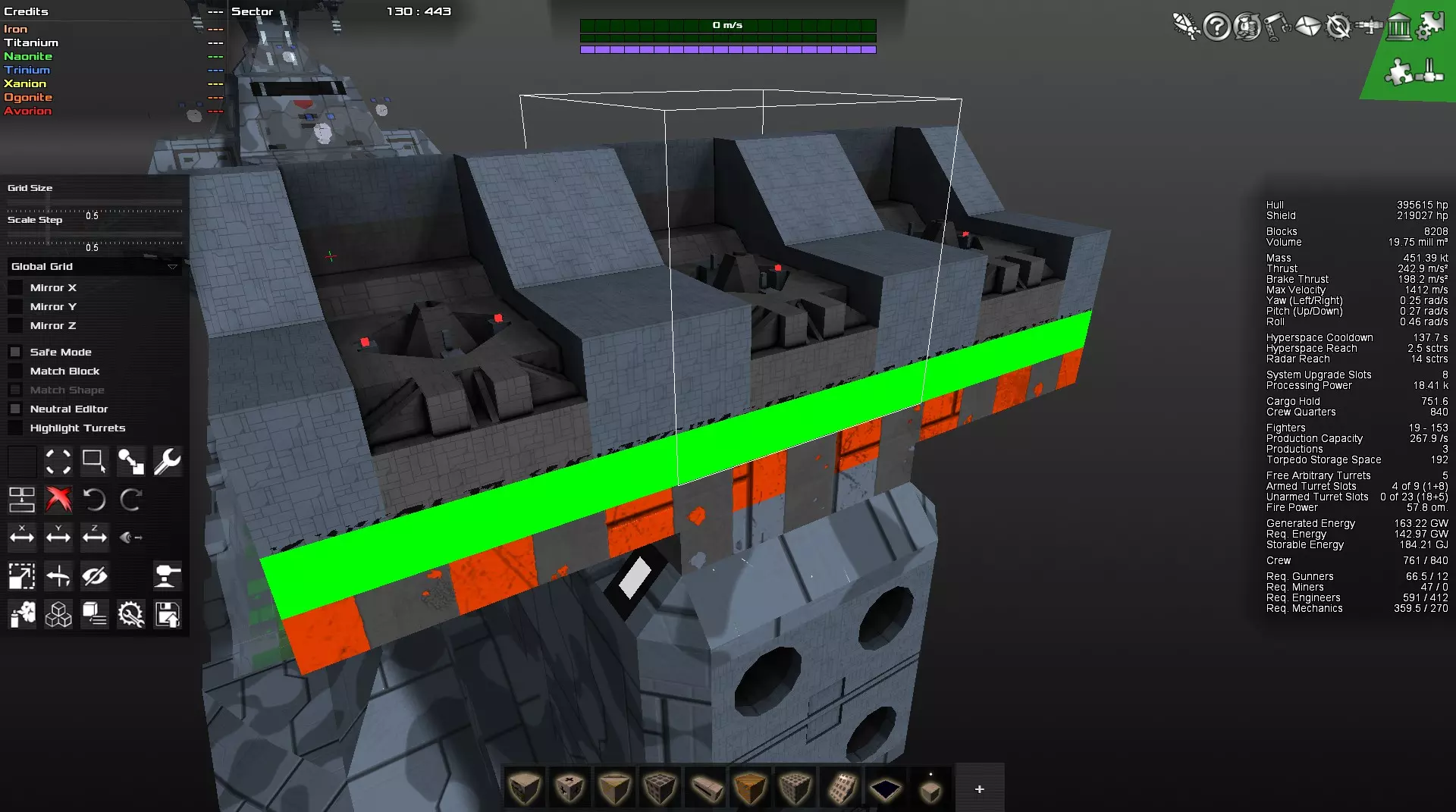
在炮塔建造UI中制作皮肤 - 自定义炮塔的皮肤需通过炮塔建造专用UI(在炮塔基础模块上按Shift+T)进行创建。 - 仅可使用旧规格的涂装(无Primary切换功能)和部分模块。 - 若要为无迷彩图案的模块制作皮肤,请使用智能模块。
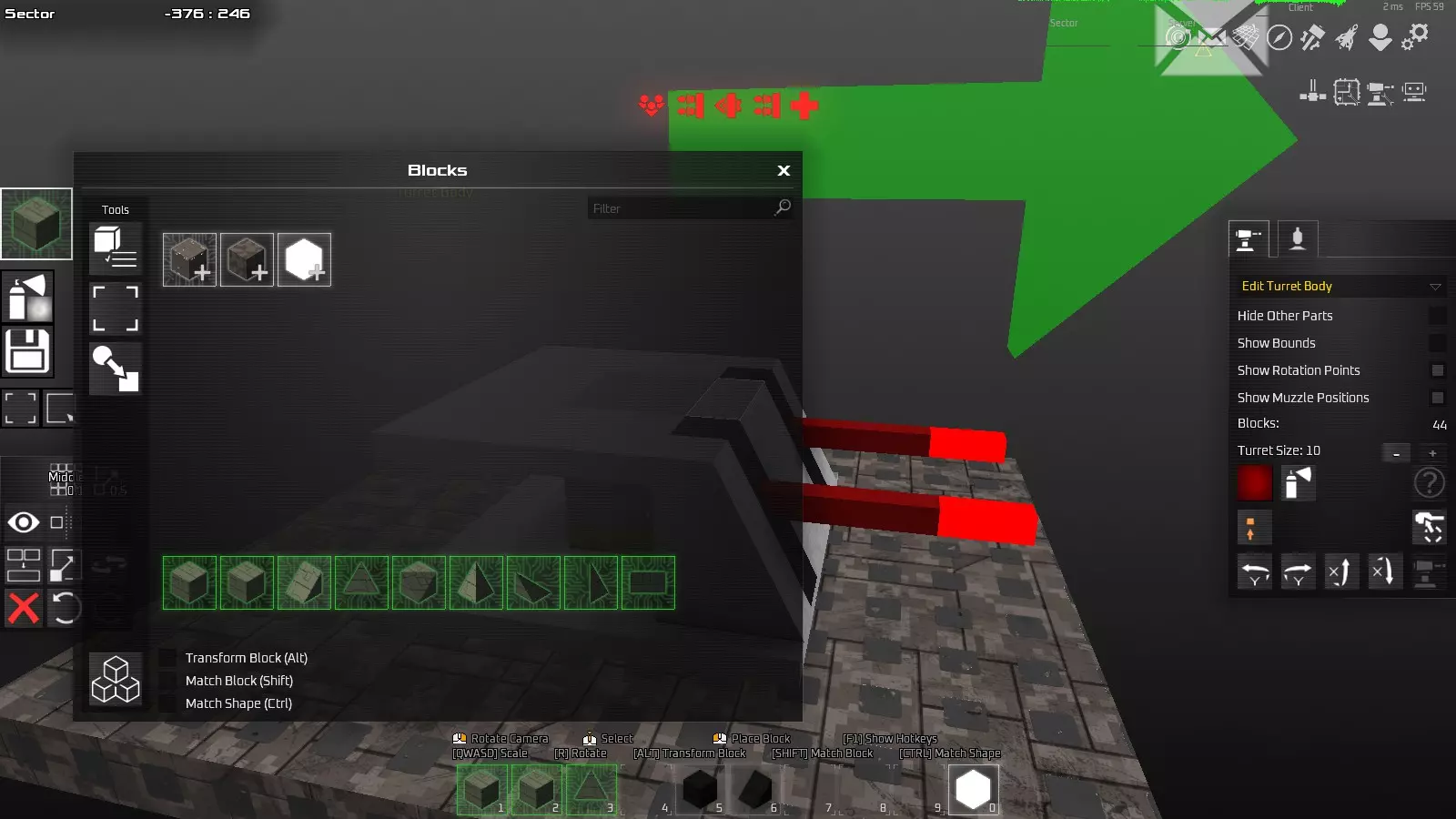
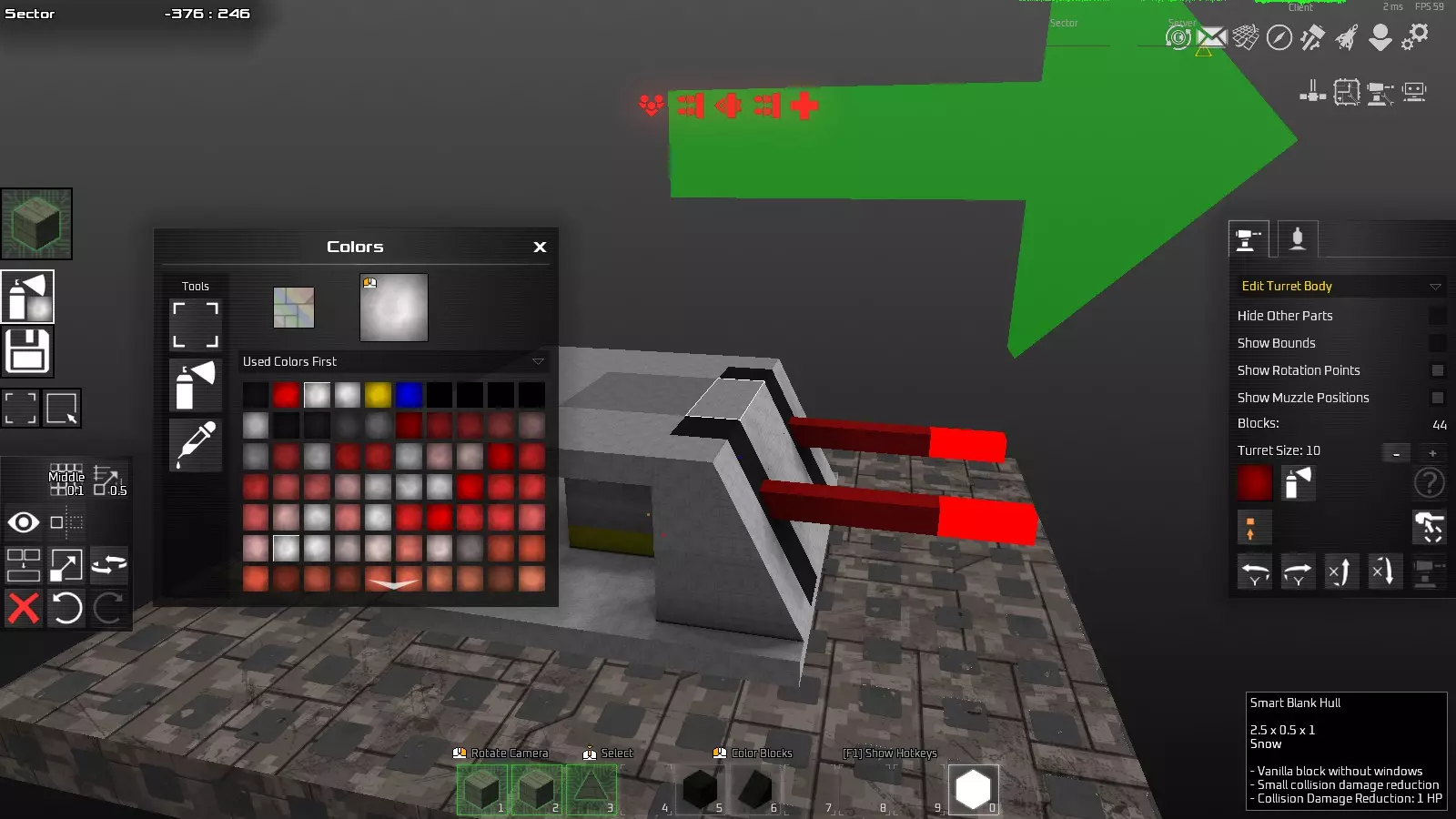
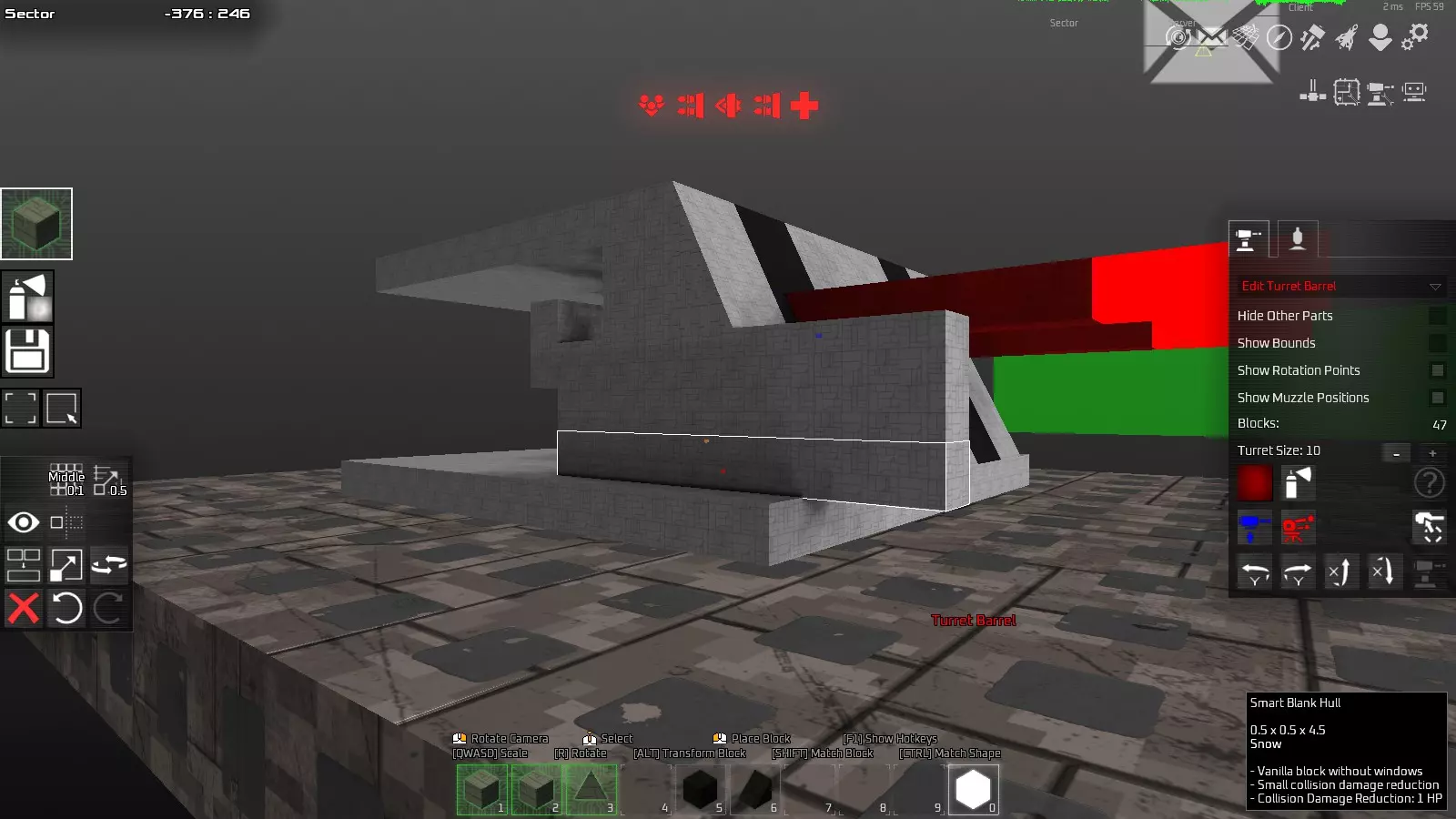
炮塔建造界面由“炮塔基座”“炮塔主体”“炮管”三个层级构成。 “炮塔主体”部分设有用于旋转炮塔的旋转点。 “炮管”部分可设置两个点:一是能跟随“炮塔主体”旋转并控制炮身俯仰角的旋转点,二是用于发射光束或投射物的枪口点。
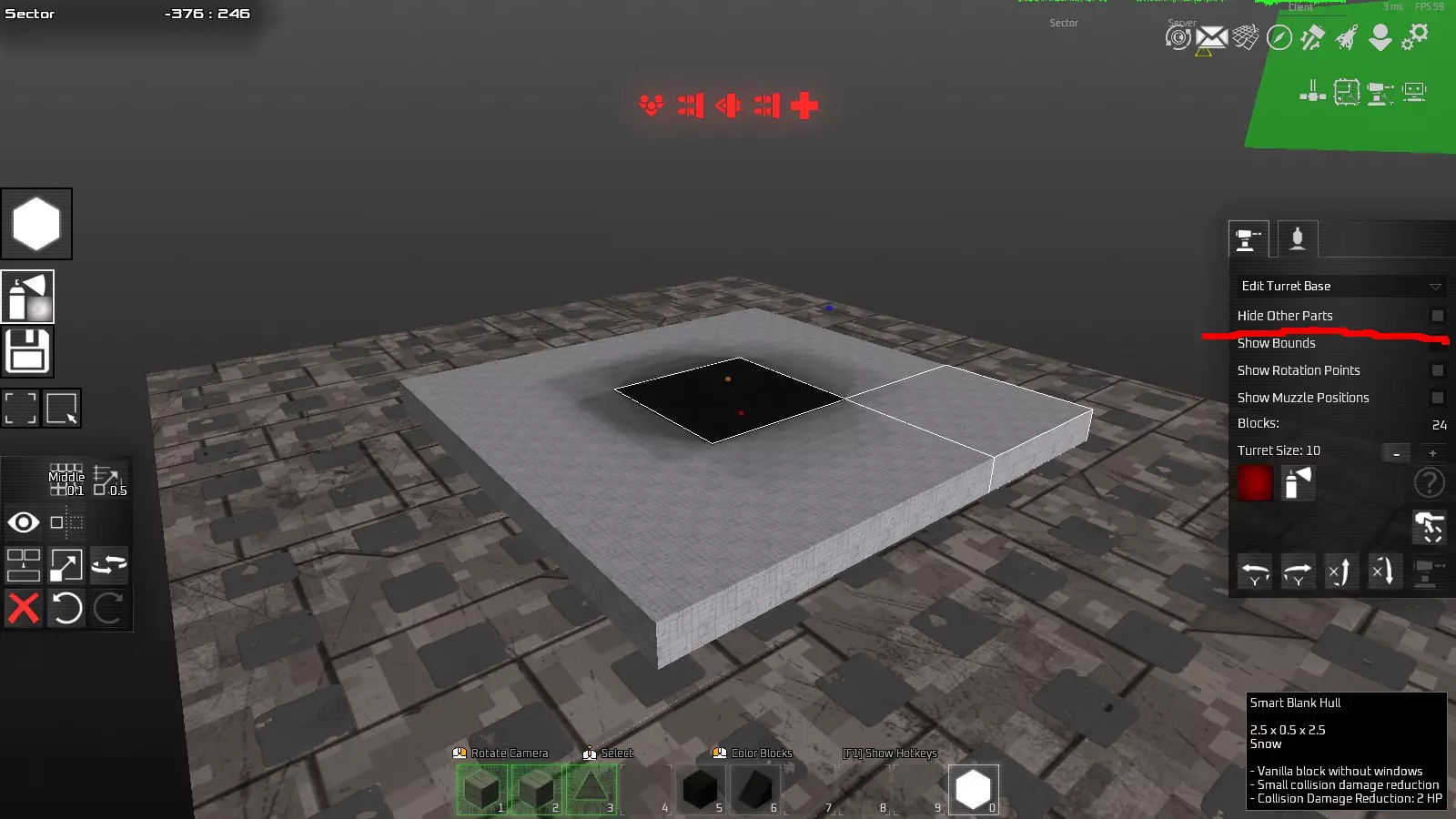
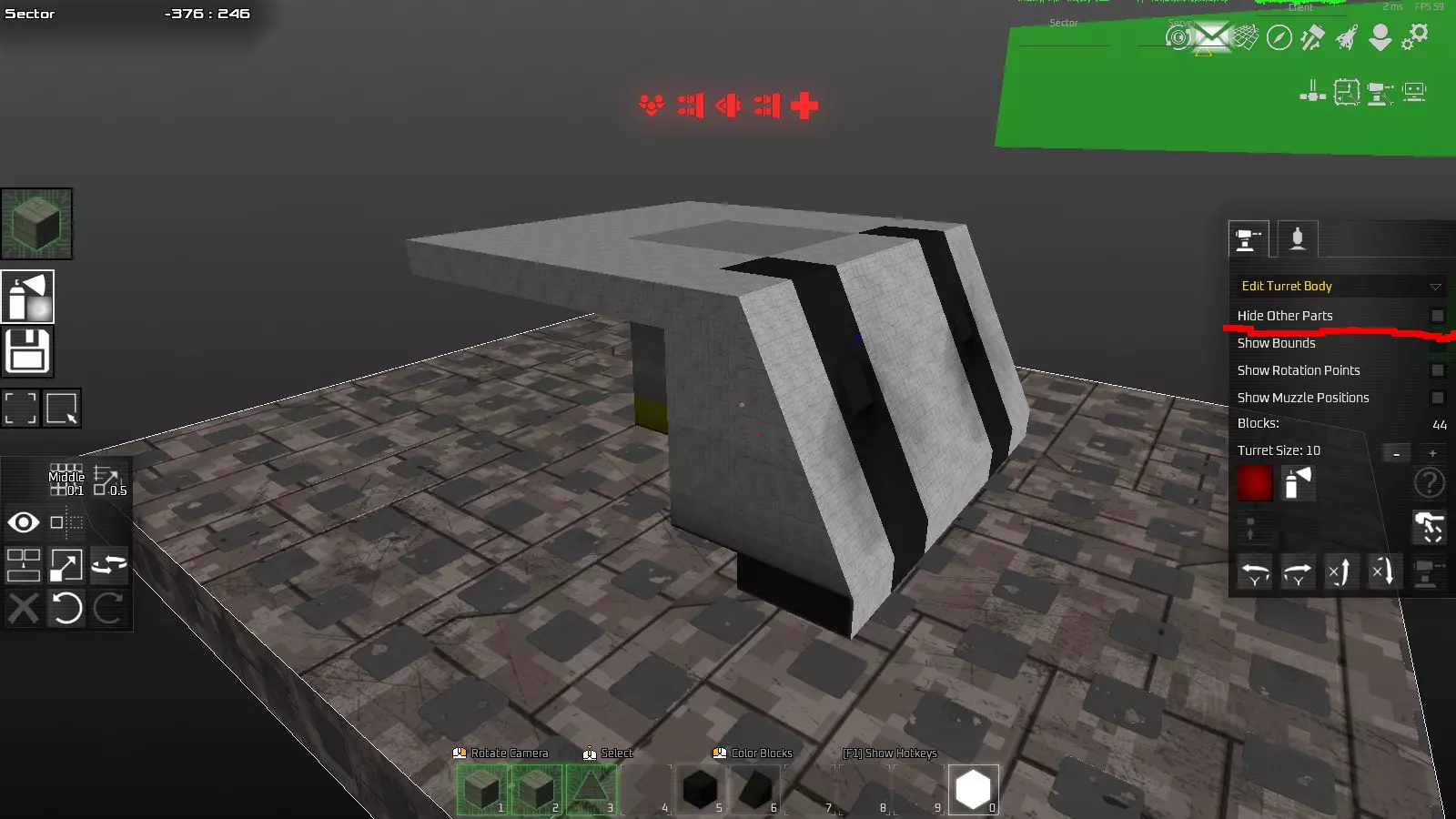
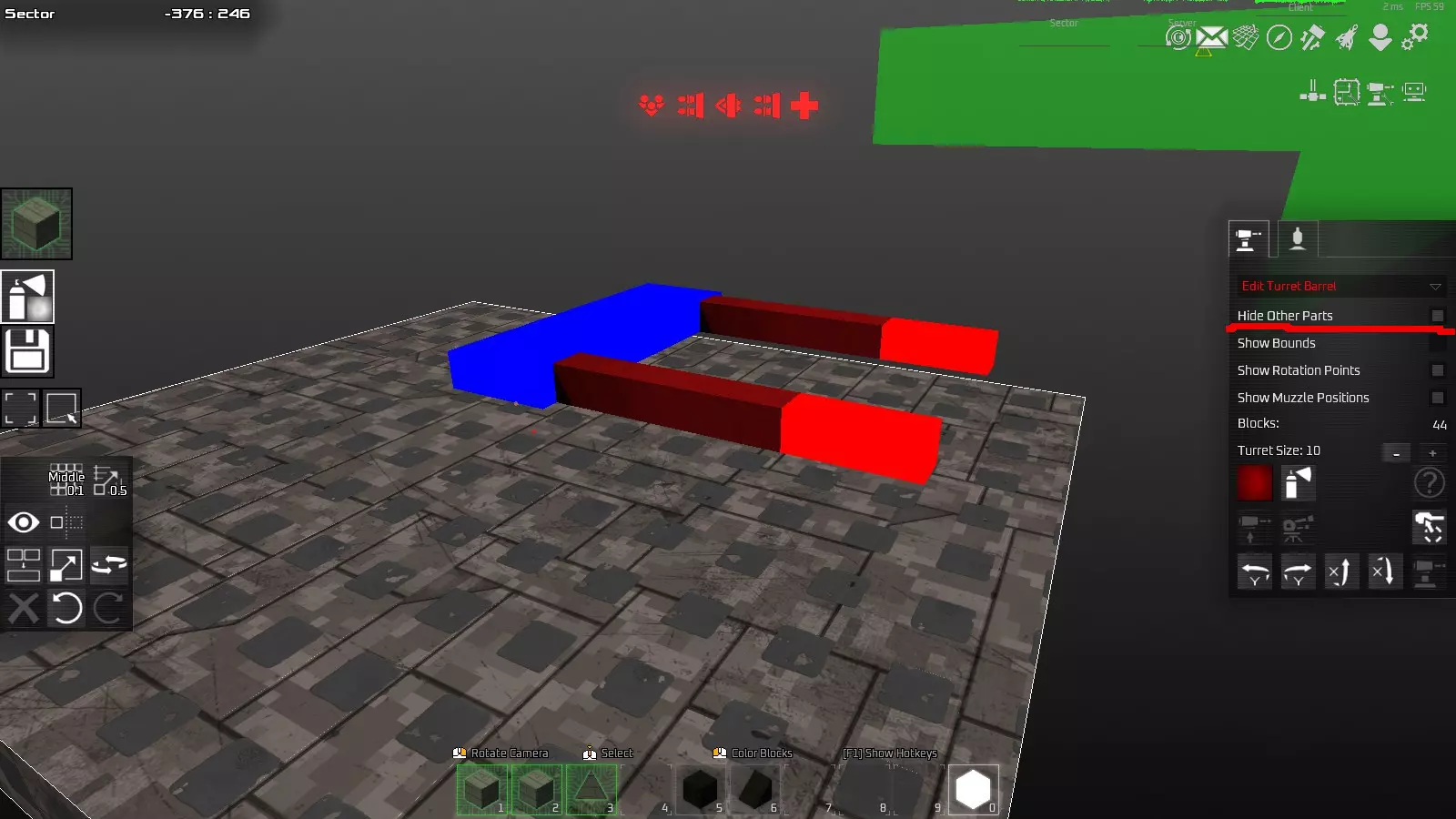
-炮塔的瞄准线(蓝线)是炮管的旋转点。 炮管的炮口处会发射光束和飞行物。 对于拥有多个炮管的炮塔,炮管的旋转点应在炮管中心附近。 若是激光炮,将其与炮管(其中一个)对齐可提高命中率。
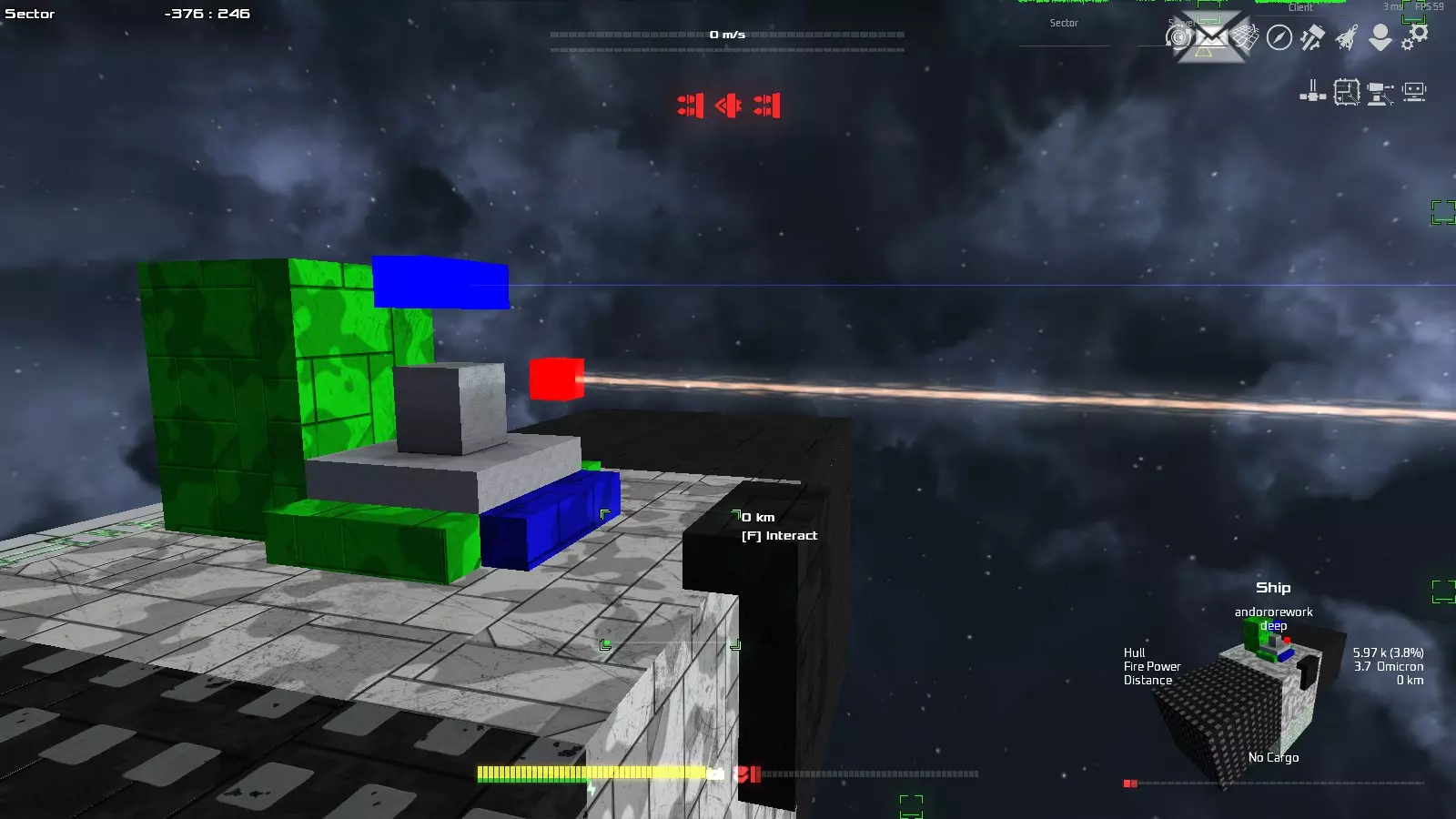
三个图层各自独立。除了三个图层处于结合状态外,也可以切换到各个图层进行单独编辑。在图层结合状态下,当“炮塔主体”图层的方块与“炮管”图层的方块发生干涉导致无法放置方块时,
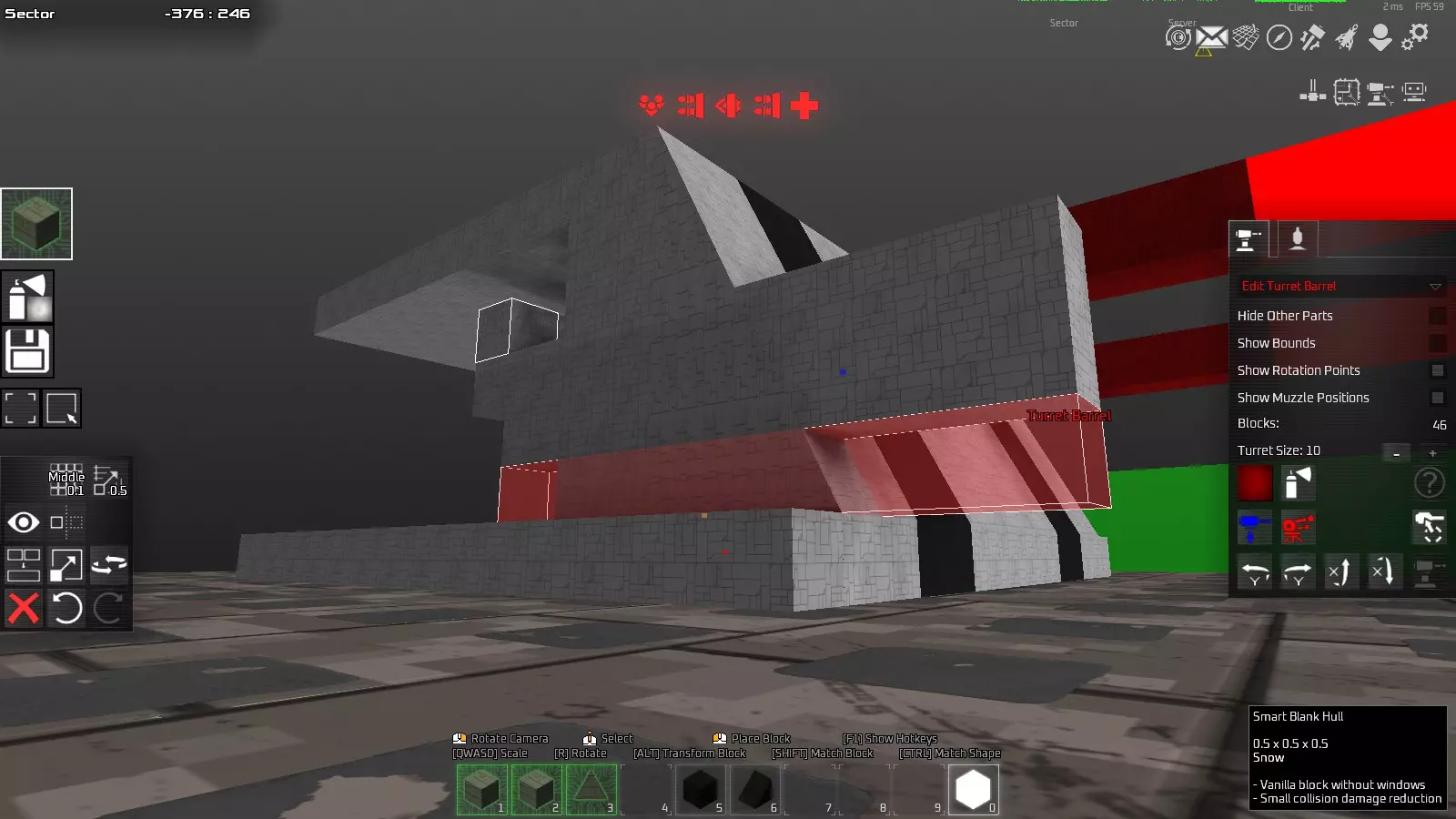
切换到【桶】图层进行显示,即可不受其他图层的干扰来操作方块。
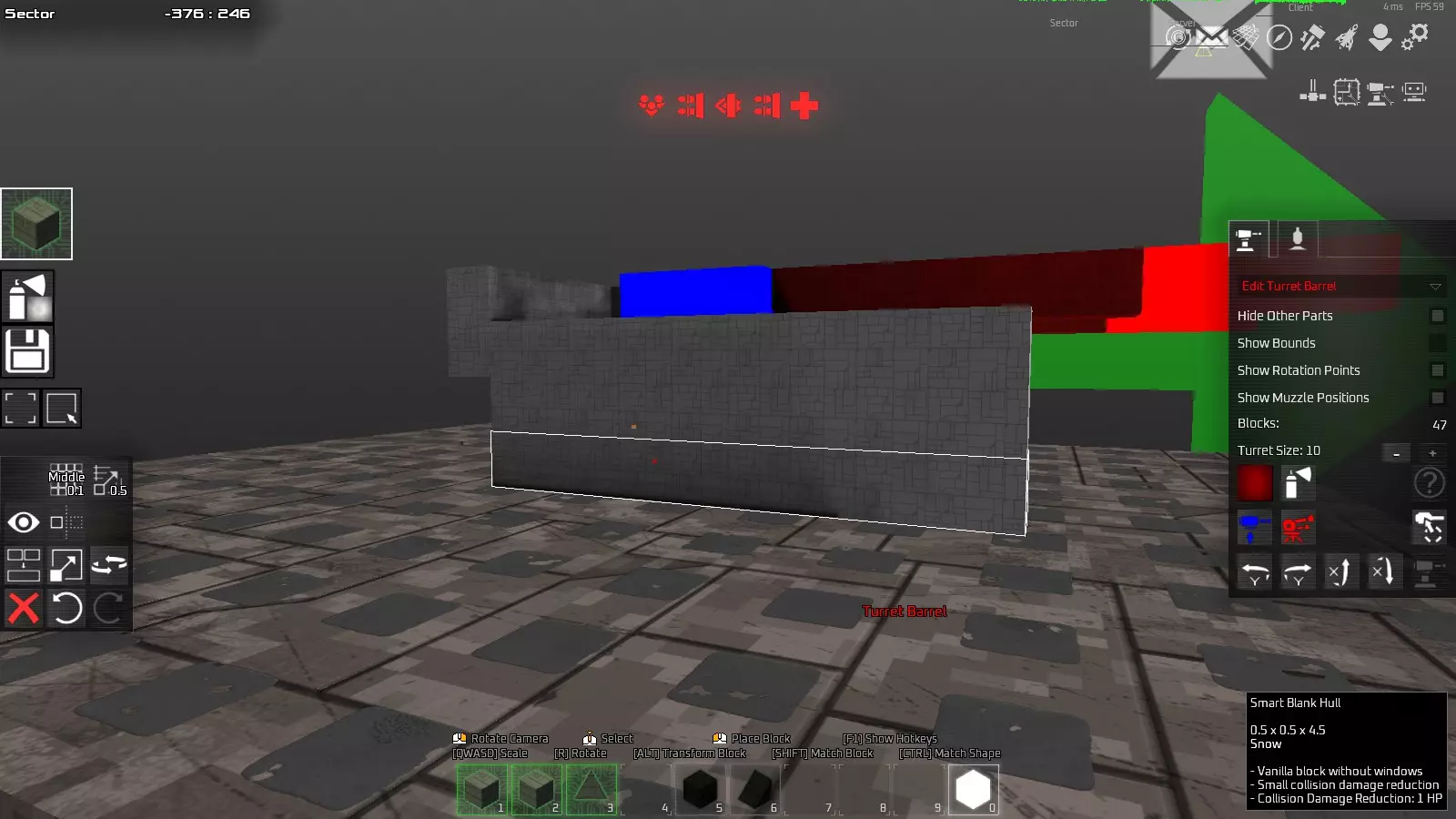
使用图层切换功能,就能轻松制作出从炮塔内伸出的炮身。
-在船只建造界面制作皮肤 -这是我制作炮塔时的方法。 基本上只在最后的收尾阶段使用炮塔建造界面。 理由很简单,因为它功能较少,会增加不必要的麻烦。 首先,连方块的缩放显示都没有,就感觉很不方便。 因此,我使用功能更完善的船只建造界面来制作250方块的炮塔主体。 -选用方块的选择 在皮肤中,无法切换涂装图案。装甲方块会自动变为迷彩图案。 如果迷彩图案碍事,可以使用智能方块来制作原型。在船只建造界面以及工坊注册时的缩略图中,智能方块会带有图案,但应用皮肤后会变为无花纹状态。
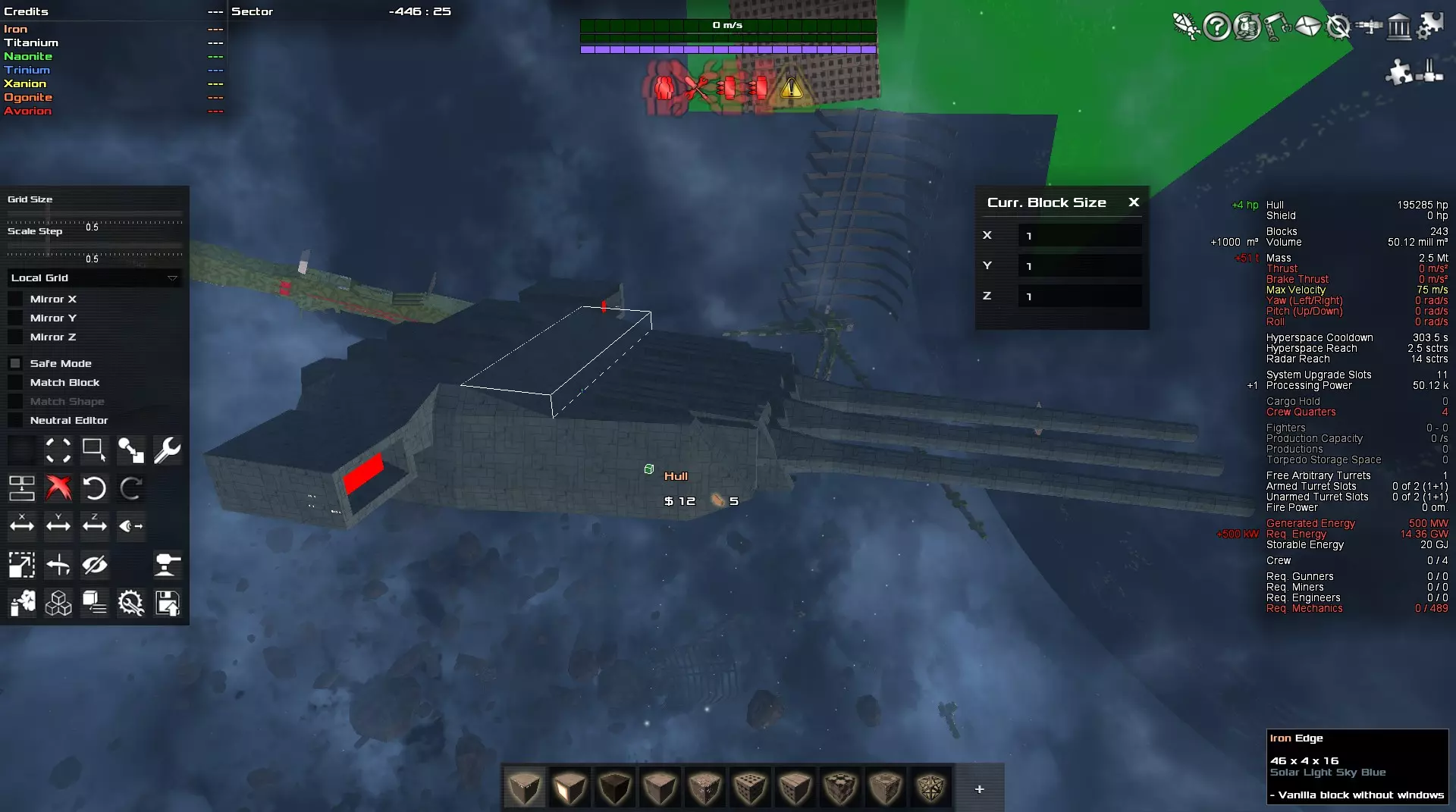
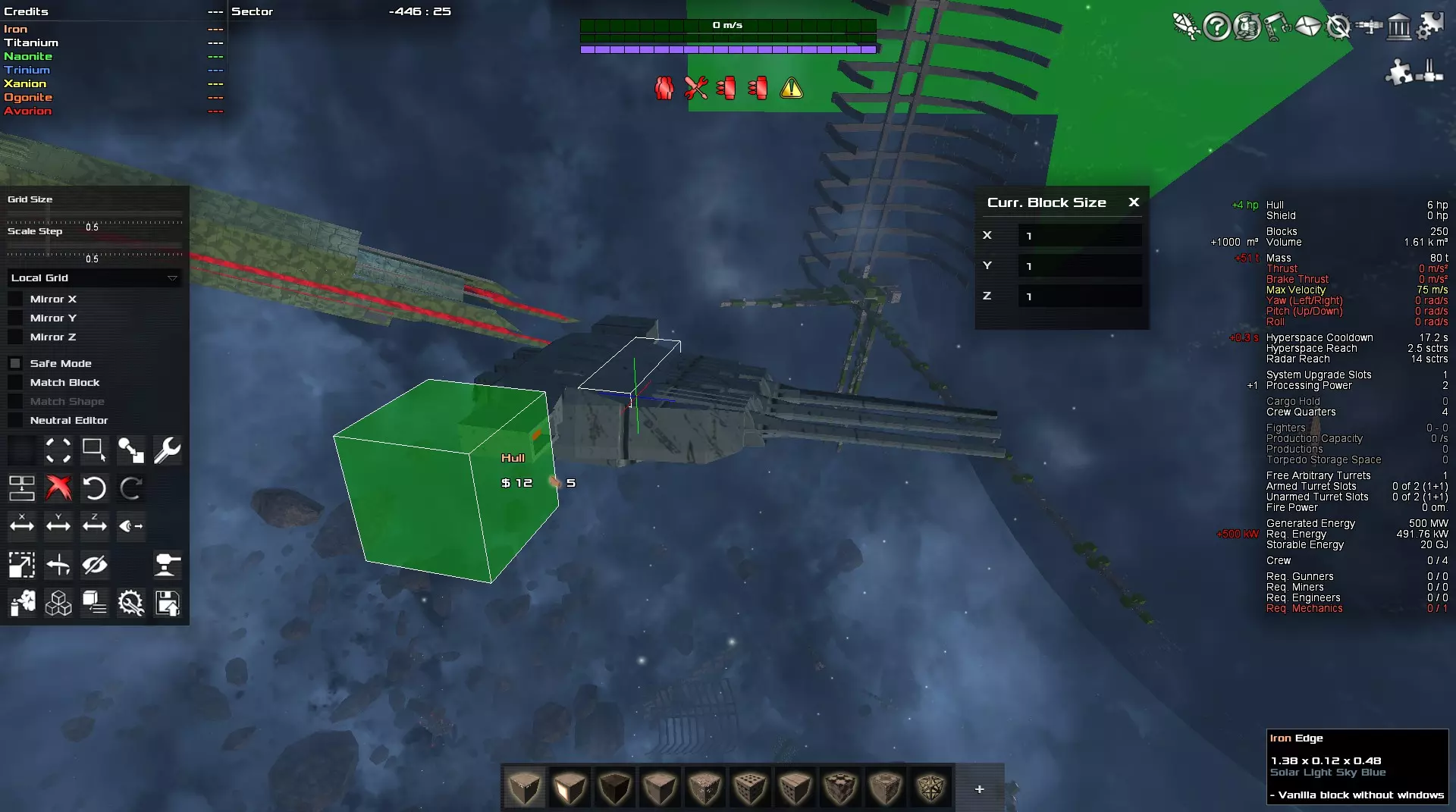
基本上,和制作战斗机的方法相同。 一开始,要从相当于尺寸10、甚至大约两倍的巨大尺寸开始制作原型。 我个人将方块操作的最小缩放比例统一设为默认的0.25,因此以一定程度的巨大尺寸进行制作,在制作斜坡和曲面时会更方便。 另外,为了避免通过“Modify Entre Ship...”更改尺寸时出现问题,尽量将方块的边长统一为2的倍数。 因为偶数尺寸的方块在进行缩放时会比较方便。
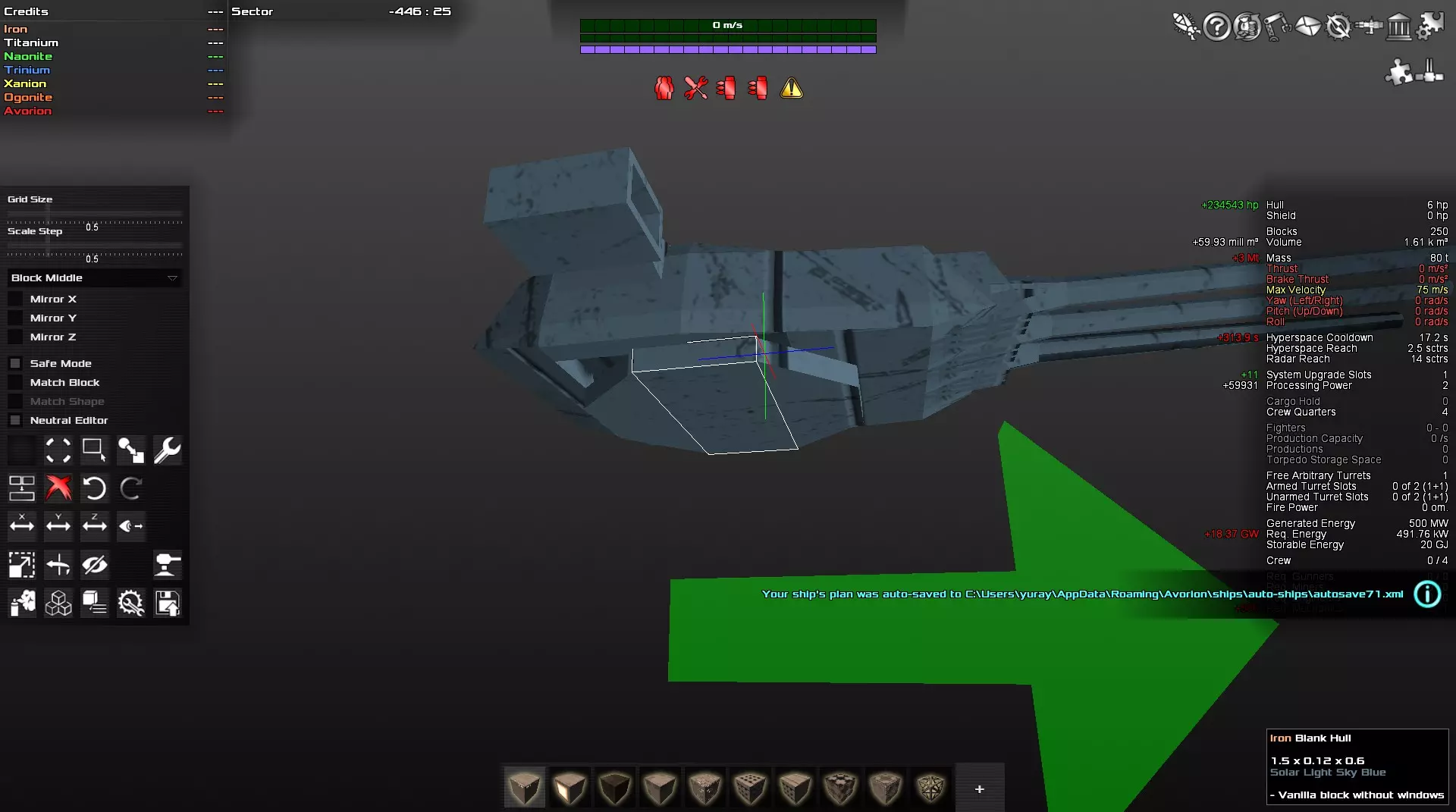
在设计阶段,有几个重要的要点。 在炮塔建造界面中,为了将设计准确地贴在炮塔基础模块的中心,需要先制作一个作为整个设计中心的模块。 这是为了通过【Block Middle】选项将其准确放置在炮塔建造界面的中心。
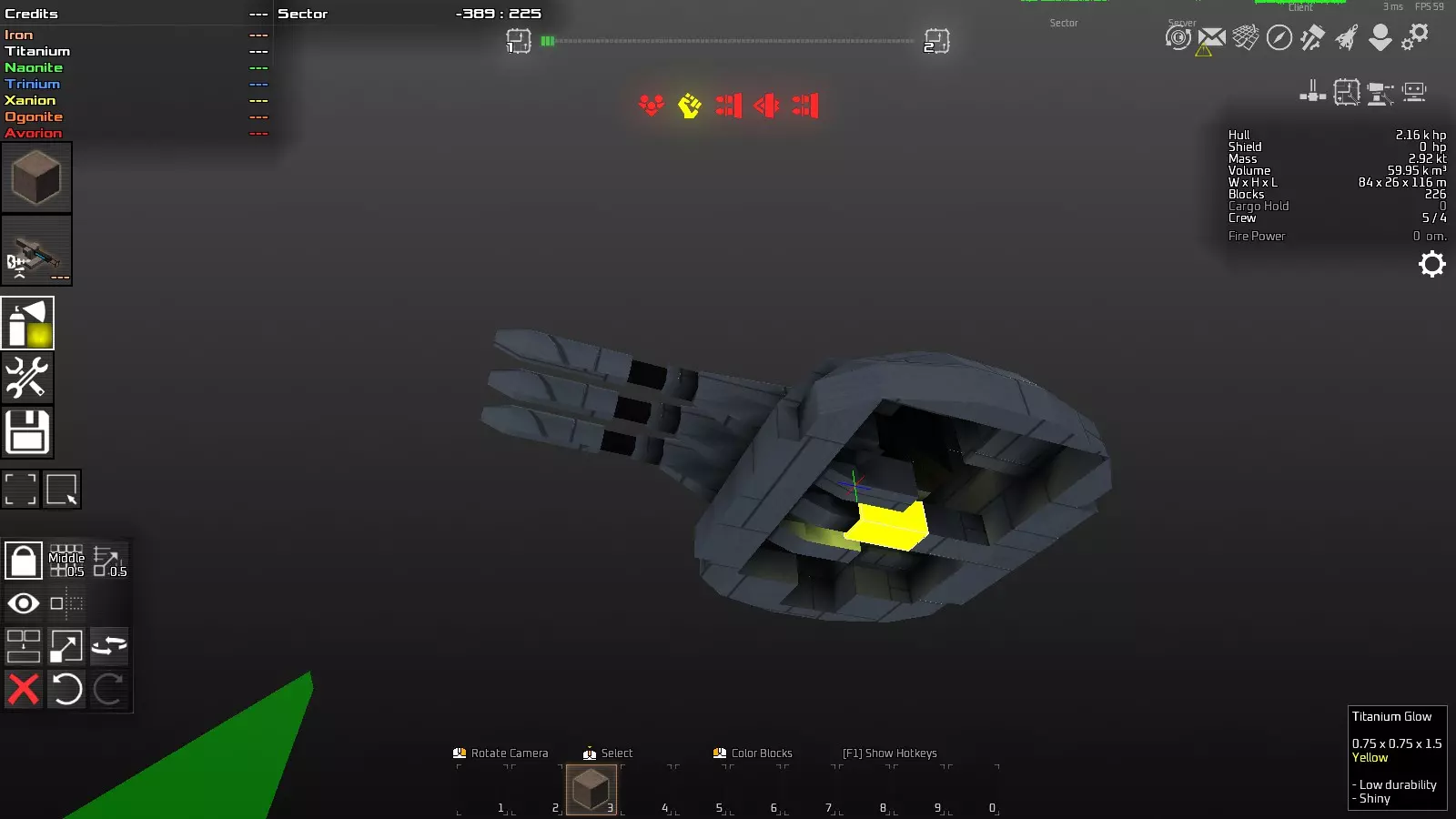
此外,在“炮塔主体图层”中设置作为旋转点的方块。在“炮管图层”中,将作为炮身旋转轴的方块以及作为光束或子弹发射位置的枪口点,用醒目的发光方块制作出来。
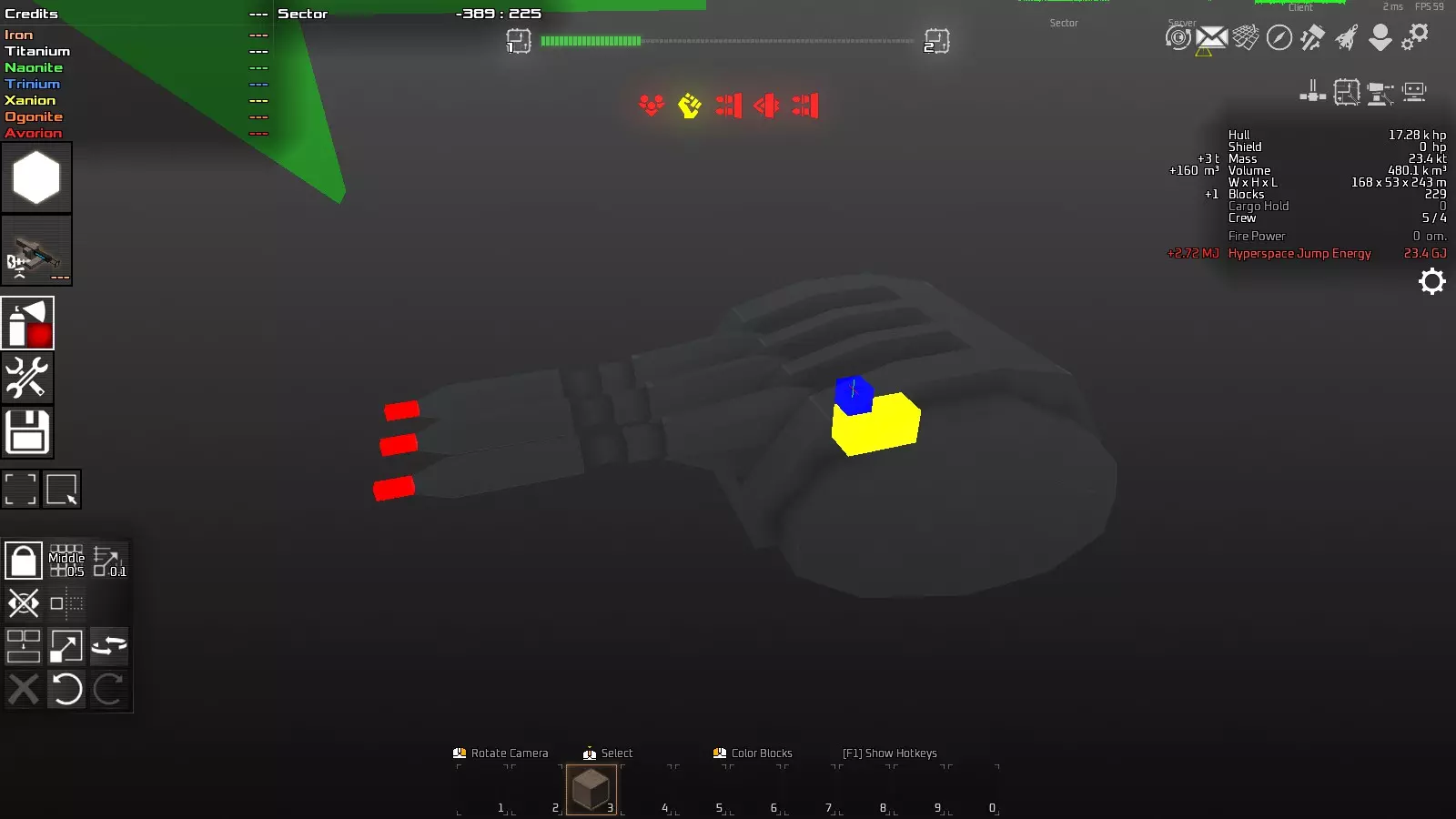
-在这一步,将炮塔基座、无活动部件的炮塔底座部分、水平旋转的炮塔部分(旋转点)以及上下活动的炮身(和旋转点)用三种颜色区分涂装,可以大幅减少后续的作业时间。 -原型完成后,根据计划安装的炮塔基座尺寸调整大小。 炮塔尺寸:以底座的方块为单位。尺寸0.5:0.5×0.5;尺寸1:1×1;尺寸1.5:1.5×1。使用“Save design”将设计保存为模板,并粘贴到炮塔建造UI中 - 原型完成后,建议将其保存为模板以防万一。 通过矩形选择进行复制,将保存在剪贴板中的数据用“Save design”制作成模板后,随时都可以通过“copy to clipboard”复制到剪贴板。
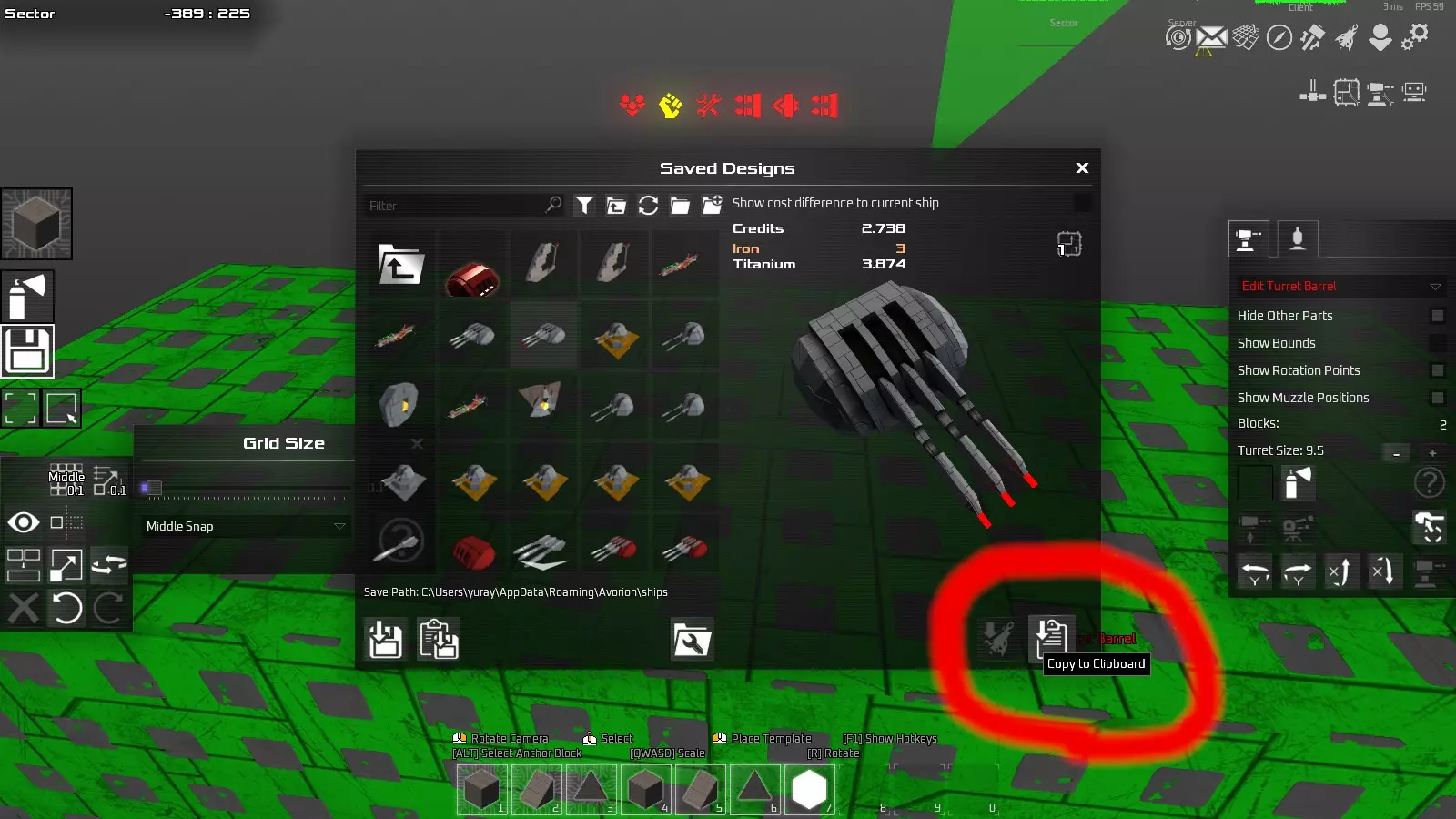
启动炮塔建造界面,并将其“附着”到“炮管层”。调用剪贴板中的原型数据,粘贴时需指定半透明模型中心点的方块。在“Block midle”(方块中心)的粘贴设置下,若原型尺寸在合适范围内,应能顺利粘贴到“炮管层”的炮塔基座方块的地面上。
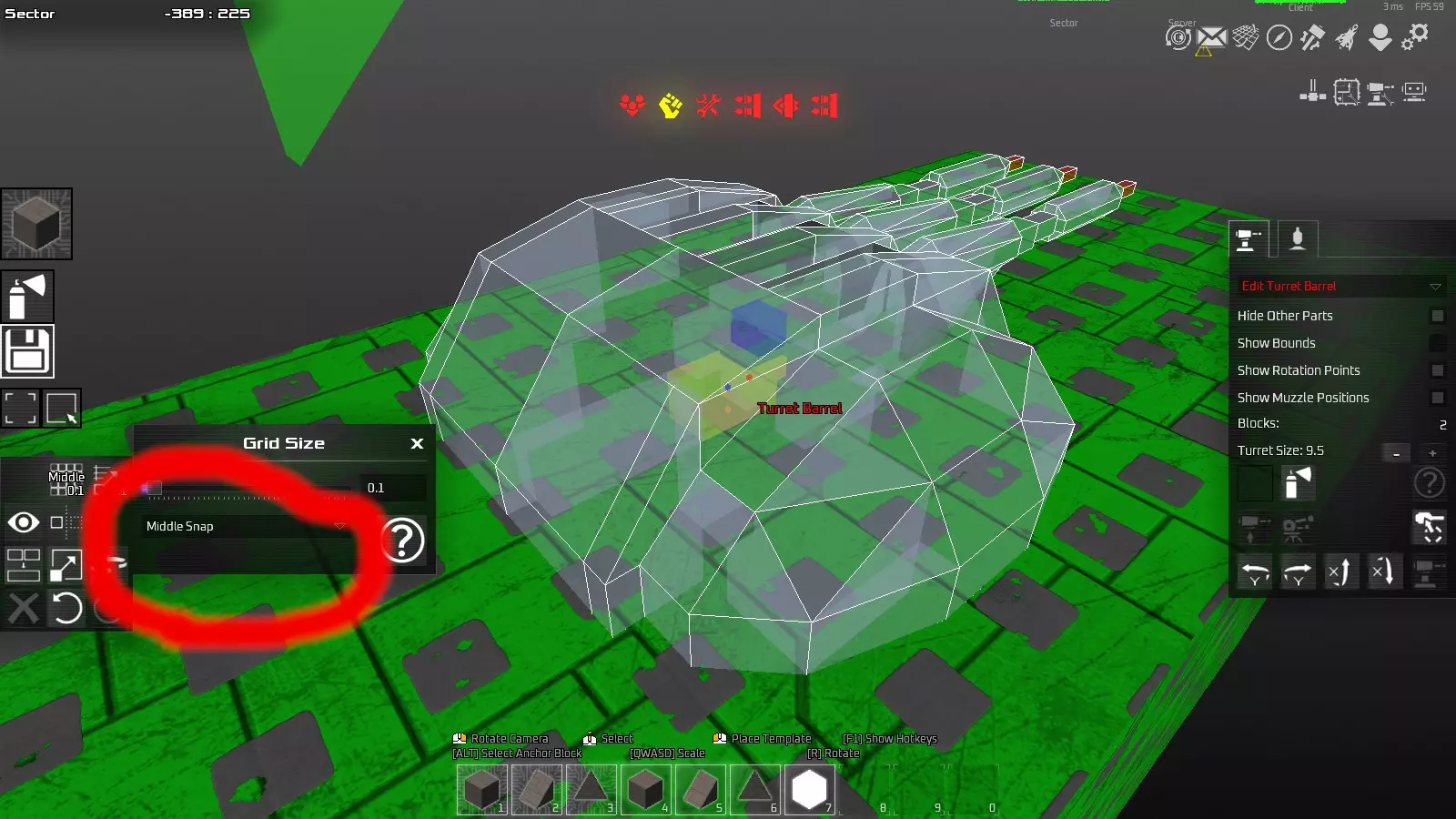
将贴在“炮管图层”上的原型,按照炮塔主体、炮管、底座的图层分配零件,再将各部位的模块分别分到对应的图层中,整理成炮塔的形状,就基本完成了。 制作原型时如果将各个零件分开涂色,就可以使用“Color”选项卡的模块选择功能来批量指定零件,非常方便。
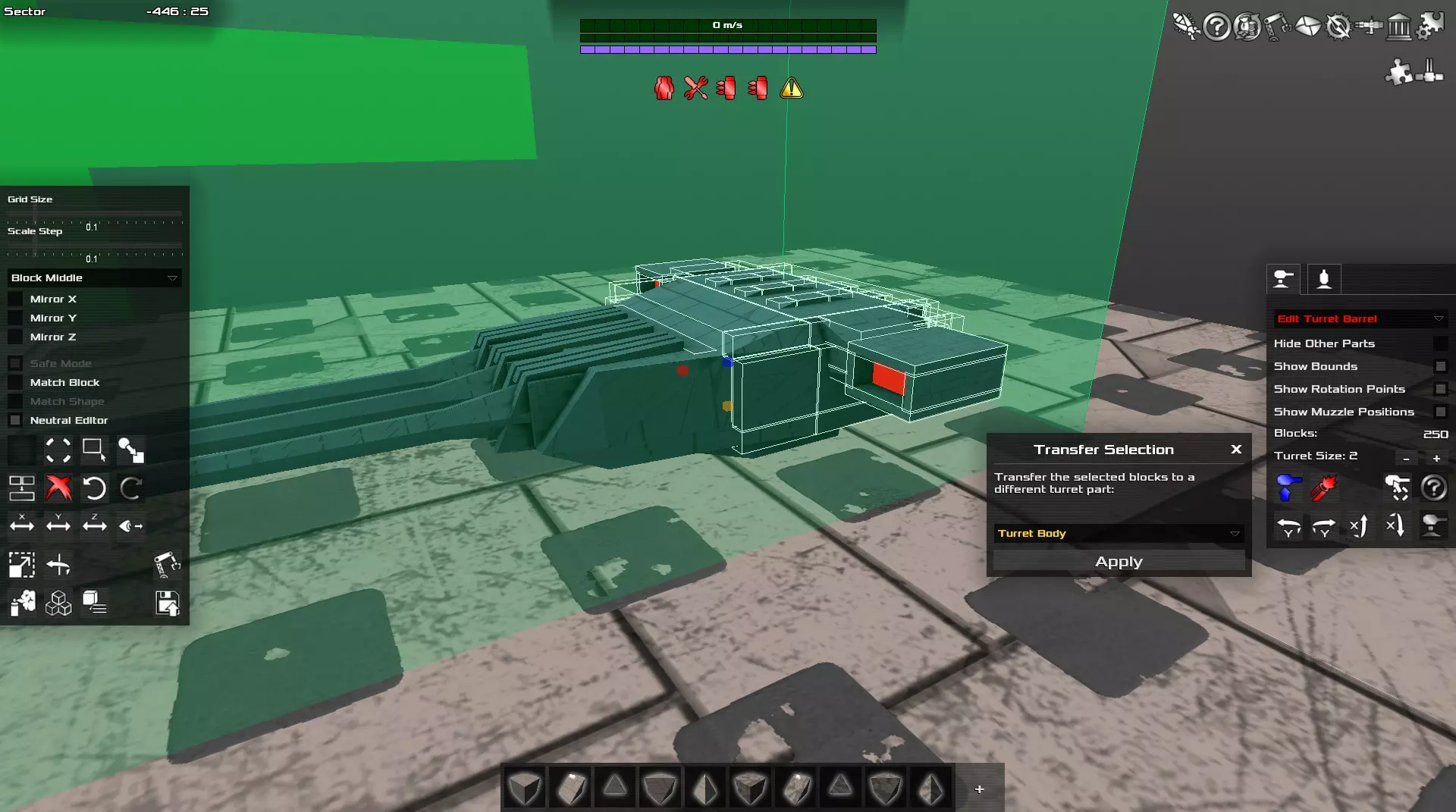
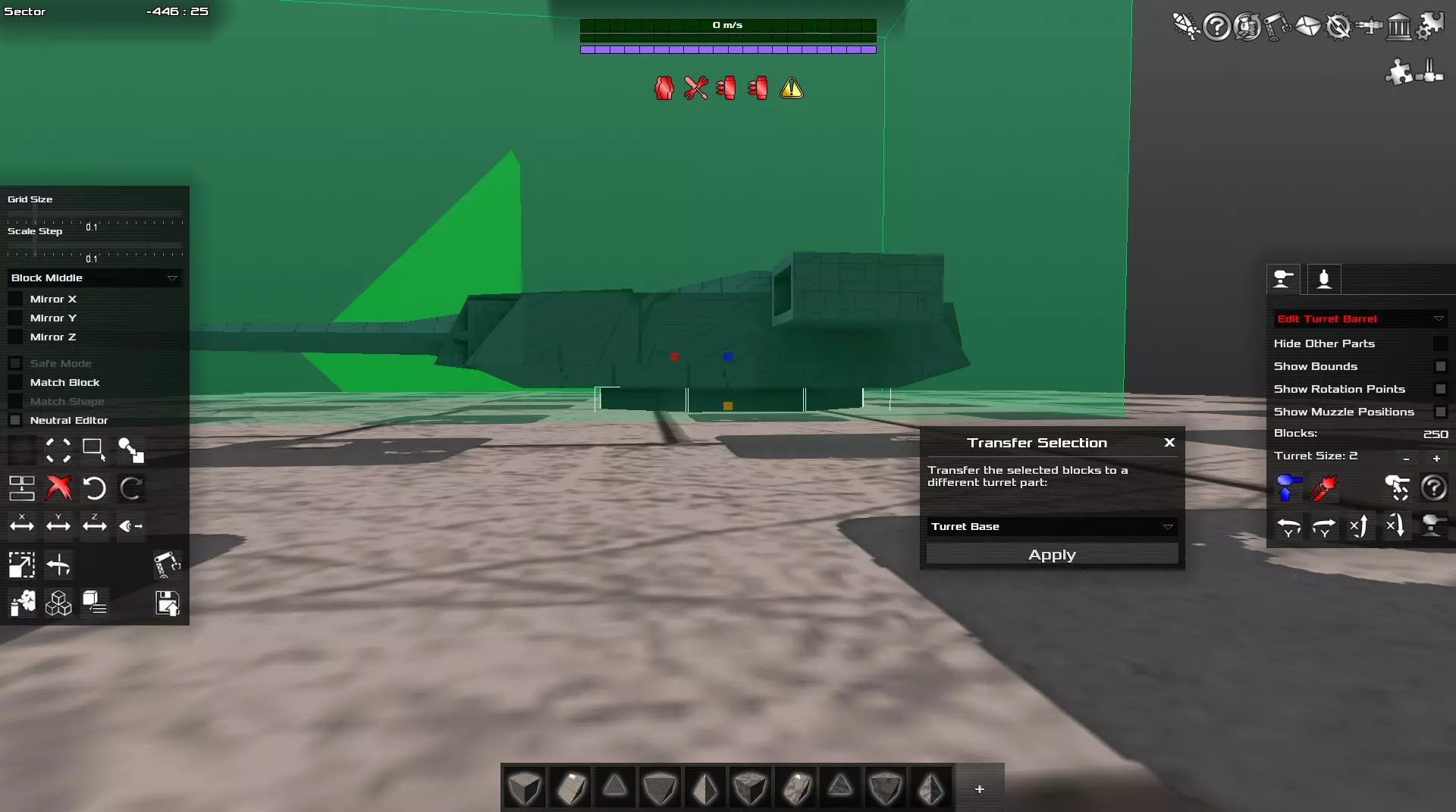
-枪身与枪管的旋转点以及枪口模块的设置。 在制作原型阶段,如果预先制作好作为标记的模块,那么只需在各个层级中指定模块即可完成。
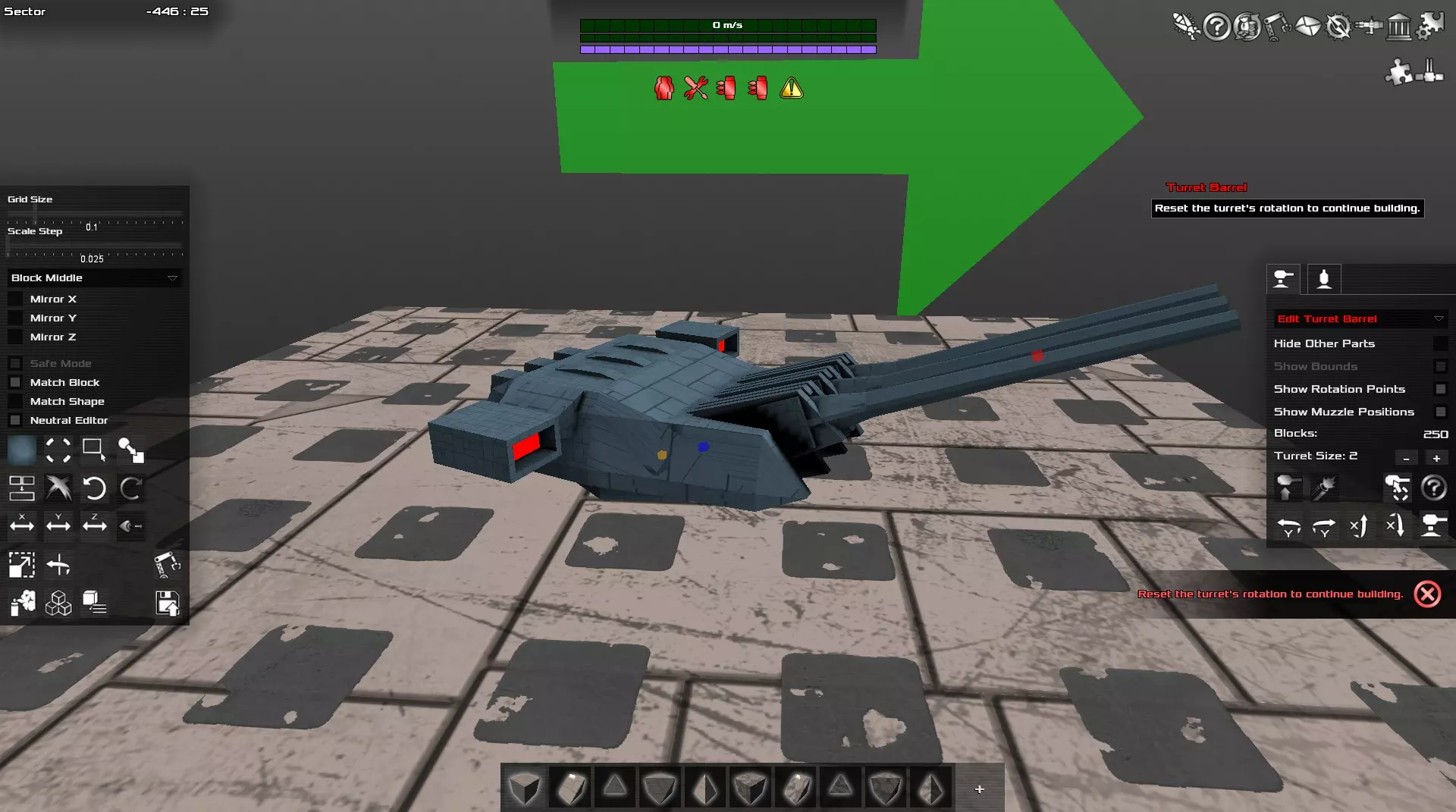
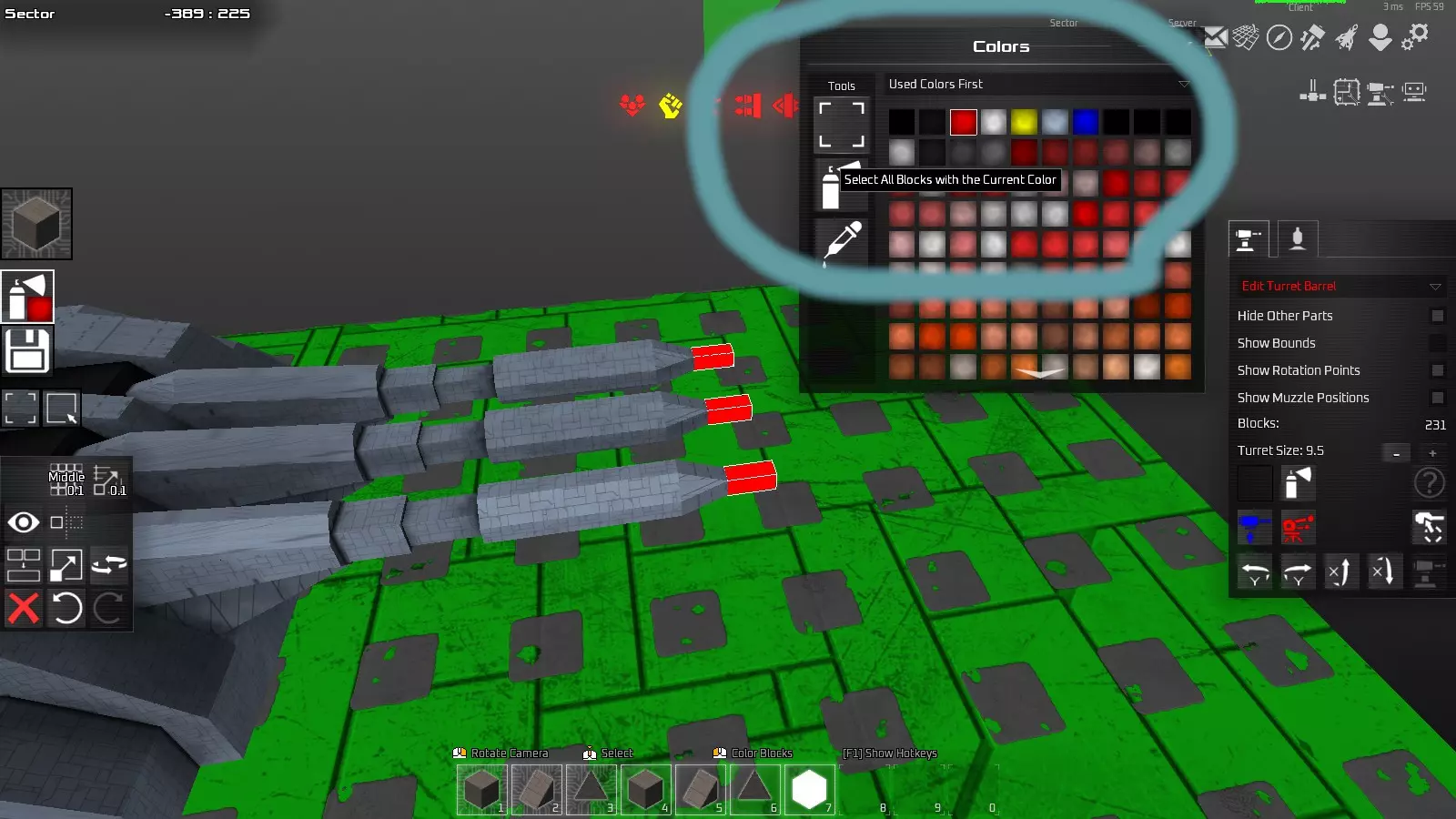
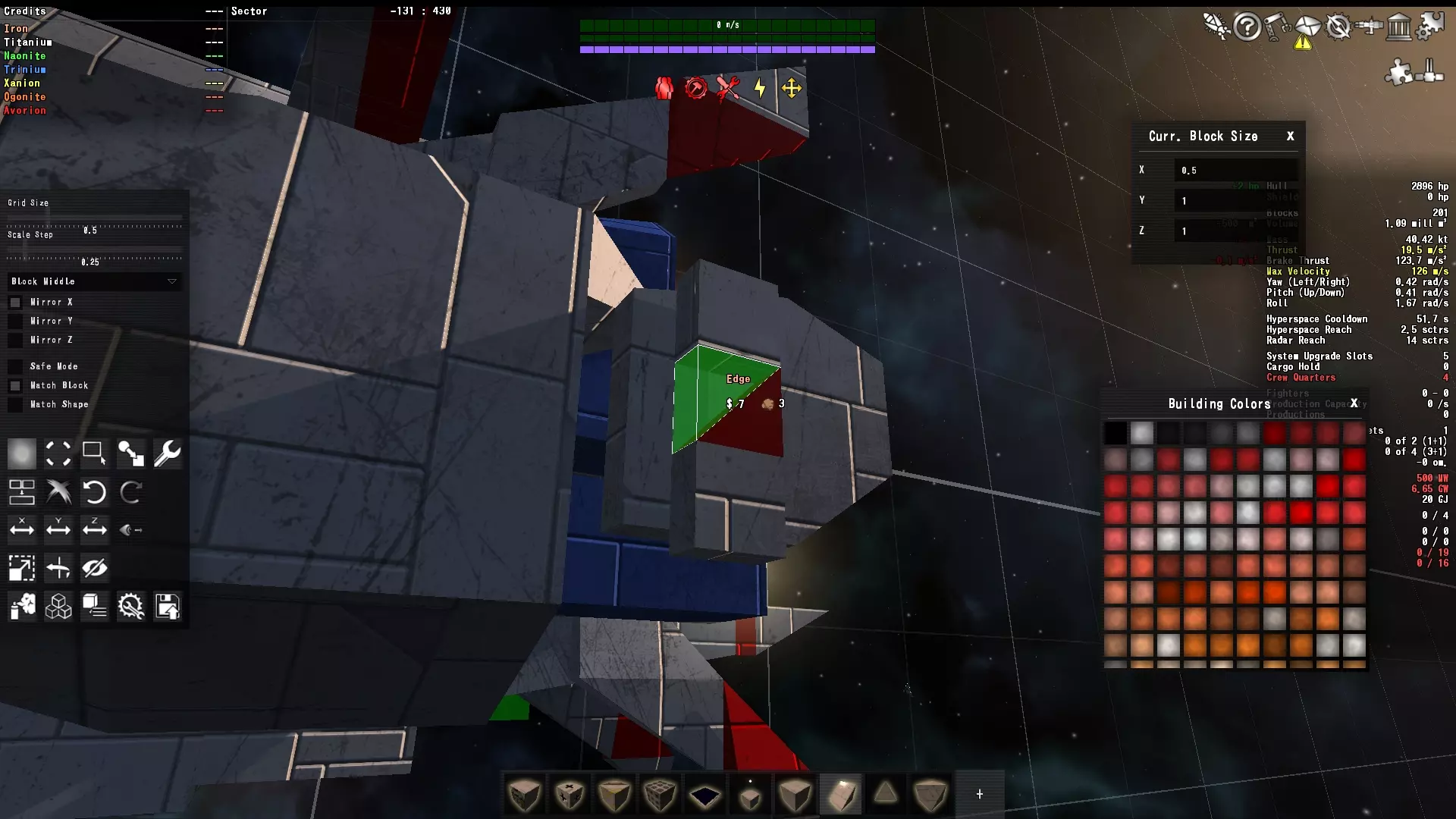
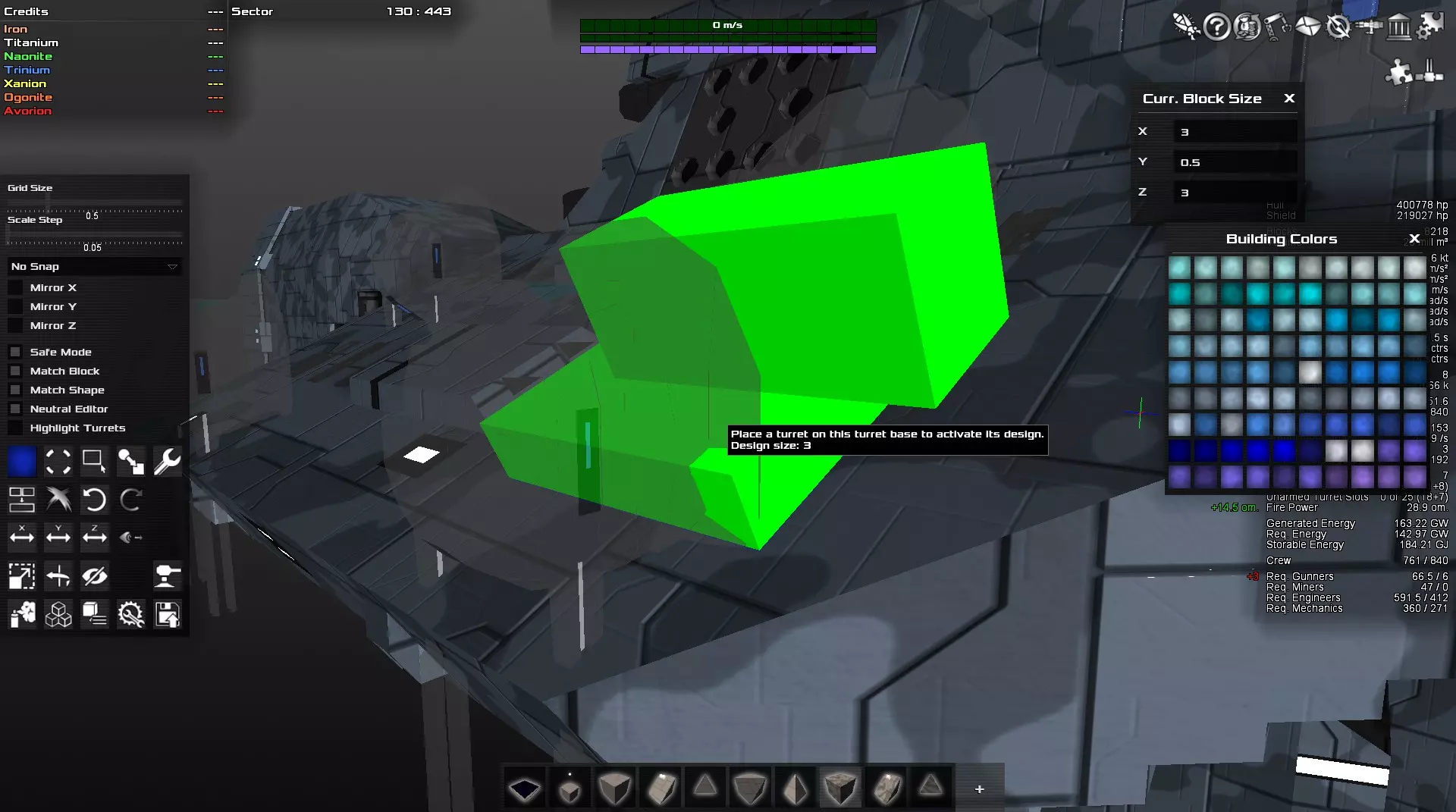
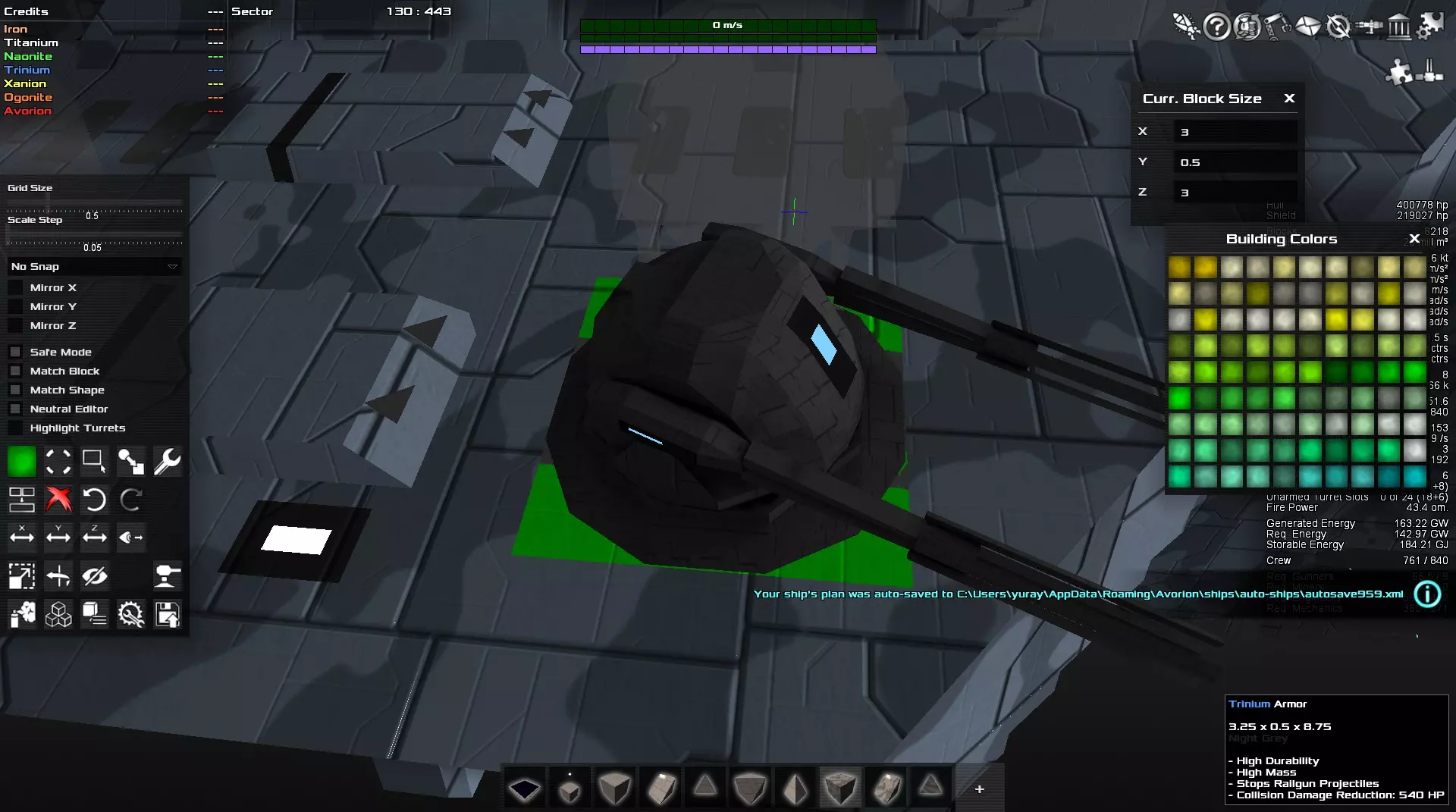
关于炮口位置的方块,如果预先放置了方块,使用“Color”选项卡中的方块选择功能“Select All Blocks with the Current Color”(选择当前颜色面板中所选颜色的所有方块)即可完成操作。 Edge turret block 与“Block Middle”的问题 - 如果想在边缘方块的斜面上安装炮塔,首先需要通过直角三角形的三角函数计算出合适大小的边缘方块。 *为了便于在斜面上安装以及与周边方块平滑连接,建议将方块尺寸设置得稍大一些,保留一定余量。需要根据设置地点的斜坡角度和所需斜边长度来计算底边和高度。 当斜坡角度为45度、炮塔尺寸为3时,至少需要底边2.12、高度2.12的边缘炮塔基座。 【这里会产生严重问题】 “Block Middle”粘贴模式下所参考的边缘方块中心点并非斜面的中心点。 此外,根据边缘方块的底边和高度不同,即使粘贴到底面上,中心点也会出现较大偏差。 因此,在“Block Middle”模式下,必须为斜面尺寸预留相当大的余量才能顺利进行设置。
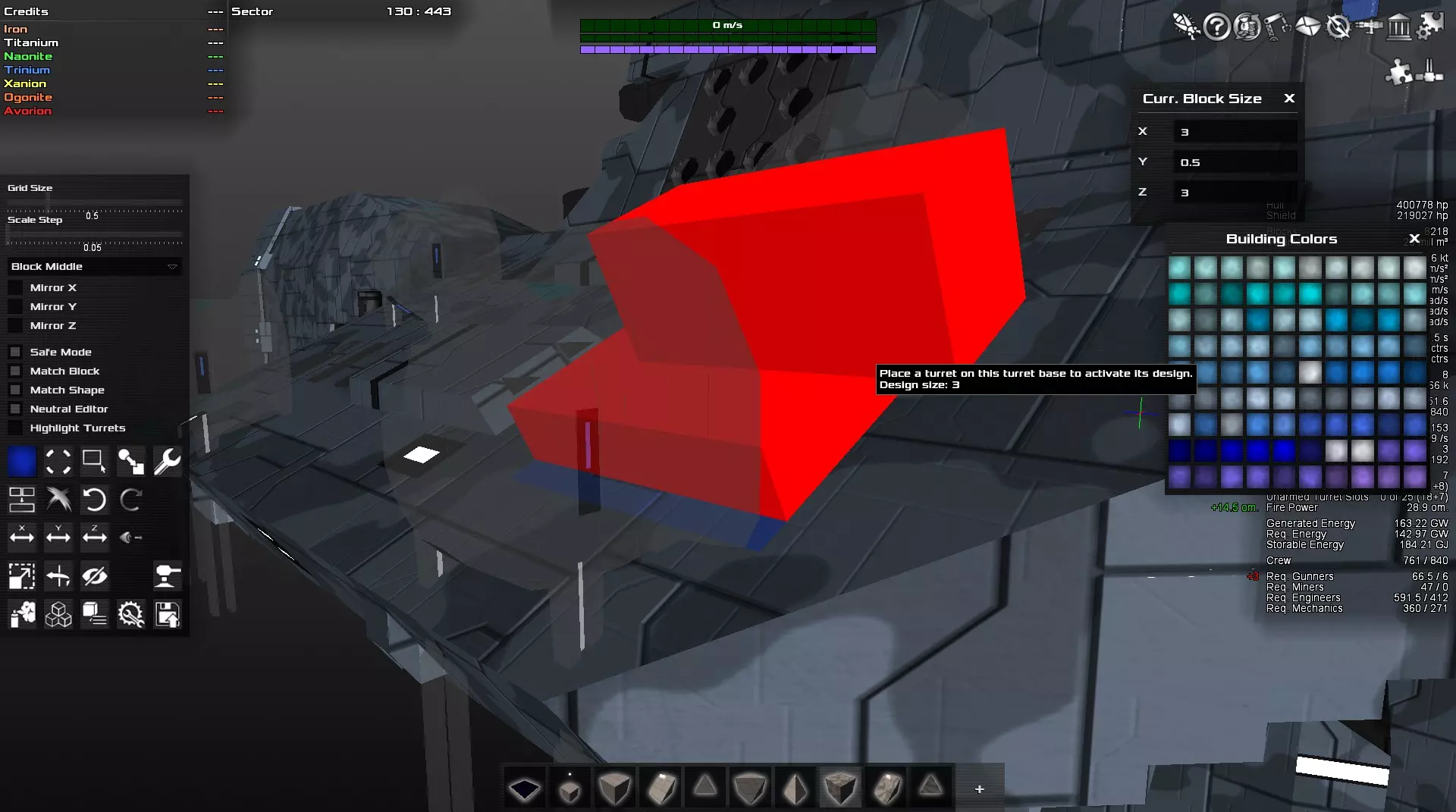
需要切换至“No SNAP”等其他粘贴模式,并粘贴到斜面中心附近。
悬浮炮塔
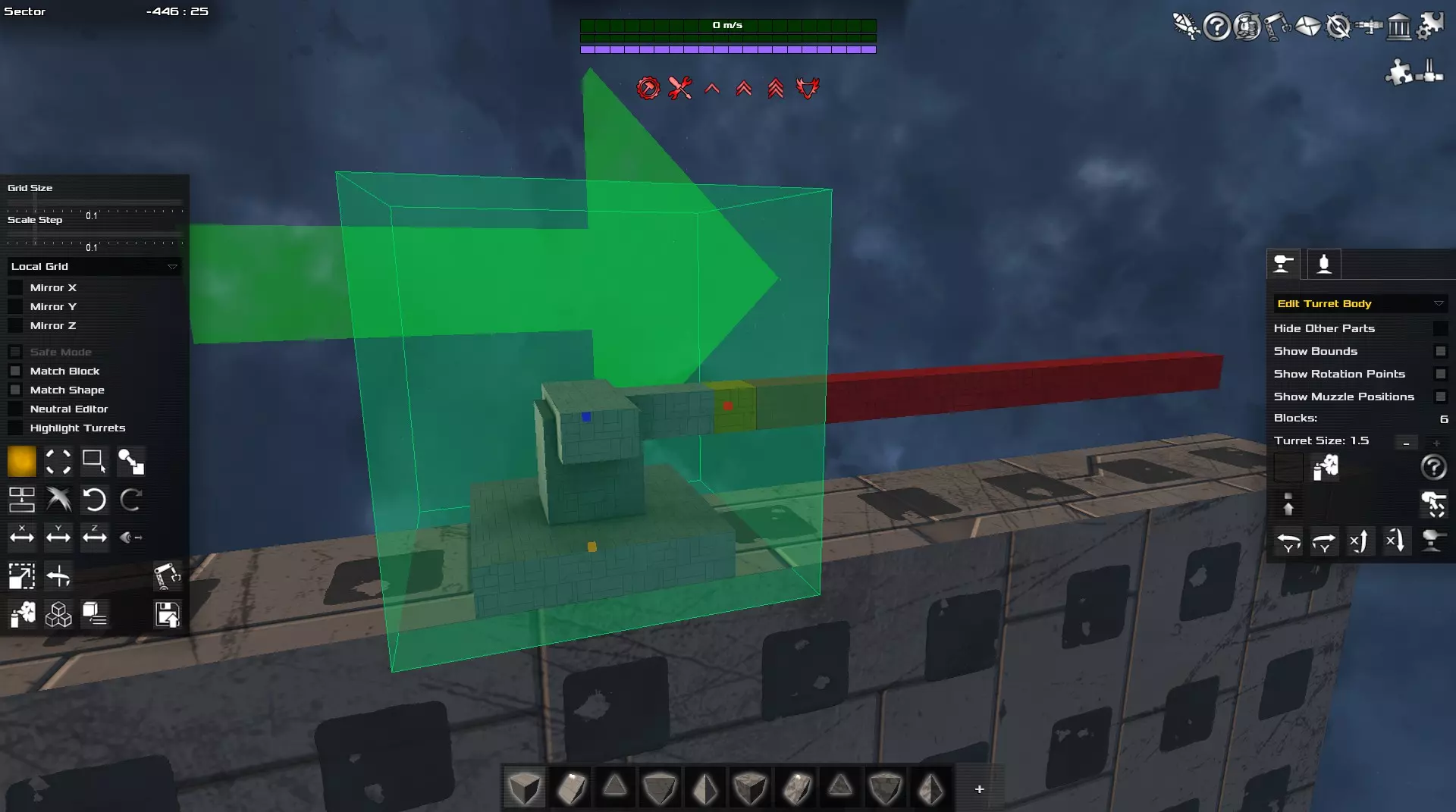
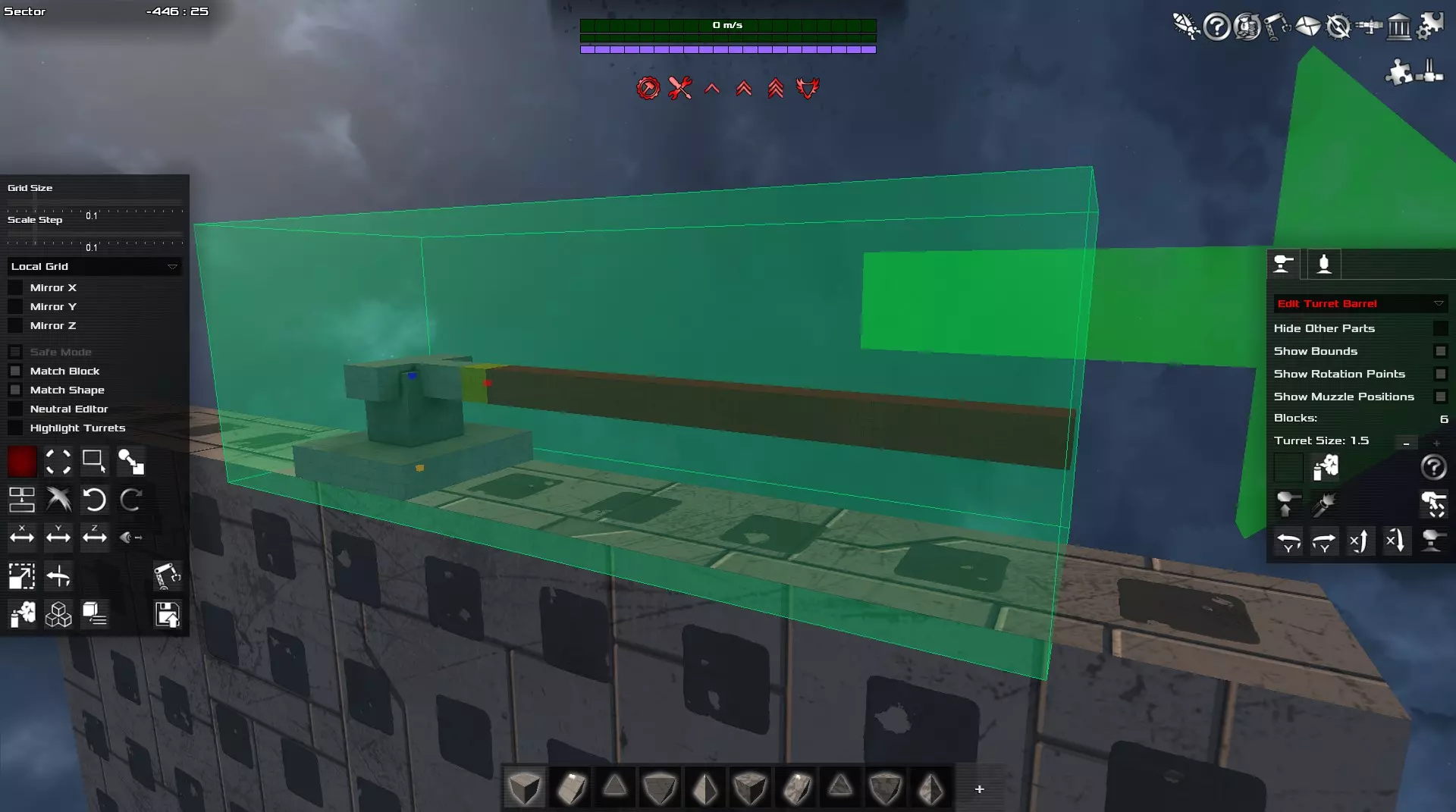
-炮塔主体和炮管的安装范围是关键。 -在自定义炮塔中,炮塔基座、炮塔主体、炮管这三个层级是相互独立的。 炮塔主体的旋转点、炮管的旋转点以及炮口点也是如此。 此外,由于不存在最基础的Root模块,无需维持各个模块或层级之间的模块连接。
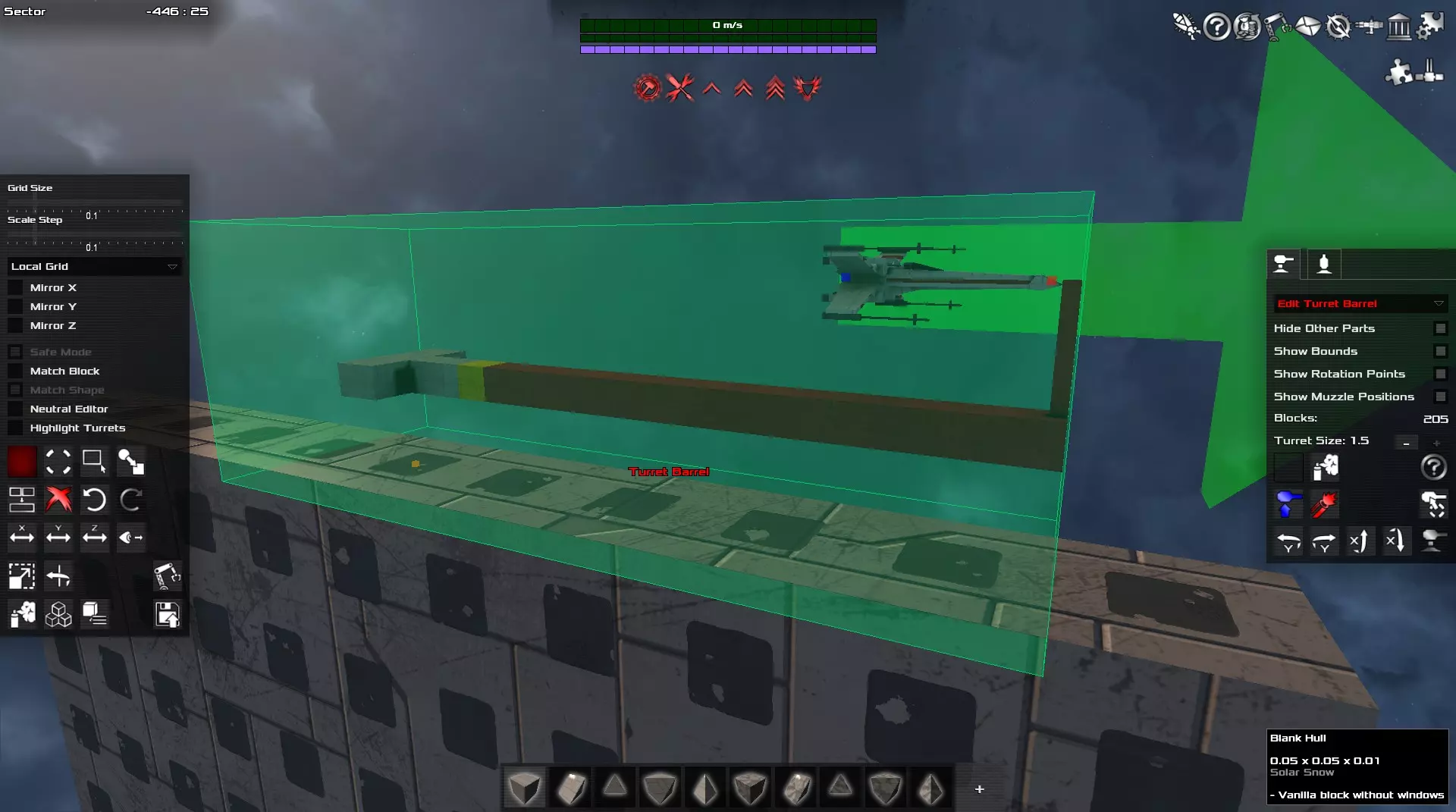
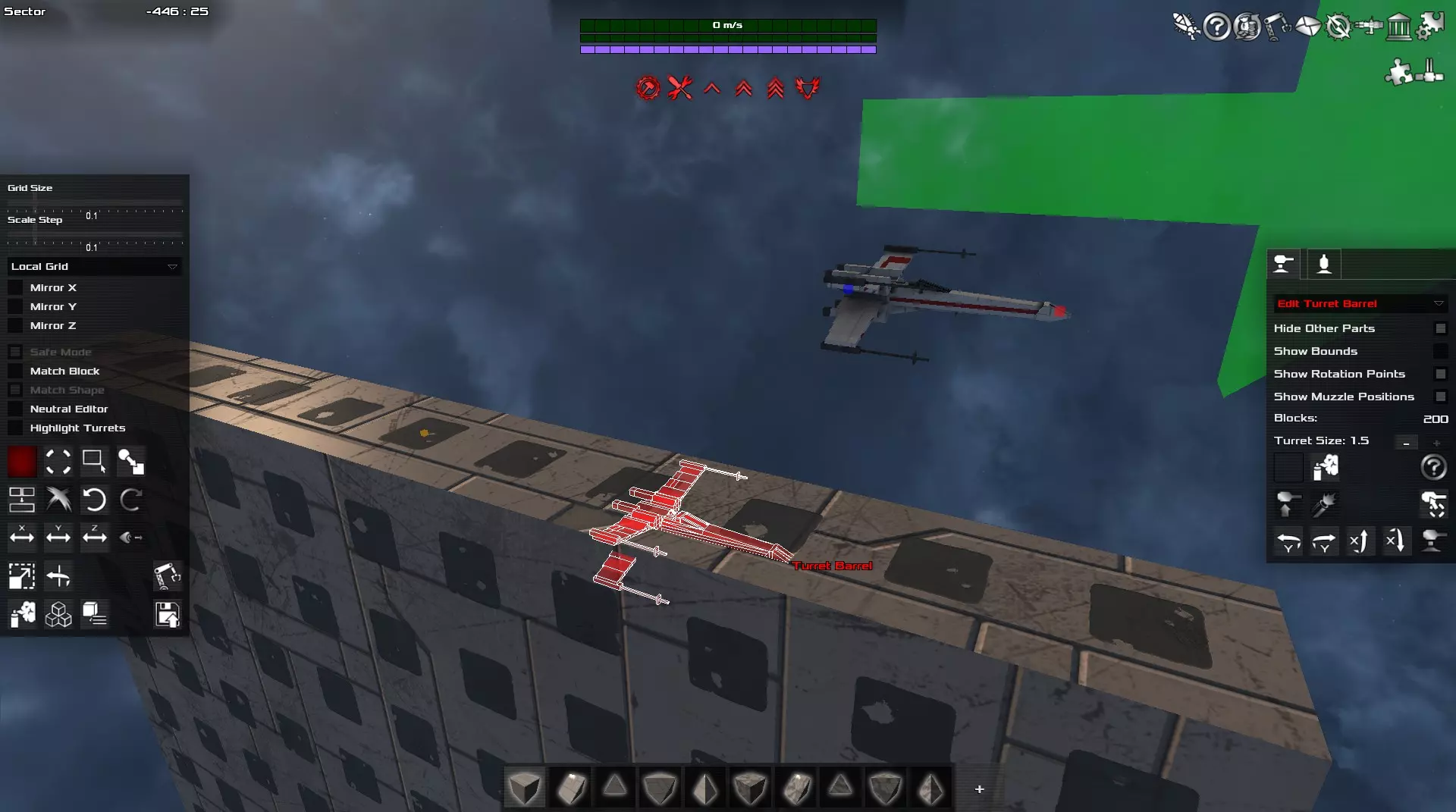
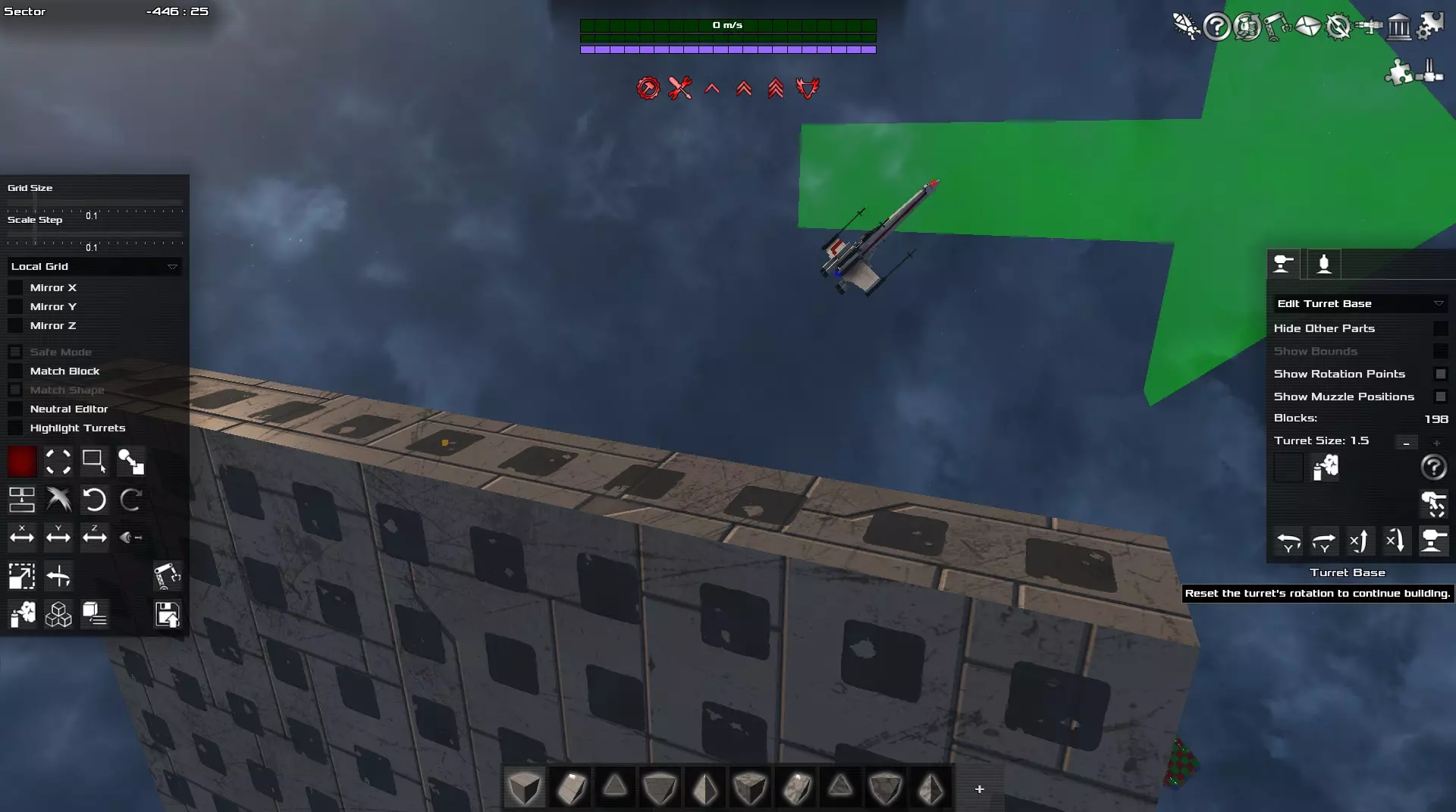
因此,在所有层级中,需要从安装自定义炮塔的一方的炮塔基座方块的接触点延伸出用于安装的脚手架方块,但可以在自由位置安装方块。
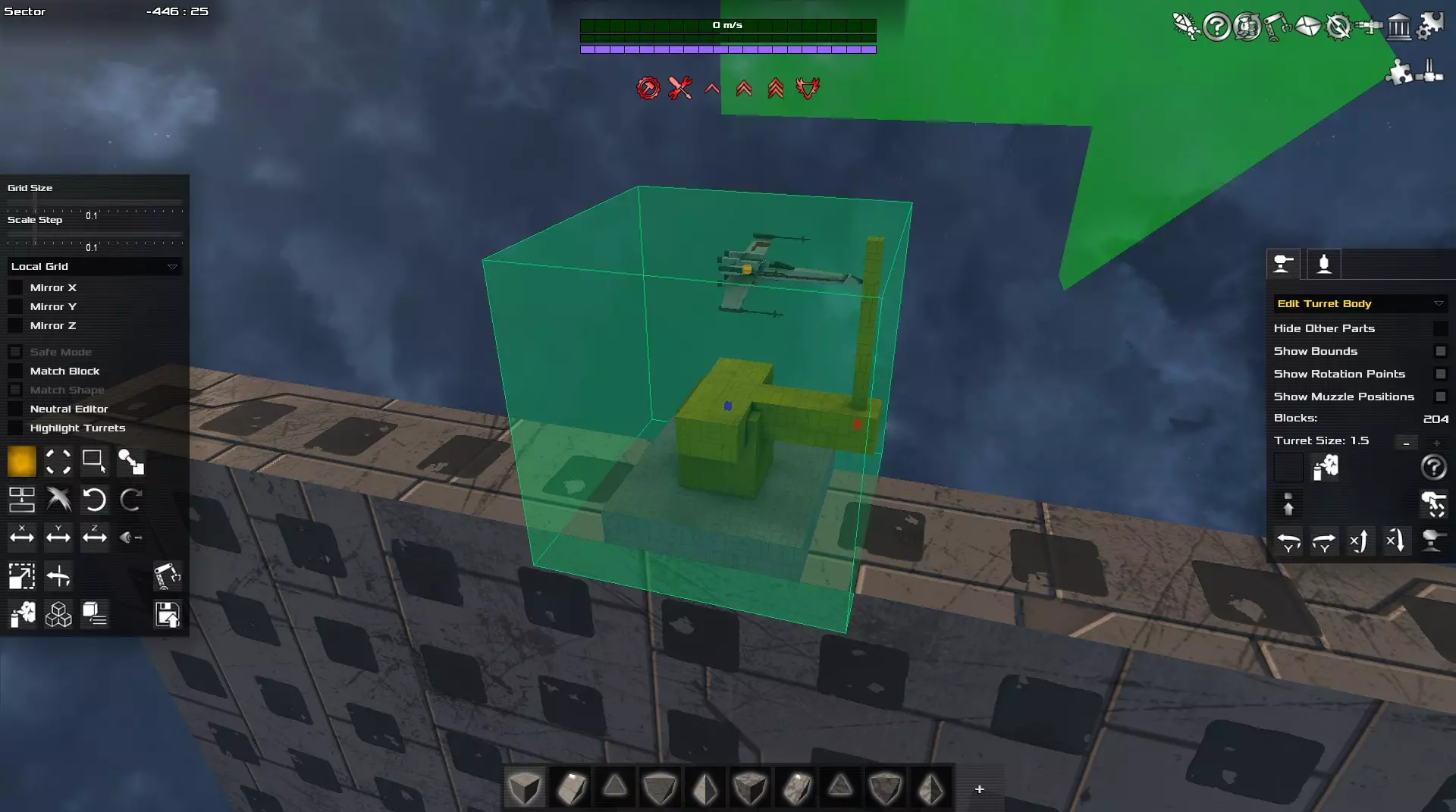
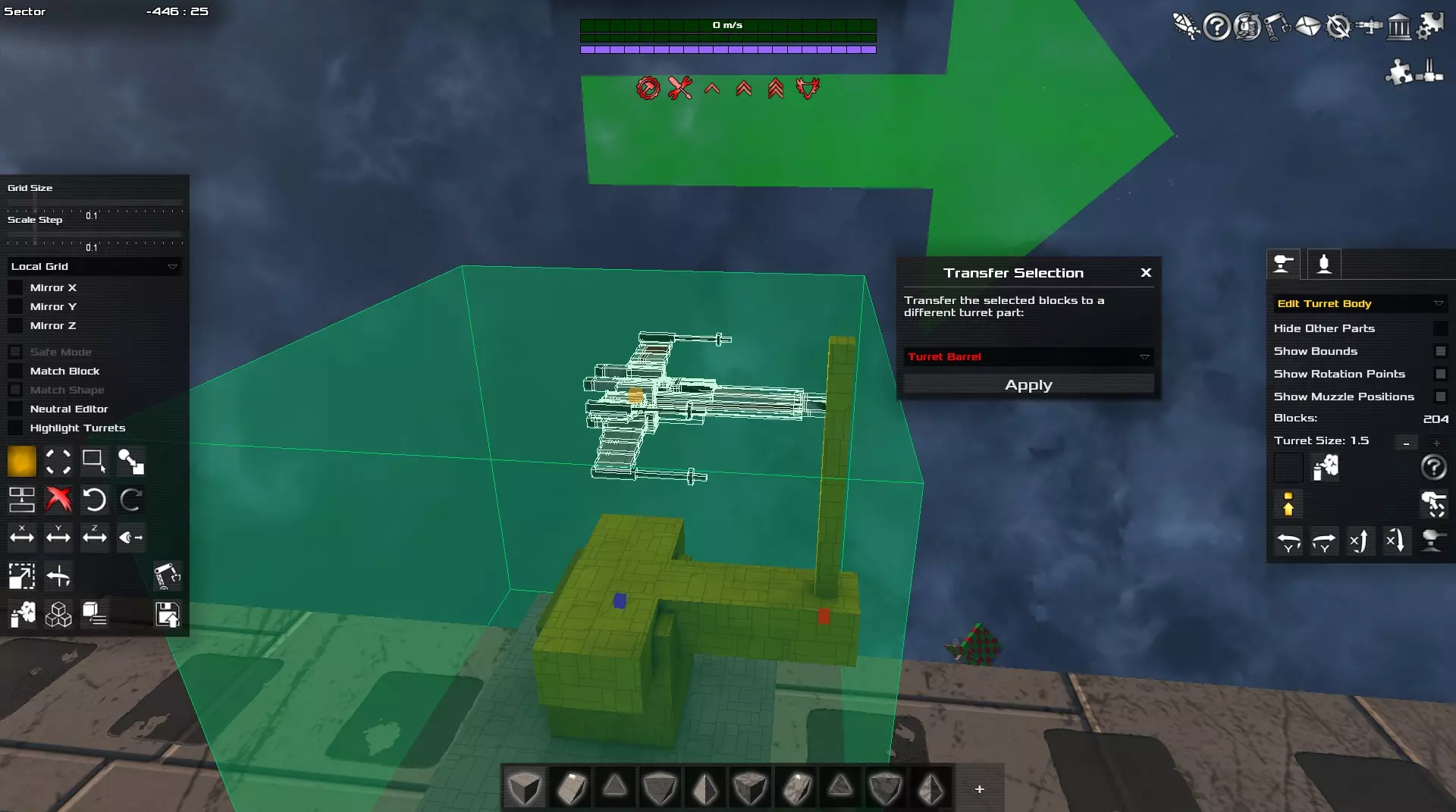
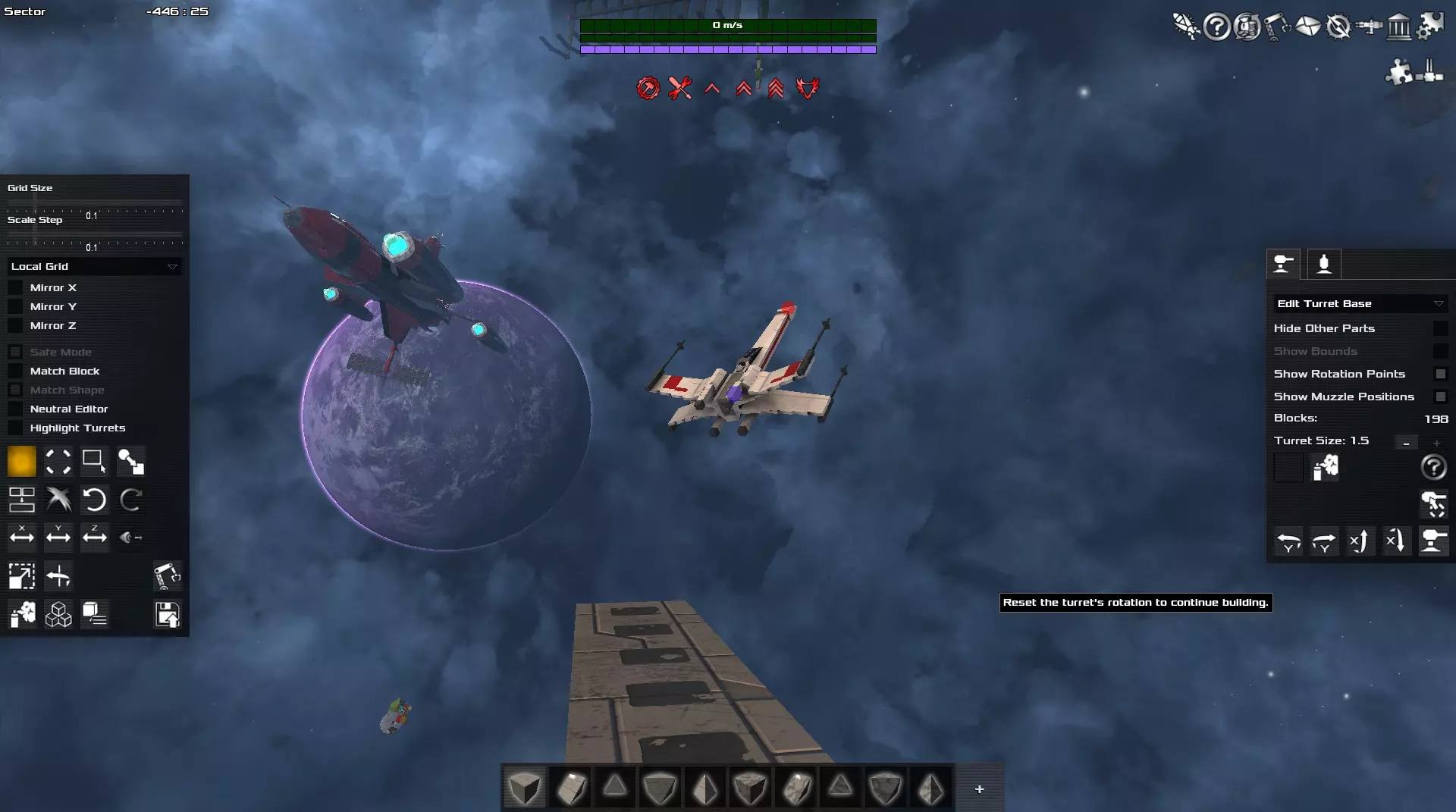
-炮塔主体和炮管的旋转点、炮管的炮口点仅可设置在各层级内的方块上。 -若希望将炮塔主体和炮管的旋转点设置在同一方块上,请在炮塔主体的层级中放置方块。 炮塔基座方块的中弹对策 -部分素材没有装甲炮塔基座。 由于游戏机制原因,为了装备炮塔,经常需要将其素材变更为该素材的炮塔基座。因此,如果在炮塔基座方块正下方直接放置发电机等设备,会成为无法忽视的弱点,容易受到具有方块穿透效果的攻击。 装甲炮塔基座方块也需要在更换素材的前提下,与装甲方块组合设置。 (注意:最高级素材Avorion没有装甲。)
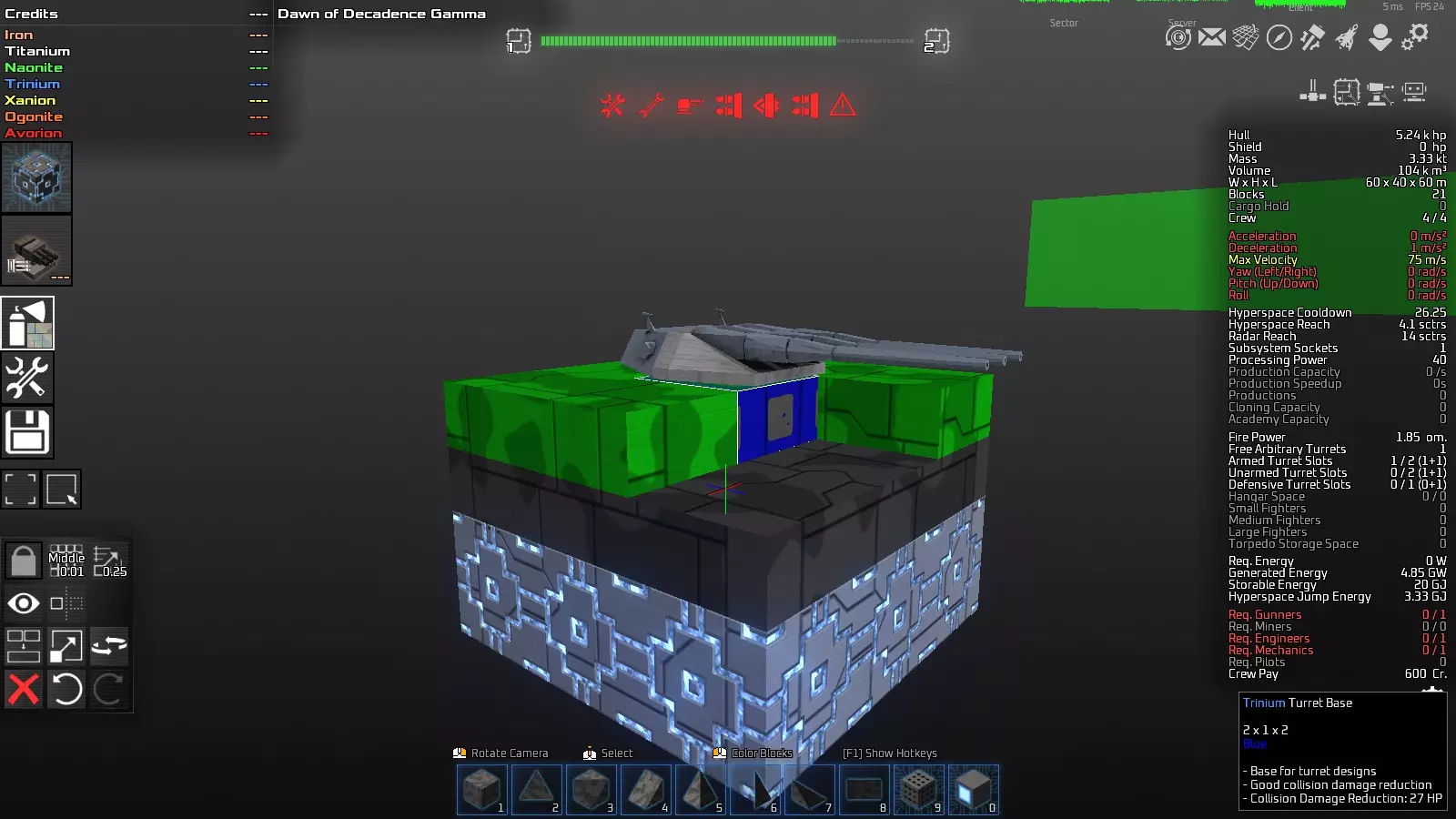
示例:在船体上开孔,将炮塔基座安装在较低的位置以减少中弹概率
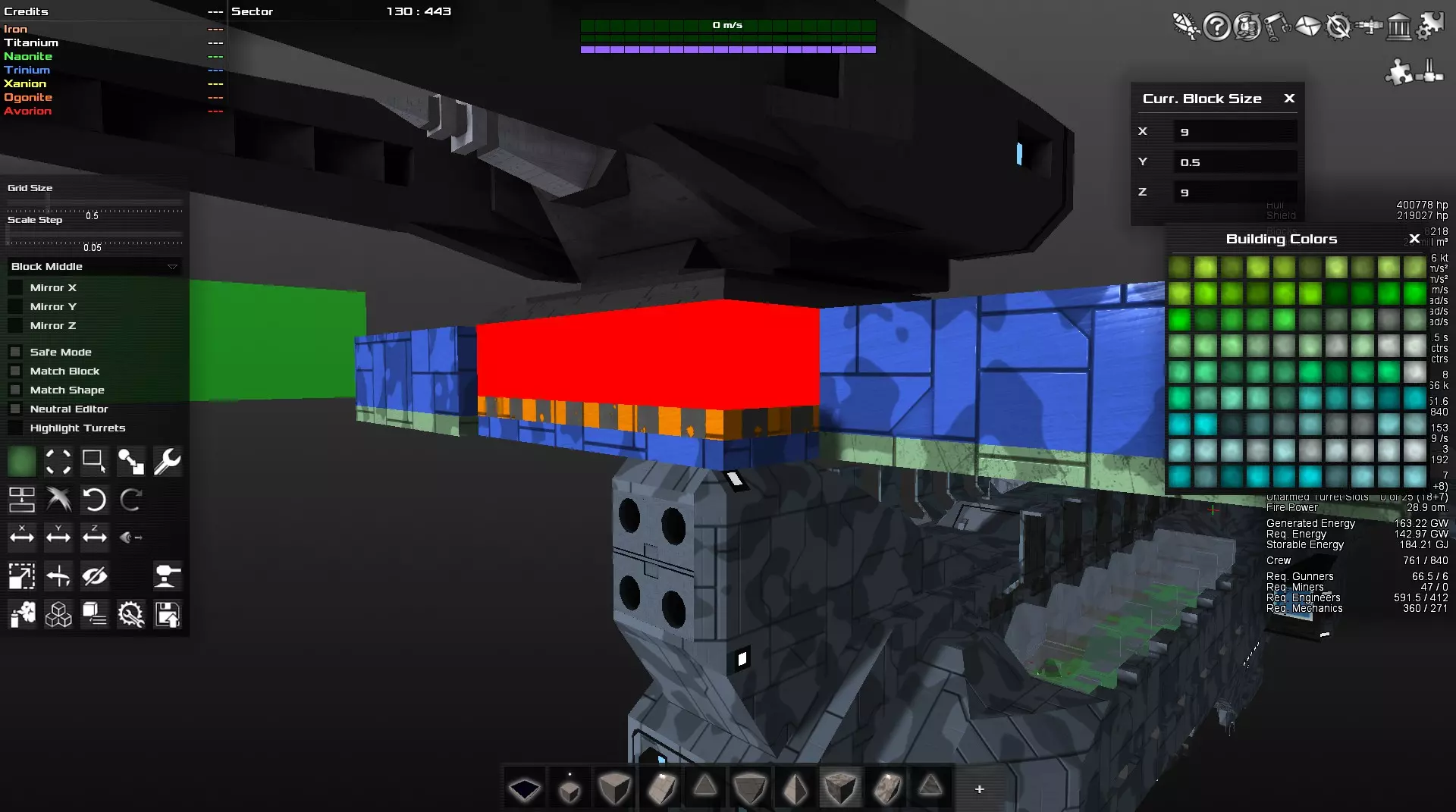
即使在炮塔基座的安装位置上方有船体部分突出的情况下也可以使用。
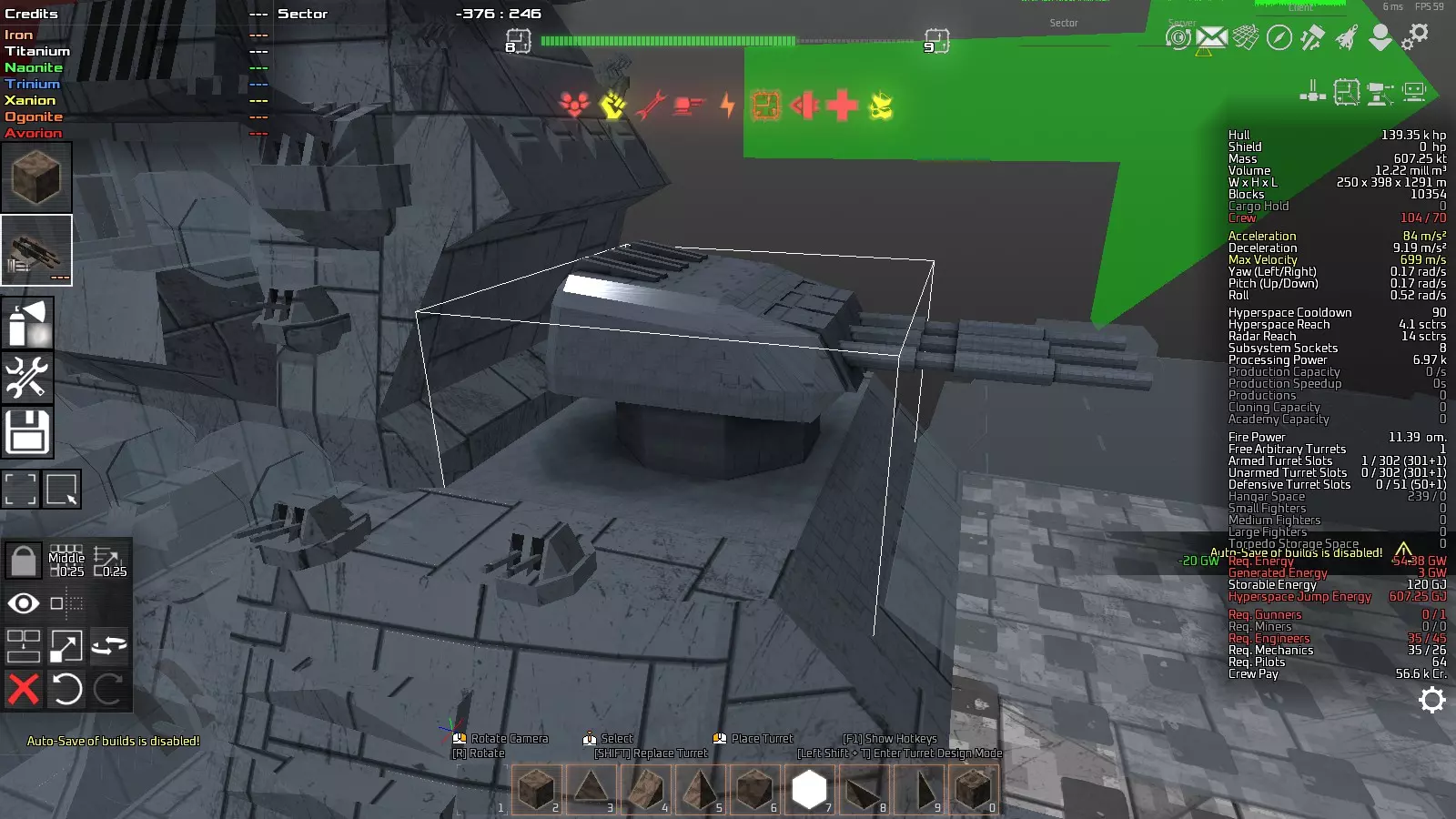
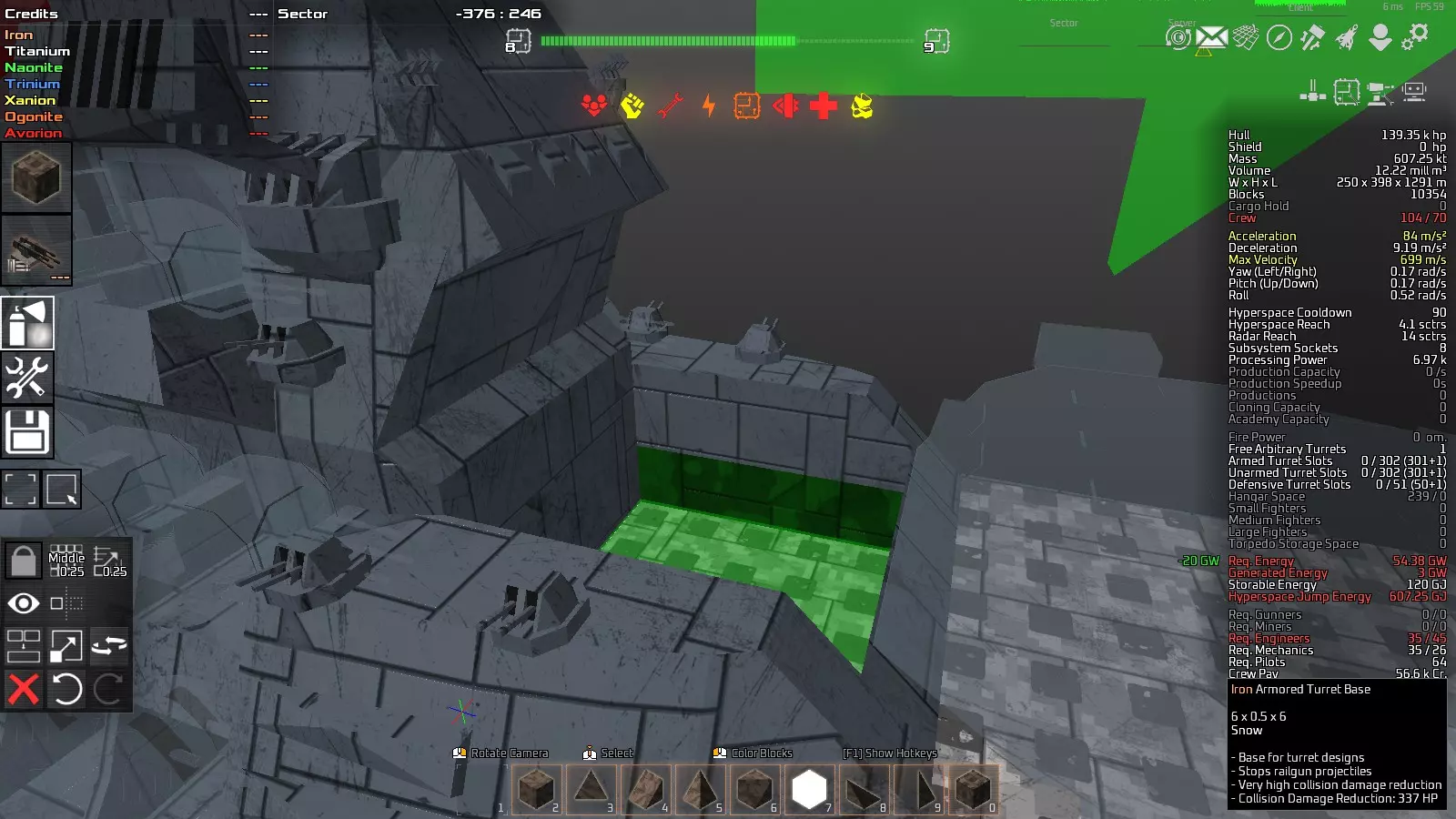
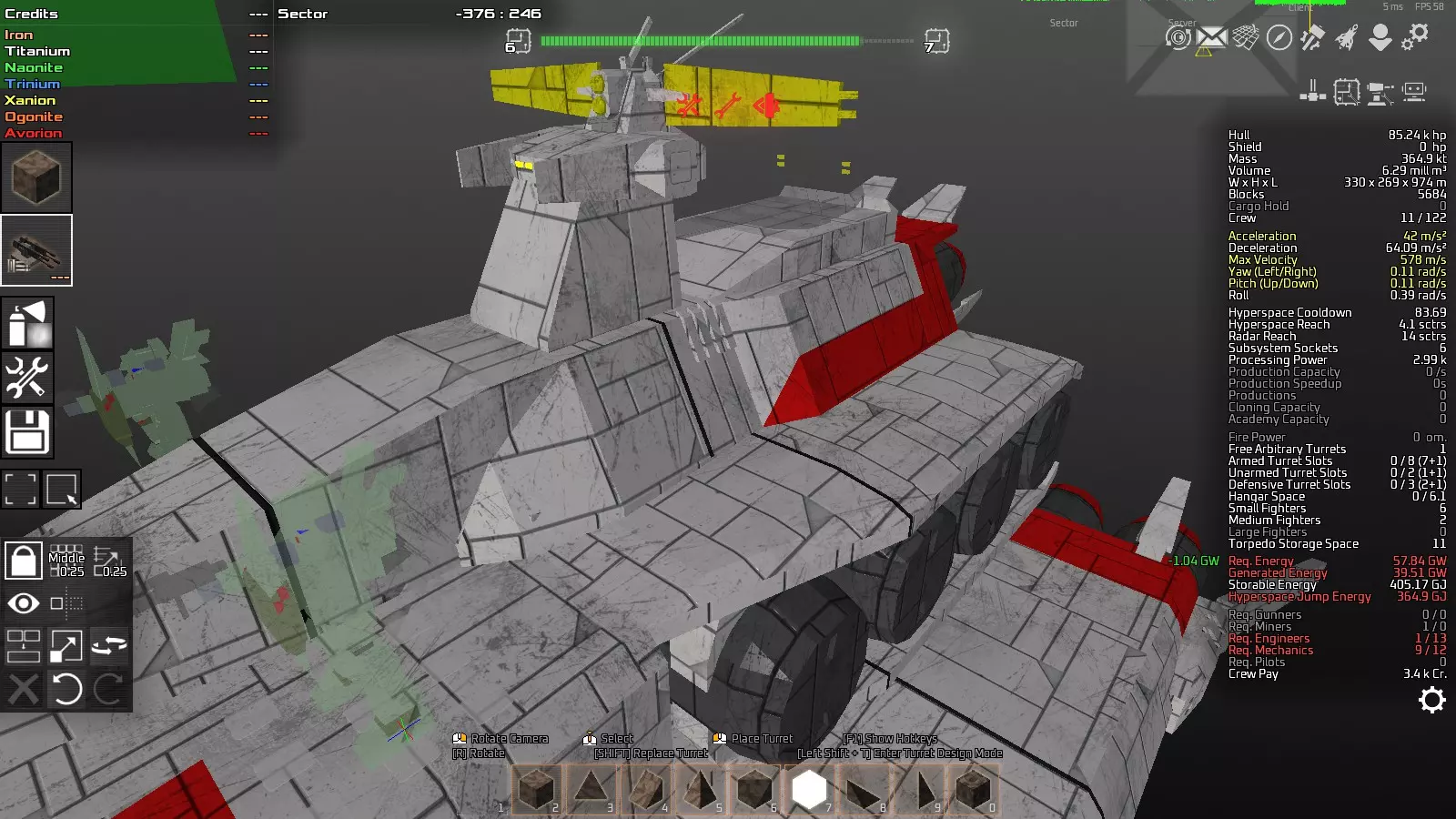
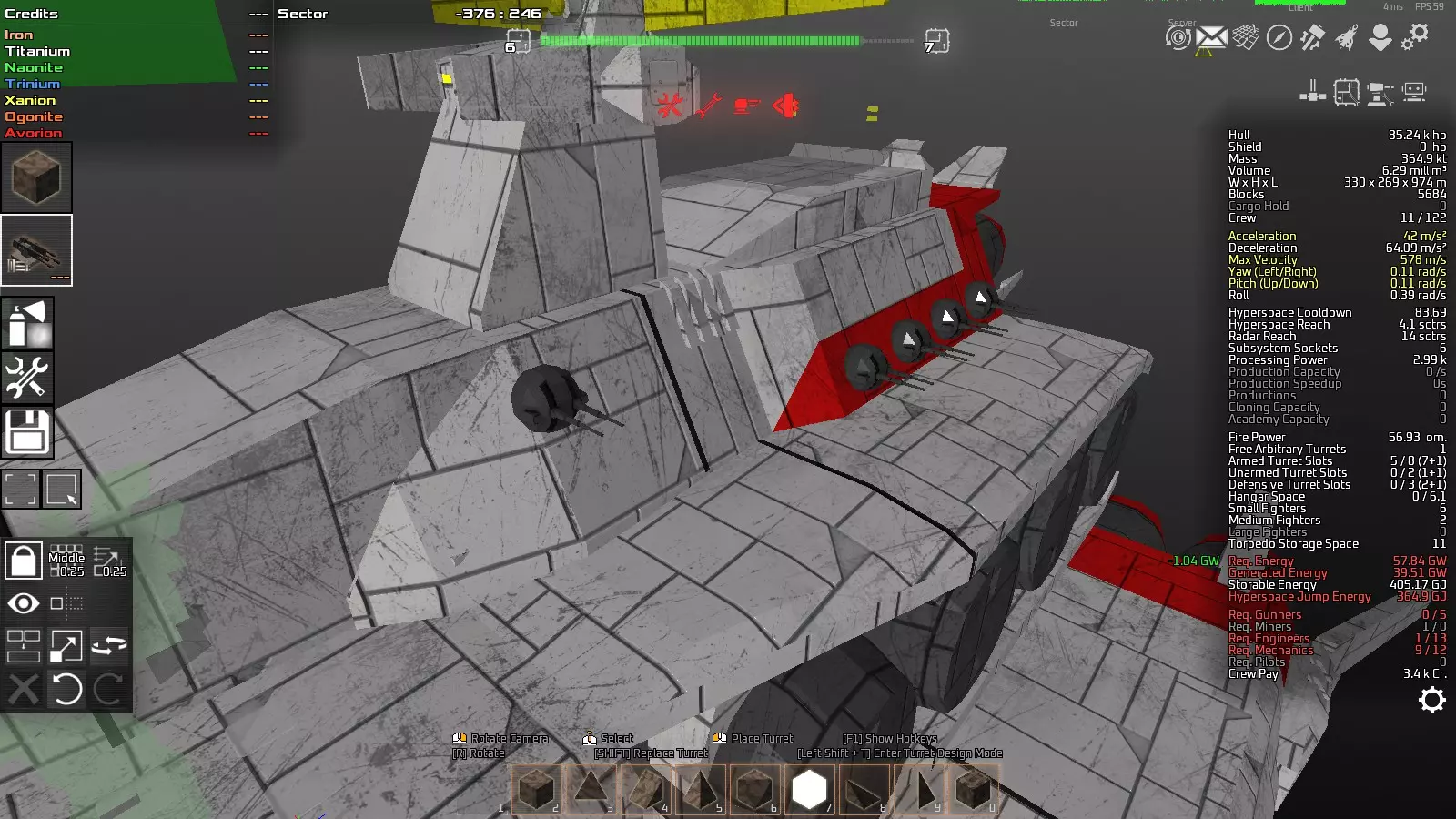
-例:在船体内侧配置炮塔基座 由于设计上的限制(如要重现原作、外观会变差等),导致船体表面没有足够空间来安装炮塔基座。 当在边缘炮塔基座的斜面上安装的炮塔,其旋转与船体动作之间的偏差过大,无法有效发挥火力时,可以使用此方法来让炮塔与船体的水平面保持一致。
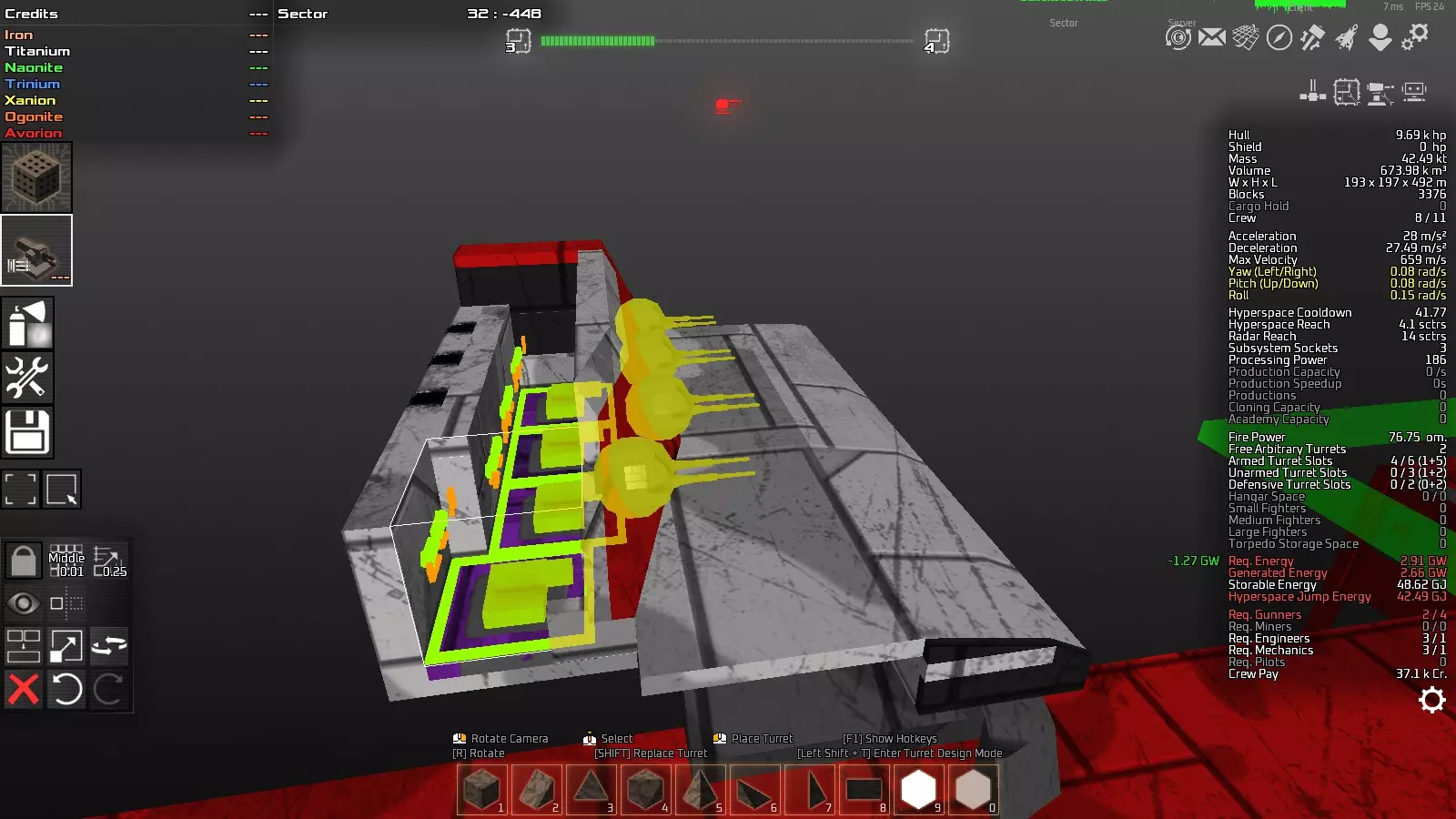
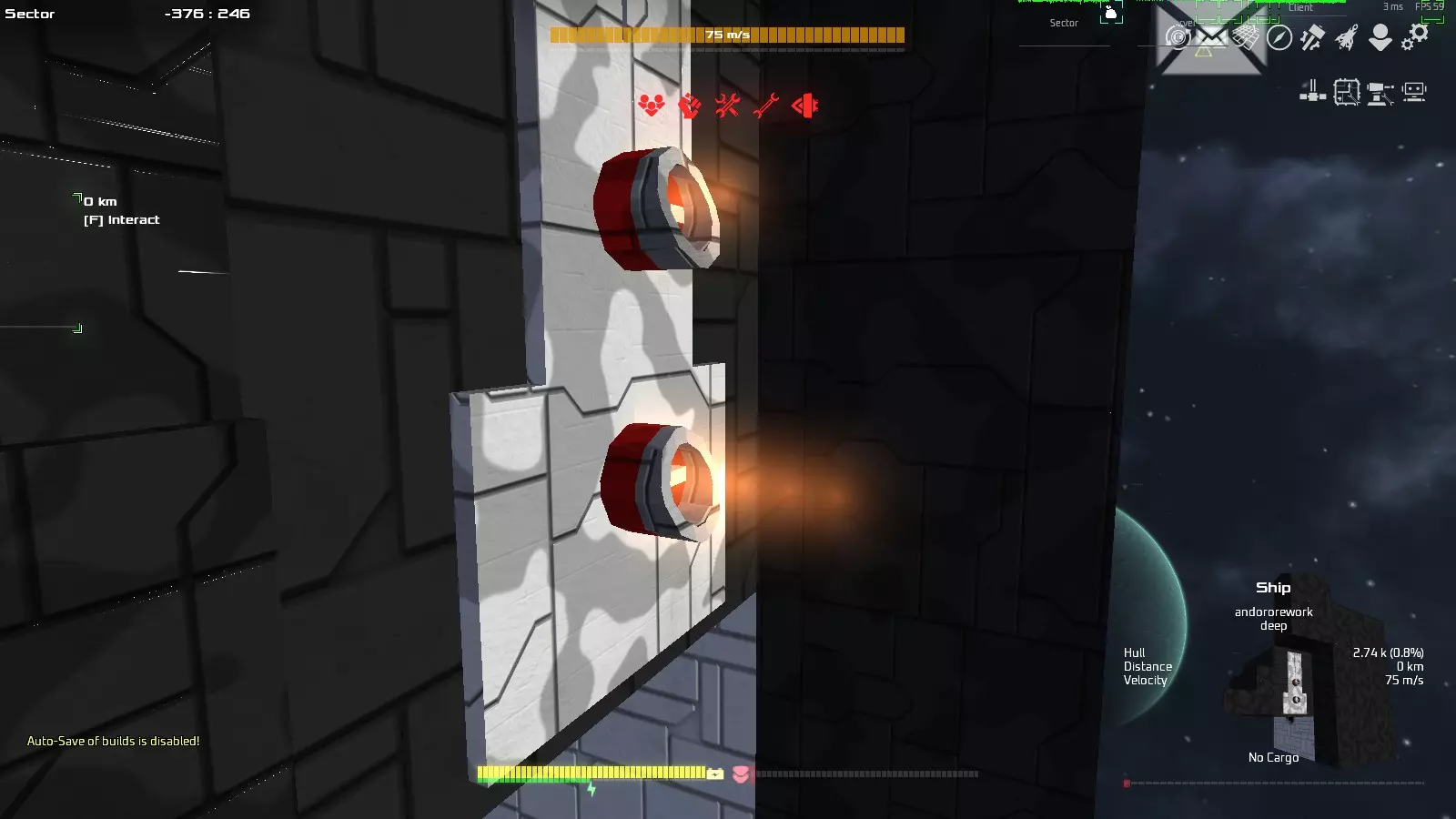
******* 舰船区域 ******* 推进器喷射火焰 -推进器模块的喷嘴大小和数量与模块大小成比例。 -喷射火焰效果从模块表面的喷嘴位置(黑色圆圈中心附近)产生。
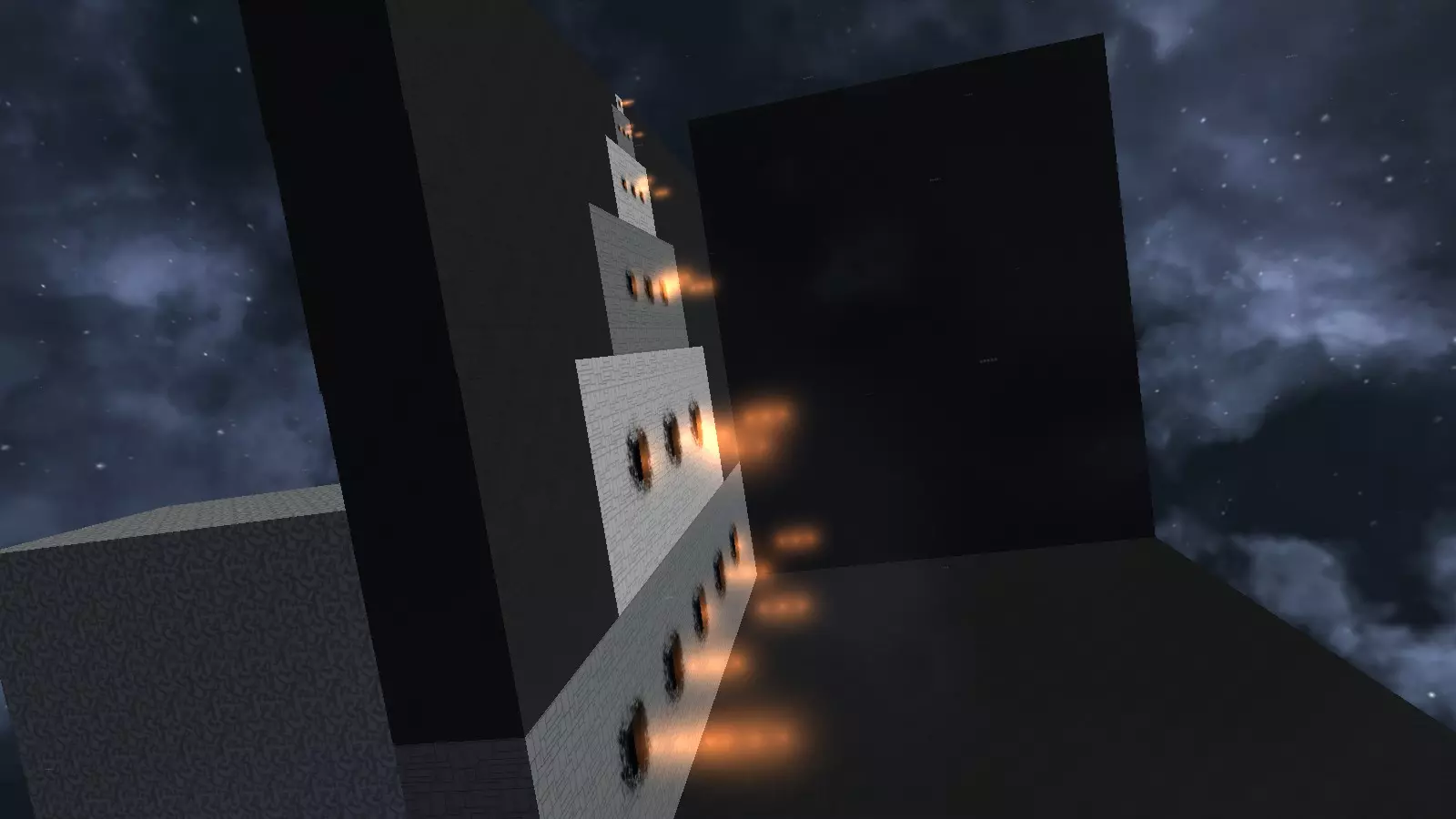
当其他方块紧贴并堵塞喷嘴时,将不会产生效果。
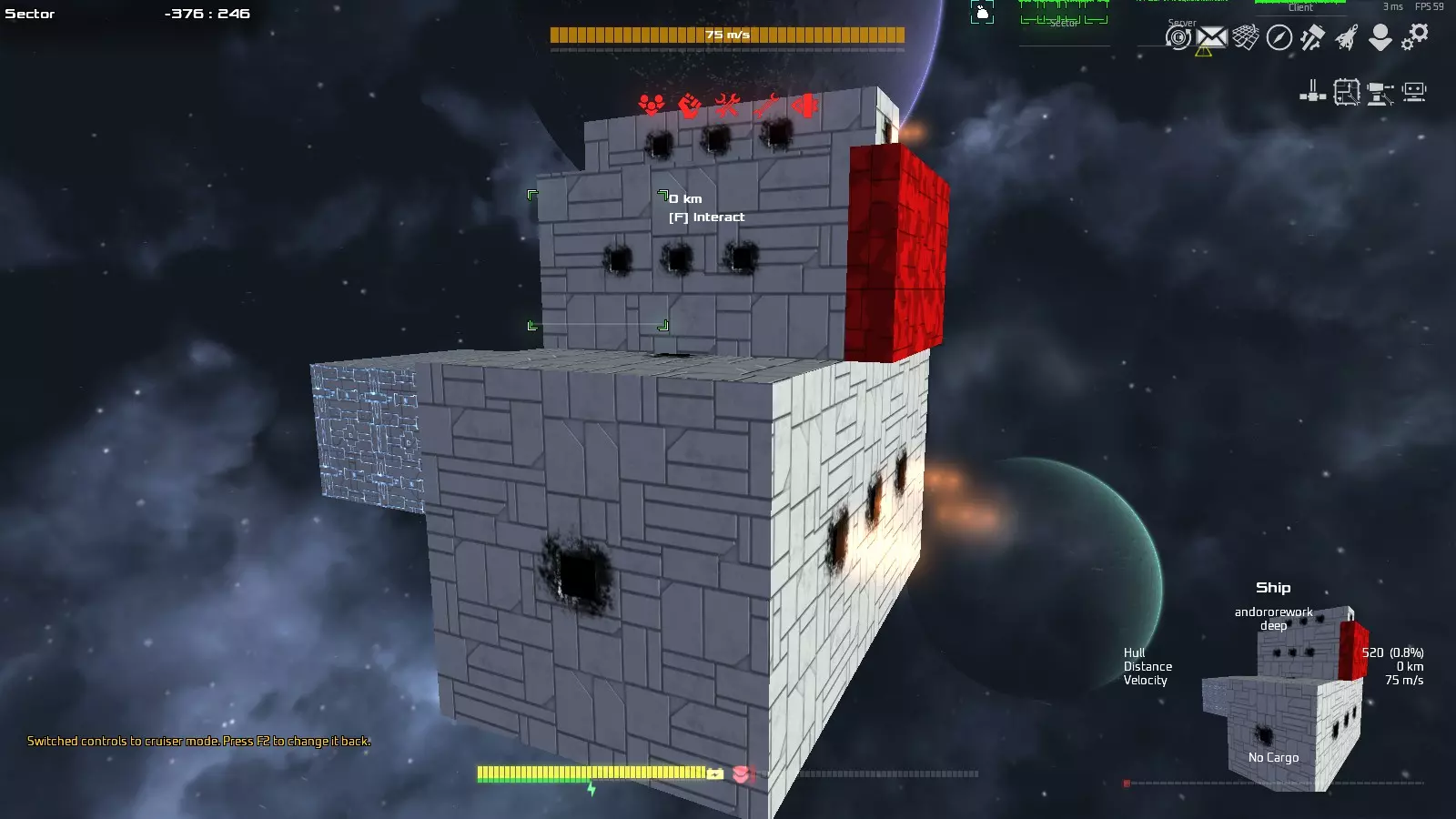
如果方块与方块之间存在空隙,即使在喷嘴上方用方块遮挡,特效仍会产生。特效会穿透方块。
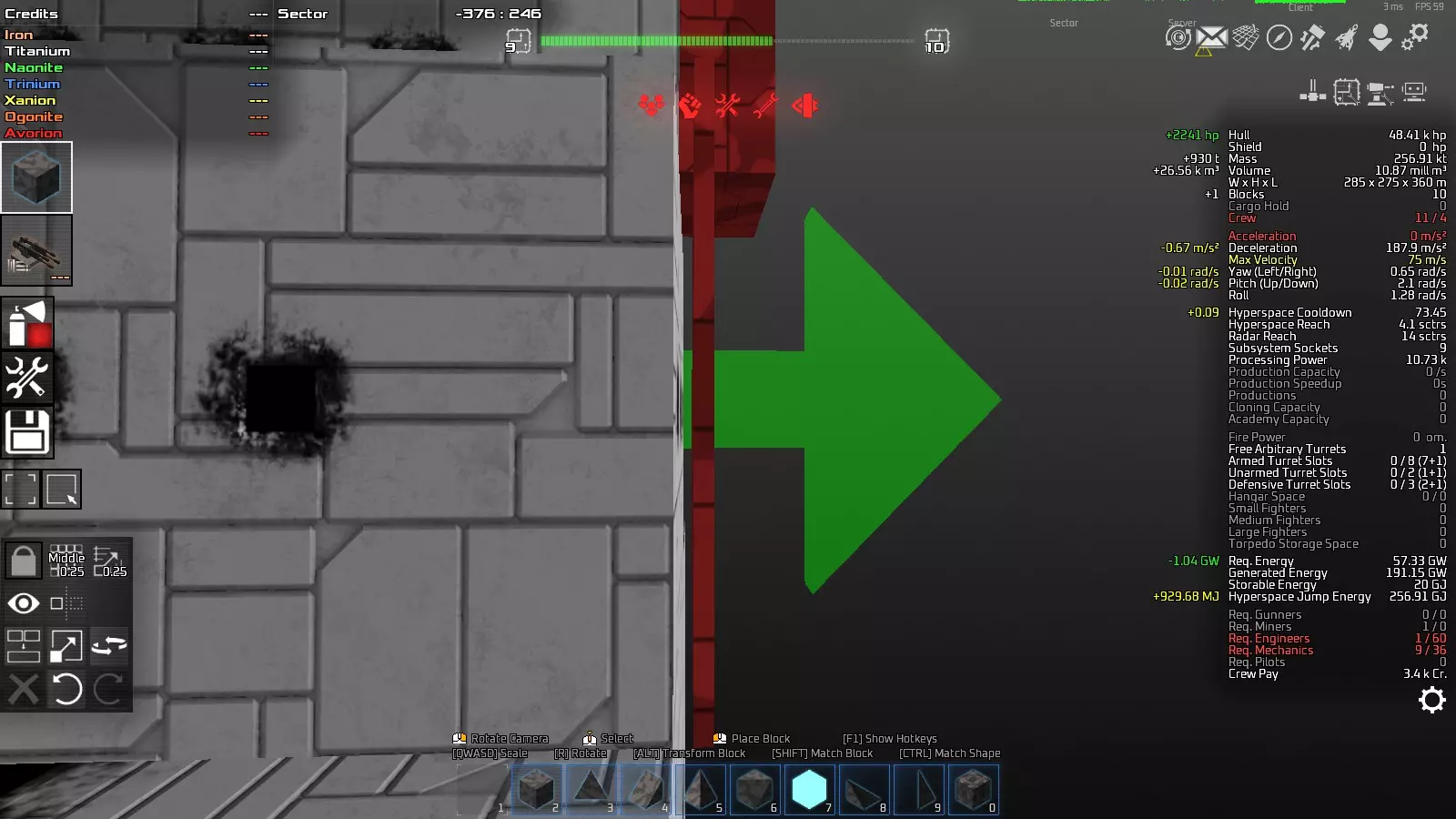
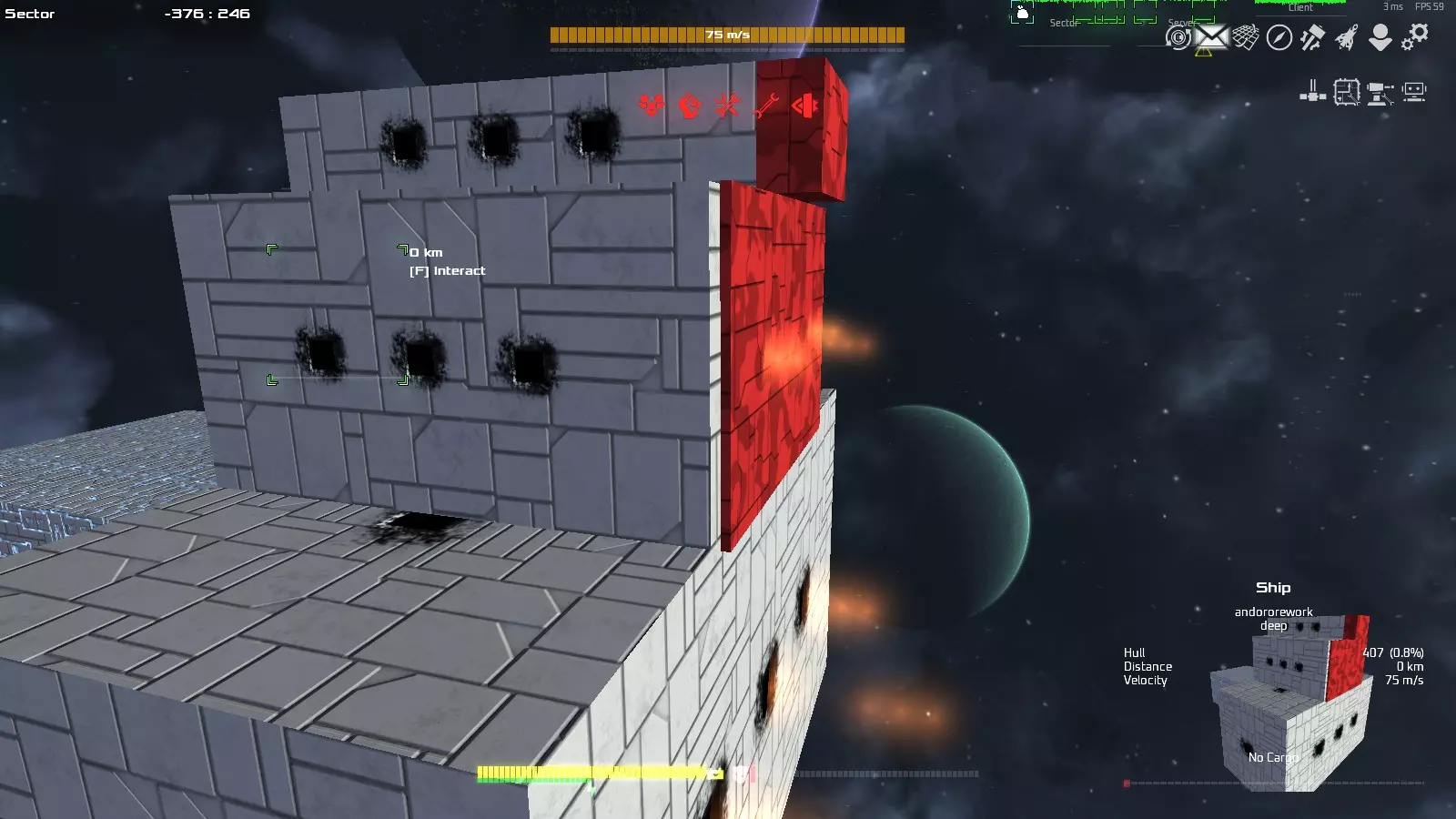
即使在推进器(thruster)模块上安装其他模块,只要在喷嘴位置预留孔洞,就能将特效用于飞船的外观效果。
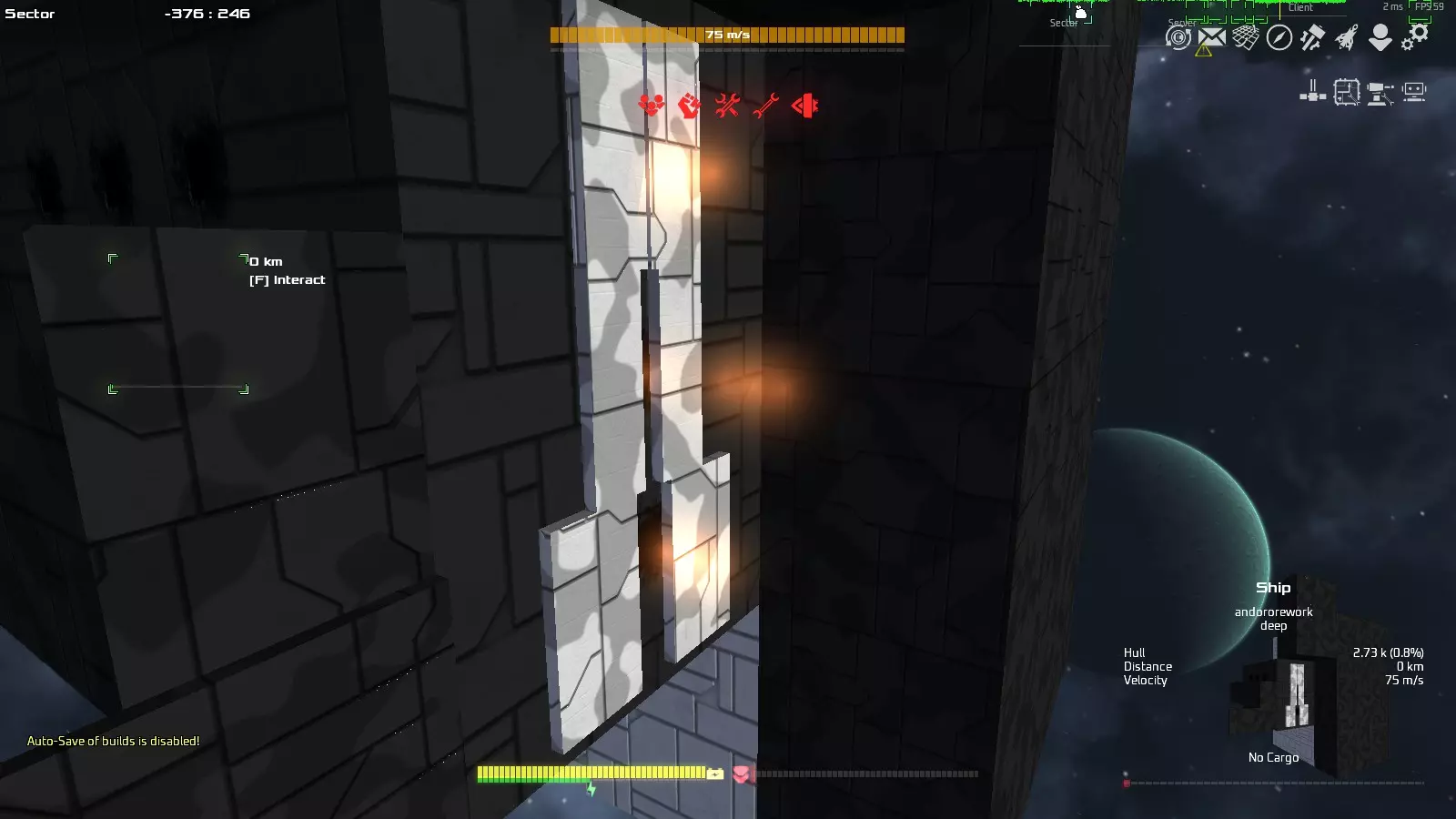
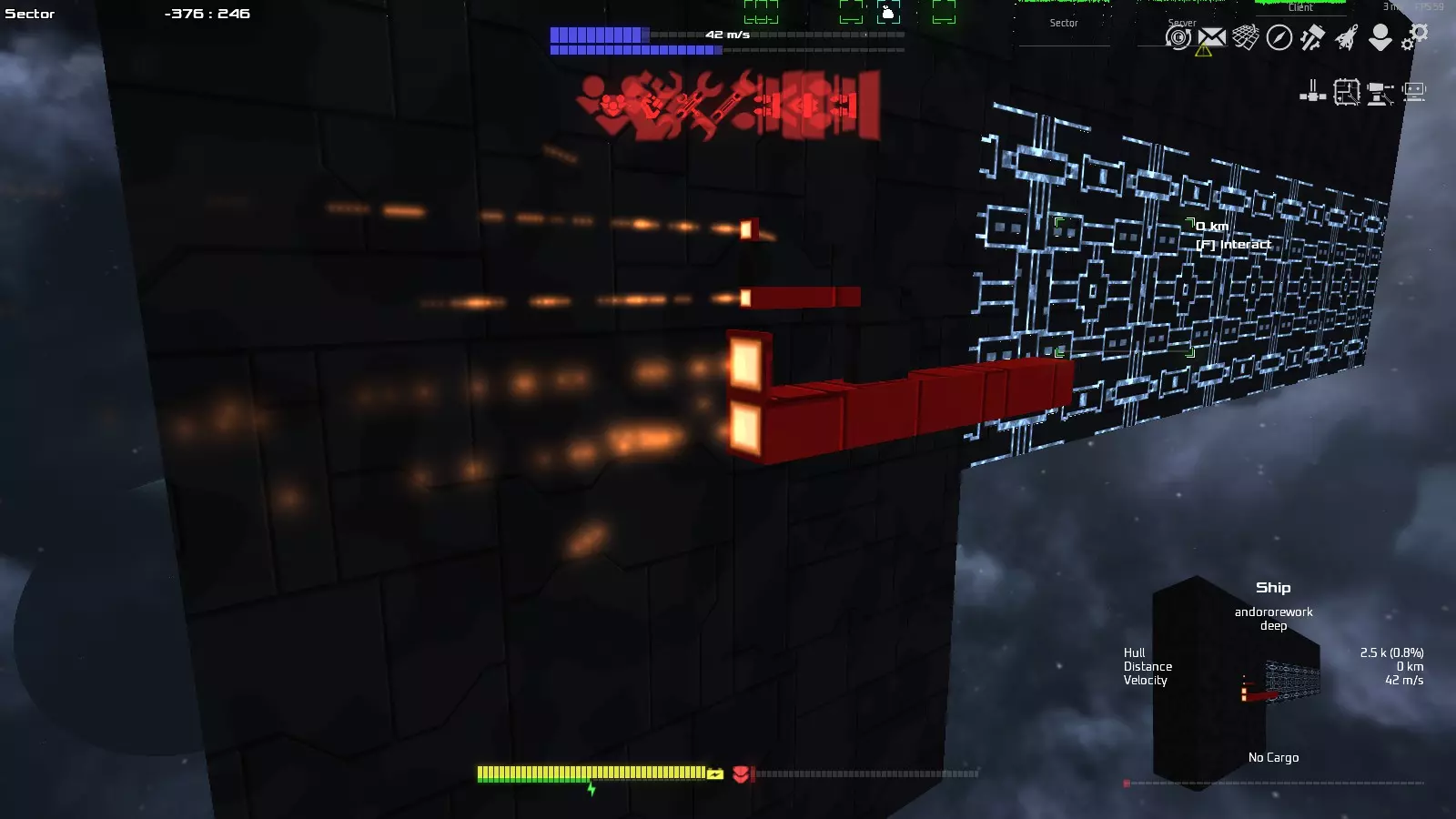
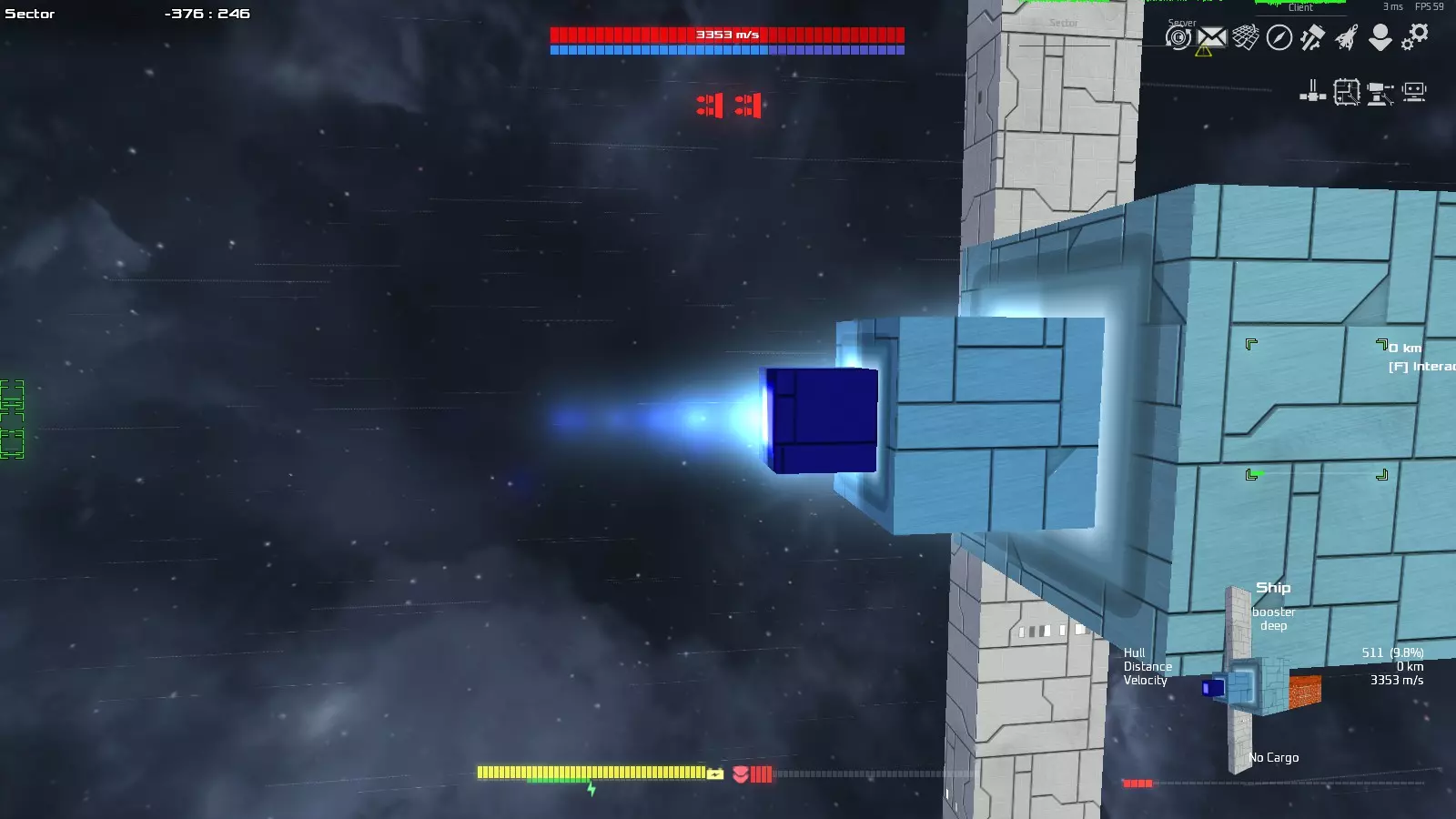
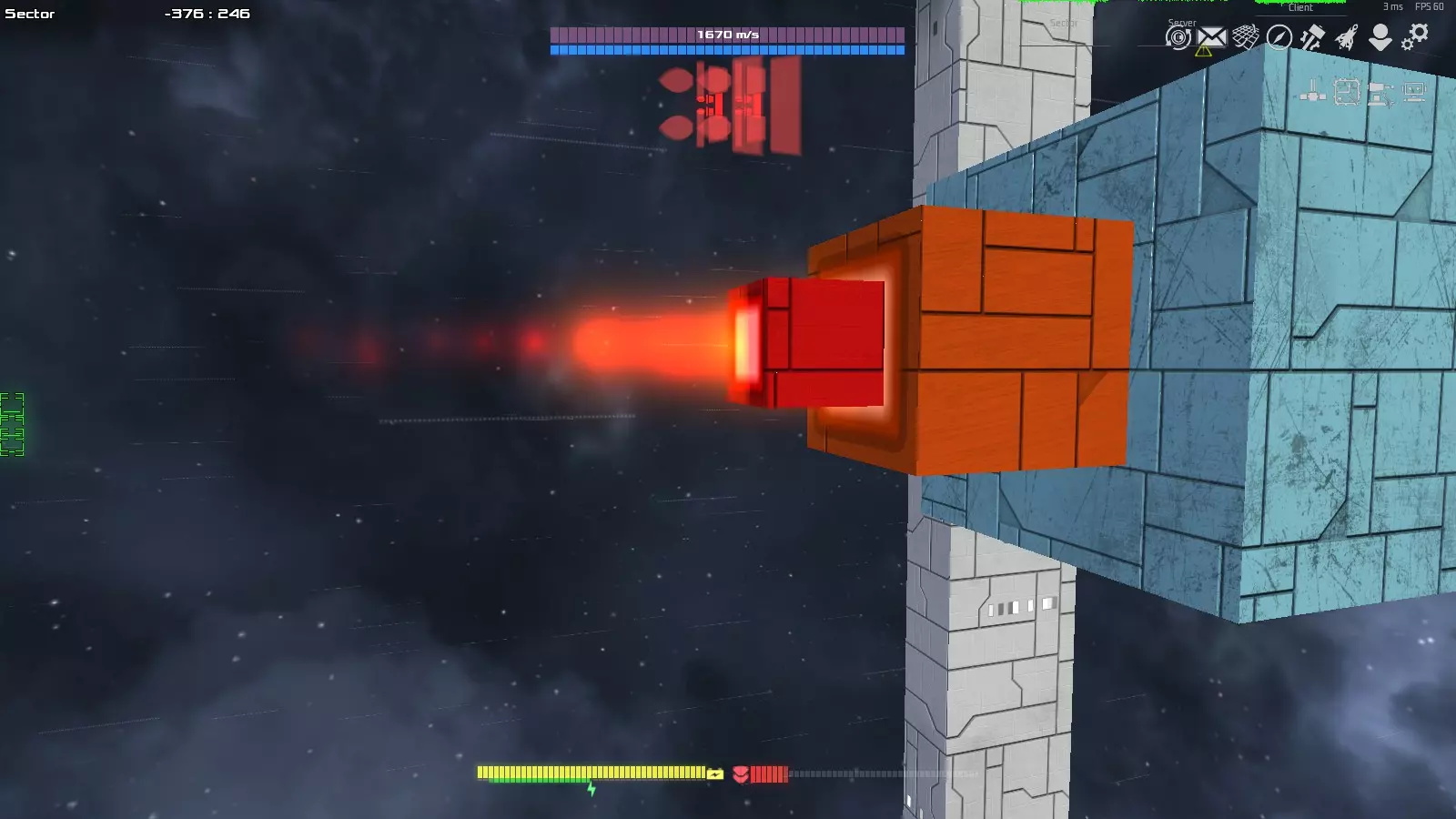
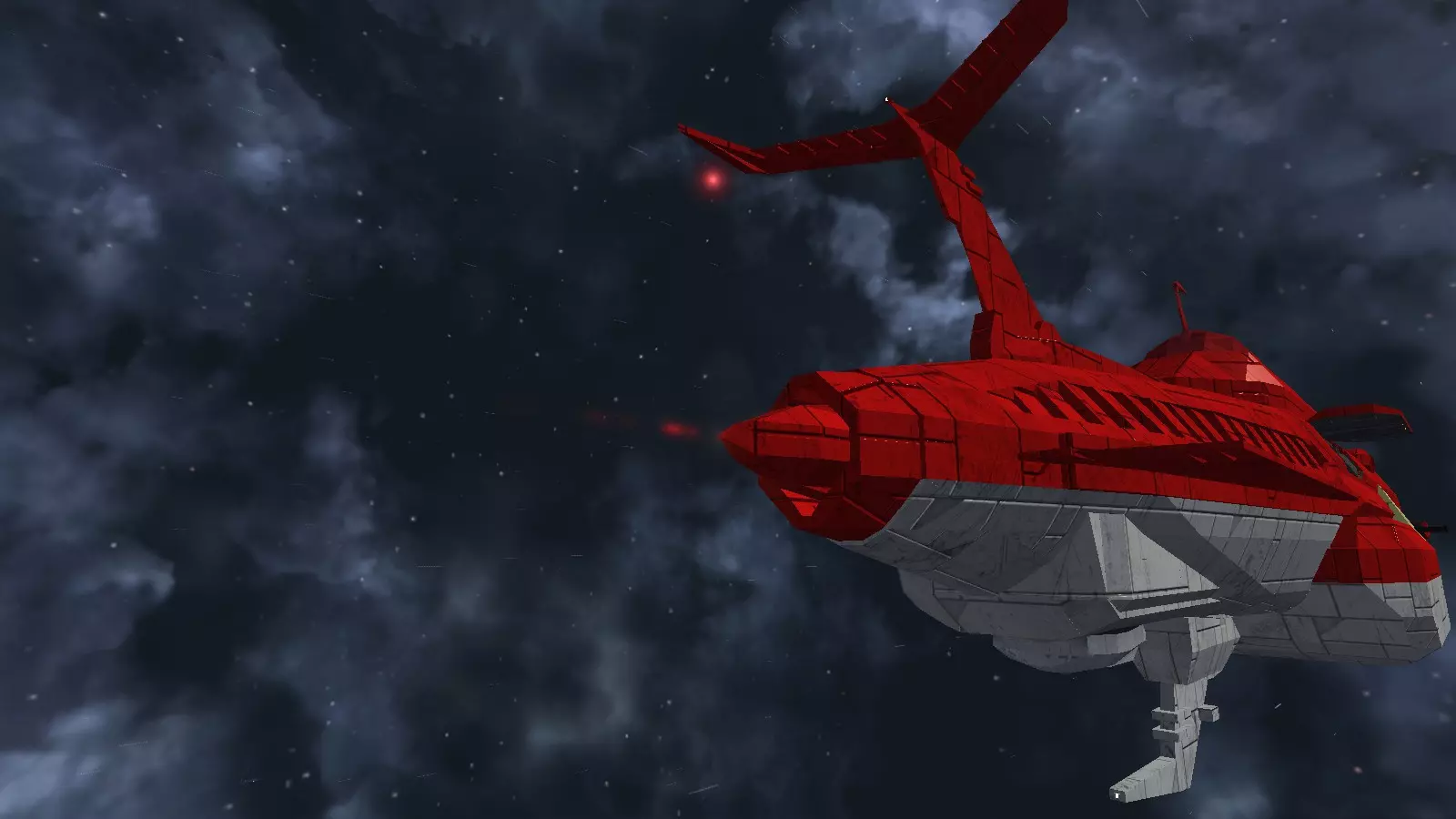
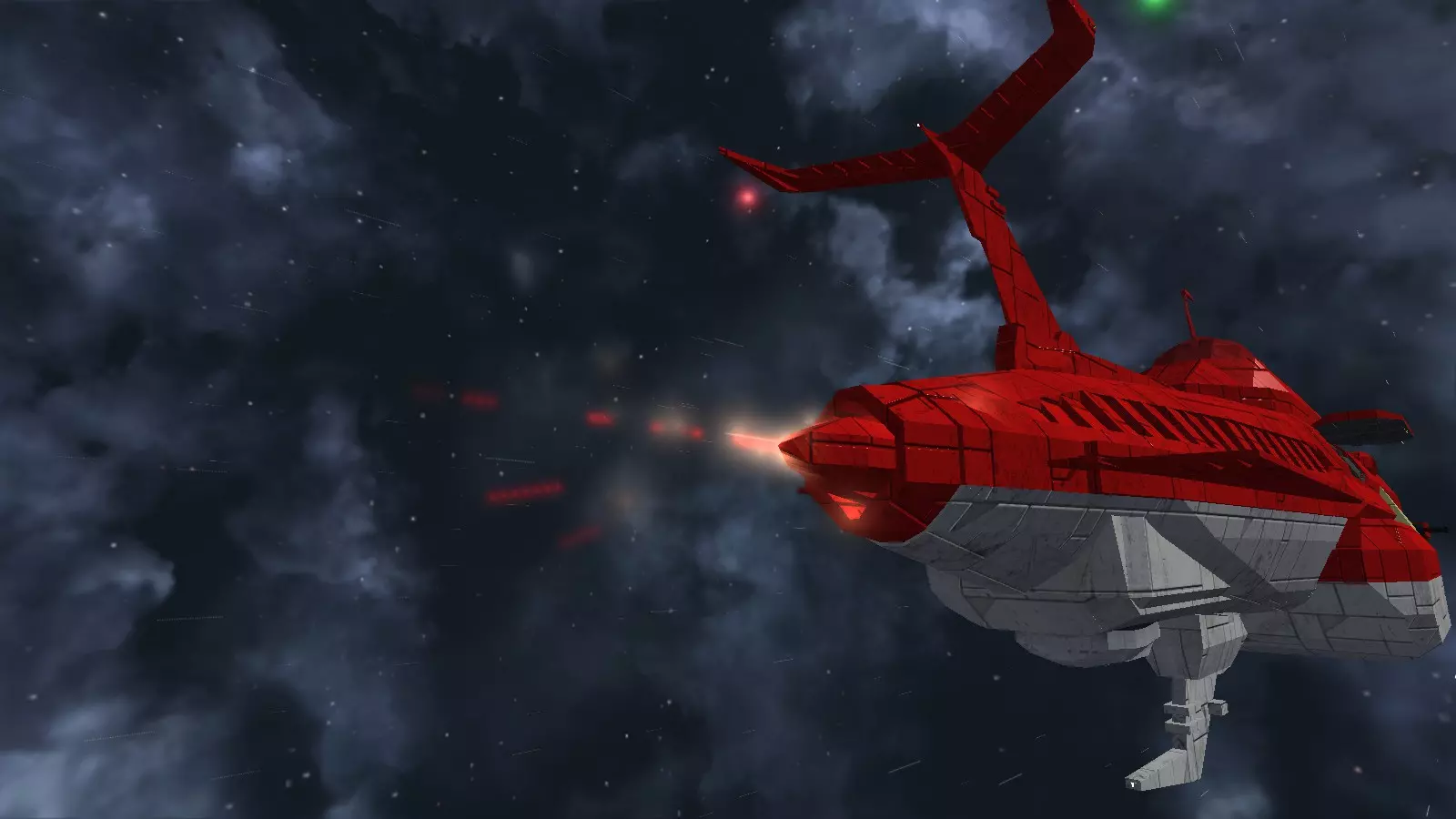
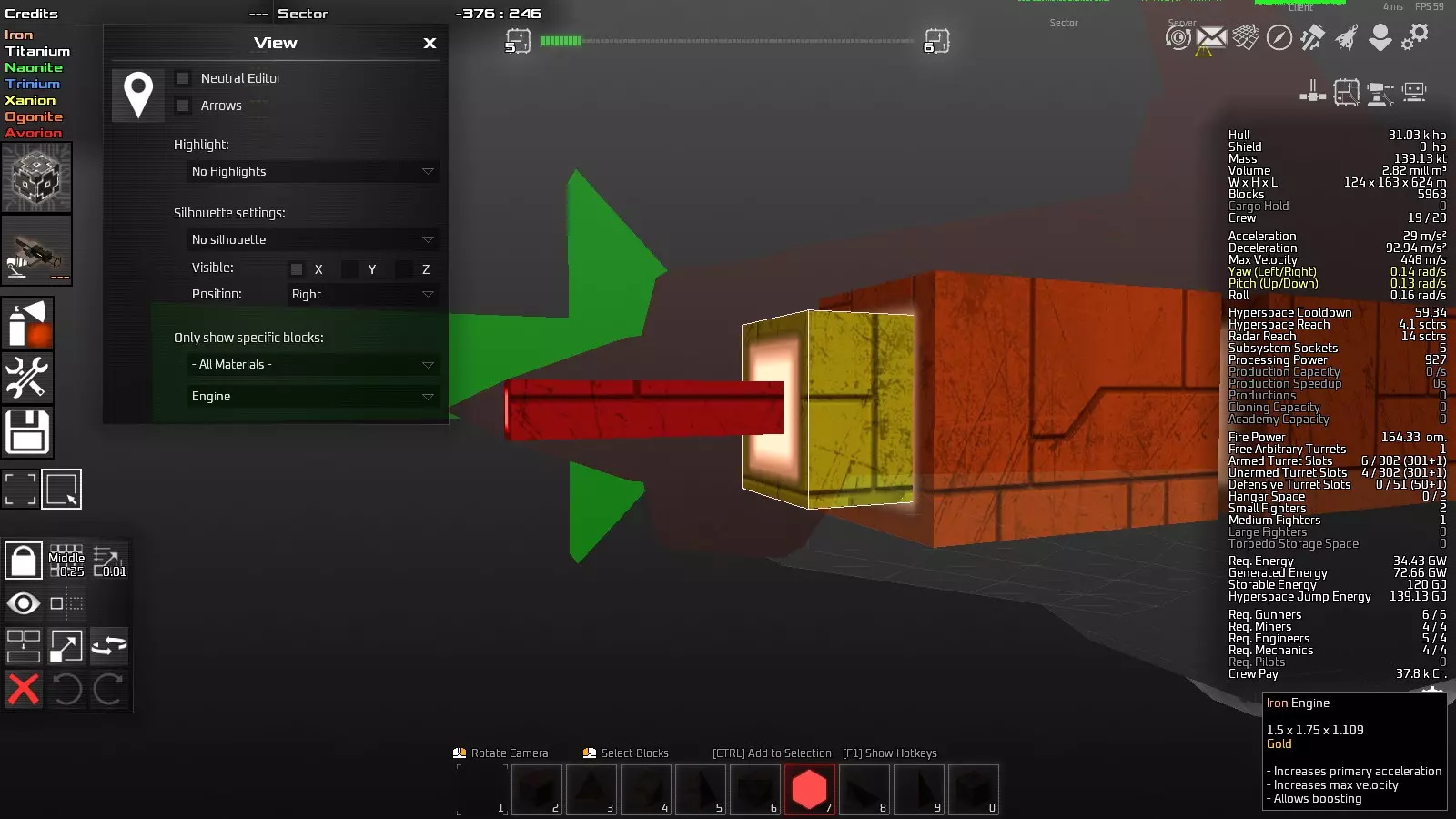
引擎喷射火焰 -引擎模块的特效将从模块船尾方向的面产生。 -特效大小与模块面积成比例。 -特效颜色因模块素材种类而异,也可通过次要颜色进行更改。
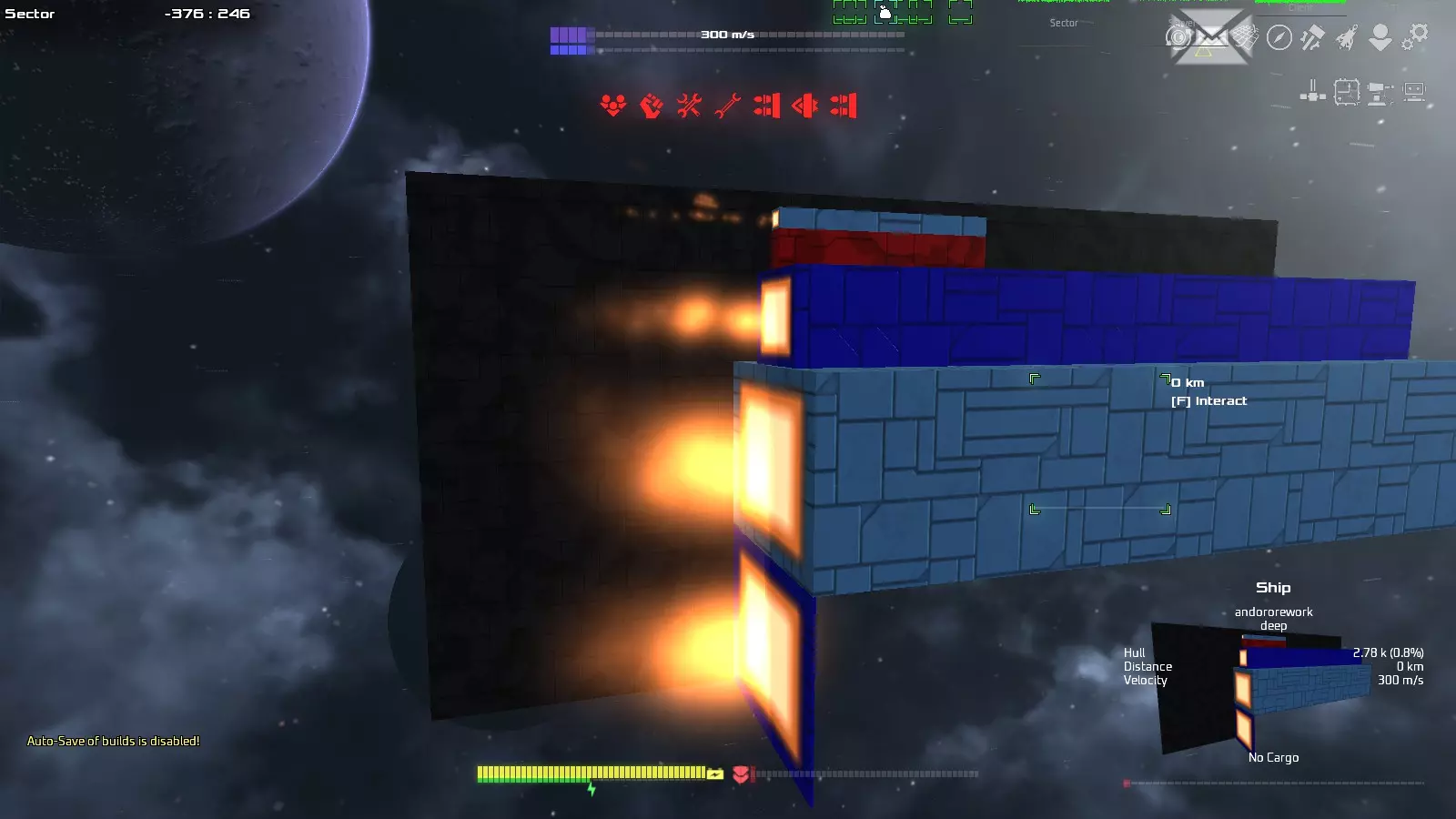
通过使用多个不同颜色的发动机模块,可以呈现出喷射火焰的渐变效果。
使用“Mirror”功能的模块建造法 -使用“Mirror”功能,可以轻松建造船体内部。 这是一种将船体左右(上下或多个部件)分开制作,最后再组合起来的所谓模块建造法。 其优点如下: ・需要管理的模块数量减半,建造工作量减少一半以上。 ・可以在不遮挡视线的情况下建造船体内部,能够在船体中精准放置发动机和发电机。 ・便于对船体部分进行切割以及模块的复制粘贴。 当然也存在缺点: ・如果接合部位的模块存在误差,后果会很严重。位于船体中心线的炮塔基座将在左舷侧建造
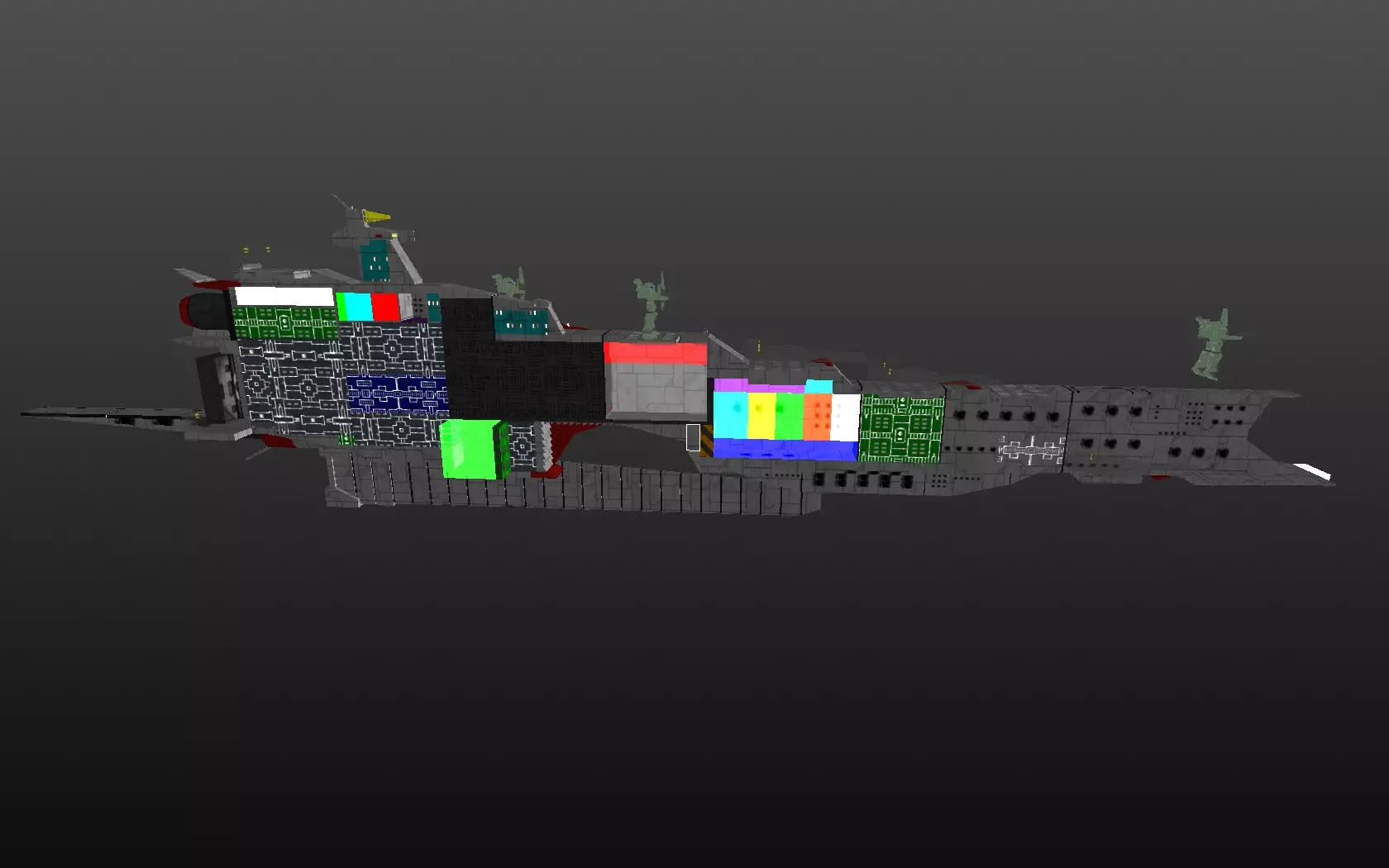
“Mirro”功能可将浅蓝色方块指定在X轴中心。复制浅蓝色方块一端的左舷,在另一侧制作右舷。
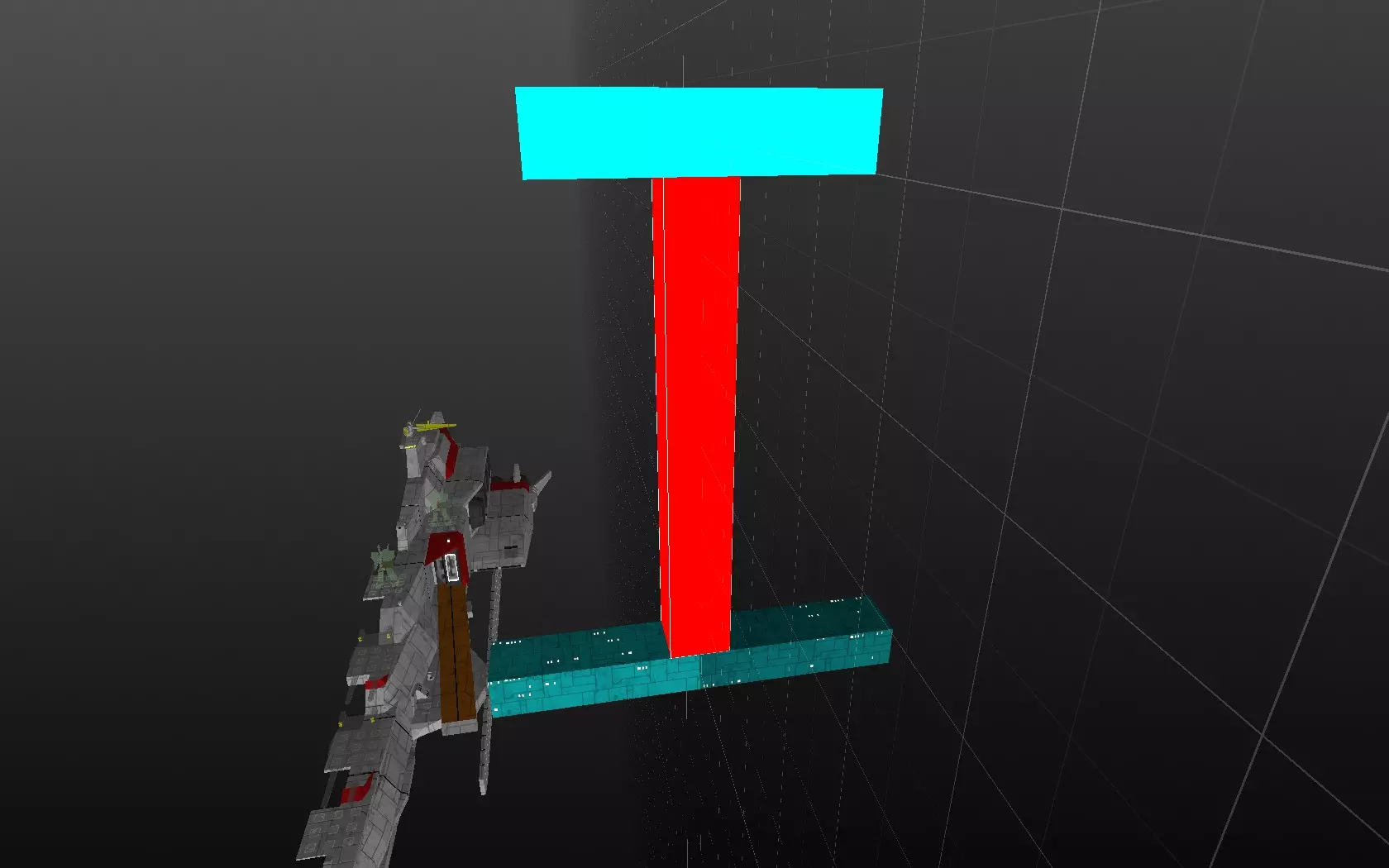
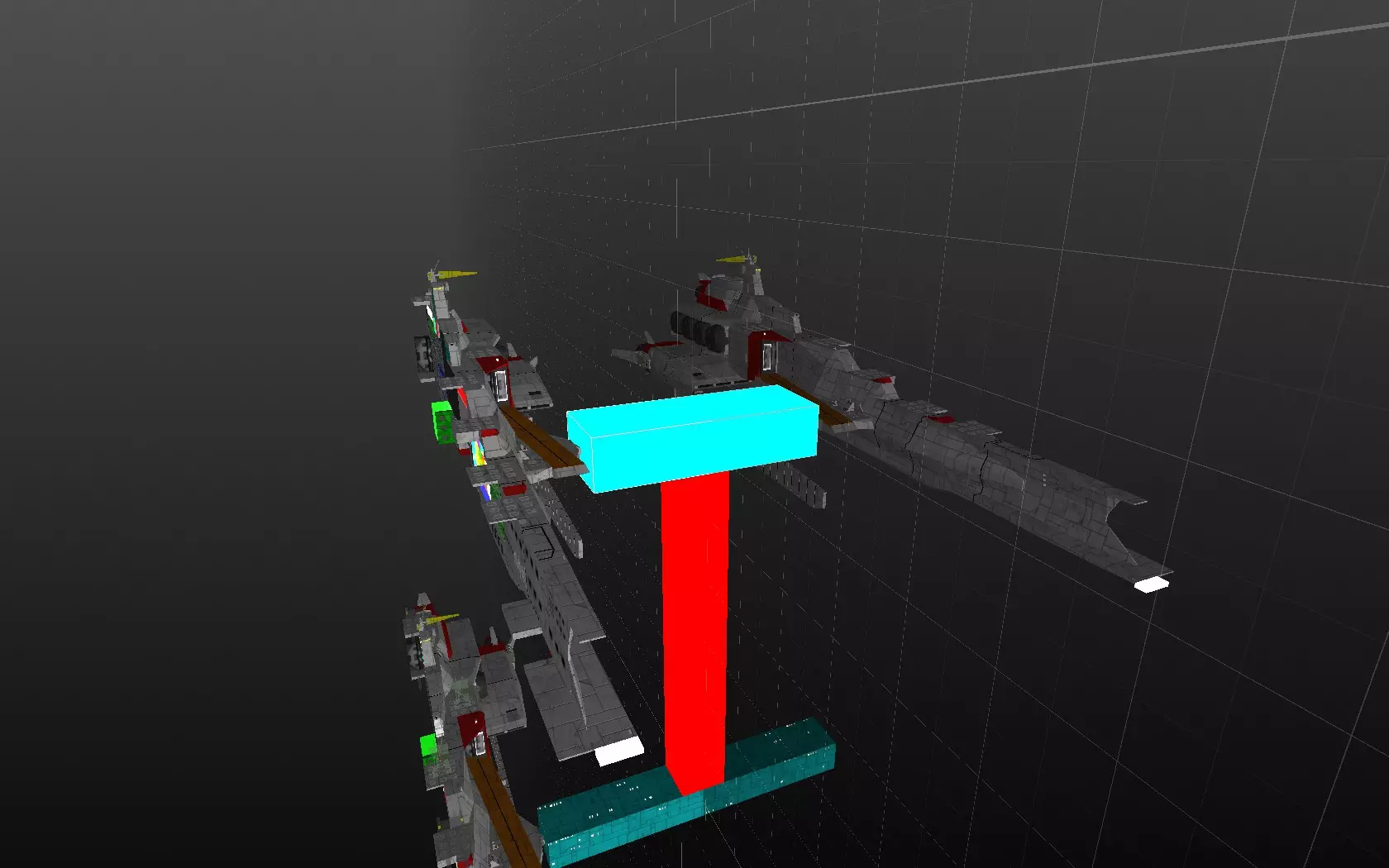
删除从右舷接合面突出的方块。
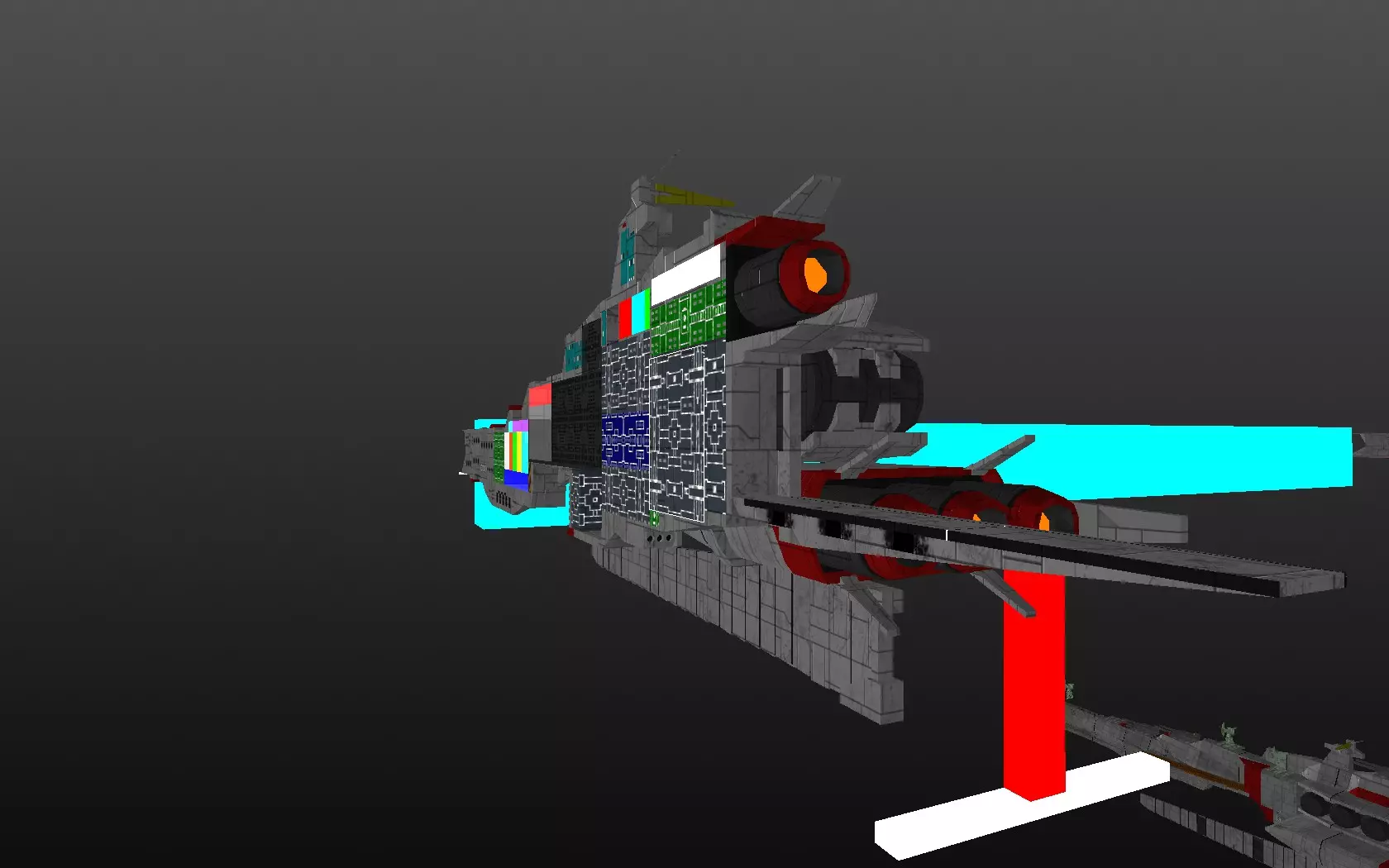
将左舷贴向右舷。
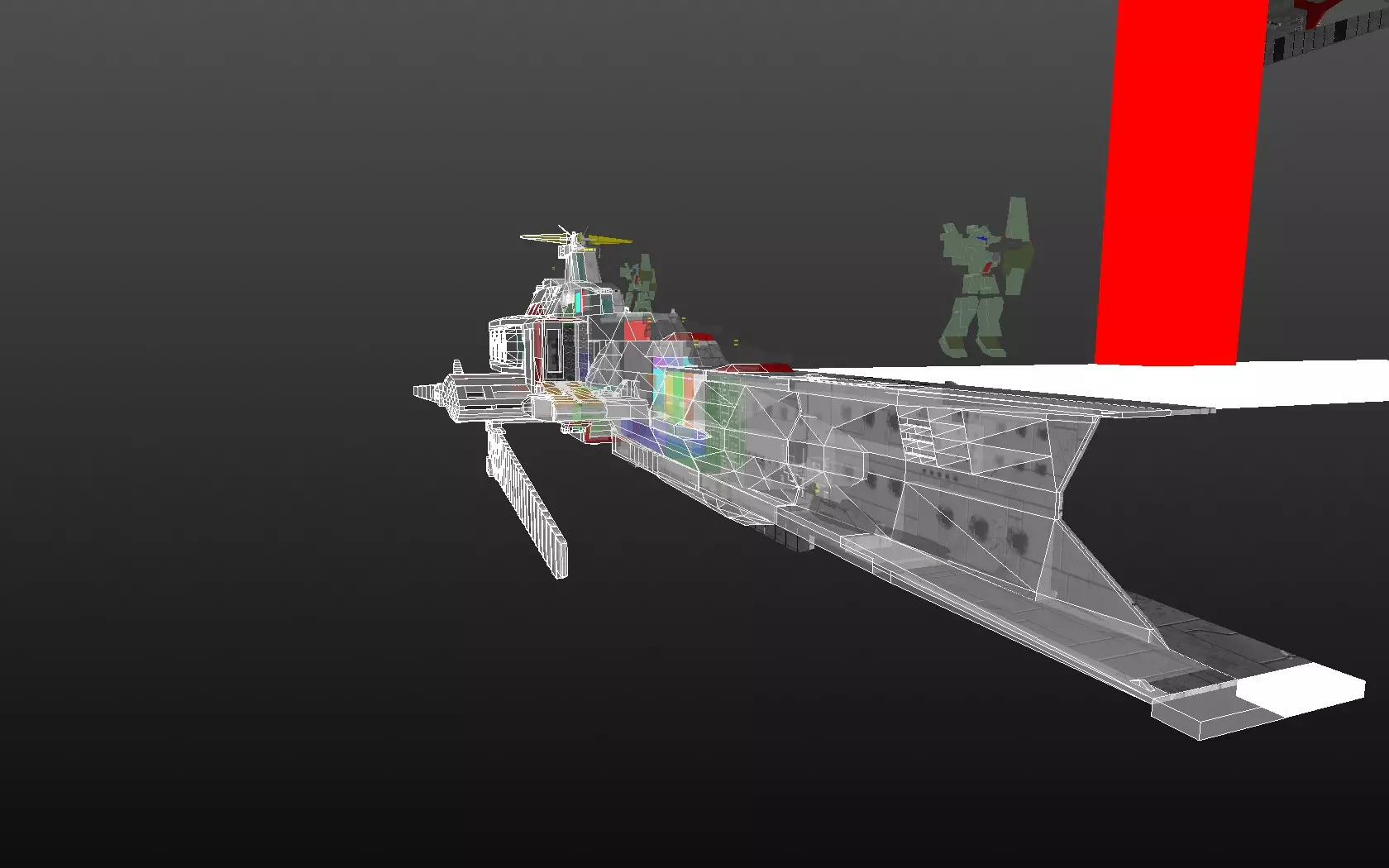
-如果接合部位的方块没有问题,那就完成了-