换一换
换一换 


解决卡顿、分辨率设置及战役速度设置 解决卡顿方法 1.卡顿问题以原版为例,打开游戏根目录,找到并打开RA2.INI(尤里的复仇为RA2MD.INI),找到Video,并在下方添加以下代码 VideoBackBuffer=no AllowVRAMSidebar=no 或仅添加 VideoBackBuffer=no
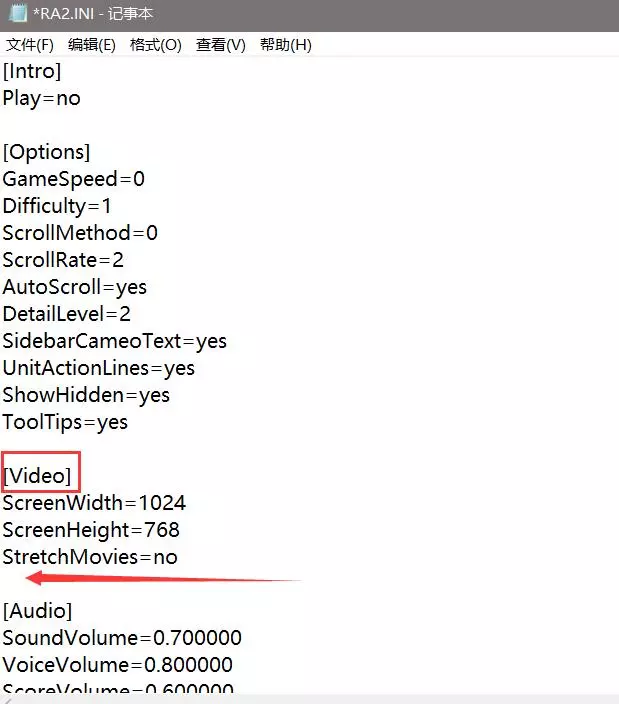
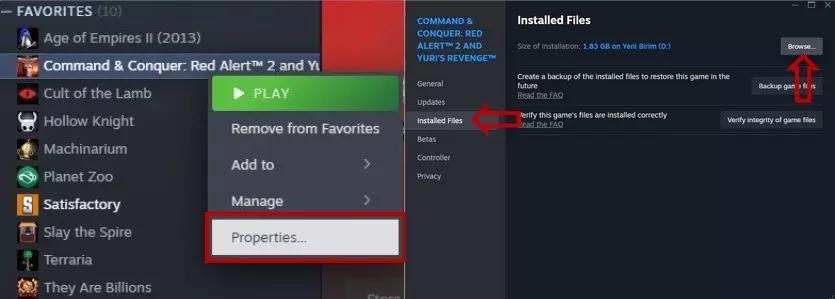
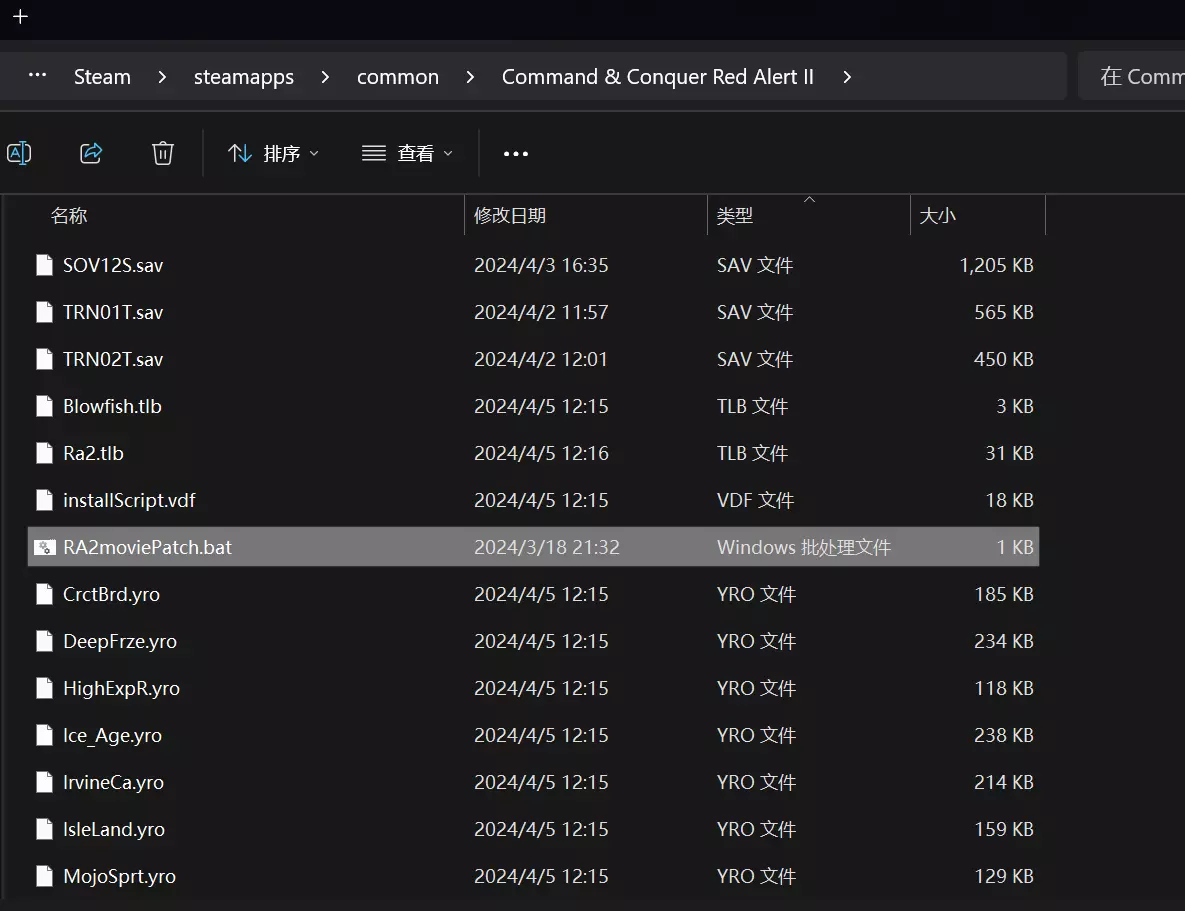
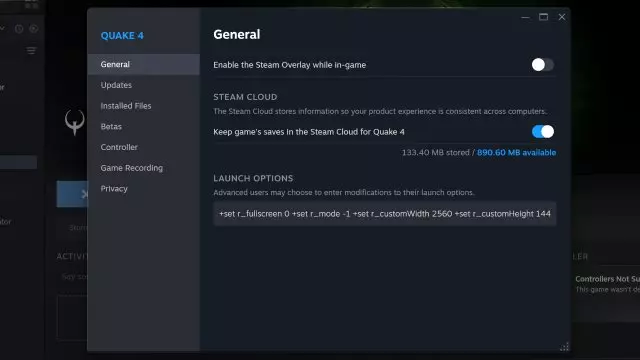
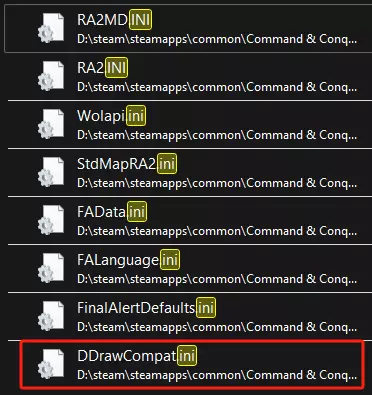
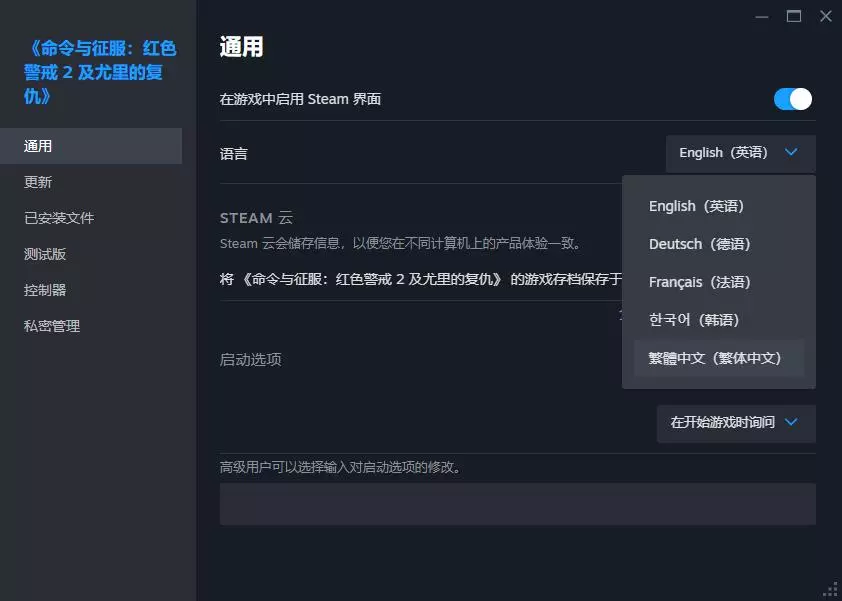
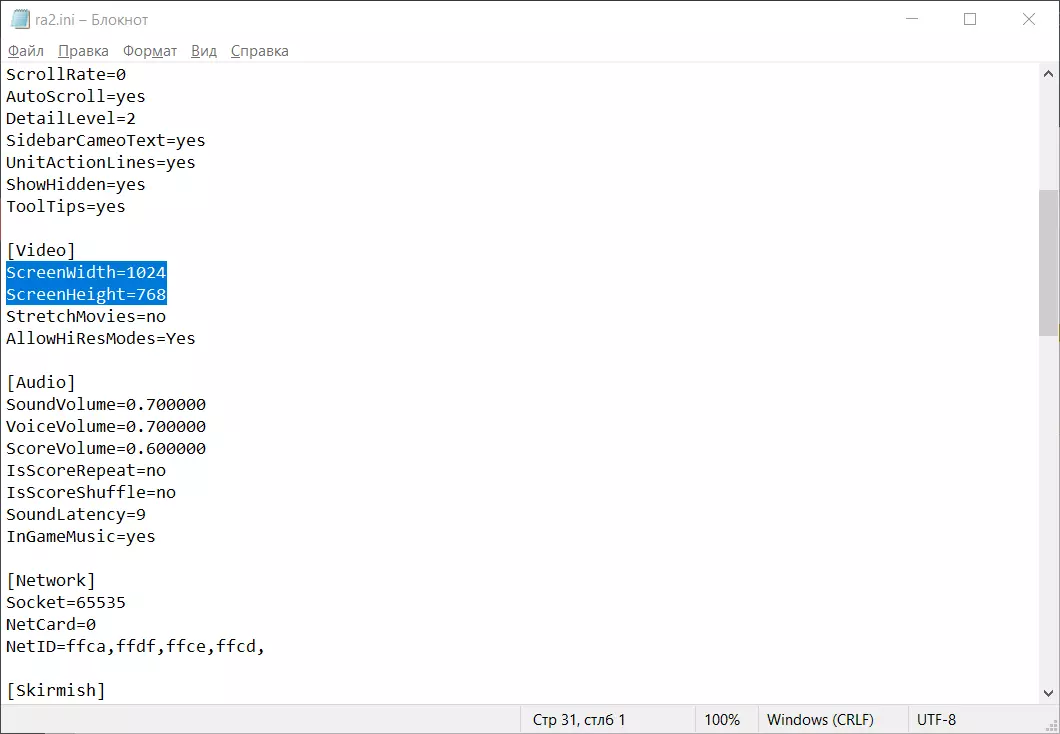
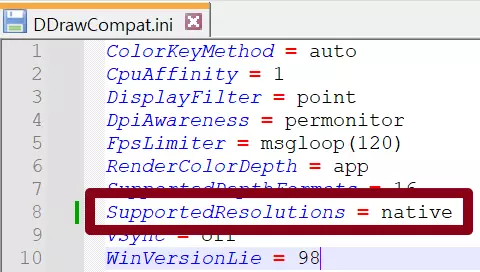
分辨率的修改方法: 2. 如何修改分辨率 2.1 方案1 打开游戏根目录,找到DDrawCompat.ini文件,在“SupportedResolutions = 640x400, 640x480, 800x600, 1024x768”后,添加所需分辨率,例如1920x1080,关闭并保存文件。 可能不需要的步骤:进入游戏主菜单,输入“hires”,进入选项即可选择新分辨率。 如果只需要显示器分辨率,添加“SupportedResolutions = native”。 延伸内容:其他指南提到按alt+f11或shift+f11可以缩放画面,从而调整UI至合适大小。本人未测试成功,若有其他玩家实现此功能,可分享方法。 完成上述操作后,关闭并选择保存,重新开始游戏即可。方案2: 打开游戏根目录,找到并打开RA2.INI(尤里的复仇为RA2MD.INI),在video部分添加AllowHiResModes=yes,并替换原有数值,例如将ScreenWidth=1024、ScreenHeight=768改为ScreenWidth=1920、ScreenHeight=1080。关闭并保存后重新开始游戏即可。 若遇到无法点击或点击位置错误的问题,打开游戏根目录并选择Ra2.exe,右键属性-兼容性-更改高DPI设置-勾选替代高DPI缩放行为。 注意事项: 1. 并非分辨率越大效果越好,建议1280*768左右分辨率较为合适。 2. 若单独使用一种方案无效,可组合使用两种方案。 3. 如需窗口化,请安装最新cnc-ddraw补丁。战役中调节游戏速度的方法:右键点击游戏选择属性,在启动选项处加上【 -SPEEDCONTROL】(不包括双引号,注意前面有一个空格)。
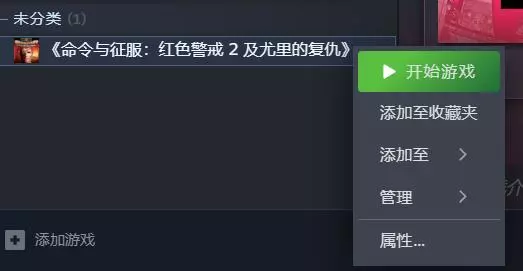
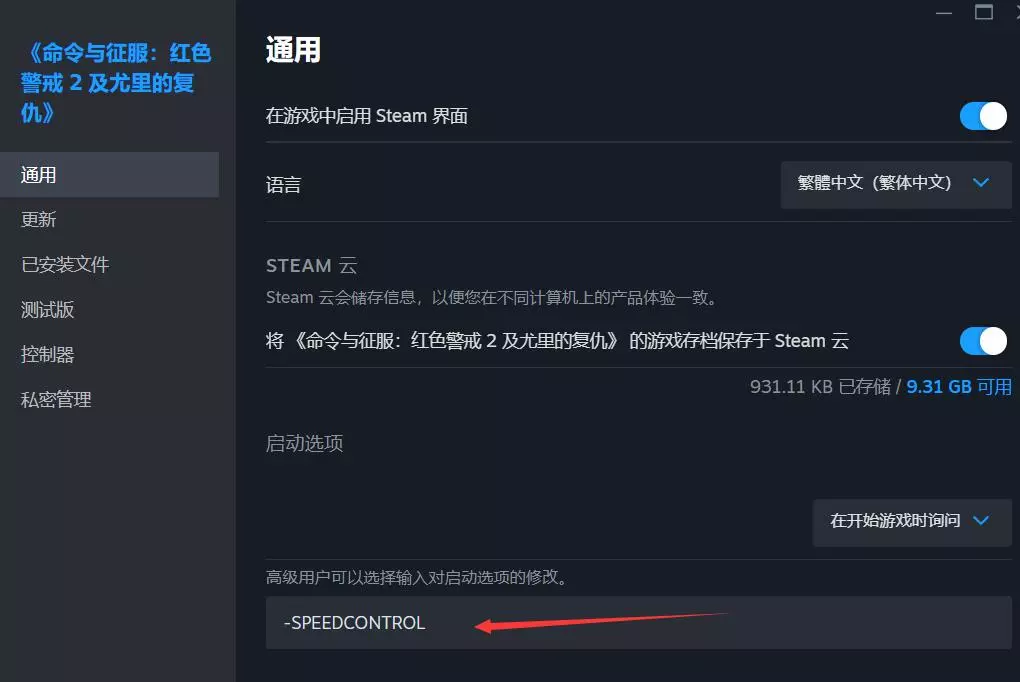
进入战役后按ESC键并选择速度即可 窗口化 1.下载cnc-ddraw补丁 2.覆盖至游戏根目录 3.打开cnc-ddraw config.exe
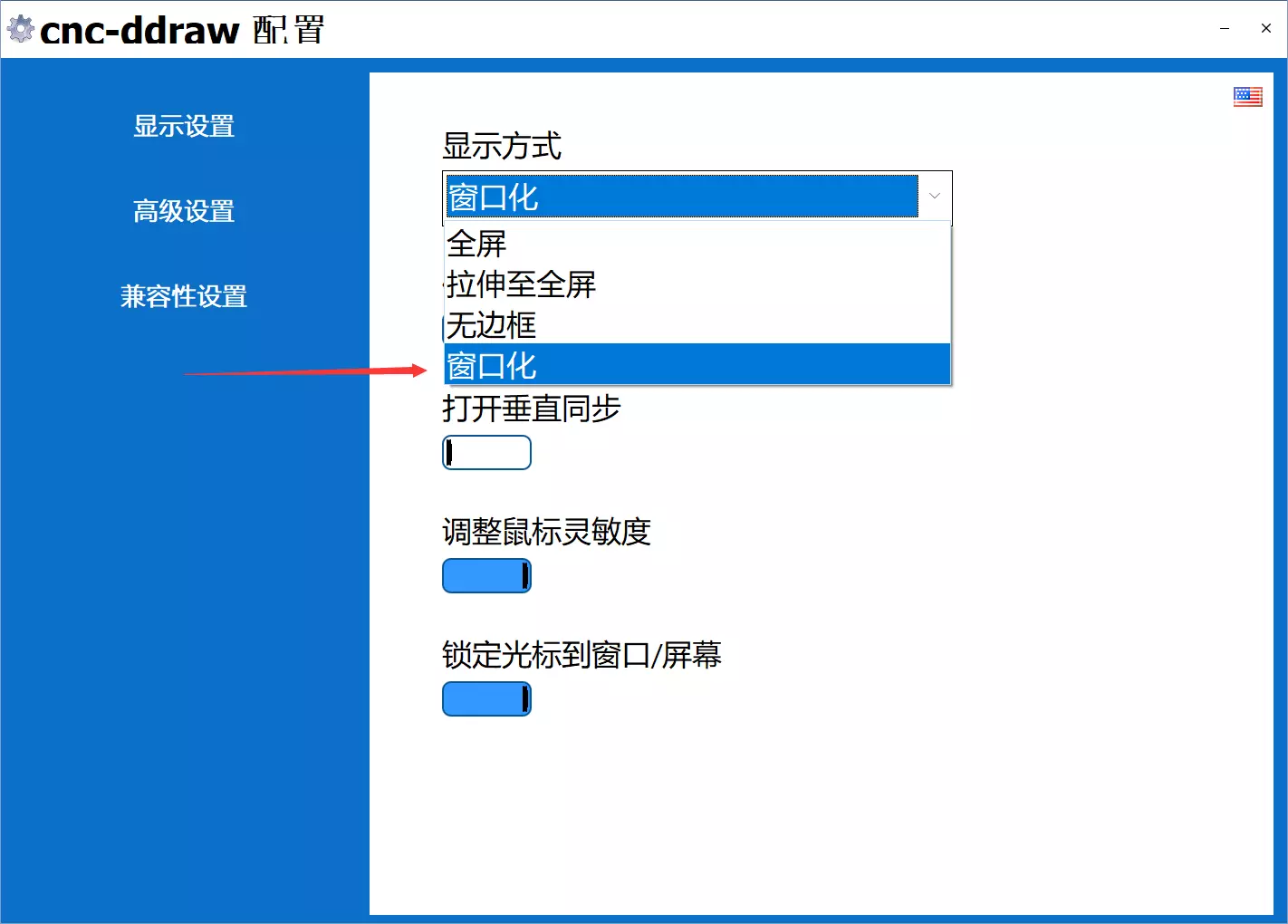
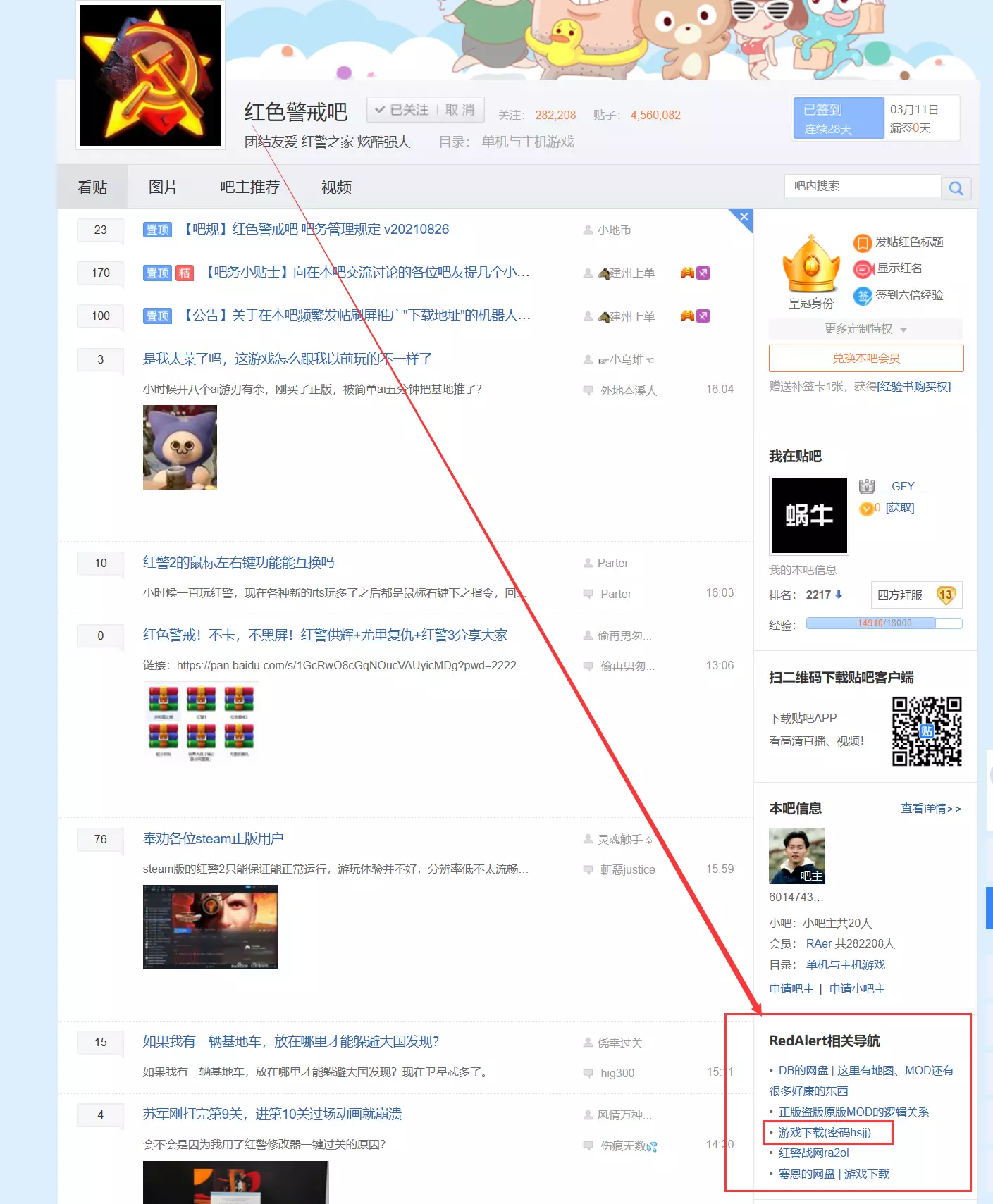
4.重新启动游戏 附注 1.如需简体中文补丁,请自行搜索相关资源。 2.《红色警戒2》Steam版已集成旧版兼容性补丁,无需再次安装及设置兼容性,如有异常情况请覆盖安装新版补丁。 3.如出现有声音但黑屏,尝试安装最新兼容性补丁。 4.Win11无法打开尝试安装覆盖安装新版兼容性补丁。cnc-ddraw补丁的下载:可以直接在红色警戒吧的侧边栏下载或查看置顶帖【吧规】红色警戒吧 吧务管理规定 v20210826,或去github搜索cnc-ddraw。
6.安装cnc-ddraw补丁兼容成功率很高,但在少数环境下也会不生效,往往是由于某个奇怪的注册表项的值不对,导致程序一律忽略同路径下的特定dll文件,可以用批处理文件修正。使用以上注册表/批处理的黑屏解决方案,如果没生效,可以再重启一下电脑试试。 7.兼容层未工作详细解决方案,请见由手柄喵制作的《红色警戒2》游戏常见问题答疑(原创)