换一换
换一换 


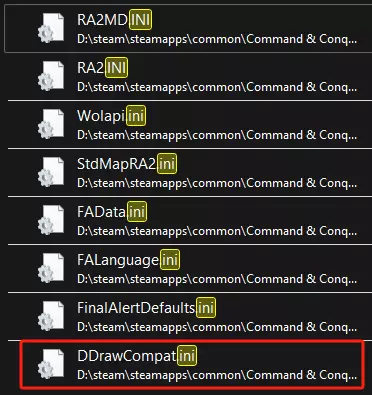
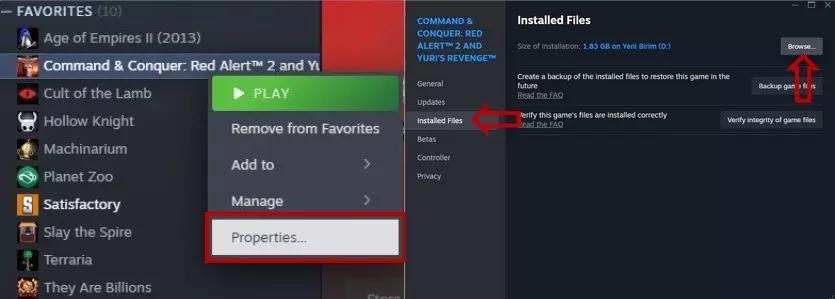
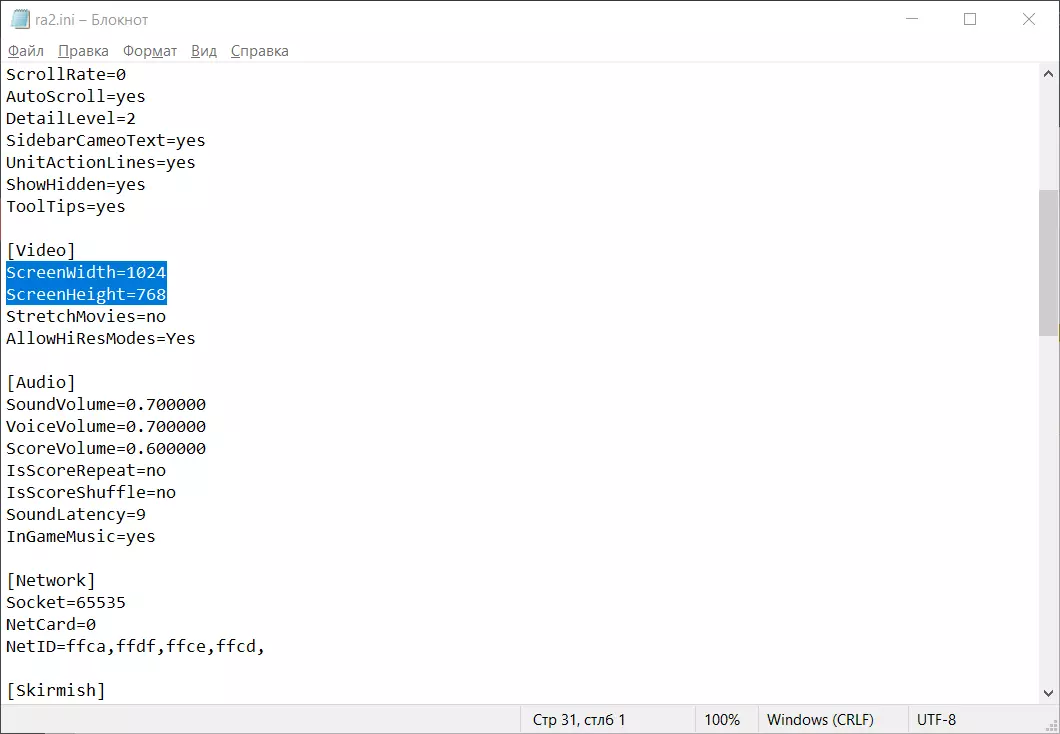
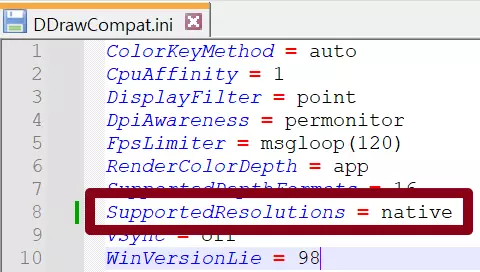
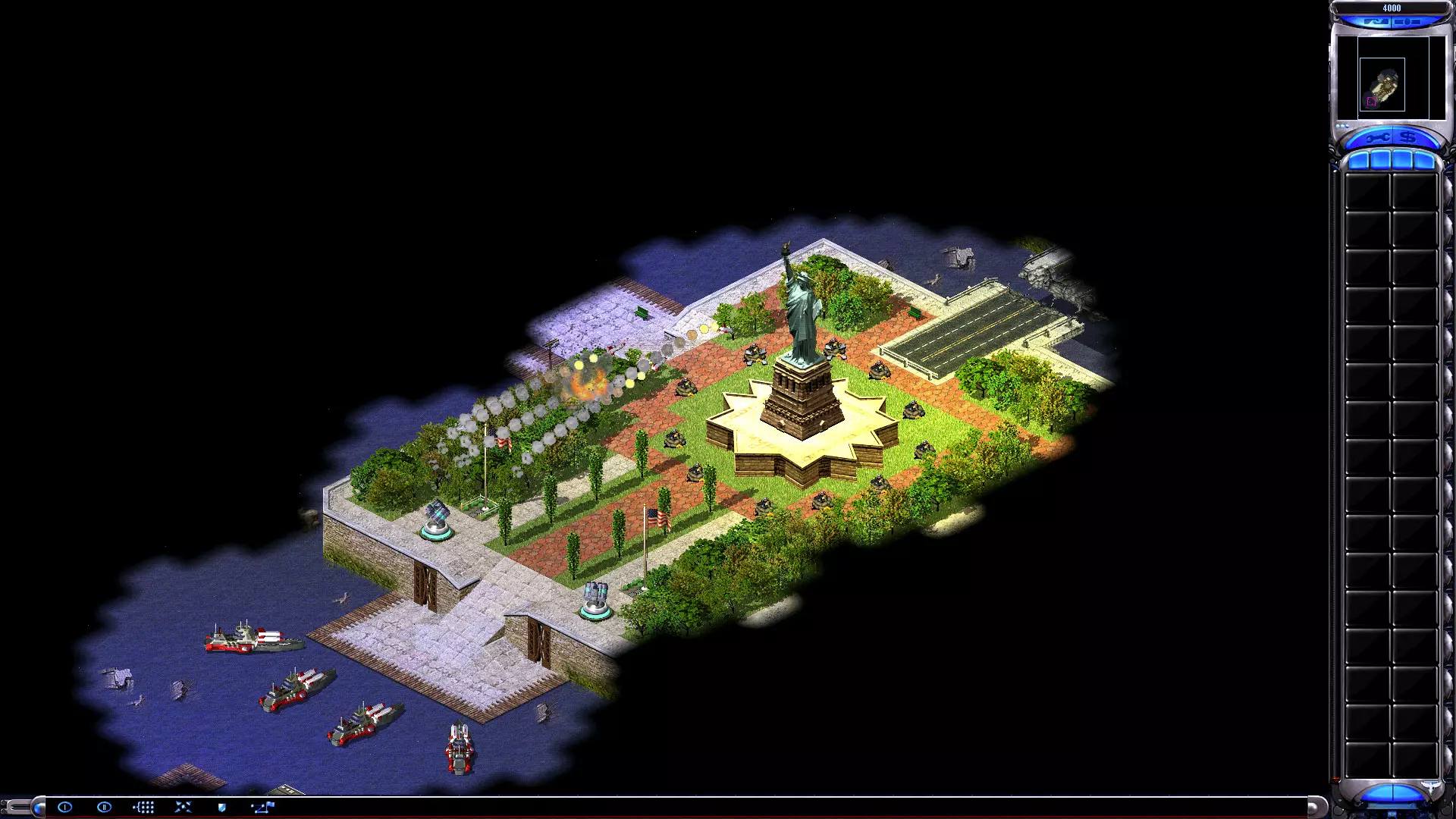
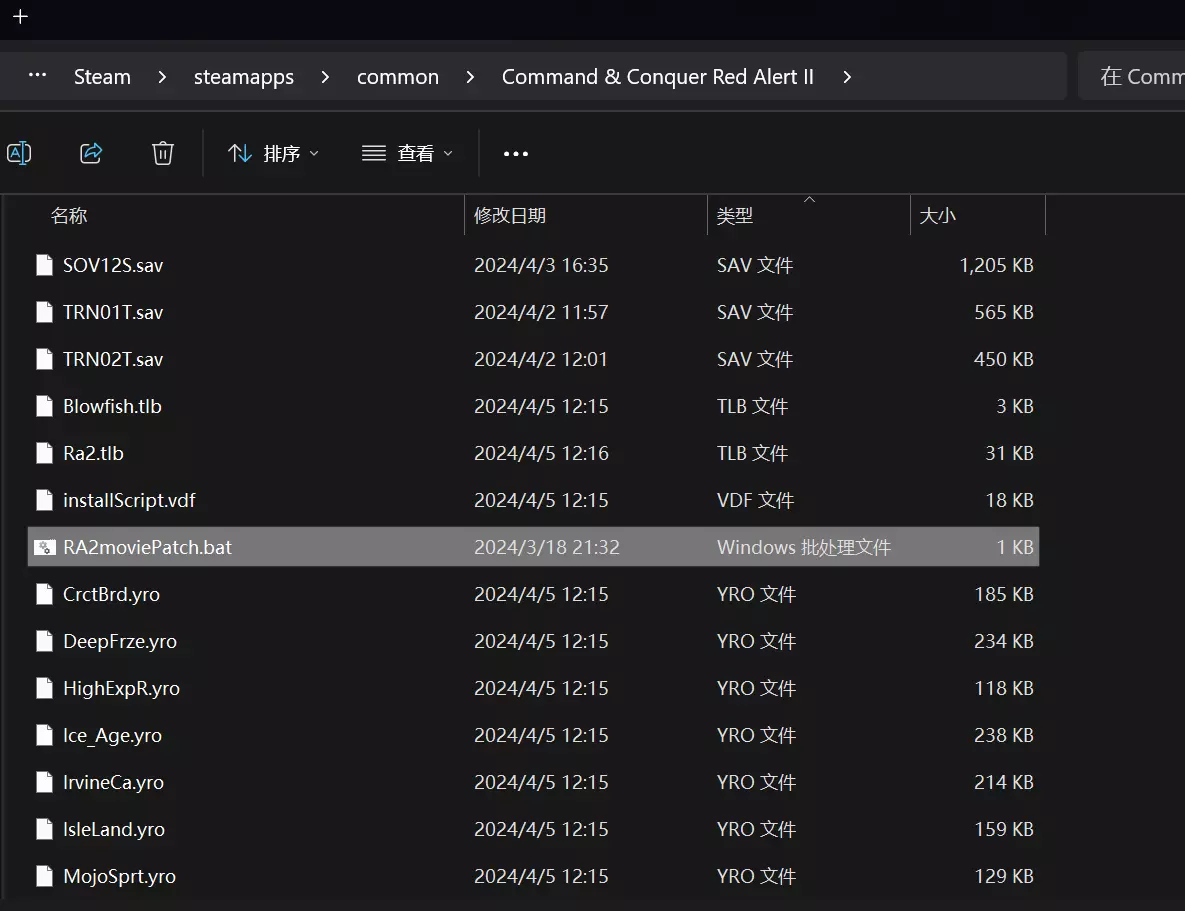
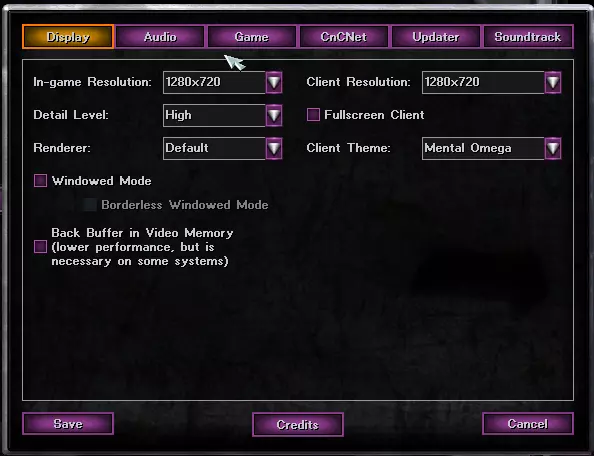
终于,这款游戏在Steam上推出了,本指南将帮助你在2024年舒适地以高分辨率畅玩这款心爱的游戏。 分辨率设置: 要将屏幕分辨率设置为游戏内可用选项更高的数值,你需要编辑三个扩展名为“.ini”的配置文件,这些文件位于游戏文件夹中(例如C: Program Files SteamLibrary steamapps common Command & Conquer Red Alert II)。如果您将库文件夹所在的磁盘更改为B、E、F盘,请通过相应路径操作。需要编辑的三个文件: 1.DDrawCompat.ini 2.RA2.ini 3.RA2MD.ini 步骤1 首先,您需要在第一个文件(DDrawCompat.ini)中指定您的分辨率。右键点击该文件,在上下文菜单中选择【打开方式】,然后选择【记事本】。在文本编辑器中打开后,在【SupportedResolutions】行中指定您的分辨率。可以使用快捷键Ctrl+F查找字符串。(例如,SupportedResolutions=800x600,1024x768,1920x1080,2560x1440,3840x2560)。编辑完成后,保存更改。 步骤2 用同样的方法编辑第二个文件(RA2.ini)。按照步骤1的方法用记事本打开该文件,然后编辑ScreenWidth=800和ScreenHeight=600这两行,输入您的屏幕分辨率值(例如,ScreenWidth=3840 ScreenHeight=2560)。不要忘记保存更改。步骤3 与步骤2相同,编辑文件(RA2MD.ini)。使用记事本打开该文件,并编辑以下行:ScreenWidth=800、ScreenHeight=600,将其修改为您的屏幕分辨率值(例如:ScreenWidth=3840、ScreenHeight=2560)。记得再次保存更改。第四步 在主菜单中从键盘输入“hires”(不带引号),您会听到一个特定的提示音,类似于游戏中为单位下达防守命令时的声音,此时设置中会显示您的显卡和显示器支持的所有可用分辨率。
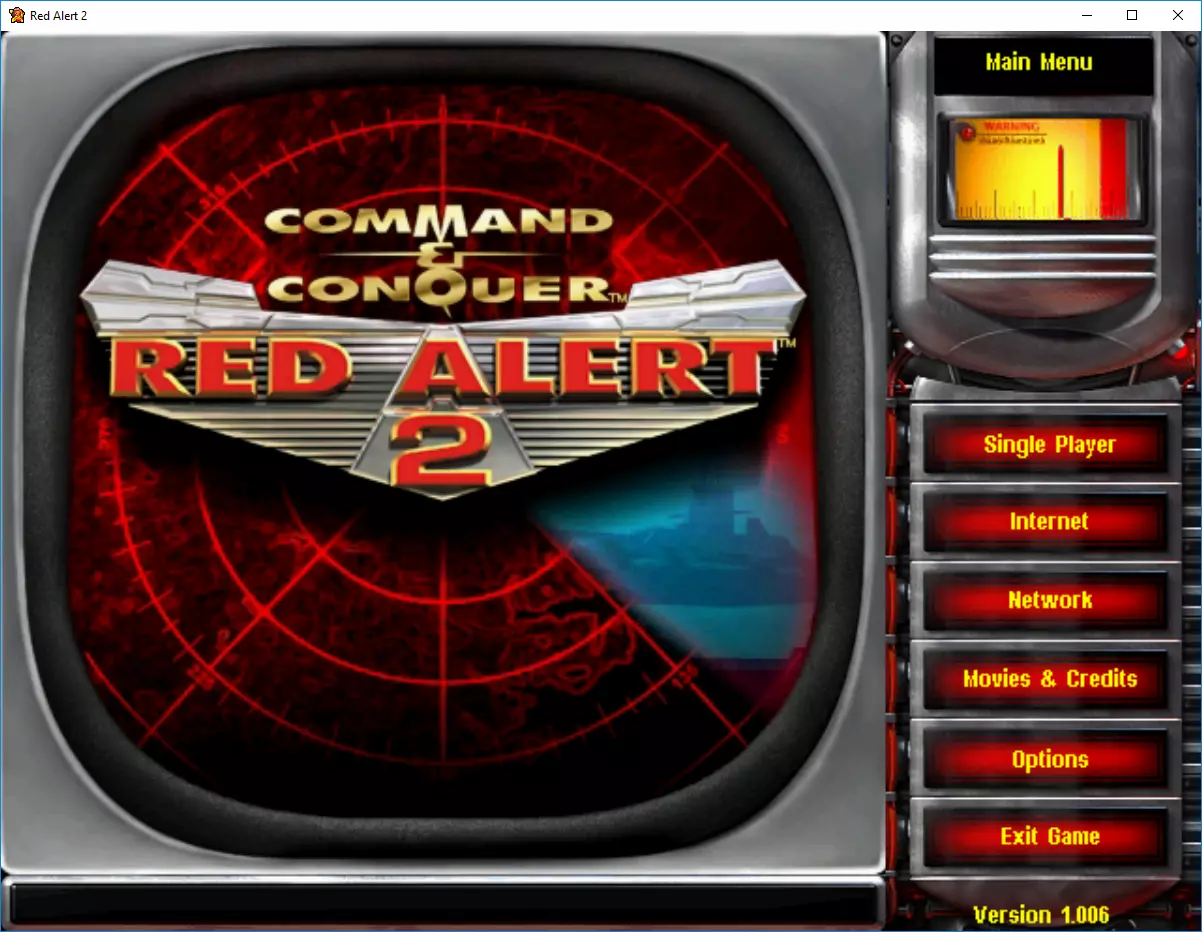
游戏主菜单中需要输入单词hires 尤里!是他干的吗?这绝对是必须的,爸爸! 祝大家游戏愉快,同志们!