换一换
换一换 




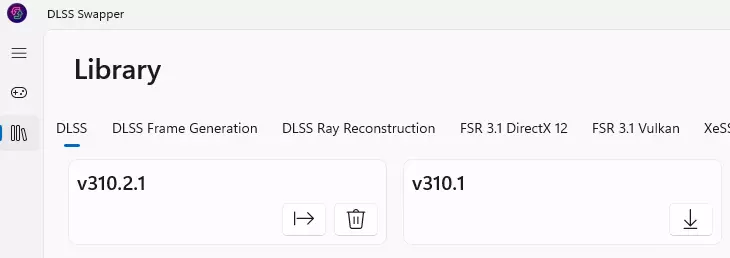
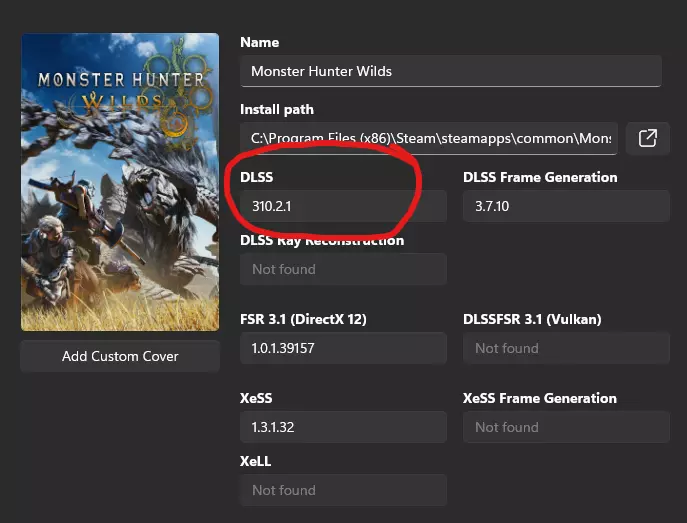
这里有几个简单快速的模组和配置修复方法,有望解决游戏发布时出现的大部分性能和画面问题! 简介 你的电脑硬件明明还不错,游戏却运行得非常卡顿?你等不及官方推出性能补丁?想让你的旧款显卡发挥最大潜力?如果以上任何一个或全部问题的答案都是肯定的,那么本指南就是为你准备的! 我可能会更新本指南,增加更多内容,但目前主要有4种修复方法,我会分章节详细介绍,方便阅读。快速修复1:DLSS切换器与预设 首先说明如何覆盖当前的英伟达DLSS版本,强烈建议使用DLSS切换器。 下载后,在程序列表中找到《荒野》,将DLSS版本设置为当前版本310.2.1。
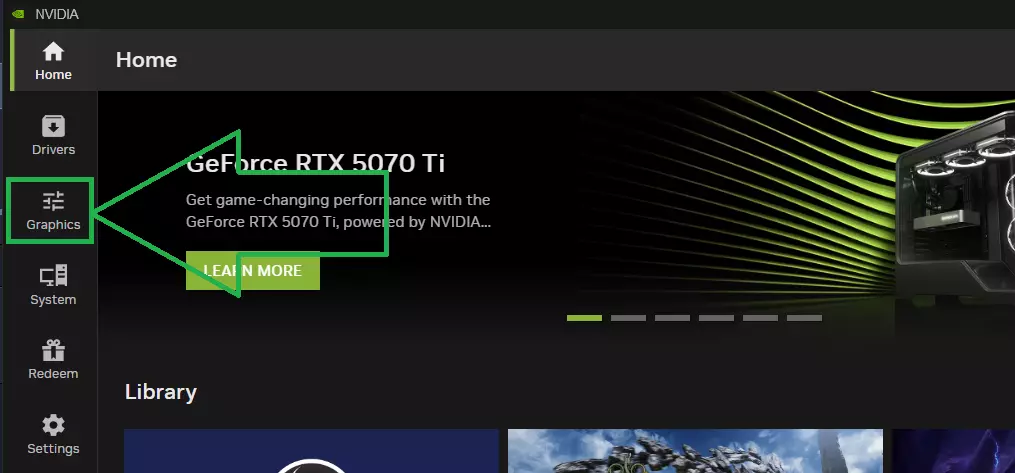
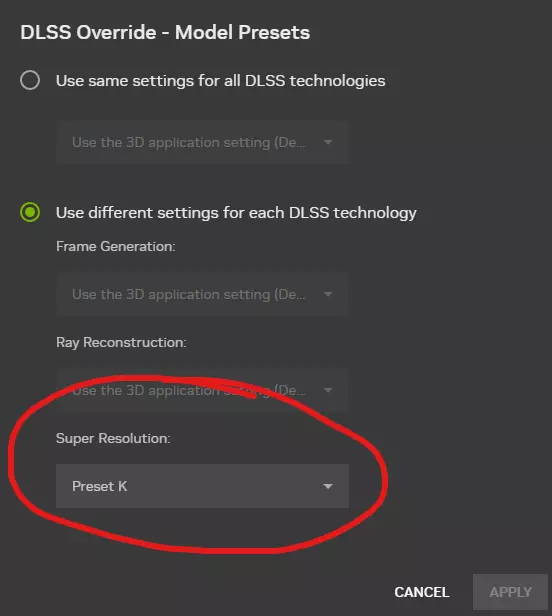
如果出于某种原因需要恢复此更改,DLSS SWAPPER 有一个自动恢复按钮,可以撤销所做的任何更改!更换 DLL 文件后,你可以通过打开《荒野》的英伟达应用设置,在【驱动程序设置】>【DLSS 覆盖】下进行更改,强制游戏使用预设 K。
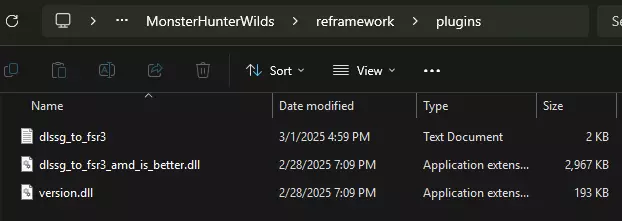
快速修复2:强制开启NVIDIA帧生成 遗憾的是,对于RTX 30系列及以下显卡,在使用NVIDIA DLSS时无法启用原生帧生成功能,但模组大神们为我们提供了一个相当简单的解决方法! 你需要下载两个文件来实现这一功能:REframework Nightly版和dlssg-to-fsr3通用版。确保下载的fsr3是通用版,它可以绕过通常需要的脚本执行以跳过GPU检查。 编辑:目前适用于《荒野》的REframework稳定版本已可获取。 下载好两个文件后,首先安装REframework,方法是将dinput8文件拖入。将dll文件放入《狂野之心》的主安装文件夹中(如果您不需要任何VR工具,只需要应用此特定修复,请不要安装压缩包中的其他任何文件),然后启动游戏。此步骤将生成下一步所需的插件文件夹! 接下来,进入新生成的REframework文件夹,找到plugins文件夹,然后将压缩包中包含的两个用于DLSSG通用版的dll文件放入其中。您下载的压缩包中会有多个文件和多对dll,目前对当前补丁有效的似乎是名为dll_winhttp的文件,但如果此版本无效,您也可以尝试其他版本。请记住,要使用此功能,您还必须为系统启用硬件加速GPU调度,该选项可在Windows设置 > 系统 > 显示 > 图形 > 高级中找到。如果一切设置正确,即使您的显卡本身不原生支持,现在也应该能够使用英伟达DLSS帧生成技术了!

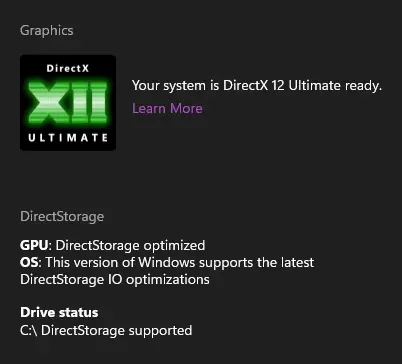
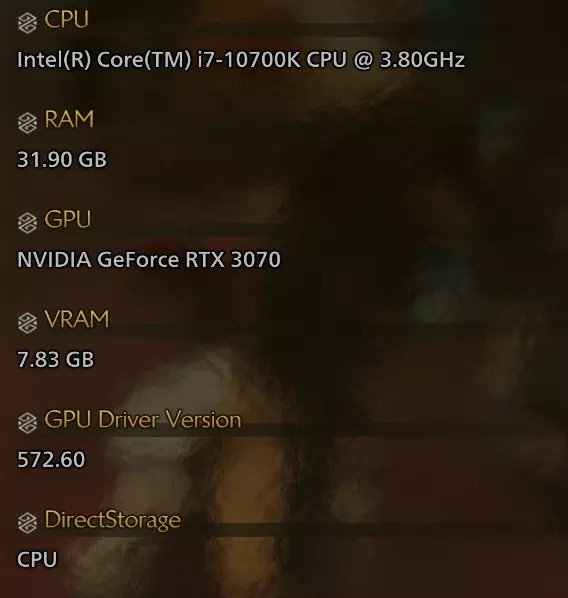
更新:替代方法:Optiscaler 如果你想要一个类似的模组,它拥有更多用户选项和类似REframework的界面,你也可以使用Optiscaler,它有自己的安装方法。 下载后,将名为Config、dll和批处理文件的Optiscaler文件拖入你的《荒野》游戏文件夹,然后运行批处理文件。它会询问你想要生成的文件类型,选择选项1。接着选择你使用的GPU类型,安装就完成了。 启动游戏后,立即将游戏内的 upscale 模型设置为AMD FSR3,如果需要的话启用帧生成。按键盘上的INSERT键激活Optiscaler界面。(请注意,这也会打开REframework菜单,但不会有问题。)在Optiscaler界面中,如果菜单默认未设置,将使用的缩放器设置为dlss,然后点击应用。如果Optiscaler的内置帧生成已启用,请将其禁用。因为AMD帧生成已激活,启用它不仅多余,还会导致稳定性问题。在帧生成部分,还需启用异步计算,这也会对处理游戏中一些较密集的区域略有帮助。此外还有锐度覆盖选项,使用与否取决于个人喜好,我个人偏好将数值设置在0.7到0.8左右。使用底部的按钮保存对配置的更改,然后关闭。游戏现在将强制同时运行最新版本的英伟达深度学习超级采样(DLSS)和FSR3帧生成技术,同时提供一些额外的用户设置! 重要提示:帧生成技术并非万能解决方案。虽然它确实能帮助性能较弱的硬件运行较新的游戏,但如果基础帧率极低,可能会因输入延迟影响整体游戏体验。是否使用帧生成技术取决于个人需求,本指南仅展示如何将其应用于通常无法使用英伟达自家版本帧生成技术的英伟达硬件。快速修复3:DIRECTSTORAGE覆盖 当前游戏启动版本的主要问题在于其中的DirectStorage会因过度频繁地加载和卸载周围纹理,导致极端的帧时间卡顿,这不仅造成游戏画面抖动,还会出现纹理不匹配的糟糕视觉效果。不过幸运的是,这个问题的修复非常简单! 只需下载替换DLL压缩包,将压缩包内的所有内容粘贴到《荒野》的游戏文件夹中,并允许覆盖。如果因任何原因出现问题或修复无效,你可以通过Steam验证文件完整性,将所有游戏文件恢复到原始状态。如果一切顺利,相机移动应该会明显更流畅,突然弹出的问题也会略有减少! 编辑:经过一番调查,我发现出于某些愚蠢的原因,无论系统是否具备利用GPU来实现该功能的能力,DirectStorage(直接存储)似乎都会占用CPU。你可以在Windows 11上通过WIN+G打开游戏栏,然后进入设置>游戏功能,检查你的系统是否支持这一功能。 正如我自己系统的截图所示,我的GPU已确认能够支持DirectStorage,但不知为何游戏坚持使用CPU。目前尚不清楚这是否需要卡普空推出修复补丁,但如果后续有临时解决方案,我会再次更新本指南。使用新DLL的结果可能会有所不同。
更新:截至3月5日,REframework的最新版本采用了独特的实现方式,可大幅减少帧时间卡顿和崩溃问题。 更新:自TU1起,文件中存在的DR版本已修复。 快速修复4:CONFIG.INI文件调整 可在CONFIG.INI中进行另一项调整,将以下行的值更改为: ParallelBuildProcessorCount= <---- 将当前值更改为16 警告:此操作会将处理器使用率更改为8核16线程,而非默认的4核8线程。这可能会显著提高CPU温度。除非您确定您的CPU能够承受此负载,否则请勿进行更改。编辑:任何高于默认值的数值同样有效,16 被推荐是因为它在性能和温度上升之间似乎达到了最佳平衡。 RenderWorkerThreadPriorityAboveNormal= <---- 将当前值更改为 Enable 编辑:此手动方法现已过时。现在已有可用脚本用于自动执行此过程。只需将游戏安装文件夹中的配置文件放入包含解压下载内容的新文件夹,运行随附脚本,然后将配置文件放回其原始位置。另有一个配置编辑可用于进行更多修改,如果你想对配置进行更多更改,这会是你的选择。不过,这并不包括对ParallelBuildProcessorCount=行的修改,因此你仍需手动进行此操作,或在之后运行较小的脚本。 这些修改必须通过将文件类型设置为只读来保存,因为一旦启动游戏,如果未设置只读,任何更改都将被覆盖。这可以通过右键点击文件,进入属性选项卡,并在常规设置中启用只读来轻松完成。 如果出于任何原因你想要恢复这些更改,或者出现问题,请验证文件完整性以将文件恢复到原始状态。快速修复5:更新处理器驱动 这是一个鲜为人知的方法,Reddit和Twitter上只有少数人提到过,但除了更新显卡驱动外,更新CPU驱动显然也能带来显著效果! 更正:显然我犯了个错误,正确的做法是通过主板更新芯片组和BIOS。大家可以在评论里指出我的错误。 标题更新1问题 自标题更新1发布以来,尽管开发者在博客文章中确认性能已得到提升,但仍有多名用户报告出现性能问题和崩溃情况。问题根源可能在于?着色器缓存和高清纹理包。 由于某些未知原因,卡普空在此次更新中并未实现在启动时自动清理并重新生成着色器缓存的功能,尽管前作《怪物猎人:崛起/曙光》具备该功能。只需删除游戏主目录下的缓存文件,系统就会自动重新生成。 关于高清纹理包的问题,官方故障排除推特账号已进行说明,以下为推文内容供参考:我们已确认,在Steam版《怪物猎人:荒野》中,如果玩家在显存不足的情况下安装了高清纹理包,即使在游戏内选择了其他纹理选项,也可能会遇到问题。如果遇到问题,请尝试按照以下步骤禁用高分辨率纹理包: 1. 在Steam客户端左上角菜单中选择【库】,右键点击【怪物猎人:荒野】游戏>【属性】>【DLC】。 2. 在列表中找到【Monster Hunter Wilds - High Resolution Texture Pack】,取消勾选【安装】部分的复选框。 3. 重启Steam客户端。 *高分辨率纹理包需要16GB或更多显存。 *如果显存不足,高分辨率纹理可能无法显示,游戏运行和画面可能会变得不稳定。结论 首先,不得不进行这类修复实在令人遗憾,但在Capcom决定对众多问题进行妥善修复之前,我们只能依靠自己寻找解决方案。