换一换
换一换 




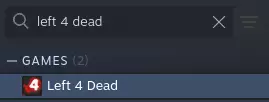
本指南将让你能够完全按照自己的喜好修改《求生之路》。它还包含一种新方法,因此新模组不会额外占用1GB空间。 欢迎阅读我的第一篇指南 本指南旨在向普通玩家解释如何为《求生之路》(非《求生之路2》)安装模组,操作方式与《求生之路2》类似。首先,在《求生之路》中,我们无法使用已有的传统附加组件系统,但可以使用gameinfo.txt系统来加载自定义模组。本指南介绍的新方法还能让《求生之路》在模组中缺少相关素材/内容,或Source引擎无法加载你修改的任何文件时,回退到原始素材/内容。前提条件/要求 你需要具备: 一台能正常运行的Windows或Linux电脑(抱歉,我没有任何苹果相关设备,也不确定在苹果设备上如何运行) 已安装GCFScape 已安装Crowbar 已安装《求生之路》和《求生之路》专用服务器 也已安装《求生之路》创作工具 你可能还需要(视情况而定): nekomdl - 对于使用大量顶点的模型,或导致默认studiomdl出现"ERROR: 'EXCEPTION_ACCESS_VIOLATION' (assert: 1)"错误而退出的模型,将需要此工具 第一章 设置《求生之路》 如果我们已安装好所有内容,你可以继续阅读本章。前往你的Steam库并搜索"Left 4 Dead"
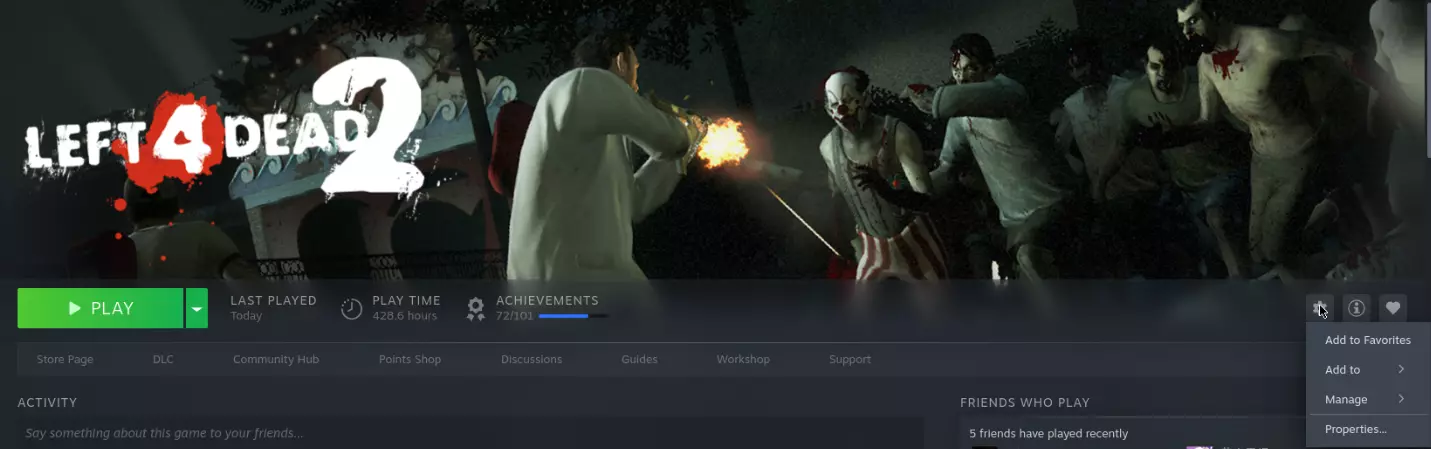
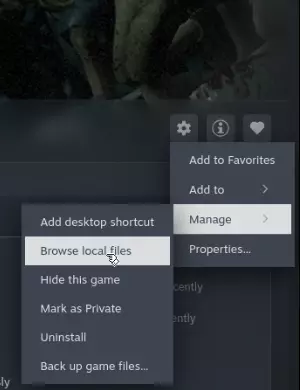
点击此处的齿轮图标
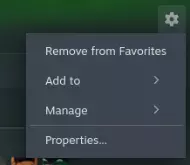
然后点击【管理】
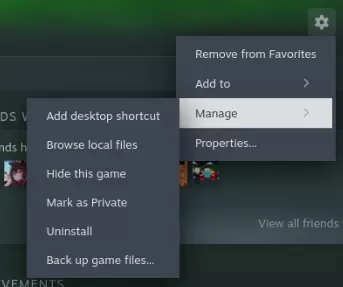
然后选择【浏览本地文件】选项。
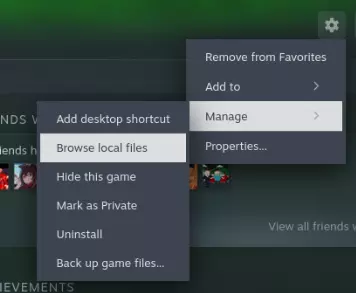
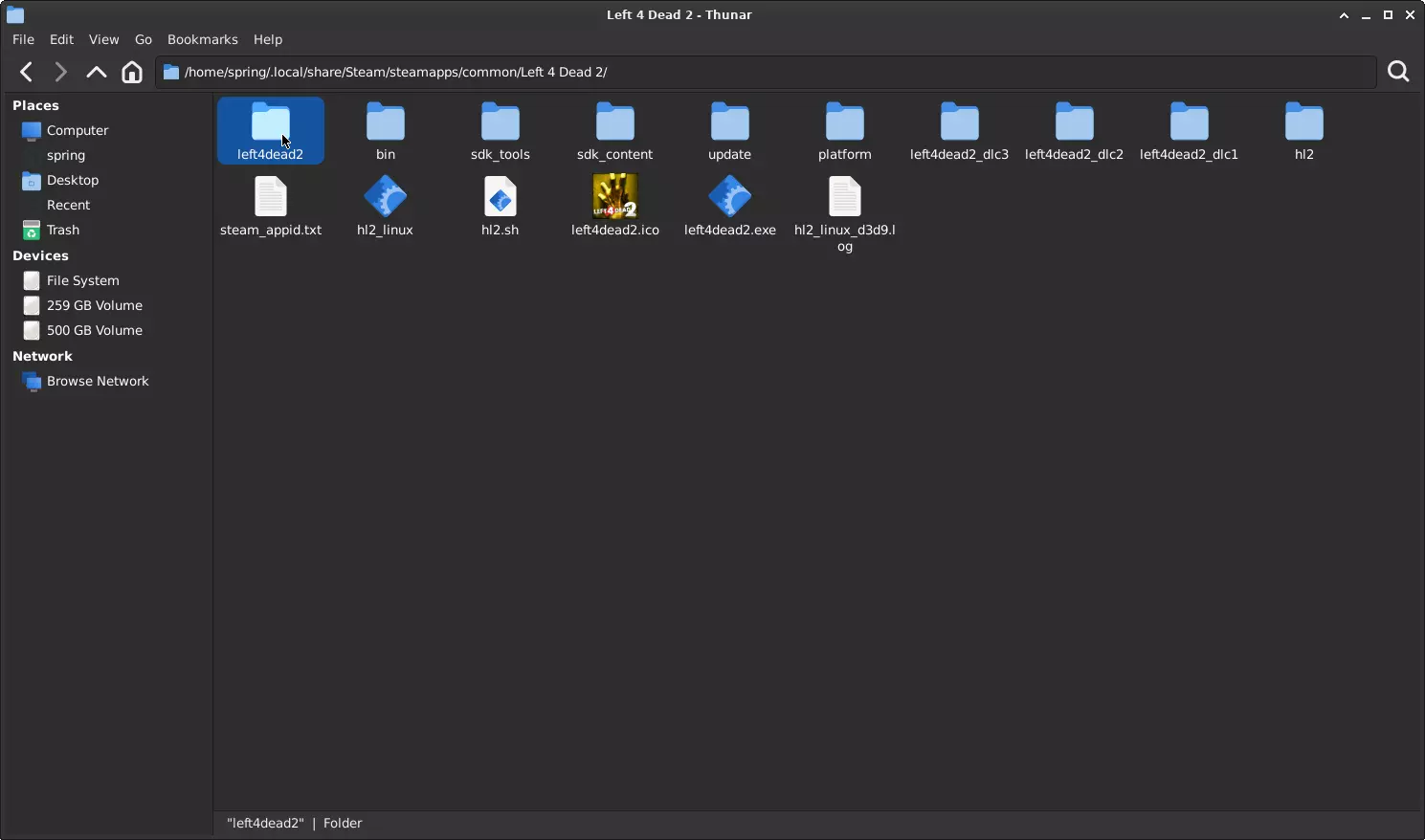
为《求生之路》准备文件 请忽略我使用的是Linux系统,因为在Windows系统上操作也没有区别 我们现在处于《求生之路》的本地文件中,其内容应该大致如下:

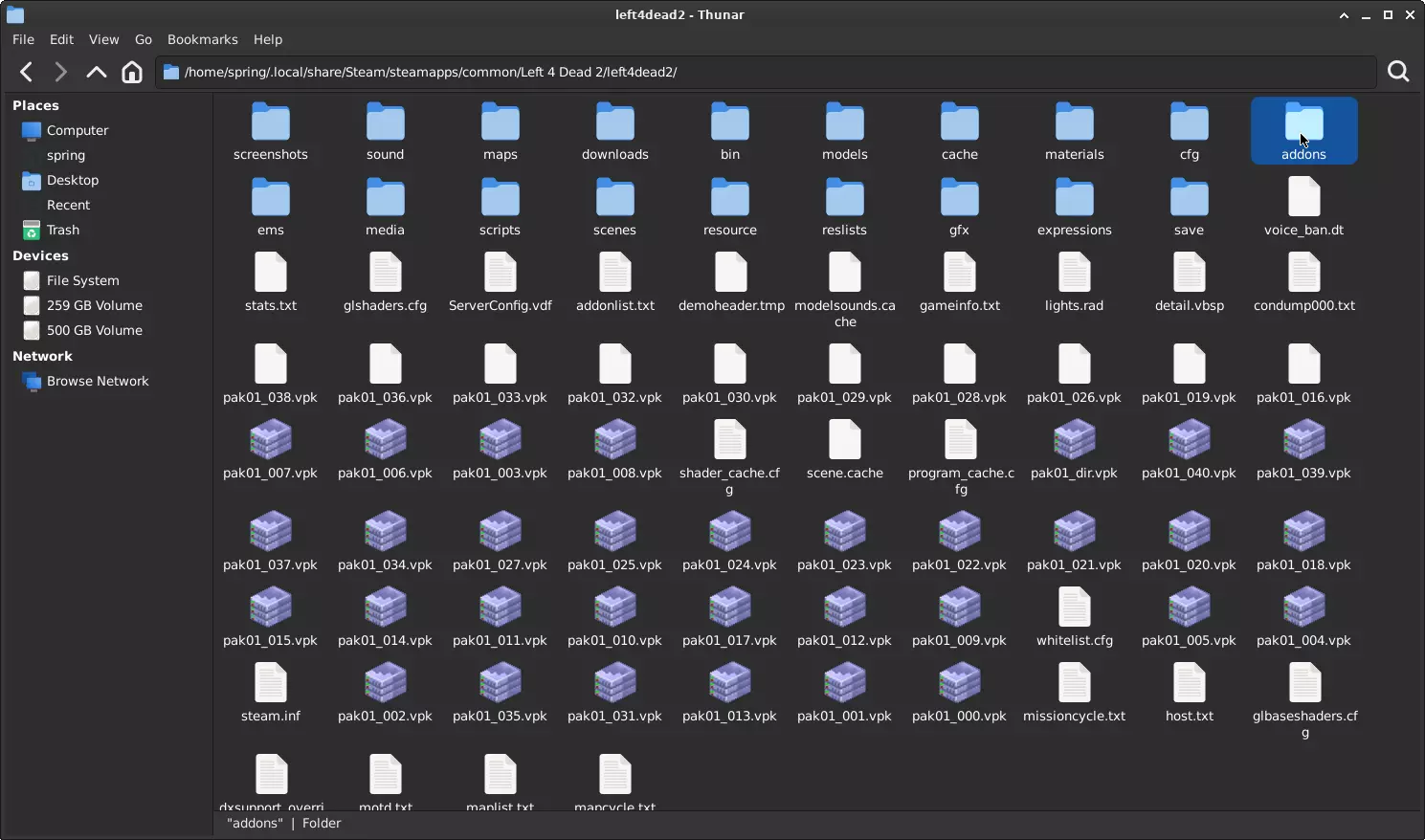
进入第二个求生之路文件夹,然后找到pak01_dir.vpk文件。
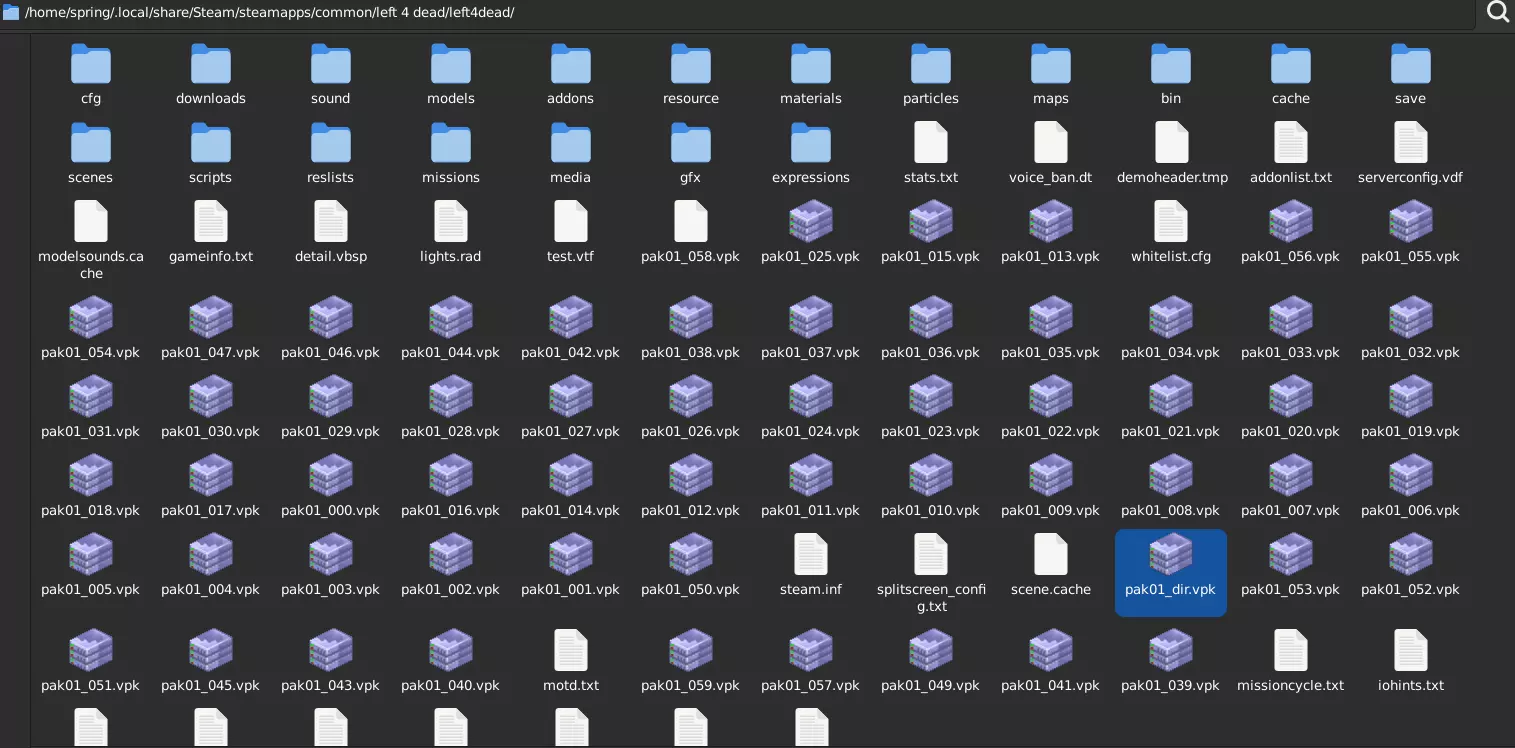
双击pak01_dir.vpk文件,使用GCFScape打开它。
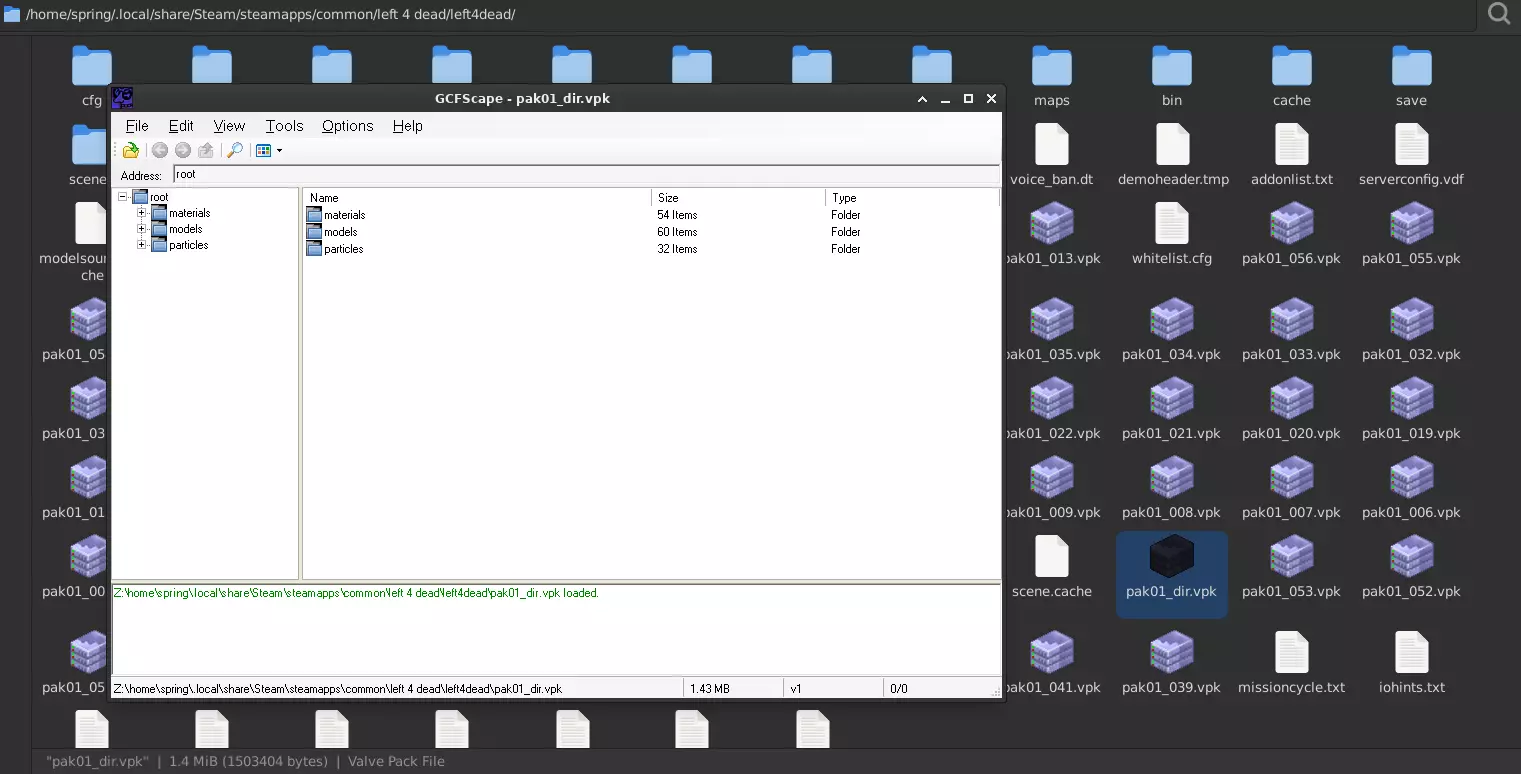
打开GCFScape后,返回到上一级文件夹,操作如下:

右键点击,然后选择【新建文件夹】。
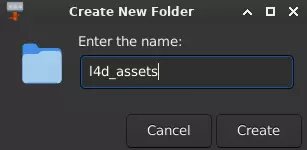
将文件夹命名为“l4d_aseets”或任何你喜欢的名称,只需记住该文件夹将包含默认的求生之路1资源,并且如果你的模组中缺少游戏所需的任何文件,游戏将回退到该文件夹。(Linux用户:在新建文件夹框中点击创建) 我们已经创建了回退文件夹,但还没有完全完成!我们需要返回到GCFScape,点击【materials】、【models】、【particles】,然后右键点击并选择【Extract】。
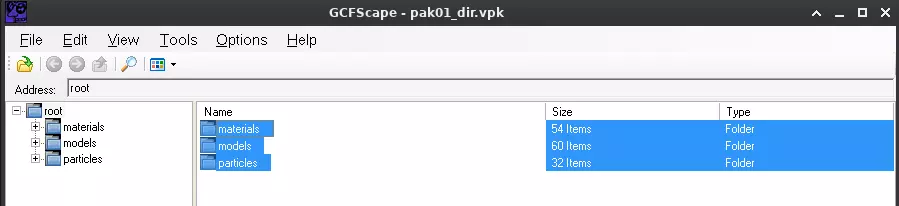
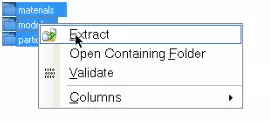
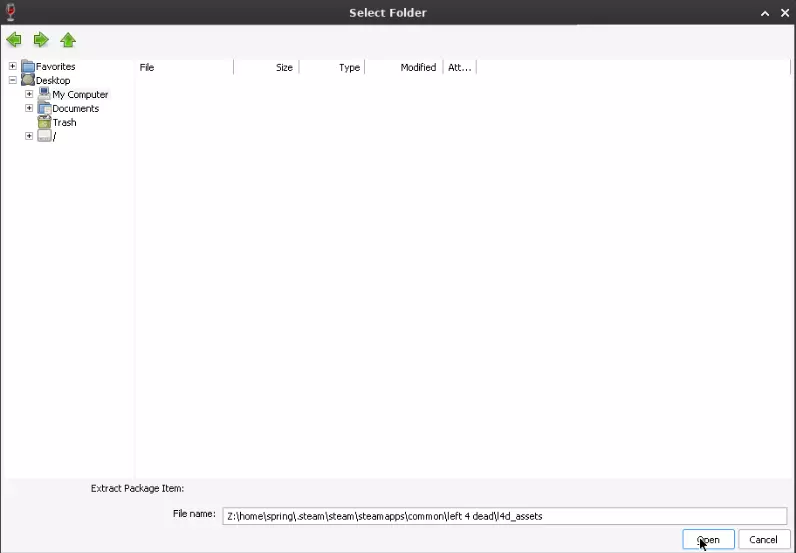
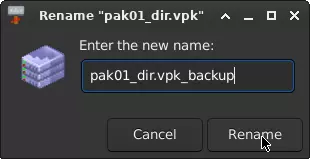
你需要检查Steam在你的电脑上安装《求生之路》的位置,复制路径,并确保它与“文件名”框中显示的内容一致。 现在我们有了一个l4d_assets文件夹(本指南假设你的文件夹也叫l4d_assets),但如果你仍保留“pak01_dir.vpk”文件,游戏会覆盖该文件夹。因此,为了备份,除非你把事情搞得非常糟糕,否则你需要将该文件重命名为游戏无法加载的名称。
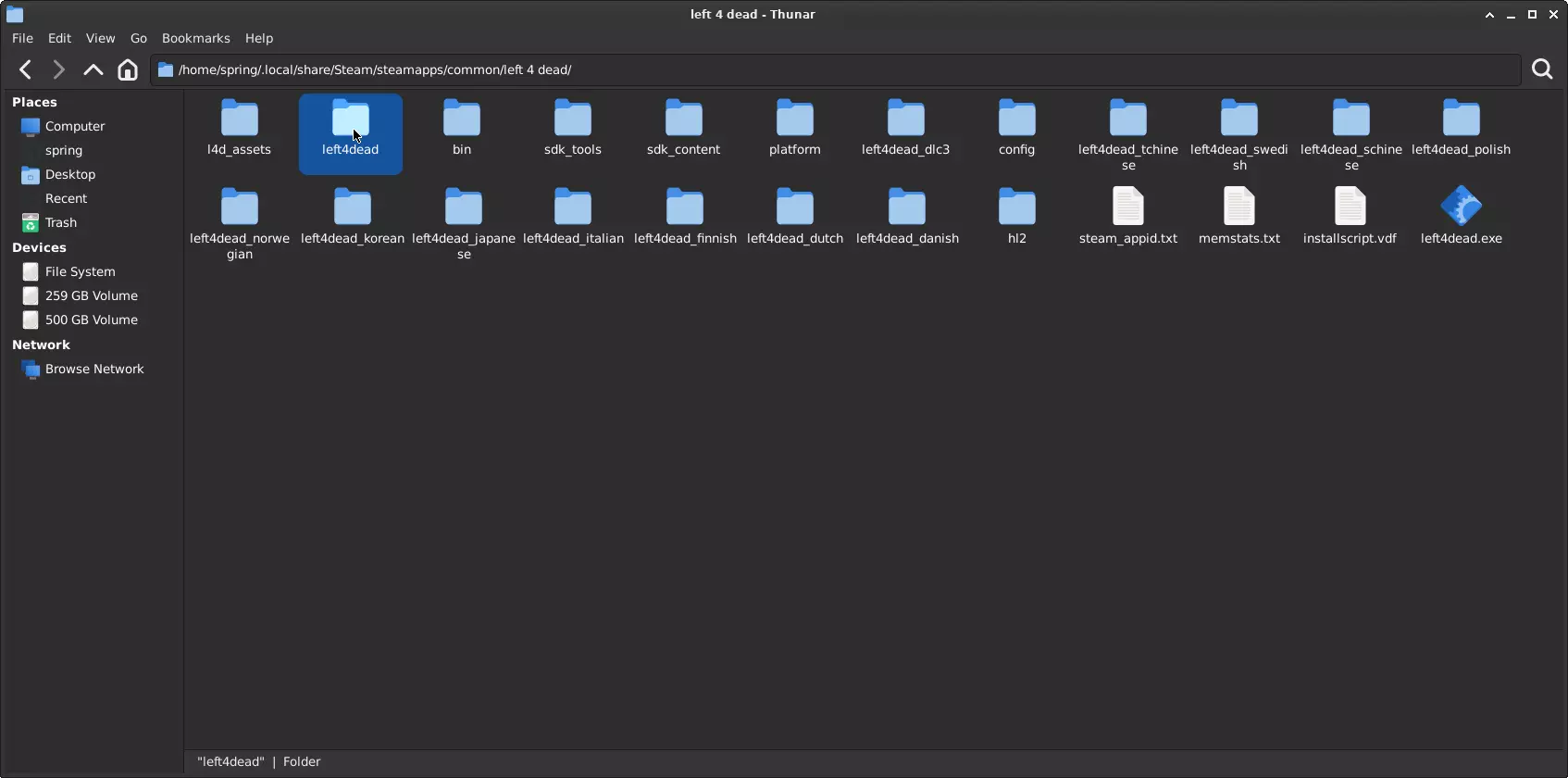
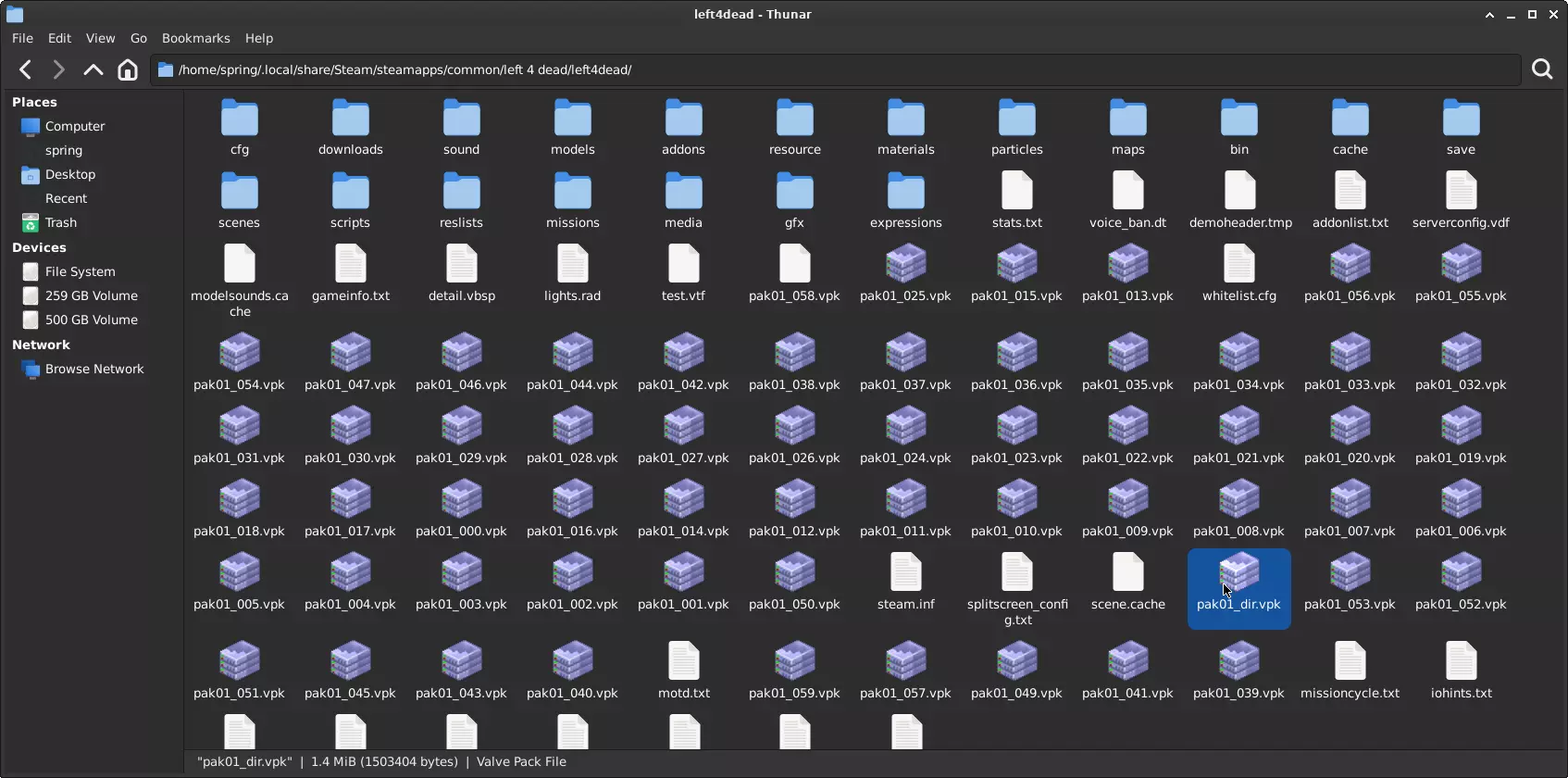
这是我的模组。游戏将不会加载“pak01_dir.vpk”文件,这样你就可以完全修改游戏,同时如果你在模组制作中出错,也有一个备用选项。回到第一个“left4dead”文件夹,然后创建一个用于存放你的模组的文件夹(重要提示:你给文件夹起的名称也将在gameinfo.txt中使用,不过这一点稍后会详细说明。确保你起的名称不能包含任何特殊字符或空格,只能使用英文字母和数字)。
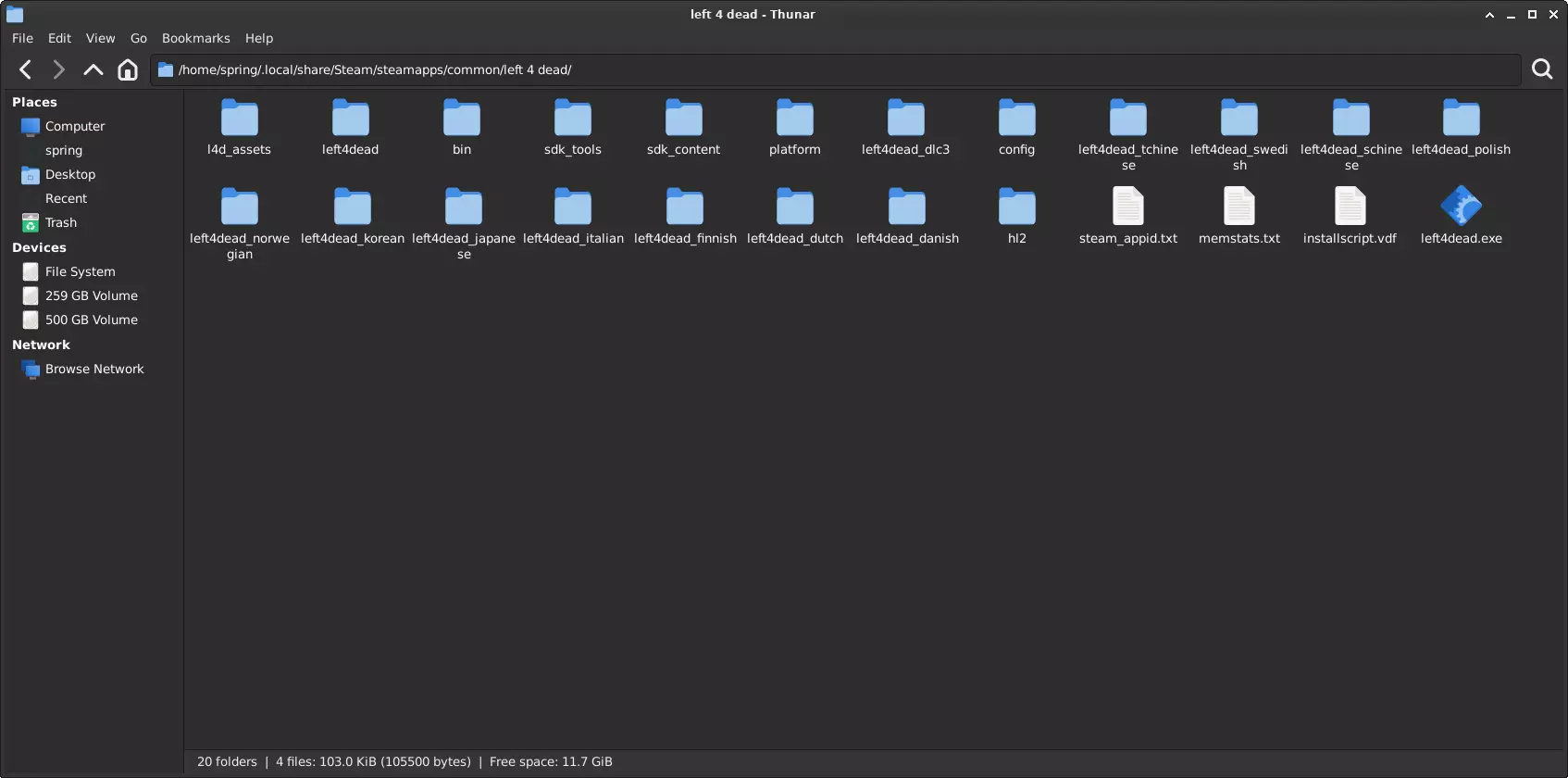
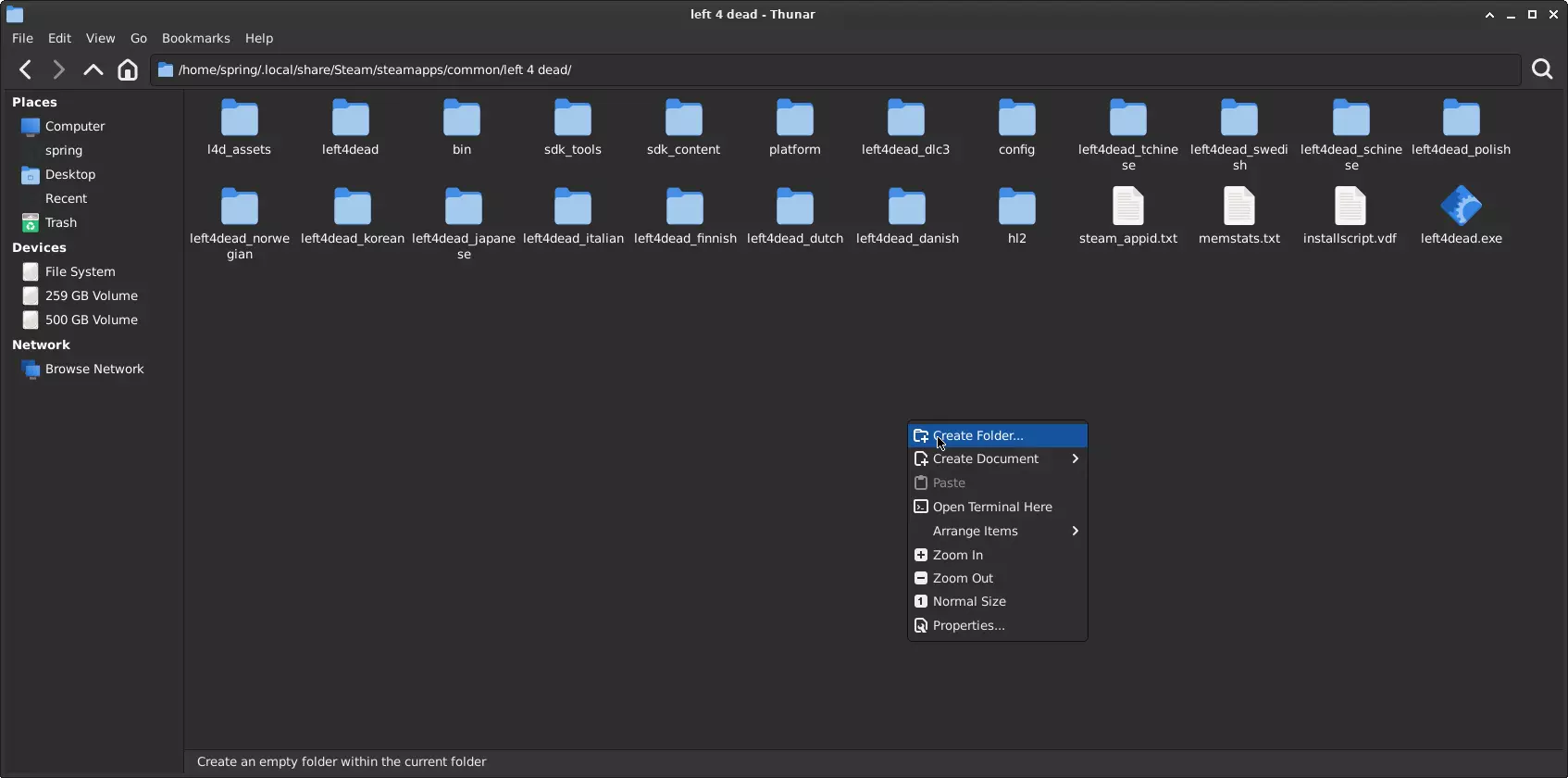
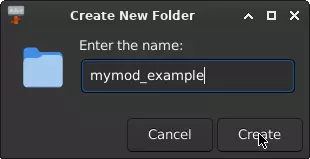
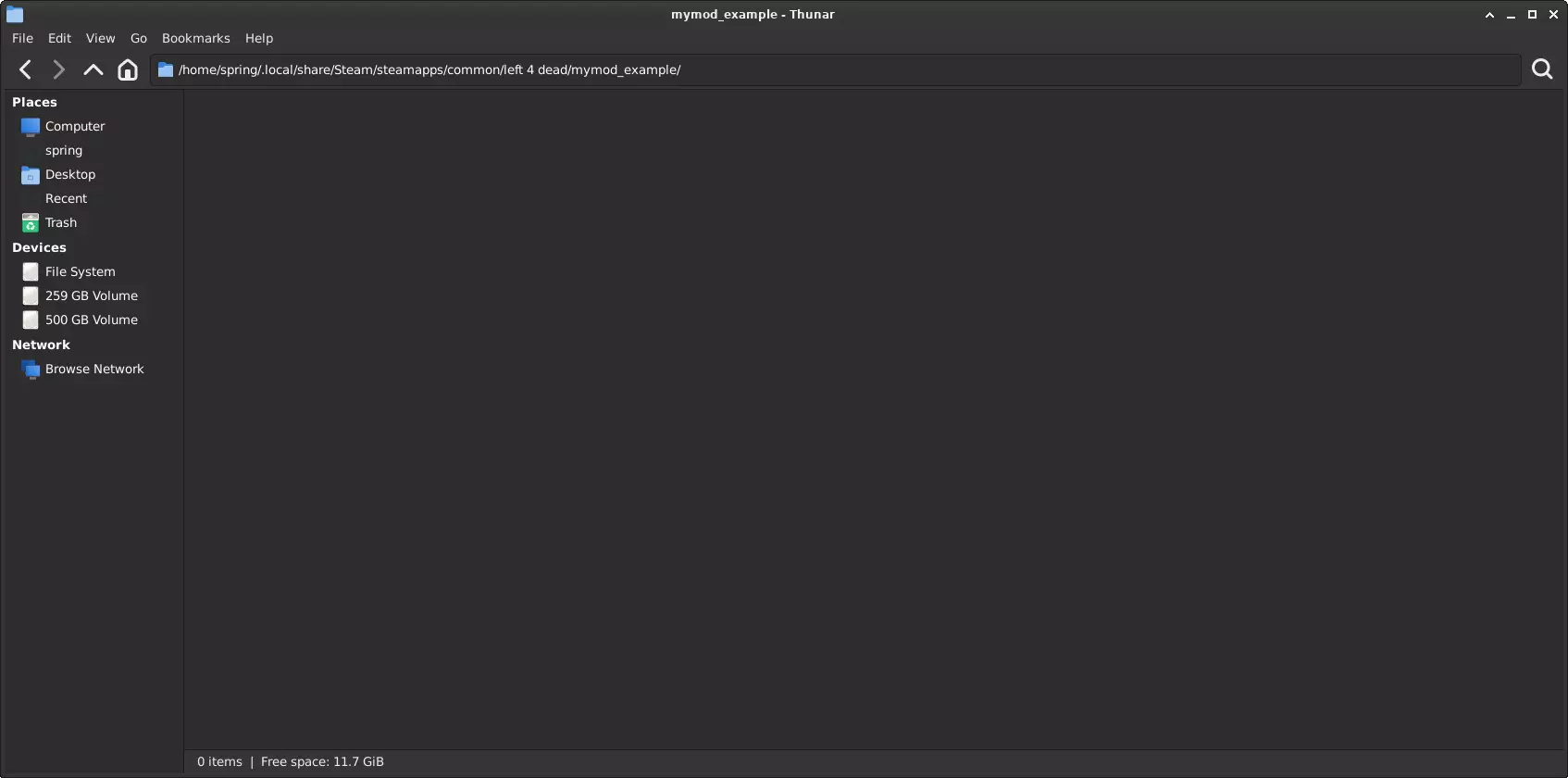
现在你拥有一个模组文件夹,你可以在其中放置自定义材质、模型、音效以及其他所有内容。你的限制仅在于你的想象力和创造力。 确保我的模组不会在启动时崩溃 很好,现在你有了存放自定义模组的文件夹,但游戏仍不会加载它,并且会在启动时崩溃。这可以通过将你的自定义模组和l4d_assets添加到gameinfo.txt中来解决。
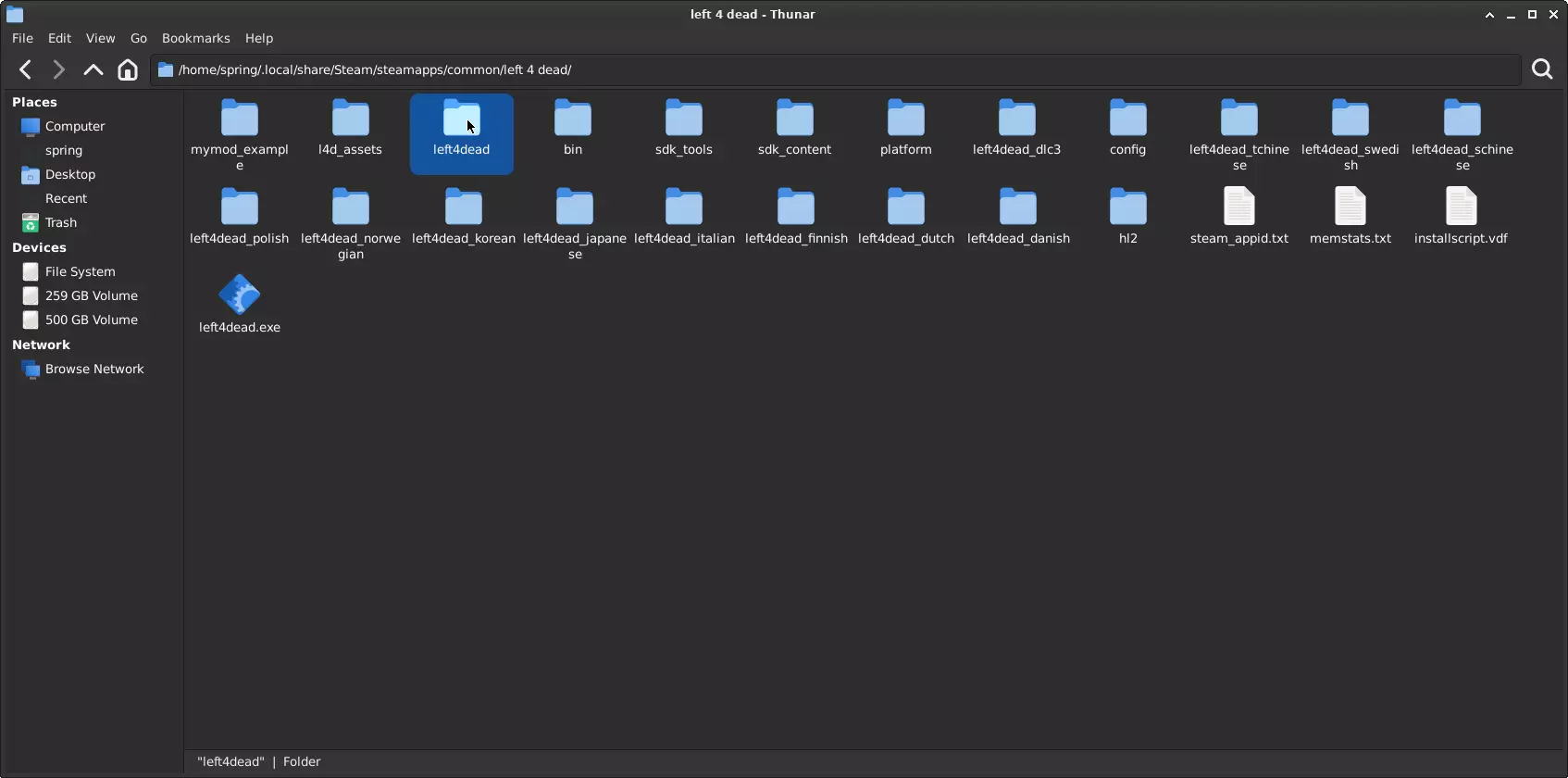
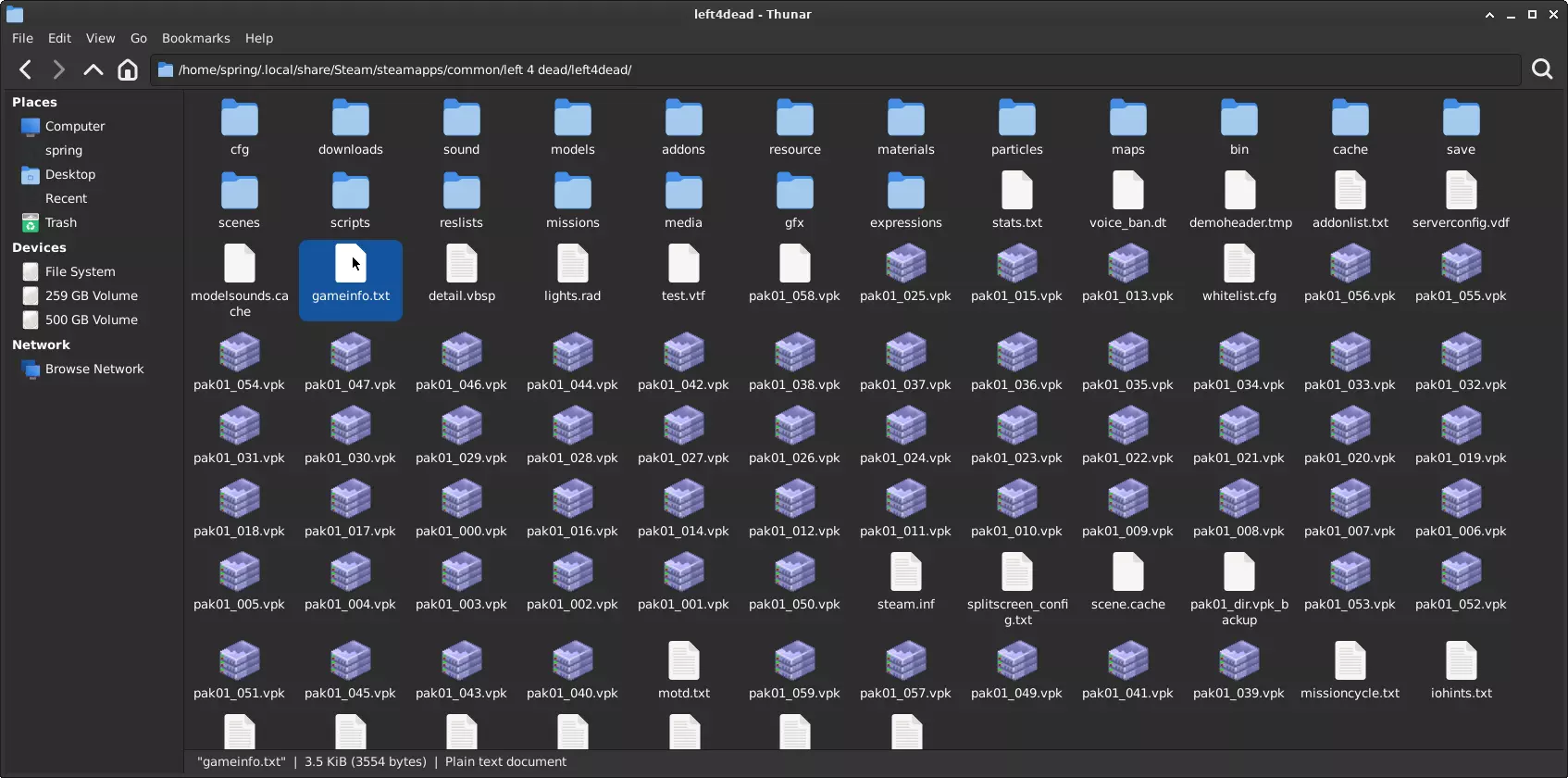
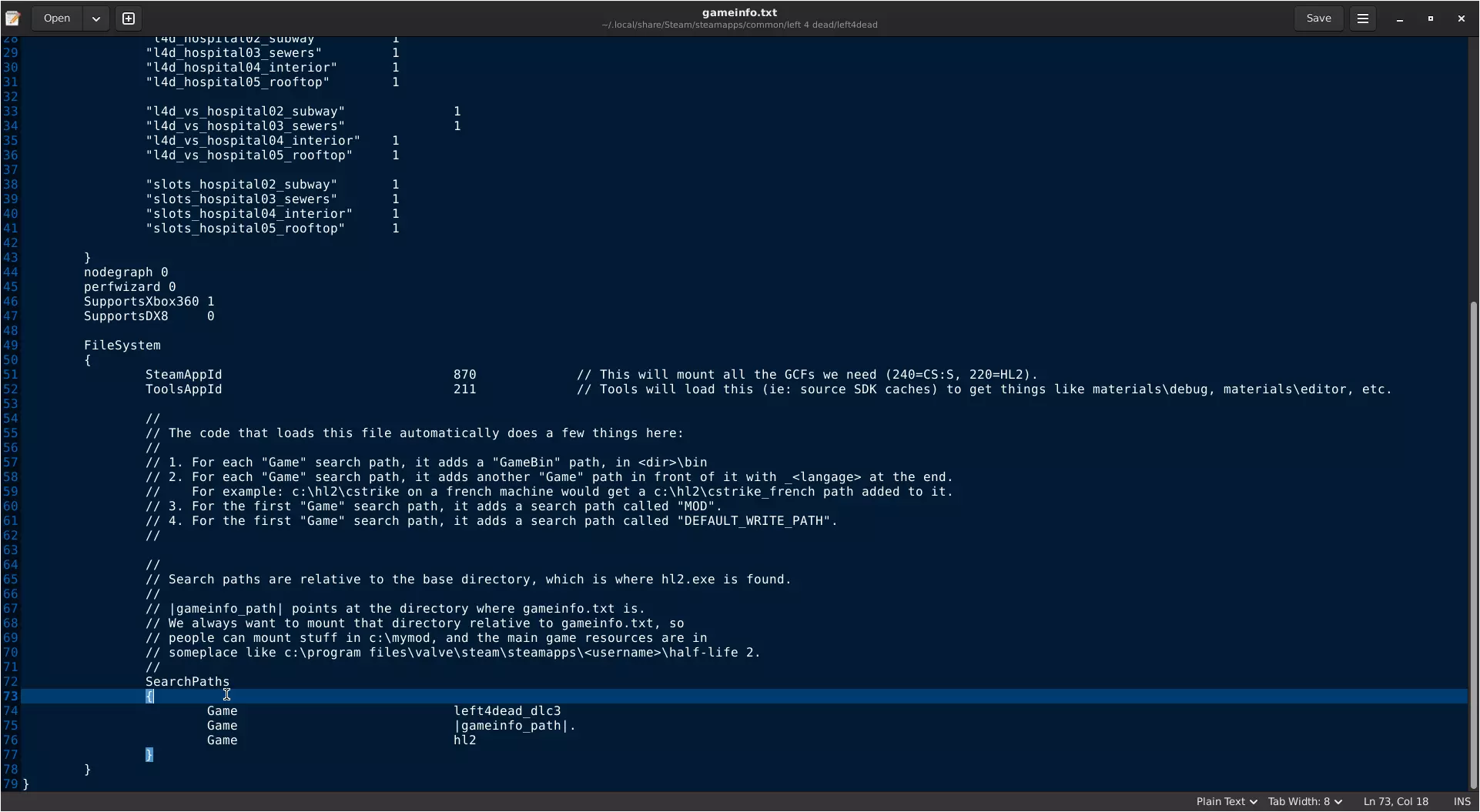
按回车键,然后按Tab键,接着输入“Game”,再按一次Tab键,输入“mymod_example”。你的gameinfo.txt文件应如下所示:
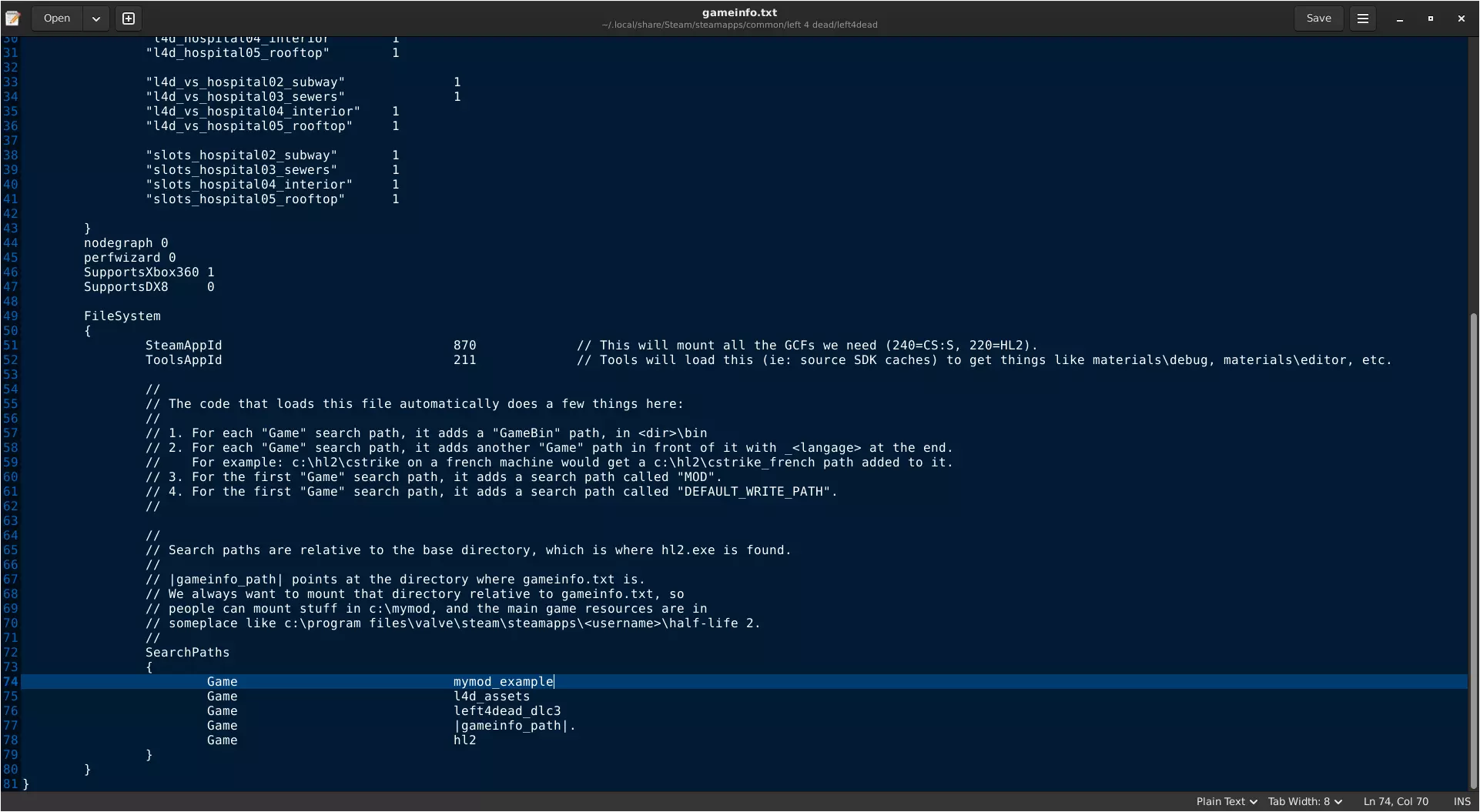
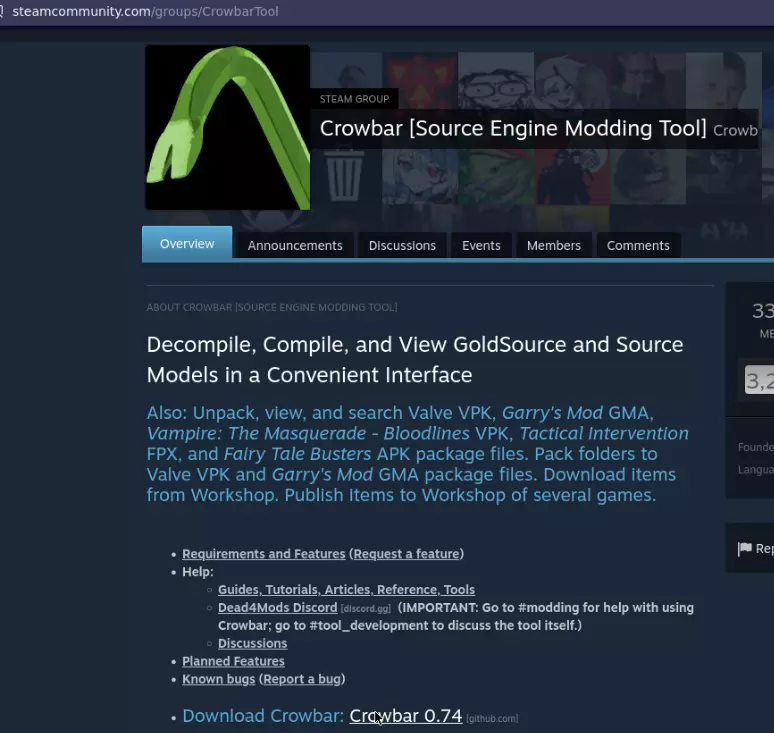
现在游戏将正确加载你的模组。接下来是比较困难的部分,让来自《求生之路2》的自定义玩家模型在《求生之路》中正常运行并带有正确的动画序列(相关内容将在后续对应章节中详细说明)。 第2章 省事做法,我的偷懒方式(不推荐) 如果你只想要完整的单人游戏体验,甚至不打算让朋友在你的本地服务器或任何专用服务器上与你一起玩,可以继续阅读本章;否则,请跳过本章。 如果某个《求生之路2》模型是为《求生之路》的幸存者制作的,你只需使用GCFScape从模组本身中复制模型到你的自定义模组中。 不过,这只能让你在本地服务器上游玩,且只有安装了该模组的你才能进行游戏。如果你在专用服务器上游玩,或者有朋友加入你的本地服务器,幸存者的动画序列会出现不匹配的情况,导致幸存者播放怪异的动画或呈现T姿势。 准备好供你使用的文件。Crowbar是我们将用于反编译和编译的工具。本指南假设你已安装《求生之路》创作工具,如果你尚未安装,请立即安装。

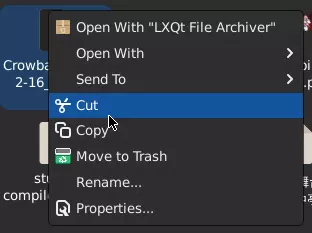
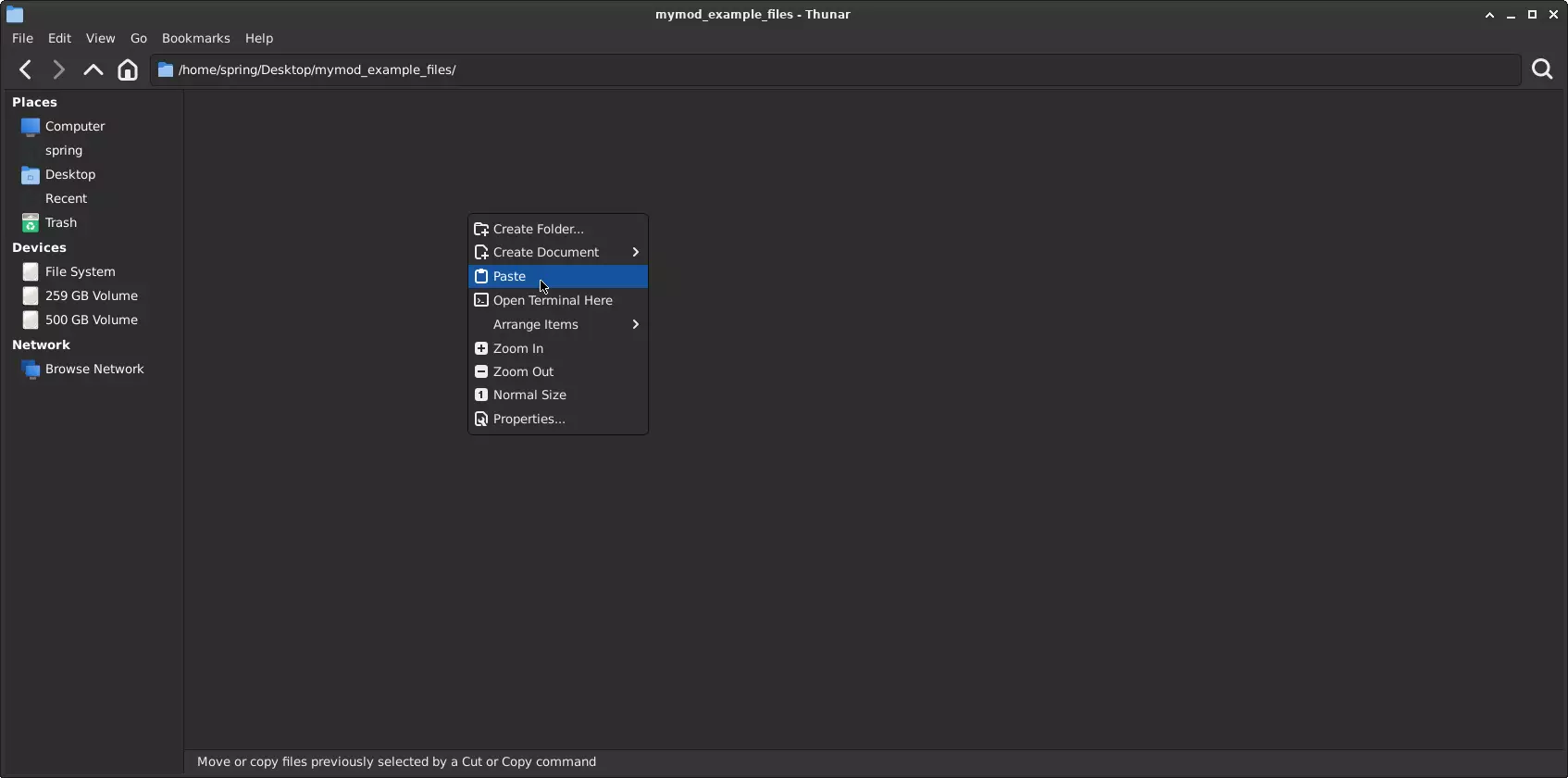
使用任何支持.7z格式的压缩软件打开它

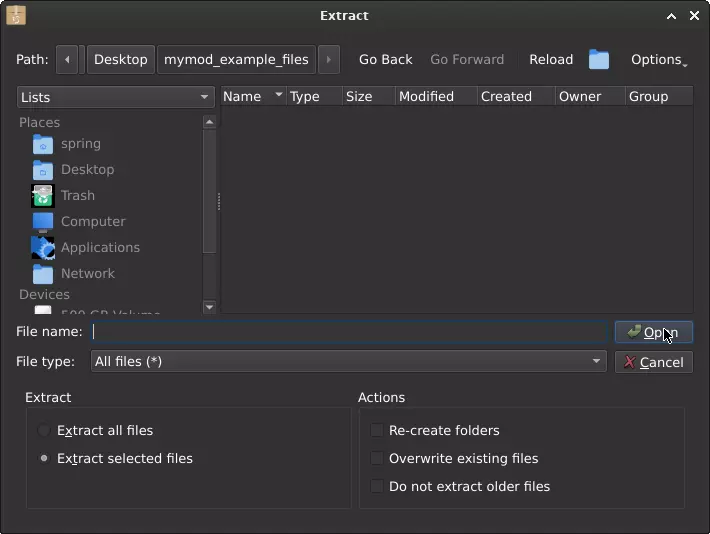
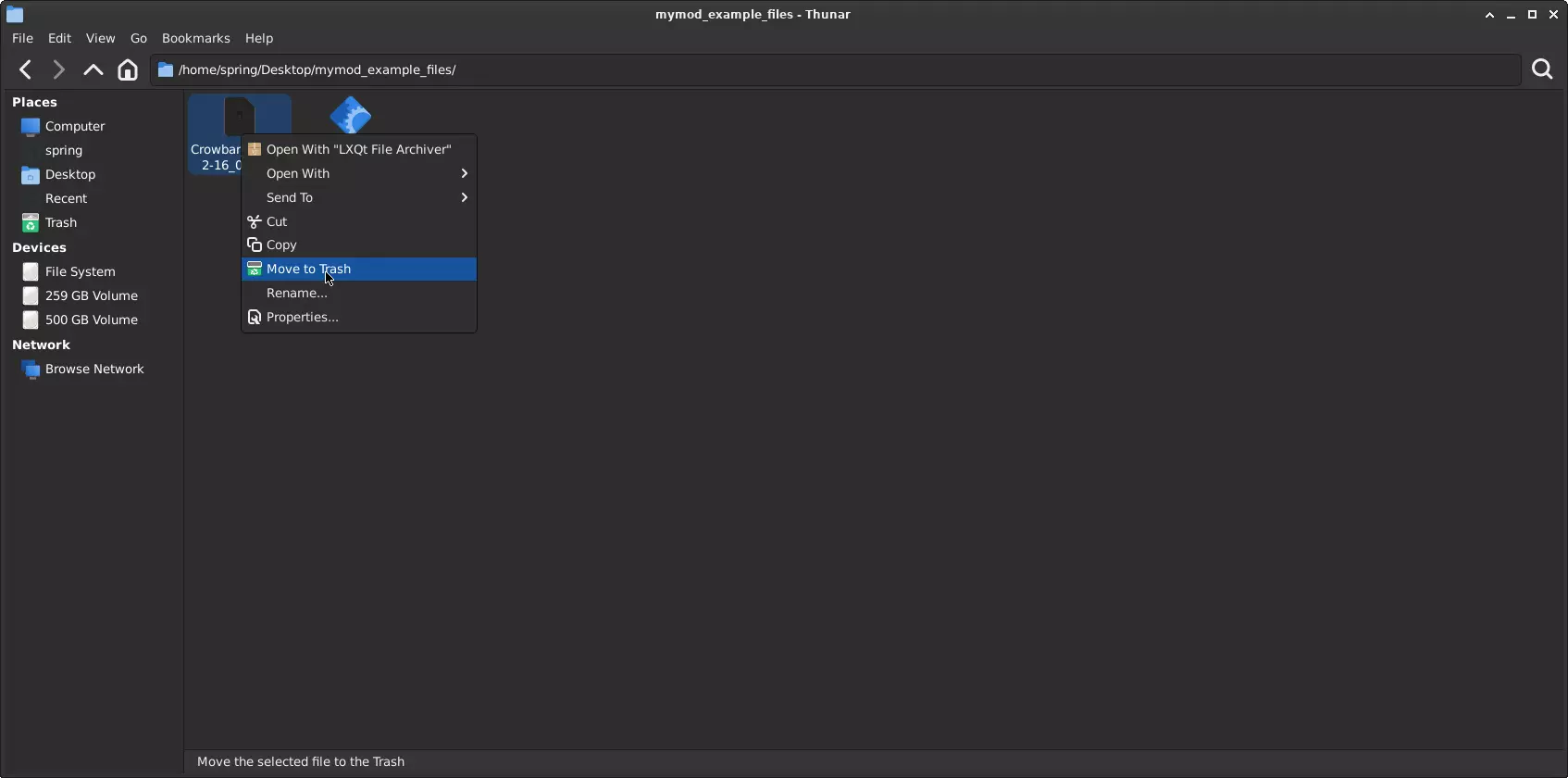
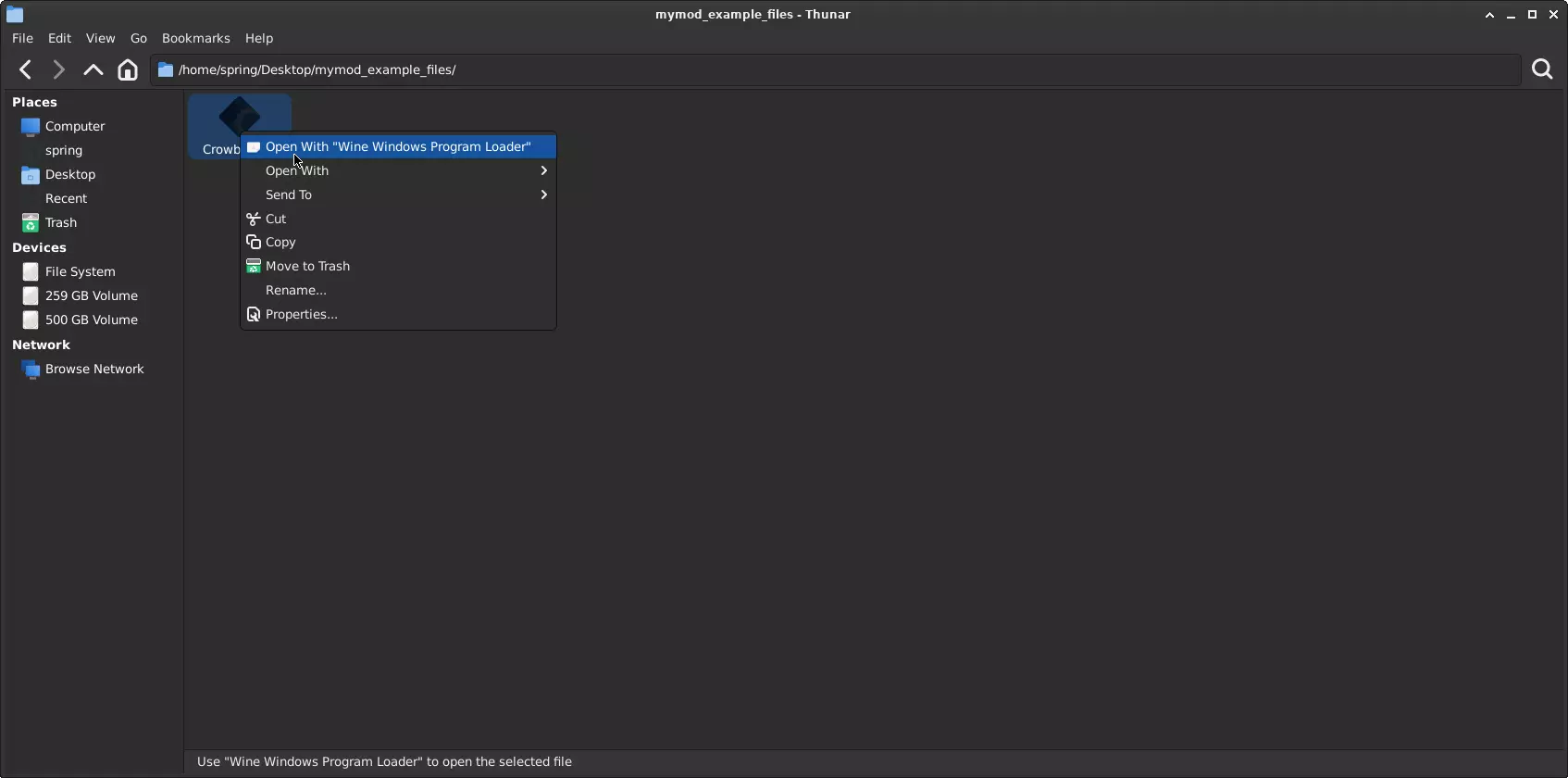
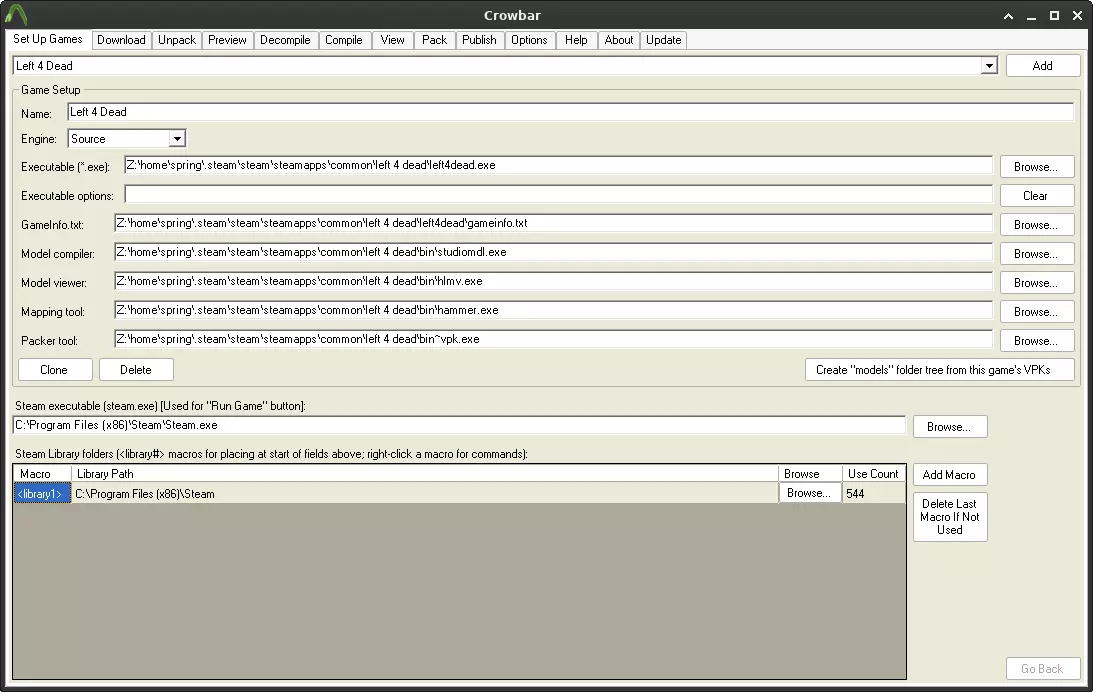
Crowbar使用介绍 打开Crowbar后,请确保“设置游戏”选项卡显示如下: 请注意,Crowbar默认会将游戏设置为默认的Steam库文件夹;只有当《求生之路》不在默认Steam库文件夹中(例如《求生之路》位于其他硬盘或非steamapps路径下)时,才需要更改这些设置。
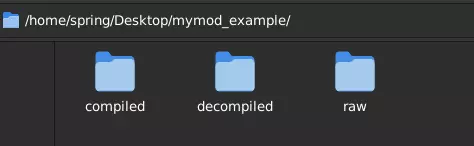
如果你确定,请返回你的“mymod_example_files”文件夹,然后创建“decompiled”“compiled”和“raw”文件夹。“raw”文件夹将包含你从【求生之路2】创意工坊获取的模型(需获得模型作者的许可)。
从创意工坊获取《求生之路2》模型(已购买《求生之路2》) 你可以使用《求生之路2》中的任意《求生之路2》或《求生之路》幸存者模型,因为大多数模型通常使用佐伊的动画来调整比例,但模型也可以使用自身的幸存者动画(例如弗朗西斯使用他自己的动画等)。 本示例将使用Steam创意工坊中的莱娜(活力魔法)【少女前线2】:罗谢尔模型。我们将仅使用此模型制作一个4幸存者包(制作单个幸存者替换mod的步骤相同,无需为每个幸存者都包含模型替换),以便于演示。
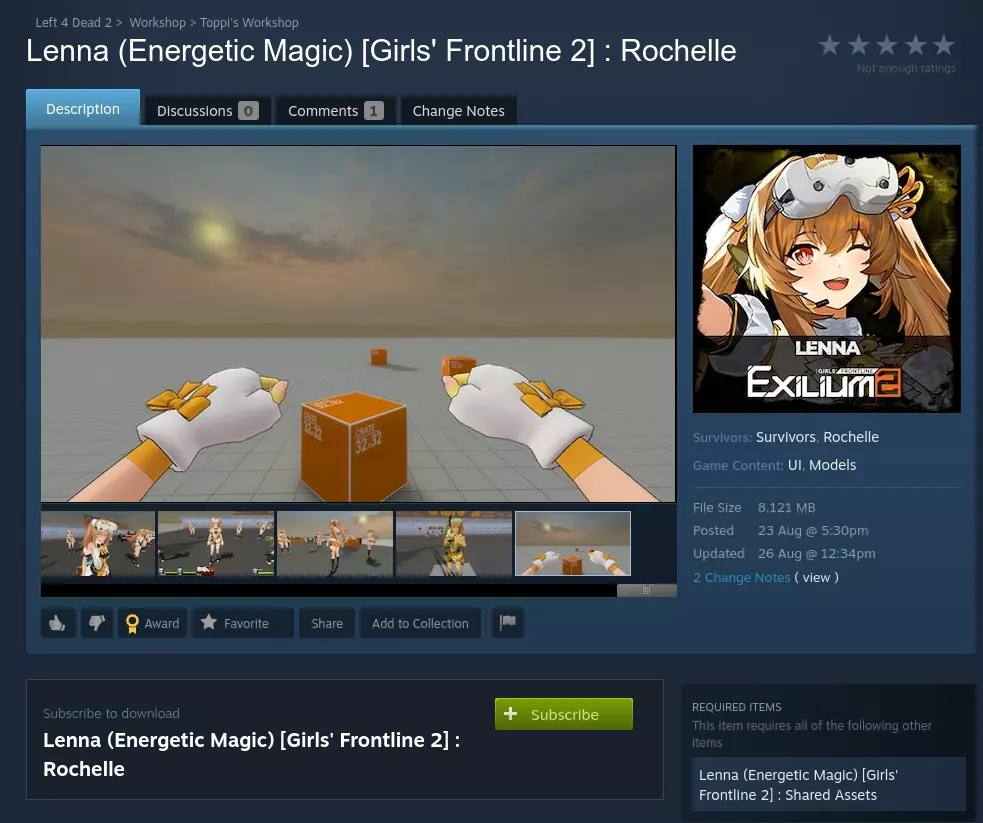
在这种情况下,【共享资源】将包含模型所需的材质,因此你也需要下载该创意工坊项目。通常这些模型会自带材质,但有些创意工坊作者会将材质单独作为一个创意工坊项目。
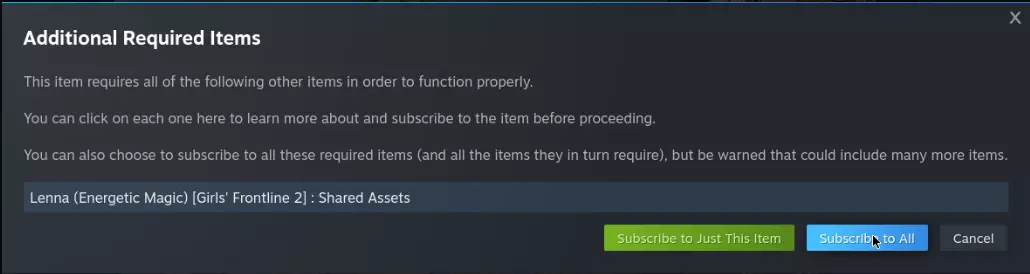
通过SteamCMD获取《求生之路2》模型 - 不推荐 如果出于某种原因,你没有《求生之路2》但仍想下载示例模型,可以通过一个名为SteamCMD的工具来实现。该工具主要用于游戏服务器,不过通常也会包含SteamCMD(除非你是通过Steam直接下载的专用服务器)。 获取模型的创意工坊ID(3554511117),然后获取共享资源(材质)的创意工坊ID:(3554496496) ./steamcmd.sh +login anonymous +workshop_download_item 550 3554511117 ./steamcmd.sh +login anonymous +workshop_download_item 550 3554496496 如果你使用的是Windows系统: steamcmd.exe +login anonymous +workshop_download_item 550 3554511117 steamcmd.exe +login anonymous +workshop_download_item 550 3554496496 请注意,SteamCMD可能无法在你的情况下正常工作,因为SteamCMD无法下载超过1GB的文件。 从创意工坊下载VPK后的解压方法:要获取VPK文件,你需要启动《求生之路2》,然后等待游戏下载VPK文件(通常在附加组件菜单文字前的加载图标会显示此过程)。

如果加载图标已消失,请点击它并检查所需的插件是否存在。
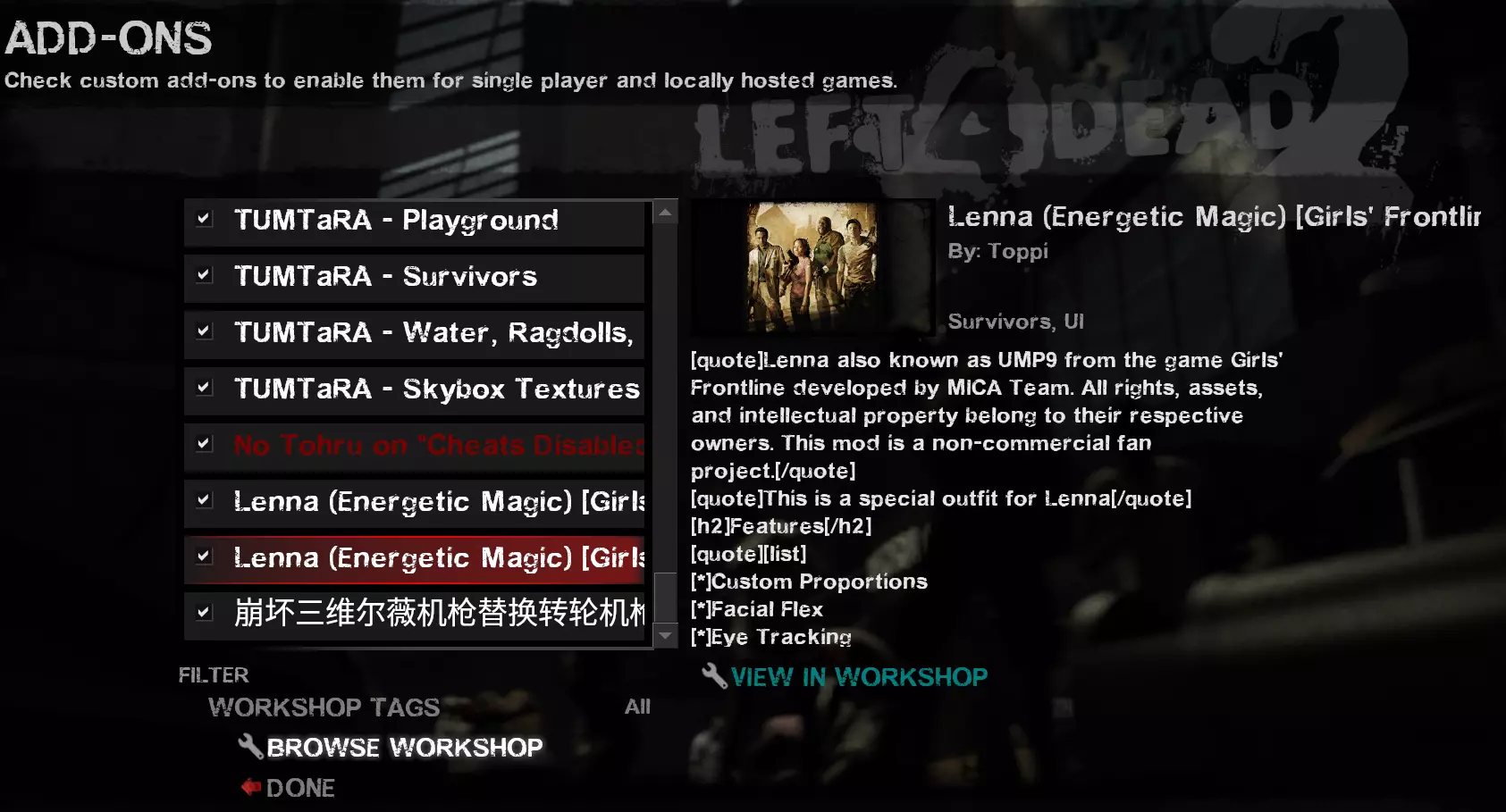
如果附加组件确实已安装,关闭游戏并点击Steam是安全的(然后按照以下步骤操作)。
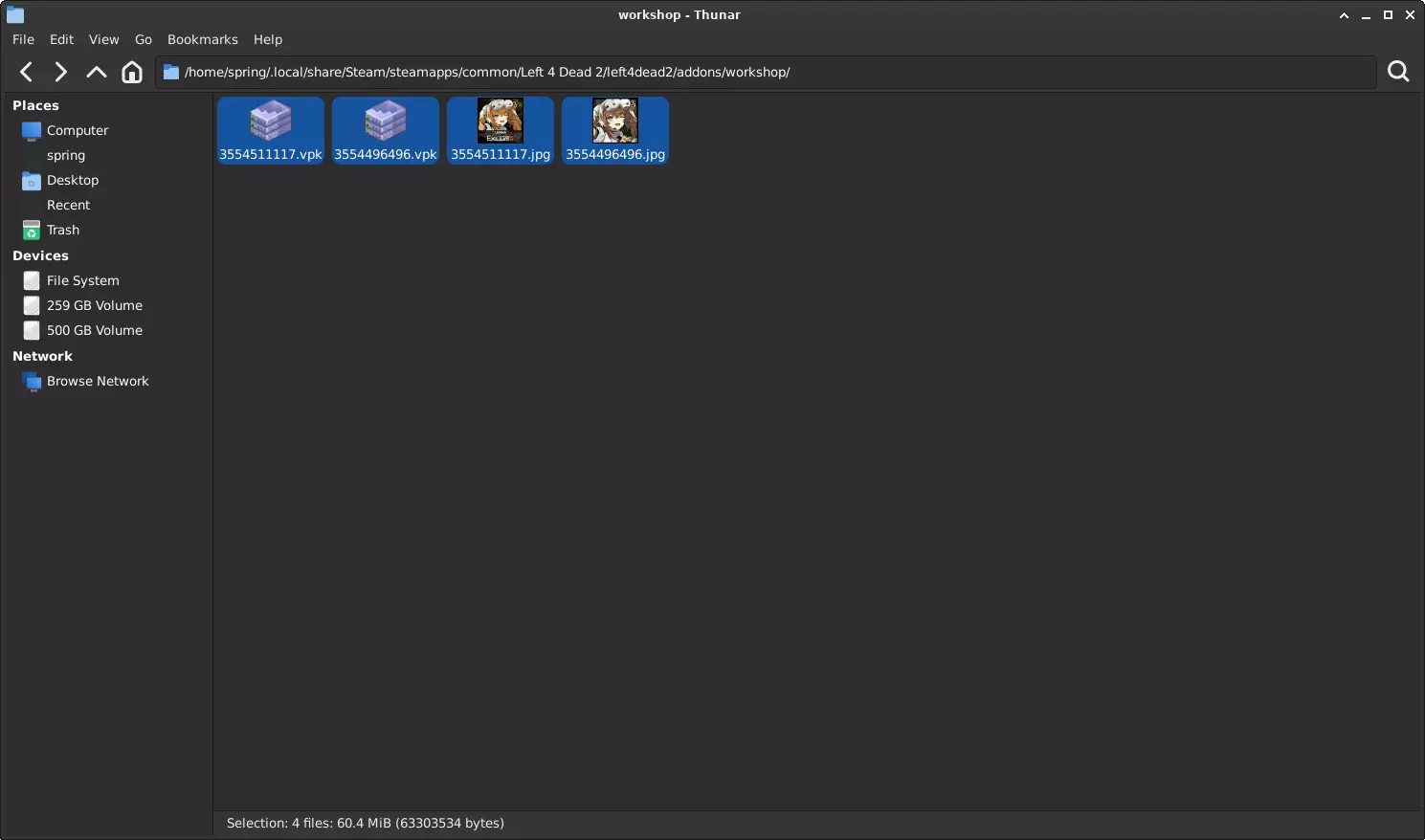
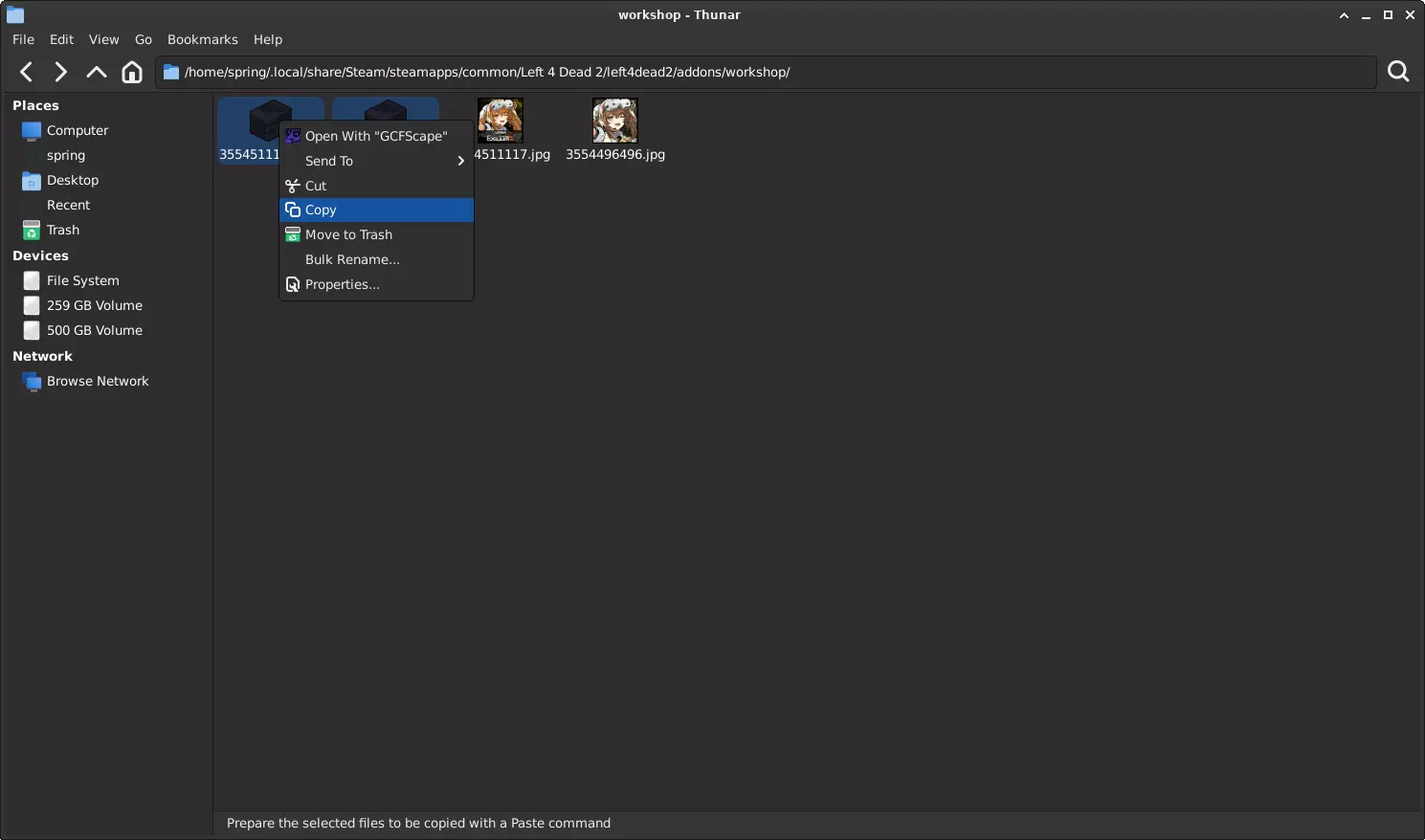
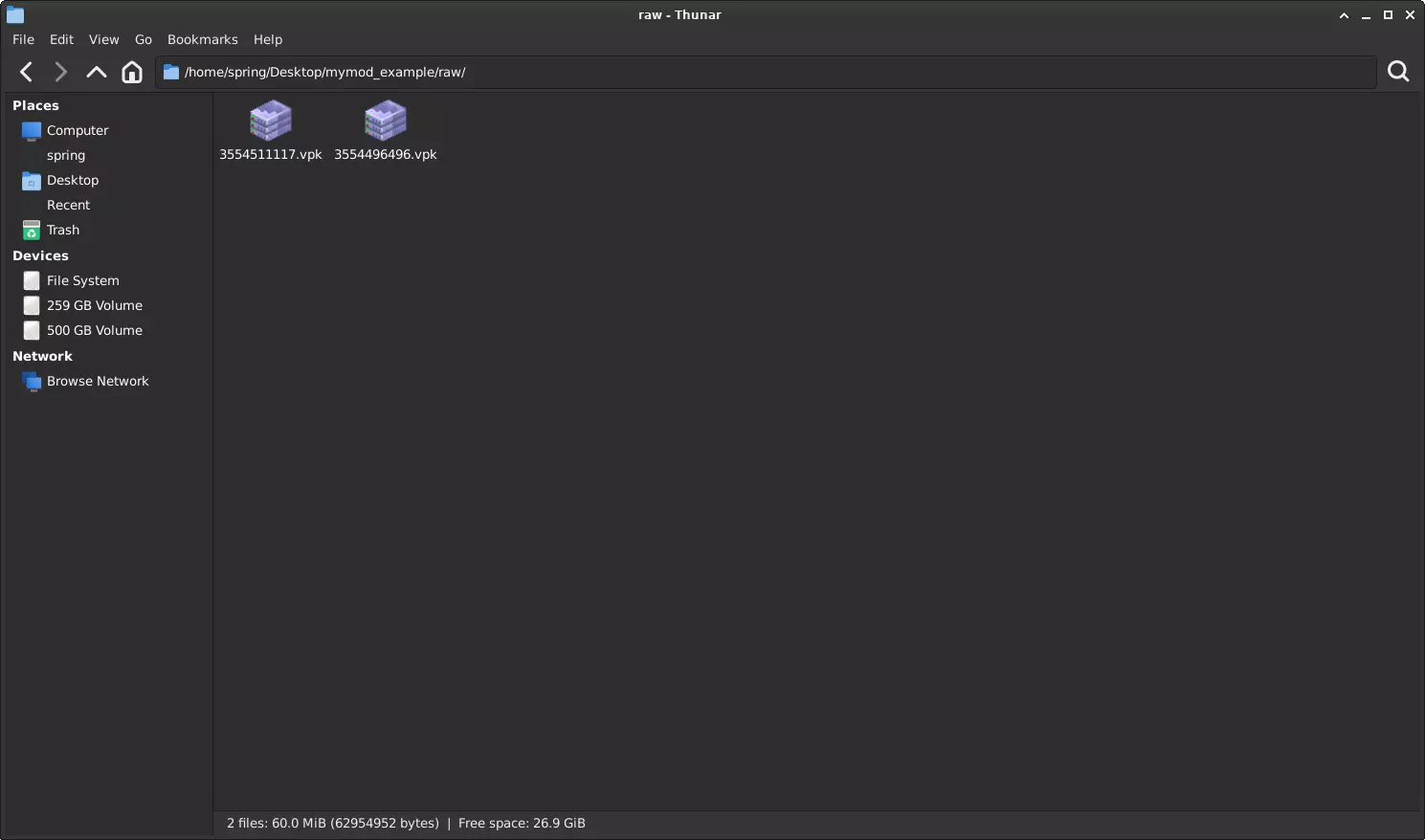
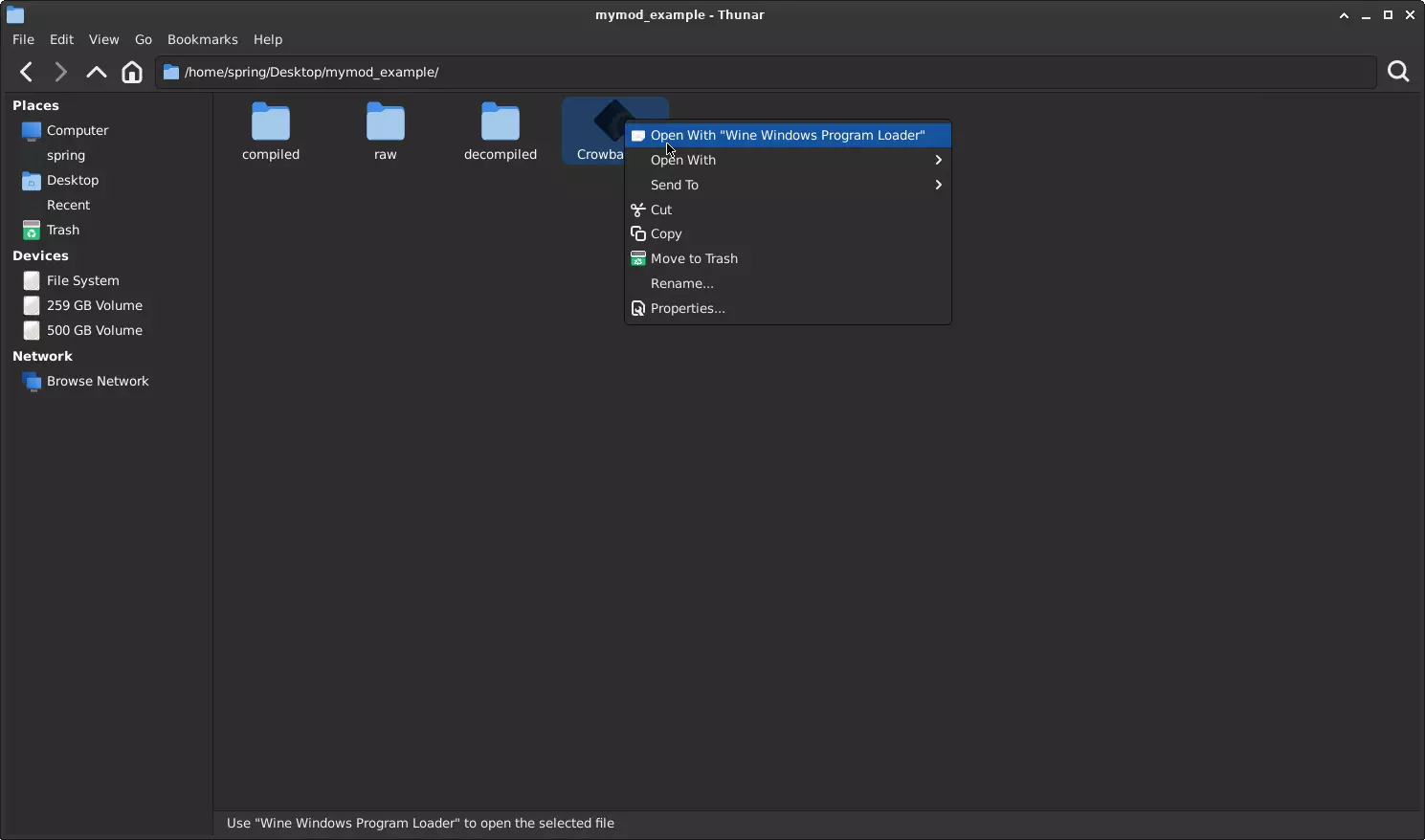
通过Crowbar解包。点击解包。
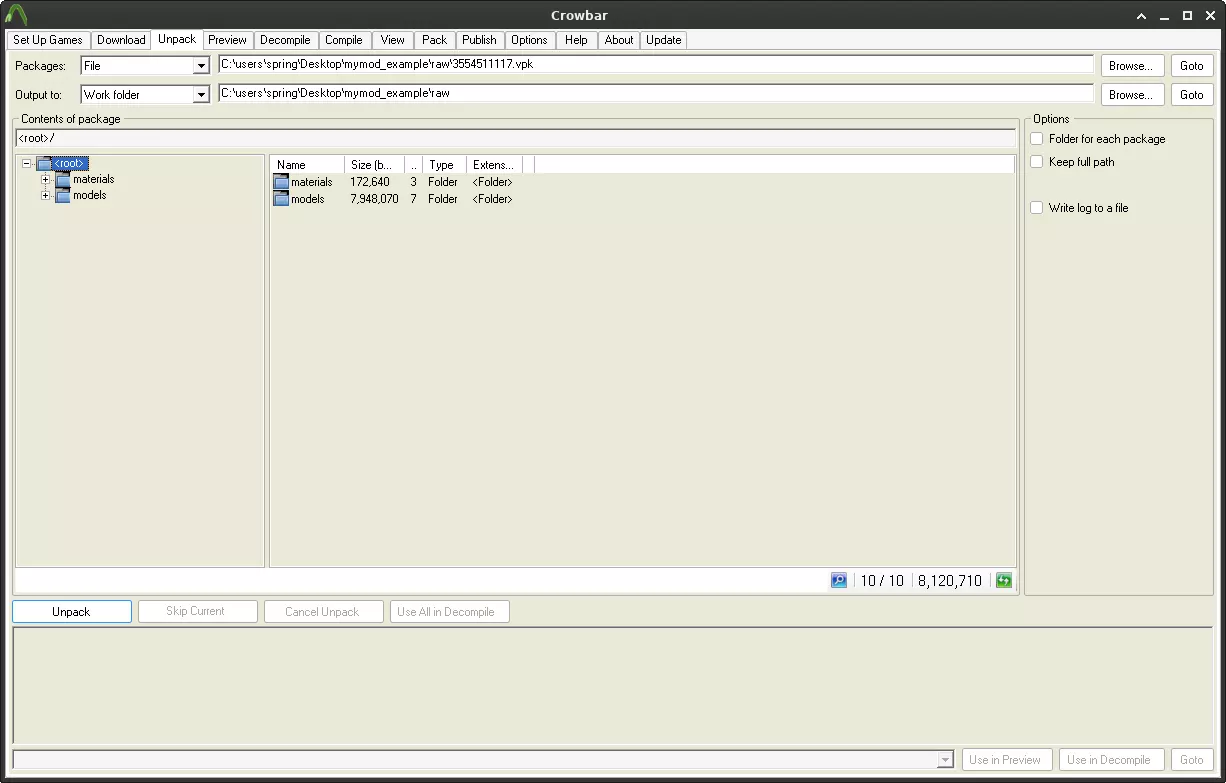
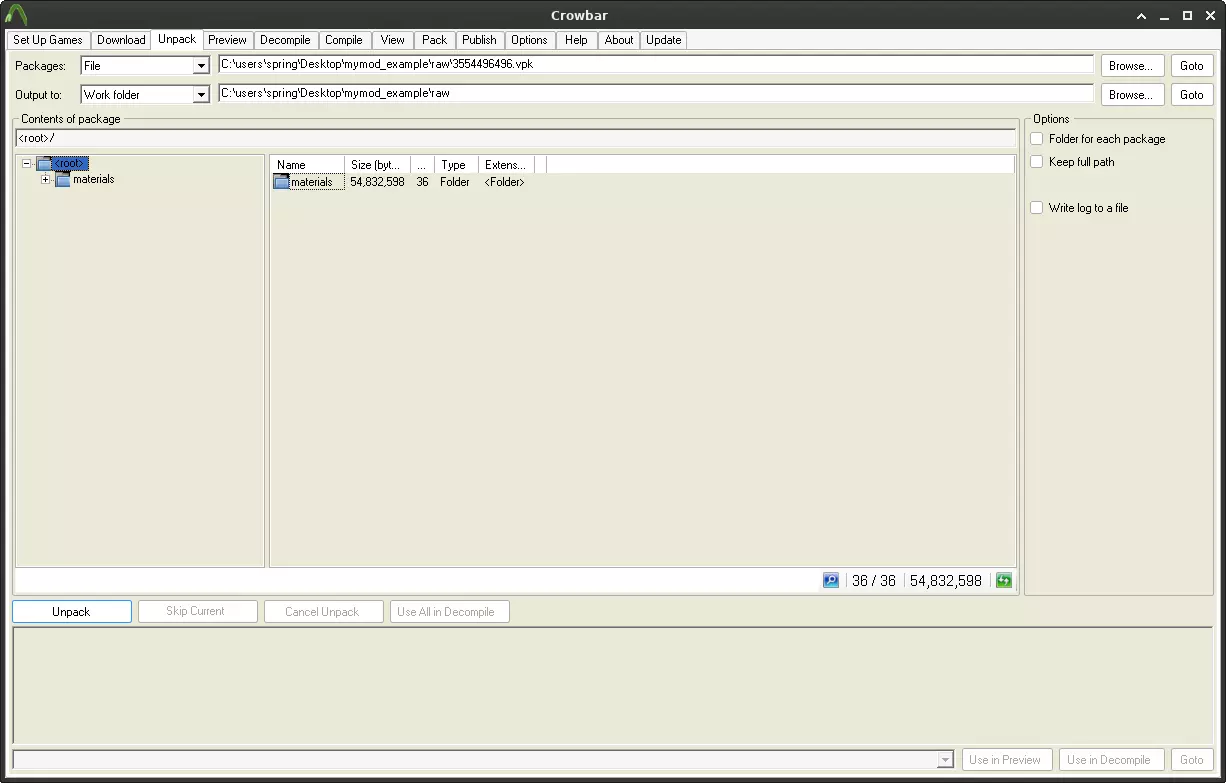
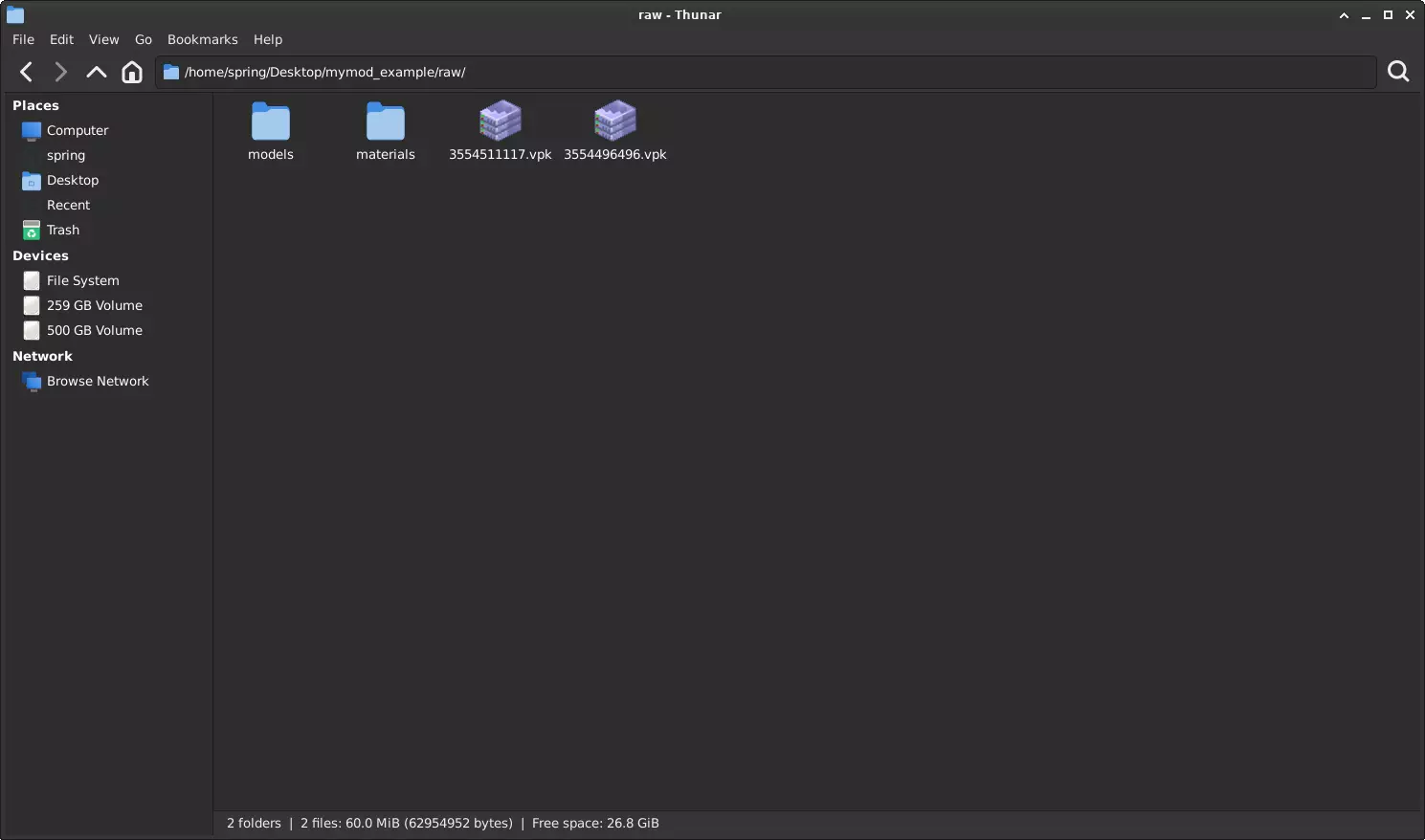
从创意工坊下载的VPK解包(续) 如果正确解包VPK,你的文件夹中应包含models文件夹、materials文件夹以及addons.vpk文件。
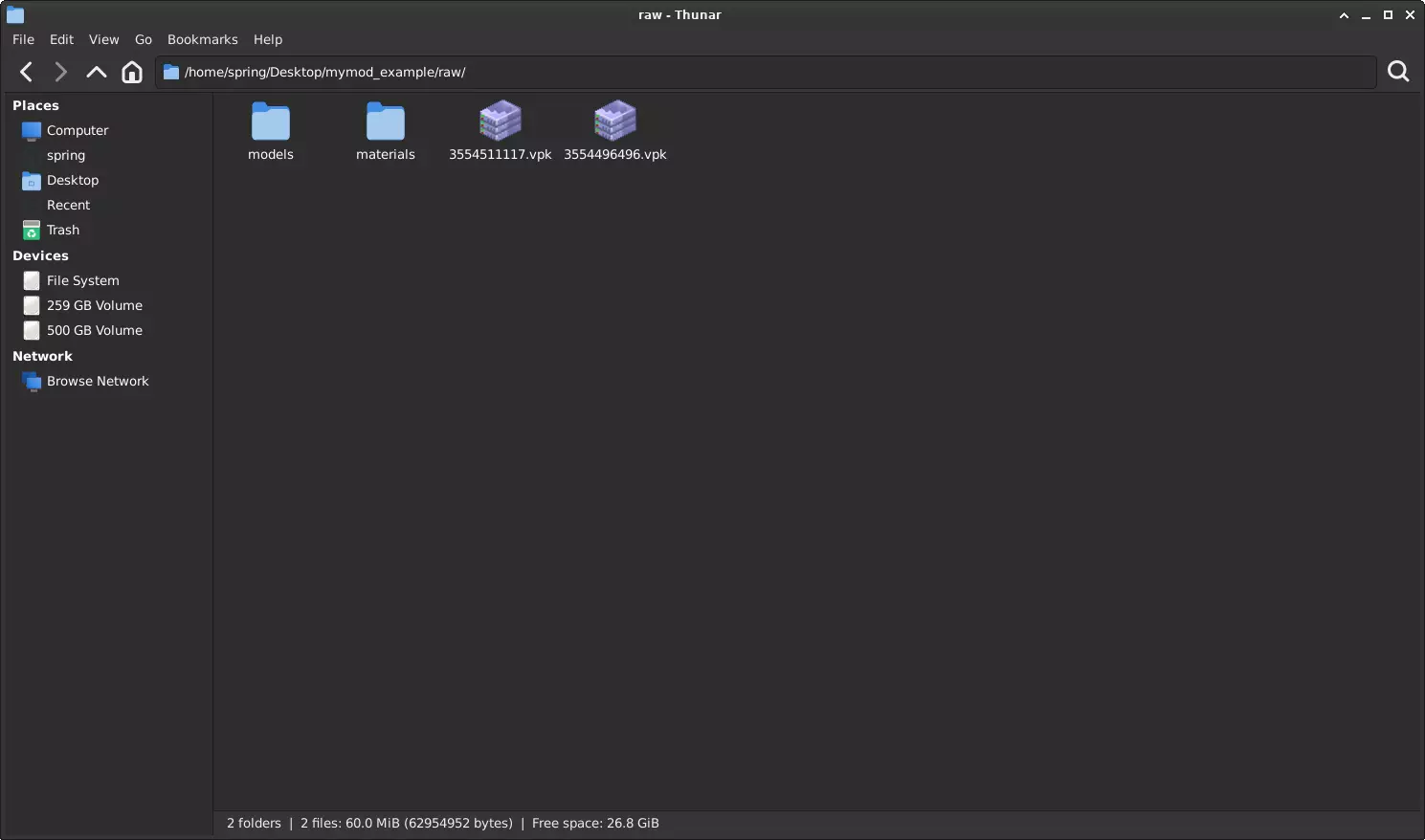
第三章 使用Crowbar进行反编译 模型文件已经存在,但这仍不足以使其在《求生之路》中正常运行。你需要修改模型以修正动画序列(方法是删除所有《求生之路2》的动画,并替换为《求生之路》初代的原始动画;你不应该反编译动画模型,因为Crowbar无法重新编译它们)。 进入“反编译”选项卡,更改所有复选框,使其与截图一致,然后点击“反编译”。
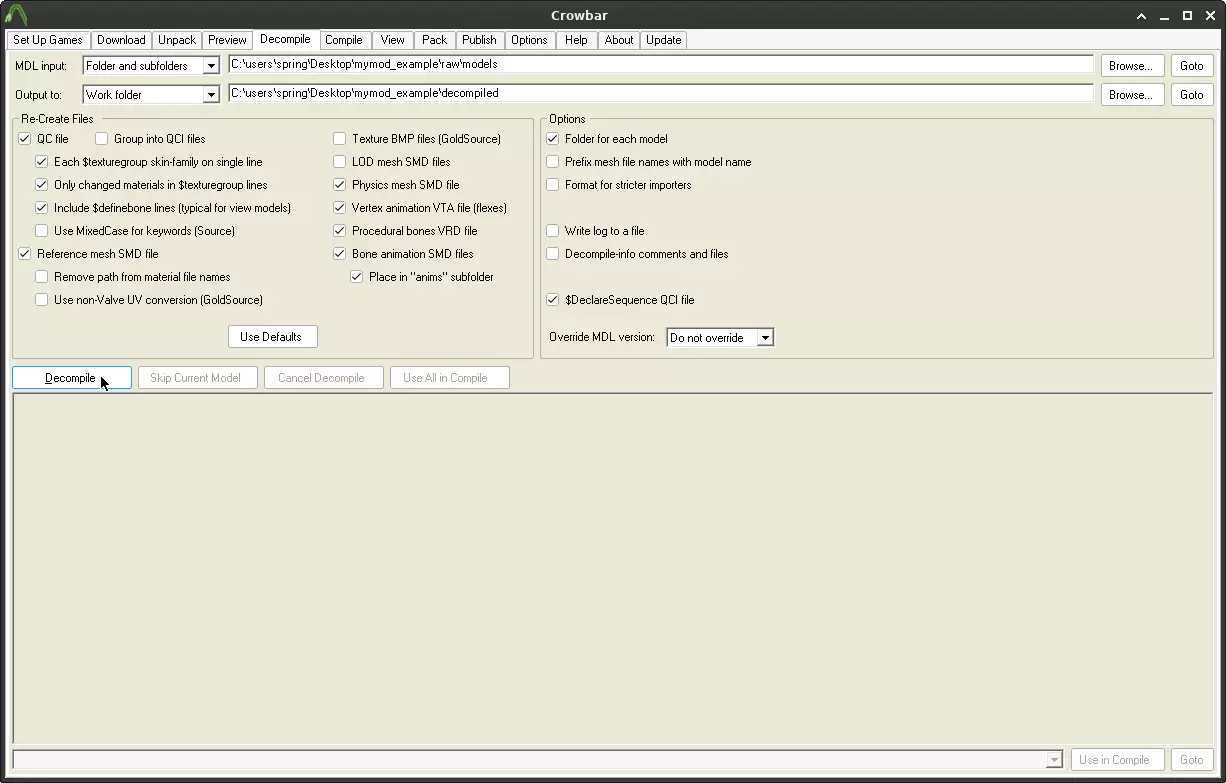
这将对模型进行反编译,目前此过程已完成一半。在【反编译】文件夹中,我们现在拥有将模型重新编译到《求生之路》所需的文件。
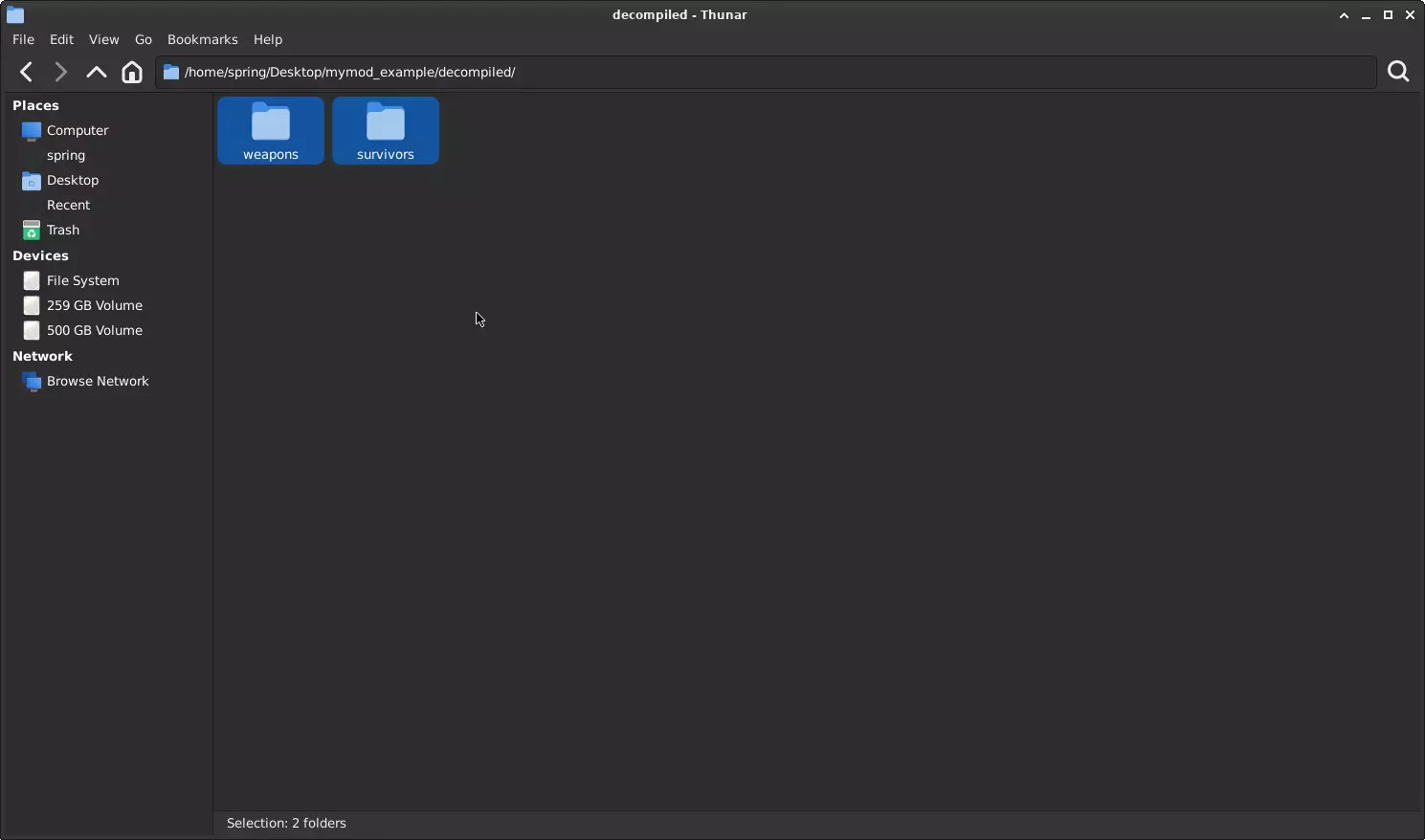
更新.QC文件以匹配求生之路幸存者 survivor_producer.qc文件用于告知游戏如何加载或管理模型。求生之路中没有名为“Producer(罗谢尔)”的幸存者,因此不会对此进行任何更改。 若要让模型替换求生之路中的某个幸存者,你需要使用以下其中一个名称: survivor_teenangst(佐伊) survivor_namvet(比尔) survivor_biker(弗朗西斯) survivor_manager(路易斯) 在本示例包中,为便于演示,我们将所有幸存者替换为同一个幸存者模型。你需要重命名所有对survivor_producer的引用。例如,如果你想替换佐伊,就需要将survivor_producer重命名为survivor_teenangst。在这个示例中,我会先将生还者【制作人(罗谢尔)】替换为【比尔】,但你不必立即替换比尔;你可以将任意生还者替换为其他任何人。
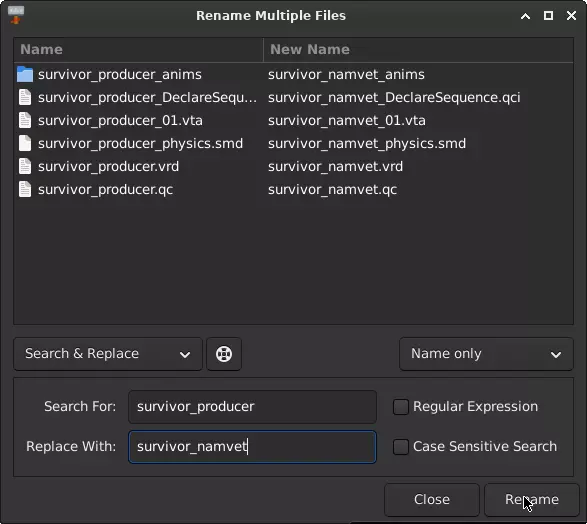
双击现已重命名的survivor_namvet.qc文件,这会打开你的默认文本编辑器(如果使用Windows系统,建议使用Notepad++)。你需要使用查找和替换功能,将所有对Rochelle的引用快速重命名为Bill。
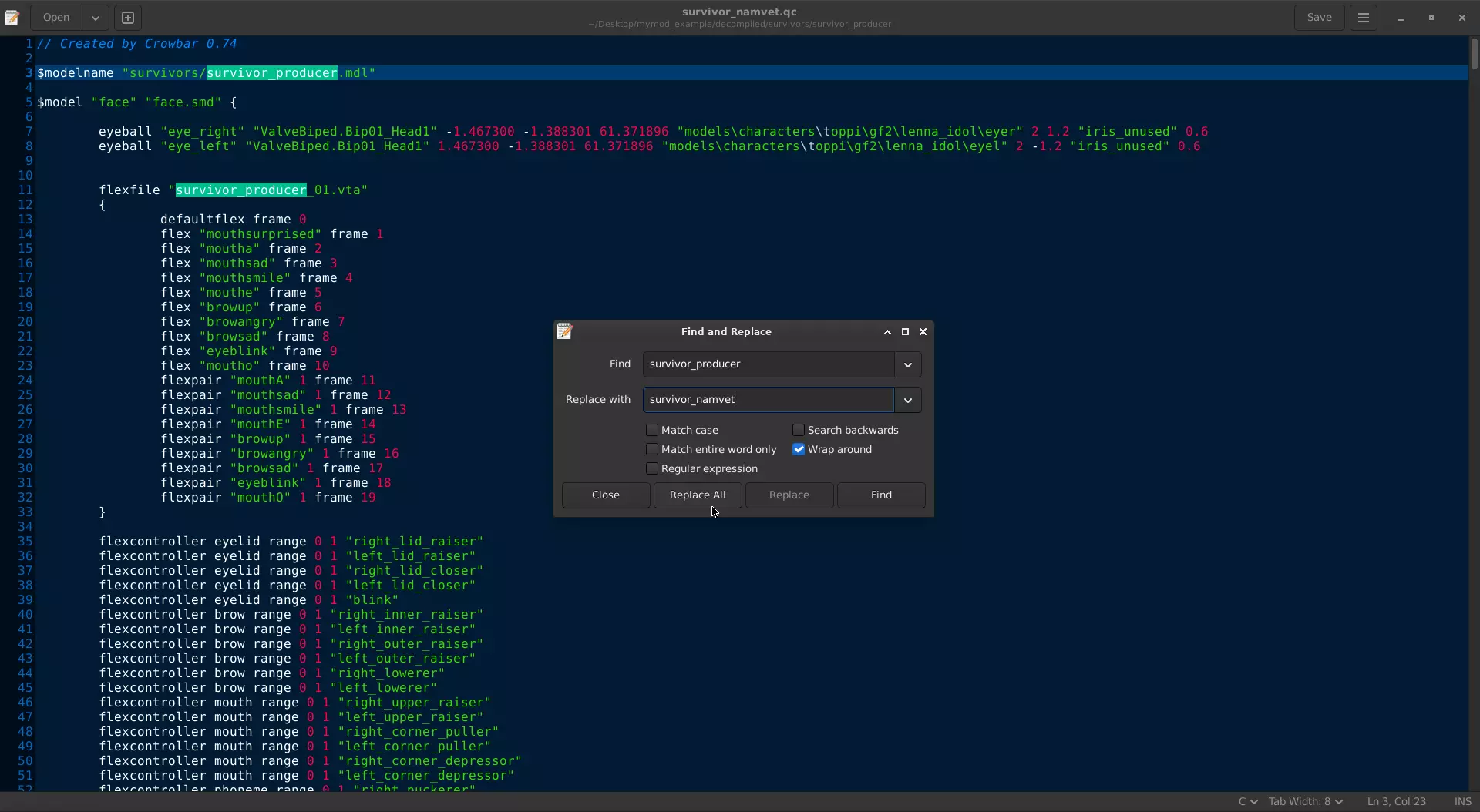
移除求生之路2动画 该模型将替换比尔,但动画该如何处理?survivor_namvet.qc和survivor_namvet_DeclareSequence.qci这两个文件都包含了求生之路没有的动画引用,你需要将它们移除。检查导入模型的动画模型非常重要,但大多数情况下,除非模型使用自身特有的幸存者动画,否则你需要使用佐伊的动画。

如果现在编译模型,游戏会尝试加载佐伊的动画,然后是罗谢尔的动画。由于《求生之路》中不存在罗谢尔的动画,这最终会导致老兵角色出现T姿势或播放错误动画。由于比例问题,我们需要保留佐伊的动画。 你需要替换$includemodel以包含以下内容: $include "namvet_fixDeclareSequence.qci" $includemodel "survivors/anim_teenangst.mdl" $includemodel "survivors/anim_namvet.mdl" $includemodel "survivors/gestures_namvet.mdl" $include "namvet_fixDeclareSequence.qci"是什么?默认情况下,《求生之路》会先加载佐伊的动画,然后加载老兵的动画,用佐伊的动画覆盖比尔的动画,这会导致幸存者播放错误动画或出现T姿势。该文件将修复此问题,因为佐伊的动画将与比尔的动画集对齐。你会看到许多$declaresequence之间有空格,这些是模型的求生之路2动画,你不需要这些。
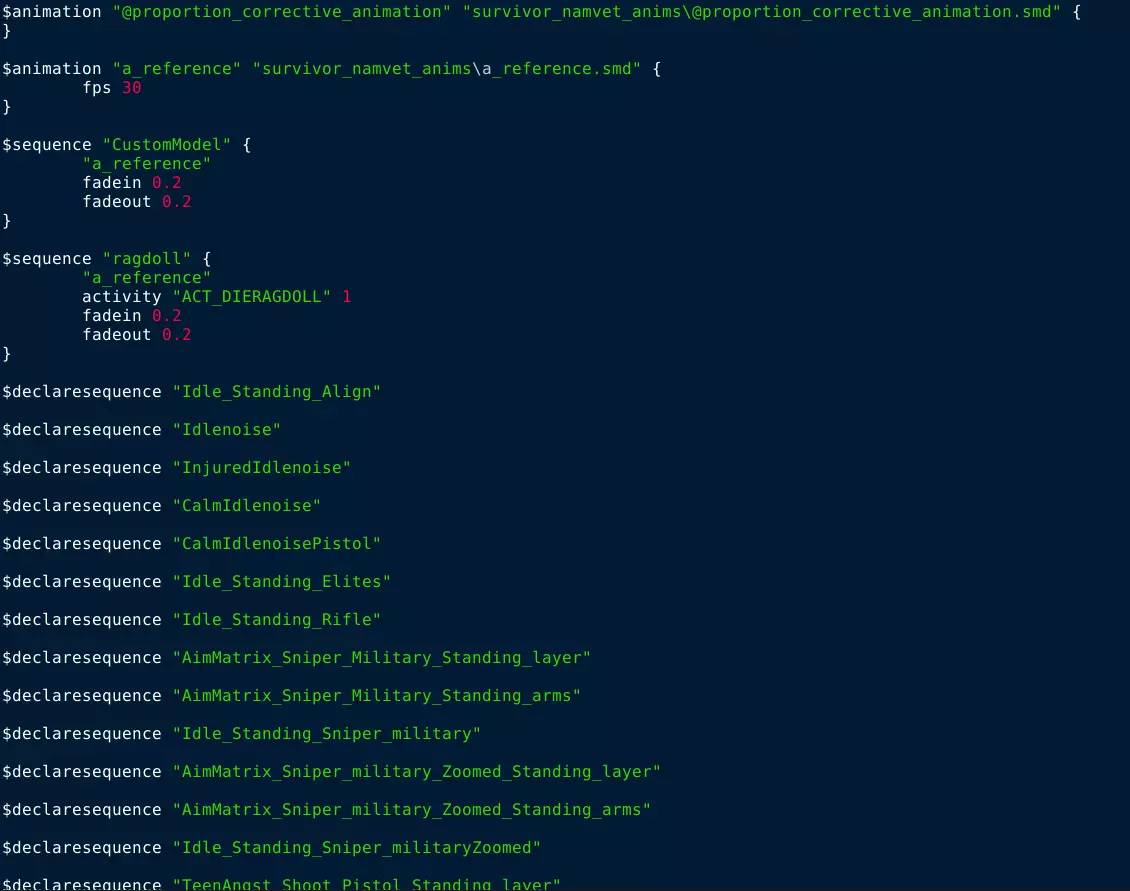
如果你从模型中移除了那些序列,结果应该是这样的:
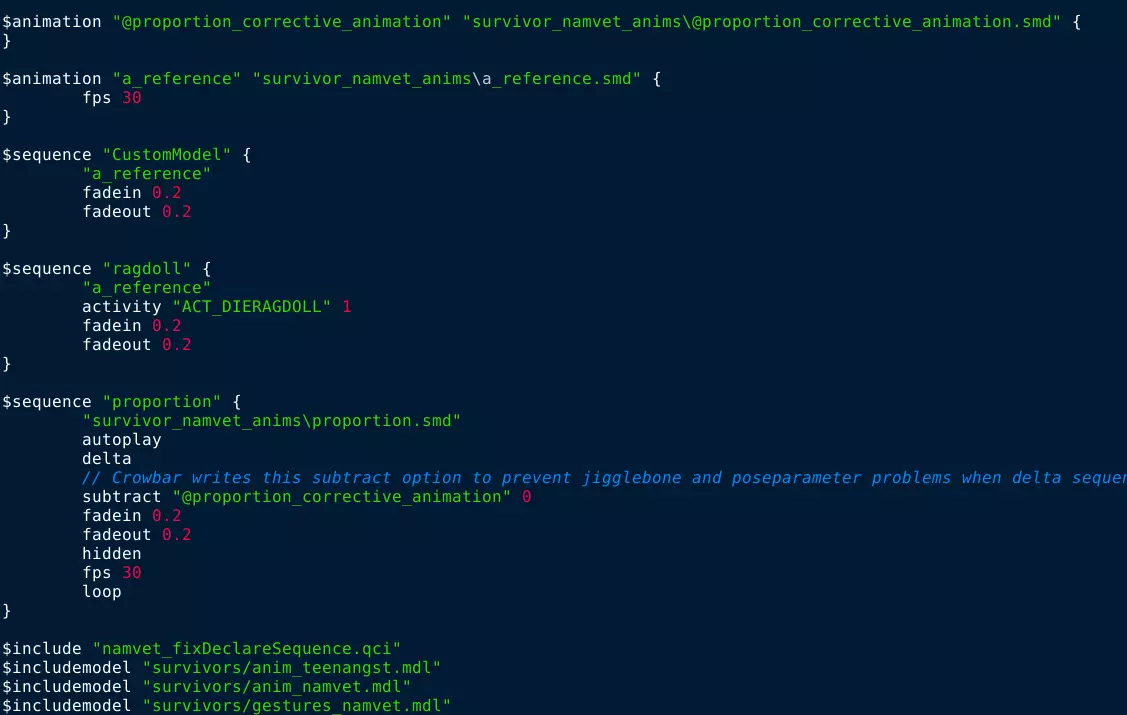
如果序列看起来是这样的,你可以放心保存文件并暂时关闭它。现在是时候修改survivor_namvet_DeclareSequence.qci了。这个.qci文件还包含《求生之路2》的动画以及其他一些我们修复动画时不需要用到的动画。
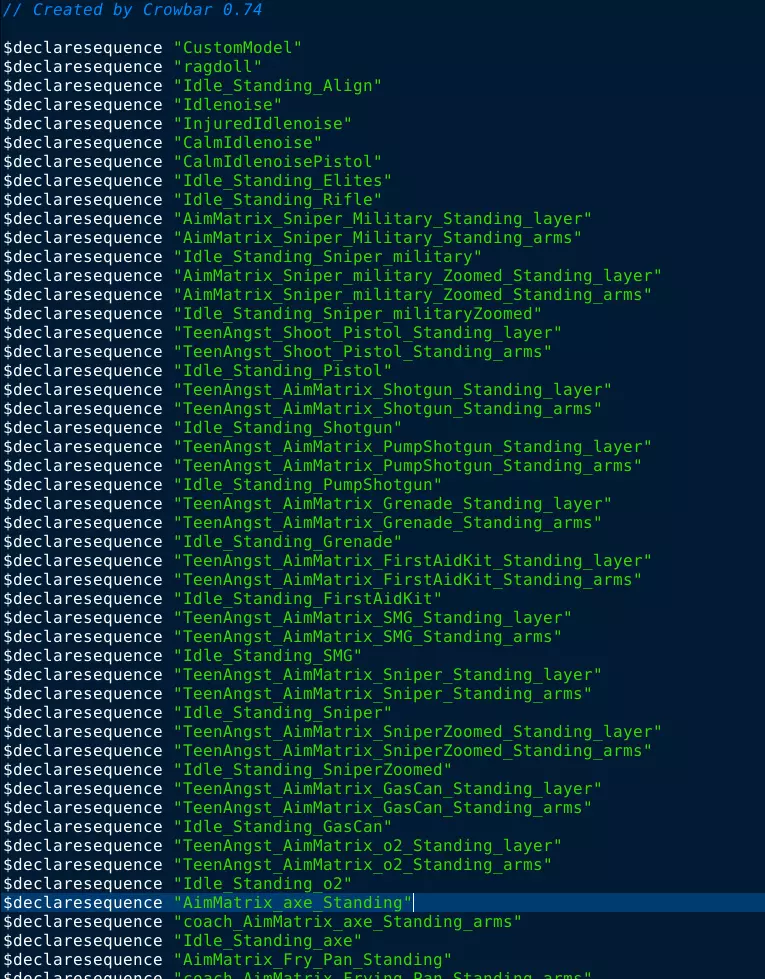
你需要删除从【Idle_Standing_Align】到【g_Namvet_Wave】的所有内容。正确的显示效果如下:

重新打开survivor_namvet.qc文件,并将【CustomModel】序列注释掉。
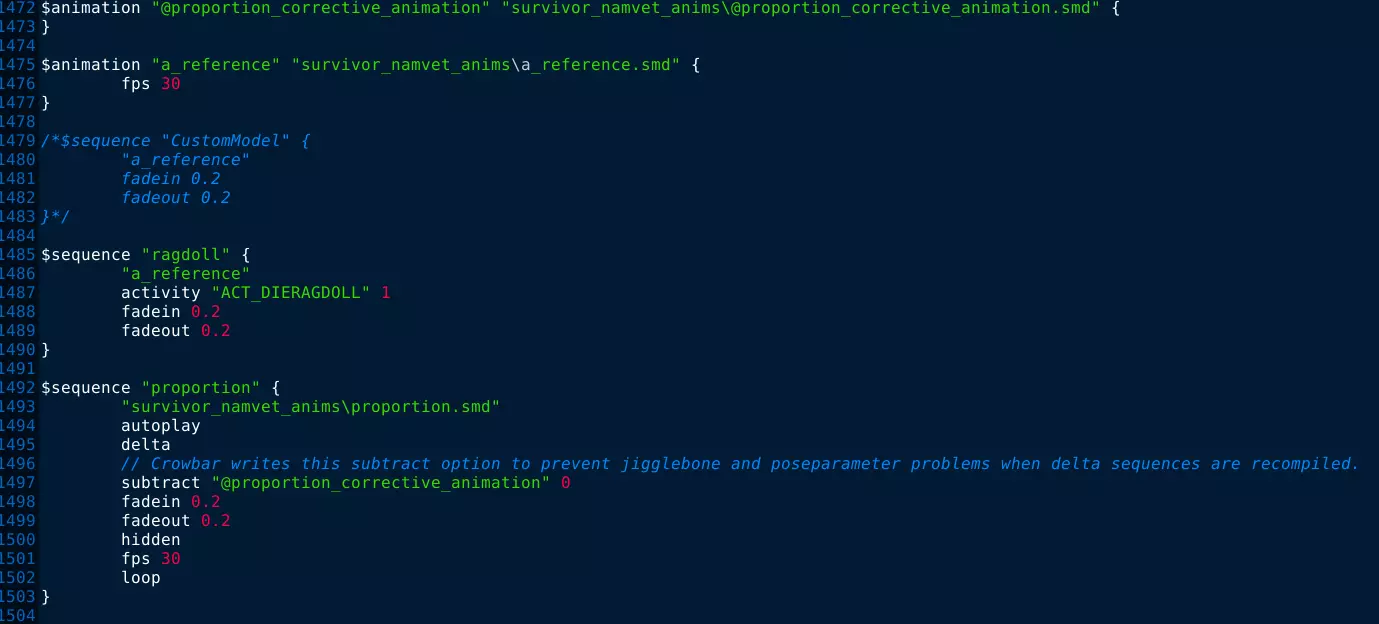
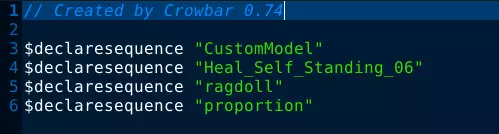
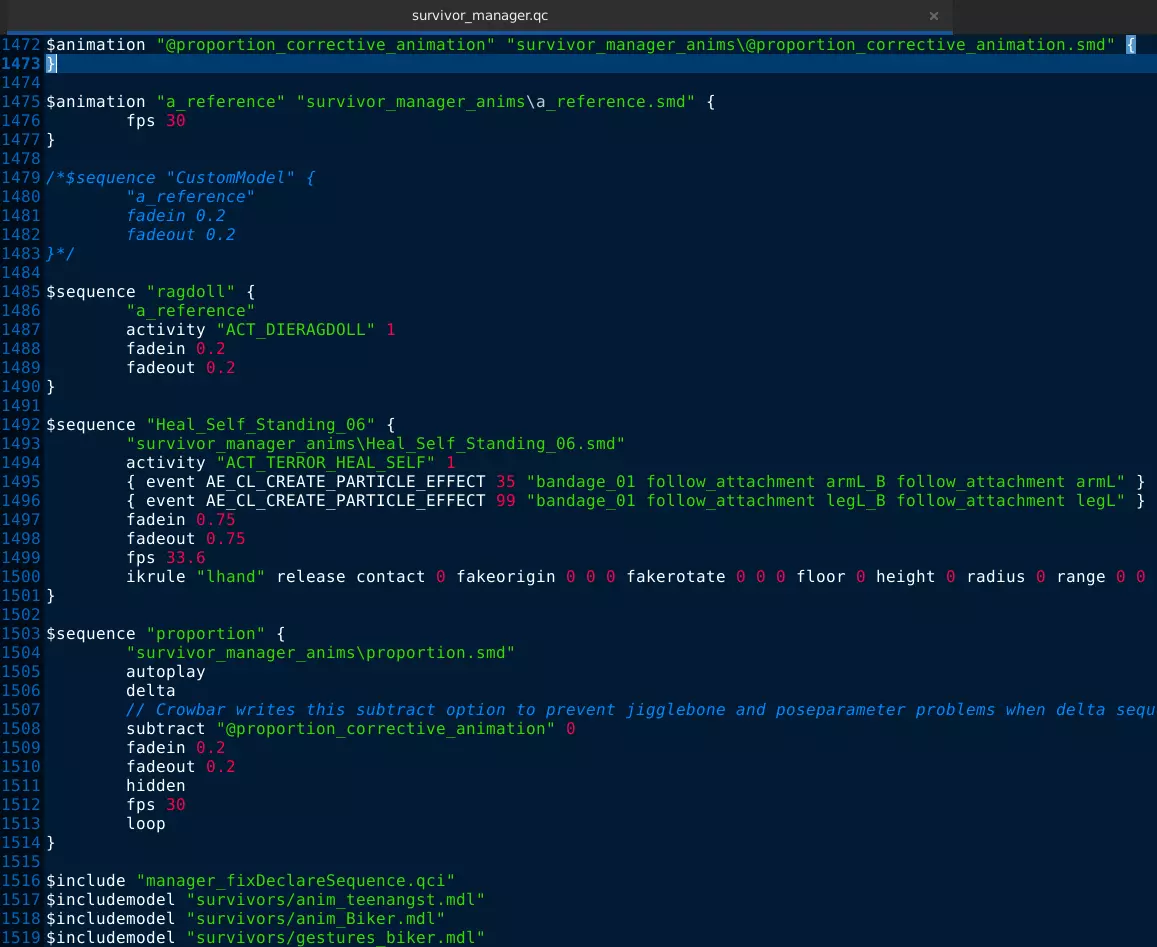
如果你要替换其他幸存者,制作其他幸存者模型的步骤大致相同,不同之处仅在于动画序列。以下是不同幸存者的截图: 替换为弗朗西斯:survivor_biker.qc
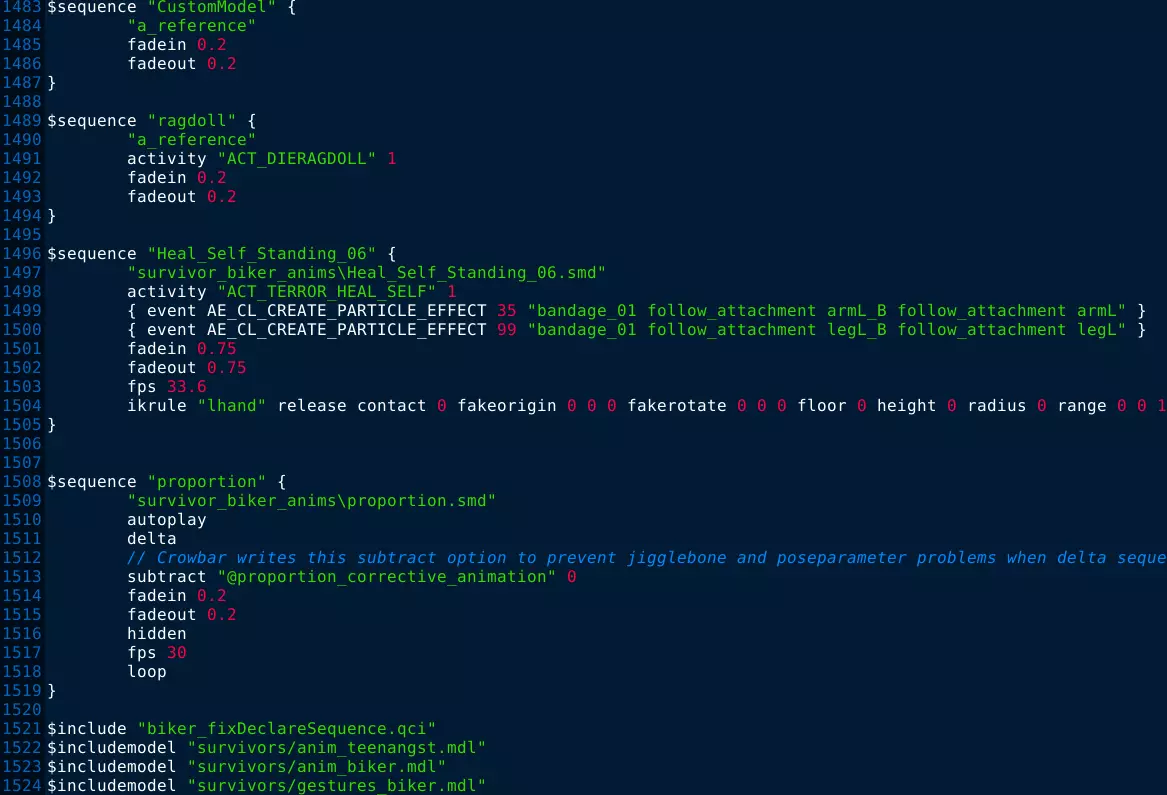
幸存者_骑手_声明序列.qci
替换为Louissurvivor_manager.qc
生存者管理器_声明序列.qci

替换为佐伊 由于所有模型都使用佐伊的动画,我们不再需要teenangst_fixDeclareSequence.qci(对于其他使用自身动画集且不依赖佐伊动画集的幸存者也是如此)。 survivor_teenangst.qc:
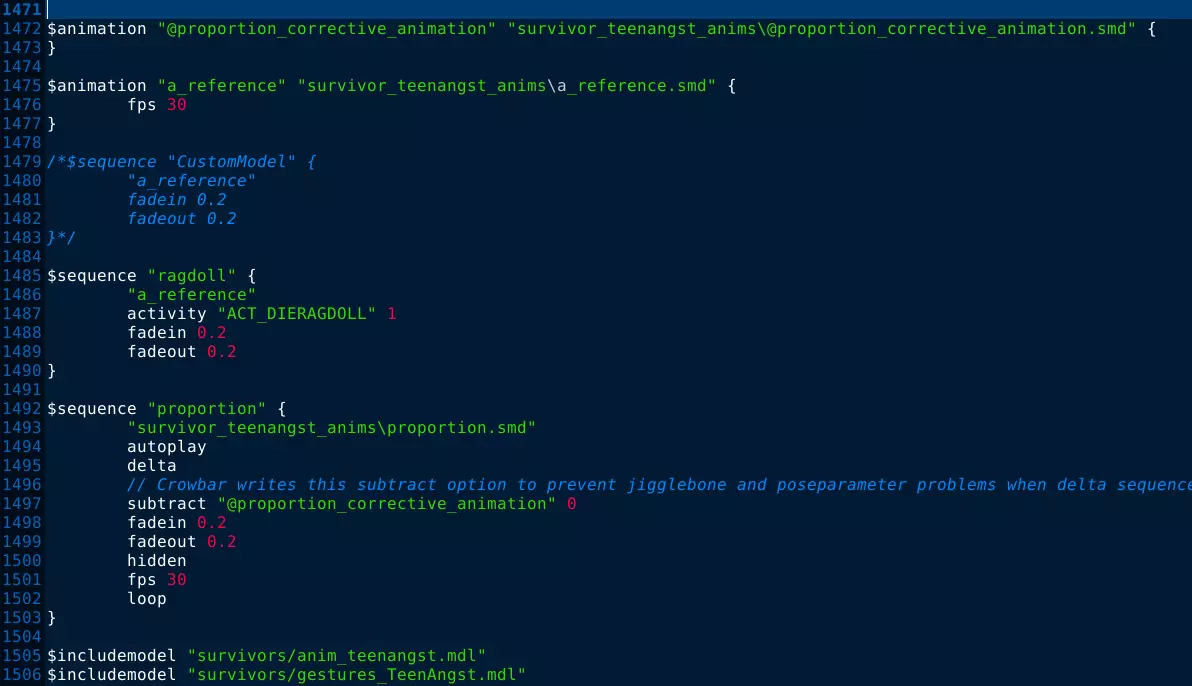
幸存者_青少年焦虑_声明序列.qci

第四章 编译 完成模型制作后,打开Crowbar,进入【编译】选项卡,然后选择【编译】。你可能需要使用nekomdl来编译模型,但默认包含的studiomdl也能正常编译模型。不过,如果默认的studiomdl编译失败或导致模型完全损坏,你就需要改用nekomdl。 使用nekomdl 前往nekomdl v2.3.0并下载文件(该文件从nekomdl插件压缩包中提取,安全可靠)。打开Steam,找到《求生之路》,点击齿轮图标,选择【管理】,然后【浏览本地文件】。
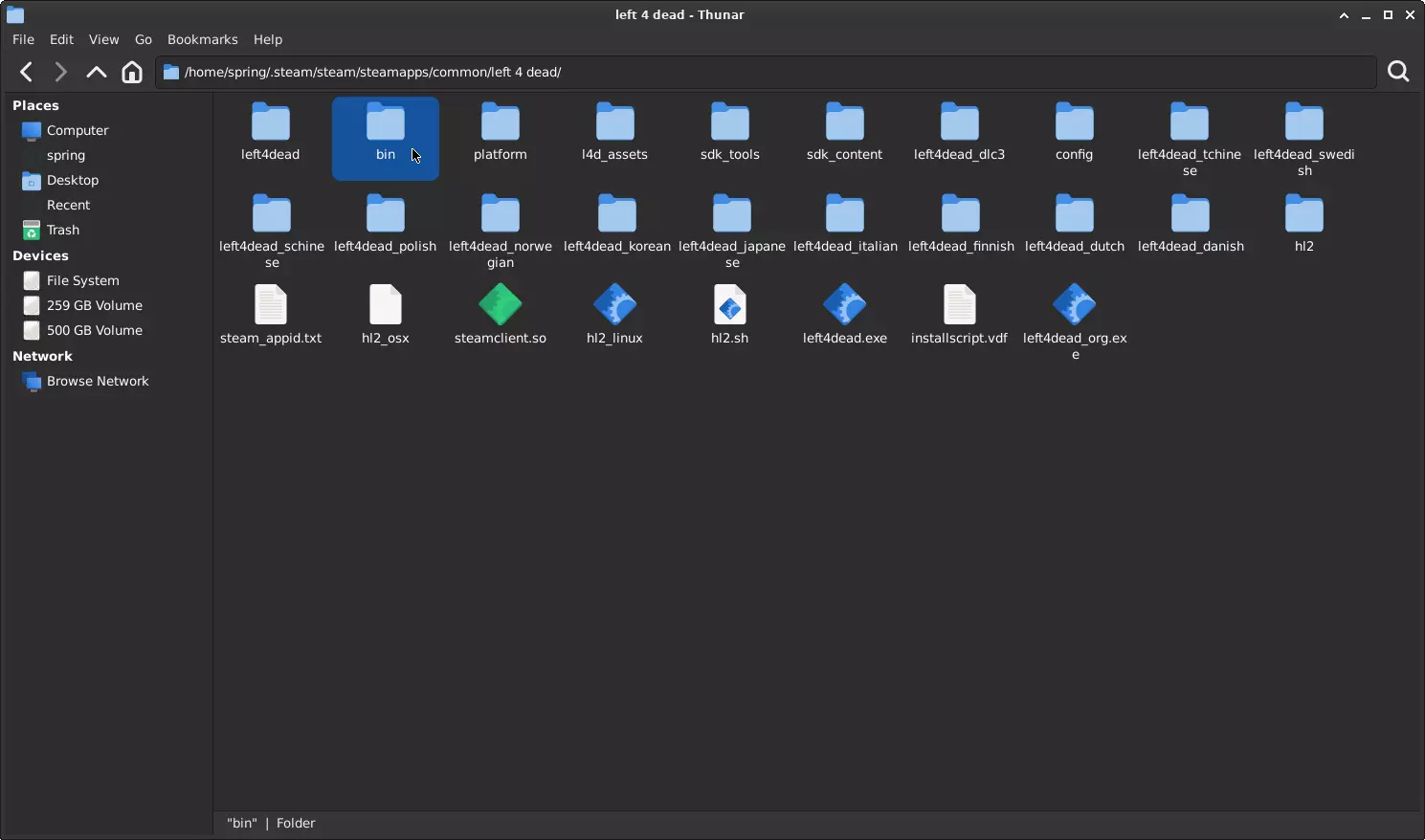
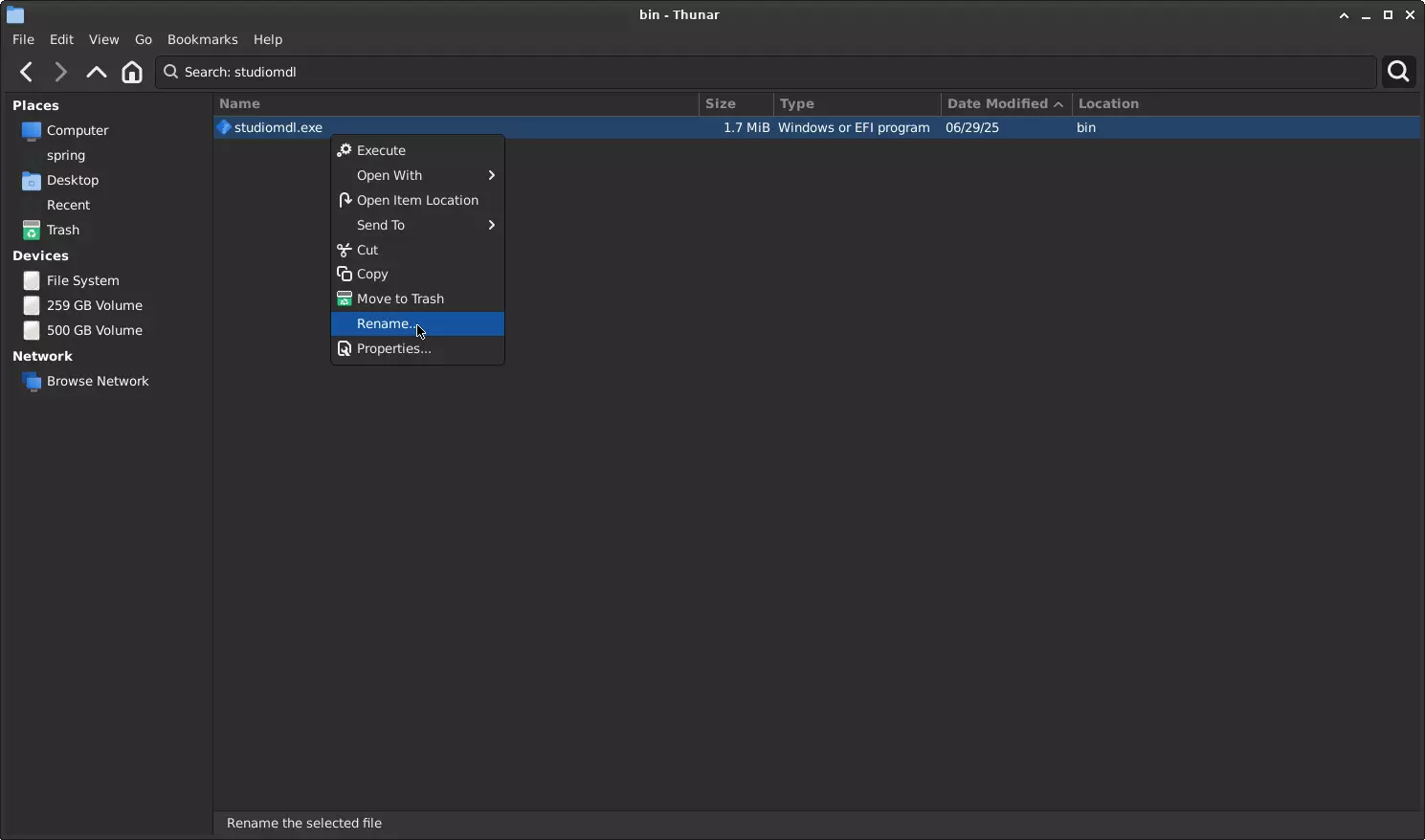
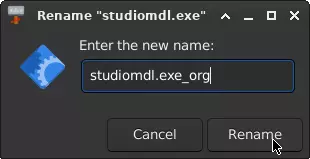
如果要在两个模型编译器之间切换,请将附带的studiomdl重命名为studiomdl.exe_org,或重命名为其他你能明确识别为原始studiomdl的名称。
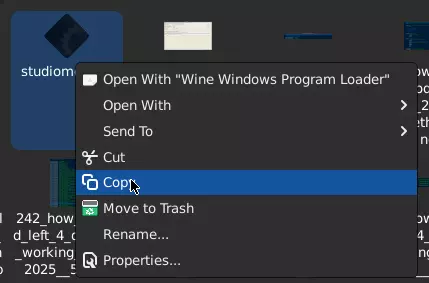
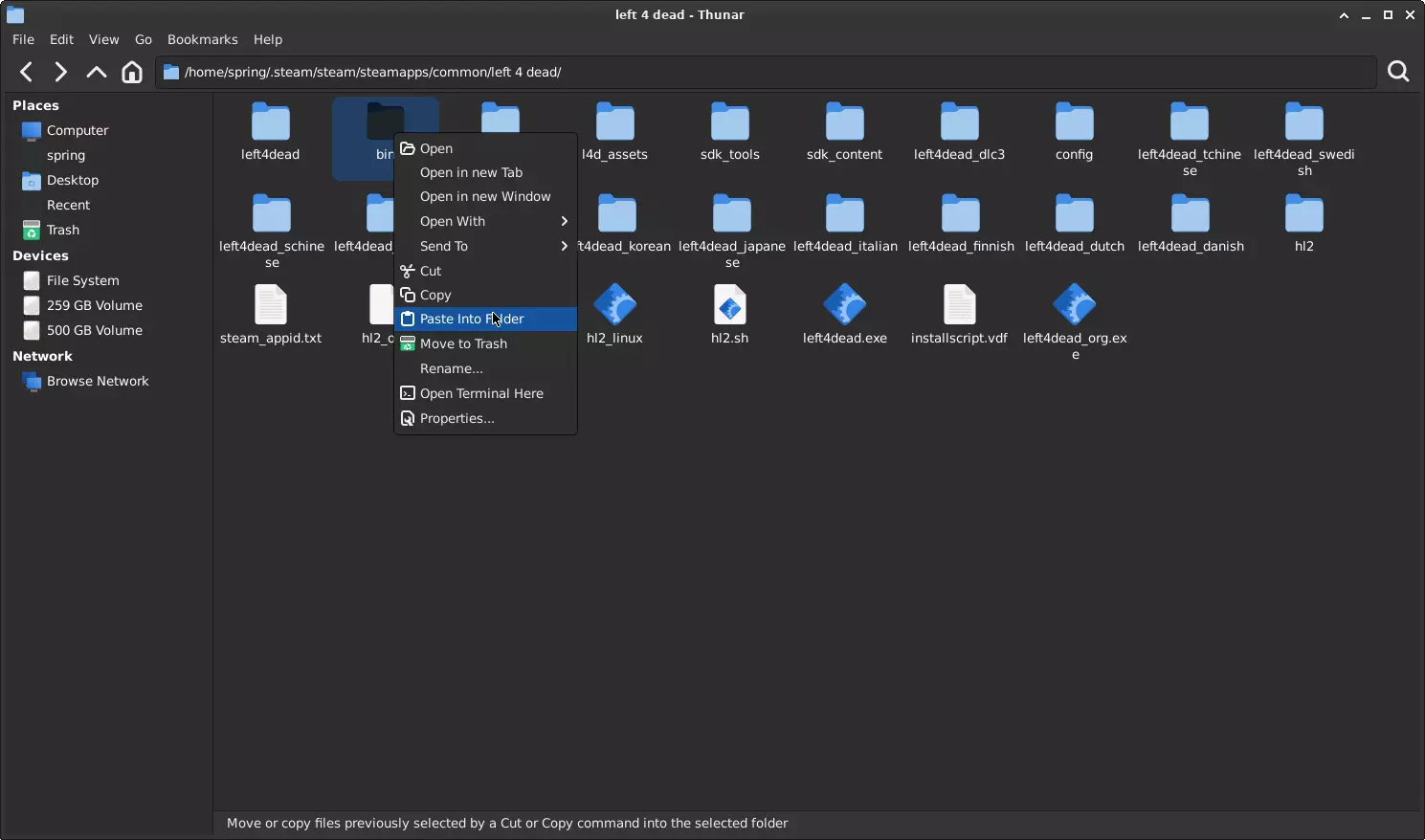
现在前往你下载exe文件的原始位置,将其复制到求生之路/bin文件夹中。
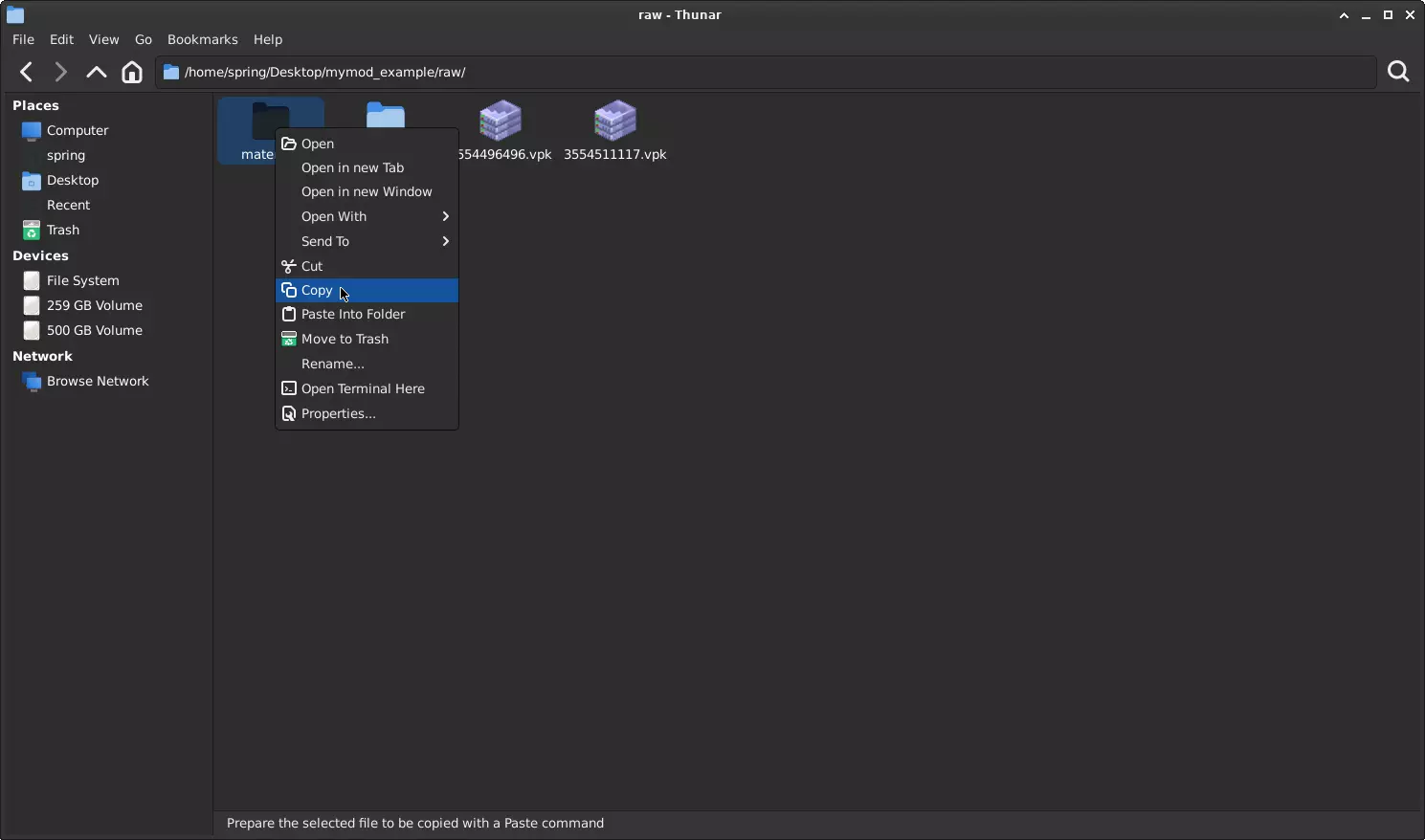
将文件移动到正确路径 如果成功编译模型,编译文件夹中应出现这两个文件夹。若这些文件夹中缺少任何模型/文件,需查看编译器日志。请按照下方截图所示步骤操作。
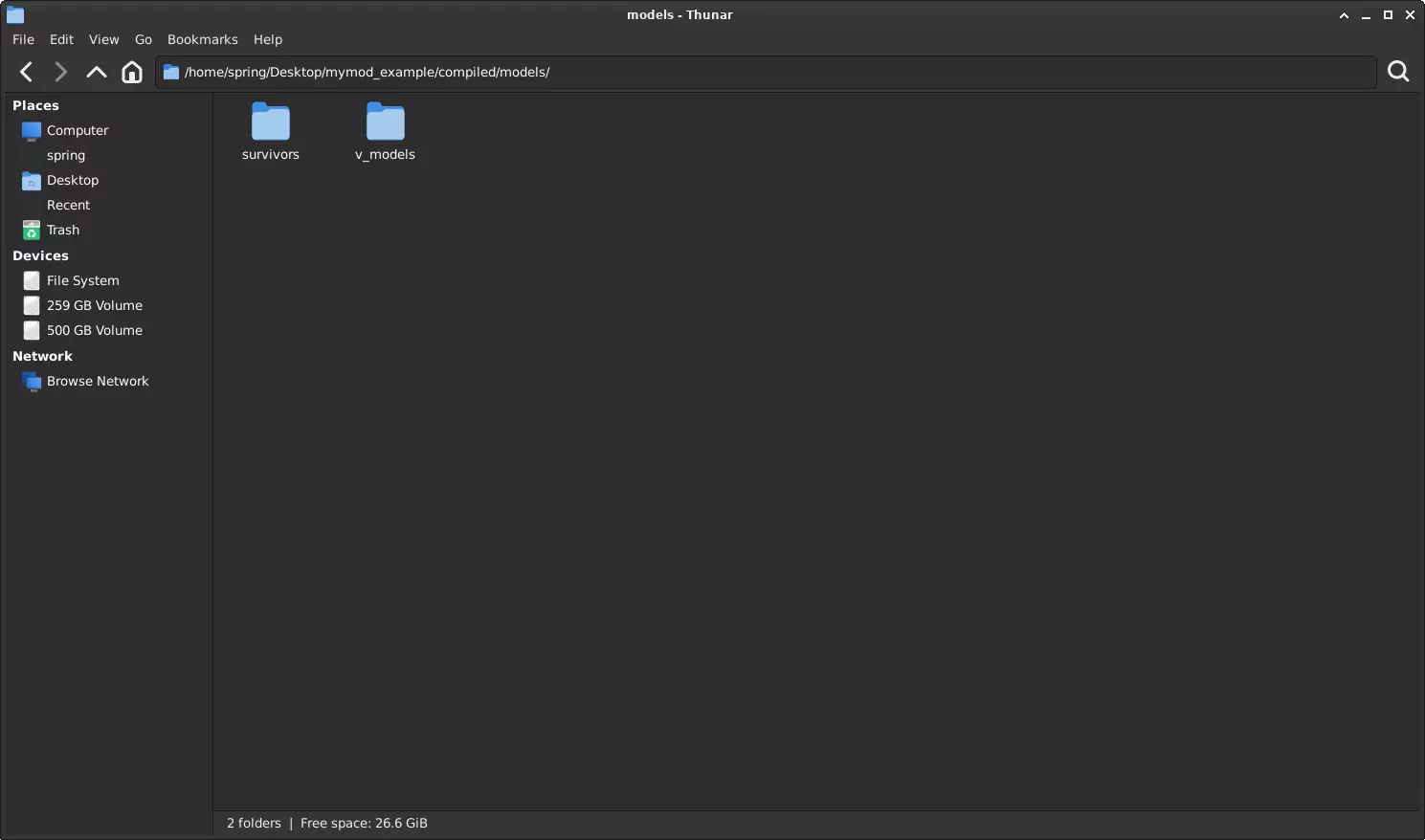
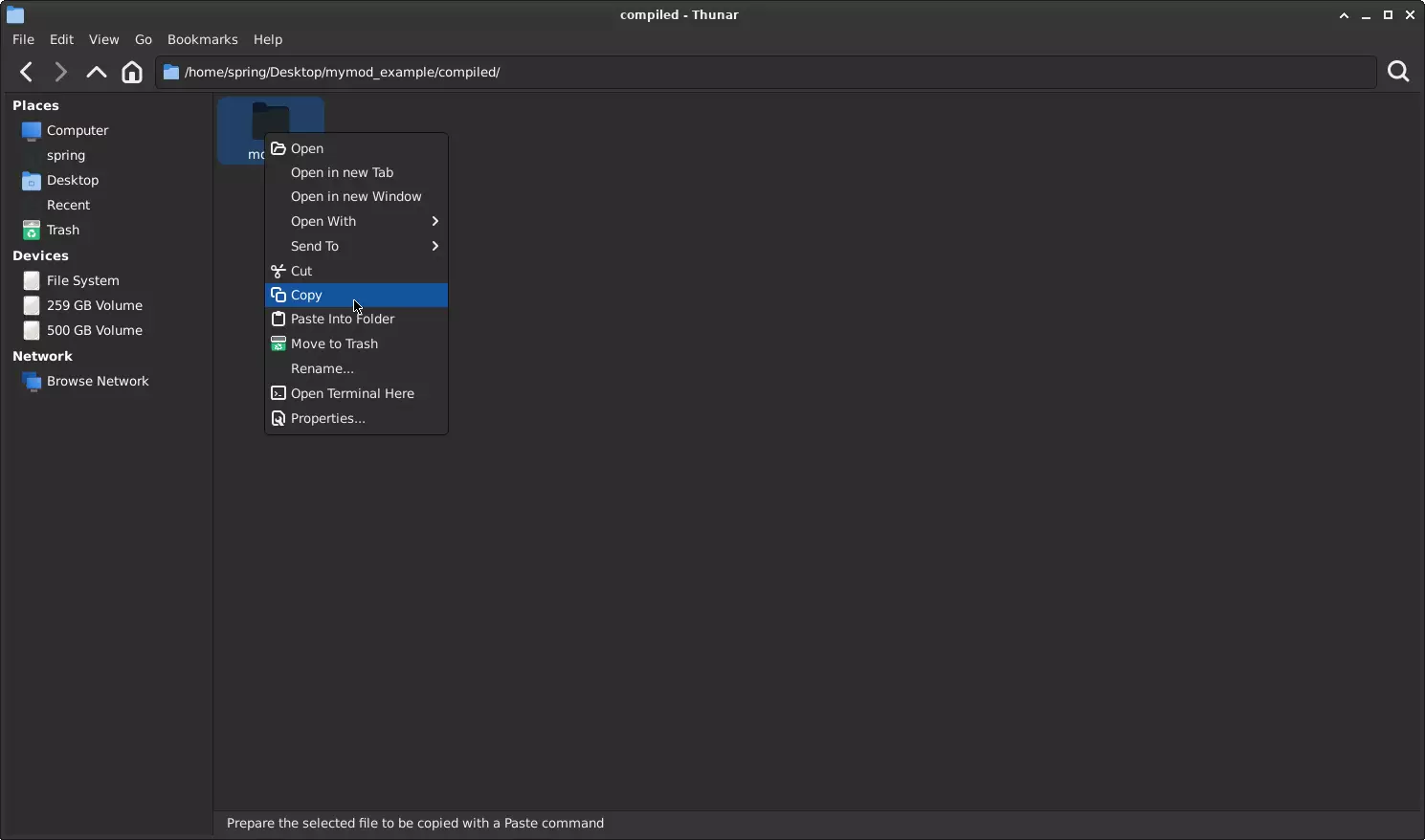
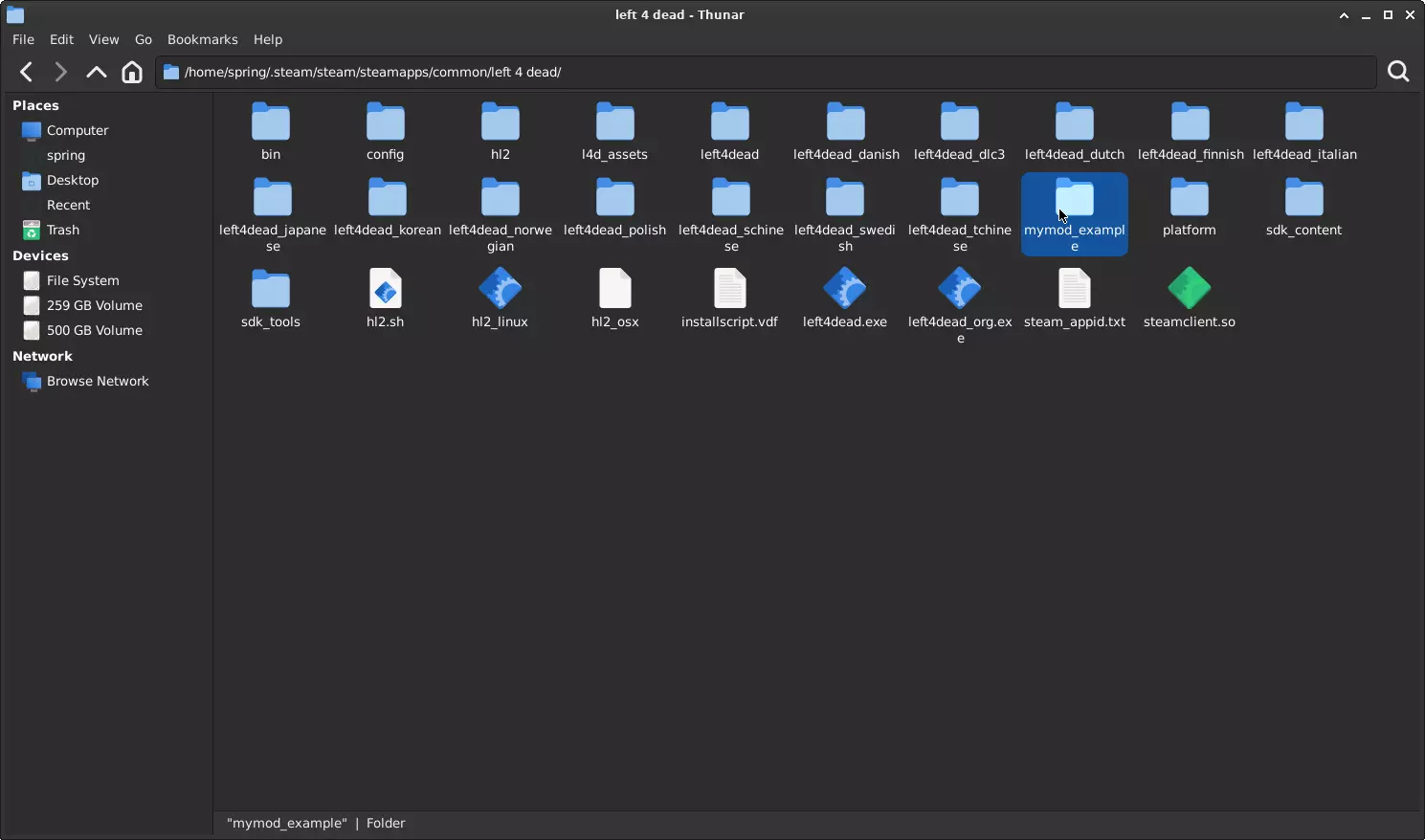
点击【mymod_example】文件夹...
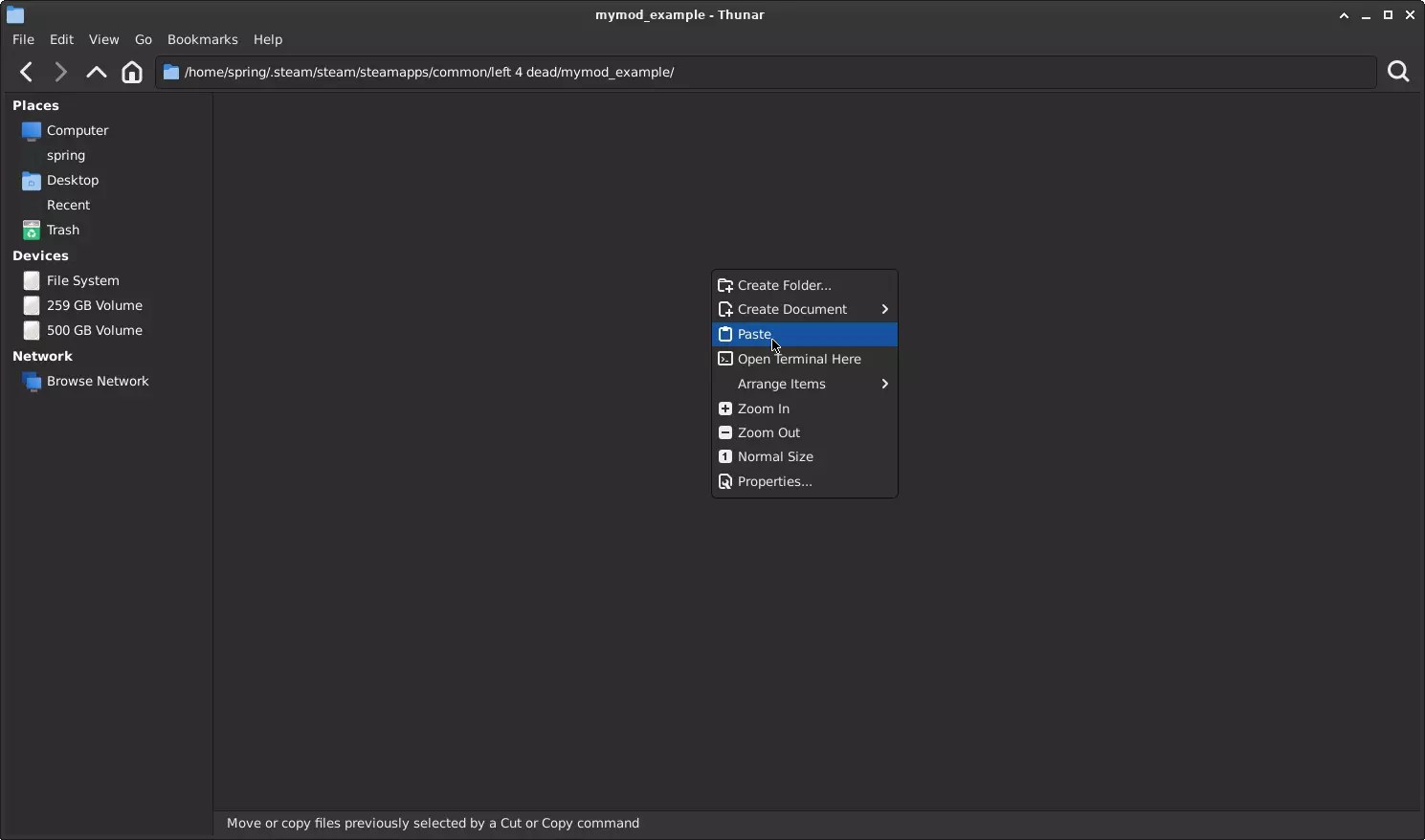
然后将【model】文件夹粘贴到那里。
将材质移动到正确路径。模型需要材质来加载纹理。如果不这样做,模型将会出现丢失纹理的情况(即粉黑棋盘格)。
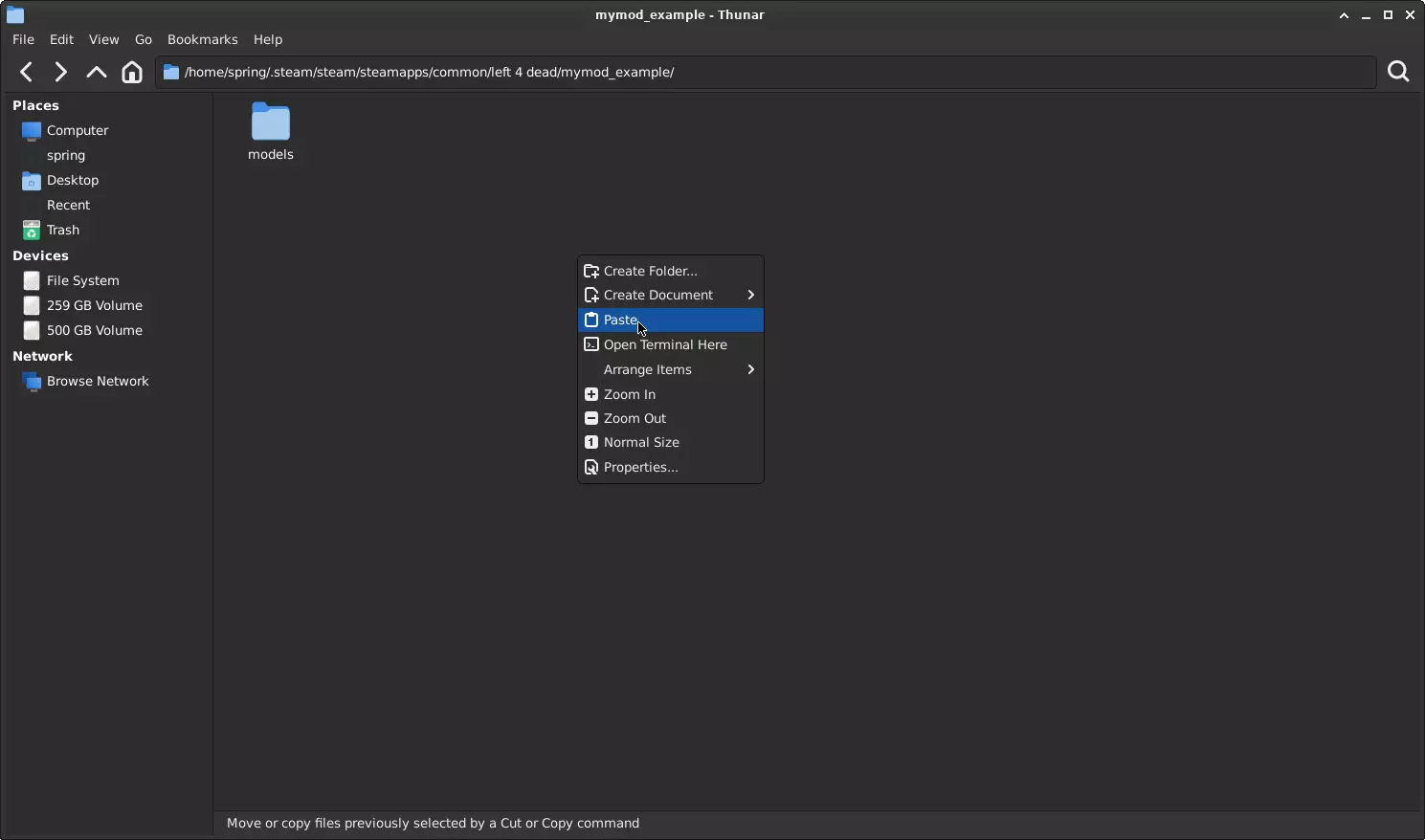
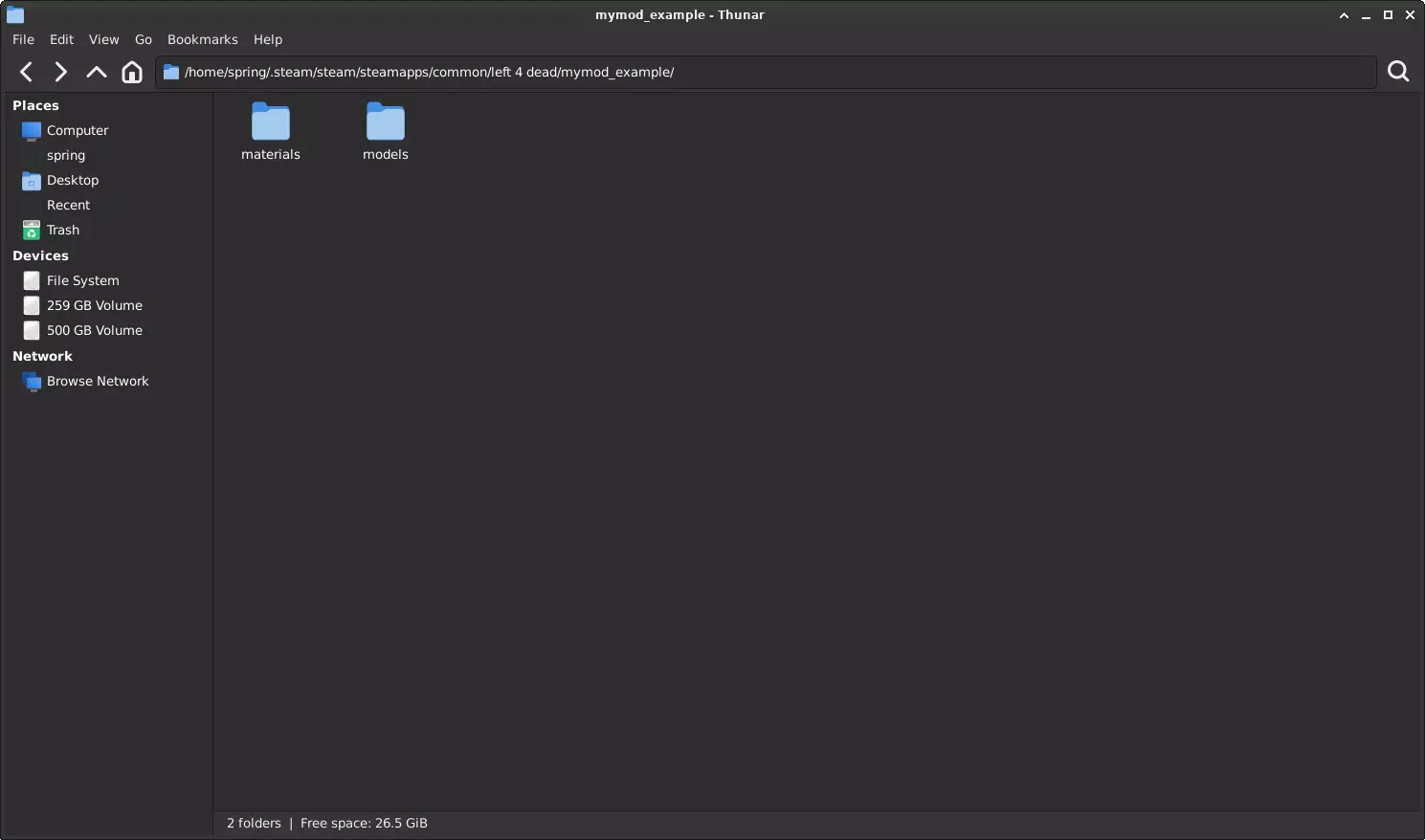
如果正确粘贴了文件夹,那么models(模型)和materials(材质)文件夹应该会出现在你的mod根目录(mymod_example)中。
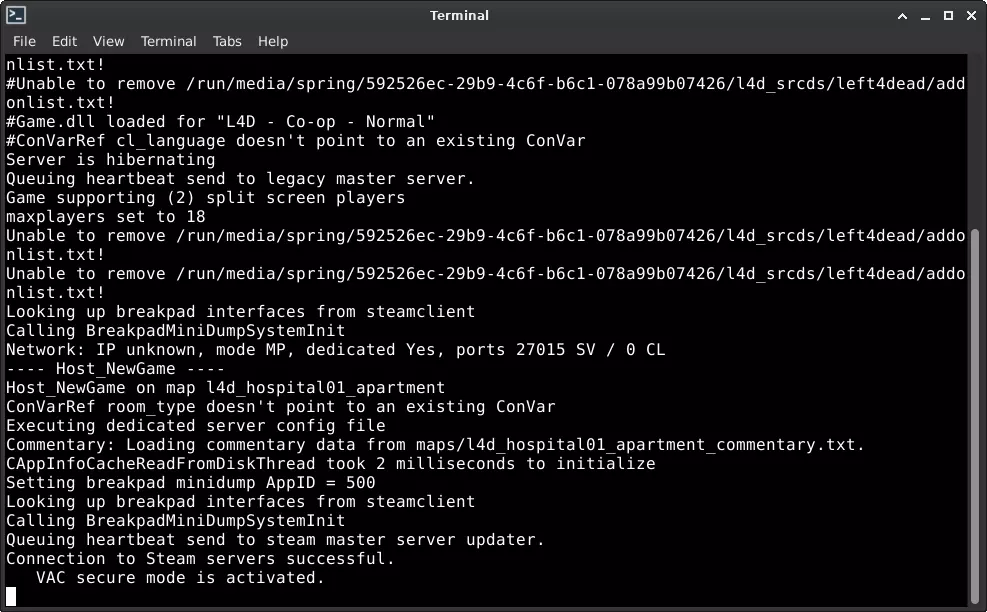
准备专用服务器 要真正测试我们的模型是否使用了正确的动画,监听服务器(例如单人游戏服务器)将无法正常工作。请前往你安装专用服务器的文件夹,然后在left4dead/cfg/server.cfg中写入以下内容: sv_cheats 1 director_no_survivor_bots 1 director_stop 服务器启动时,上述配置文件将阻止控制器启动,从而防止生成僵尸,并且会禁用幸存者 bots,这样你将是唯一的玩家,真正独自一人。 如果你通过Linux安装了专用服务器,你需要在L4D SRCDS所在的终端中输入./srcds_run。 如果你通过Windows安装,并且想使用命令行,则需要输入srcds。在Left 4 Dead的SRCDS所在目录的命令提示符中输入exe -console -game left4dead +map l4d_hospital01_apartment。如果看到此信息,说明你现在正在运行专用服务器,你可以测试模型动画与Left 4 Dead默认幸存者特定动画的匹配情况。
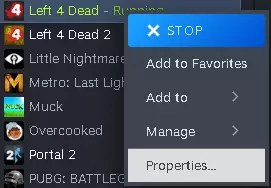
在游戏内测试动画 默认情况下,《求生之路》不会连接到本地专用服务器;我们需要手动让游戏进行连接。你可以通过以下步骤操作:在Steam库中找到《求生之路》,点击齿轮图标,然后选择“属性...”。
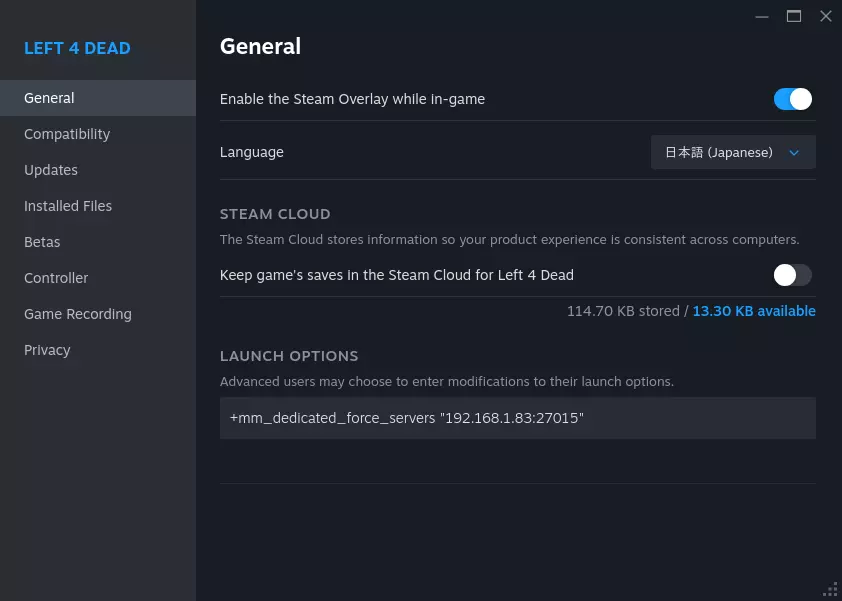
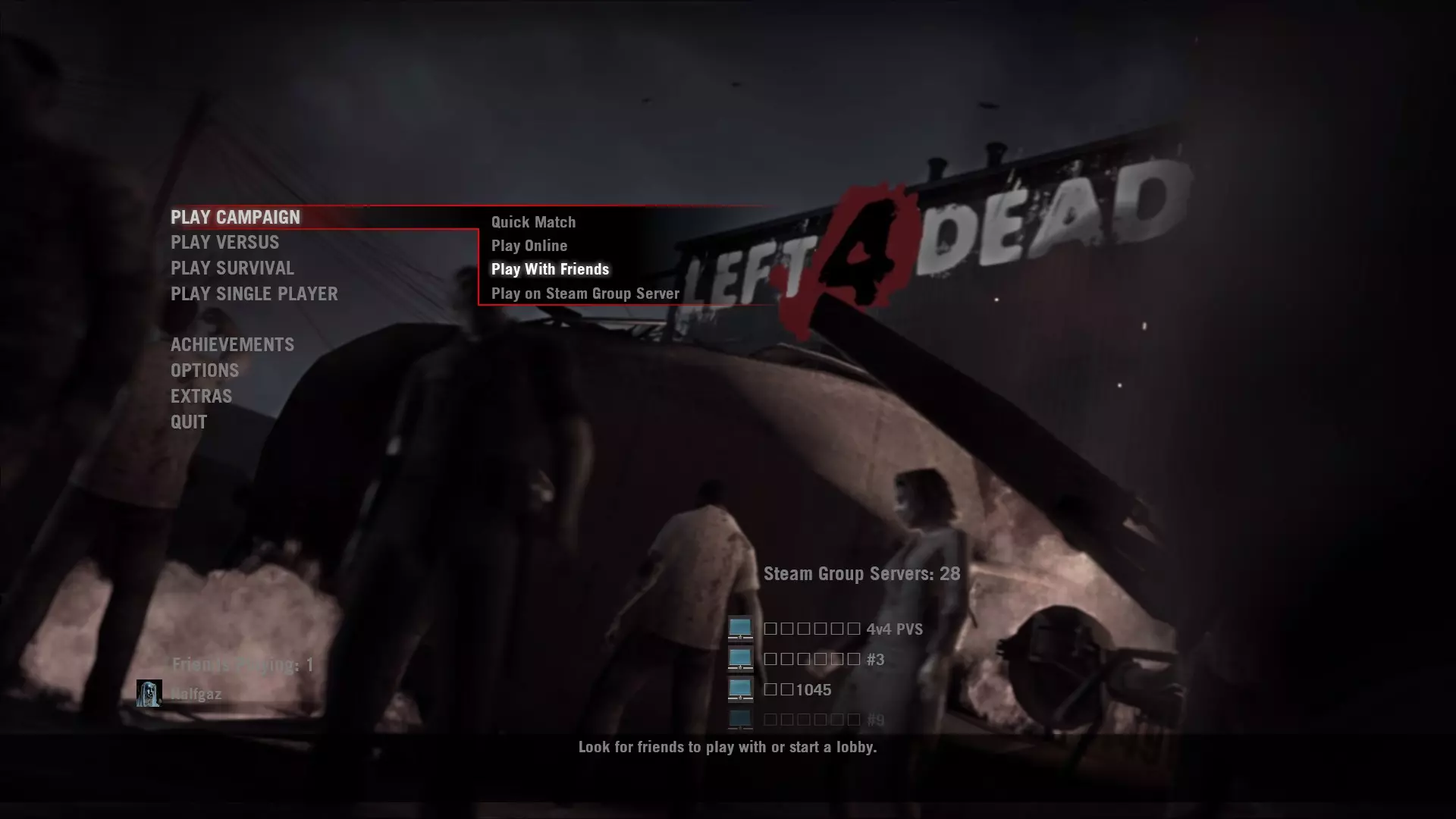
mm_dedicated_force_servers变量后的192.168.1.83:27015是局域网IP地址,这意味着它仅在家庭网络中有效;每个人的路由器和网络都不同,因此局域网IP地址(此处为192.168.1.83)也会有所差异。你可以通过以下步骤查看专用服务器的IP地址:启动游戏,启用开发者控制台,调出控制台,输入【openserverbrowser】,然后点击【LAN】选项卡,点击【Servers (1)】,再查看【IP address】。你需要将192.168.1.83:27015替换为【IP Address】栏中显示的内容。例如,如果在游戏运行时启动服务器,你的专用服务器可能会运行在192.168.0.43:27015或192.168.0.43:27016。 打开《求生之路》,选择【Play Campaign】,然后选择【Play with Friends】。
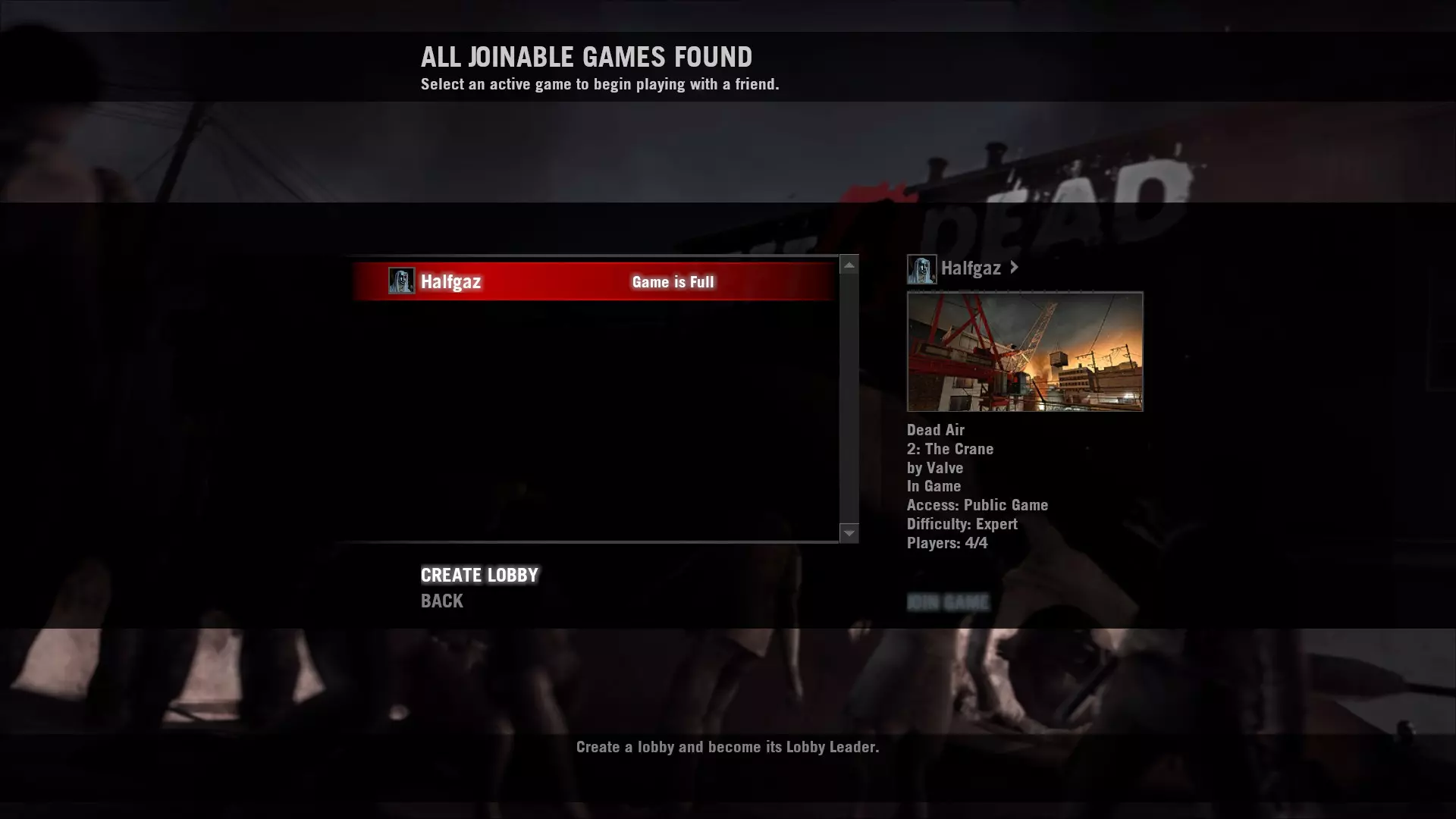
当你进入【所有可加入游戏已找到】界面后,点击【创建大厅】。
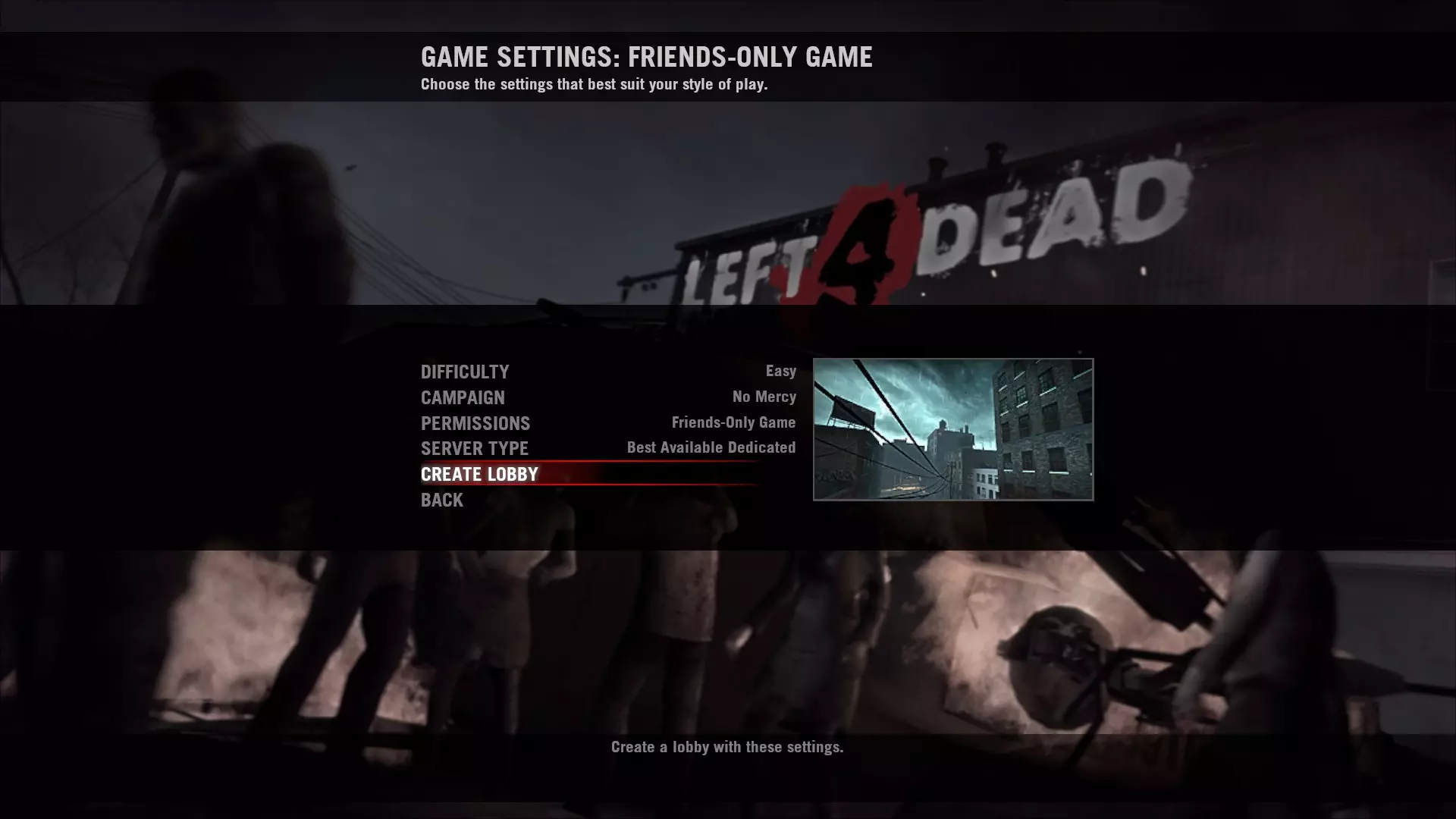
在“游戏设置:仅好友游戏”界面中,确保服务器类型为“最佳可用专用服务器”,然后按“创建大厅”。
在【战役大厅】界面,按下【开始游戏】。
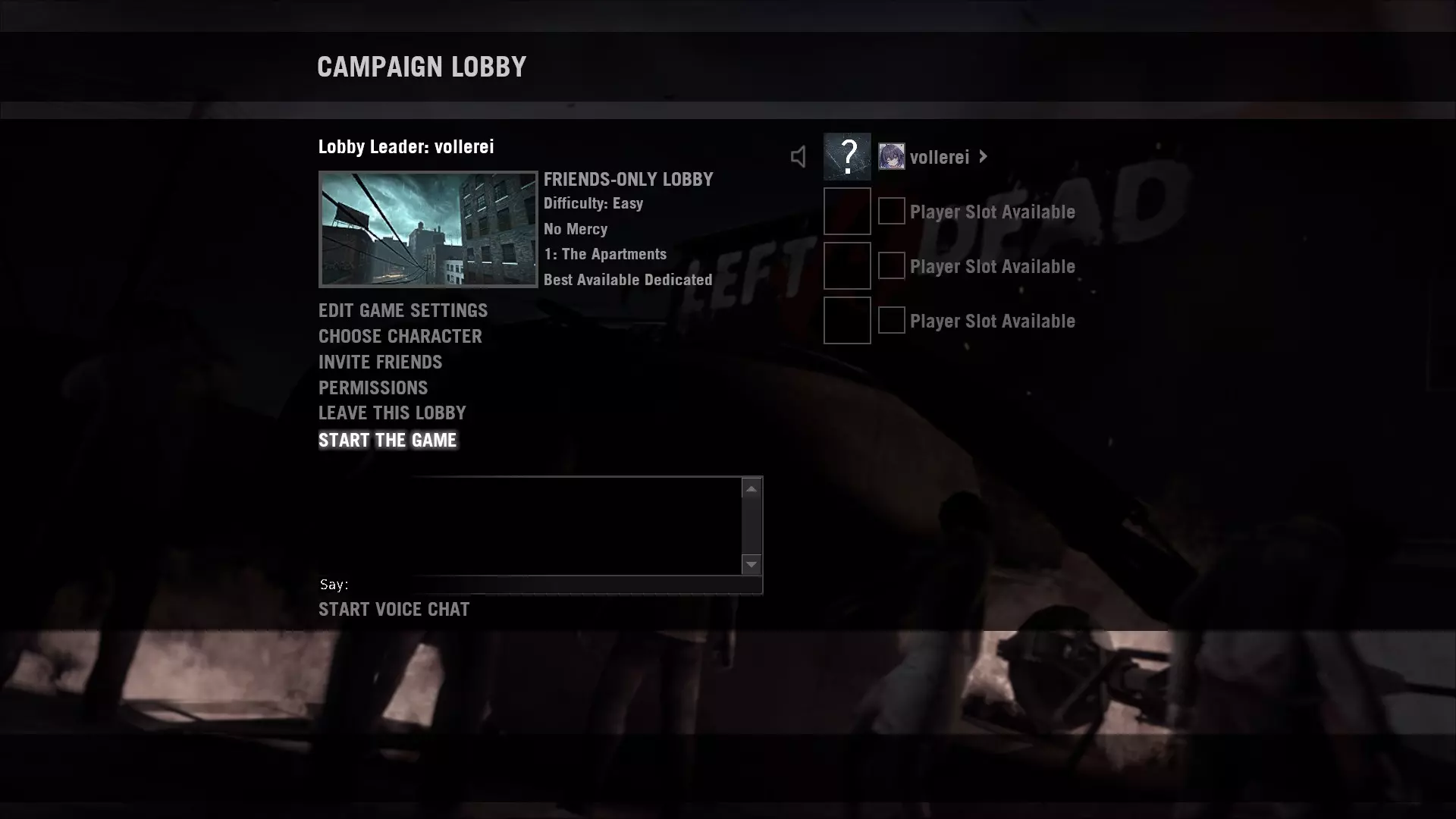
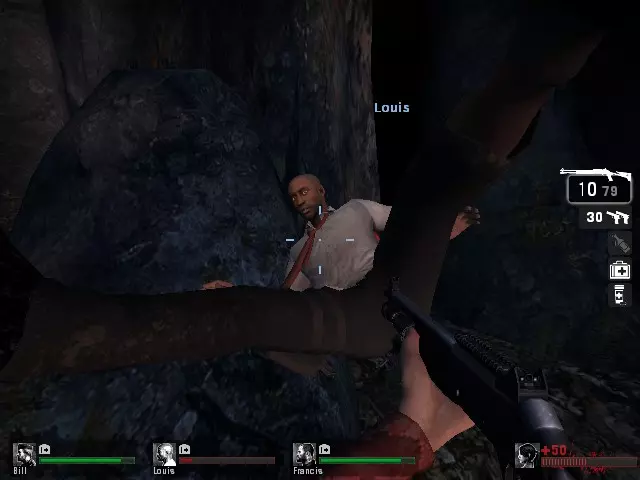
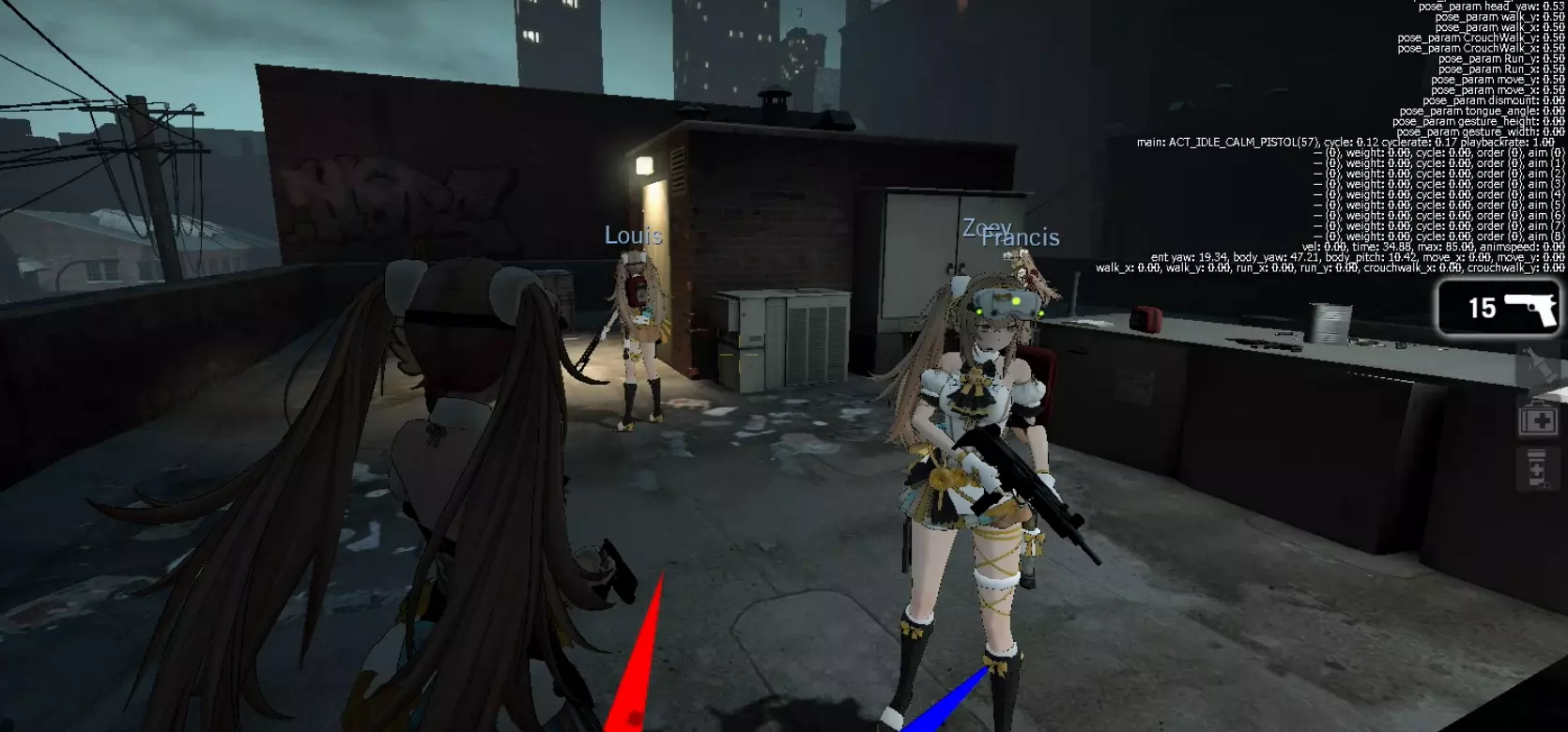
进入游戏后,调出开发者控制台,输入cl_showanimstate 1。这将显示当前玩家/幸存者的动画状态。 恭喜 现在你已经学会如何将模型从《求生之路2》移植到《求生之路》。如果一切设置正确,这里会有一张你成就的截图。如果第一次尝试没有成功,不要担心。
(内容包含外部链接,已按规则删除)