换一换
换一换 


这份非常详细的指南将教你如何制作自己的:自定义角色;区块和区块包;关卡和战役; 【自定义角色】 1. 创建一个新的自定义角色
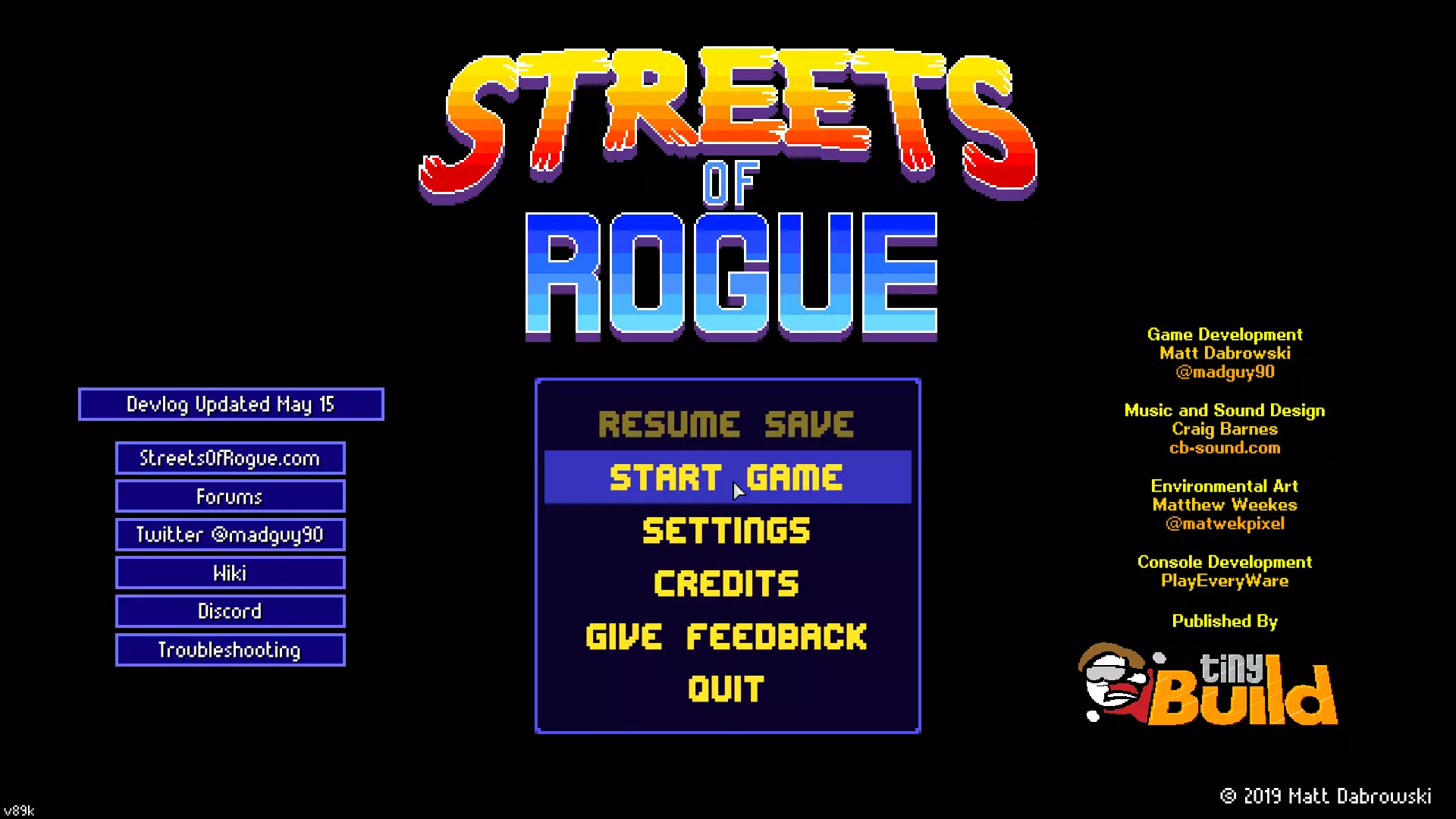
开始游戏 > 基地
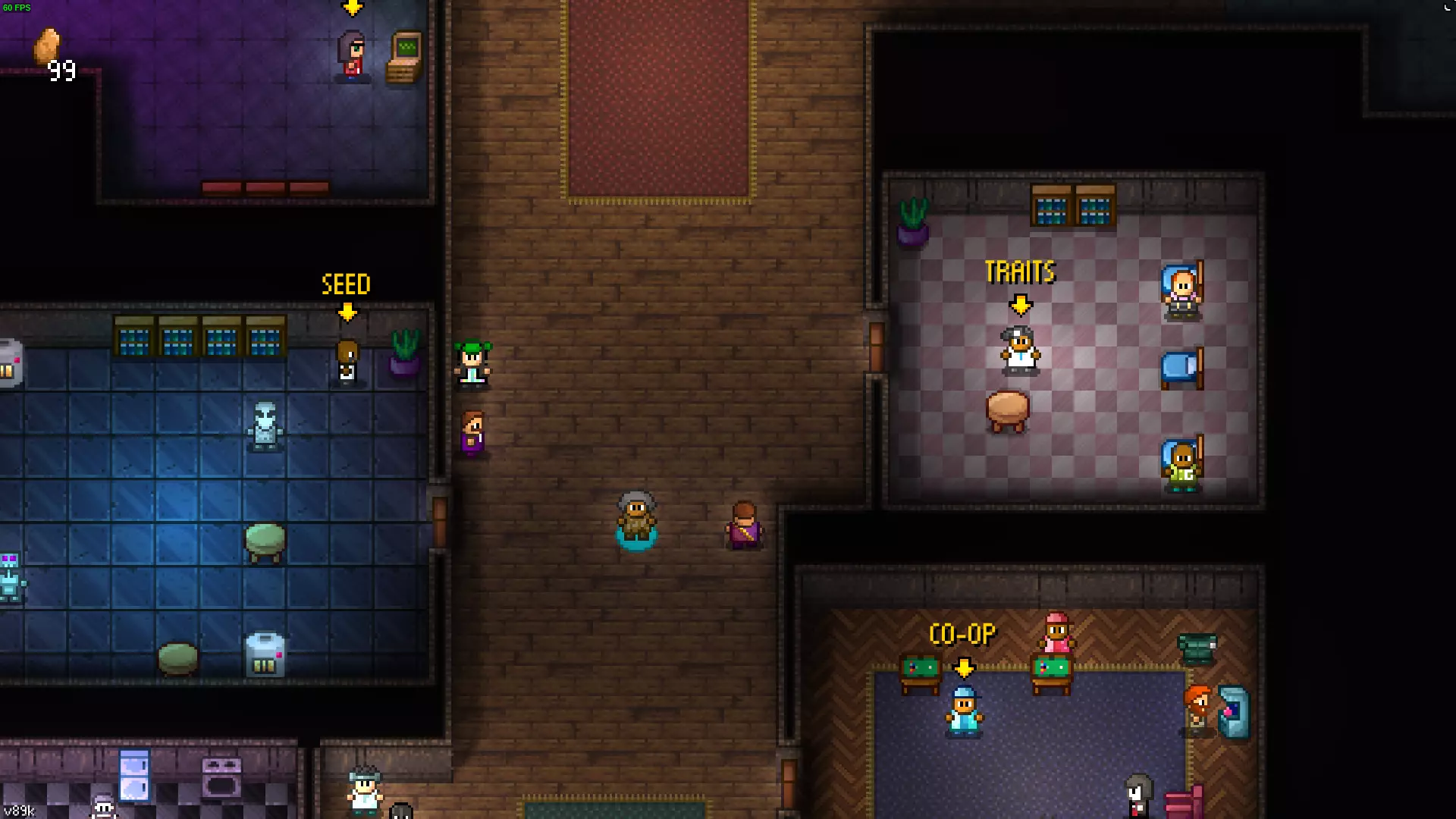
前往顶层电梯并使用它(按E键)
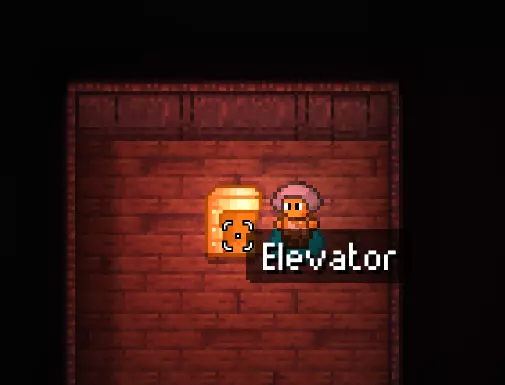
然后选择任意一个空的自定义角色槽位
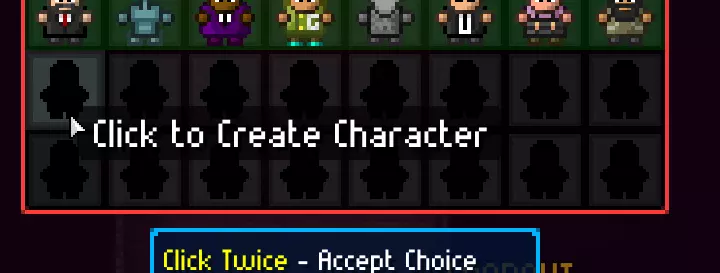
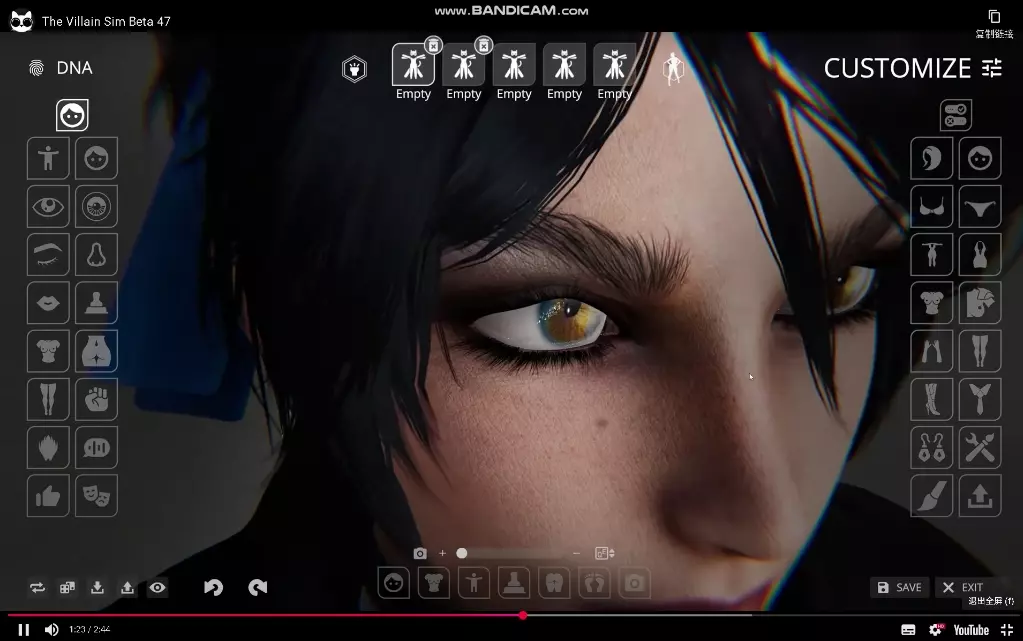
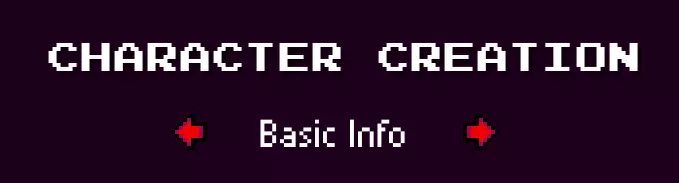
这里你会看到角色创建界面
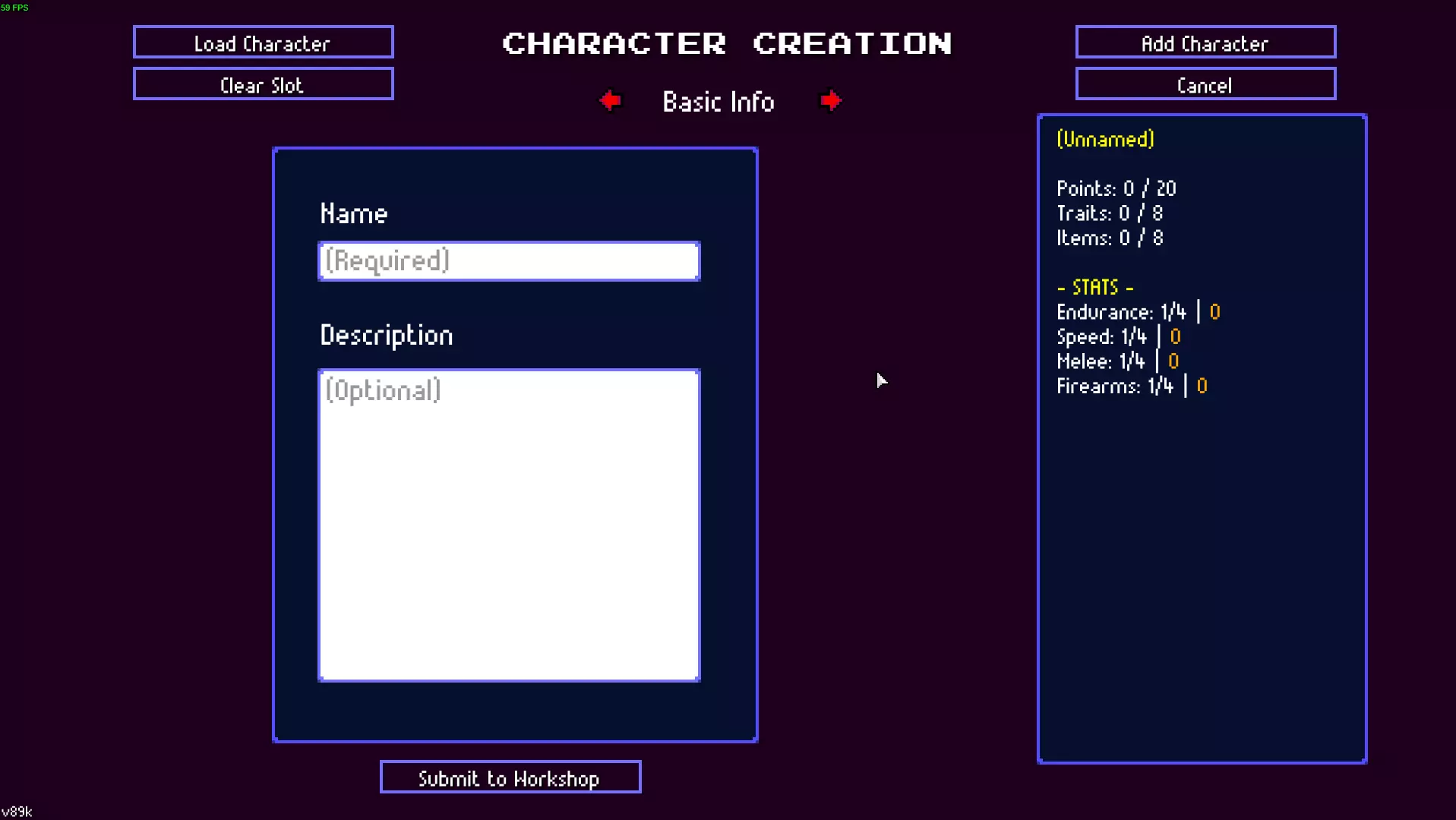
使用两个红色箭头来浏览菜单。
你可以按任意顺序完成以下步骤。 2. 基本信息
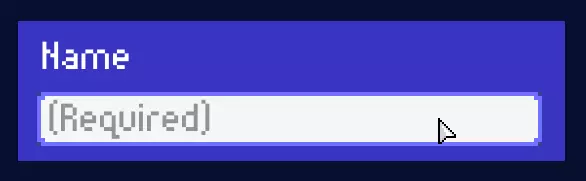
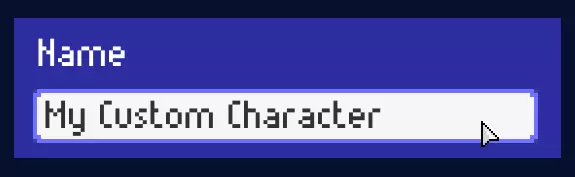
请输入自定义角色名称:
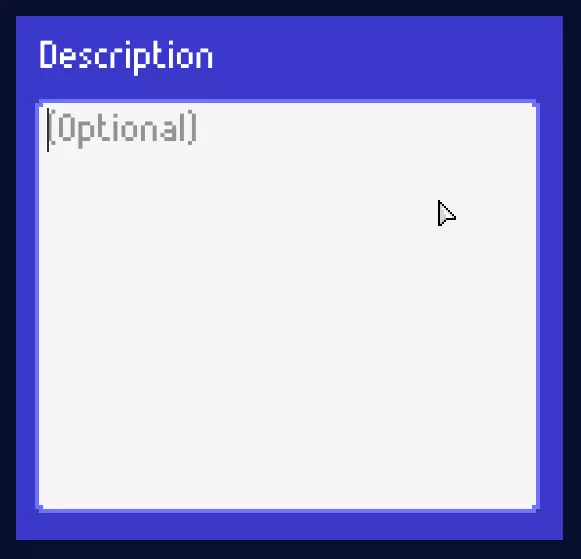
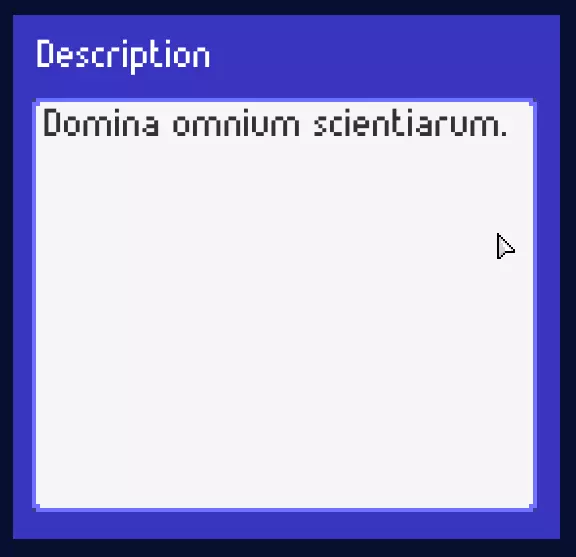
输入自定义角色描述(可选):
3. ĺ¤č§
使用红色箭头自定义你的角色
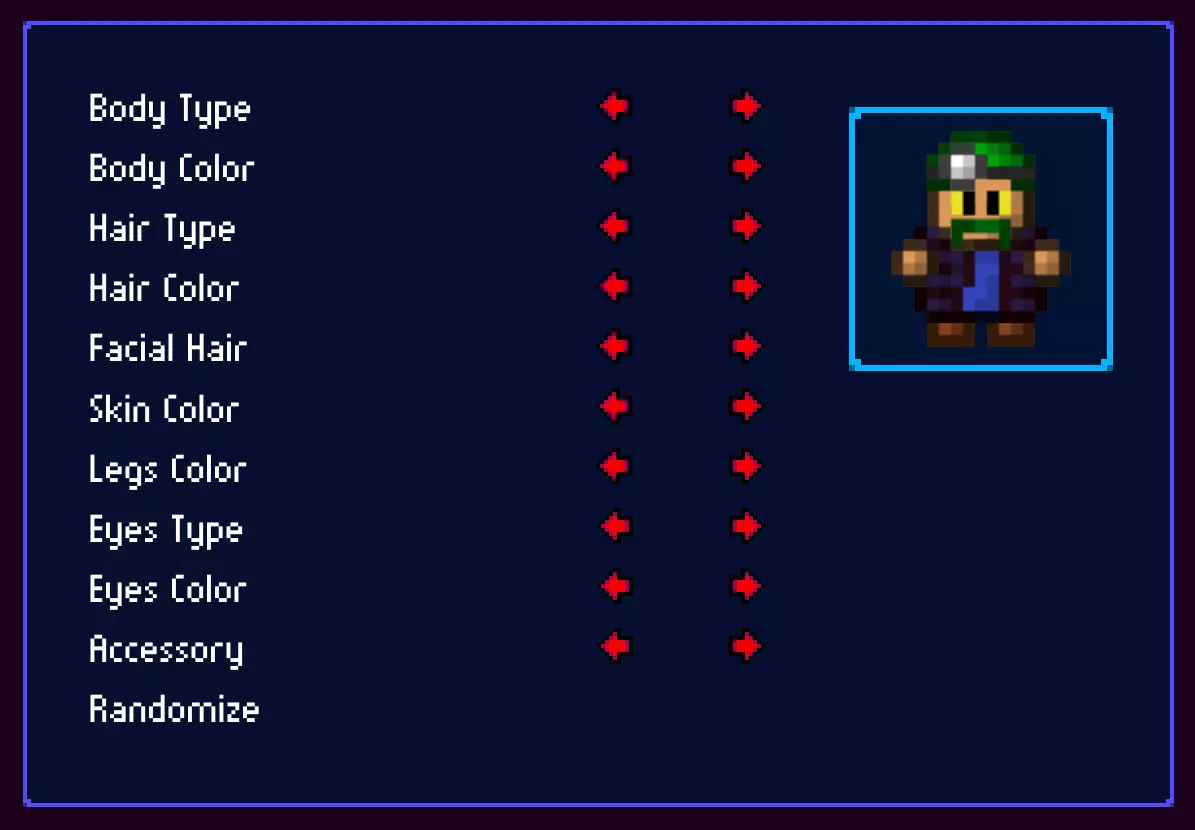
或者,你可以点击【随机生成】来随机化所有内容。这其实非常有趣,能帮助你想出新的角色创意。 想使用自己的颜色?甚至让某些身体部位透明?试试ECTD吧!(本章的最后一步) 4. 属性
使用红色箭头将角色属性设置为1到4之间的任意整数!
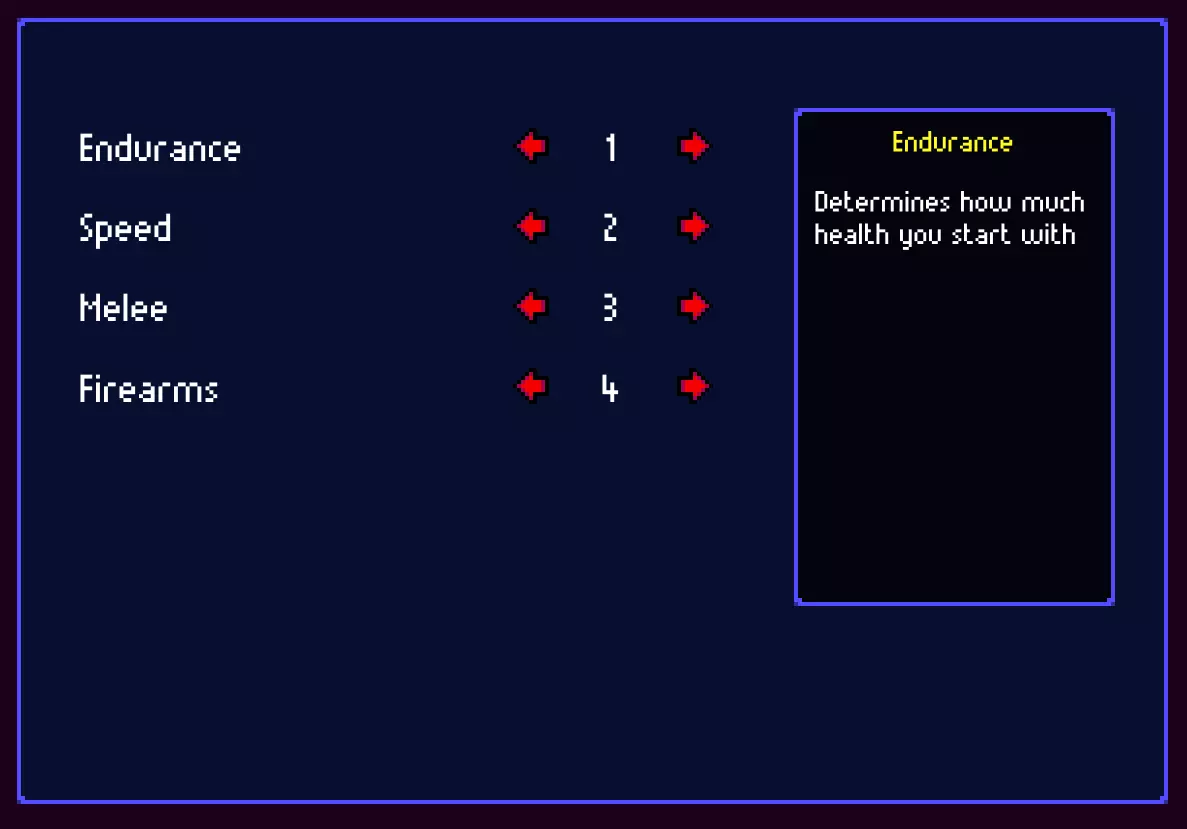
哇,想象一下可能的组合数量……是256种。但如果你使用ECTD,那么大约会有340个不可数的数量级。(本章的最后一步) 5. 特殊能力
你可以选择任何可用的技能
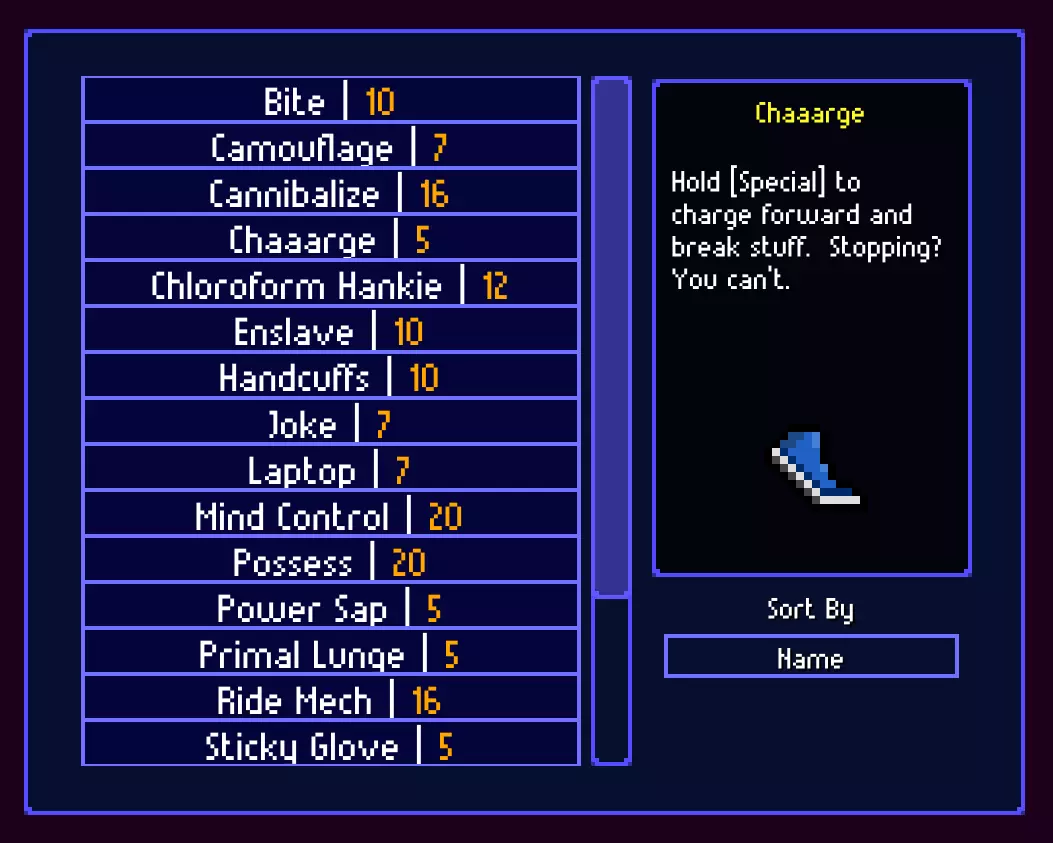
你希望你的角色拥有名为【痛哭流涕】的教程技能吗?或者拥有仅在变身时可用的【狼人突袭】?试试ECTD吧!(本章最后一步) 6. 特性
在此处可以选择默认的未升级特性
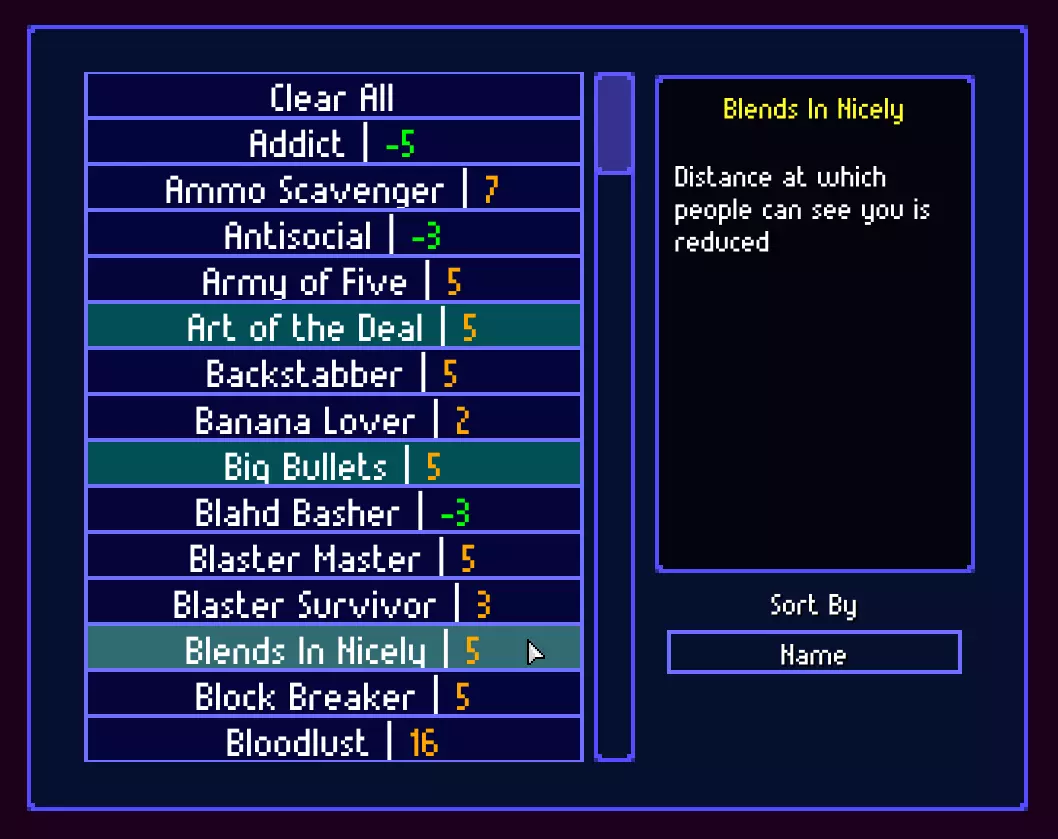
你想使用升级后的特质吗?或者使用一些未解锁的特质,比如【上流社会】或【隐形】?又或者是特殊能力升级?试试ECTD吧!(本章的最后一步) 7. 物品
在此处可以选择默认游戏内物品
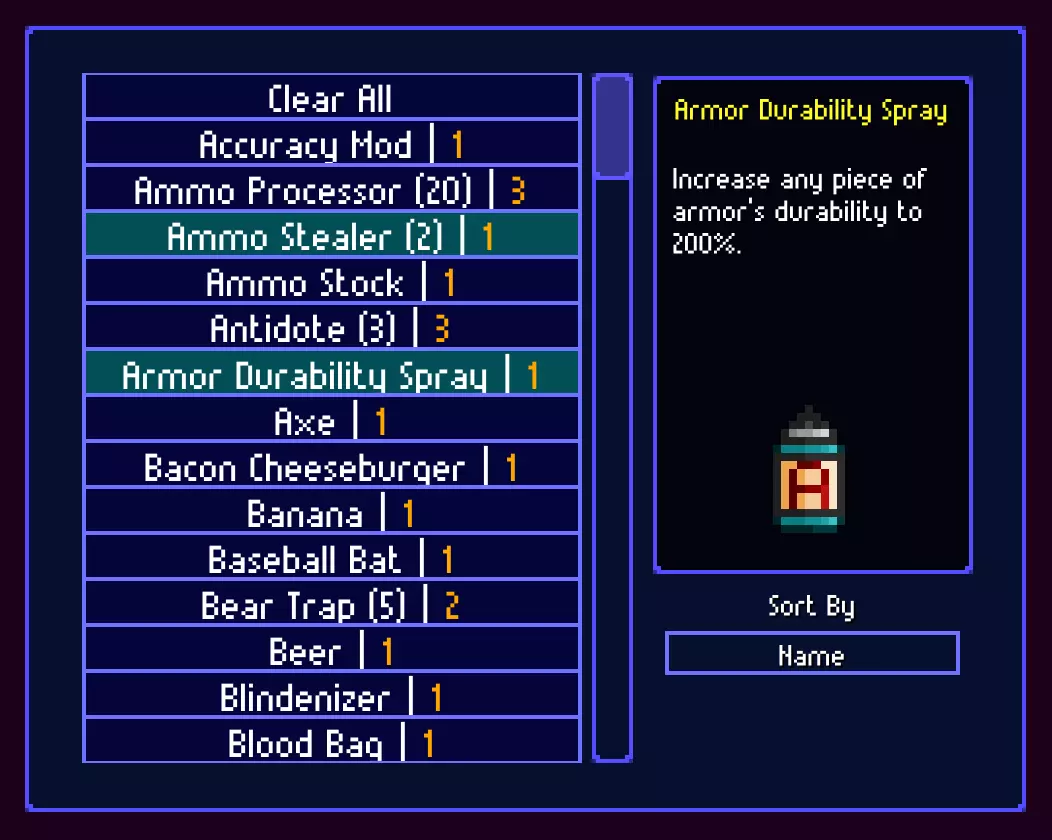
想要使用一些未实装的物品,比如【等离子剑】、【激光外套】或【橡胶子弹模组】吗?试试ECTD吧!(本章的最后一步) 8. 大型任务
在此处你可以为你的角色选择任意大型任务。
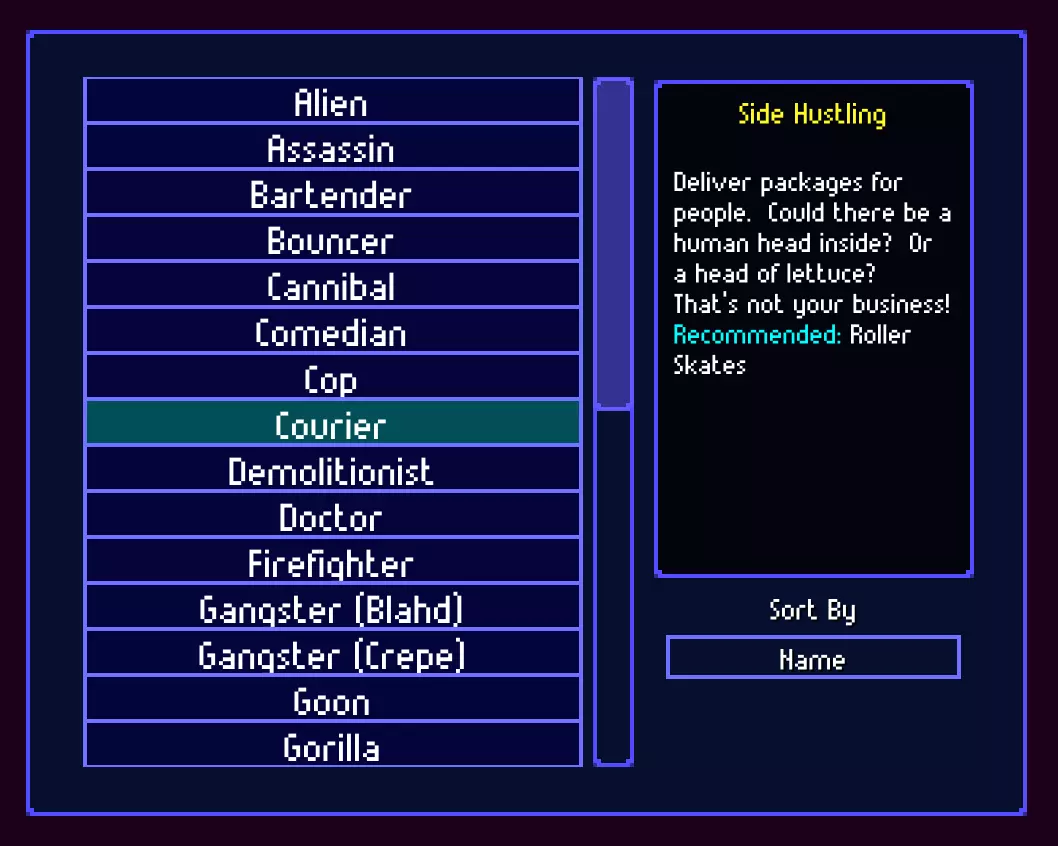
嗯……ECTD模组没有提供关于大型任务的内容。但还是试试吧!(本章的最后一步) 9.ECTD模组 普通的角色创建界面没有太多特性和物品。如果你想创建真正独特的角色,可以试试ECTD模组。 使用ECTD模组,你可以:将力量/耐力/精准度/速度设置为±2147483647范围内的任意值;添加任意物品,比如手榴弹、等离子剑或激光外套;添加任意特性、能力升级和强化特性;设置未解锁的能力,例如狼人突袭或教程能力;设置身体部位的颜色(+自定义颜色R、G、B、A),甚至可以让它们透明; █████区块 1.创建一个新区块
开始游戏 > 自定义内容 > 关卡编辑器!
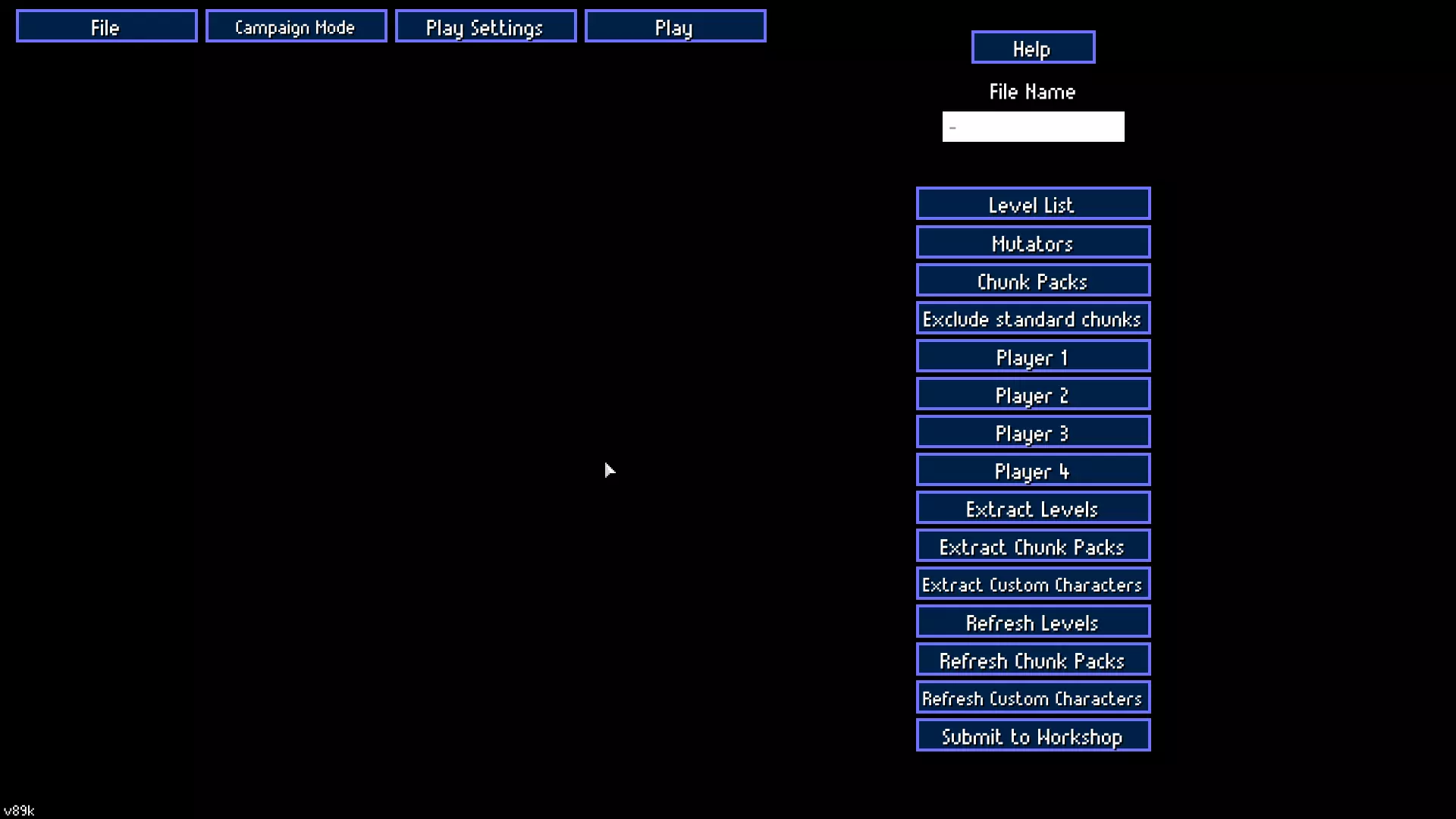
进入区块模式
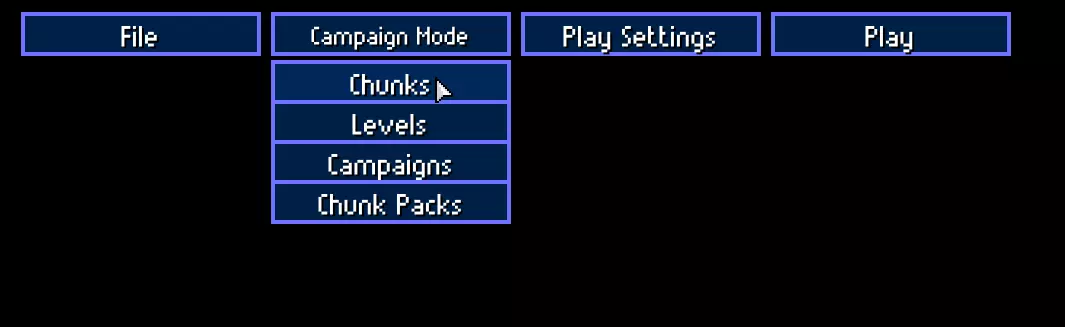
点击【是】
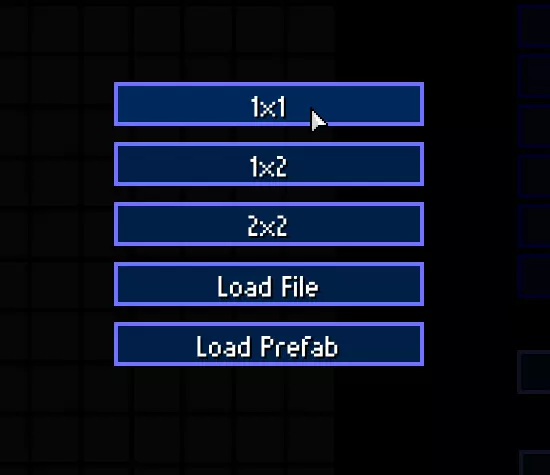
然后选择你的区块大小。我建议从1x1开始。
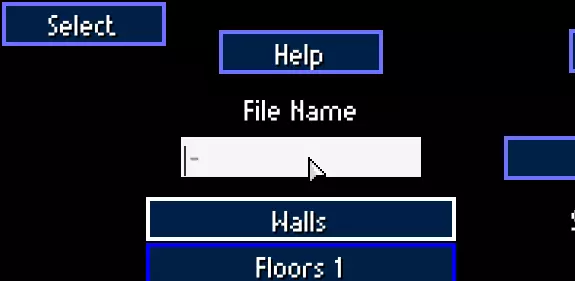
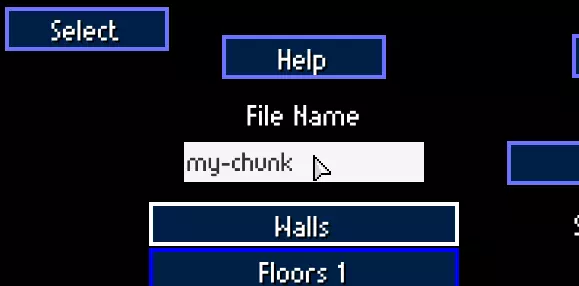
输入区块名称(可稍后更改):
有两种模式:【选择】模式和【绘制】模式
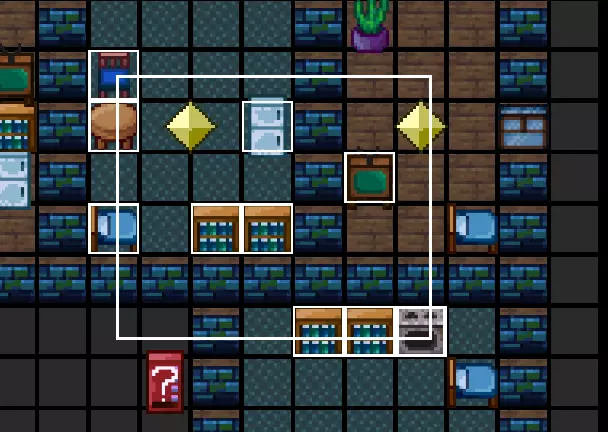
在【选择】模式下,你可以选择物体(使用相应工具)并编辑它们的设置(右键取消选择)。
在【绘制】模式下,你可以(使用相应工具)绘制物体。
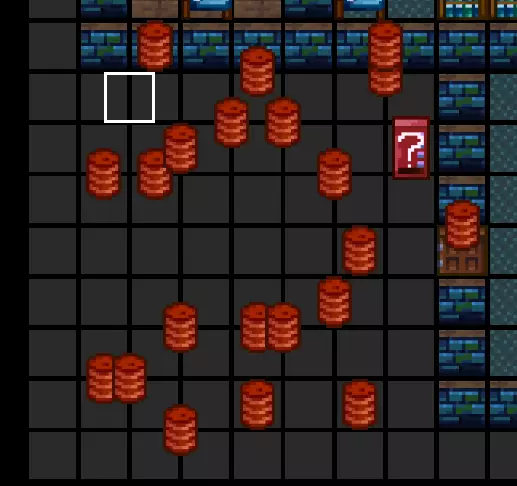
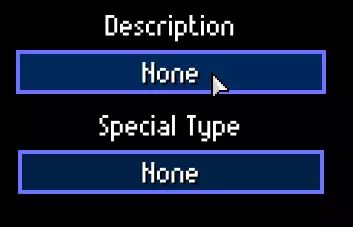
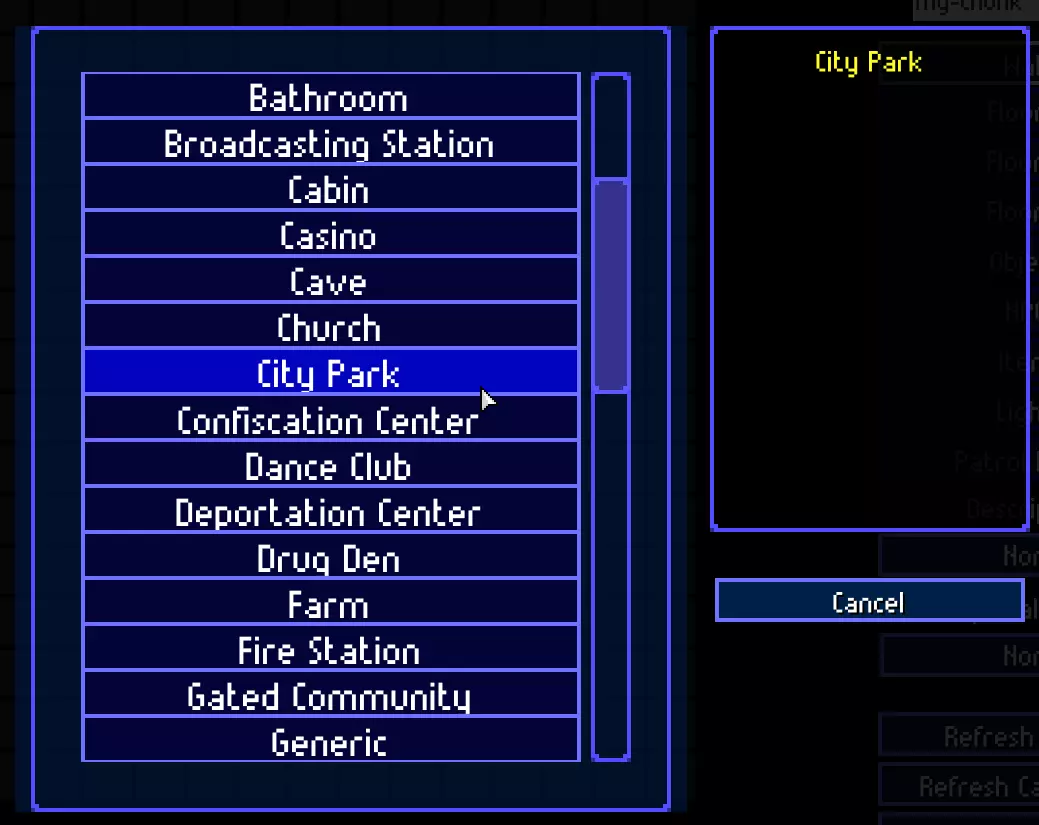
让我们为区块添加描述。它会影响部分物体设置、NPC行为以及关卡中的区块生成。例如,洞穴和农场只会在公园区域生成,毒品窝点不会在市中心区域生成,等等。
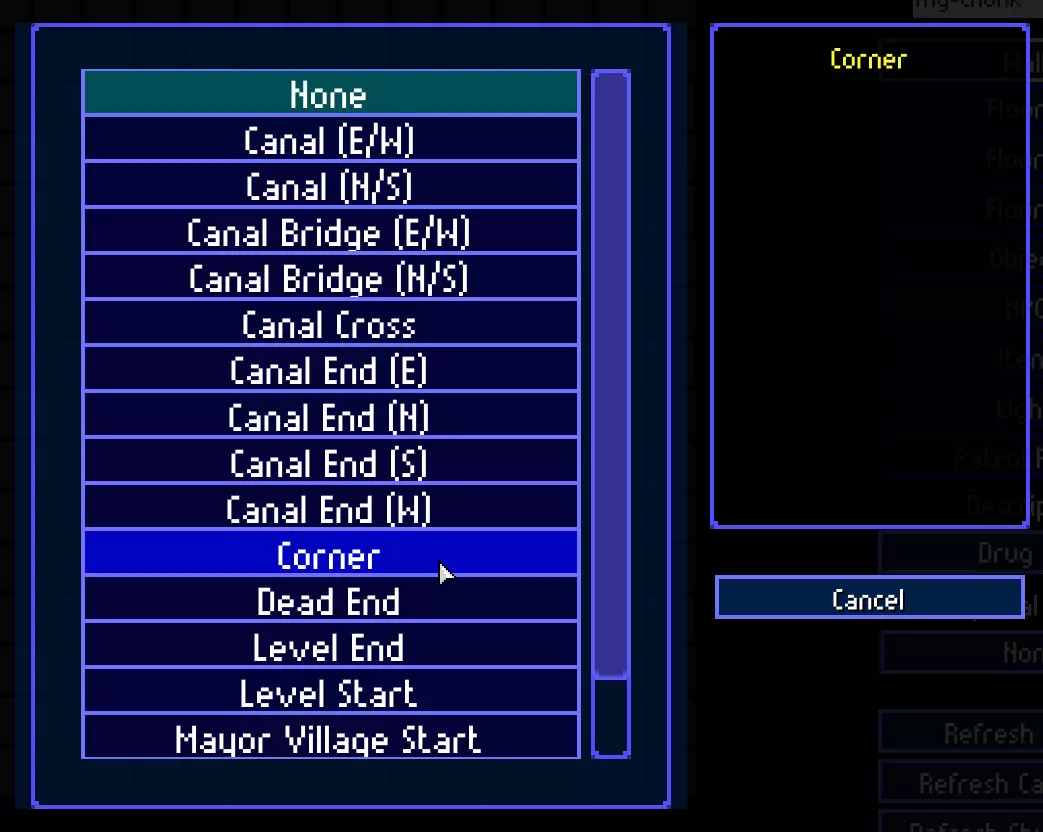
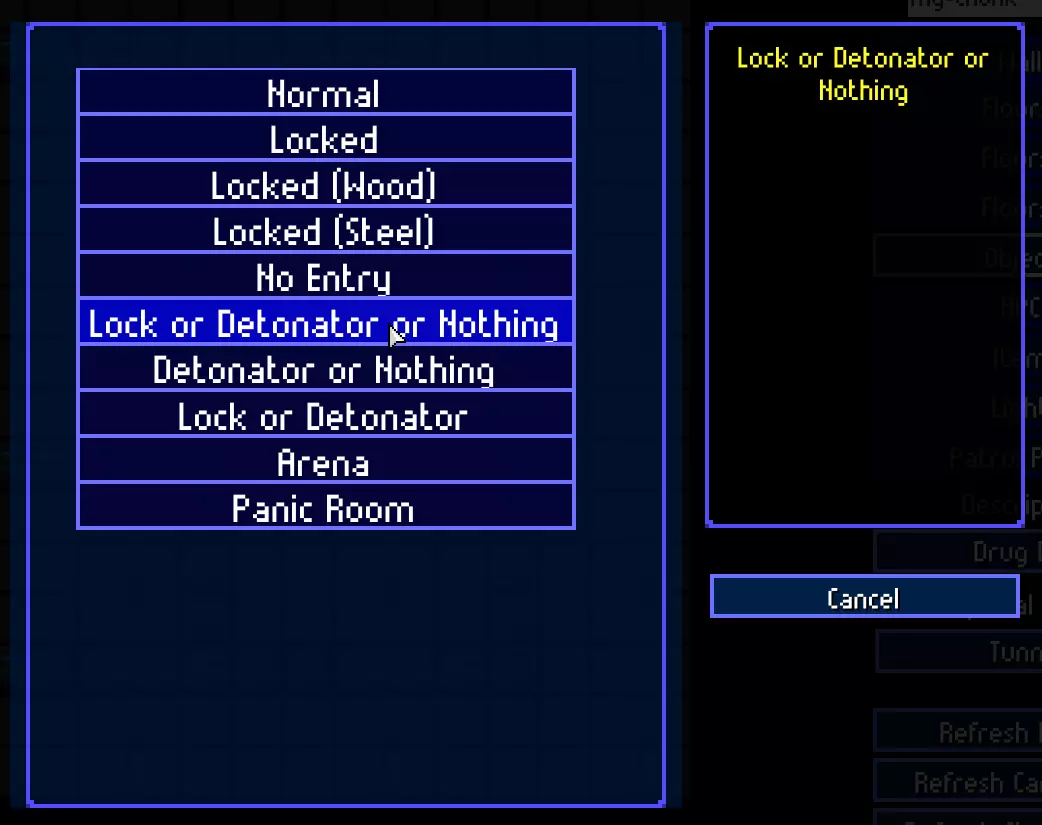
1x1的小型区块也有特殊类型。【死胡同】类型的区块会在左侧、顶部和右侧生成墙壁。【隧道】类型的区块会在左侧和右侧生成墙壁。【单侧墙壁】类型的区块会在顶部生成墙壁。【拐角】类型的区块会在左侧和顶部生成墙壁。【无】类型的区块可以在任意位置生成。
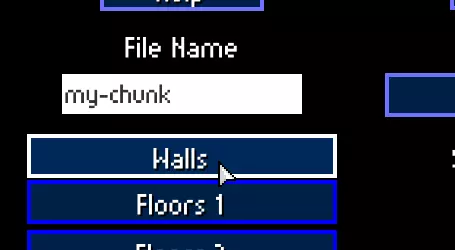
现在你已经了解了关卡编辑器的基础知识! 2. 建造墙壁 一个区块需要墙壁,对吧?那么选择【墙壁】工具,点击【名称】框并选择你需要的墙壁类型。
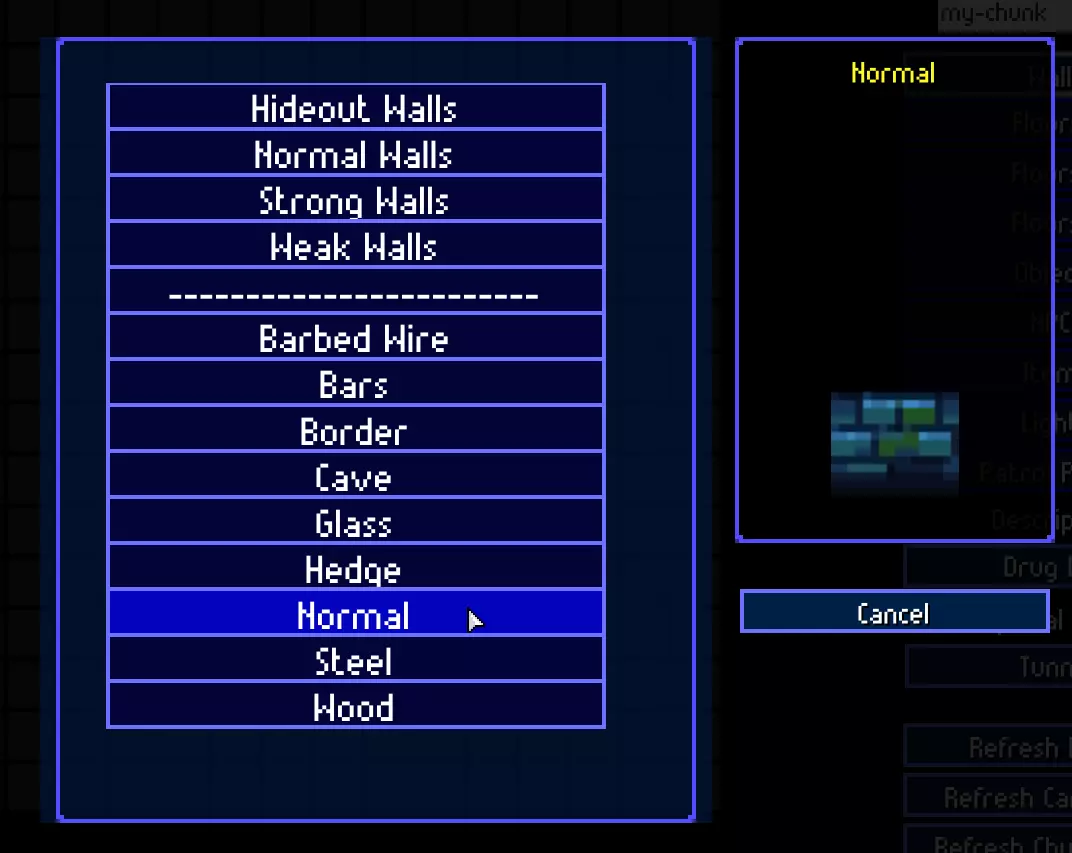
如果你选择随机类型的墙壁,请在【区块ID倍数】输入框中输入任意正整数。这样,所有具有相同ID的墙壁都将是同一类型。
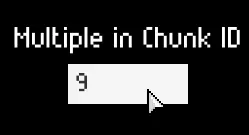
现在我们可以使用鼠标左键建造墙壁(使用鼠标右键拆除墙壁)
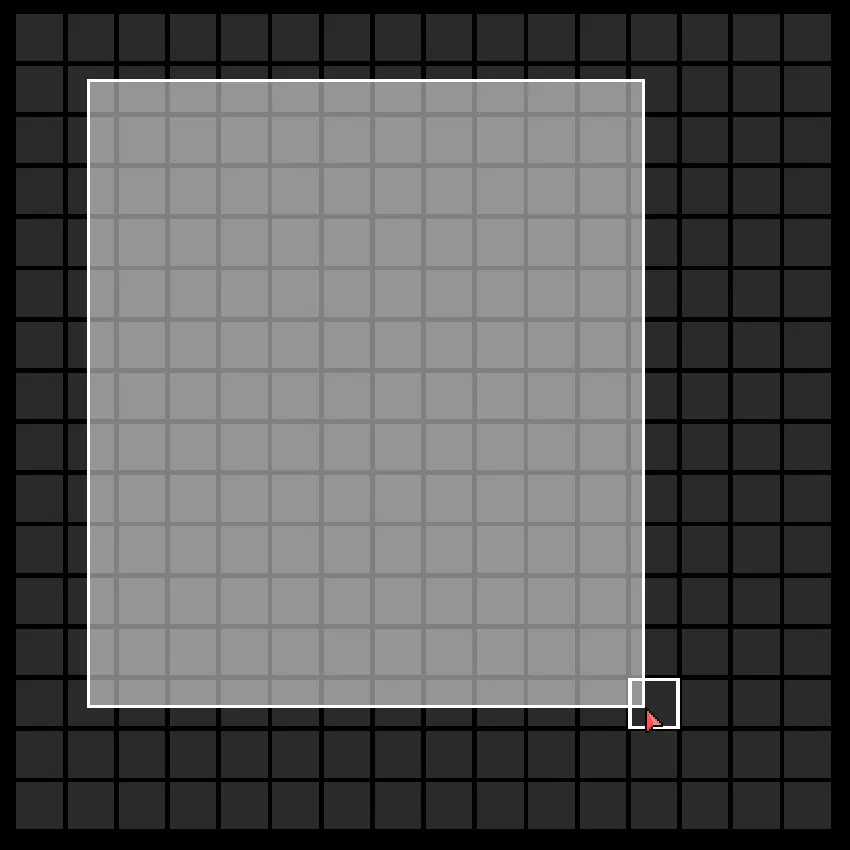
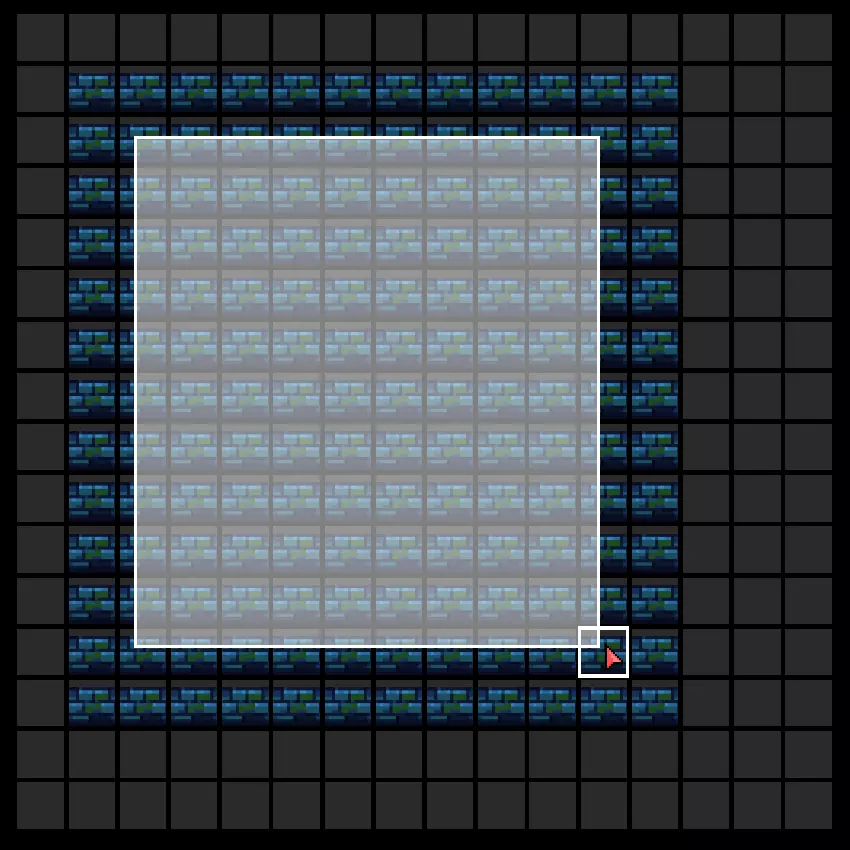
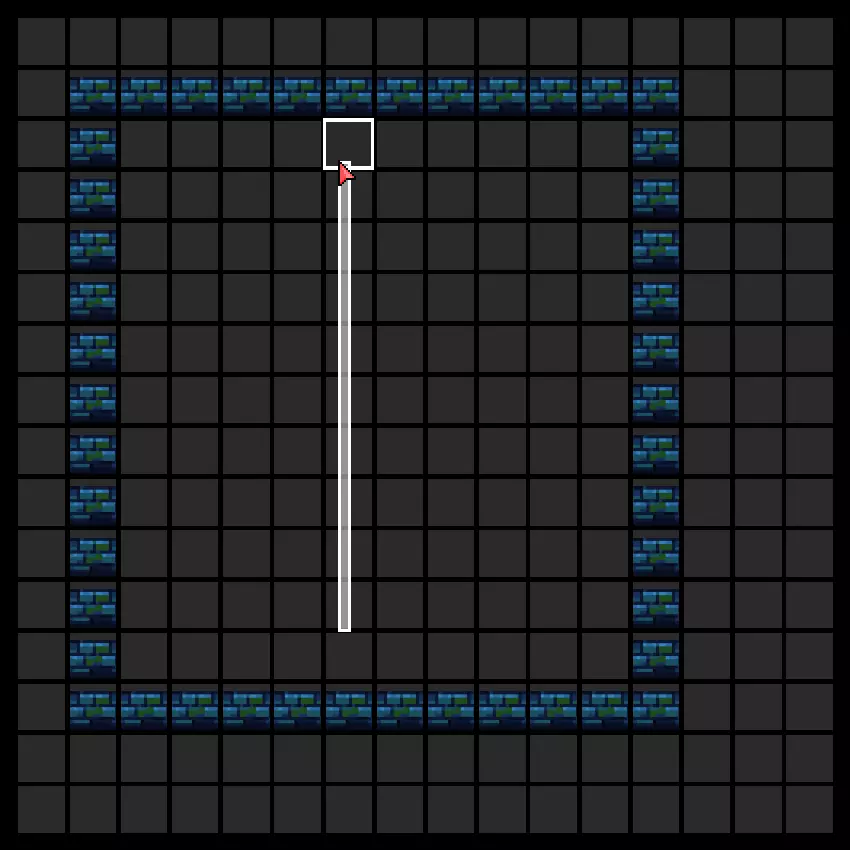
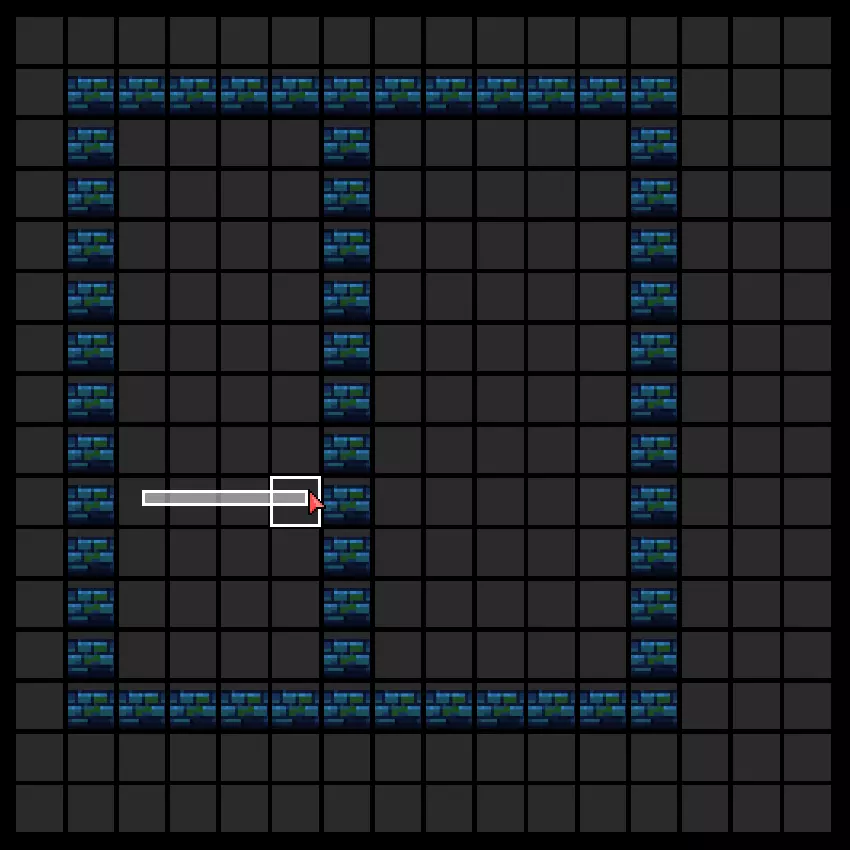
3. 放置物体 现在我们来放置一些物体。选择【物体】工具,点击【名称】框并选择一个物体。
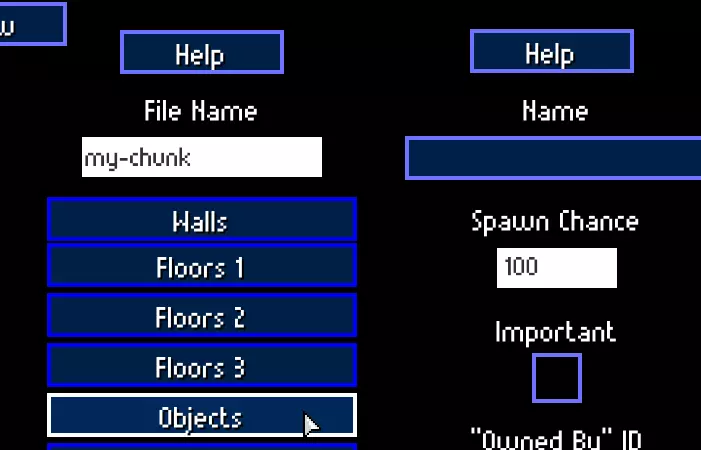
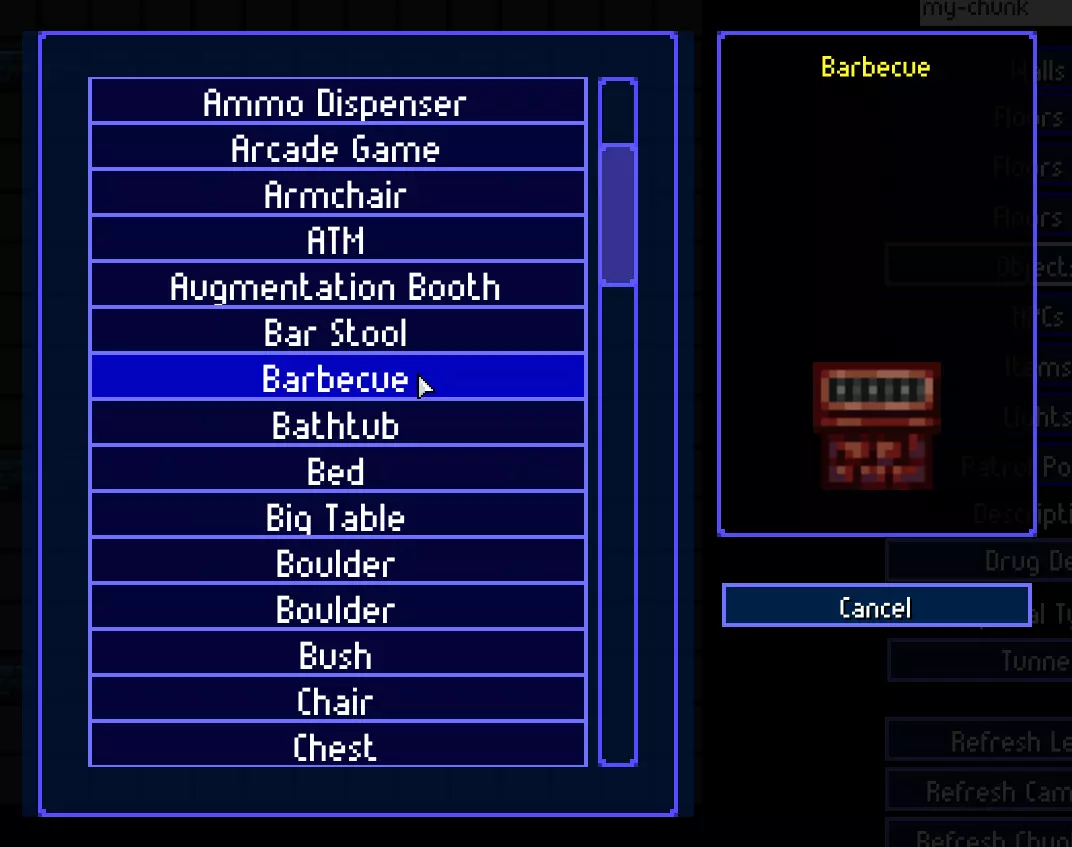
将它们放置在鼠标左键上(从右键移除)
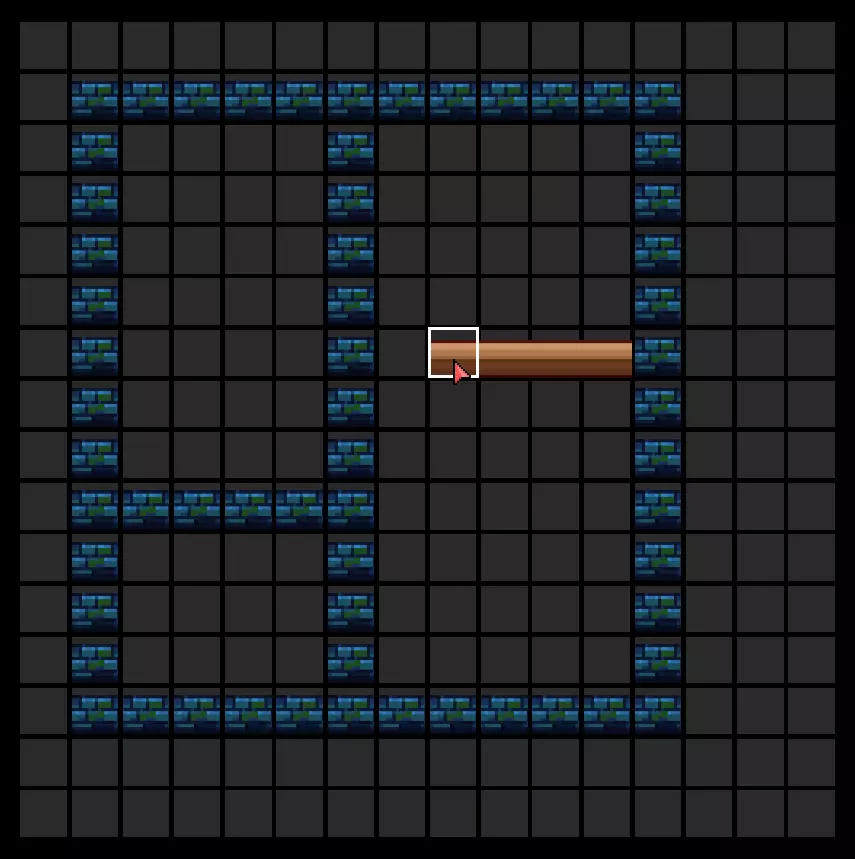
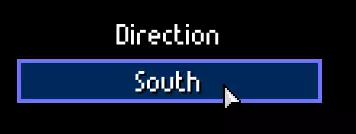
要旋转物体,请使用【方向】参数。如果未定义方向,游戏将自行选择(若物体靠近墙壁,则游戏会将其向远离墙壁的方向旋转)。
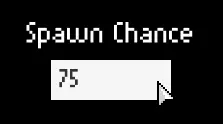
你还可以设置物体的生成概率。例如,75%的概率:
如果希望该物体成为任务目标(如窃取、摧毁、使用等),请勾选【重要】复选框。
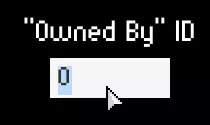
“所有者ID”决定此对象的所有者。如果希望该ID与对象下方楼层的ID相同,请将其设置为0(默认值)。
部分物体拥有额外变量,例如宝箱、保险箱、门等。
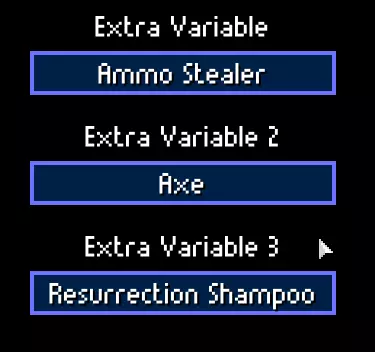
补充说明:放置门和窗户时,必须将它们朝向其所在的房间!
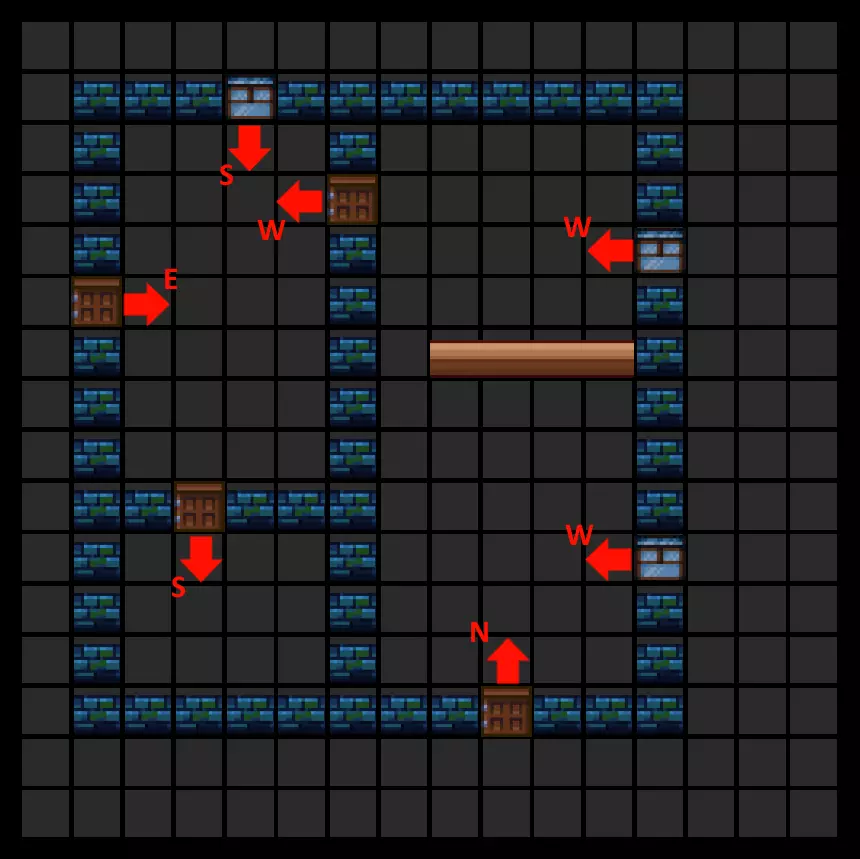
现在,让我们放置一些物体:
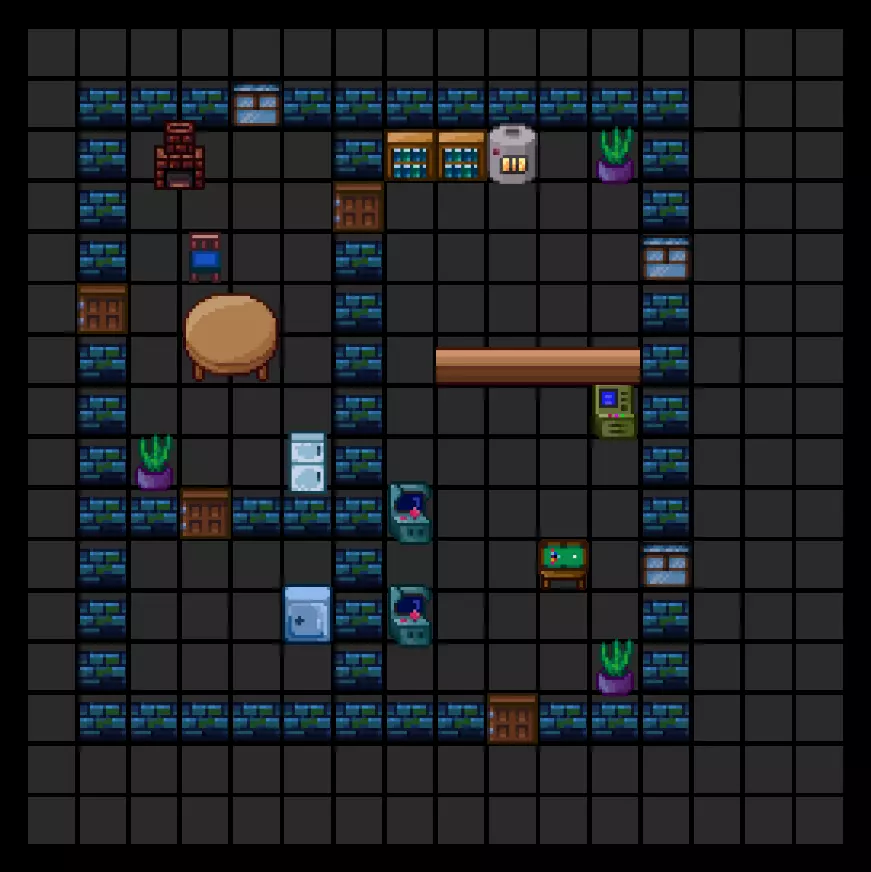
4. 铺设地板 地板决定游戏中物体和墙壁的所有权。让我们选择【地板1】工具,点击【名称】框并选择所需的地板类型(暂时不要选择浴室瓷砖、地毯、水、坑洼和传送带):
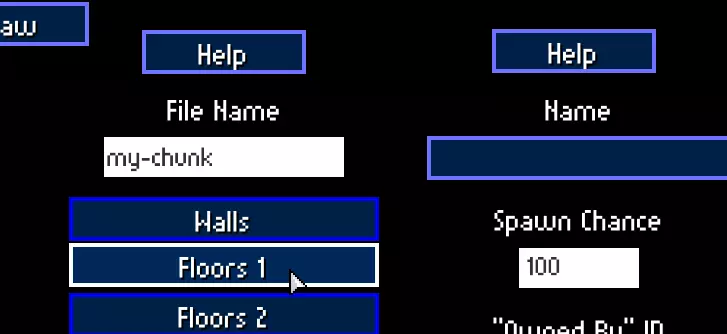
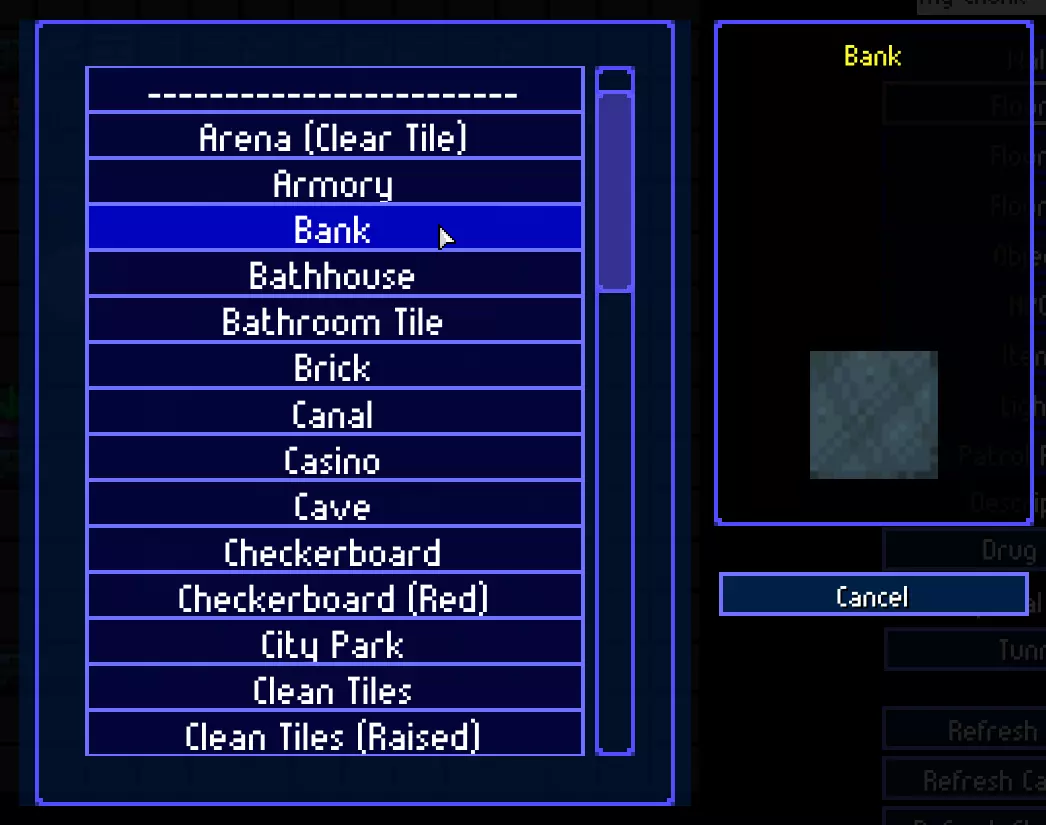
如果希望该领地不属于任何人,请将【所有者ID】设置为0;否则,请将其设置为任意正整数。
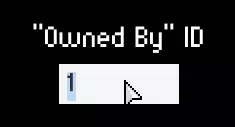
放置地板:
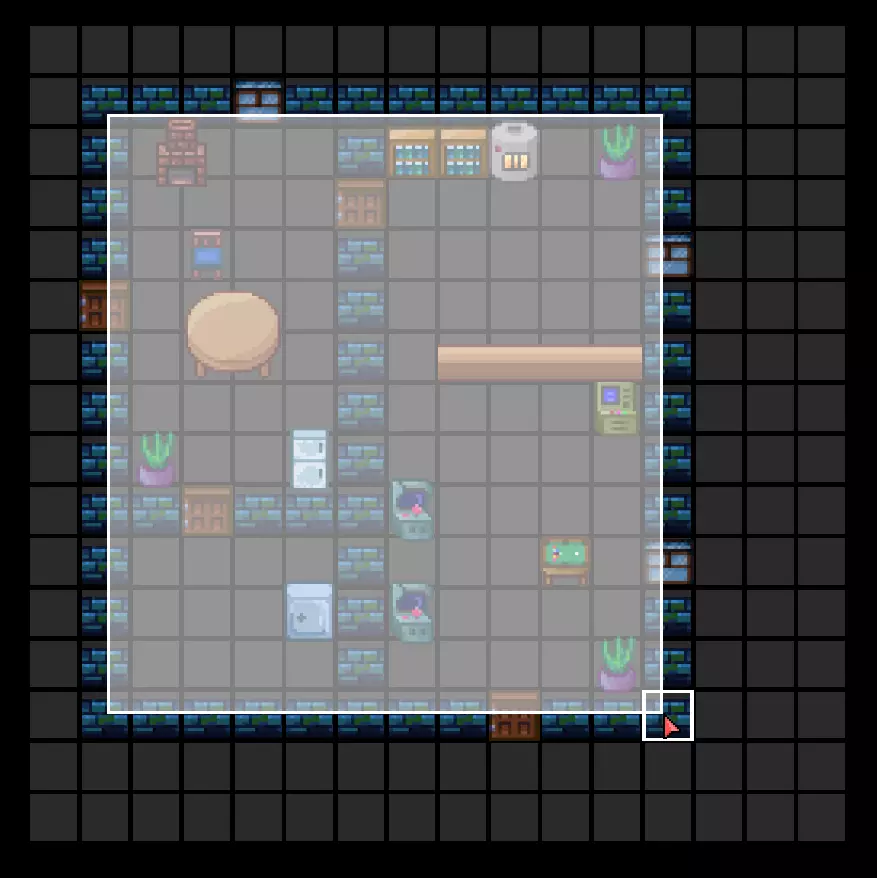
别忘了在墙下面也铺设地板!如果不这样做,地板就会变成这样:
现在我们来放置额外的地板类型(如地毯、浴室瓷砖、水、坑洼和传送带)。选择【地板2】工具,点击【名称】框并选择所需的地板类型。
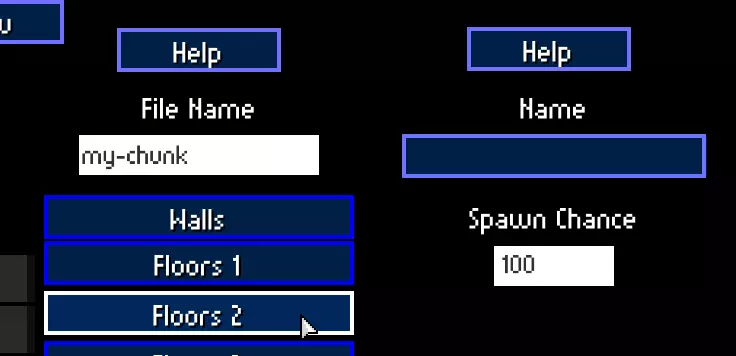
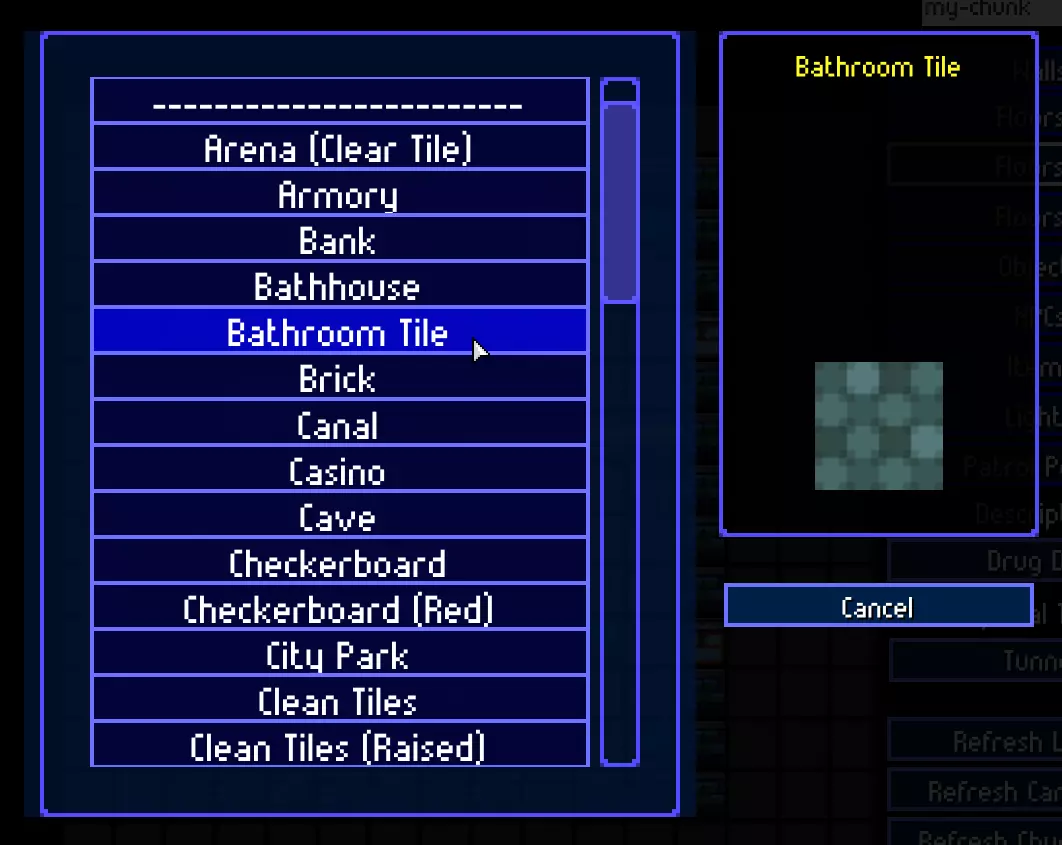
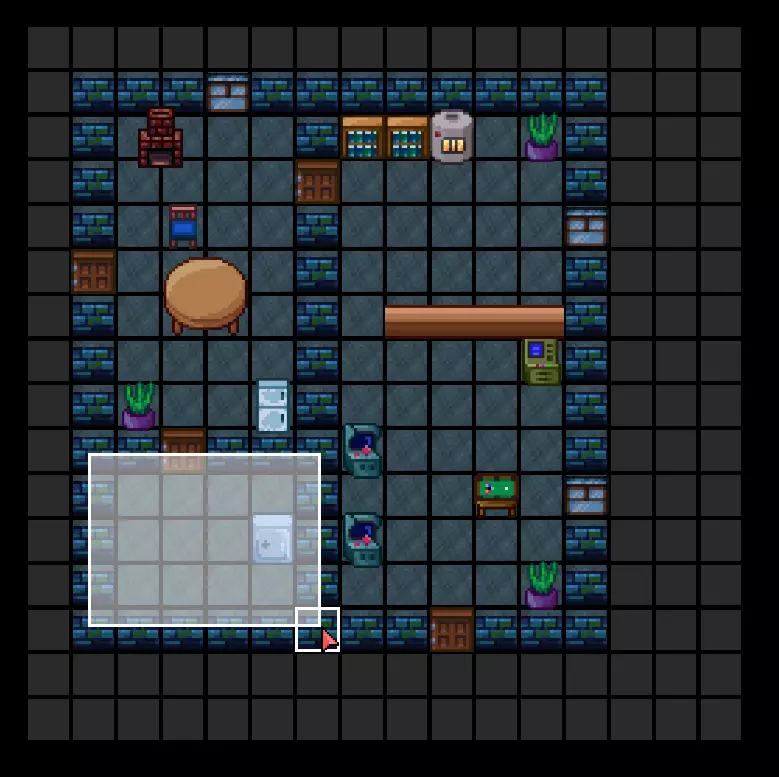
如果是随机选择的楼层类型,请确保区块ID倍数不为0,且每个地毯/处理装置的区块ID倍数各不相同。
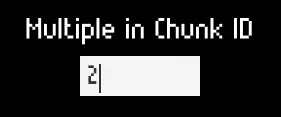
如果你的区块两层楼还不够用,可以使用【Floors 3】。操作方式类似。
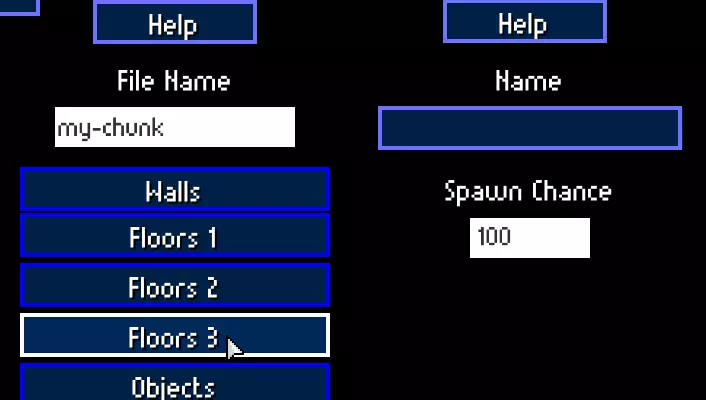
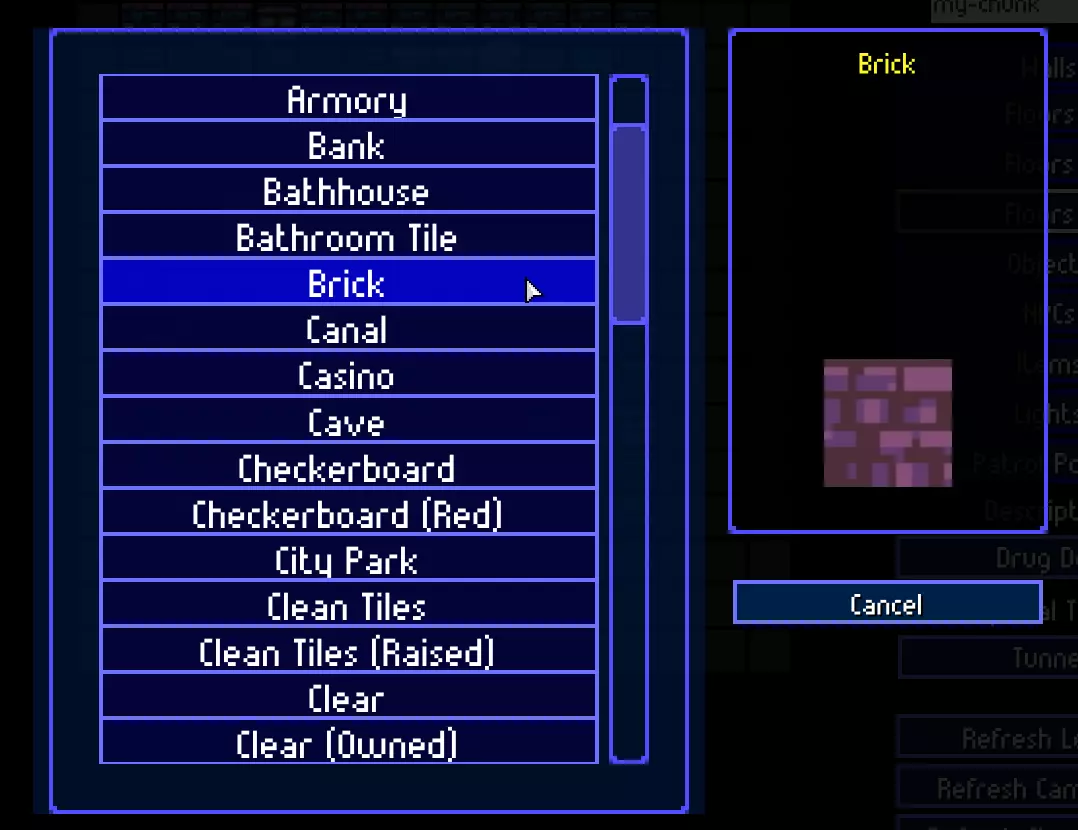
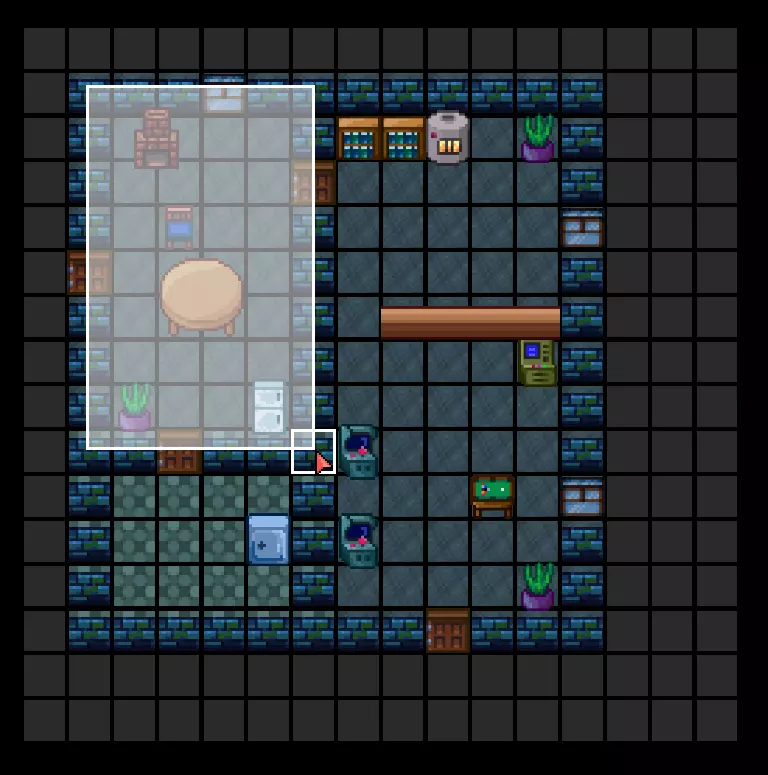
5. 生成NPC 选择【NPC】工具,点击【名称】框并选择角色。
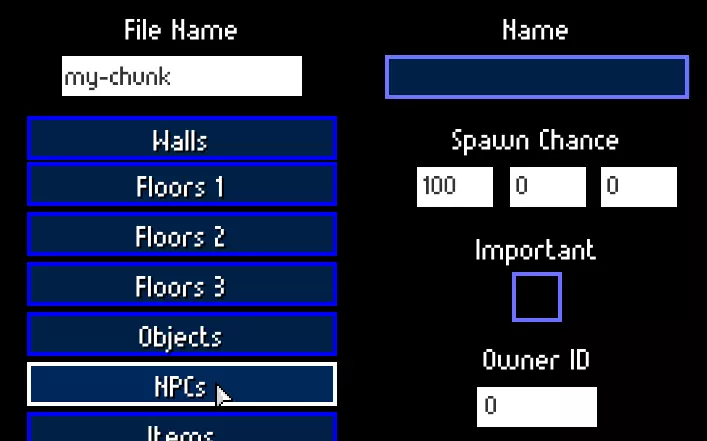
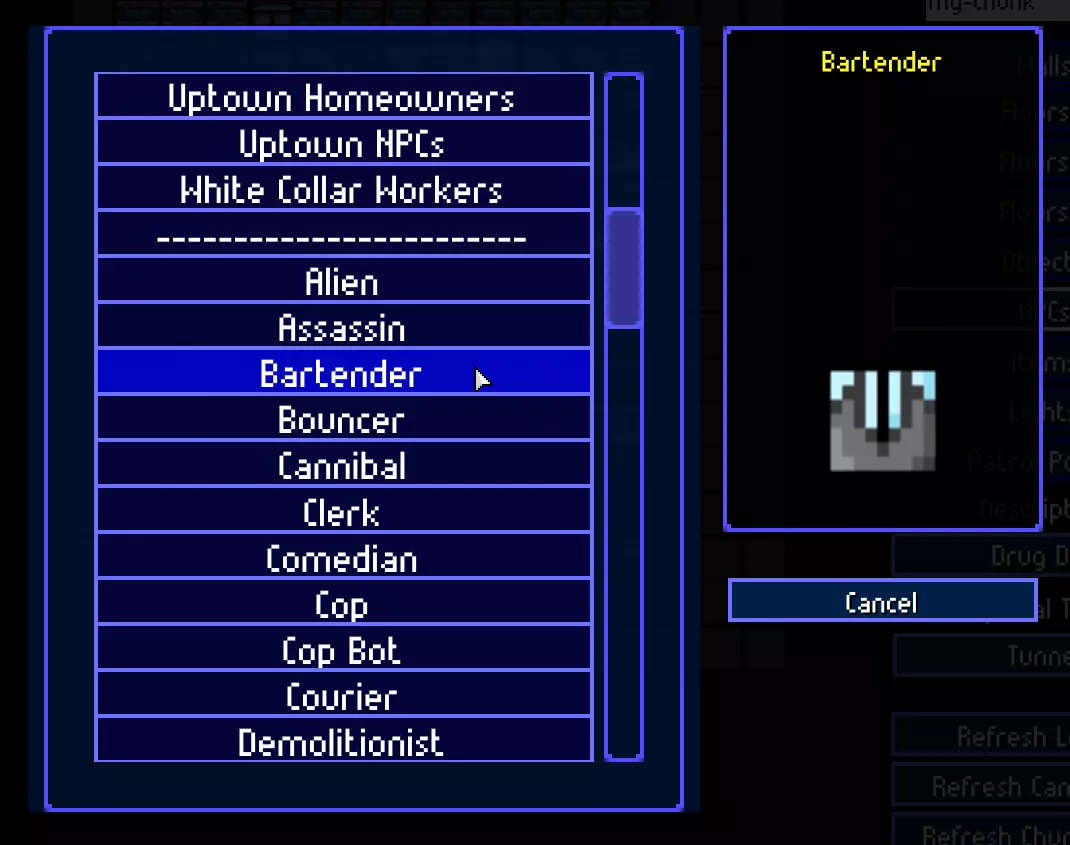
左键放置NPC(右键移除)
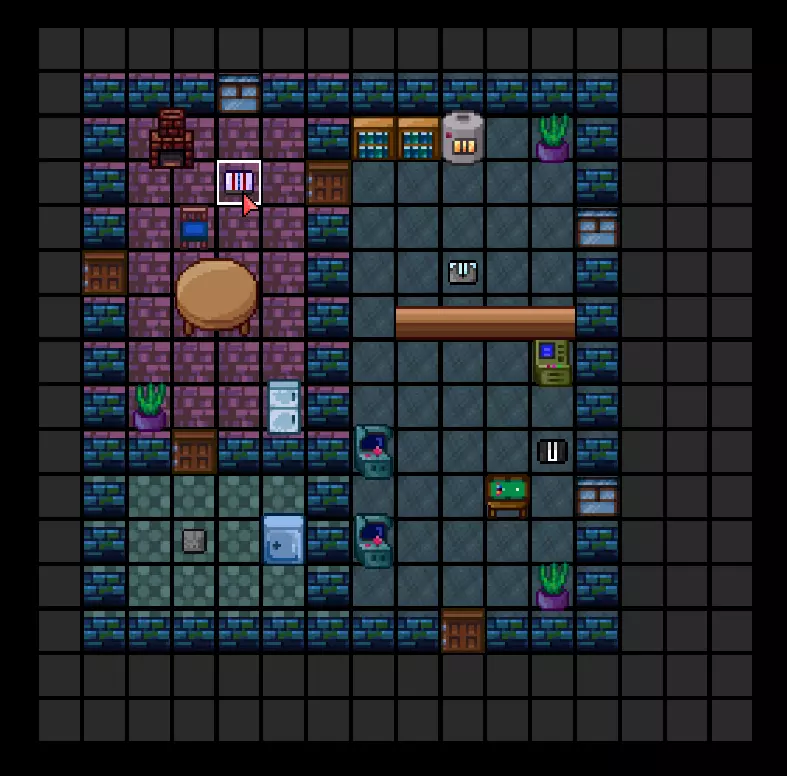
你还可以设置NPC的朝向、重要性(是否用于任务)和物品栏,就像设置物体一样。
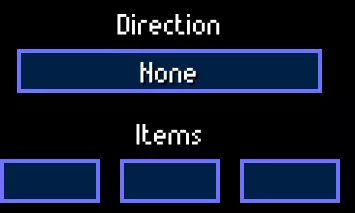
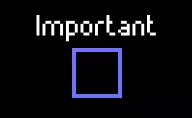
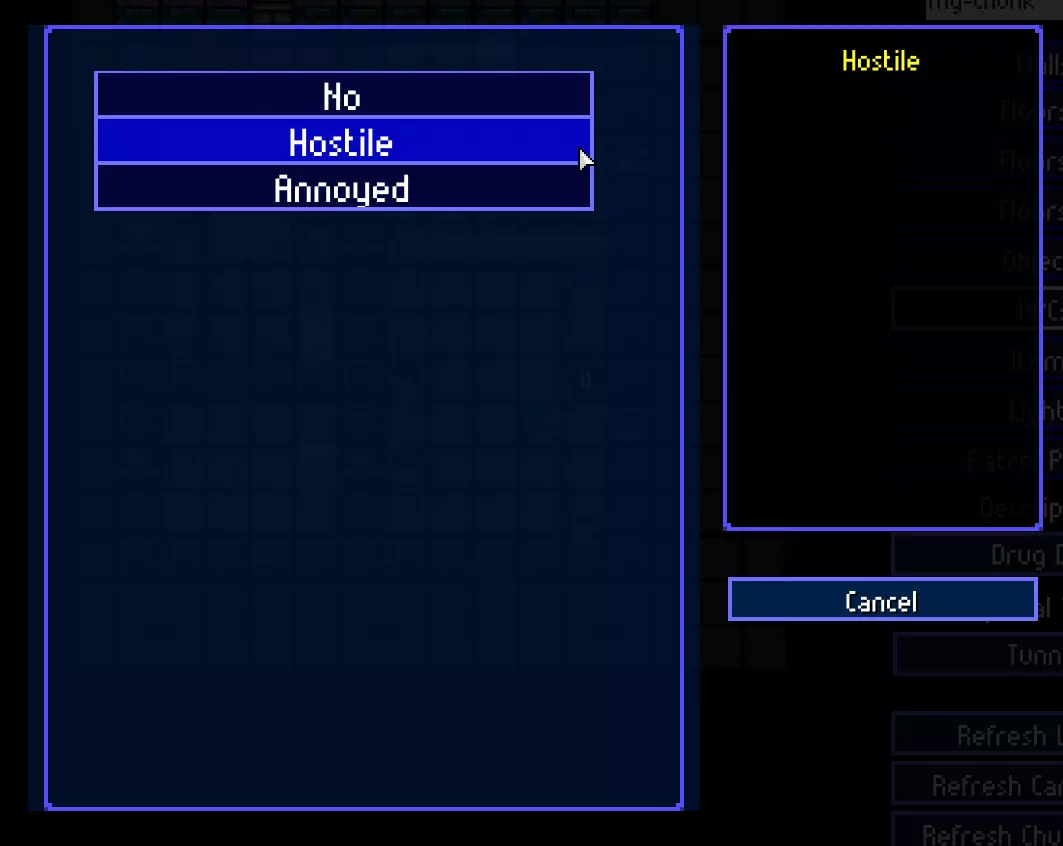
【保护财产】决定角色对玩家进入其领地时的反应。【敌对】:NPC会攻击玩家;【厌烦】:NPC会要求玩家离开,若玩家不离开,NPC将攻击玩家;【无】:NPC不会采取任何行动(用于公共场所)。
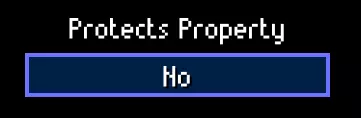
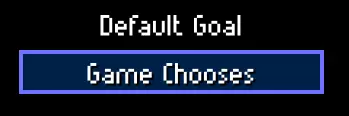
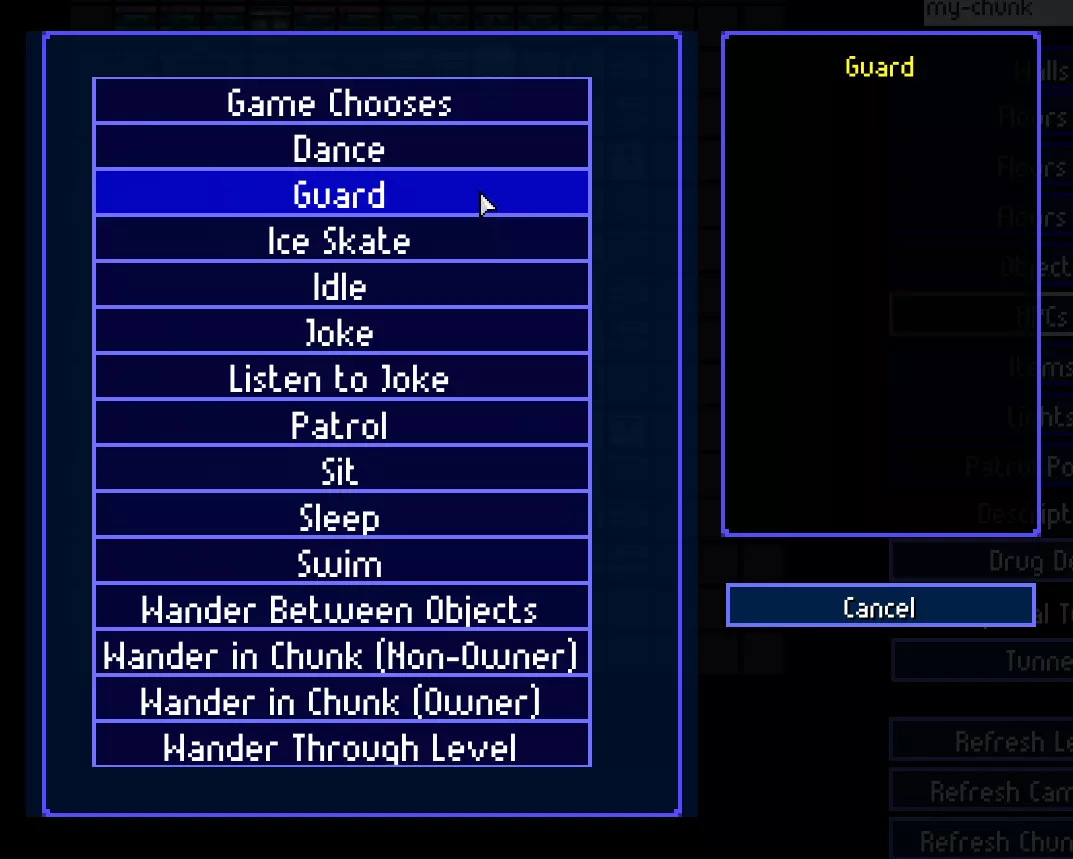
“默认目标”决定了NPC在获得新目标(例如攻击某人或检查噪音)前的默认行为。当NPC无事可做时,会恢复执行其默认目标。
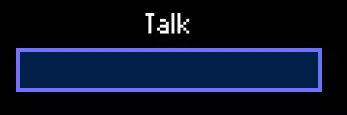
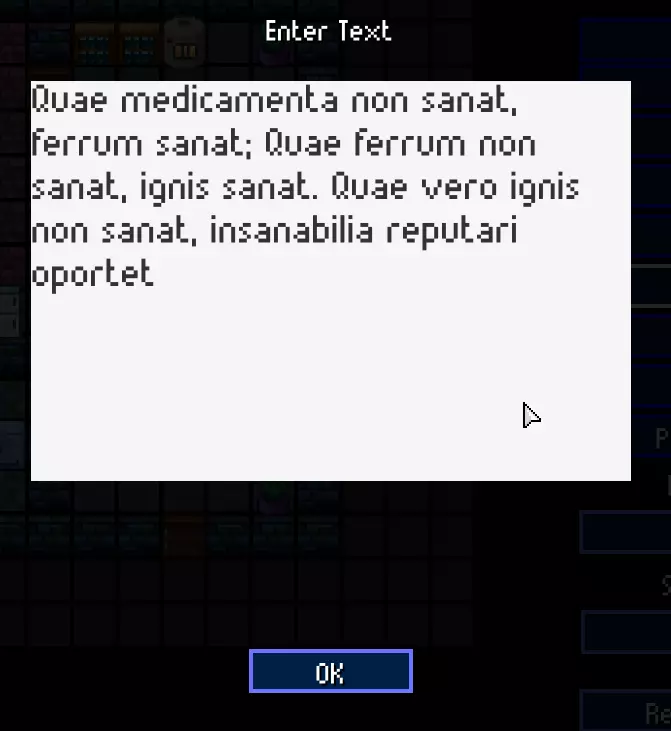
【对话】属性决定了NPC在互动时会说的内容。
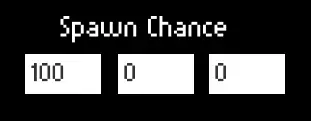
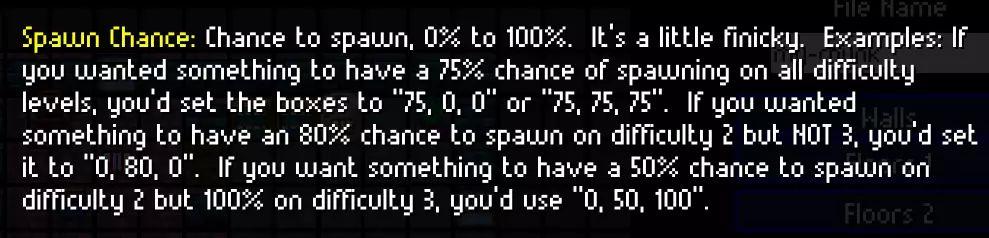
【生成概率】。其基本工作原理符合预期,但当难度2和难度3的概率均为零时,将改用难度1的概率。
6. 创建监狱 要创建监狱,请选择你想要使用的楼层,并将其监狱ID设置为任意正整数。
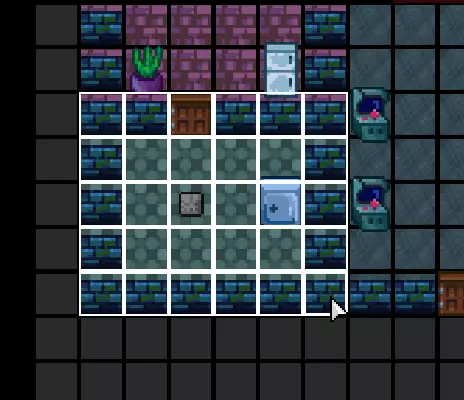
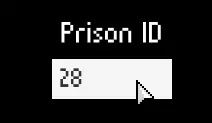
现在只需在监狱区域放置任何所有者ID为0的NPC,他们就会自动成为囚犯。
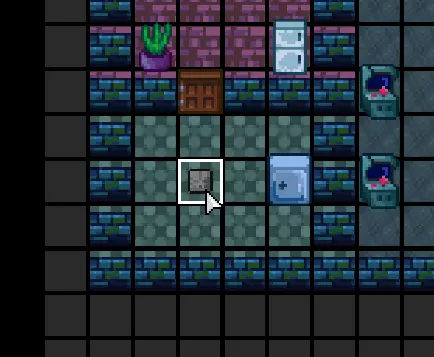
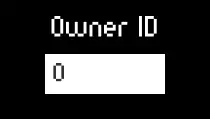
别忘了那些门!它们必须朝监狱内部旋转。
补充说明:每个牢房必须有自己的监狱ID!否则,当你打开一个牢房时,所有牢房都会同时打开。 禁区的机制类似。一旦玩家进入禁区(监狱),就会受到该监狱所有者的攻击。
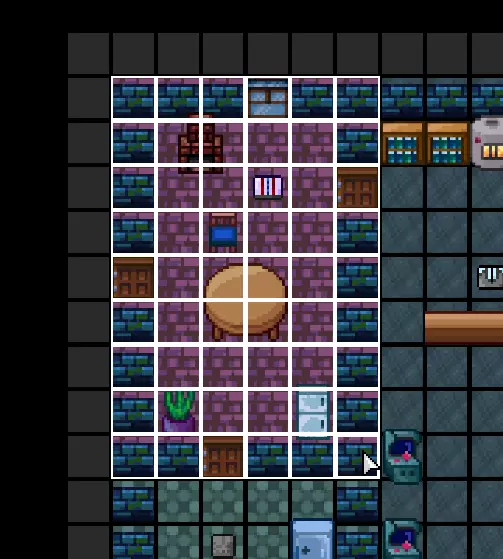
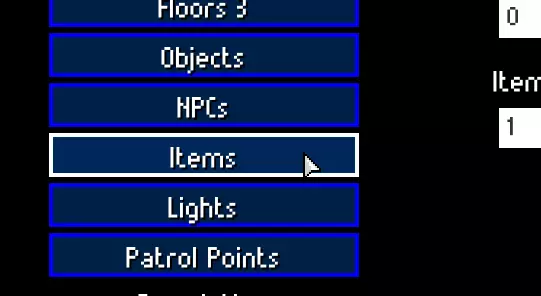
7. 丢弃物品 选择【物品】工具,点击【名称】框并选择物品。
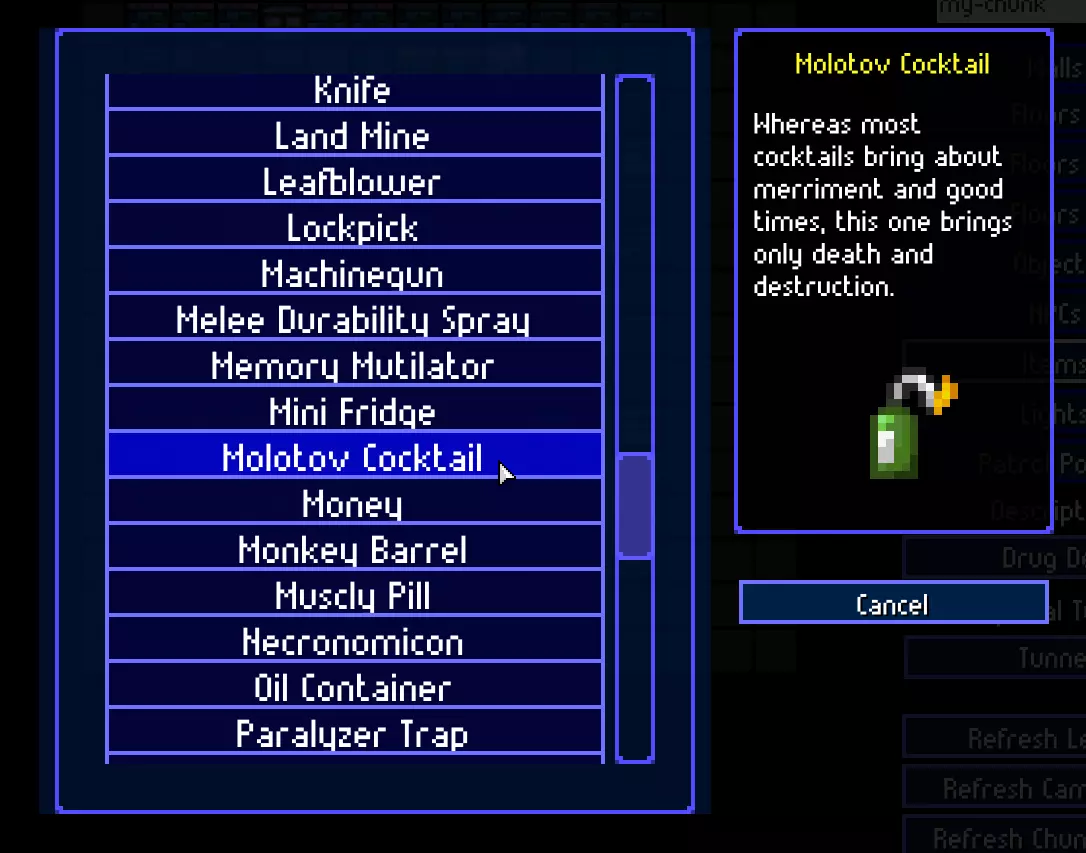
左键放置物品(右键移除)
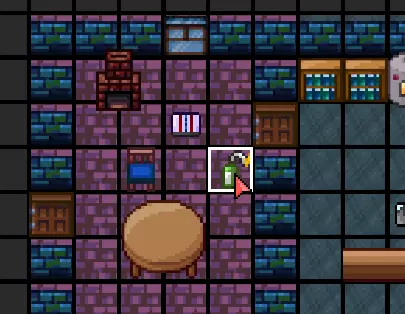
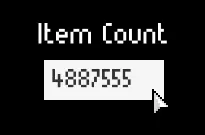
你可以设置生成物品的数量
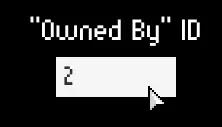
“所有者ID”决定物品的归属者。若归属者看到你捡起该物品,他们会攻击你。若设置为0,则会获取其下方地板的ID。
8. 巡逻区域 选择【巡逻点】工具,点击【名称】框,然后用鼠标左键放置(右键移除)。
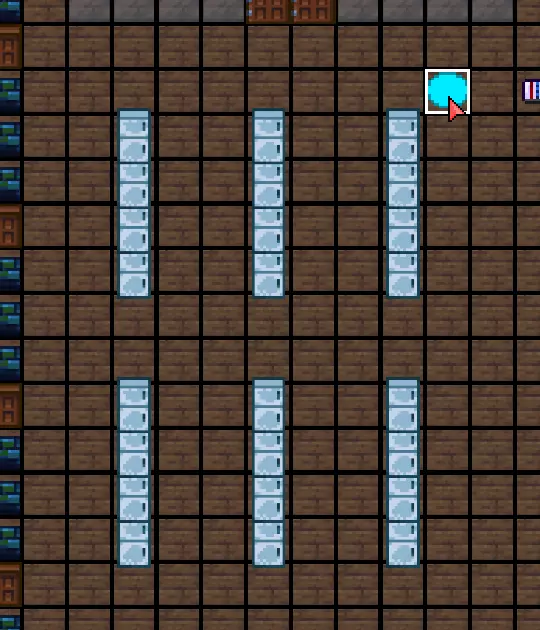
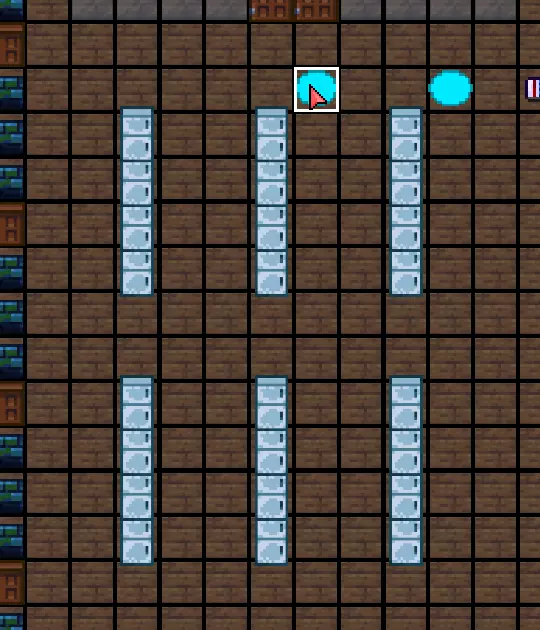
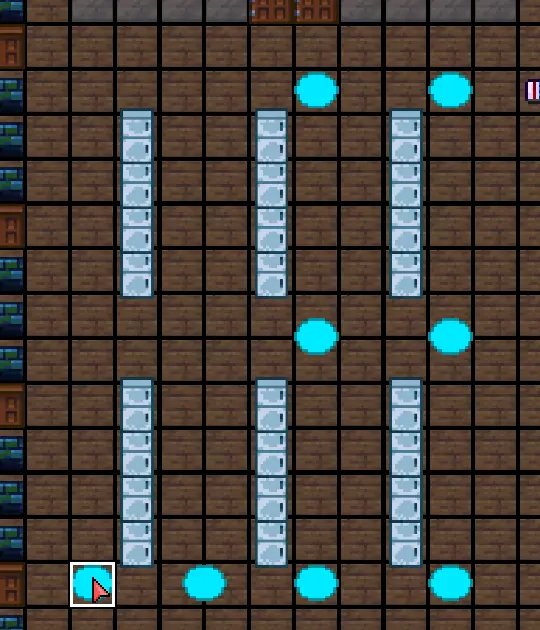
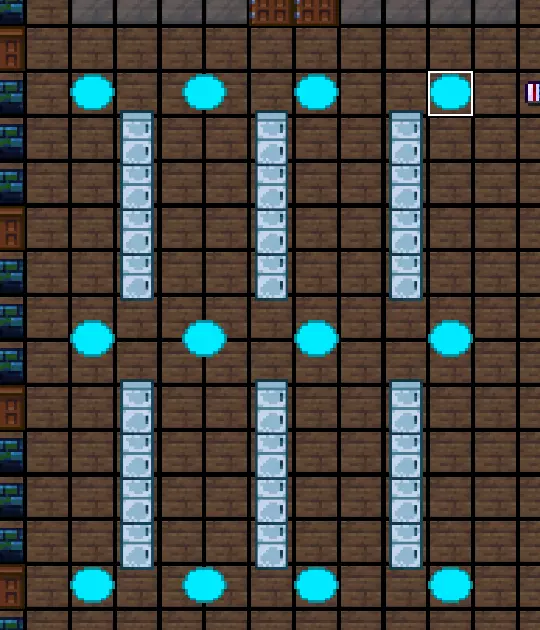
然后拿起【选择】工具并设置巡逻点的顺序。当到达巡逻路线中的最后一个点后,NPC会回到第一个点并重复该路线。
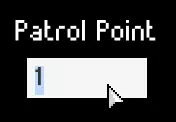
此前,可以设置NPC的巡逻ID,但现在它们可能会选择最近的巡逻路线。不要忘记将NPC的默认目标设置为【巡逻】。 9. 让光明降临!
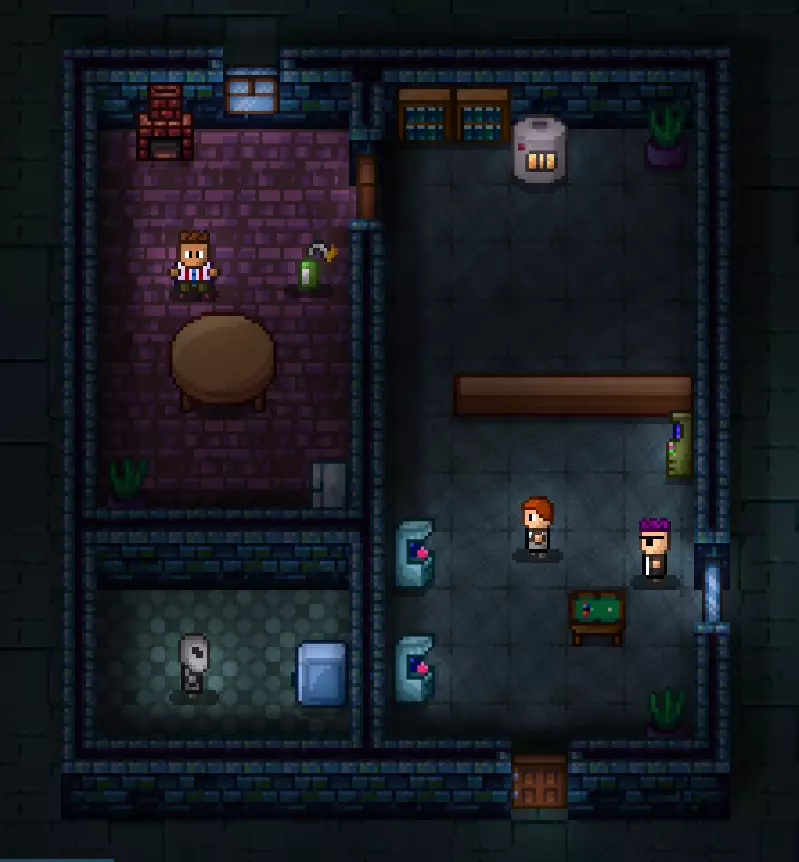
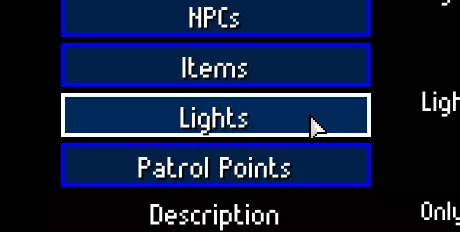
没有光源的话,你的区块会显得非常阴森黑暗。所以你需要放置一些光源!选择【光源】工具,点击【名称】框并选择一种照明类型。
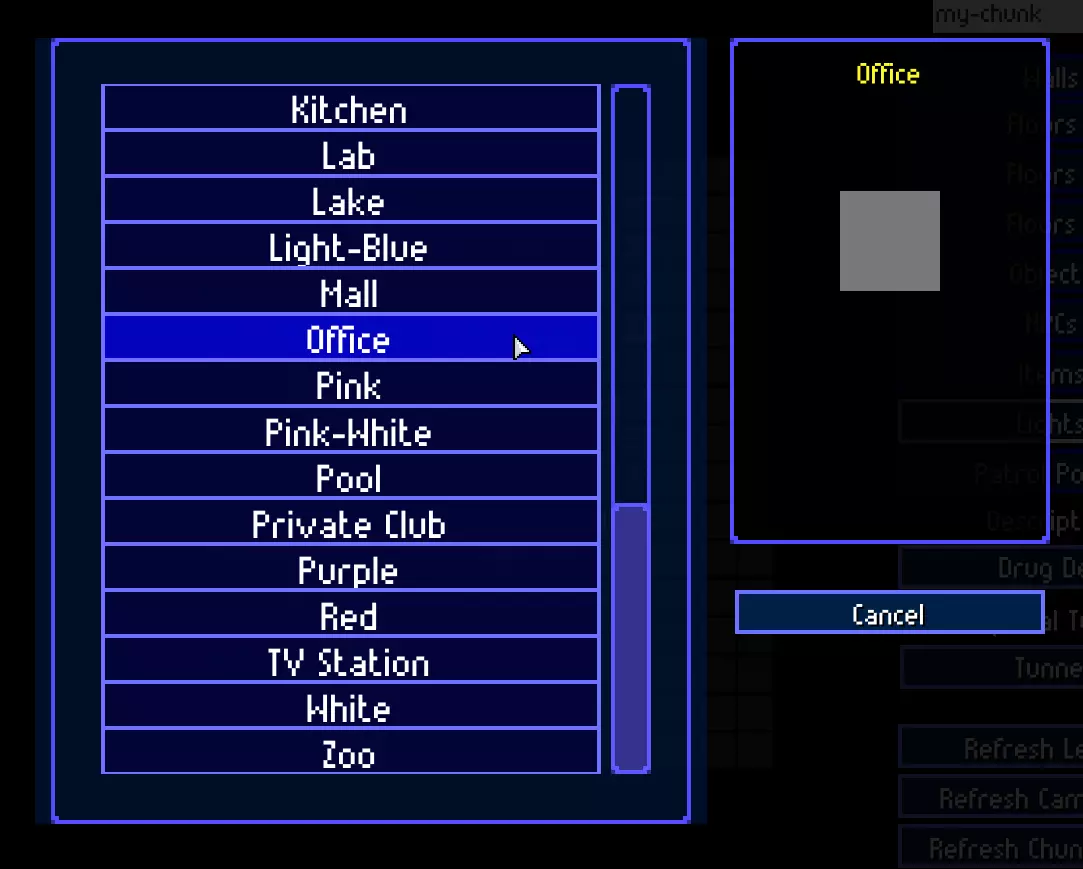
顺便说一下,我建议将光照大小设置为1,因为2实在太大了。
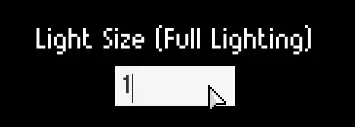
将灯光设置在鼠标左键上(右键移除)
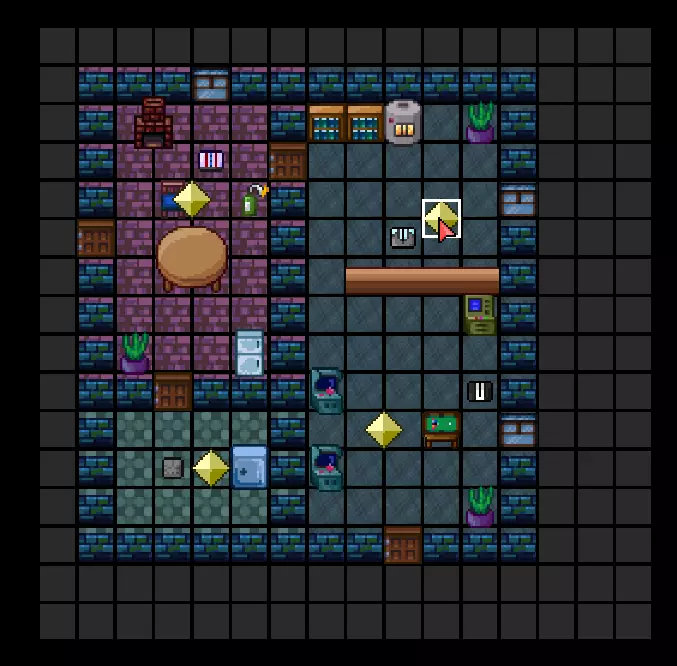
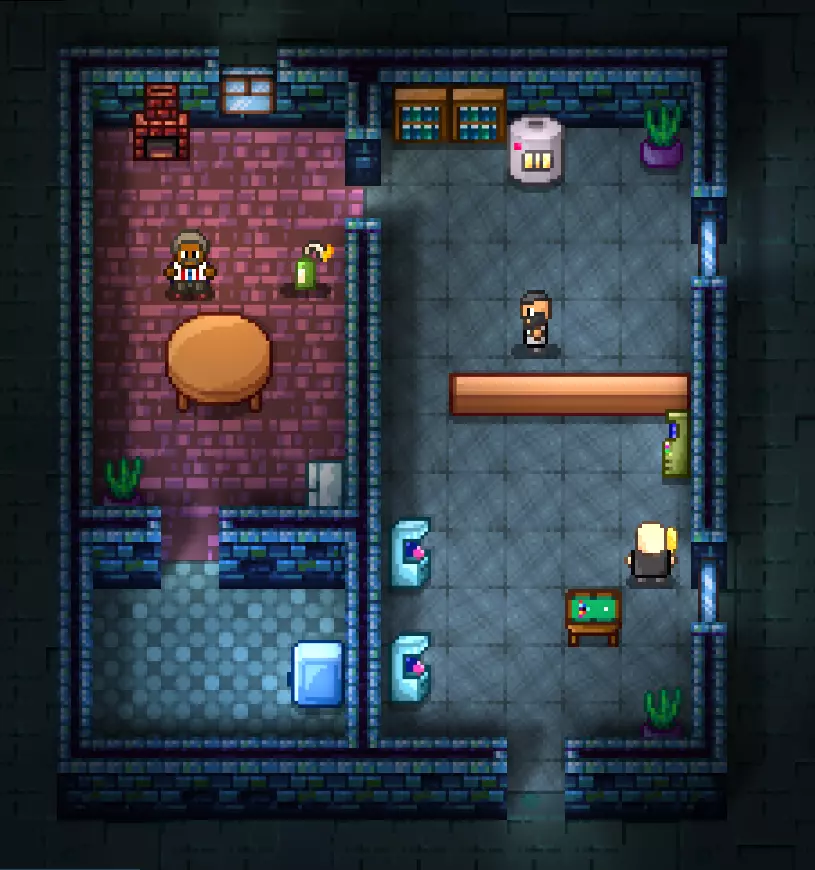
让我们看看区别:
你也可以使用其他设置:
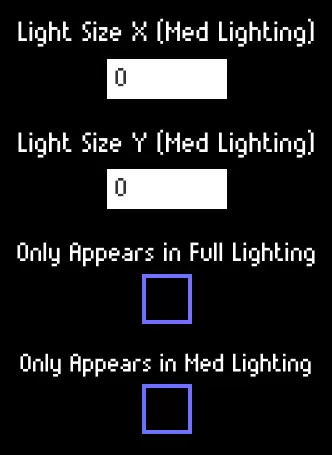
10. 完成工作 文件 > 保存 - 将你的区块保存到文件中。你应该经常这样做(以防游戏崩溃或出现其他问题):
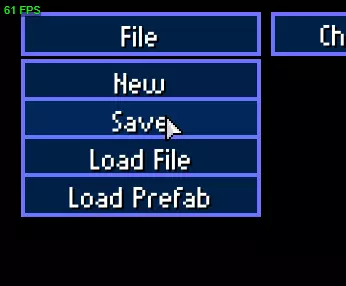
区块将保存到以下文件夹:"C: Users <你的用户名> Documents Streets of Rogue Chunks" 现在你可以与朋友分享你的区块,并一起创建区块包! 想要在Steam创意工坊发布你的区块?请阅读下一章【区块包】。 【区块包】 1. 创建一个新的区块包
开始游戏 > 自定义内容 > 关卡编辑器!
进入区块包模式
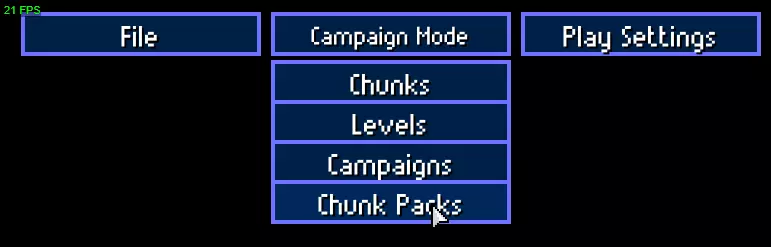
点击【是】
让我们给我们的区块包起个名字:
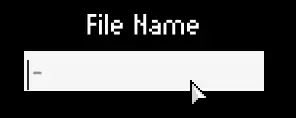
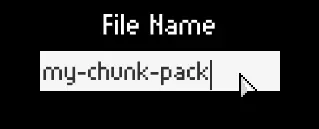
2. 向资源包添加区块 点击【区块】按钮
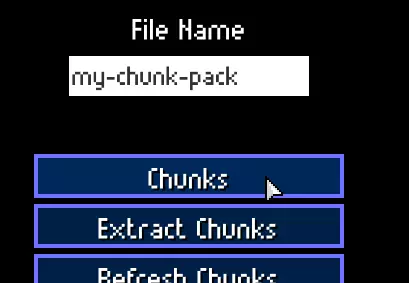
然后选择你想要包含在区块包中的区块:
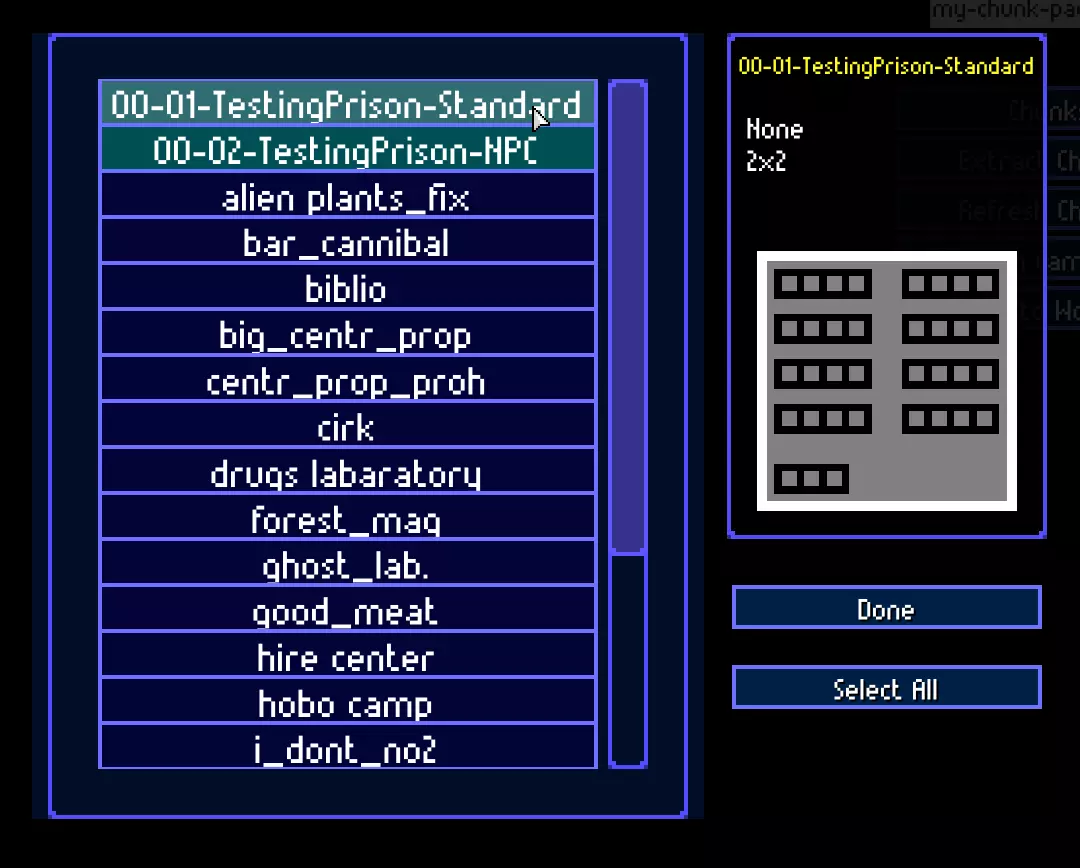
如果在将区块添加到资源包后对其进行了某些更改,请点击【刷新区块】和【刷新战役】。
3. 就是这样。就是这么简单。 文件 > 保存 - 将你的区块包保存到文件中:
区块会保存到以下文件夹:“C: Users <你的用户名> Documents Streets of Rogue Chunks”。保存区块包后,你可以删除其中使用的区块,因为这些区块已保存在区块包文件中。之后你可以使用【提取区块】功能将它们提取出来。
现在你可以与好友分享你的区块包,并共同创建关卡! 想要在Steam创意工坊发布你的区块包?请阅读下一步。 4. 发送至创意工坊 选择你想要发布的区块包,然后点击【提交至创意工坊】。
请输入将显示在Steam创意工坊中的名称
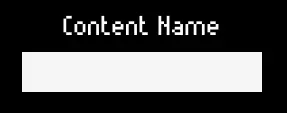
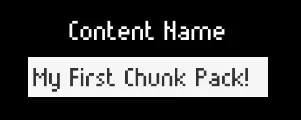
你也可以设置区块包的缩略图。只需将.png、.jpg或.gif格式的图片放入目录“C: Users <用户名> Documents Streets of Rogue ChunkPacks <区块包名称>”中即可。
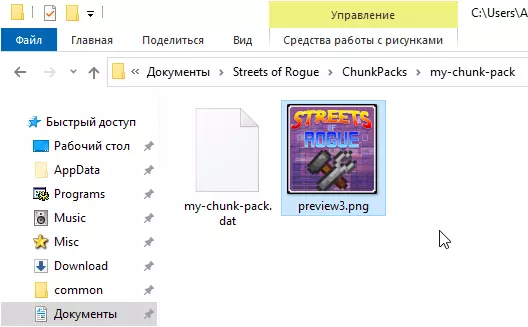
补充说明:请注意你无法编辑缩略图!更改缩略图的唯一方法是重新发布区块包!如果你要更新现有的区块包,请取消选择此参数:

同意服务条款

请确认您的操作:(若改变主意,请取消)
现在按照你通常处理Steam创意工坊物品的方式操作即可。如果你不知道该怎么做,可以找一份指南。我相信肯定有比我更厉害的人已经制作了相关指南。 █████关卡 1. 创建新关卡
开始游戏 > 自定义内容 > 关卡编辑器!
进入关卡模式
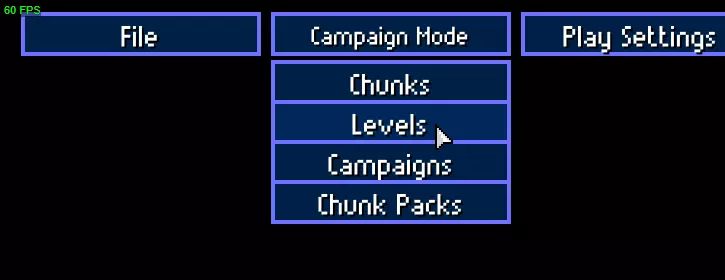
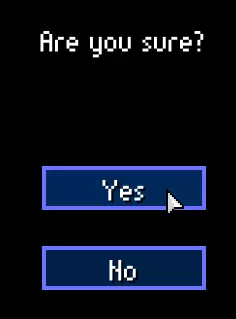
点击【是】
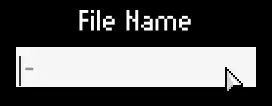
请输入关卡文件名:
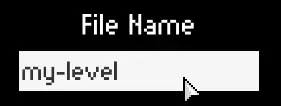
然后输入玩家进入关卡时将显示的名称:
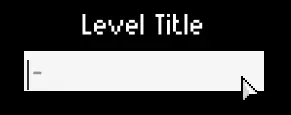
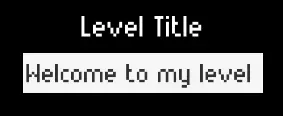
以下是您可以使用的所有设置:
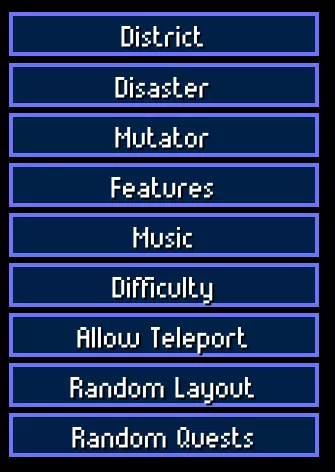
【区域】决定了部分生成特性。例如,黑帮和运河只会在市中心生成,而洞穴只会在公园生成。

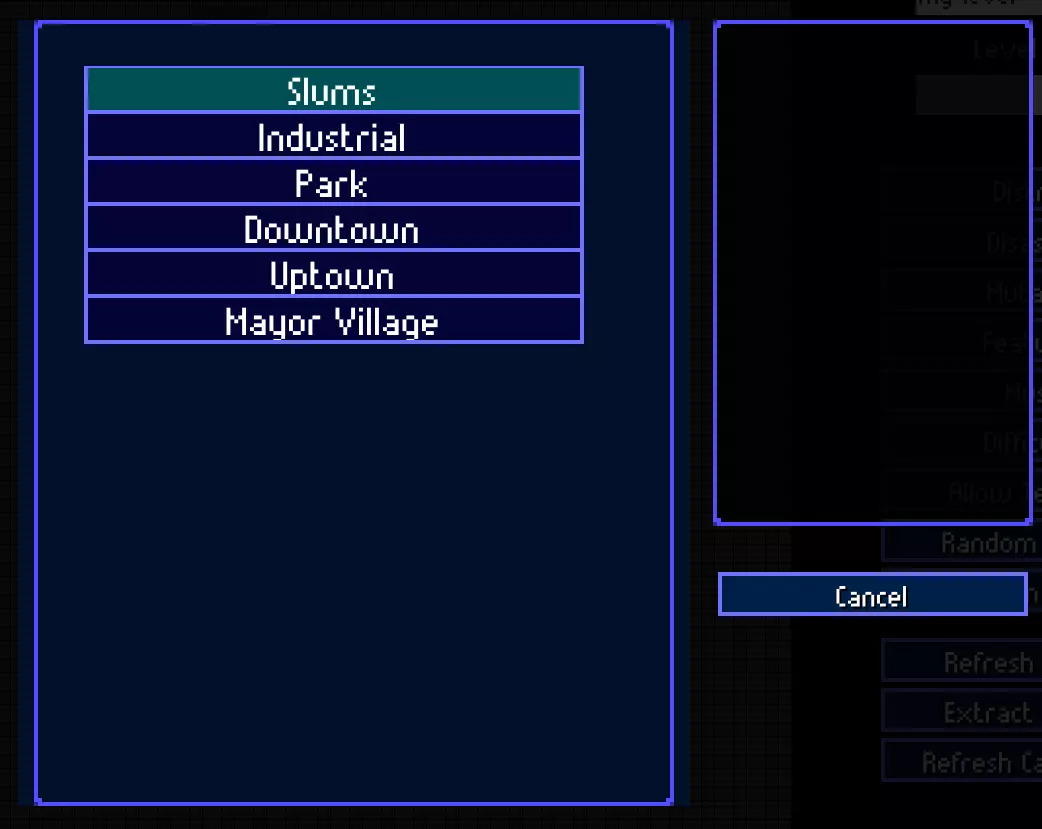
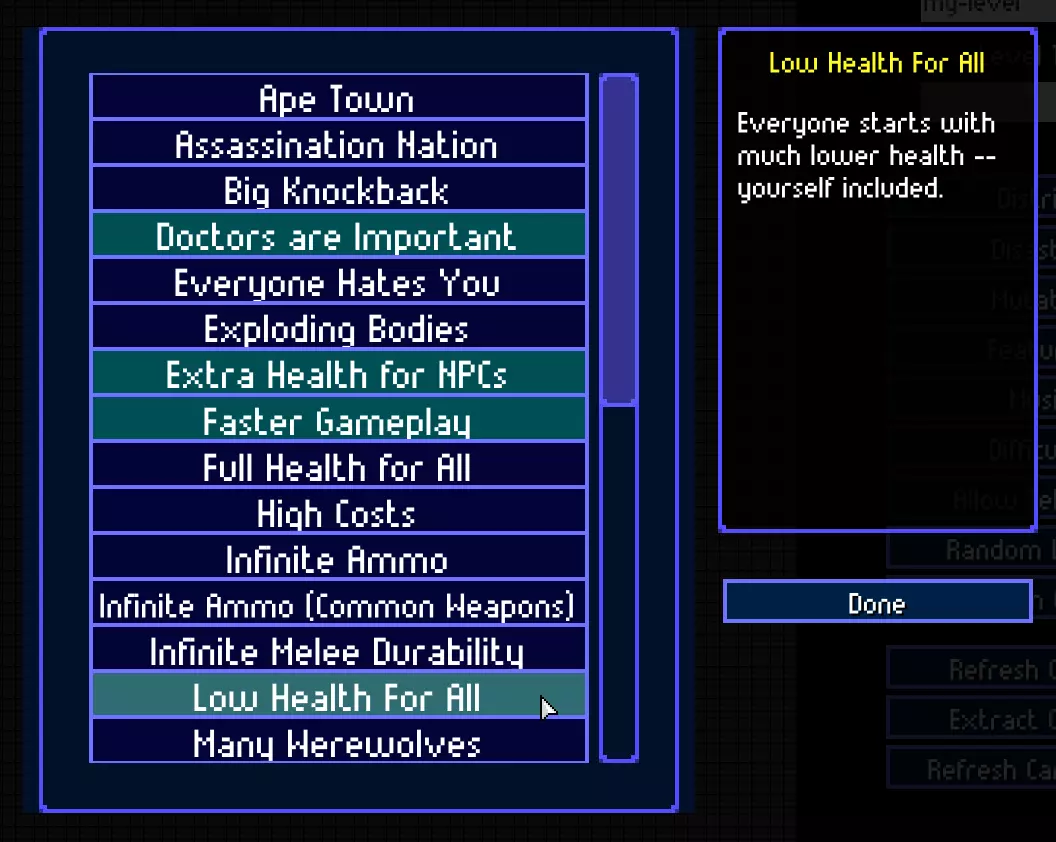
【灾难】决定了本关卡将要发生的灾难类型。

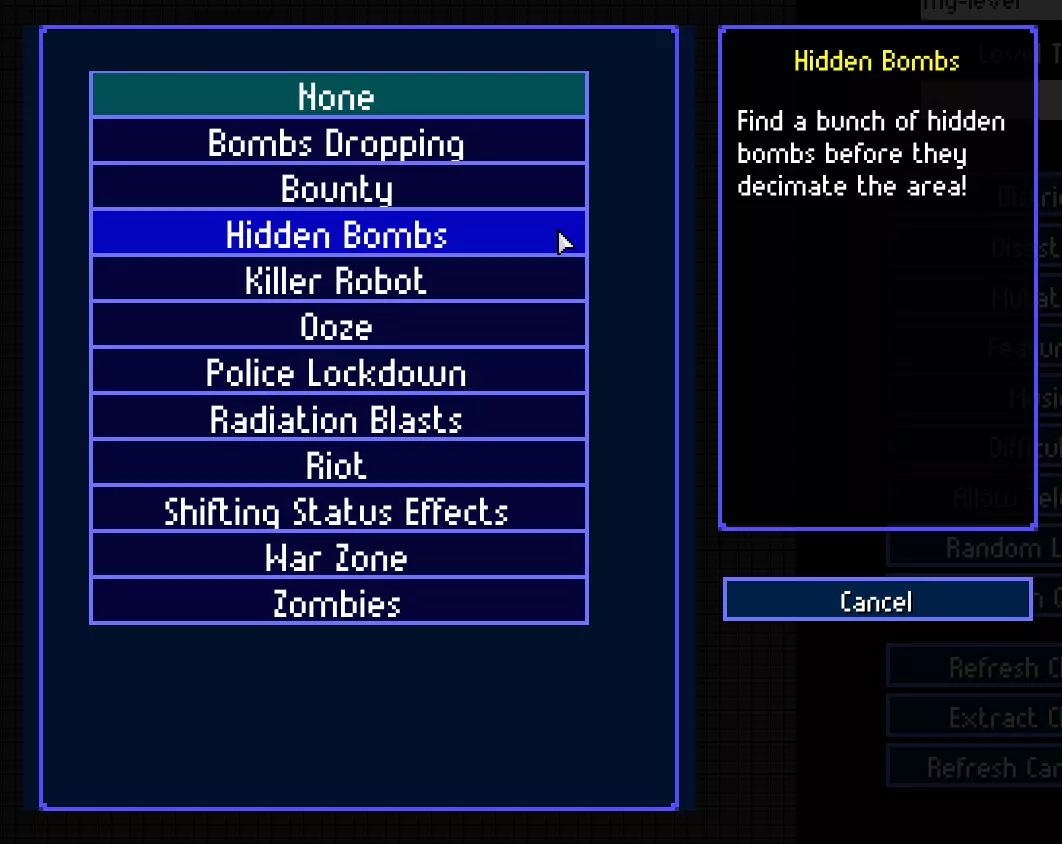
【变异因子】决定此关卡的独特变异效果

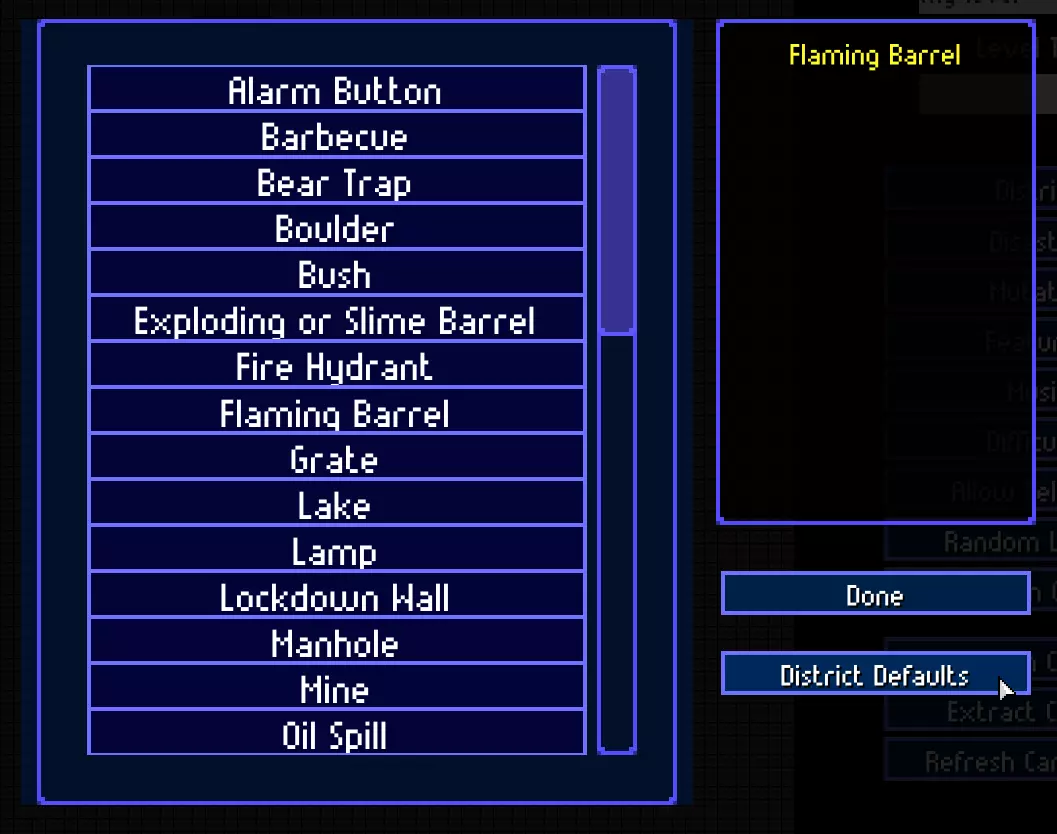
“特性”决定关卡中生成的独特物体。按“区域默认值”可设置当前区域的默认物体。

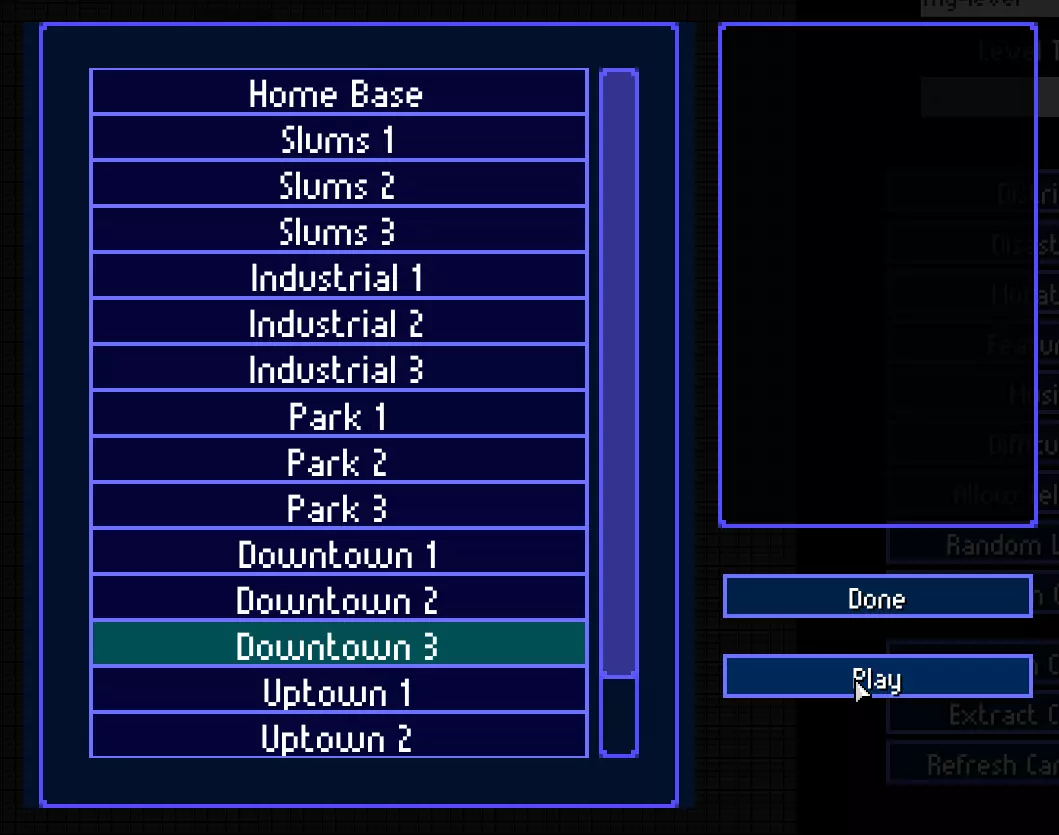
【音乐】决定关卡中播放的音乐曲目。你也可以按下【播放】来试听该曲目。

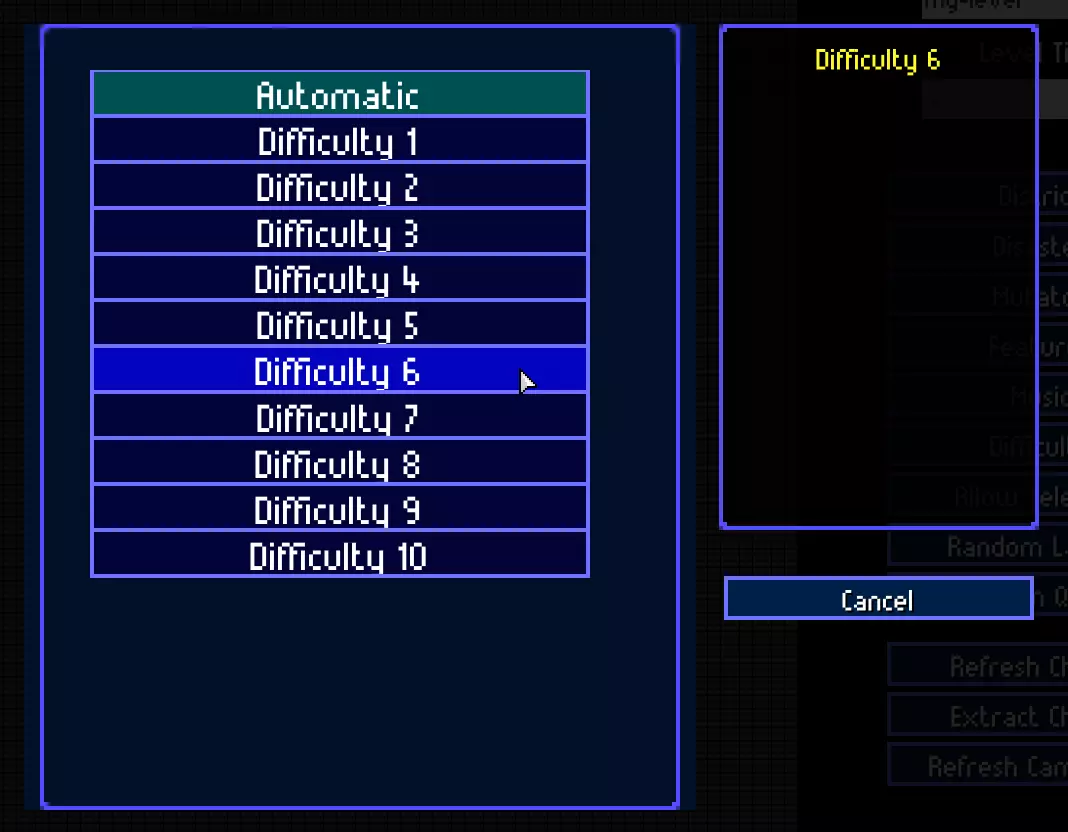
【难度】决定NPC生成时携带的武器、容器中生成的战利品,以及部分物品的生成概率。

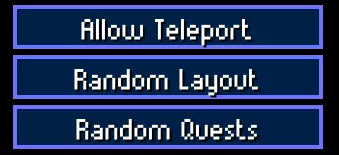
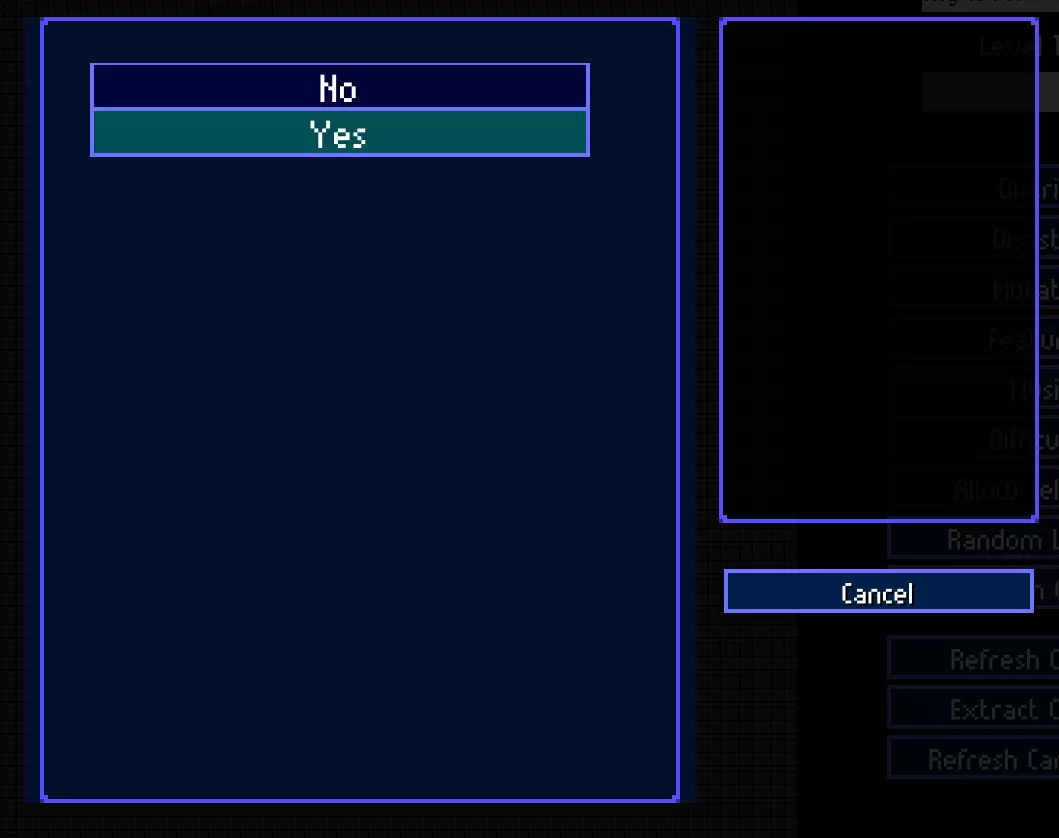
【允许传送】决定玩家是否可以使用地图在关卡中传送。【随机布局】决定关卡是否自动生成。【随机任务】决定关卡中的任务是否自动生成。
2. 构建区块 附:如果已启用【随机布局】,请跳过此步骤。 加载你想要使用的区块:(【加载文件】用于自定义区块,【加载预制件】用于默认区块)
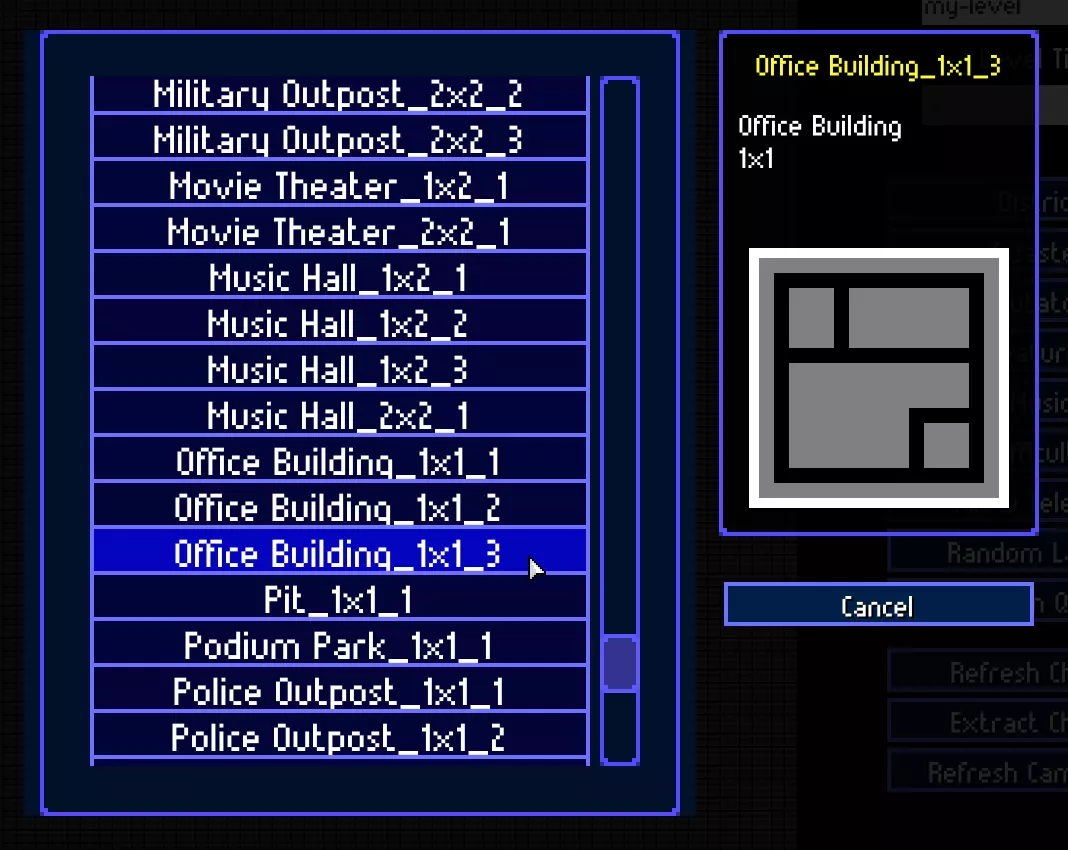
并将其放置在地图上的某个位置
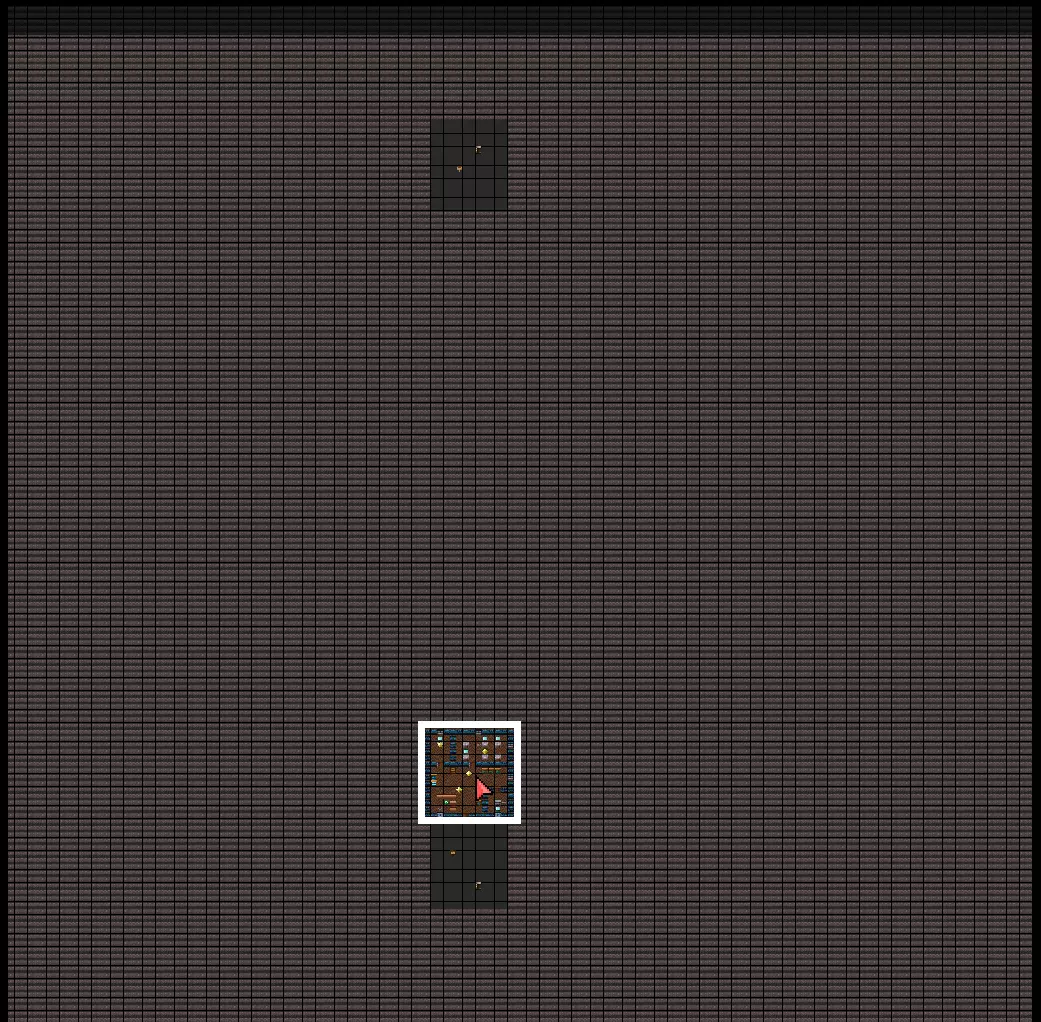
如果需要,你可以向任意方向旋转区块。
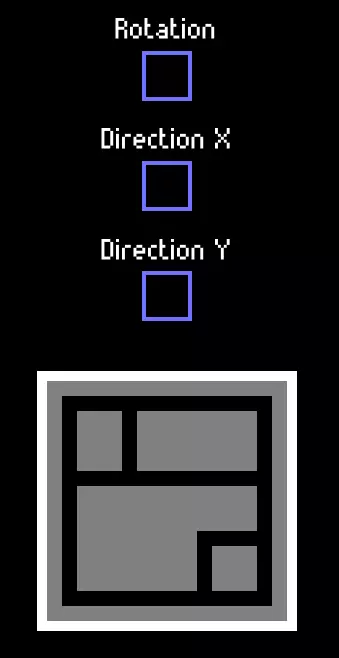
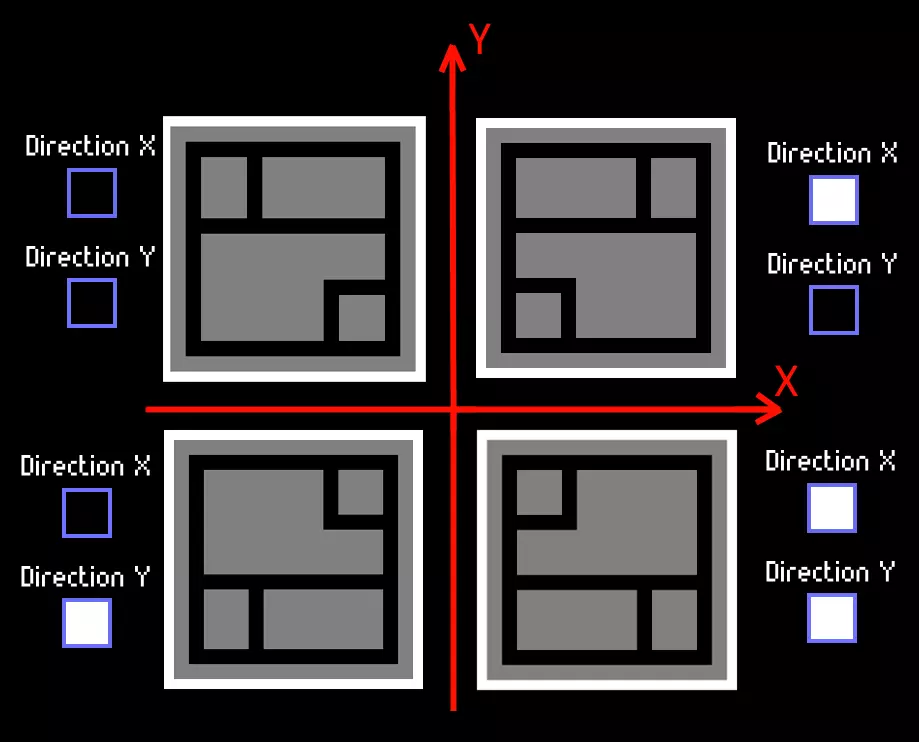
“旋转”将区块逆时针旋转90度。“X方向”将区块左右翻转(沿Y轴镜像)。“Y方向”将区块上下翻转(沿X轴镜像)。
现在只需放置区块即可
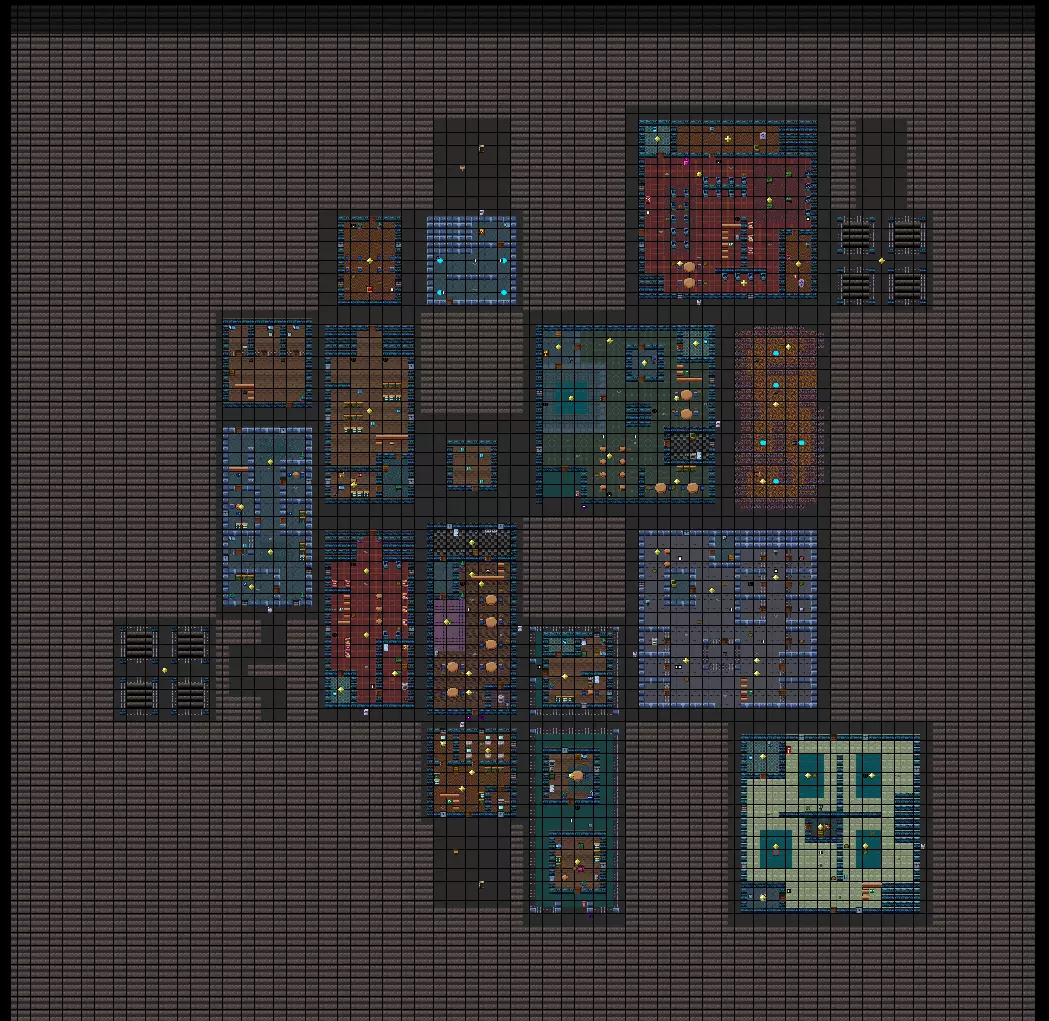
3. 发布任务 附:如果已启用【随机布局/任务】,请跳过此步骤。 选择你想要设置任务的区块:
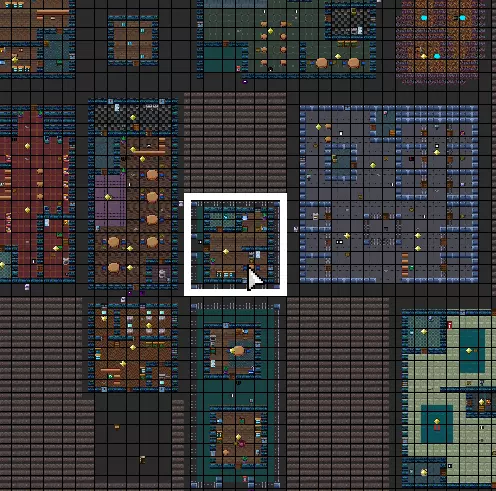
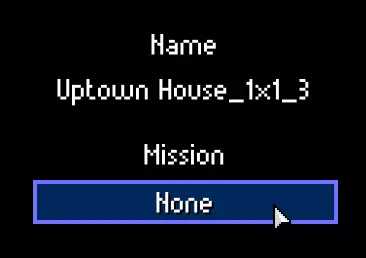
然后点击【任务】框并选择一个任务。
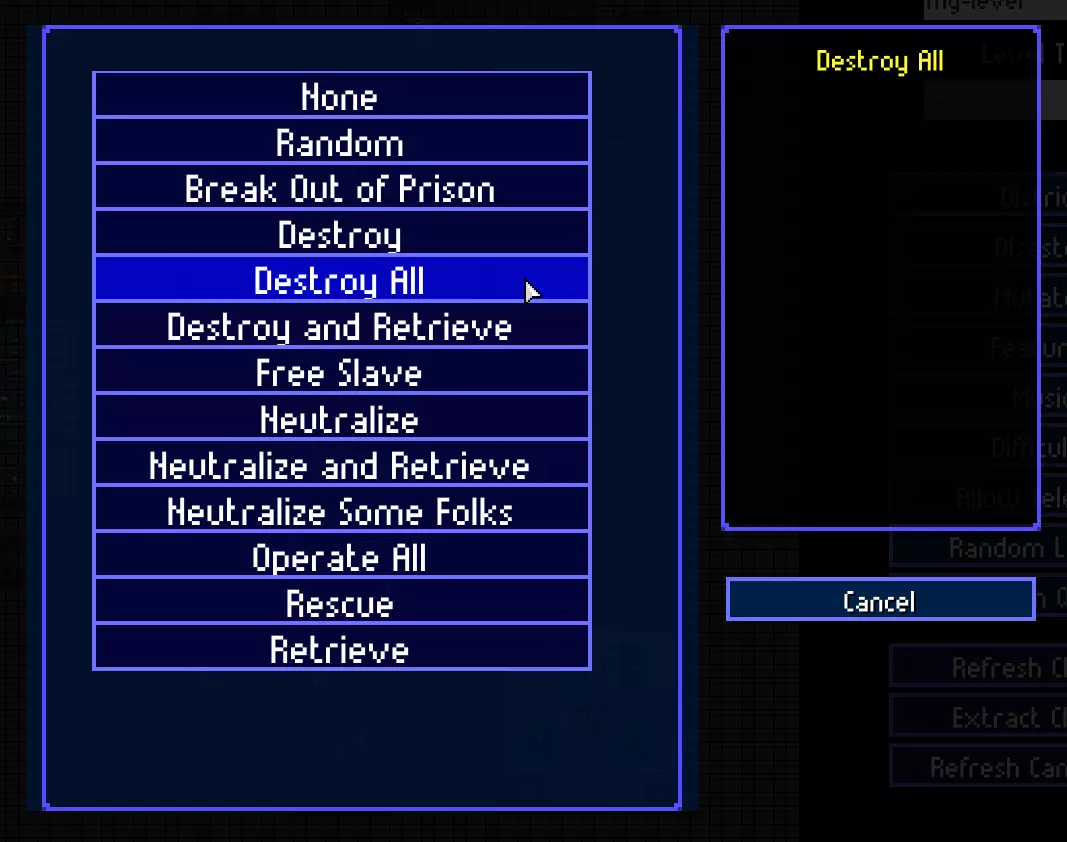
设置任务后,区块将以黄色轮廓高亮显示
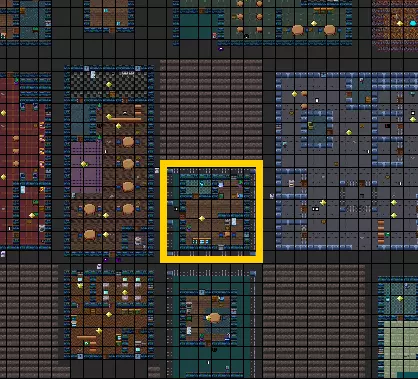
4. 完成工作 文件>保存 - 将你的关卡保存到文件中。你应该经常这样做(以防游戏崩溃或出现其他问题):
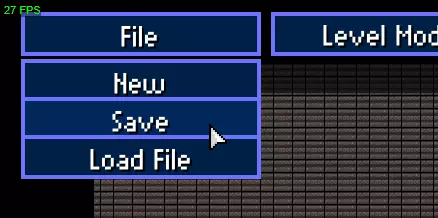
关卡将保存到以下文件夹:“C: Users <你的用户名> Documents Streets of Rogue Levels” 现在你可以与好友分享关卡,共同创建战役! 想要在Steam创意工坊发布你的关卡?请阅读下一章【战役】。 【战役】 1. 创建新战役
开始游戏 > 自定义内容 > 关卡编辑器!
我们已经准备好了。给我们的行动起个名字吧:
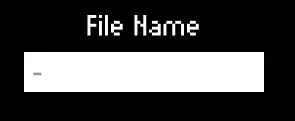
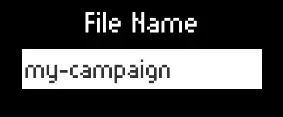
此处可查看战役参数
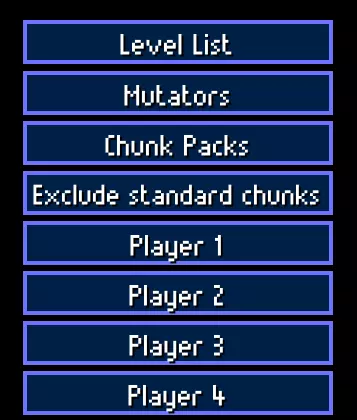
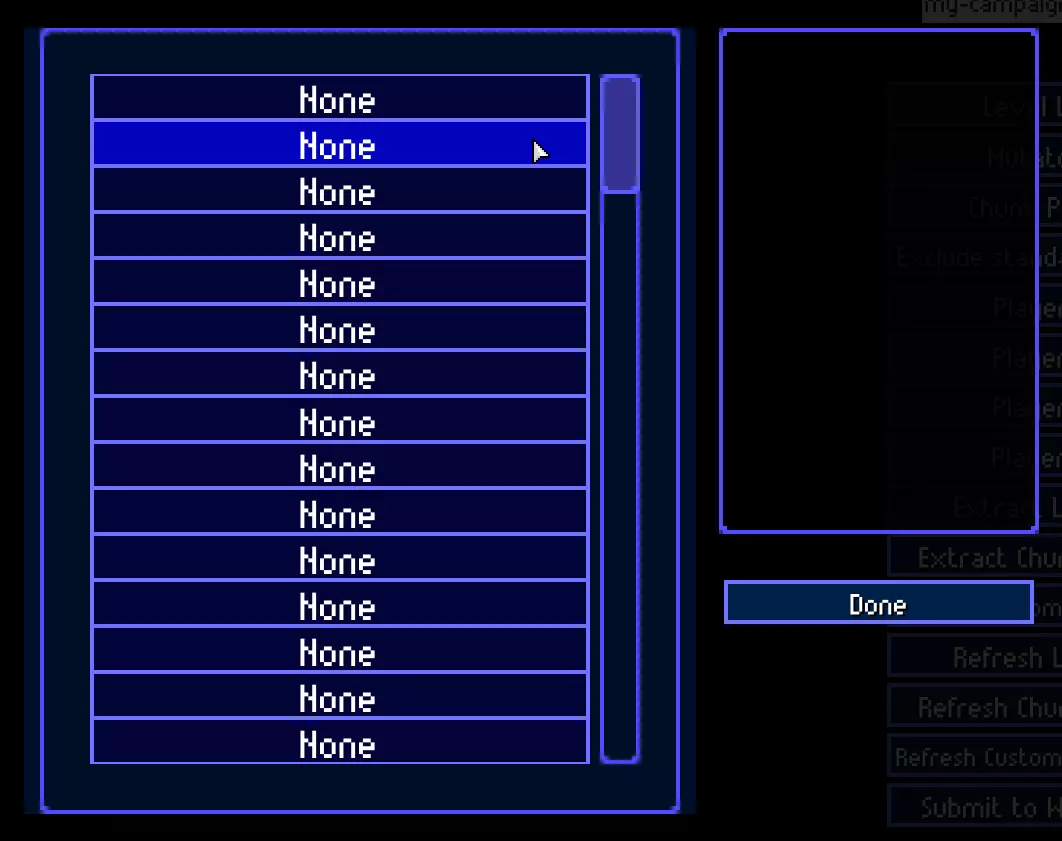
【关卡列表】决定关卡的加载顺序

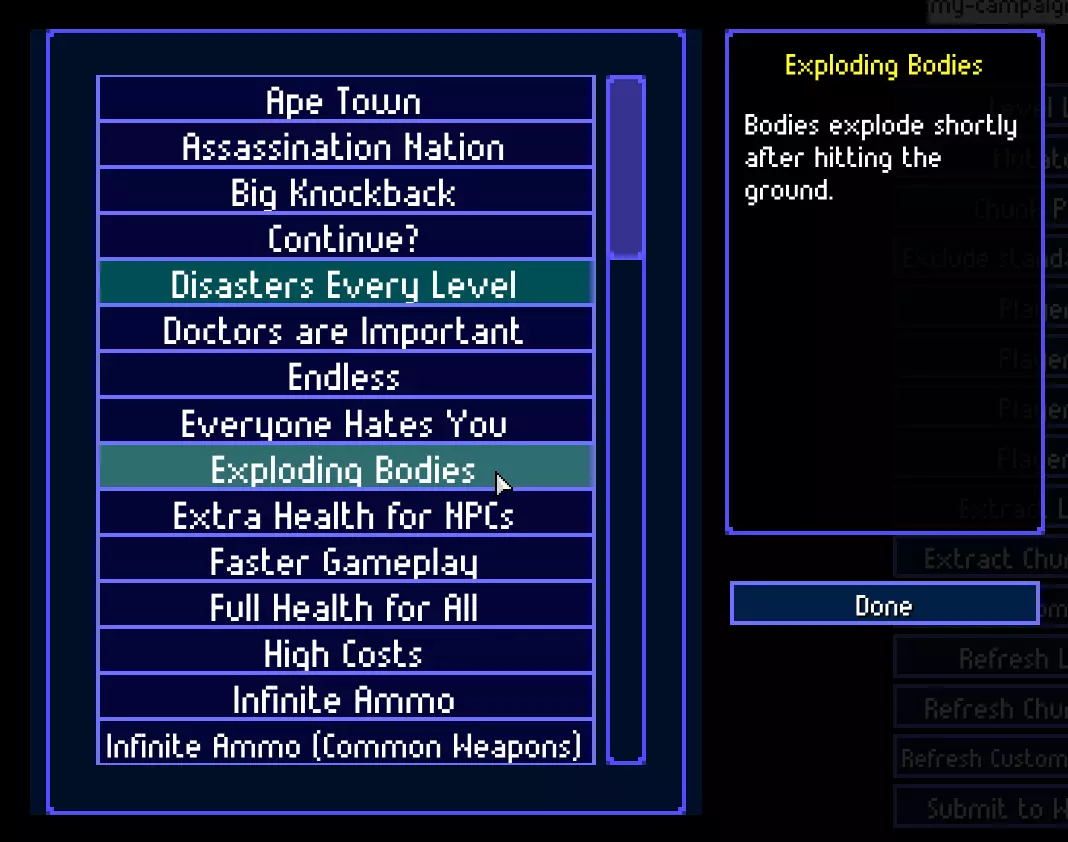
【变异因子】决定所有关卡中激活的变异因子

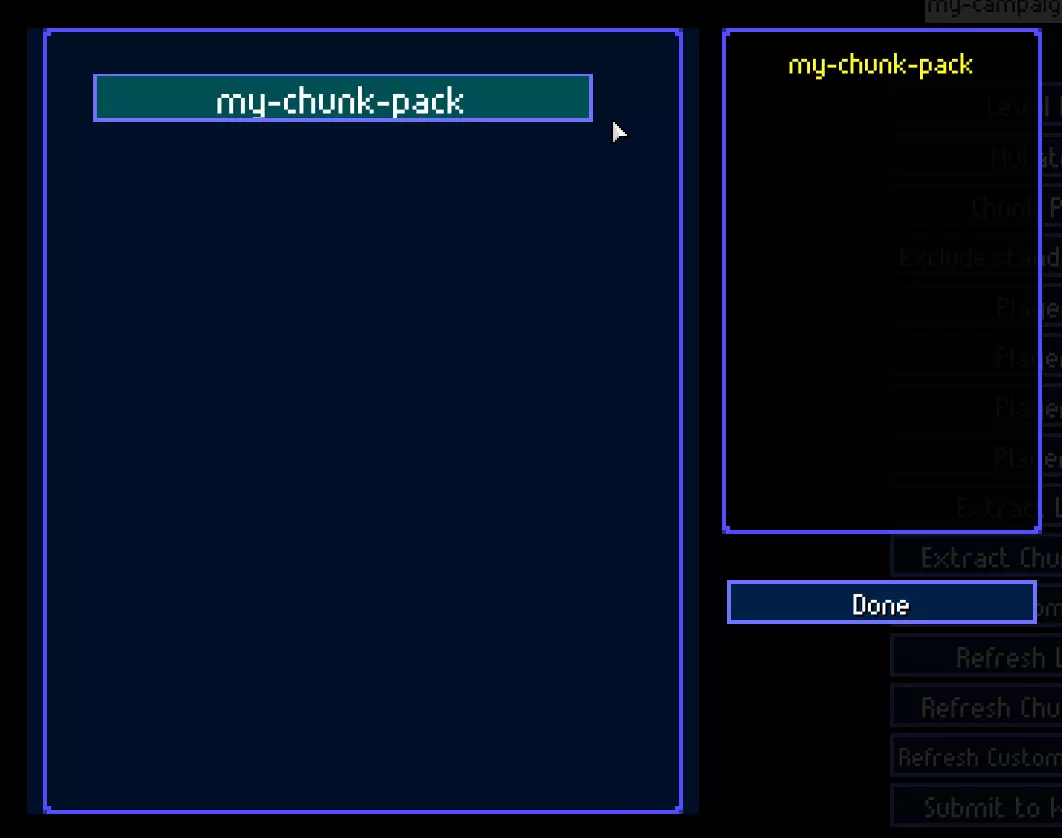
若启用【随机布局】,【区块包】将决定关卡生成时使用哪些区块包。

“排除标准区块”决定是否仅使用自定义区块

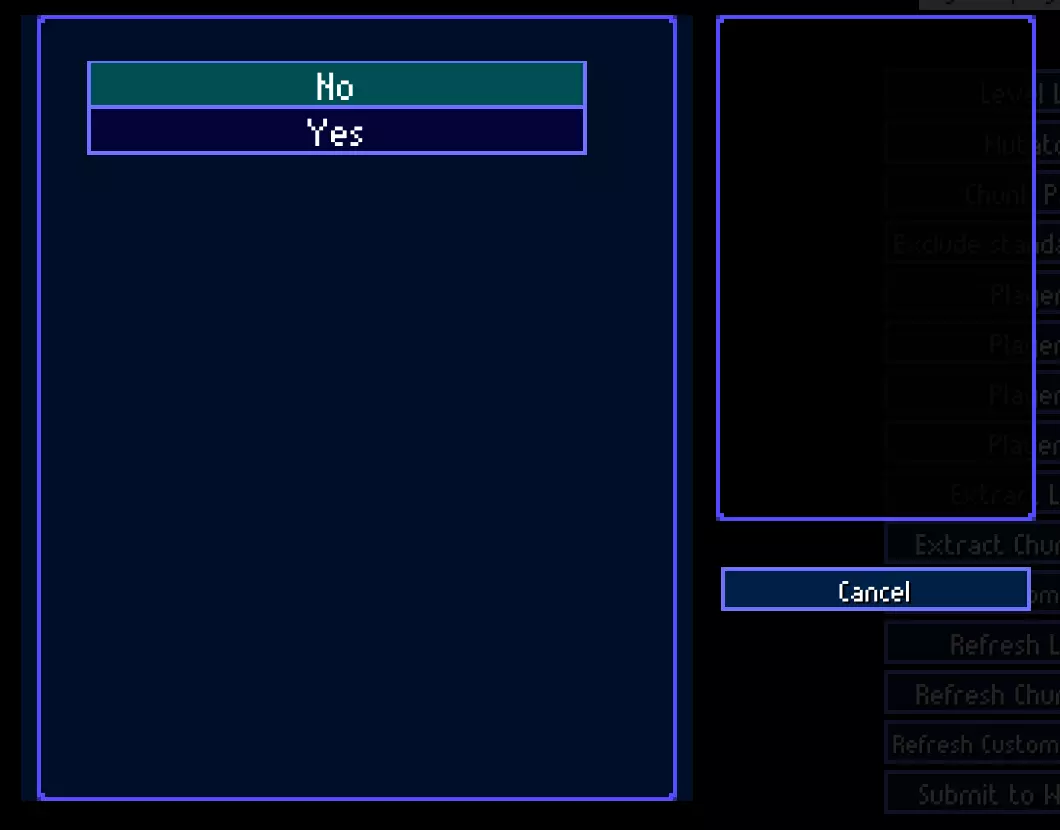
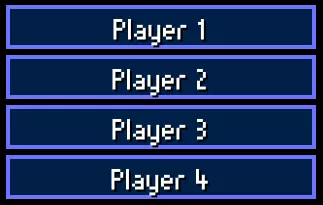
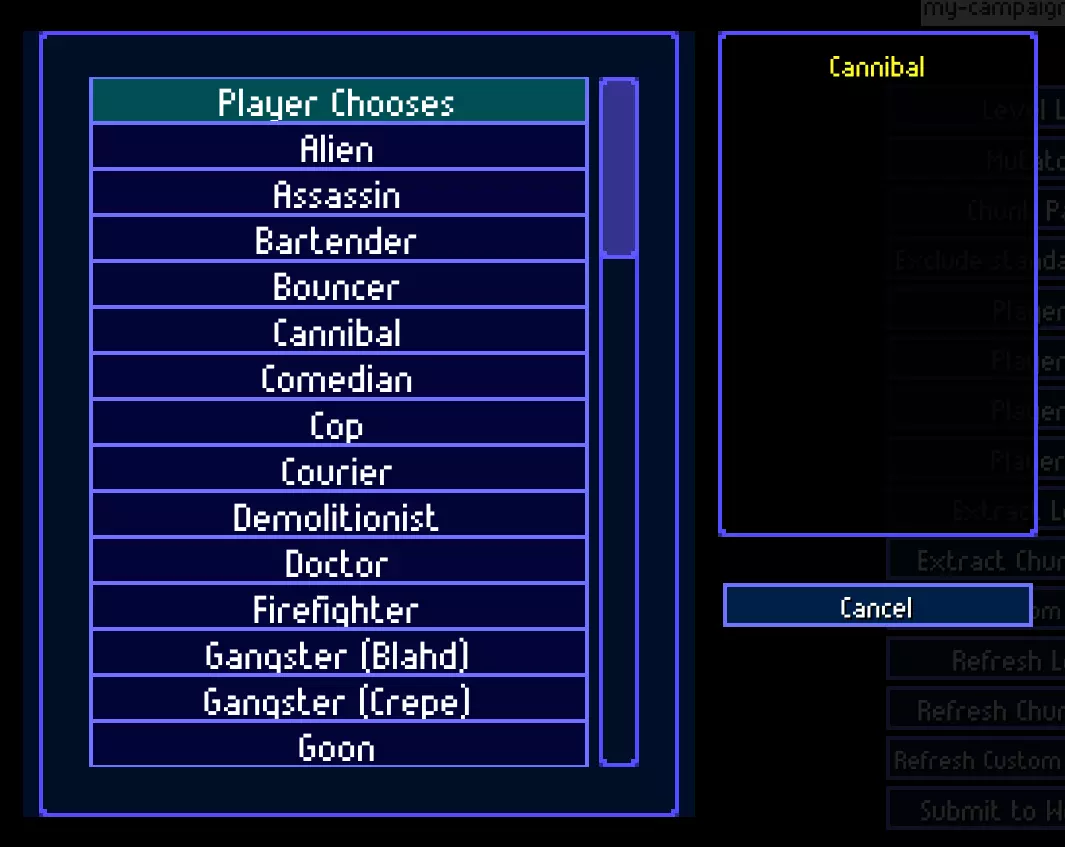
“玩家1”“玩家2”“玩家3”“玩家4”决定玩家是否可以选择自己的角色(也可选择自定义角色)
2. 完成! 文件 > 保存 - 将你的战役保存到文件中:
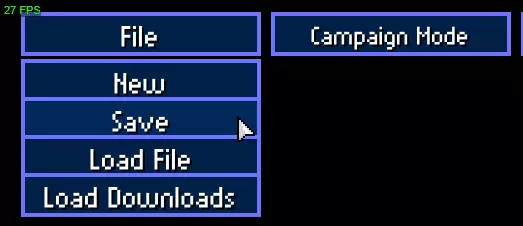
战役存档保存在此文件夹:“C: Users <你的用户名> Documents Streets of Rogue Campaigns”。保存战役后,你可以删除战役中使用的区块包、角色和关卡,因为它们已保存在战役文件中。你可以稍后使用【提取关卡】、【提取区块包】和【提取自定义角色】功能将它们提取出来。
现在你可以与好友分享你的战役并一起游玩! 想要在创意工坊发布你的战役?请阅读下一步。 3. 发送至创意工坊 选择你想要发布的战役,然后点击【提交至创意工坊】。
请输入将在Steam创意工坊中显示的名称
你还可以设置战役缩略图。只需将.png、.jpg或.gif格式的图片放入目录“C: Users <用户名> Documents Streets of Rogue Campaigns <战役名称>”中即可。
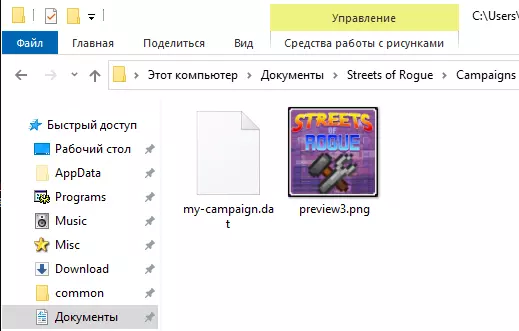
补充说明:请注意你无法编辑缩略图!更改缩略图的唯一方法是重新发布活动!如果你要更新现有活动,请取消选择此参数:

同意服务条款

请确认您的操作:(若改变主意,请取消)
现在,请按你通常处理Steam创意工坊物品的方式操作。如果你不知道该怎么做,可以找一份指南。我相信肯定有比我更厉害的人已经制作了相关指南。