换一换
换一换 


在本指南中,我将解释如何使用【血染小镇】的关卡编辑器。这是一份非官方指南,但我会尽力做到最好。 简介 确实如此
每位玩家都知道,《一起开火车!》中的关卡编辑器是一个非常棒的工具,你可以用它随心所欲地创建各种不同的关卡。 然而,当创作者开始编辑时,大多数人都会遇到一些问题,因为如果你不了解一些基础知识,上手可能会相当困难。 本指南将帮助你了解关卡编辑器,包括它的控制方式、细节处理、设置以及在创建自己地图的过程中可能派上用场的其他所有内容。 那么,我们开始吧。我知道有官方的关卡编辑器指南,但它已经很长时间没有更新了。这就是我创作本指南的原因。 基础内容
首先,让我们来了解编辑器的主要面板和工具栏。我们的窗口由3个主要部分组成:编辑器
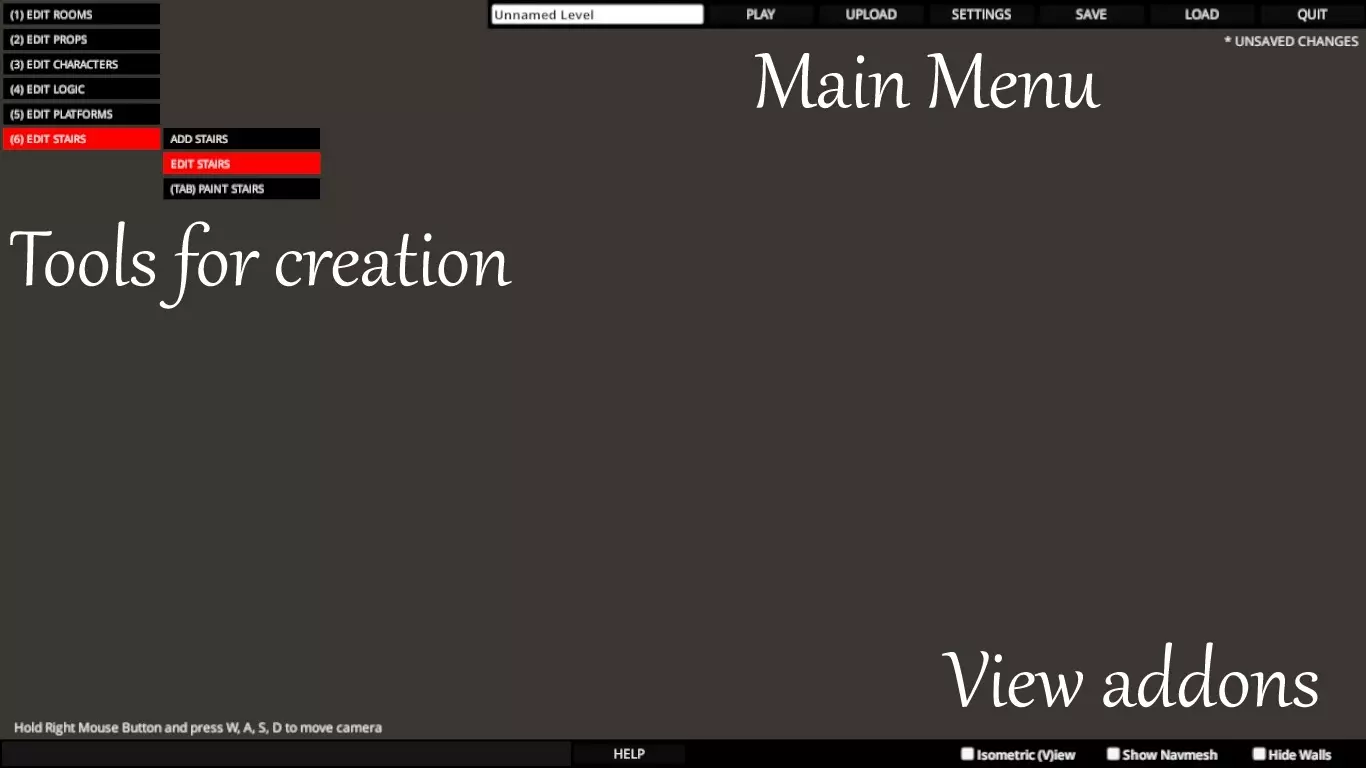

工具栏菜单包含所有编辑功能,例如编辑房间、楼梯、平台、角色及其他所有内容。
主菜单可让你保存、上传、重命名地图以及编辑地图的全局设置。
视角插件能让关卡查看变得更简单。在这里你可以让墙壁变为不可见,还能让房间呈现透明状态。 ========================================================================== 主菜单功能

从左到右: 编辑关卡名称 游玩关卡 上传关卡至创意工坊 编辑关卡主要设置 保存关卡 加载其他已创建关卡/创建新关卡 退出(所有未保存的更改都将丢失)
《血染小镇》关卡编辑器的操作方式与其他编辑器相同。大多数效果和操作都通过热键控制。 主要操作: V - 相机模式 W - 对象移动模式 E - 对象旋转模式 左键 - 选择对象 Esc - 取消选择对象 Delete 或 Backspace - 删除对象 Ctrl + D - 复制所选对象 Tab - 切换工具栏菜单中的选项 G - 切换网格 +/- - 更改网格大小 F5 - 快速保存 Ctrl + Z - 撤销 Ctrl + Y - 重做 选择操作: 左键 - 选择对象 Esc - 取消选择对象 按住并拖动左键 - 选择多个对象 Ctrl + 点击对象 - 向选择中添加/移除对象
PtTR编辑器中有两种相机模式:
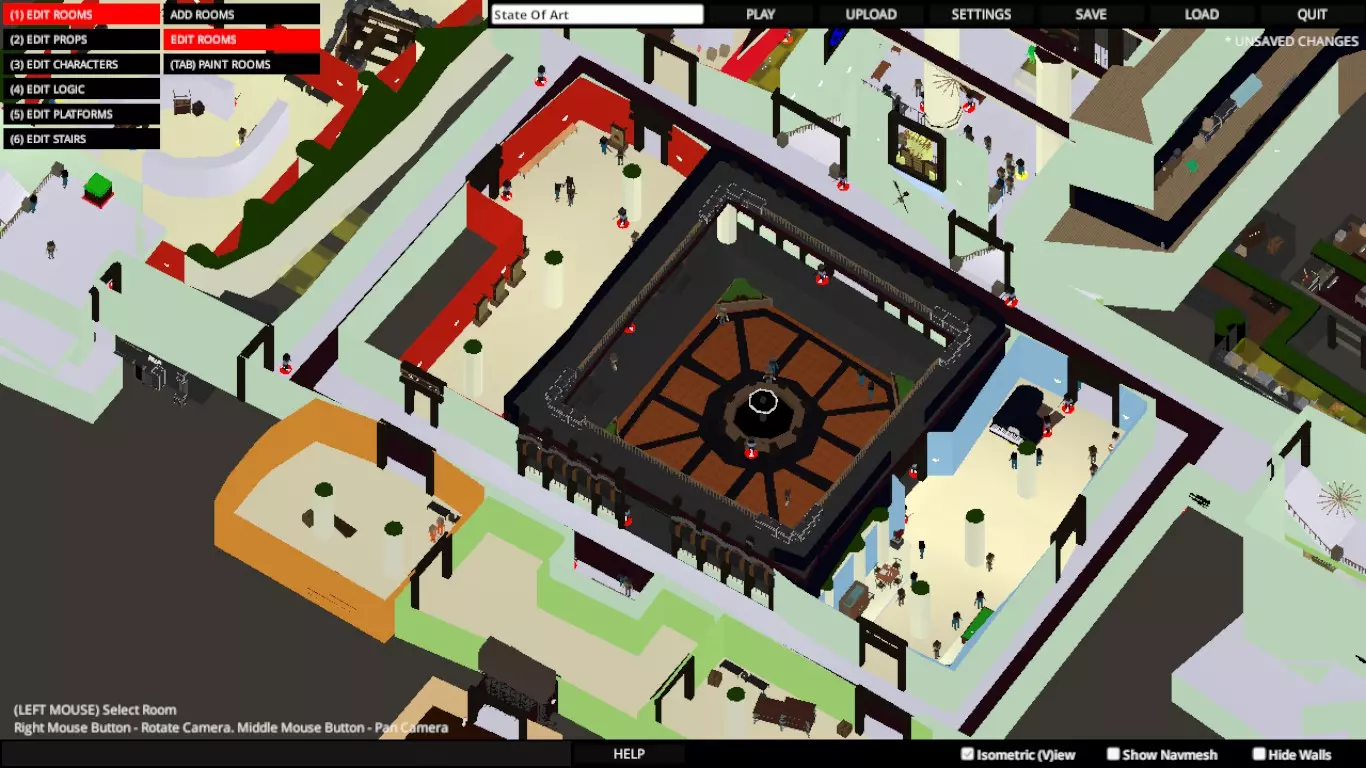
等距视角工具 此视角模式允许你从顶部观察地图,还能快速在不同房间间移动以及放大画面。说实话,等距视角不如第二种模式实用。 操作控制: V - 切换视角模式 按住鼠标右键 - 旋转视角 按住鼠标中键 - 平移视角 按住鼠标右键+WASD键 - 平移视角 滚动鼠标滚轮 - 缩放画面
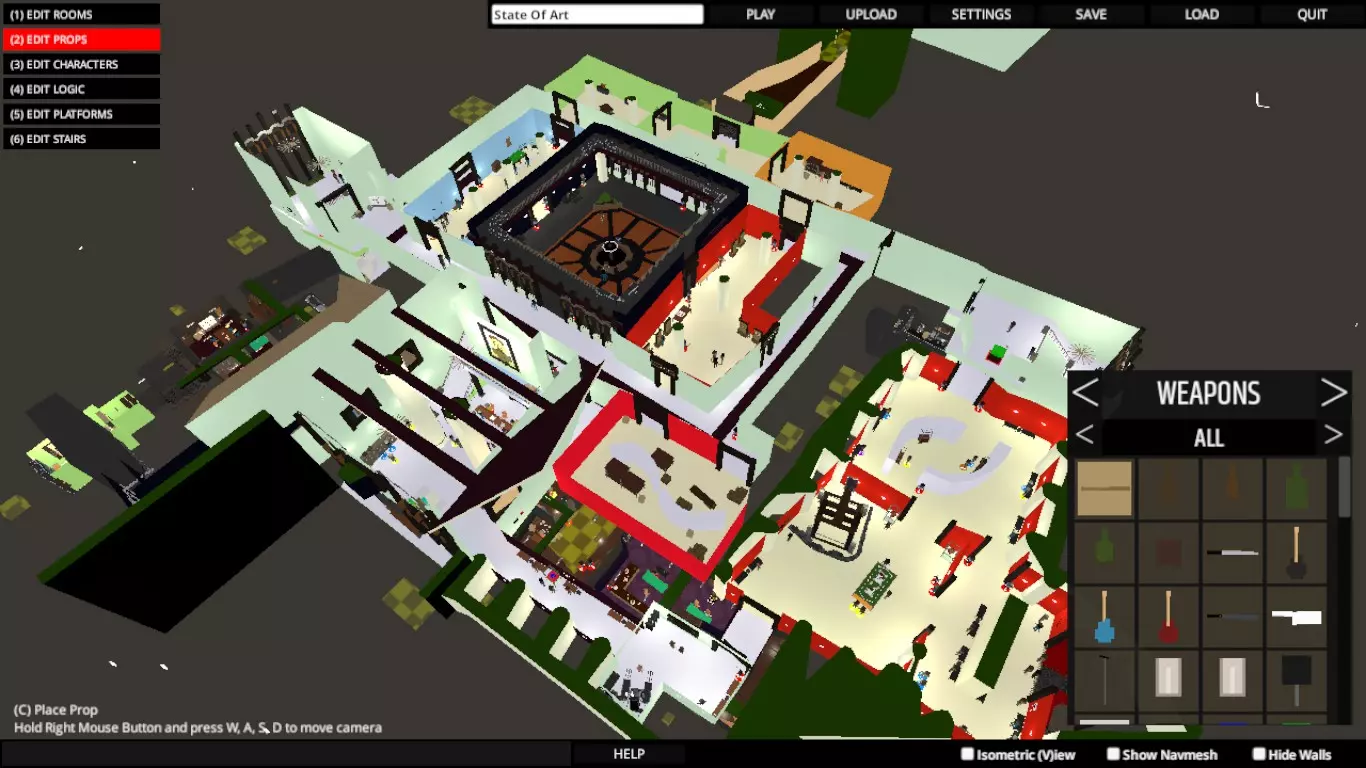
自由视角相机 没错,这就是我要说的。此相机模式允许你移动到地图的每个角落,轻松在不同楼层间飞行,甚至可以将地图倒置查看!在我看来,最好一直使用这种相机模式。它非常适合设置细节、道具和角色。 控制方式: V - 切换相机模式 按住鼠标右键 - 旋转相机 按住鼠标右键 + WASD - 自由移动 按住鼠标右键 + WASD + 左Shift - 加速移动 滚动鼠标滚轮 - 缩放 F - 聚焦于选中对象 Alt + 鼠标右键 - 围绕选中对象移动相机 O - 切换并旋转坐标轴
目前,以上就是你需要了解的所有控制方式。此外,每种编辑模式都有一些自定义控制,我们将在其他部分进行介绍。关卡设置
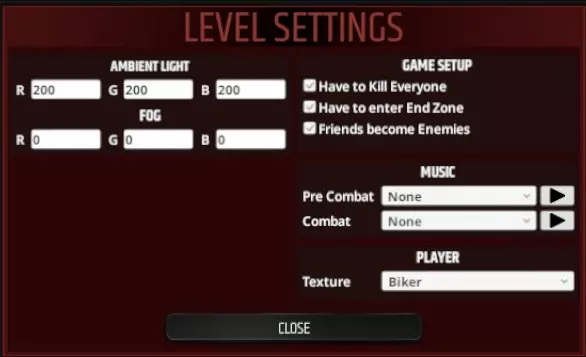
你可以在主菜单中更改一些全局设置。选择设置栏进行编辑。全局设置可帮助你提升游戏氛围或调整获胜所需完成的事项。

关卡选项菜单
============================================================================
环境光 - 使用0到255的RGB参数调整关卡亮度。数值越低,地图越暗。明暗度
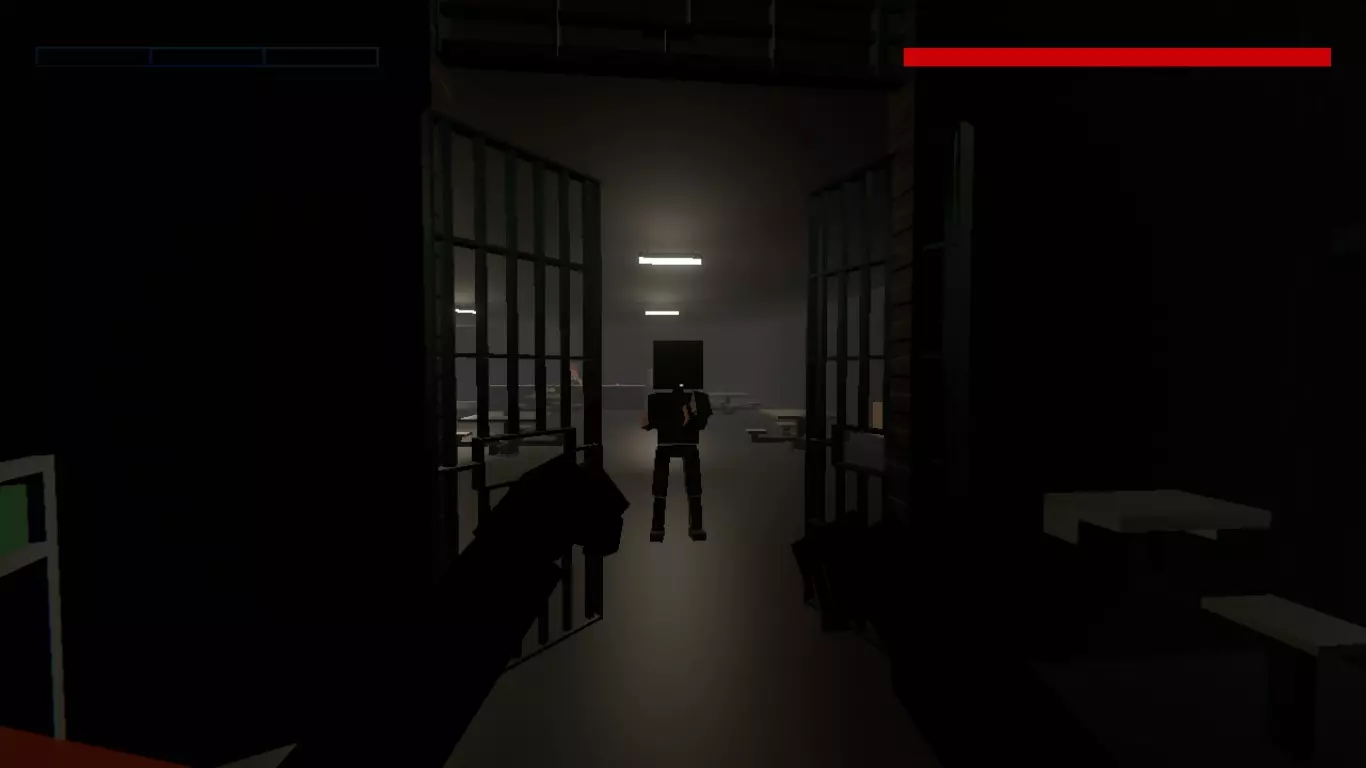
=========================================================================
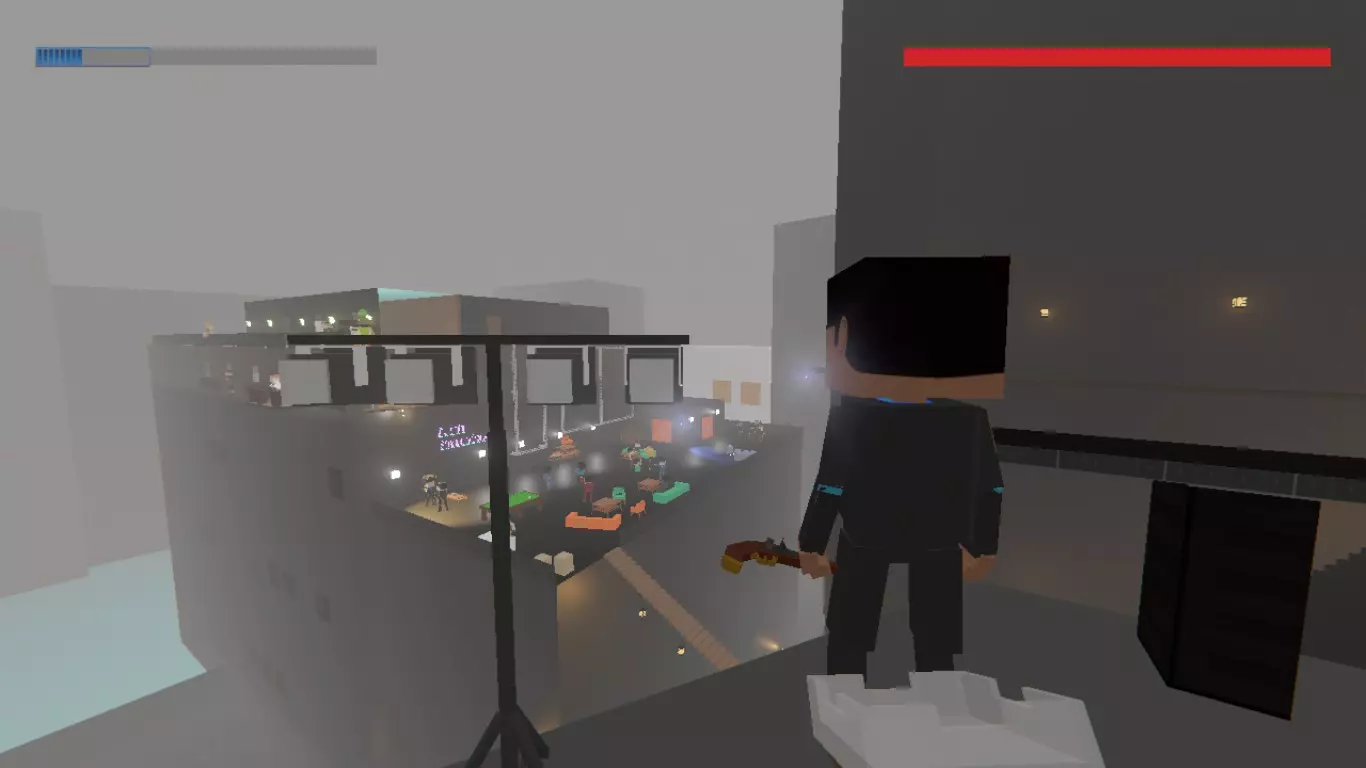
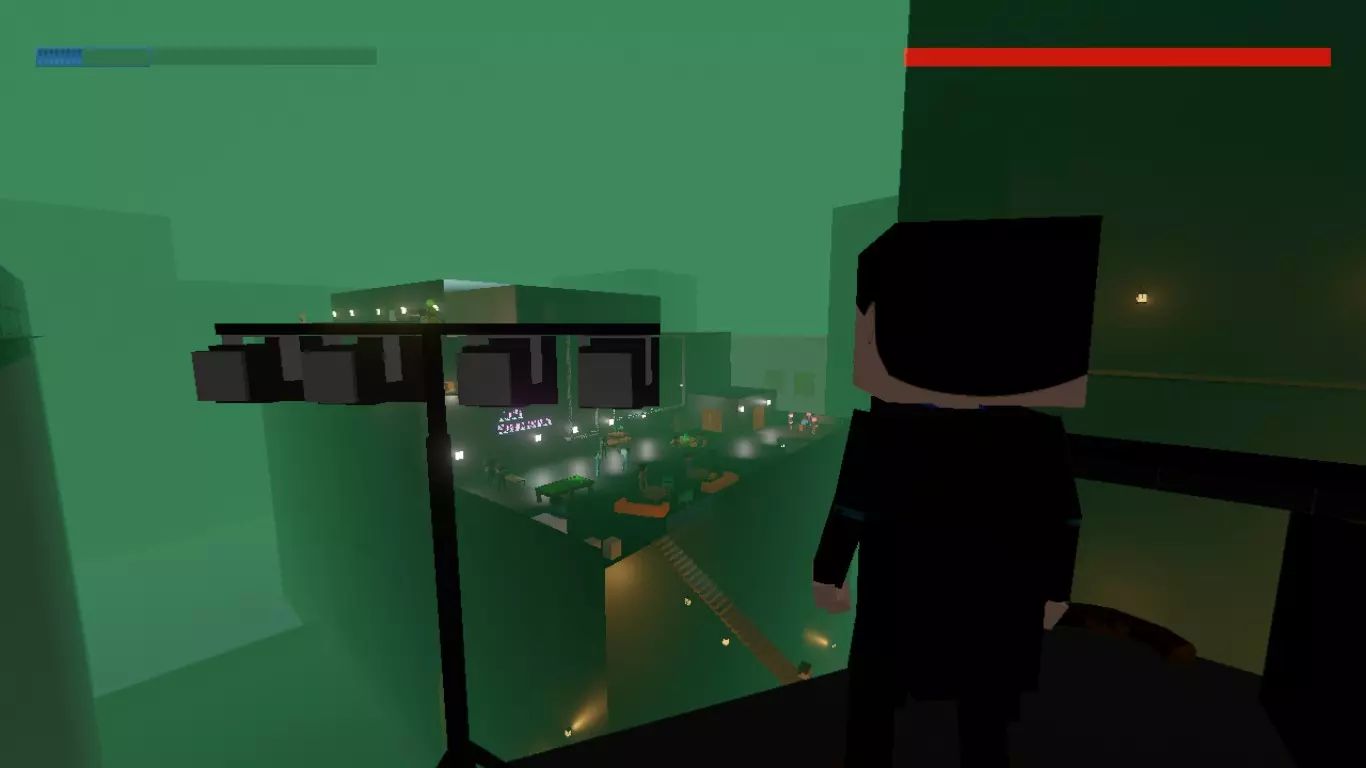
雾气 - 关卡中的雾气。更改RGB参数可以改变其颜色。参数值越高,雾气越浓且越亮;参数值越低,雾气越少且越暗。
天空的颜色更多取决于雾气而非光线。 无效果 雾气与环境光效果
=========================================================================
游戏设置 - 这些设置允许你更改一些全局内容。 必须杀死所有人 - 在杀死每个敌人之前,你将无法退出地图。如果禁用此选项,关卡结束区域将始终可用。 必须进入结束区域 - 你必须进入该区域才能完成关卡。如果禁用此选项,在杀死所有敌人后游戏将自动结束。 友方变为敌方 - 没错,你还必须杀死友方才能完成地图。如果禁用此选项,你无需杀死友方即可完成关卡。
音乐 - 地图的音乐选择。战前音乐和战斗音乐需分别选择。按下播放按钮可立即收听音乐。
每个剧本部分可能只有一首音乐。未来应该会有上传自定义音乐的选项
- 玩家 - 编辑玩家皮肤。共有5款可用皮肤: 骑手 迪斯科 监狱 海盗湾 竞技场 编辑房间
要进入房间编辑模式,可在主面板上选择“编辑房间”栏,或按1键。 房间编辑控制: - 点击并拖动鼠标左键(LMB)于角落处 - 移动角落 - 按住Ctrl键并拖动鼠标左键于角落处 - 移动房间 - 点击鼠标左键于墙壁中心 - 选择墙壁以编辑门类型 - 按住C键并点击鼠标左键于墙壁中心 - 拆分墙壁并添加角落 - 按住X键并点击鼠标左键于角落处 - 删除角落 - 按住Shift键并拖动鼠标左键于墙壁中心 - 移动/连接墙壁 - Delete键或Backspace键 - 删除房间 从控制列表中可以看出,每个房间有两个主要部分:墙壁中心和角落 已选择房间
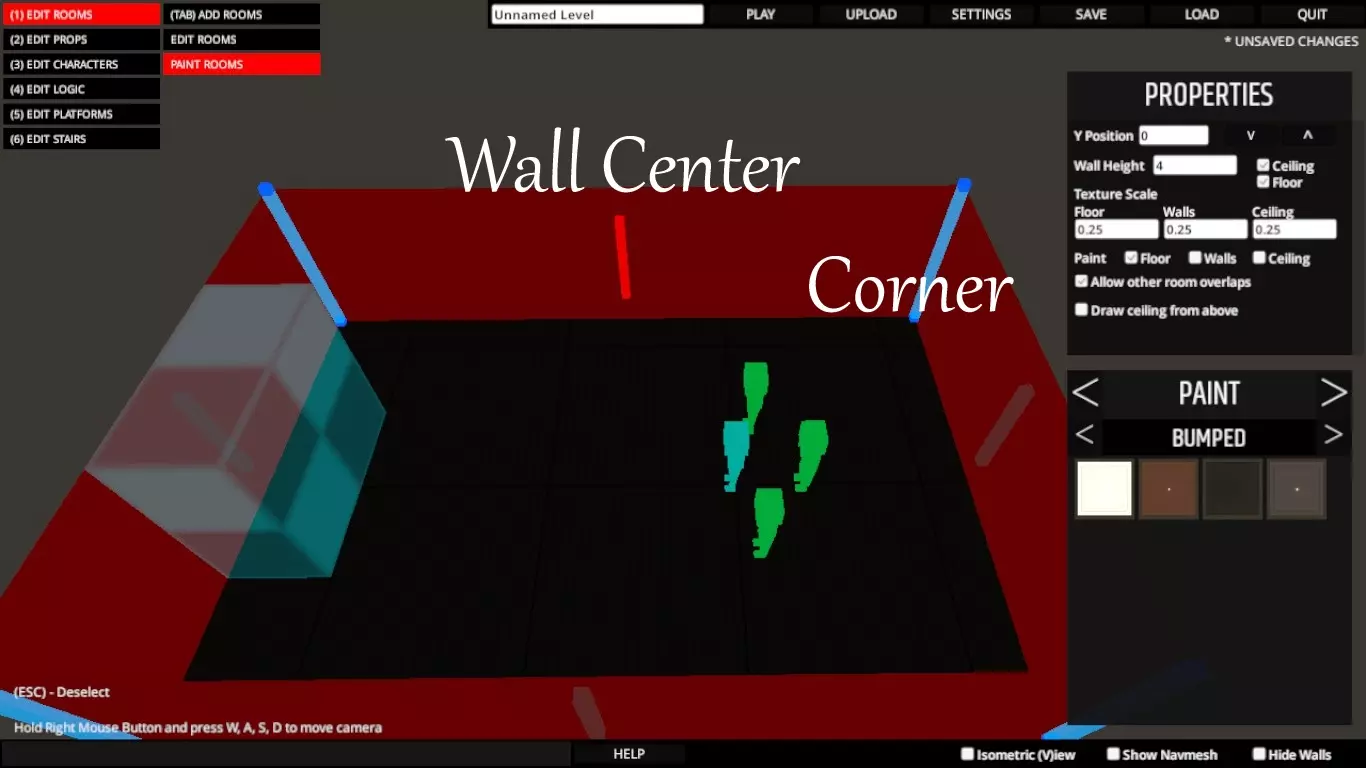
======================================================================== 拐角 你可以使用拐角来为房间塑造合适的形状。你可以添加任意数量的拐角,但应始终只保留必要的拐角。 每个创建的拐角会新增一个墙壁中心。 ======================================================================== 墙壁中心 墙壁中心用于连接房间、添加门或移除整面墙壁。
你也可以使用墙壁中心来移动墙壁,但这很容易导致问题,因为如果你尝试在另一个墙壁中心附近操作,它们很可能会连接在一起。
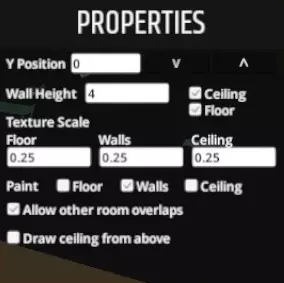
房间属性 其他房间设置位于此处。 Y位置(范围-50至50)- 地板的Y轴位置 墙壁高度(范围2至100)- 墙壁的高度 天花板和地板选项 - 移除/添加地板或天花板 涂装 - 选择房间的一部分进行涂装 允许其他房间重叠 - 通常不同房间的墙壁无法重叠。这一设置很实用,但如果需要,您也可以将其关闭 从上方绘制天花板 - 使天花板从所有方向都可见(通常只能从下方看到)。如果您正在处理另一层地板,此功能会非常有帮助。 编辑门
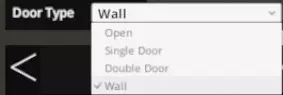
通过点击墙壁中心开始编辑房间墙壁的门。之后,你会在属性列表中找到一个新的【门类型】栏。每面墙都有一个【墙壁门类型】,你还可以设置另外3种类型。
将门类型更改为单门或双门只会创建一个门洞。如果需要添加门,则必须从门类型栏下方的列表中选择。编辑道具
要进入道具编辑模式,可在主面板上选择“编辑道具”栏,或按2键。 控制方式: C - 添加道具 Delete或Backspace - 移除道具 W - 移动模式 E - 旋转模式 Ctrl + D - 复制 编辑器称道具分为2种类型,但在我看来,根据它们的不同设置可分为6种: 近战武器 枪械 家具与环境物品 陷阱 光源 计时器与按钮道具 此外,还可选择另外2种类型的道具:具有物理效果的和无物理效果的。 处理道具时,有2种模式可供使用: 移动模式(按W) 旋转模式(按E)
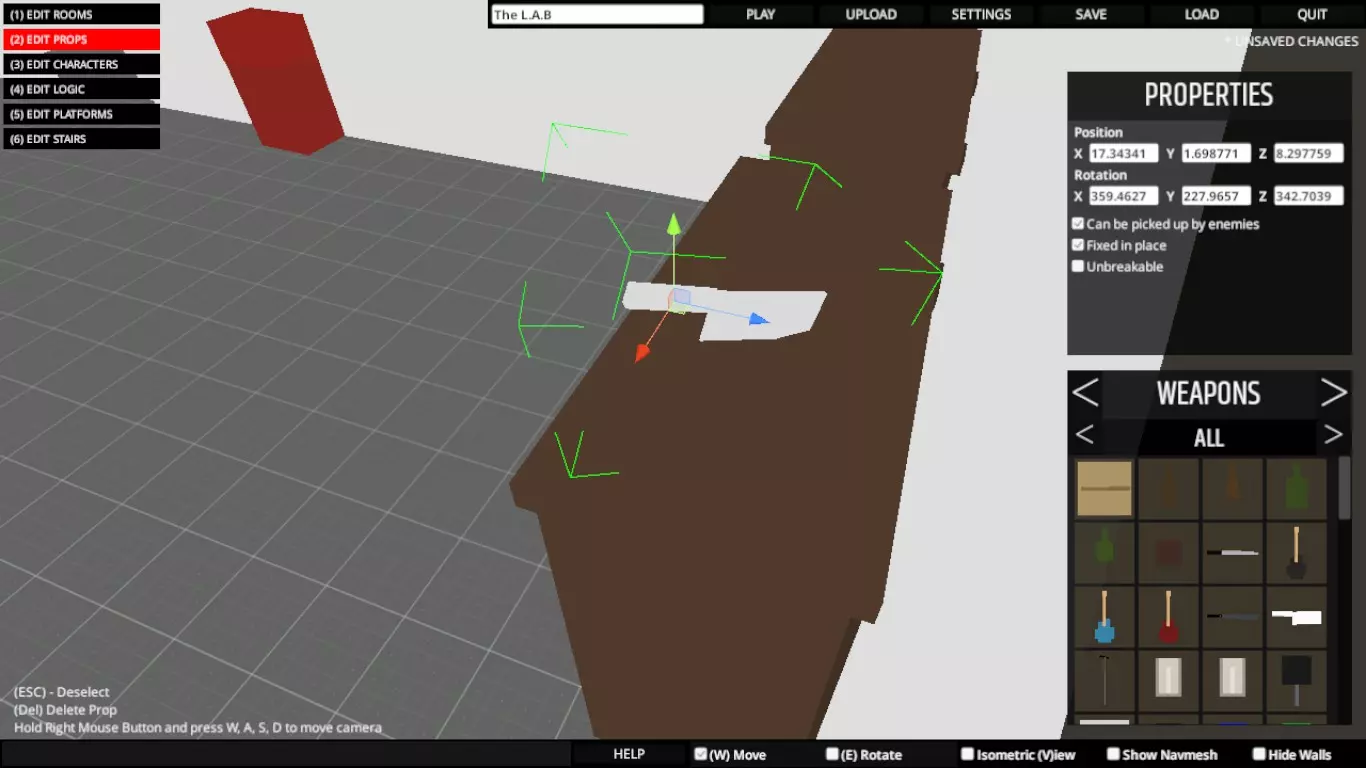
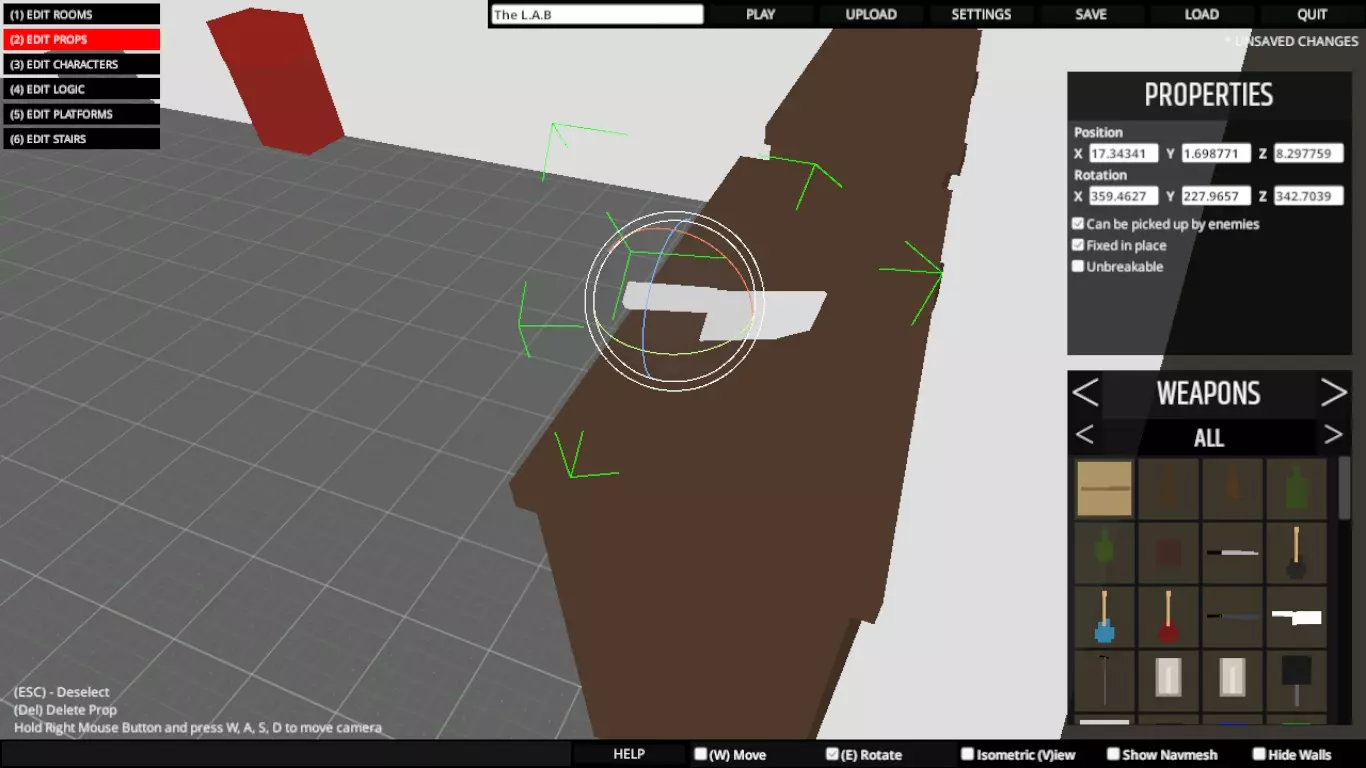
在每种模式下,你都需要处理XYZ轴,所以操作起来应该不会太复杂。
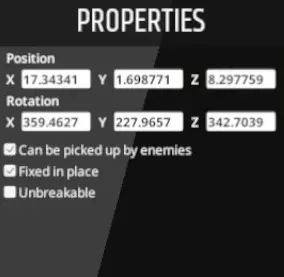
武器属性 可被敌人拾取 - 可设置为所有人都能使用该武器或仅玩家可使用。 固定位置 - 可锁定武器,防止其掉落。 不可破坏 - 使武器拥有无限耐久。 枪械有2种额外属性: 弹药(0至10000)- 可设置枪械的子弹数量。 无限弹药 - 使枪械拥有无限弹药。 在关卡编辑中,移动物体可能会占用大部分时间,但相信我,这是值得的。 编辑角色
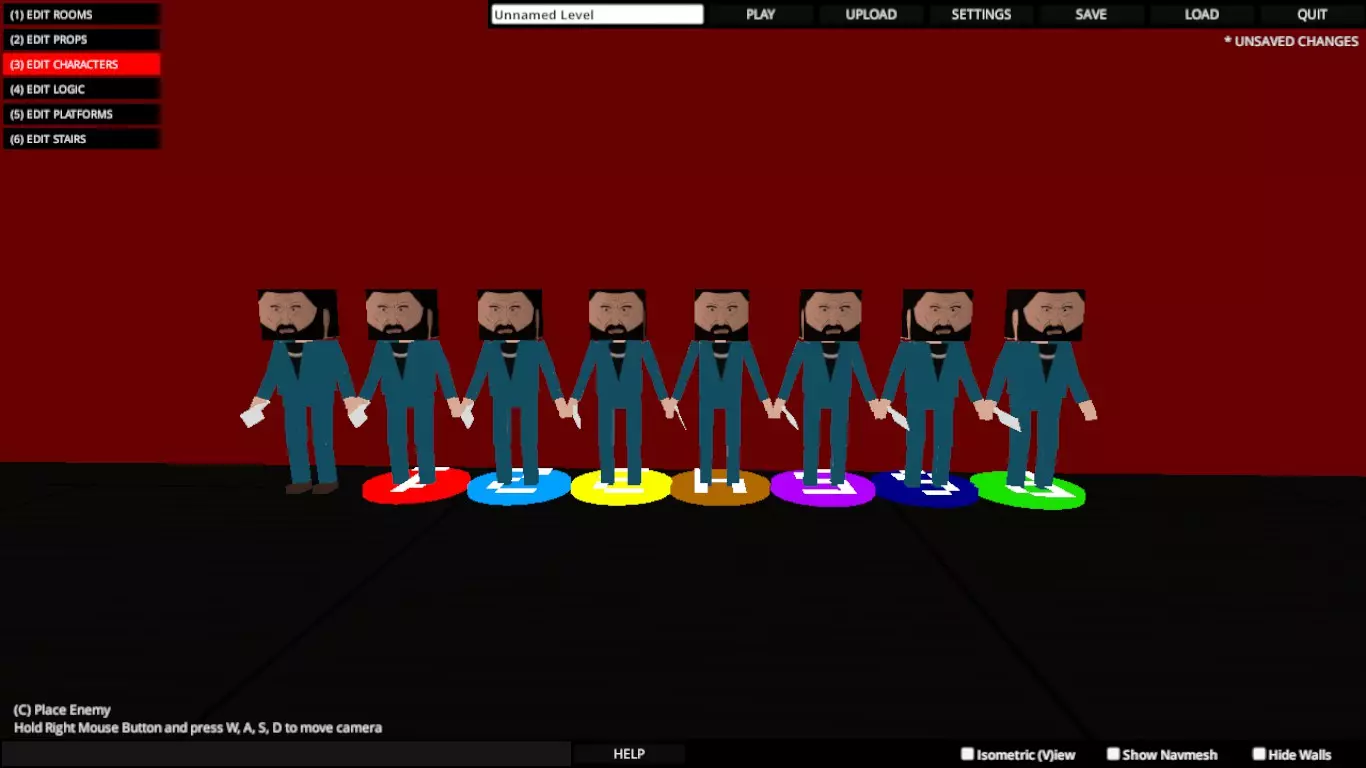
终于到了地图创建最有趣的部分。 要进入角色编辑,在主面板上选择【编辑角色】栏,或按3键。 操作控制: C - 放置角色 Delete或Backspace - 删除角色 Ctrl + D - 复制选中的角色
所有已放置的角色都是完全随机生成的,拥有随机的特性、技能组合、随机的类型以及随机的手持武器。因此,如果你想获得良好的结果,就必须亲自调整每个角色。
你无法生成超过258个敌人!
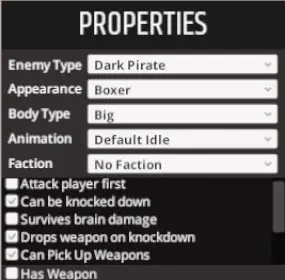
敌人属性 存在大量不同的参数,以下为你介绍: 1. 敌人类型:该参数说明你的敌人是谁。其他所有生成属性均取决于敌人类型。例如,若你选择“迪斯科武士刀首领”敌人类型,则意味着该敌人将拥有更高的生命值、伤害和攻击速度,并且能够承受头部伤害等。 2. 外观:即敌人的样貌。外观决定敌人所使用的纹理。 3. 体型:无需过多解释。目前共有3种体型:普通、肌肉发达和高大。
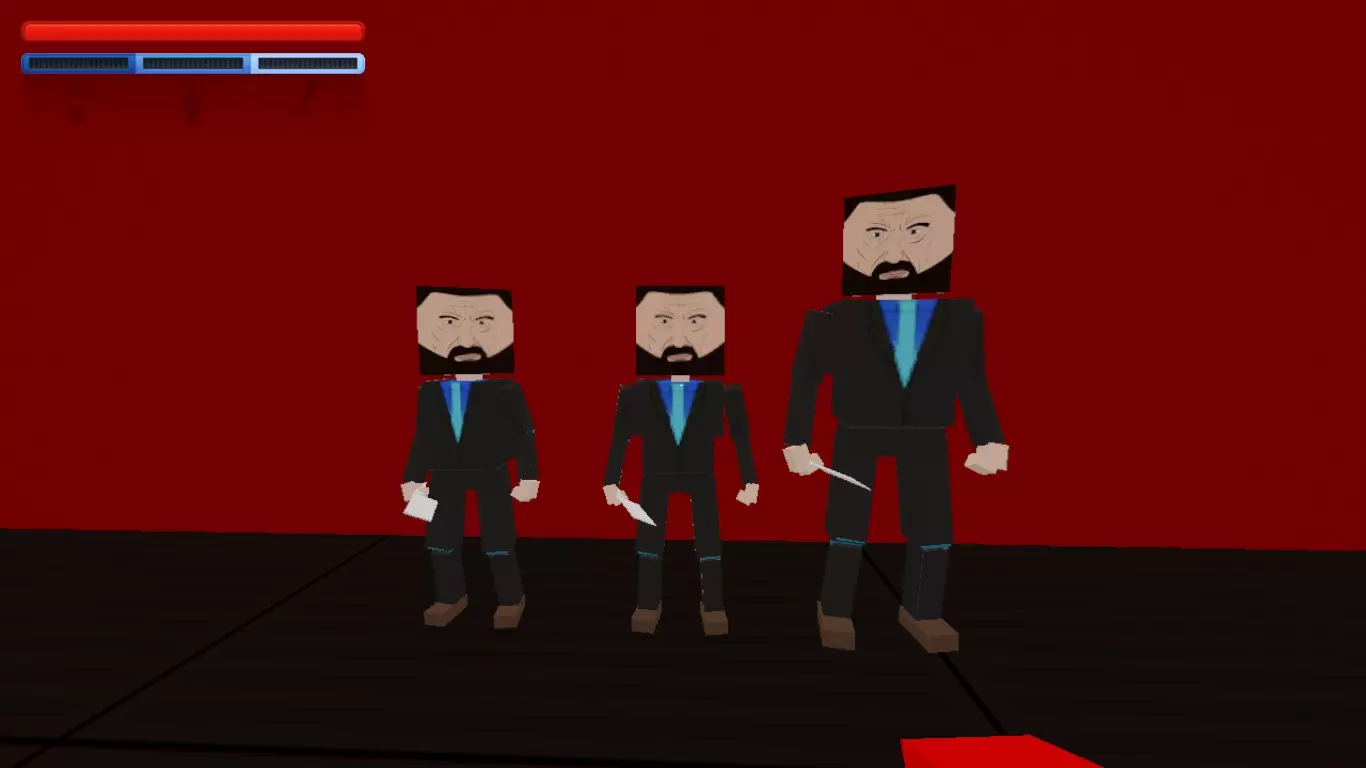
动画 - 战斗前会展示敌人将要采取的行动。下一部分我们将详细介绍所有动画。 阵营 - 为了让NPC之间(或反过来,如果他们属于同一队伍则不会)主动发起战斗,他们必须属于不同的阵营。 目前共有8个阵营(包括玩家阵营(友方角色)和无阵营)。
个人技能: - 优先攻击玩家:战斗开始时,敌人会立即攻击玩家。 - 可被击倒:说明敌人在被击倒踢击后是否会倒地。 - 头部受创仍存活:敌人即使头部遭受致命打击也不会死亡。 - 击倒时掉落武器:敌人倒地时会掉落其武器。 - 可拾取武器:无需额外说明。 - 持有武器:说明敌人初始是否手持武器。 - 持有盾牌:与上一项技能说明方式相同。
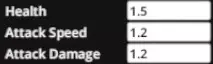
其他参数: 每个角色都拥有生命值、伤害和攻击速度等属性。 生命值(0-50):若设为0,敌人将从一开始就处于死亡状态,战斗也会立即开始。若设为50,那击败这个敌人可就祝你好运了(例如,迪斯科武士刀 boss 仅有15点生命值)。 攻击速度(0-5):这个参数不是很重要。若设为0,敌人将完全不会攻击你。 攻击伤害(0-15):若设为0,敌人的攻击不会对你造成伤害,但仍可能消耗你的部分特殊能力。若设为15,敌人一击就能击败你。 动画
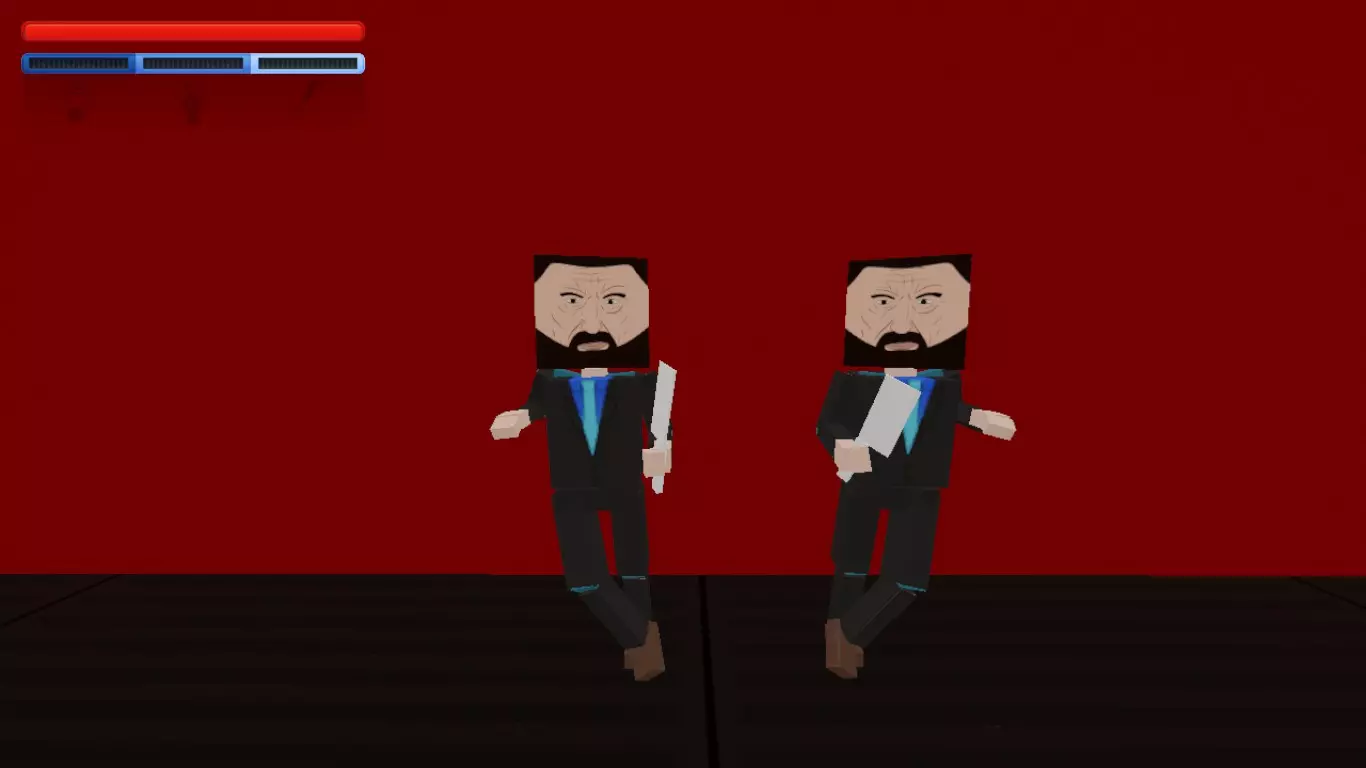
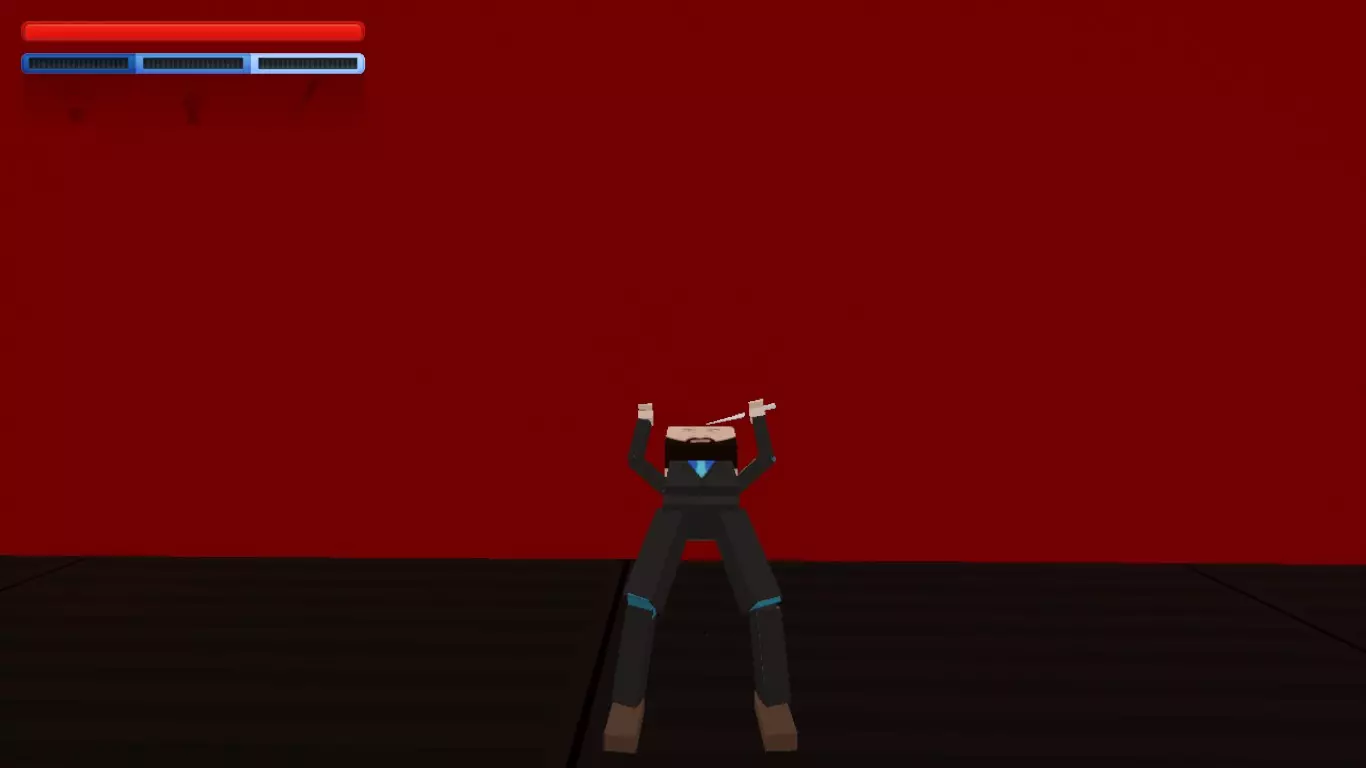
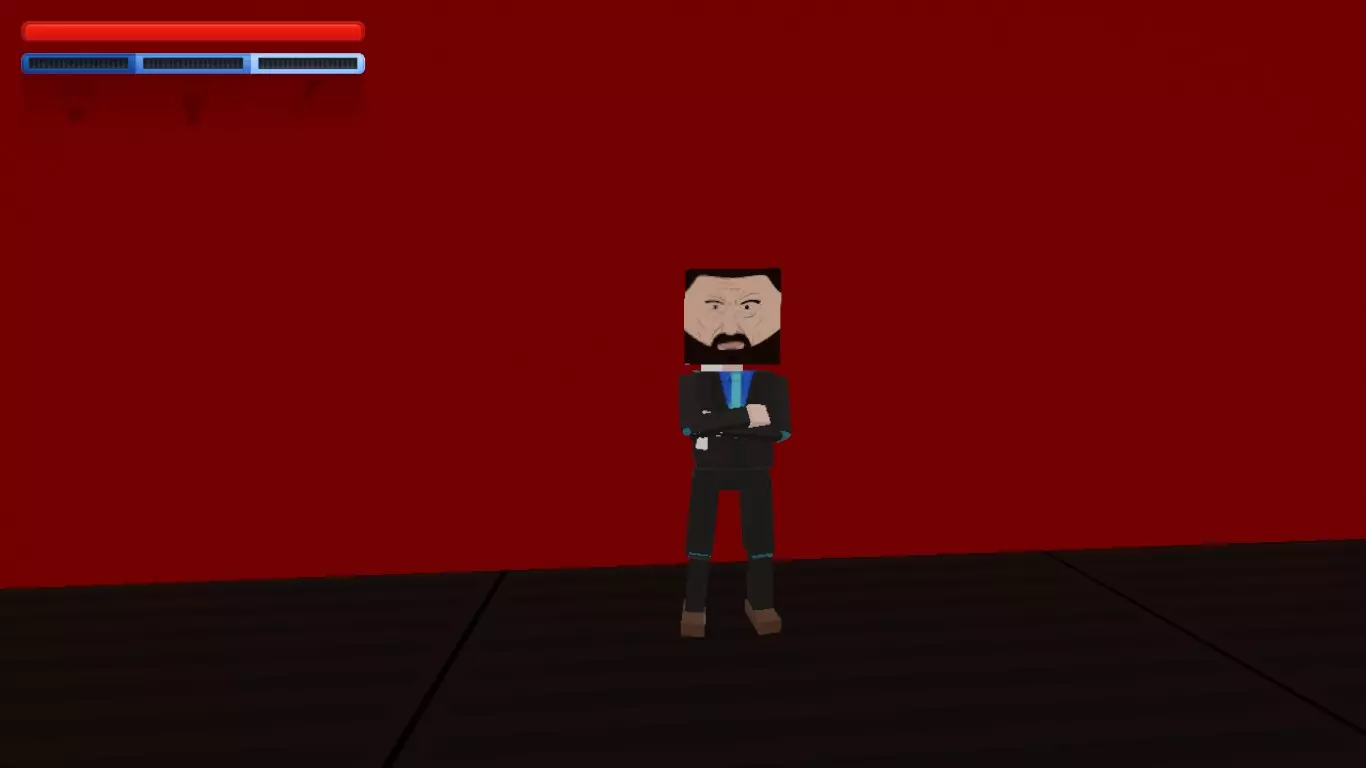
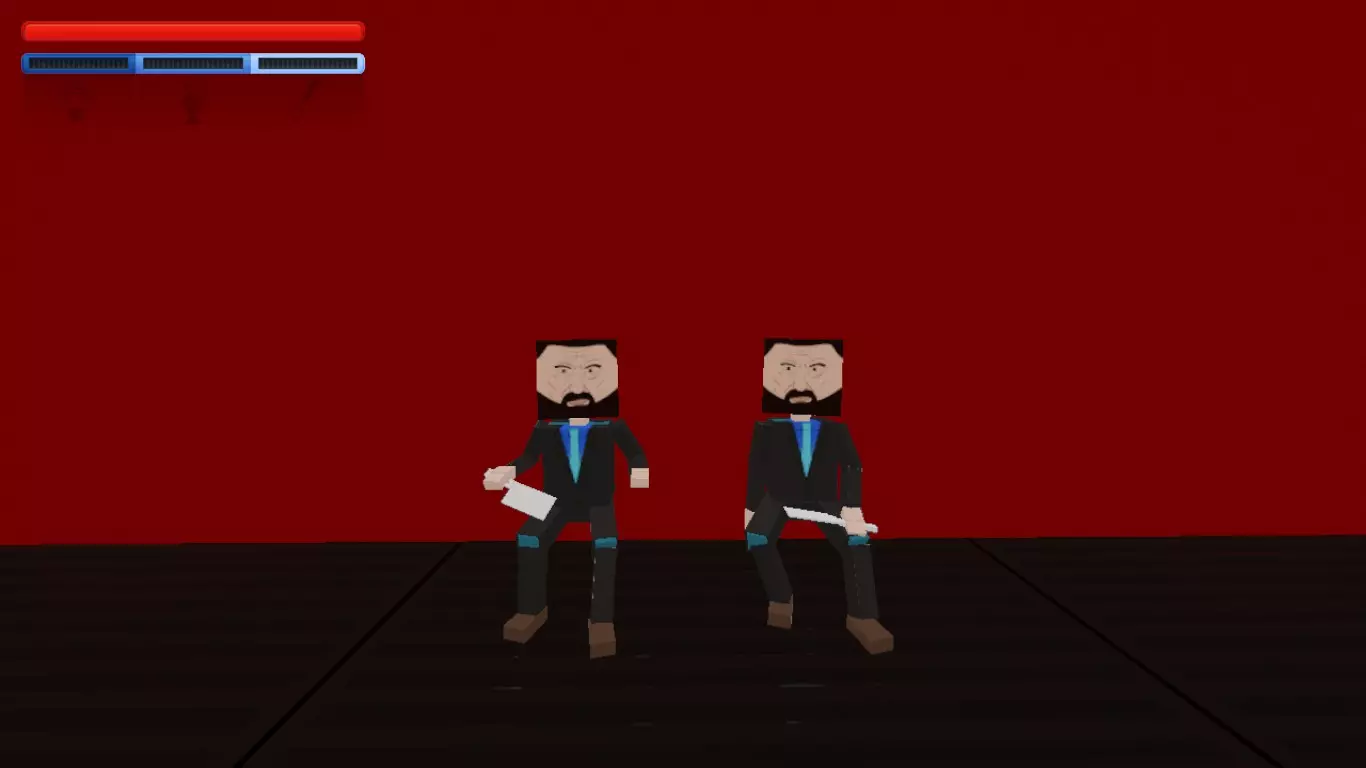
当敌人有动画时,关卡看起来会更加生动有趣。不过要记住,找到所需选项并非易事,因为动画选项卡中的选项非常多。在本节中,我们将逐一查看每个动画,以便你能轻松找到需要的内容。
别忘了,你可以使用任何动画来创建不同的场景,而不仅仅是那些在名称中包含特定动画的。 表格 AnimationImageDefault 待机
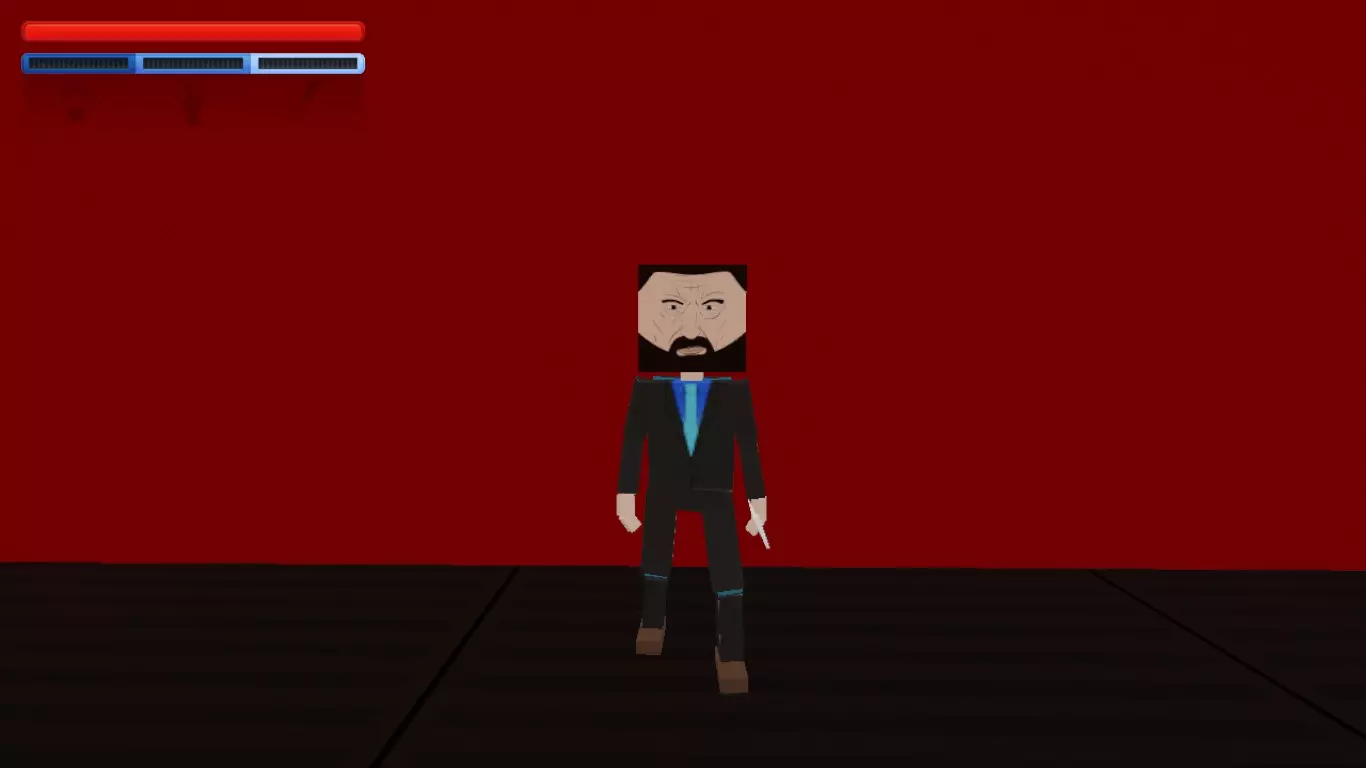
杠铃模拟器
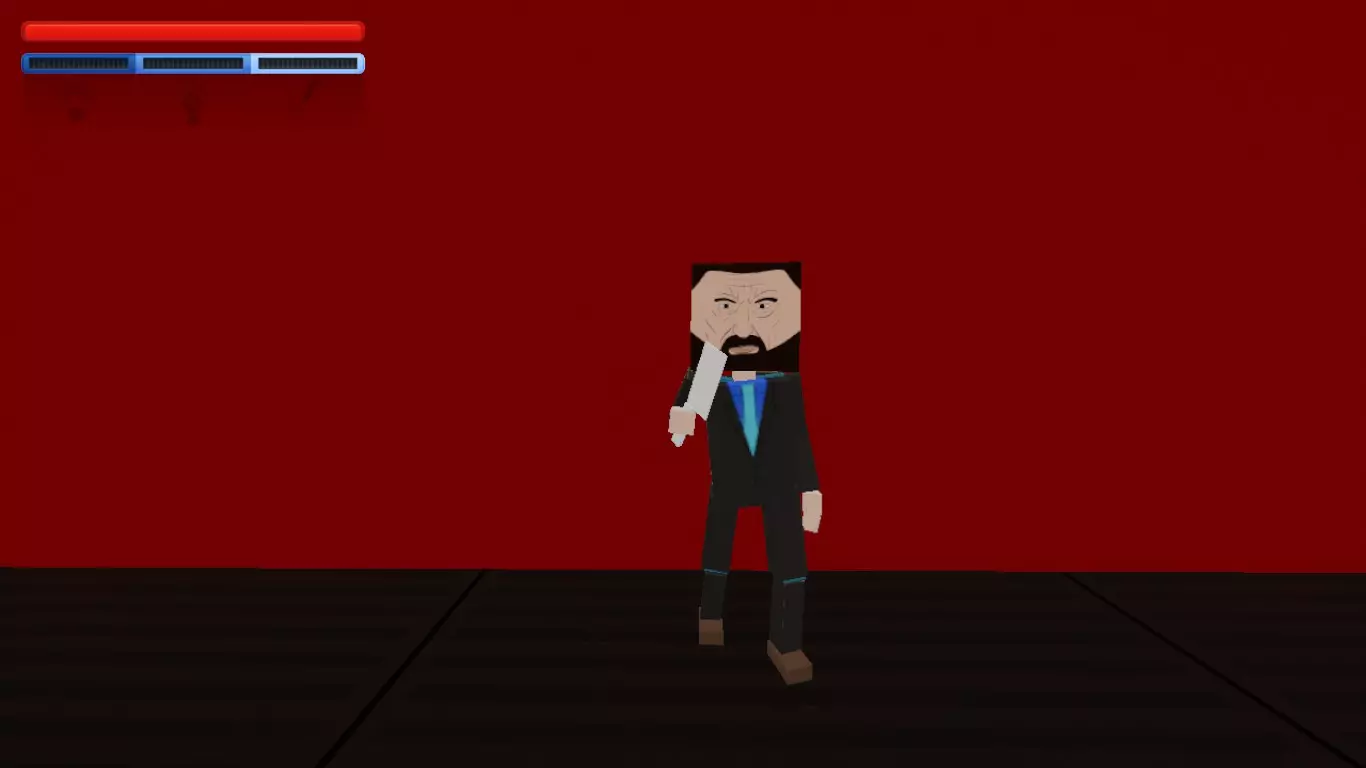
吧台倾斜
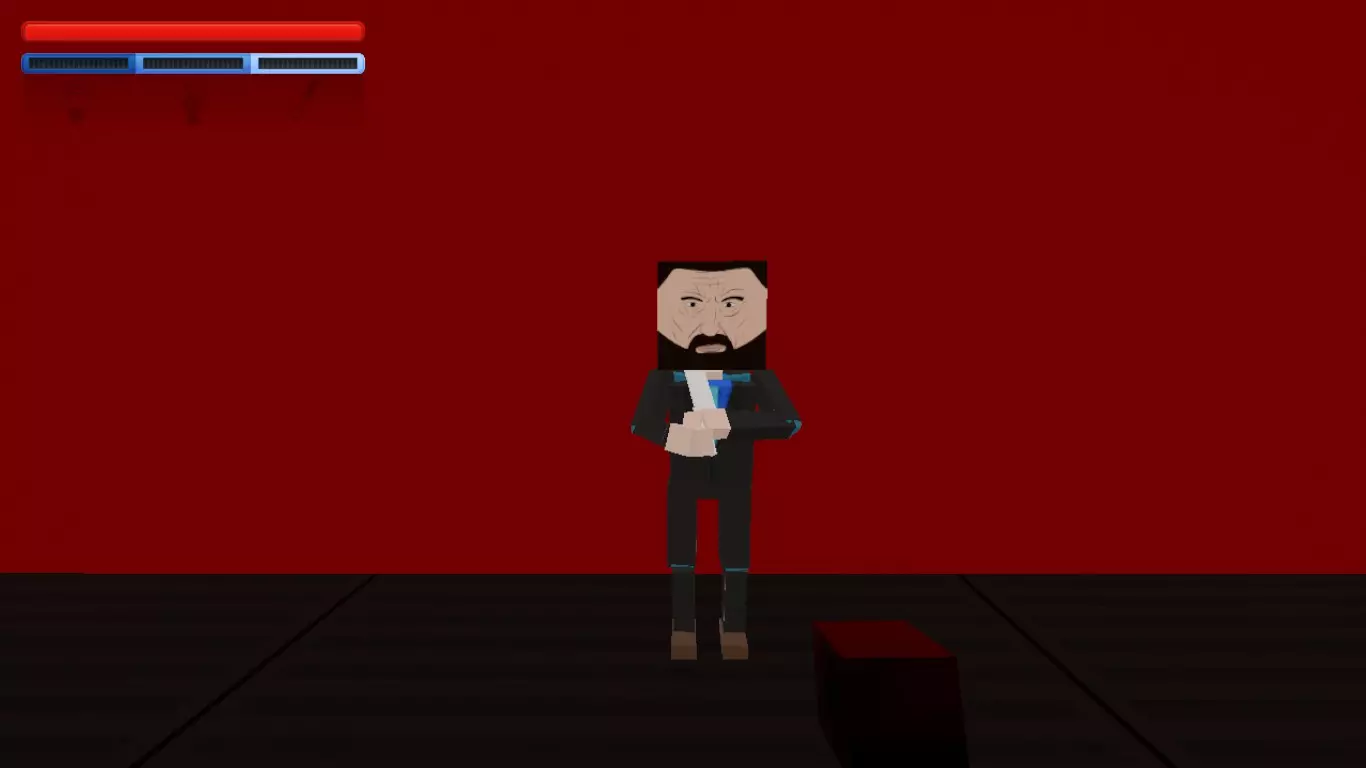
无法翻译,已删除。
ĺ§ć¨
äżé
坐老板椅 / 坐椅子
《厨房大作战》
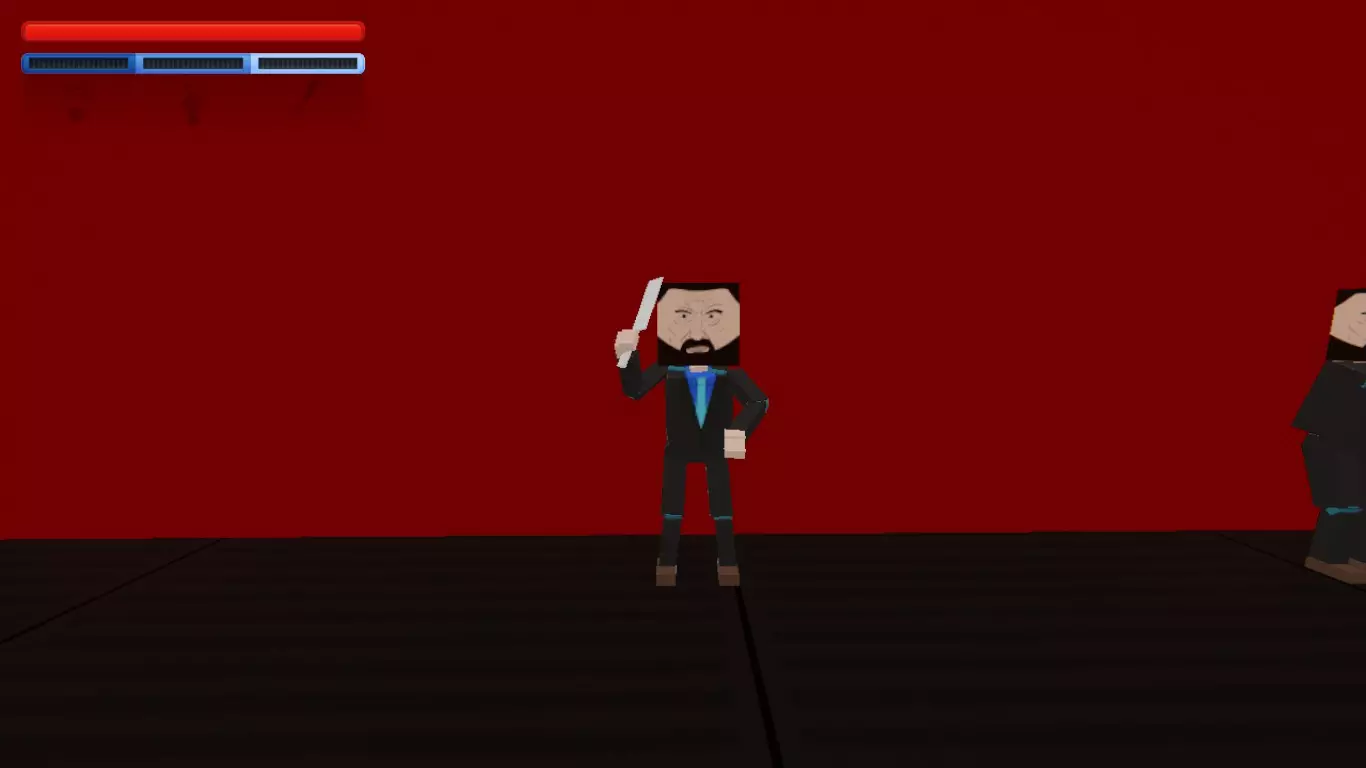
无法识别
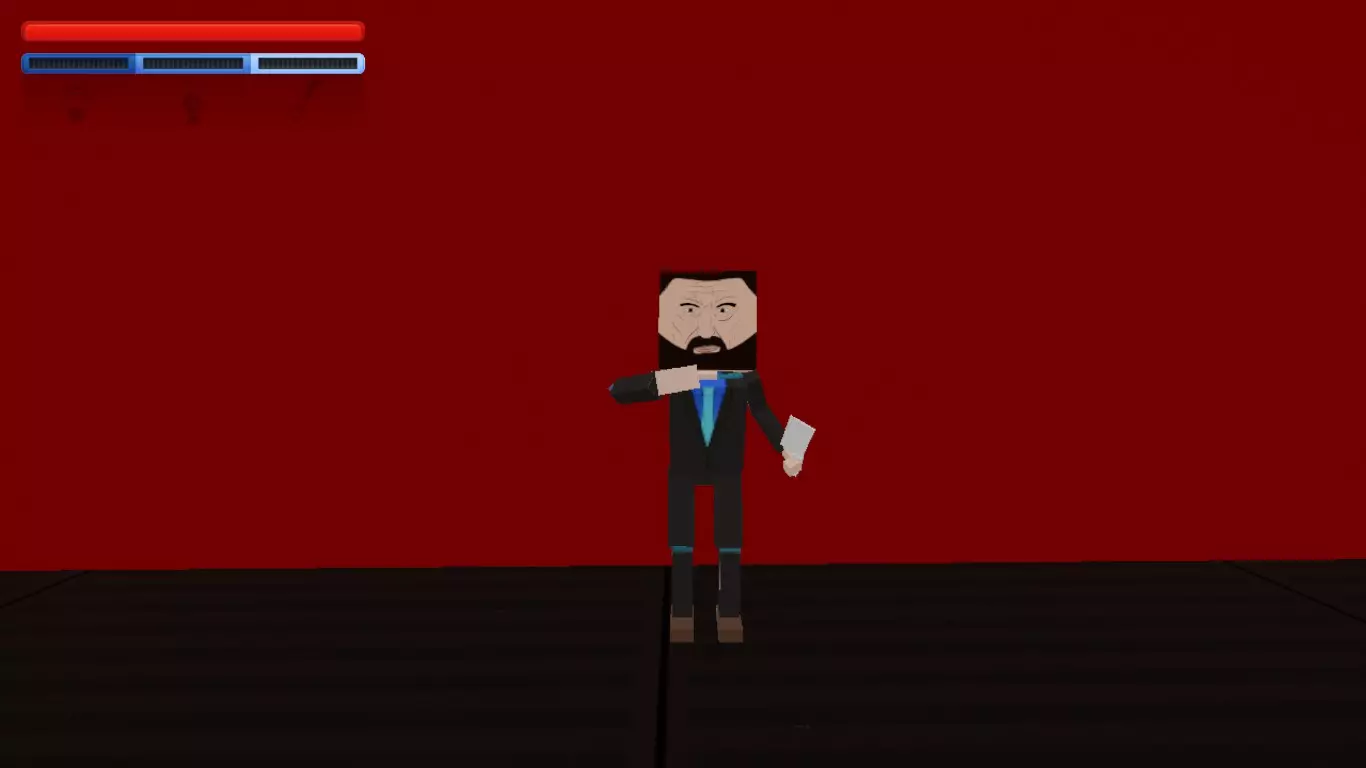
烹饪等待
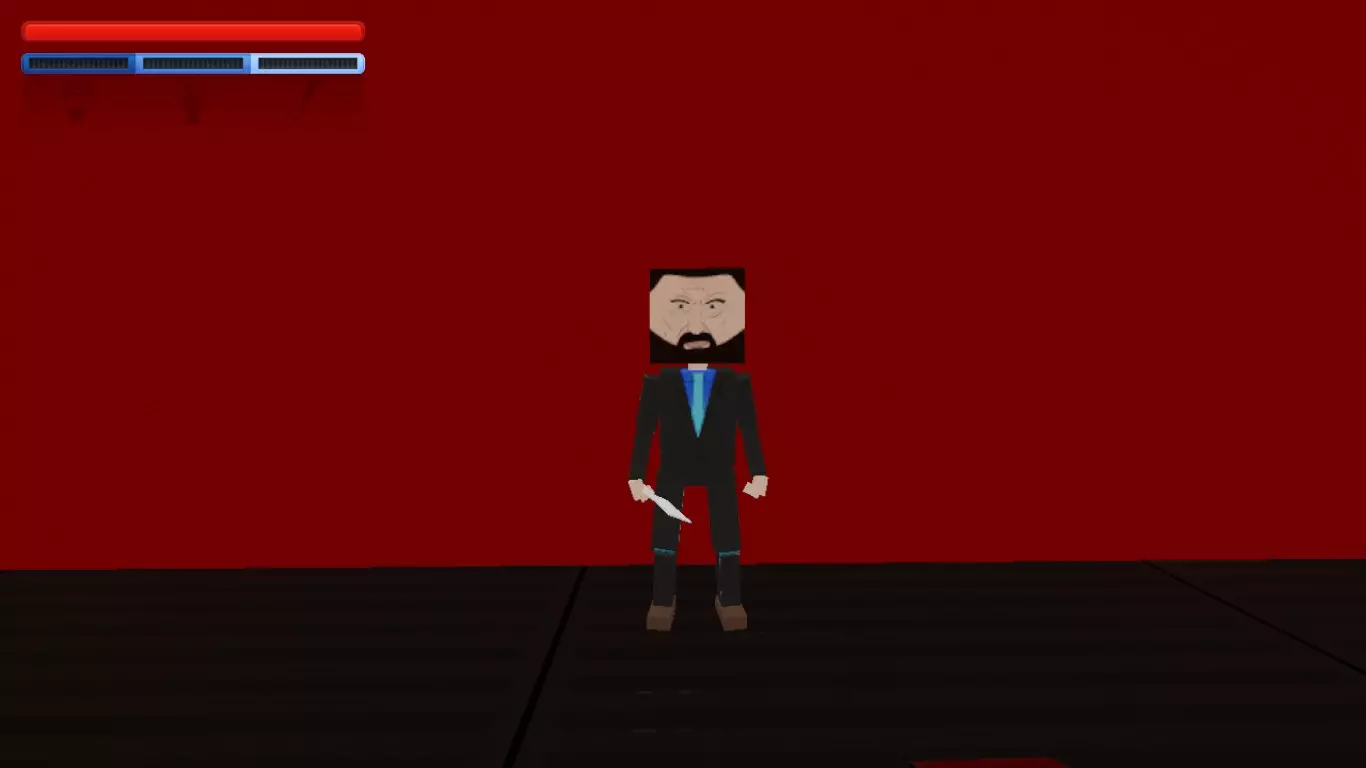
沙发坐/沙发坐吸烟
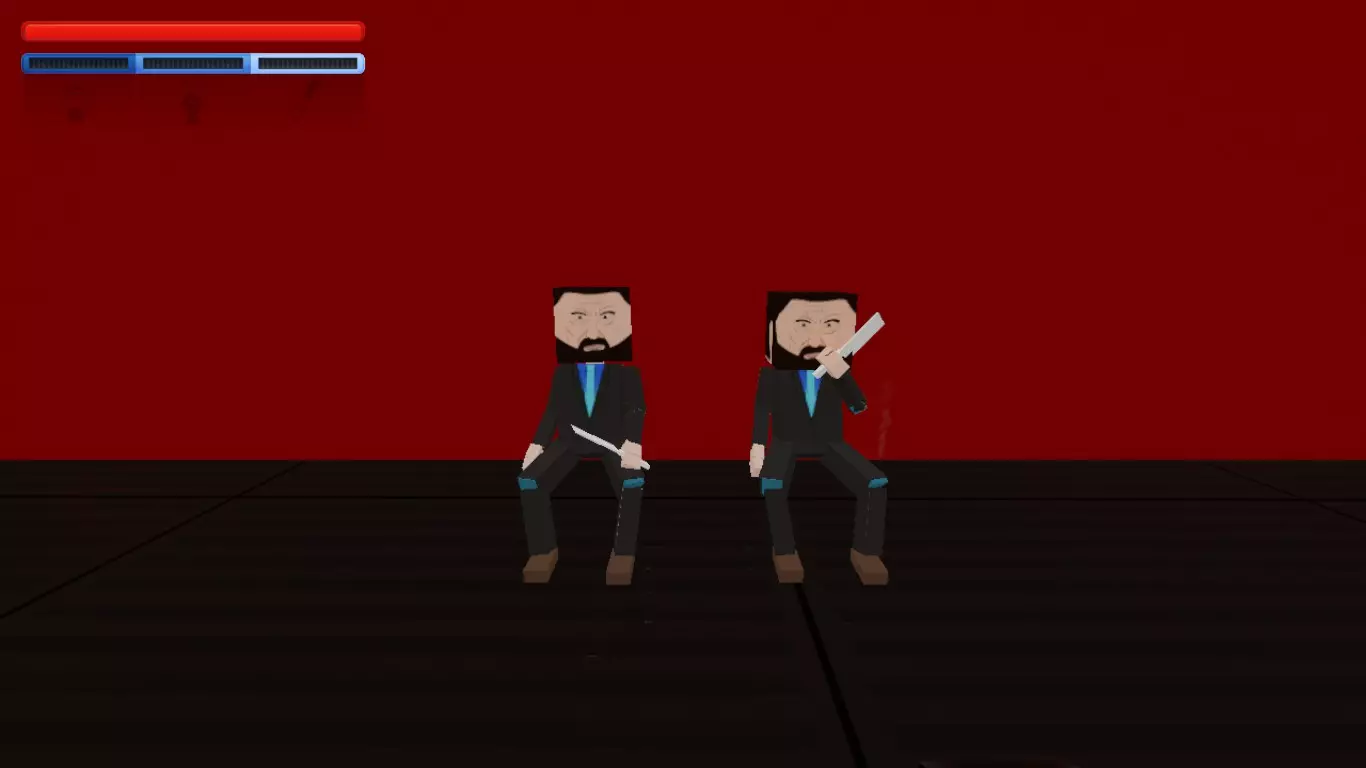
跳舞基础 / 跳舞入门 / 特拉沃尔塔舞步
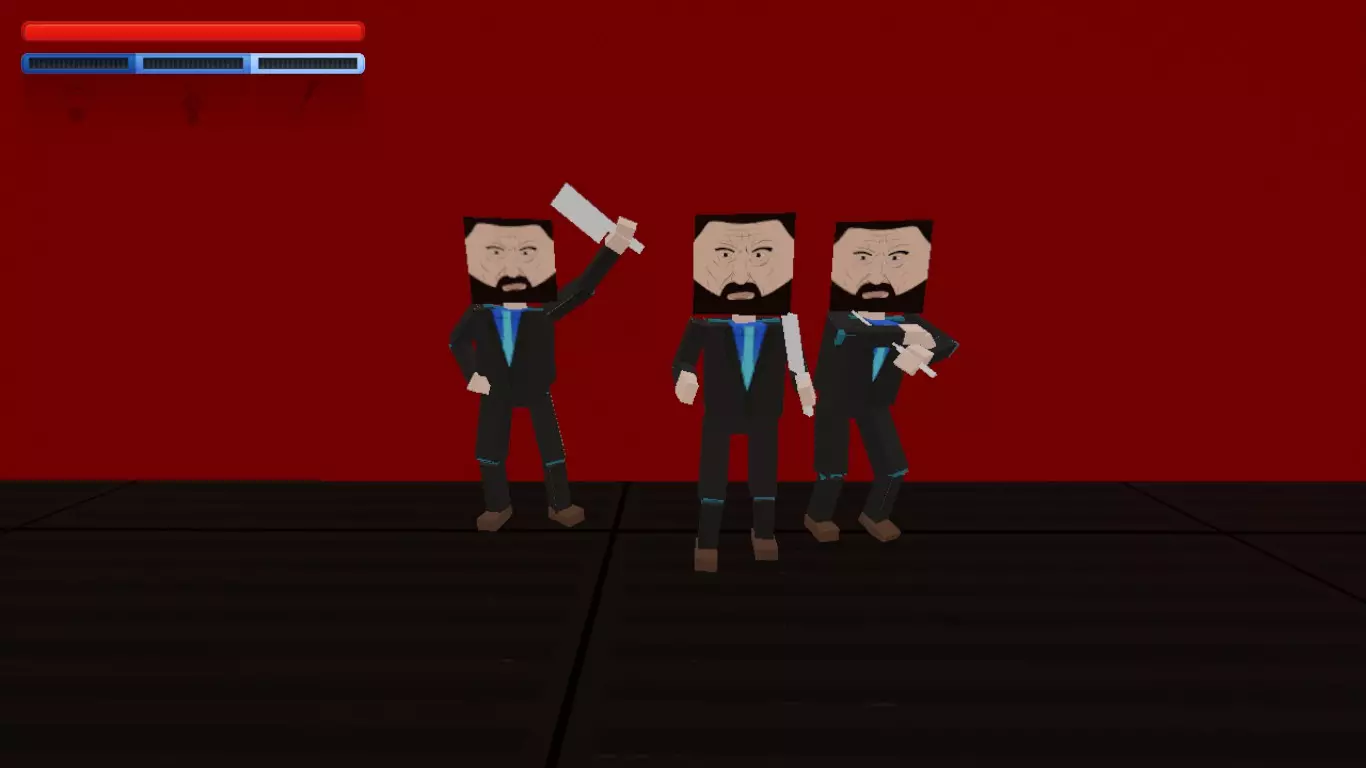
唱片骑师
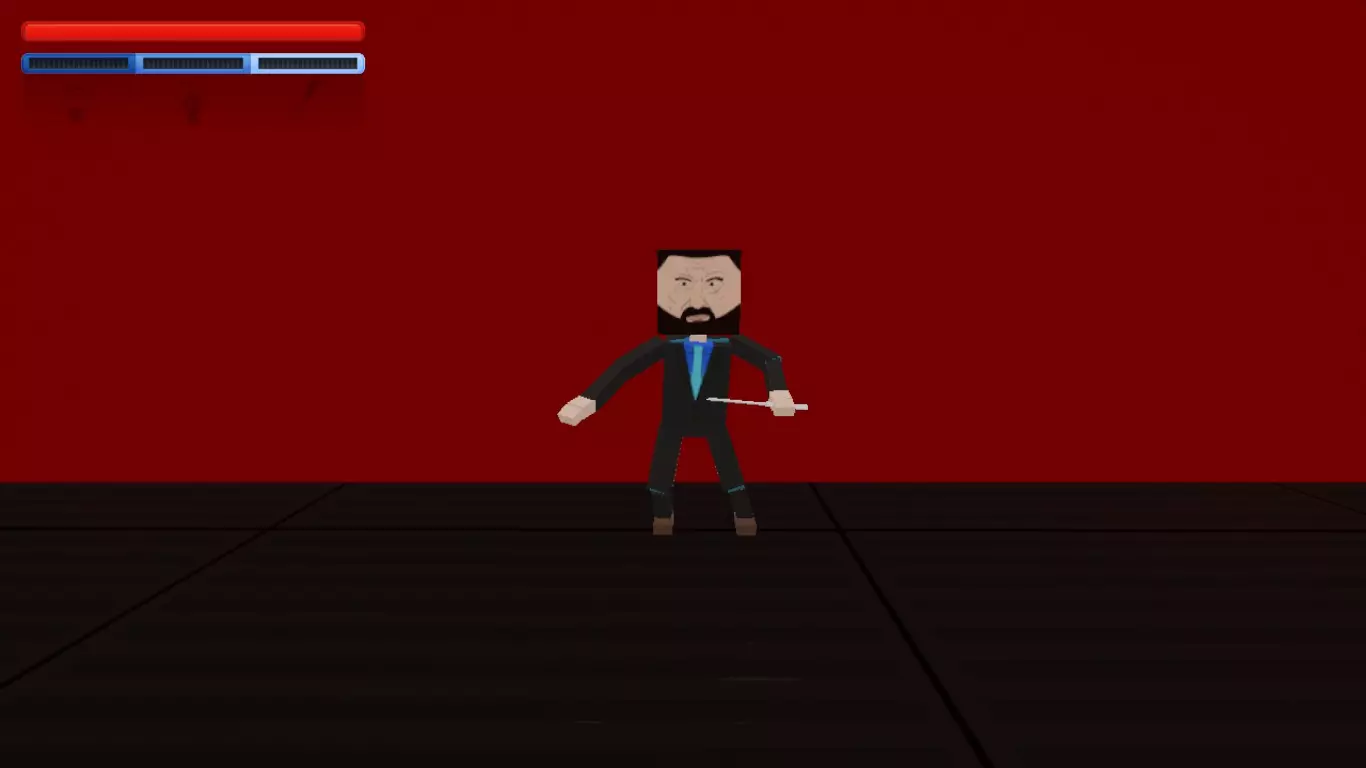
éź
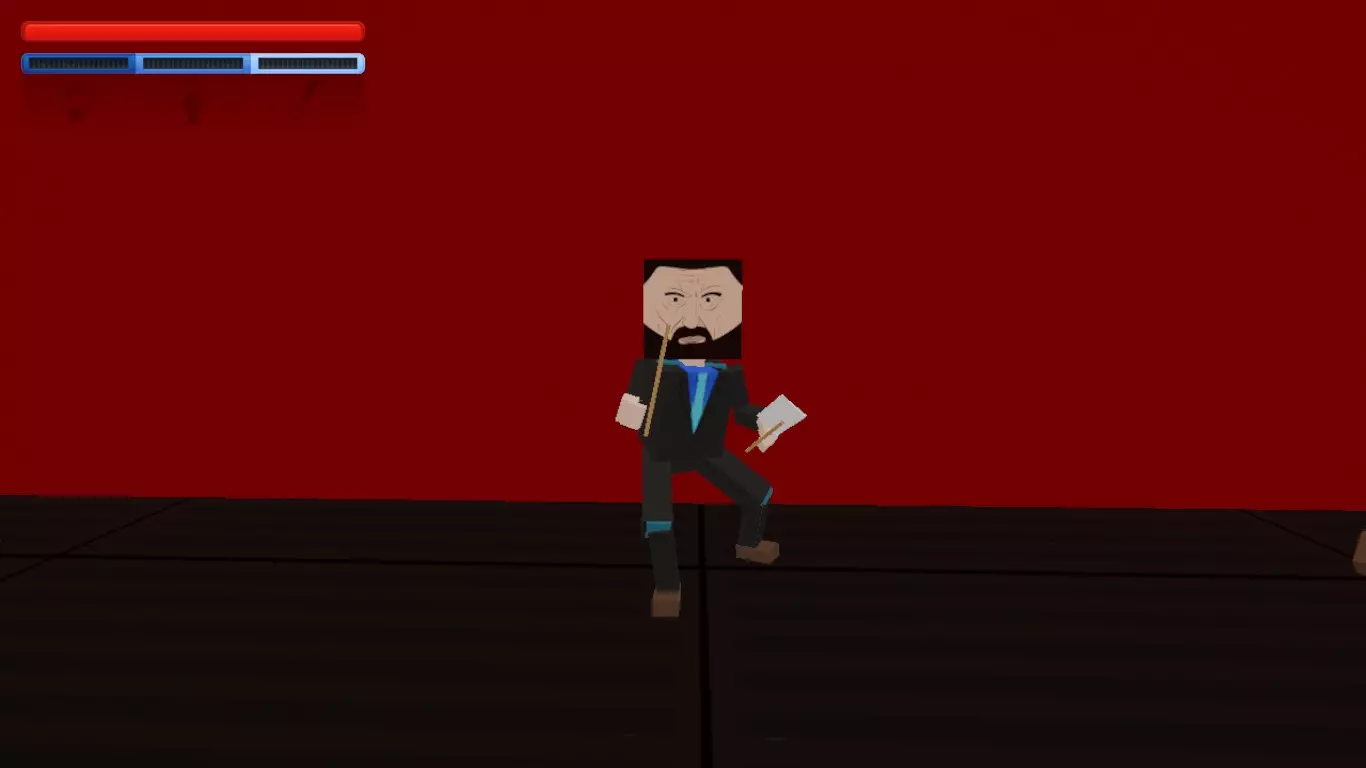
čĺż
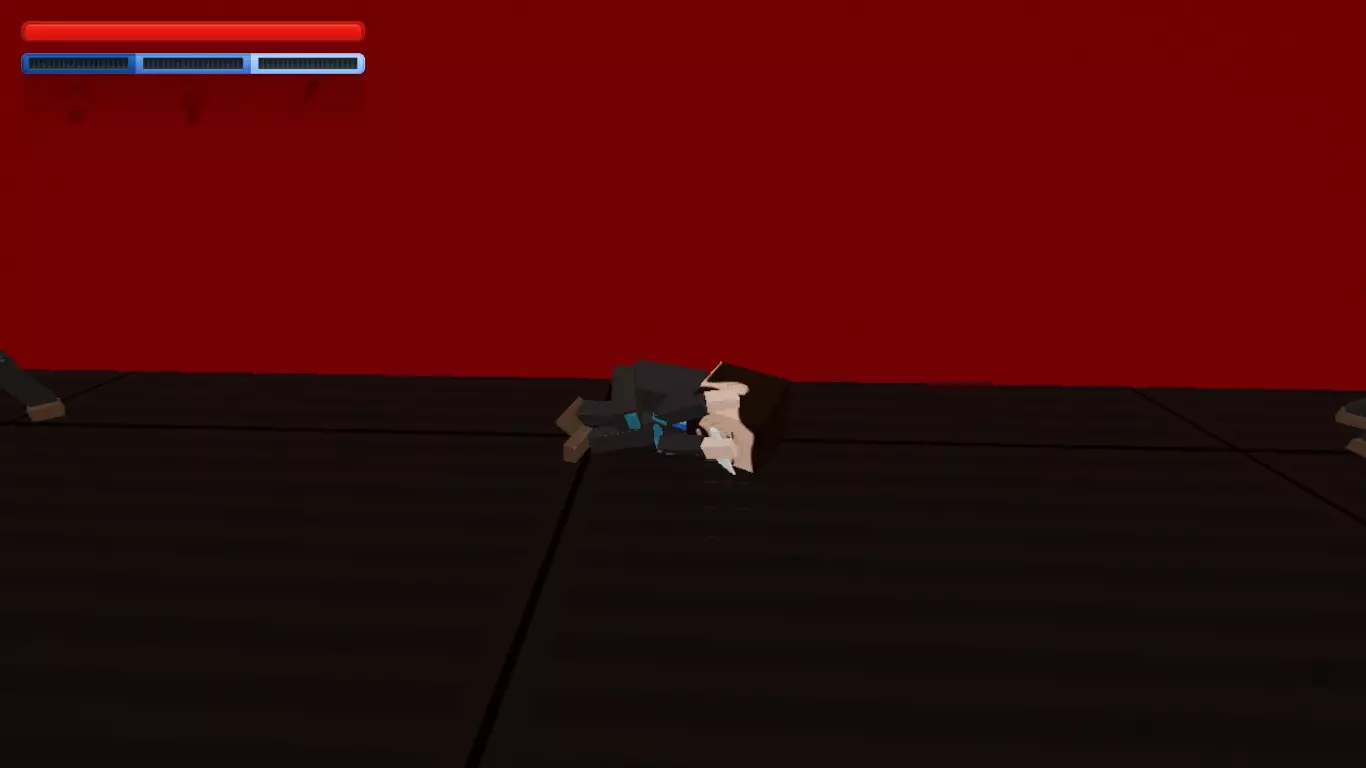
击败守卫
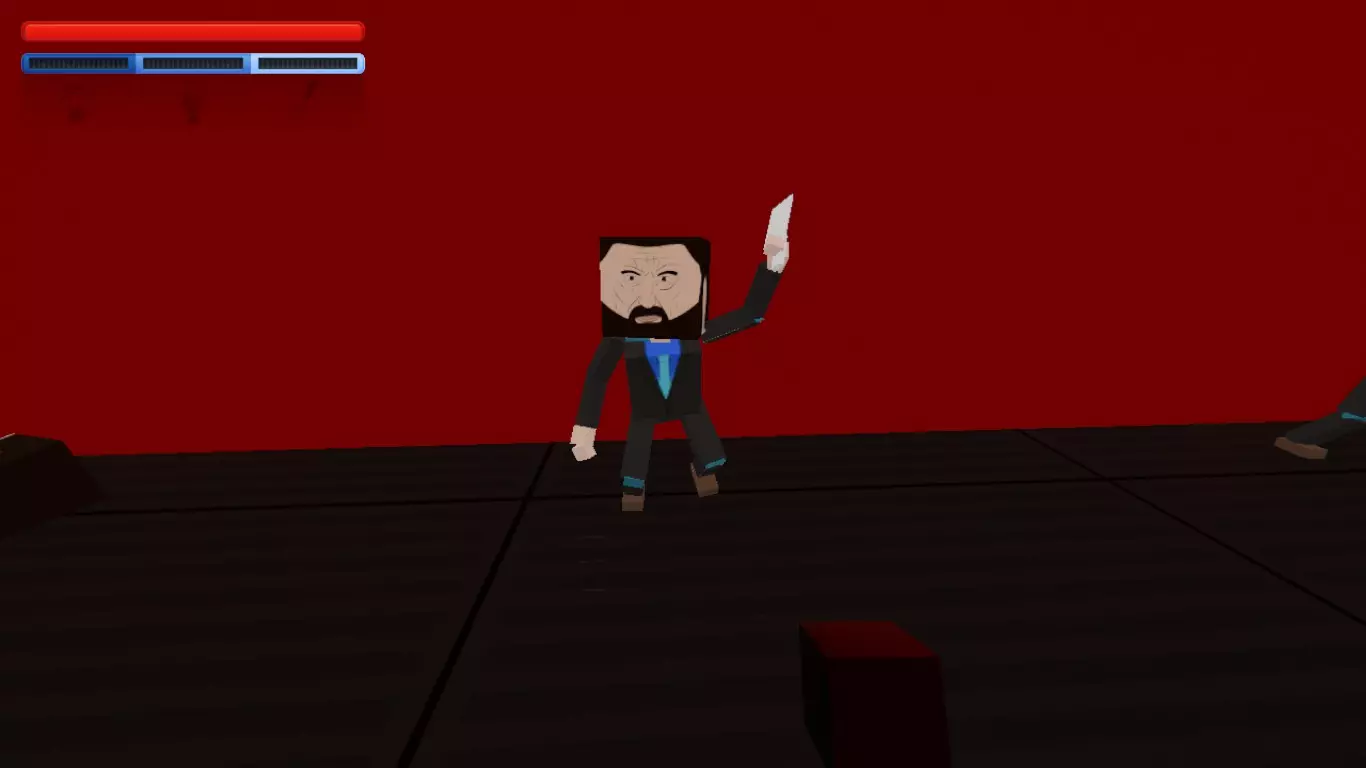
吉他/吉他2
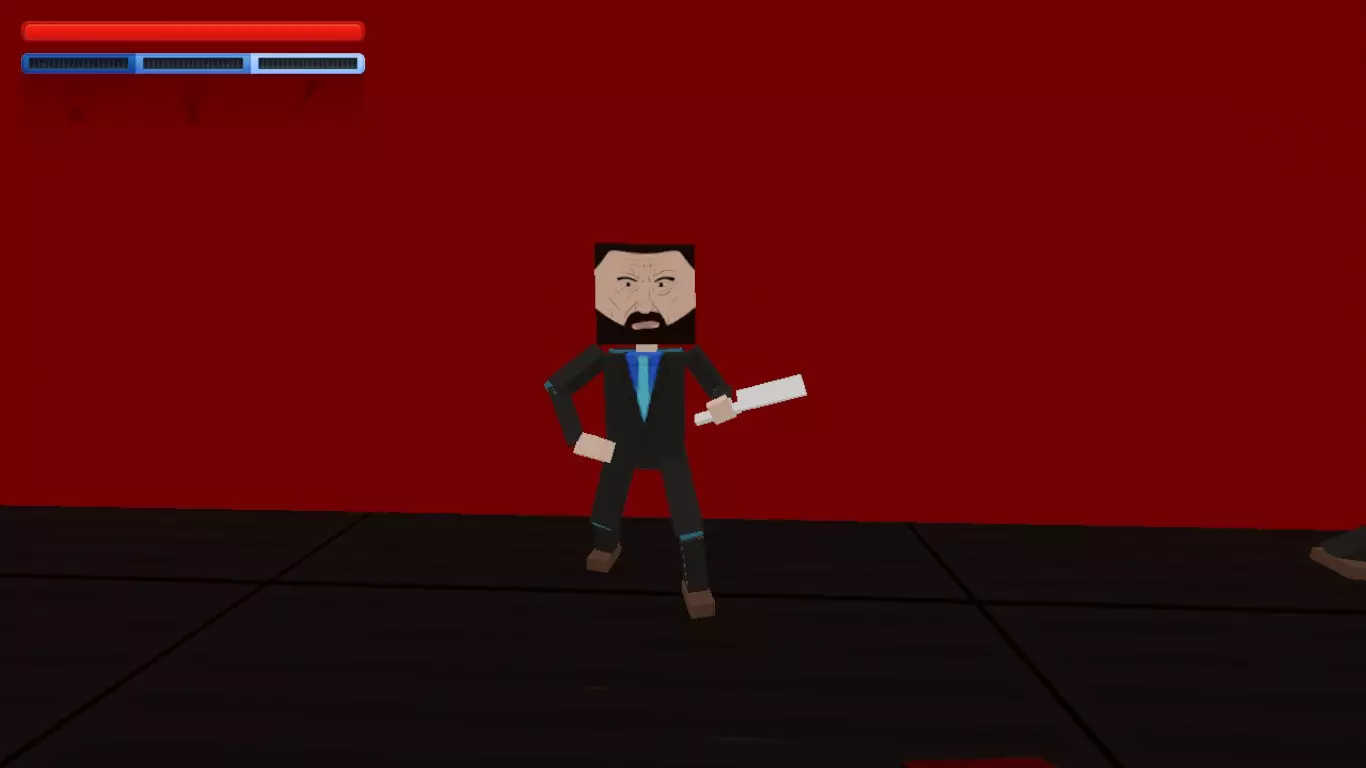
拉皮条客
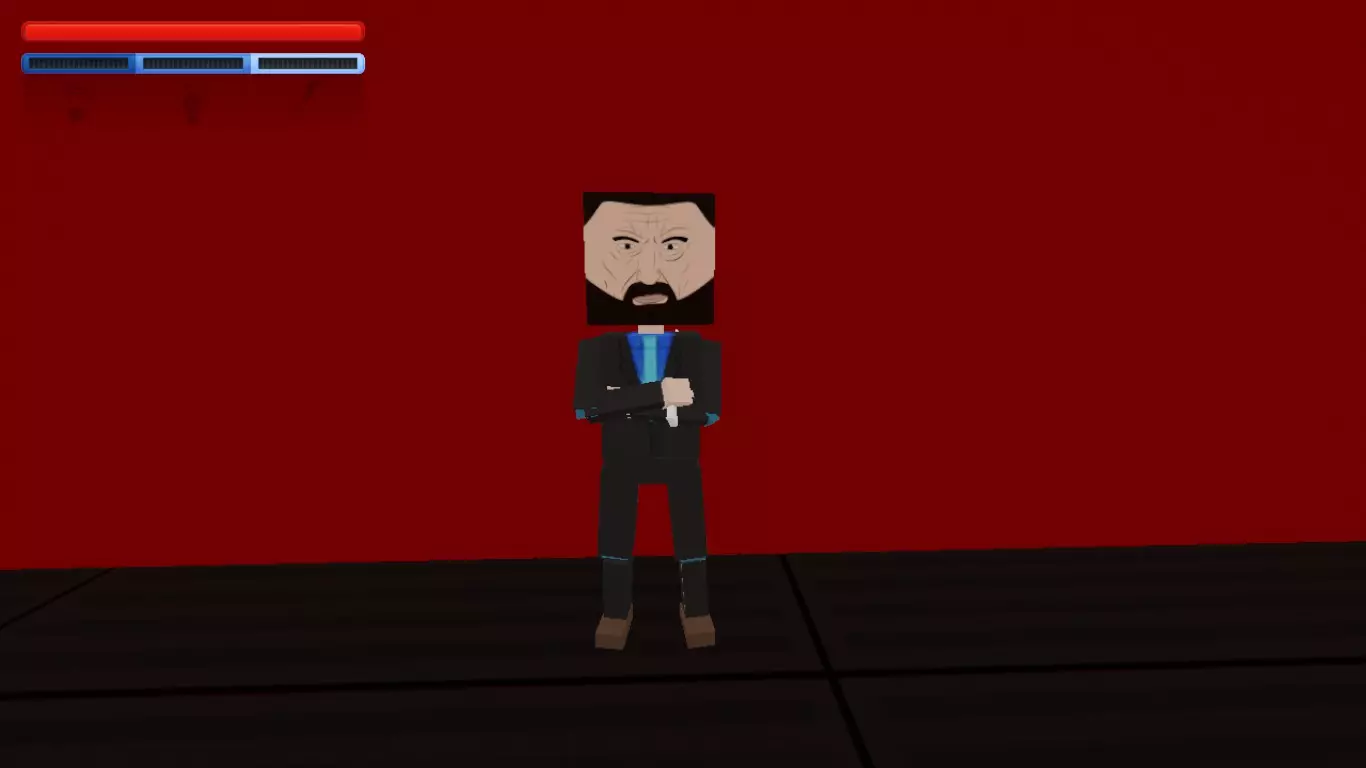
PoolIdle / PoolIdleComplain / PoolLineUp
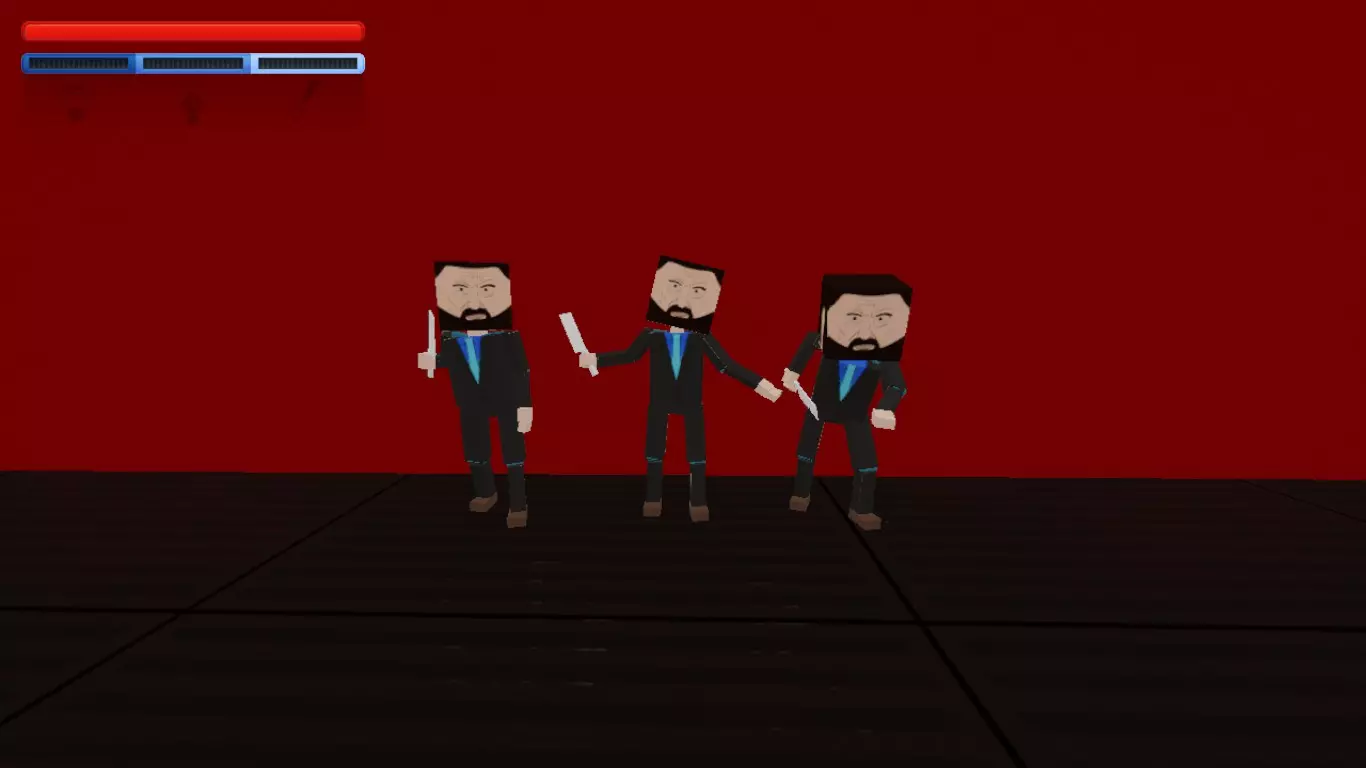
铁路倾斜
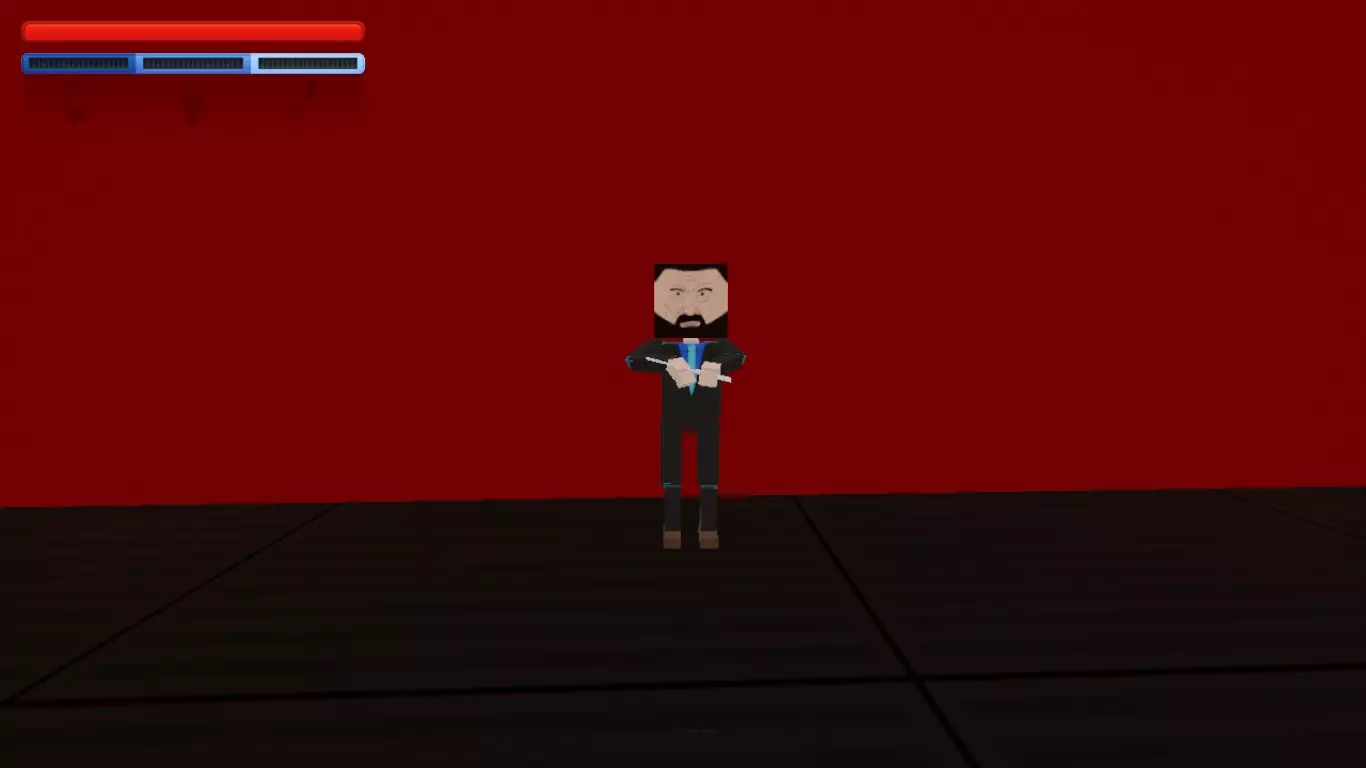
站立饮酒/站立醉酒_陶杯
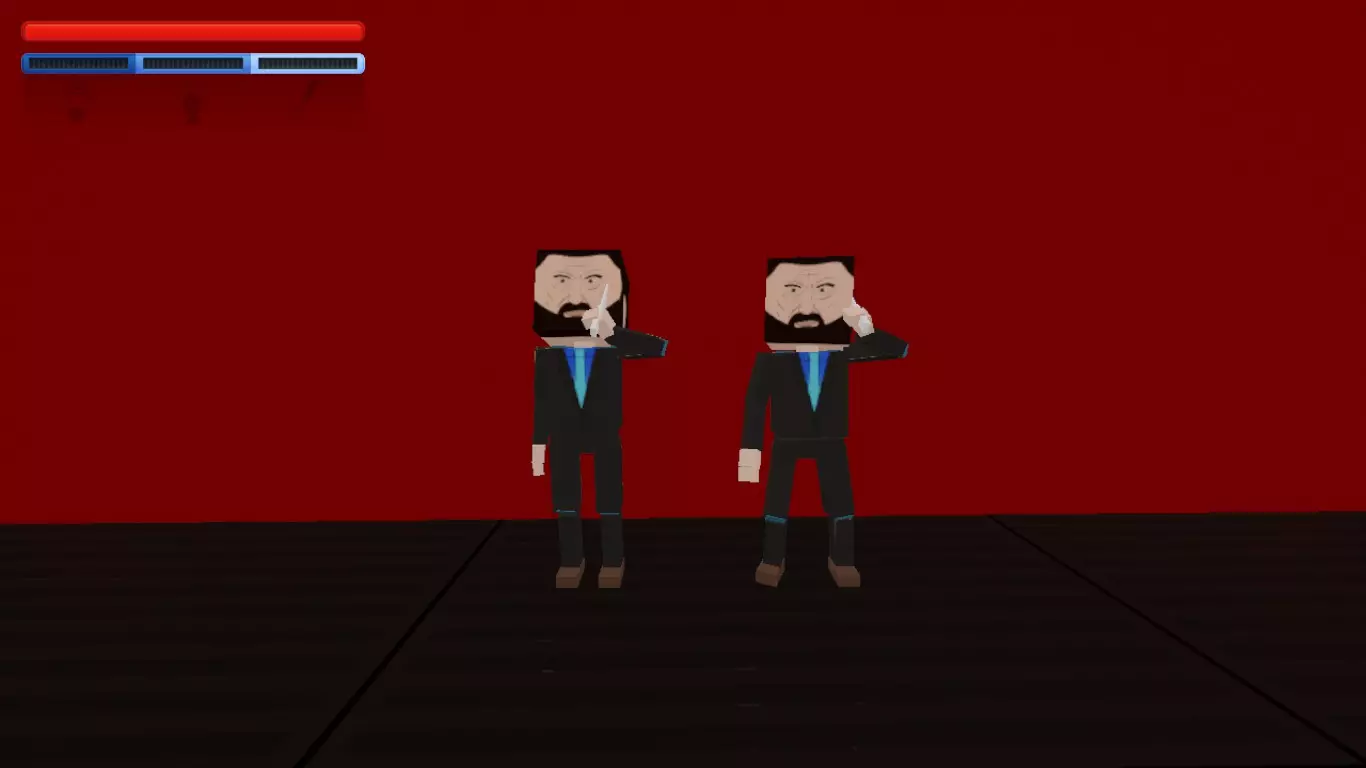
【动画存在错误,请勿使用】StoolSit / Stoolsit
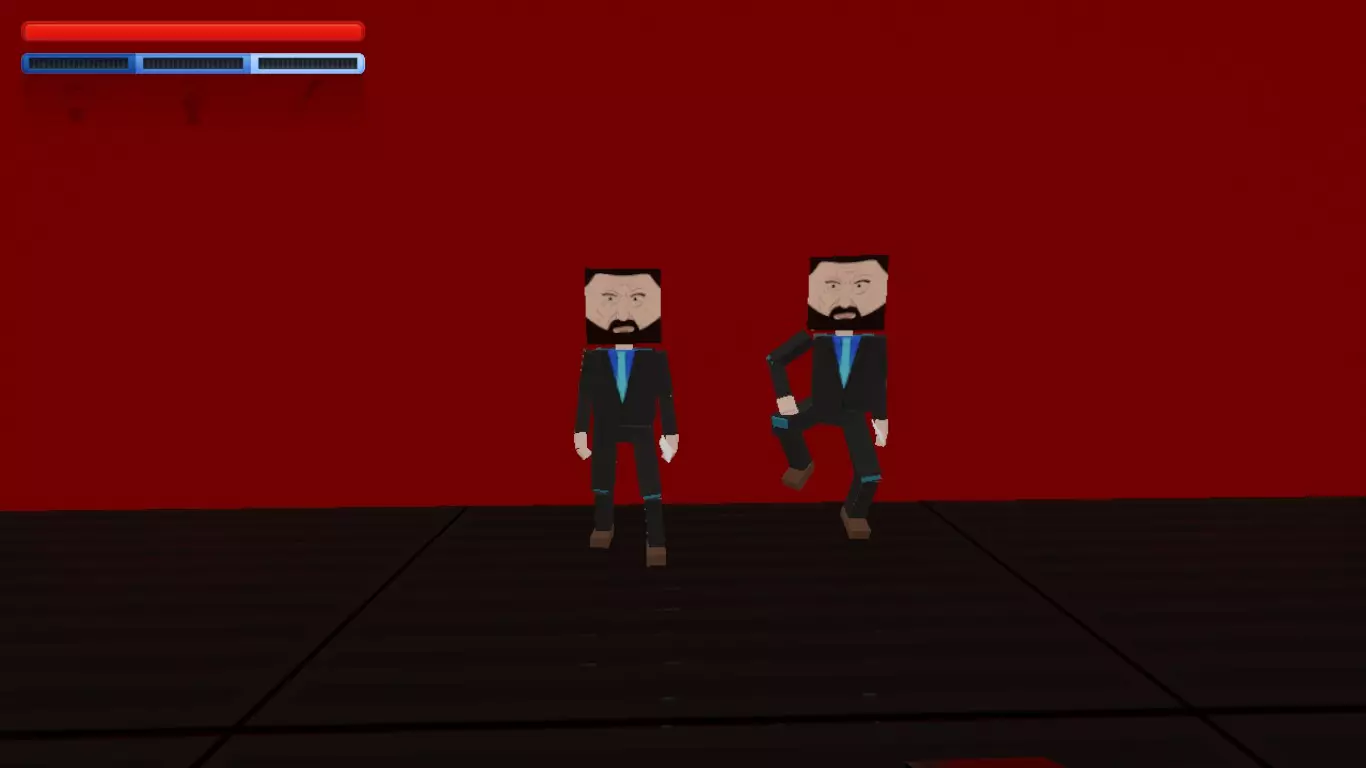
左倾桌上饮品-马克杯 / 右倾桌上饮品-瓶子
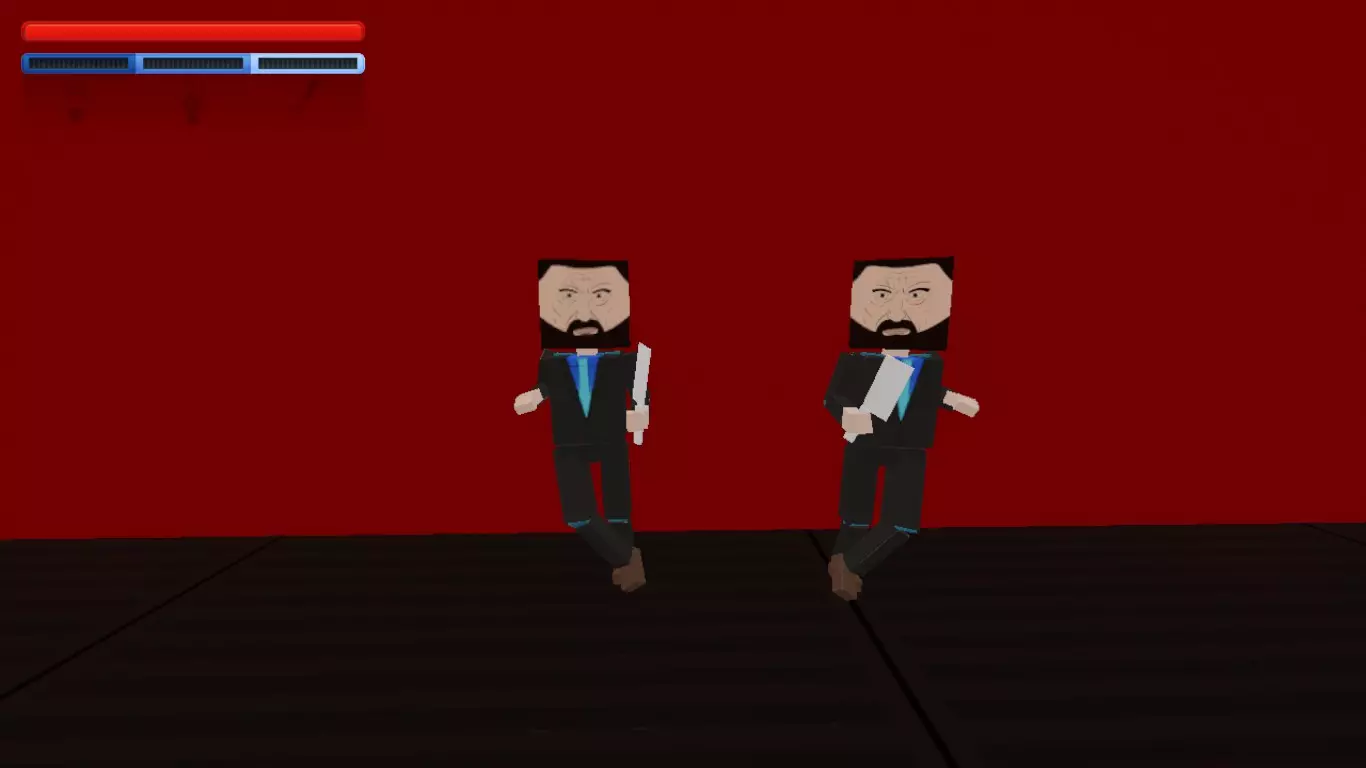
威胁窒息匕首/威胁窒息
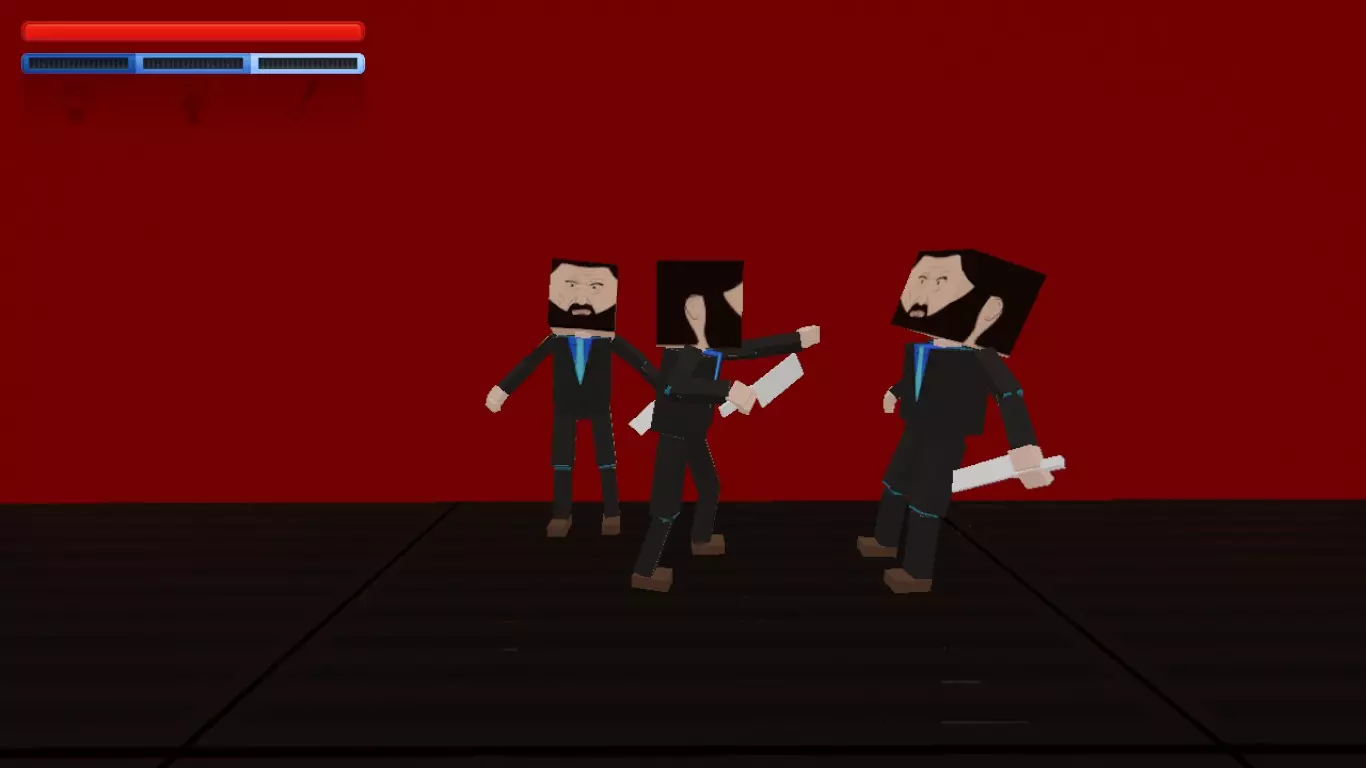
坐姿端正
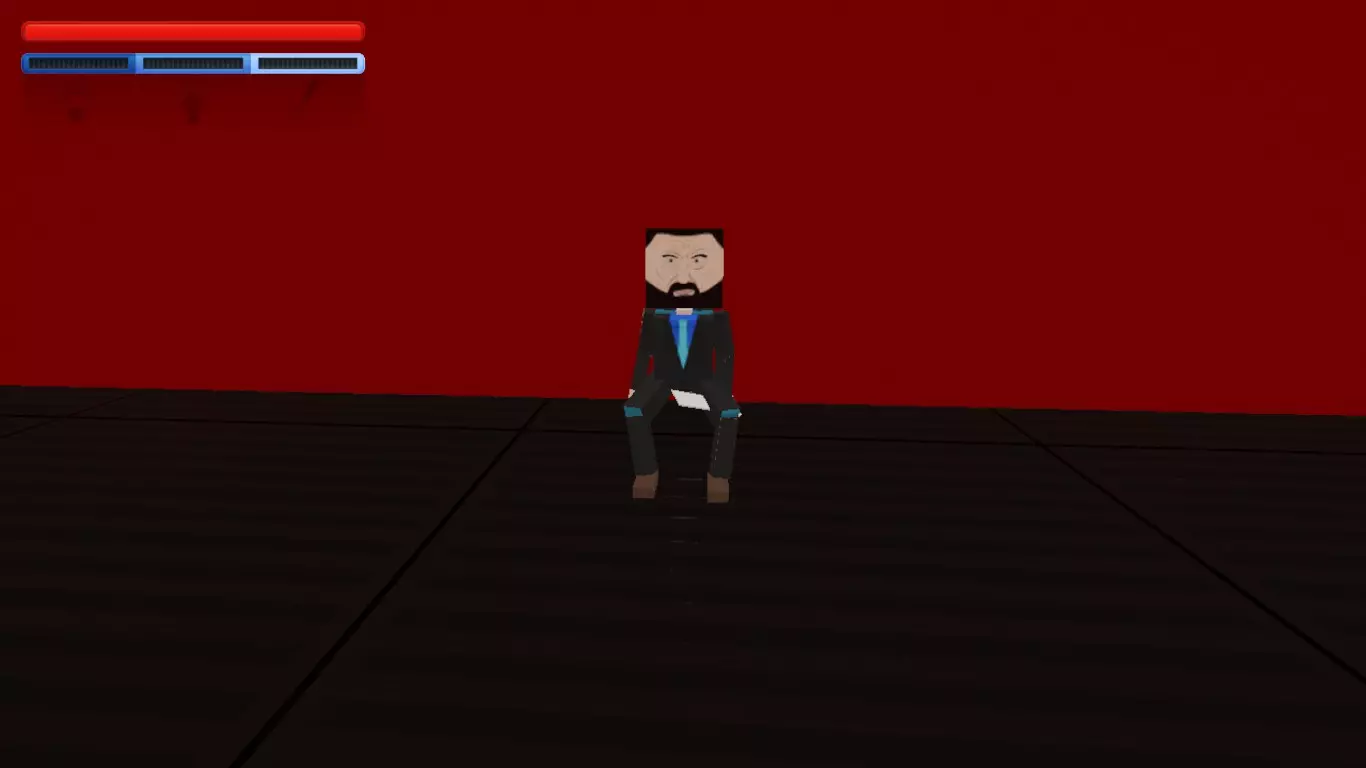
交易工厂(TradeMill)
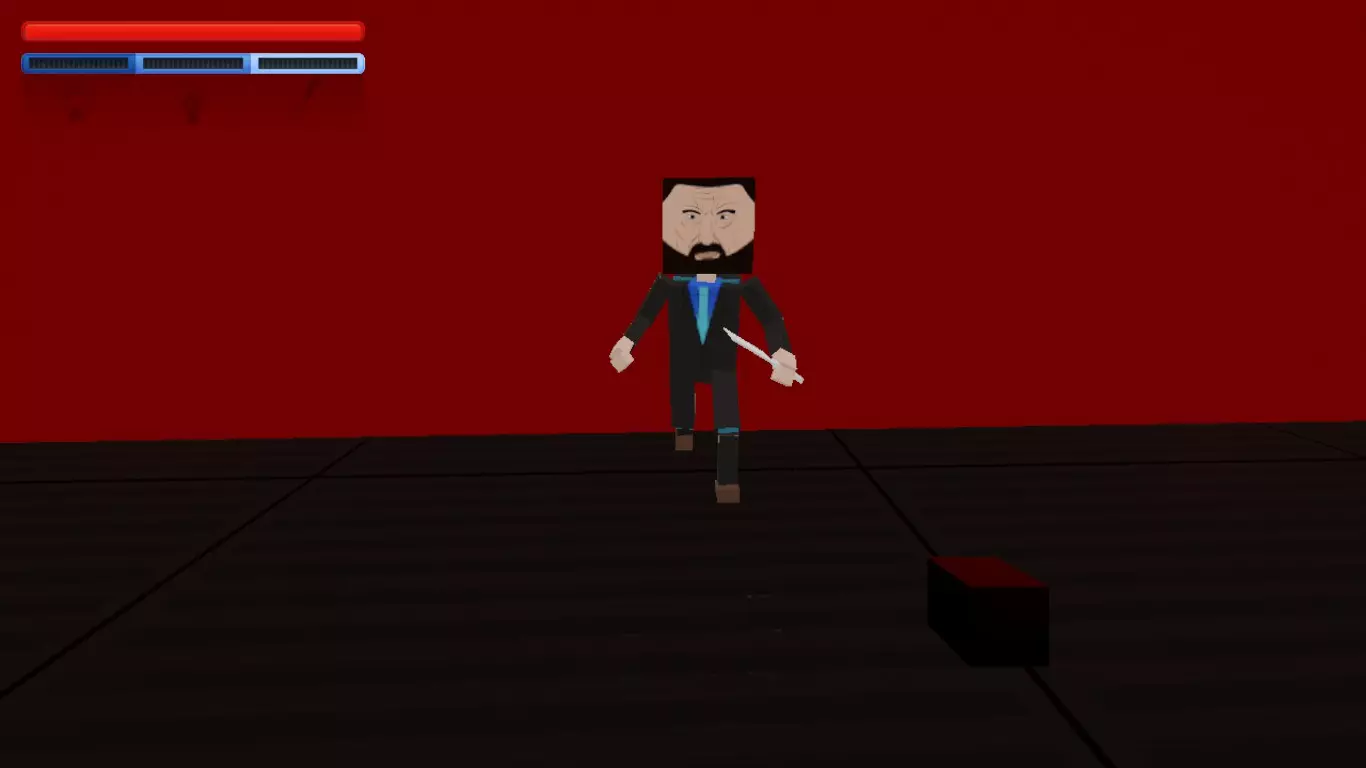
墙壁倚靠/墙壁倚靠时喝鸡尾酒/墙壁倚靠时吸烟
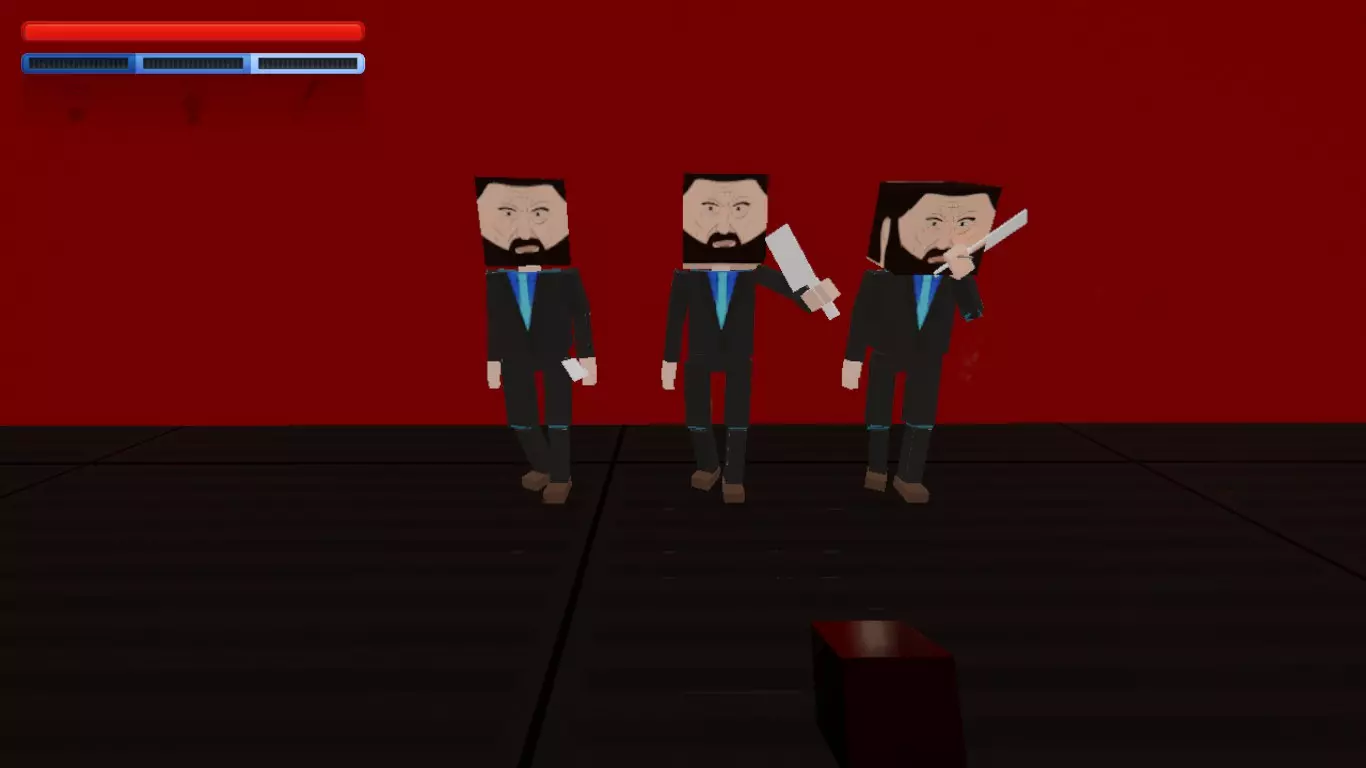
敌人纹理/属性/自定义技能
除生命值、攻击力、动画和纹理外,每个角色还可根据自身参数拥有专属配饰。
若要为敌人添加任何配饰,需选择自定义敌人类型参数。例如:拳击手没有耳机,但如果他的类型是DJ,就会佩戴耳机。表格:敌人类型 图像编号 无自定义身体类型
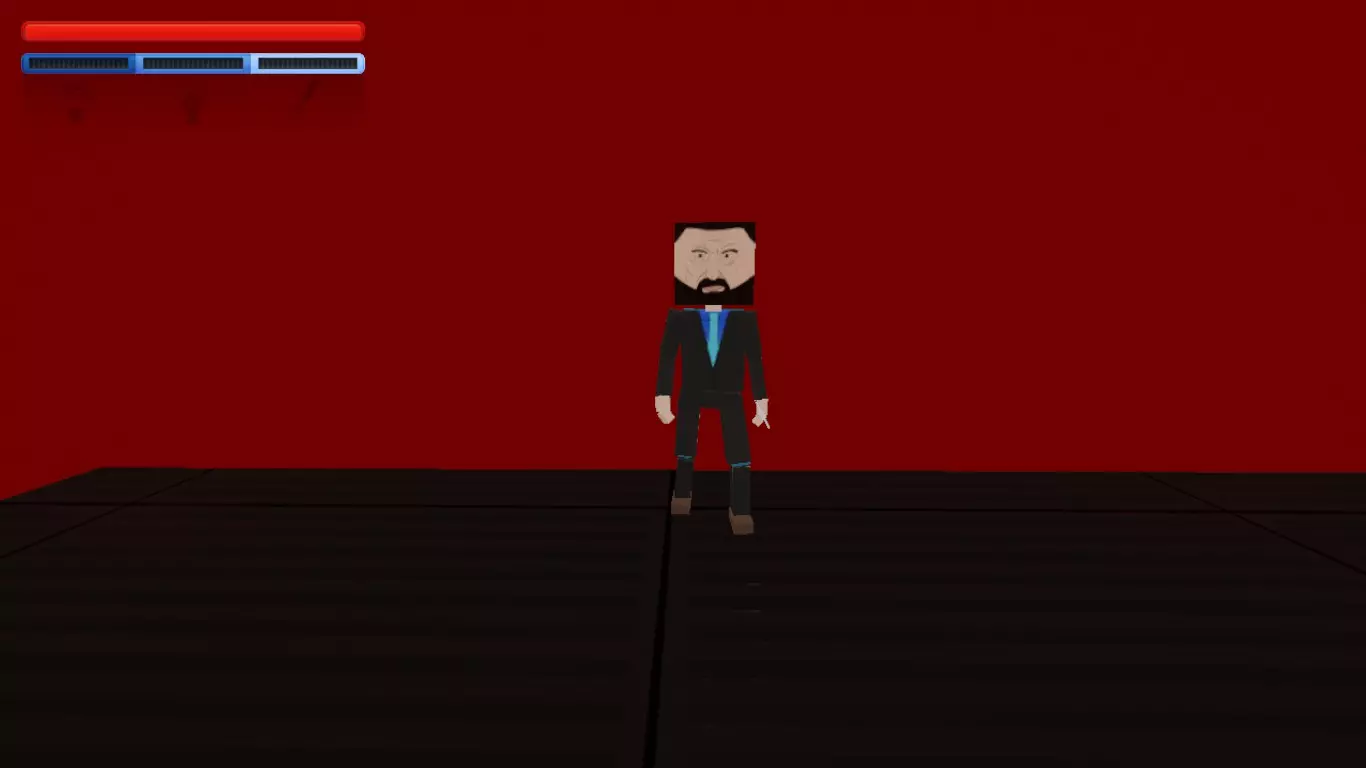
拳击手
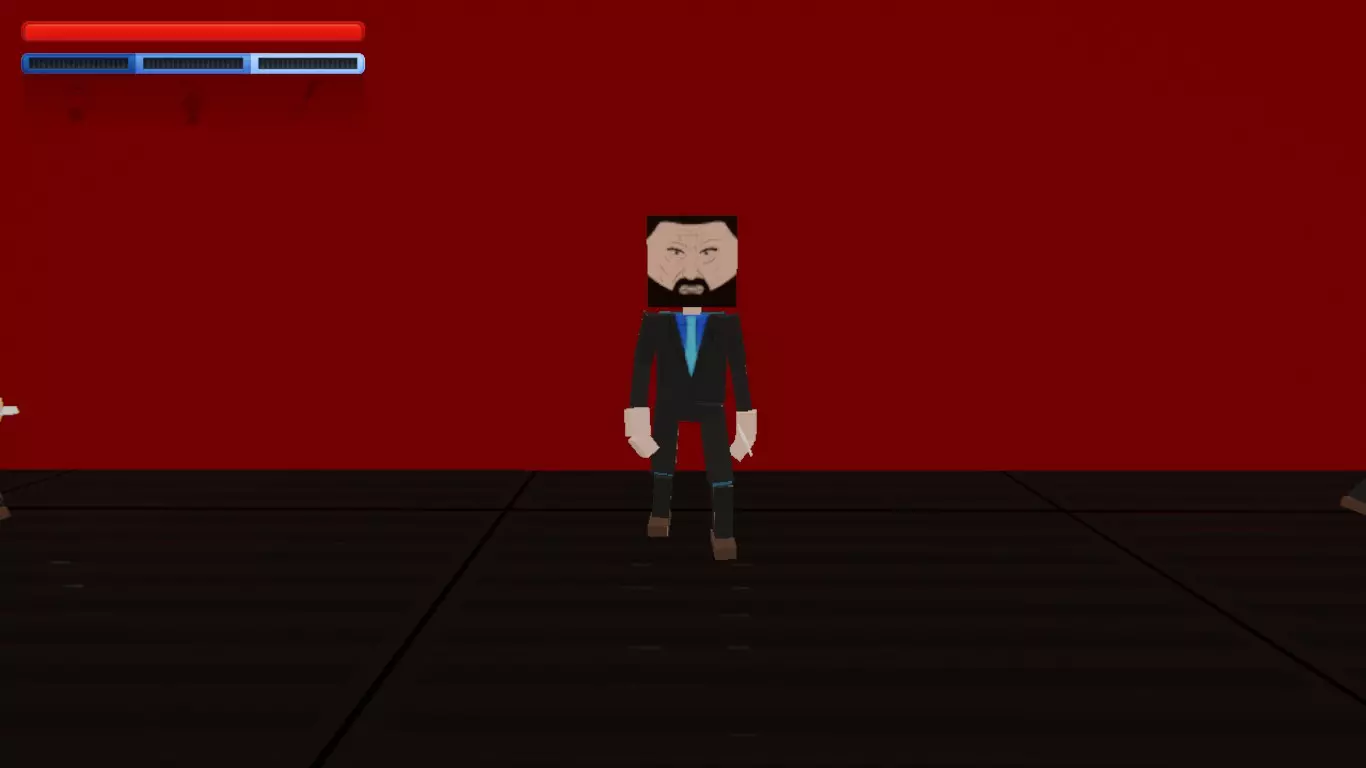
ĺ¨ĺ¸
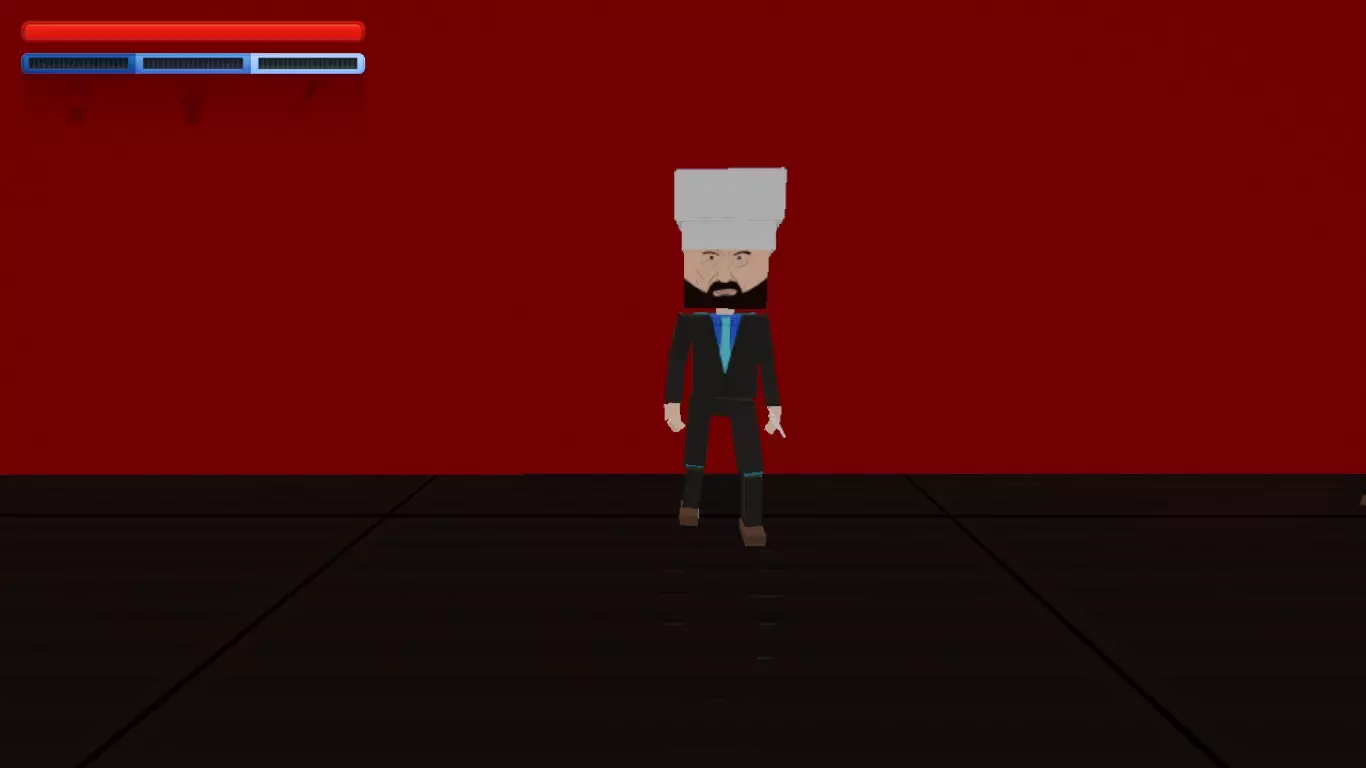
赤裸囚徒
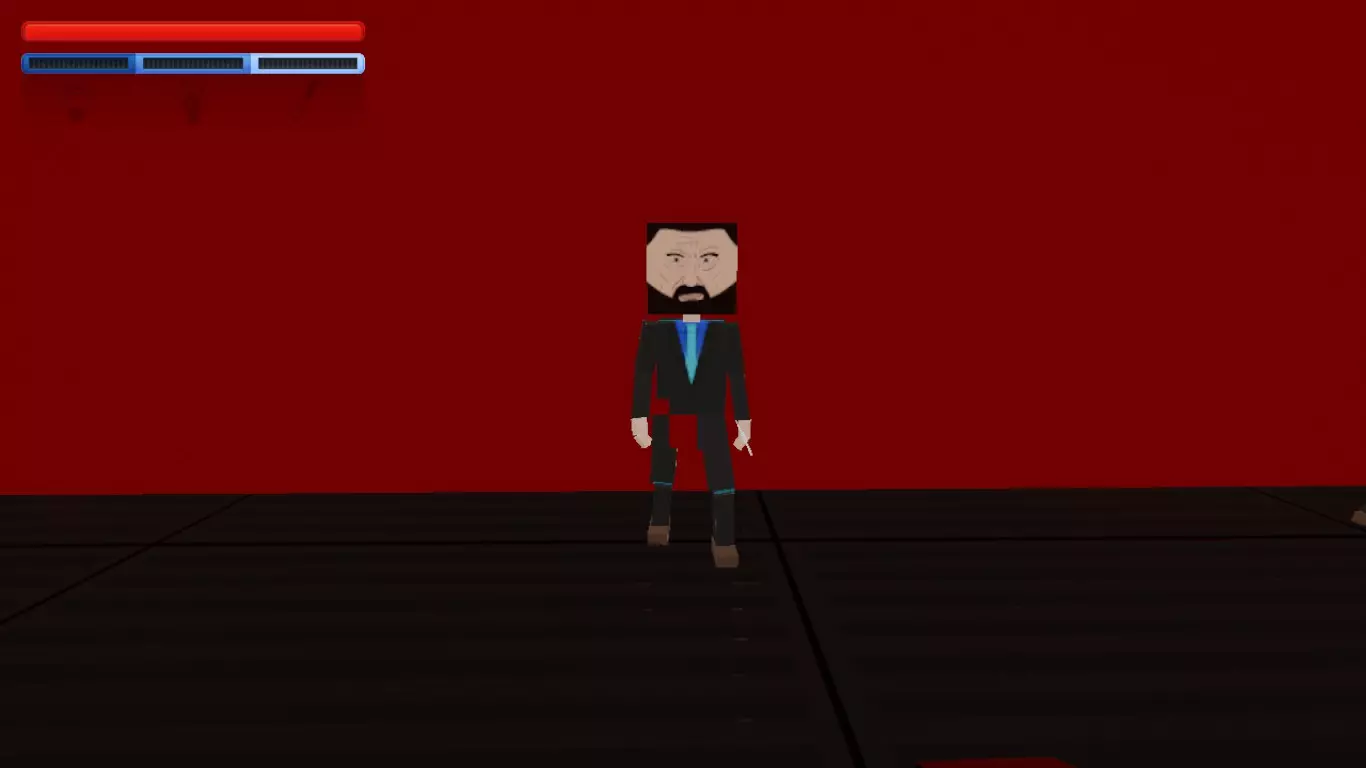
唱片骑师
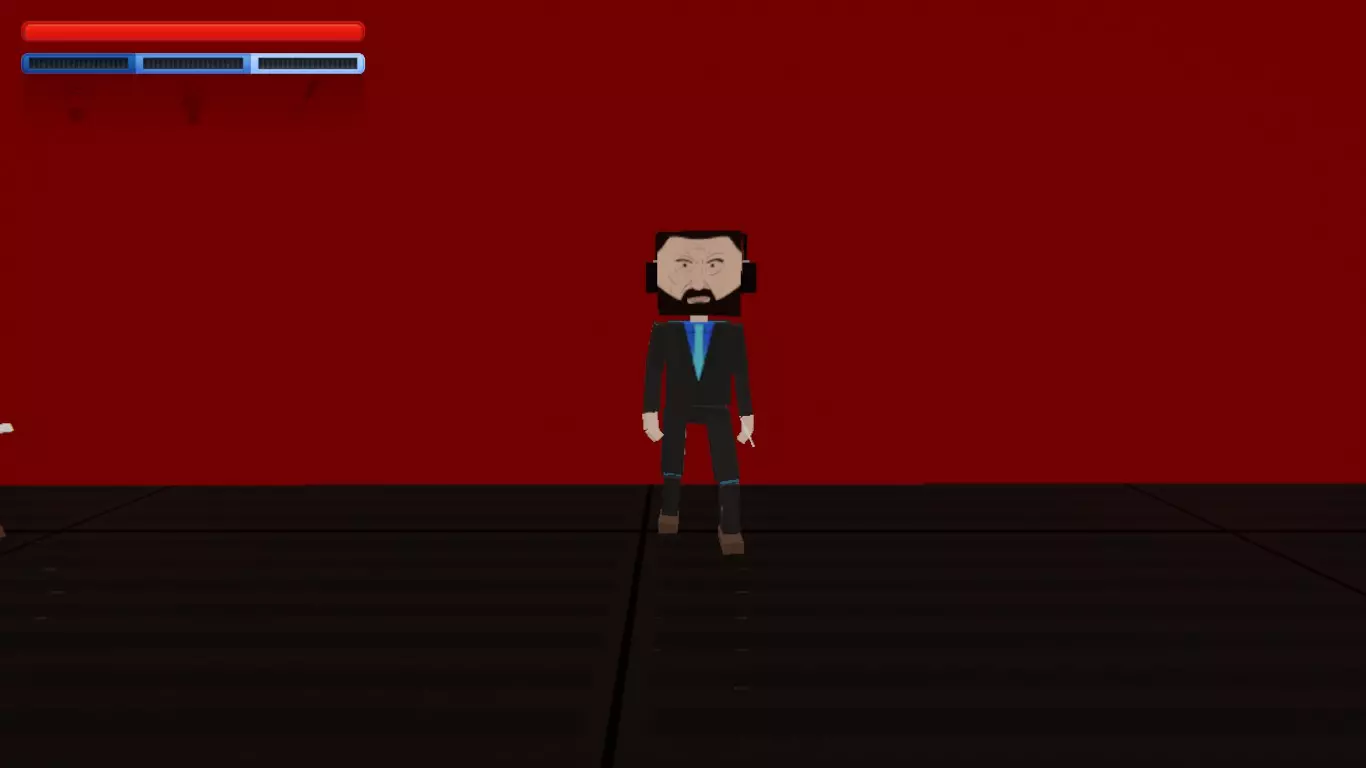
迪斯科皮条客
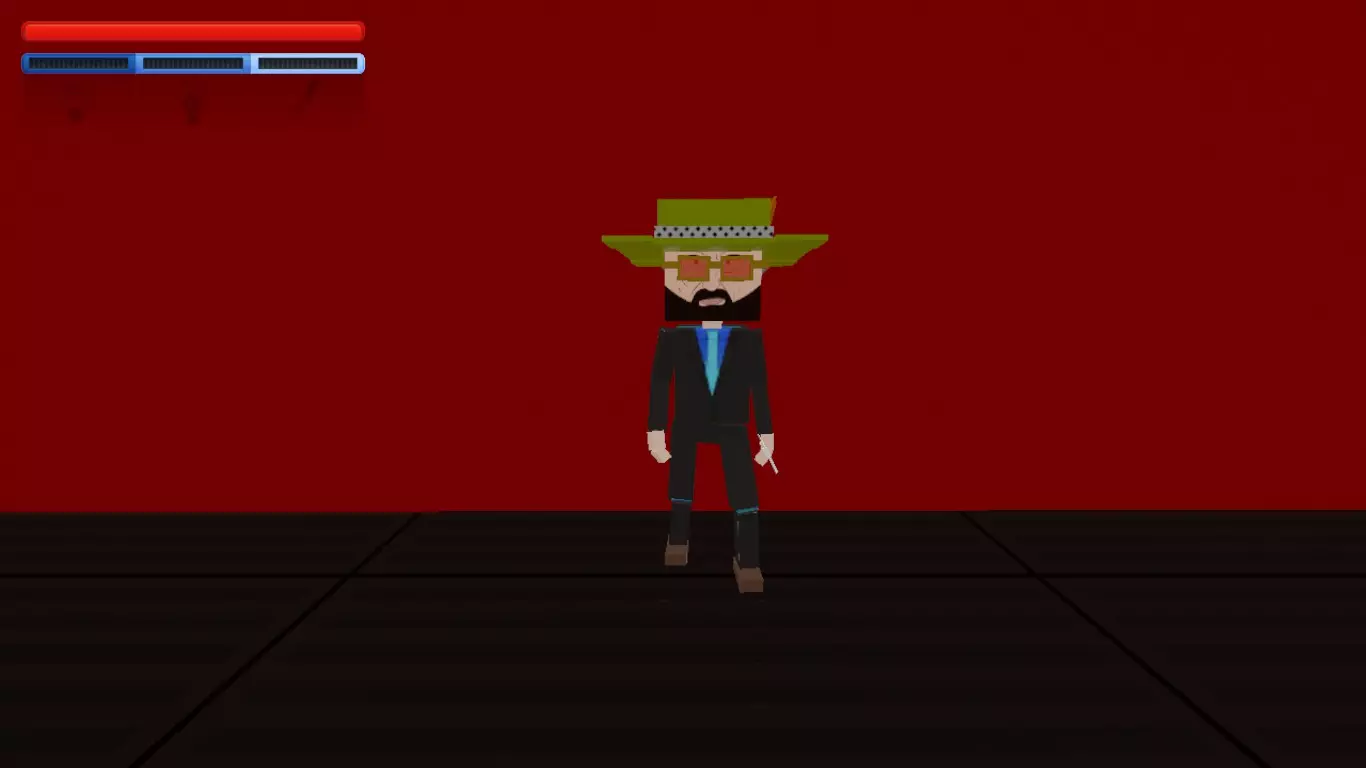
海盗船长
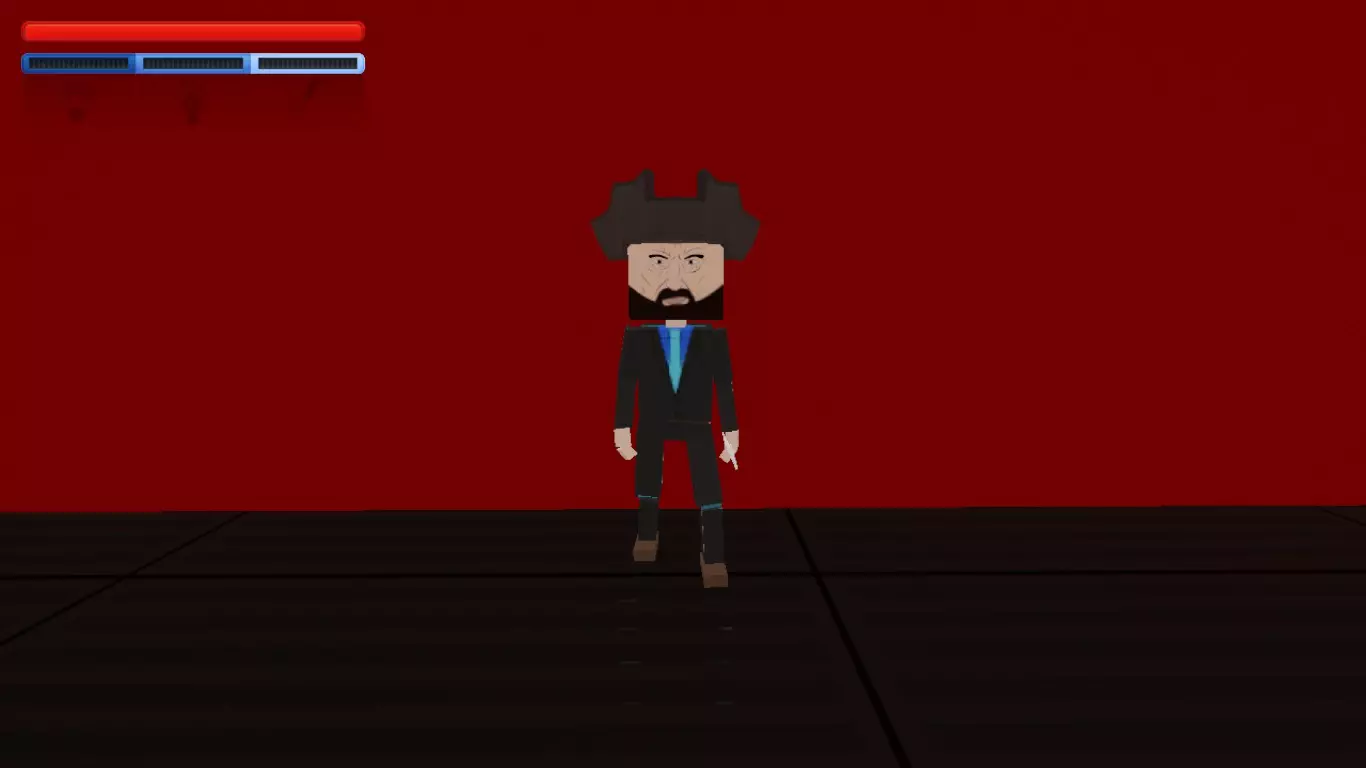
黑胡子
迪斯科武士刀首领(该敌人类型不会掉落任何饰品,但敌人会移动变慢且拥有无法破坏的骨骼)
编辑逻辑
要进入逻辑编辑模式,可在主面板上选择【编辑逻辑】栏,或按4键。 首先,逻辑编辑的核心是区域。你可以创建3种不同类型的区域: 1) 关卡结束区域 2) 常规战斗开始区域 3) 非活动区域 区域的创建方式与房间相同,这意味着它们使用相同的控制方式: - 点击并拖动左键(LMB)角落 - 移动角落 - 按住Ctrl键并拖动左键角落 - 移动区域 - 按住C键并点击左键区域墙壁中心 - 拆分墙壁并添加角落 - 按住X键并点击左键角落 - 删除角落 - 按Delete键或Backspace键 - 删除区域
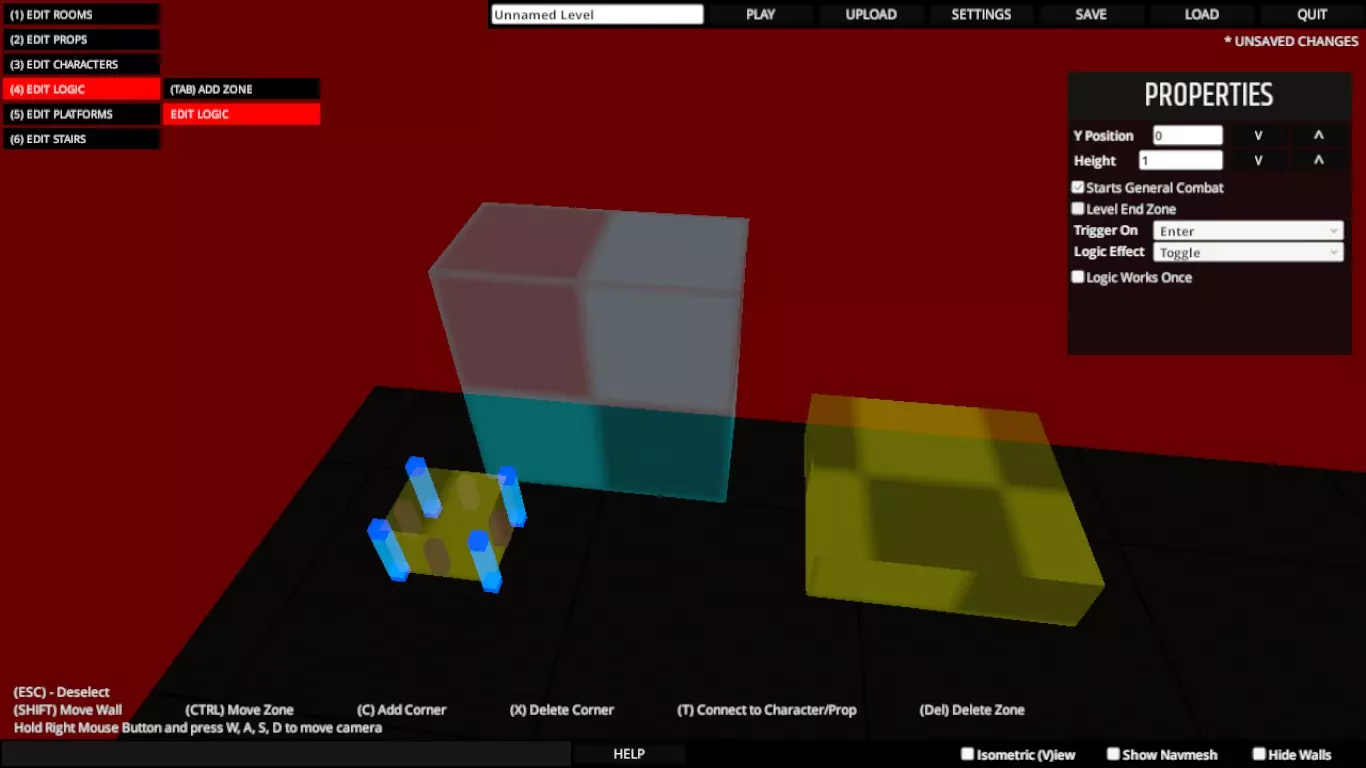
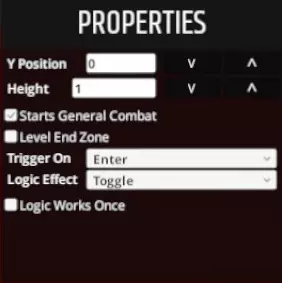
属性: Y位置 - 区域距离地面的高度 高度 - 区域墙壁的高度 启动常规战斗 - 若启用此参数,进入区域后将触发敌人。 关卡结束区域 - 该区域将作为关卡出口。所有敌人被消灭后才会出现。可使用此类型设置多个此类区域。 触发条件 - 逻辑效果将在进入或退出区域时触发,需进行选择。 逻辑效果 - 有3种类型:切换(切换灯光和陷阱的开启与关闭状态)、开启(仅激活)或关闭(仅停用)。 逻辑仅生效一次 - 若激活此参数,逻辑效果将仅生效一次。例如,如果你的区域开启了陷阱,陷阱触发后就会关闭,那么你再次进入该区域时将无法重新开启陷阱。
区域可以同时开启常规战斗和作为出口。 如果未勾选任何参数的复选框,该区域将处于非活动状态。但仍可以将角色绑定到该区域。
你可以将角色与区域进行关联,这样它们在被玩家攻击或进入该区域触发前不会开始战斗。 关联角色:
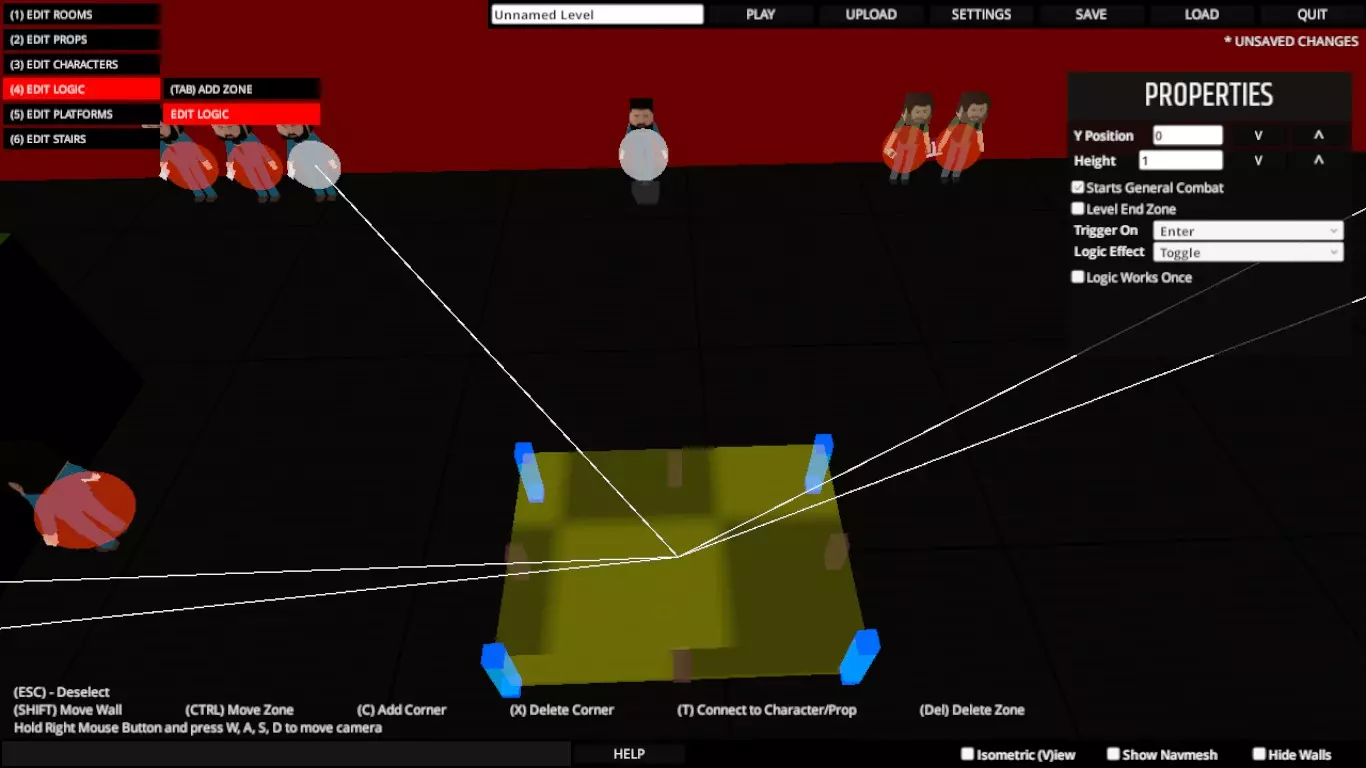
如果你想将敌人连接到任意区域,需执行以下步骤: 1. 选择所需区域(点击【编辑区域】选项并点击该区域) 2. 按下T键 3. 选择所需的敌人、陷阱或灯光并点击它
每次需要将物品舔到你的区域时,你需要按下T键。
角色可能与多个区域相关联 创建路径
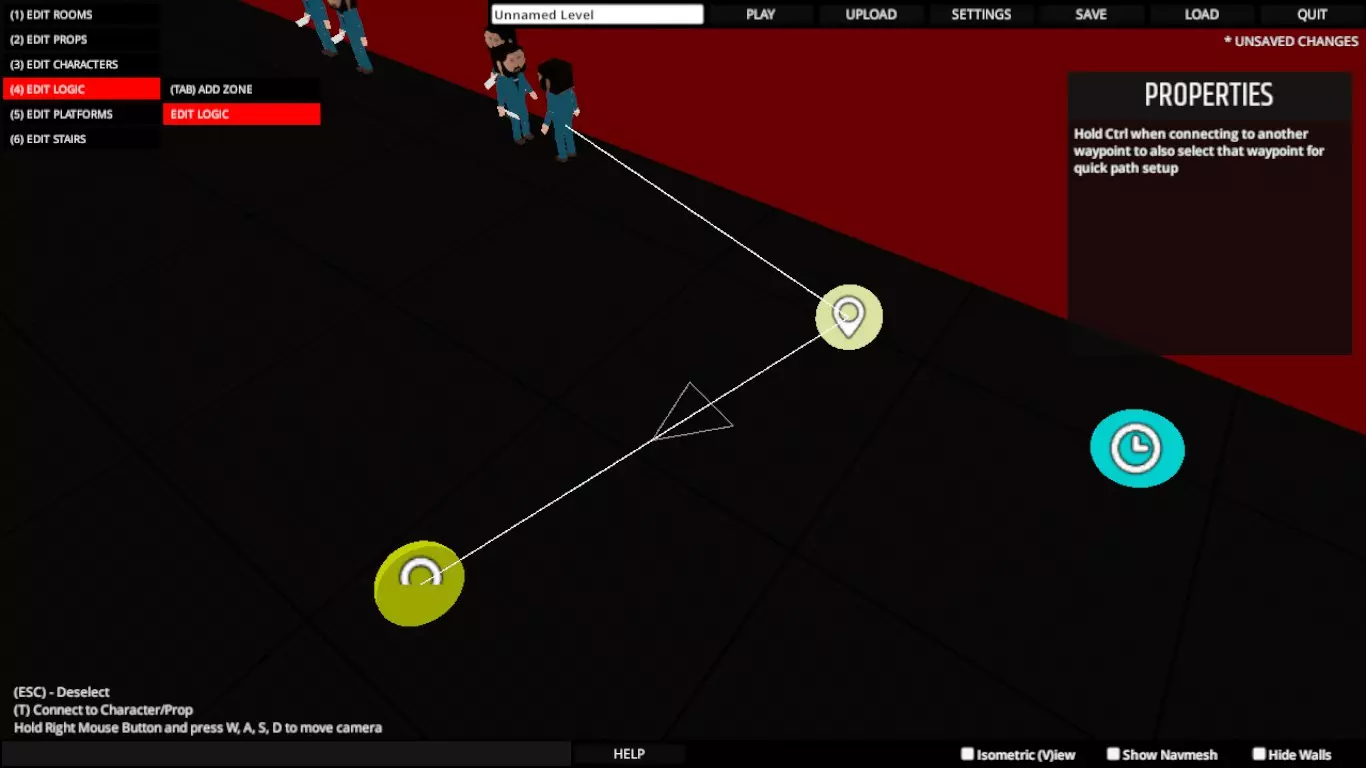
此外,你可以创建敌人路径,以便你的角色在被触发前移动。 如果你想创建路径,需要执行以下步骤: 1) 创建一些路径标记(位于编辑道具 --> 道具 --> 其他) 2) 进入编辑逻辑选项 3) 将你的角色链接到第一个标记(按T键) 4) 将其他标记链接到第一个标记(按T键)
这些东西也有它们的自定义设置。 总属性:
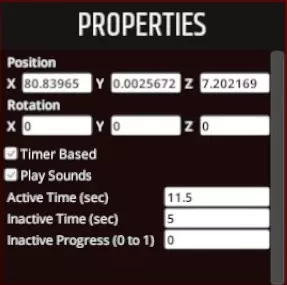
陷阱 基于计时器 - 若启用该参数,陷阱将周期性启动。若禁用该参数,陷阱将在有人足够靠近时触发一次。 播放声音 - 若禁用该参数,陷阱将无声工作。 激活时间 - 陷阱保持激活状态的时间 非激活时间 - 陷阱保持非激活状态的时间 非激活进度(0到1)- 若设为1,陷阱将从关卡开始时立即启动,无需进入任何区域来激活它。
陷阱可与区域、计时器和按钮相关联
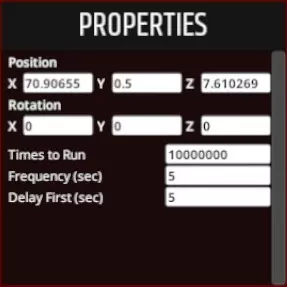
计时器 嗯,这里的功能其实很明显。 将计时器的最大频率设为最高,也可以从一开始就关闭灯光。 此外,你还可以用它来生成一波波敌人。 按钮 在编辑逻辑模式下点击按钮,即可查看其属性。
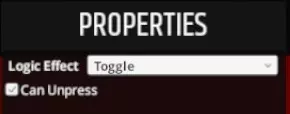
按钮使用与区域相同的逻辑效果列表,并且它有自己的参数: 【可取消按压】——类似于“逻辑仅生效一次” 【自定义涂装】
你可以使用绘画功能来改变房间、平台或楼梯的颜色,只需选择你需要的颜色即可。此外,你还可以使用自定义绘画功能来创建主列表中没有的各种颜色。你可以通过箭头轻松切换这两种绘画类型。
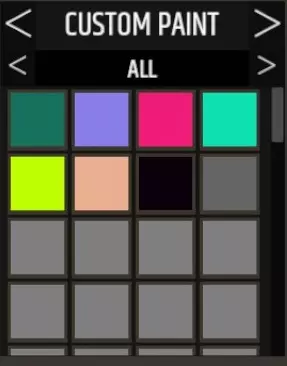
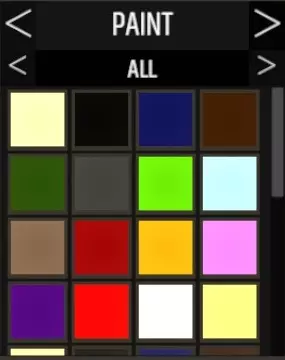
颜色设置面板
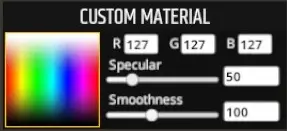
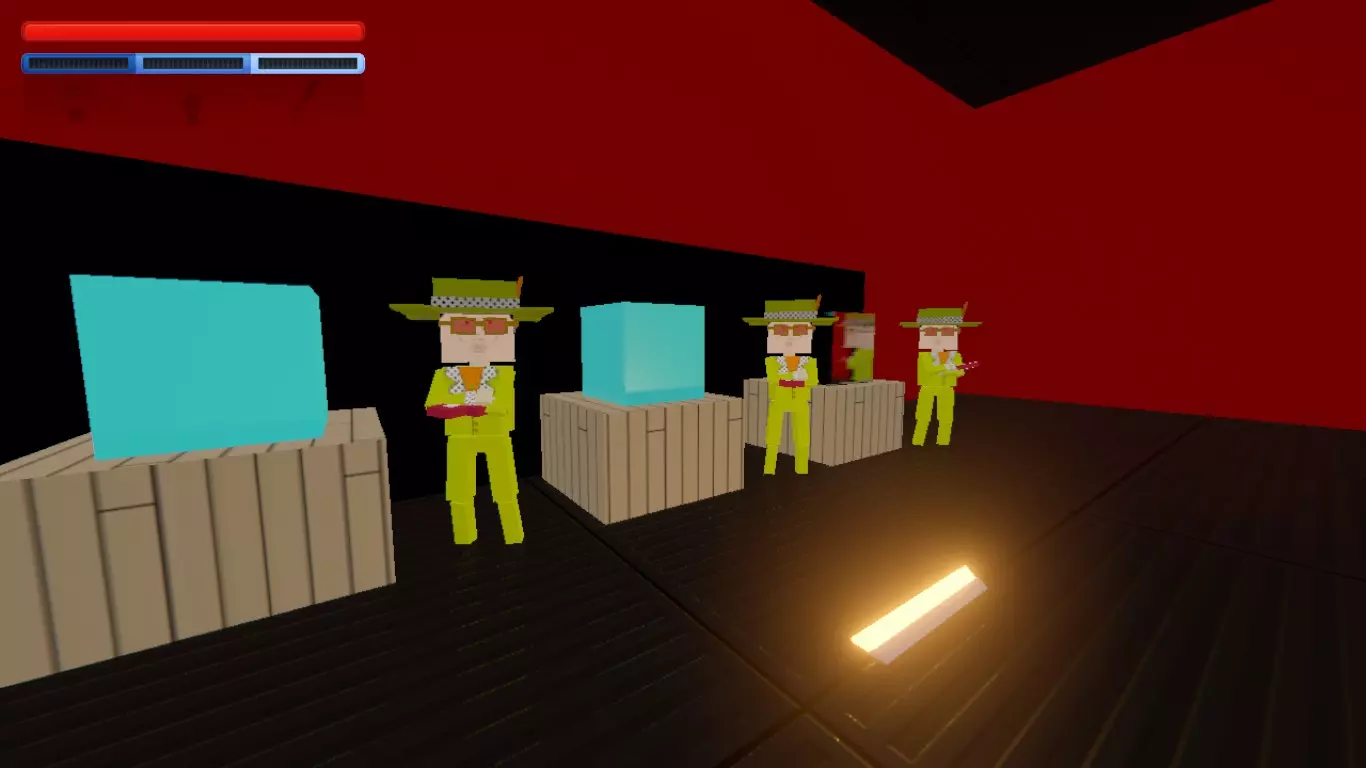
你可以通过使用颜色列表左侧的调色板来选择想要的颜色。你可以使用RGB颜色选择器来获取不同的灰色或其他颜色。 此外,你可以选择不同的【高光】和【平滑度】参数,以获得像镜子一样的其他酷炫纹理: 这些立方体使用相同的颜色,但具有不同的高光和平滑度。
编辑平台
要进入平台编辑模式,可在主面板上选择“编辑平台”栏,或按5键。 操作控制: - 左键点击角落并拖动:移动角落 - C键+左键点击墙壁中心:在墙壁上创建新角落(将其分为两部分) - Shift键+左键点击墙壁中心并拖动:移动整个墙壁 - Ctrl键+左键点击角落并拖动:移动整个平台 - X键+左键点击角落:移除角落 - Delete/Backspace键:移除平台 首先需要说明的是,编辑平台功能允许你在游戏中添加新的家具和结构。平台是“一整块”纹理,其形状几乎可以根据你的操作任意改变。
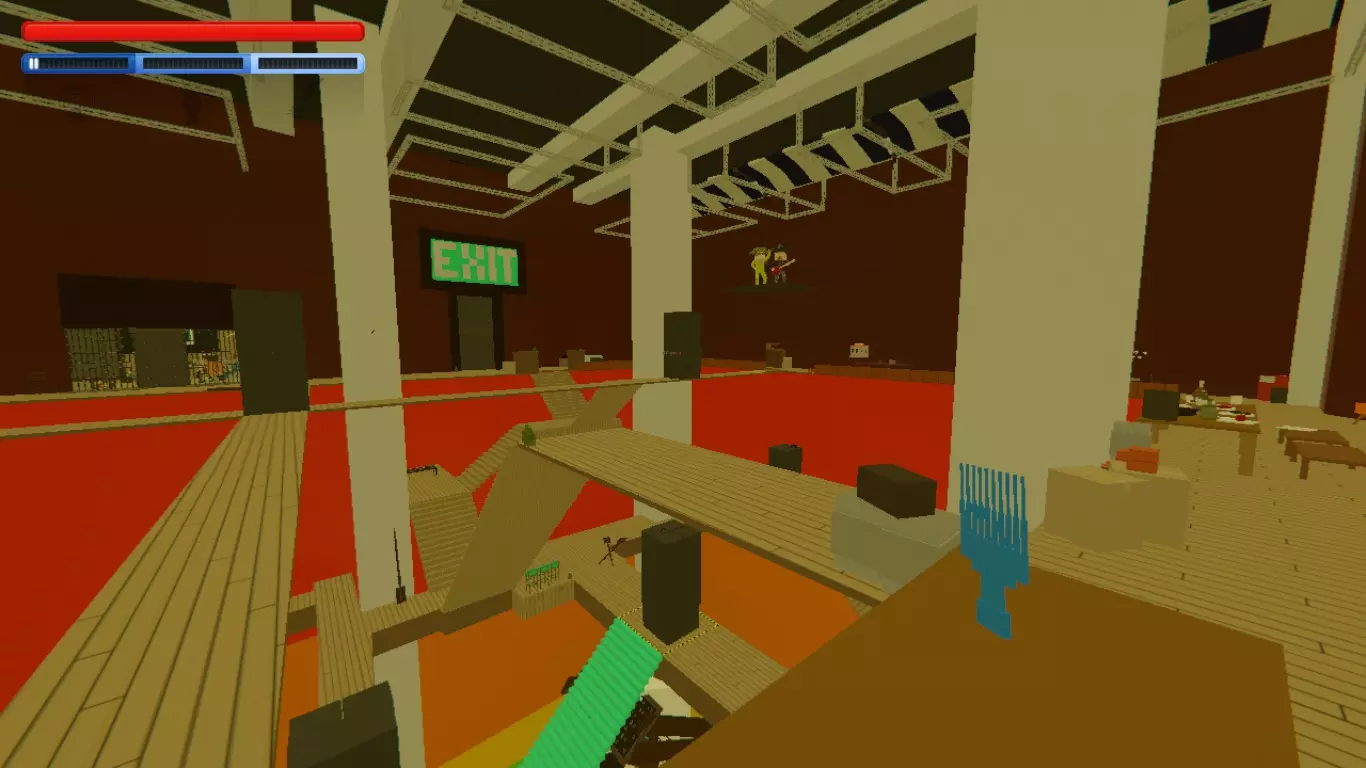
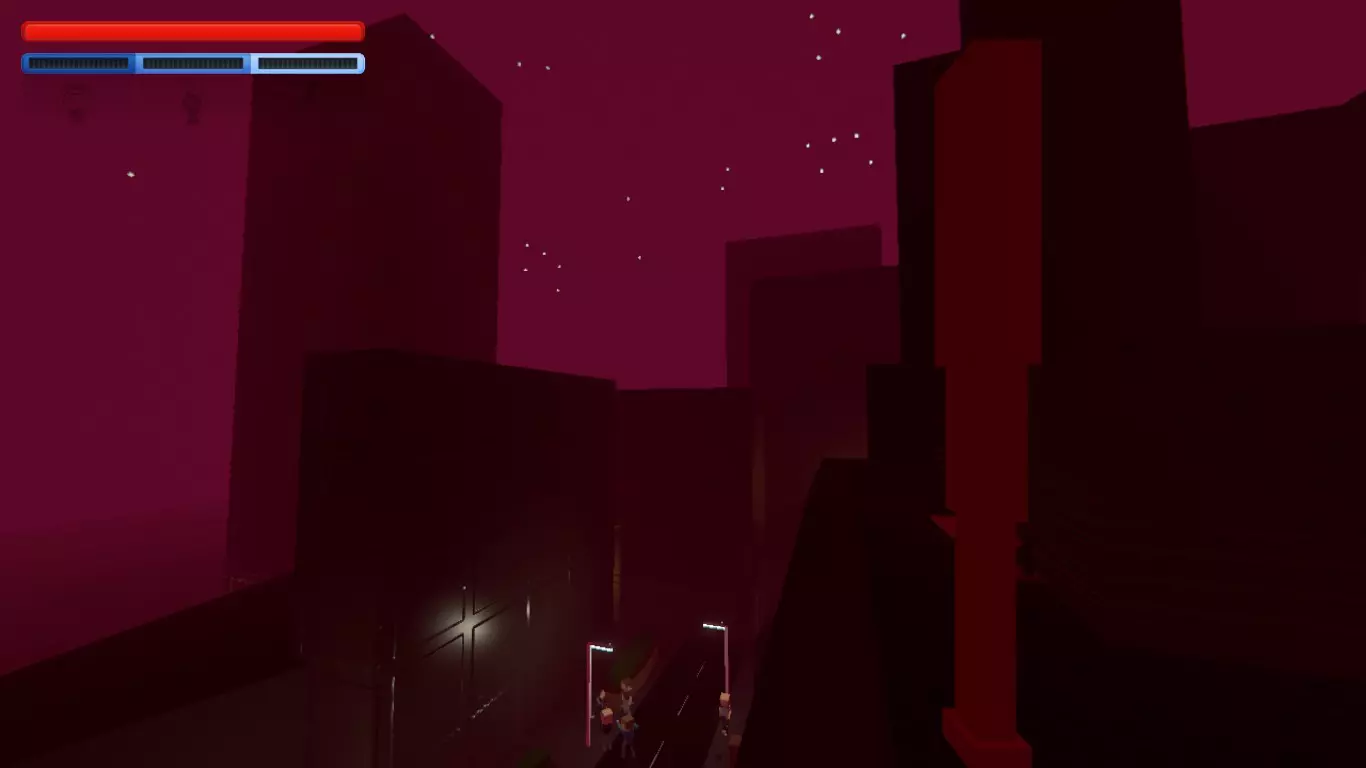
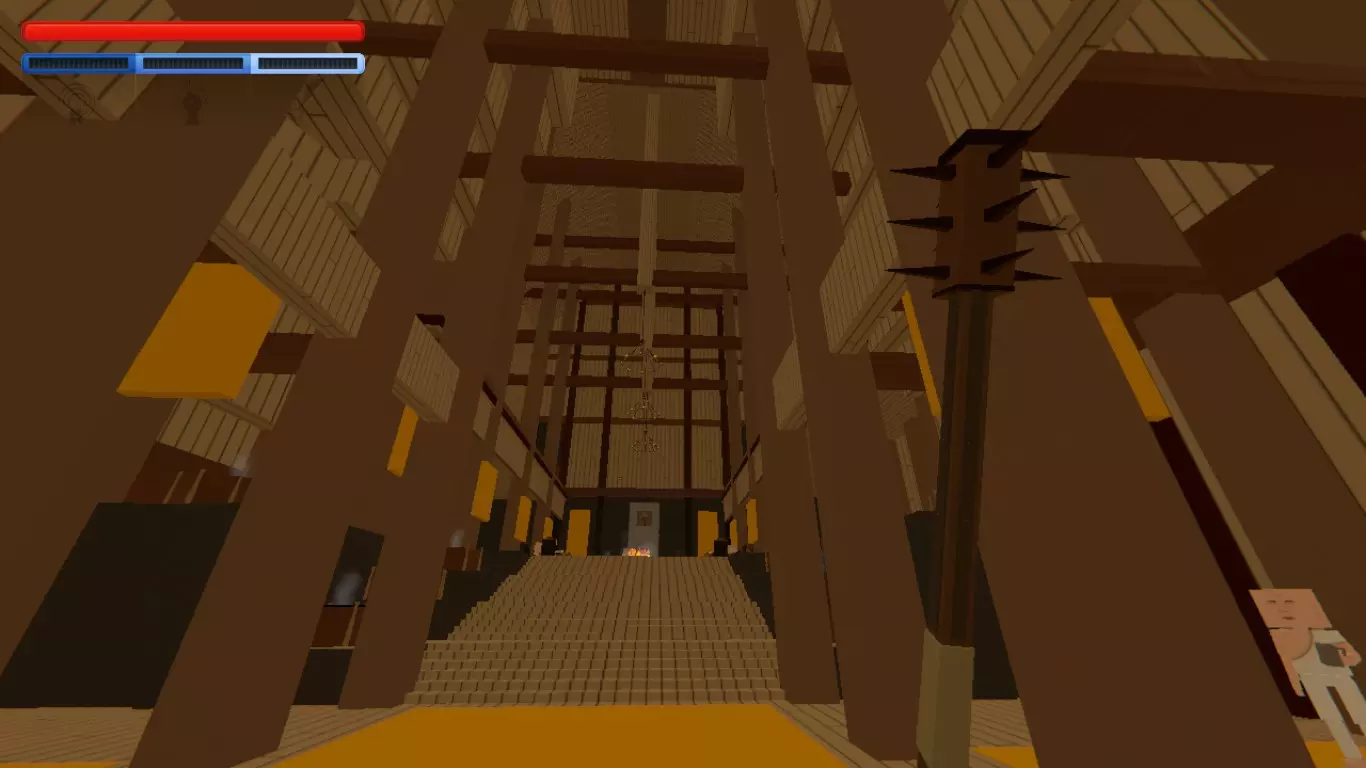
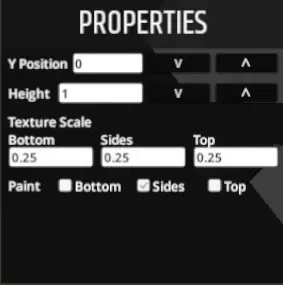
属性: 平台的绘制和编辑方式与房间相同。 平台也有边角和侧墙中心。若要赋予平台所需形状,可通过拖拽边角进行拉伸,并添加新的边角。 Y轴位置决定平台距离地面的高度。 高度属性决定平台自身的高度。
利用Y轴位置和高度,你已经可以有效地使用平台。例如,将平台高度降至0.1(最小值)并抬高,就能得到地毯、桌面、架子等。 编辑楼梯
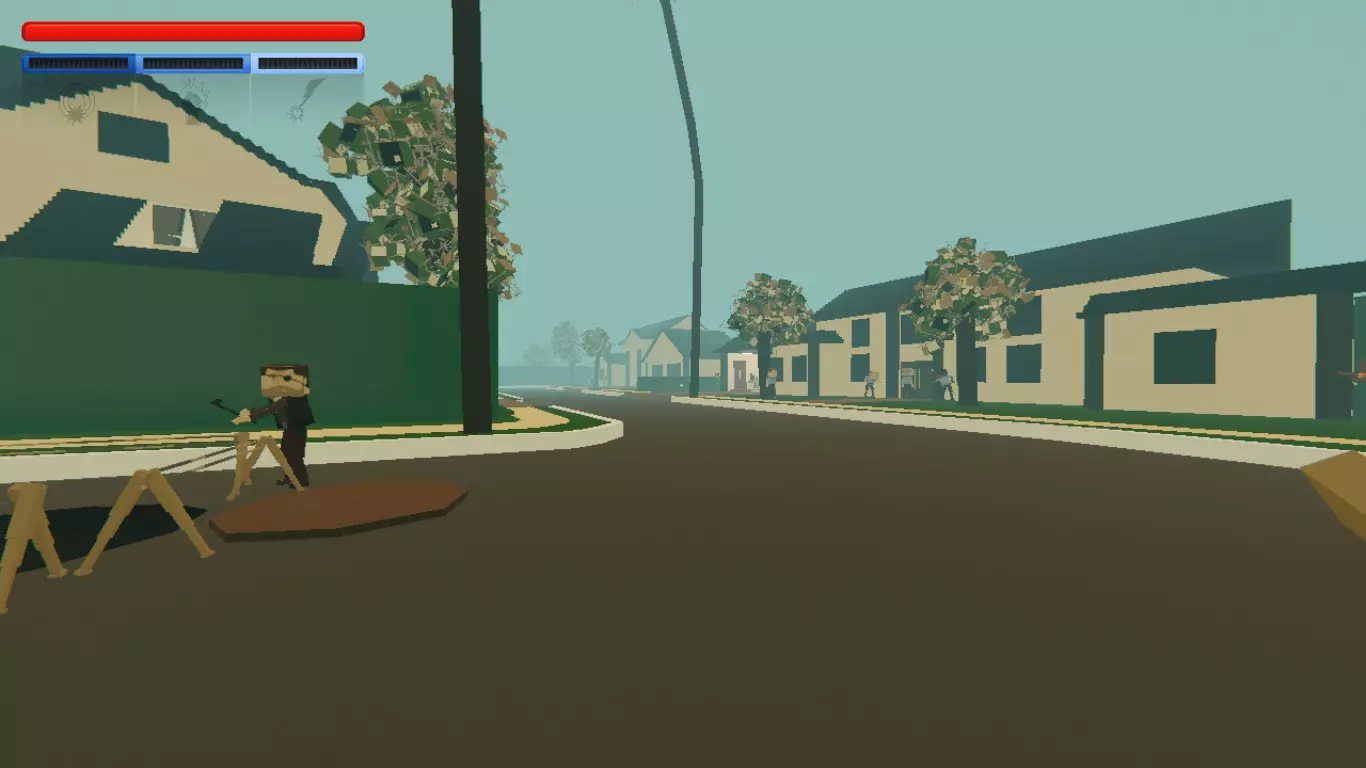
要进入楼梯编辑模式,可在主面板上选择【编辑楼梯】栏,或按6键。 控制方式: 左键 - 创建楼梯 W键 - 移动楼梯 E键 - 旋转楼梯 删除键/退格键 - 移除楼梯 楼梯用于连接不同楼层。不过,你也可以为楼梯找到许多其他用途,例如用楼梯制作看台、建筑物屋顶或草坡。
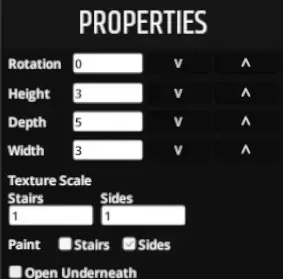
属性: 旋转 - 旋转角度(以度为单位)。不建议使用此参数,因为用鼠标和E键旋转梯子会简单得多。 高度 - 楼梯的高度。 深度 - 楼梯的高度和长度。 宽度 - 楼梯的宽度。 下方开放 - 添加或移除楼梯的侧面。如果开启,楼梯将只有台阶,你可以在其下方放置其他物品。如果关闭,整个梯子方块将成为一个连续的整体。 楼梯的涂装方式与房间和平台的涂装方式相同。 附加部分
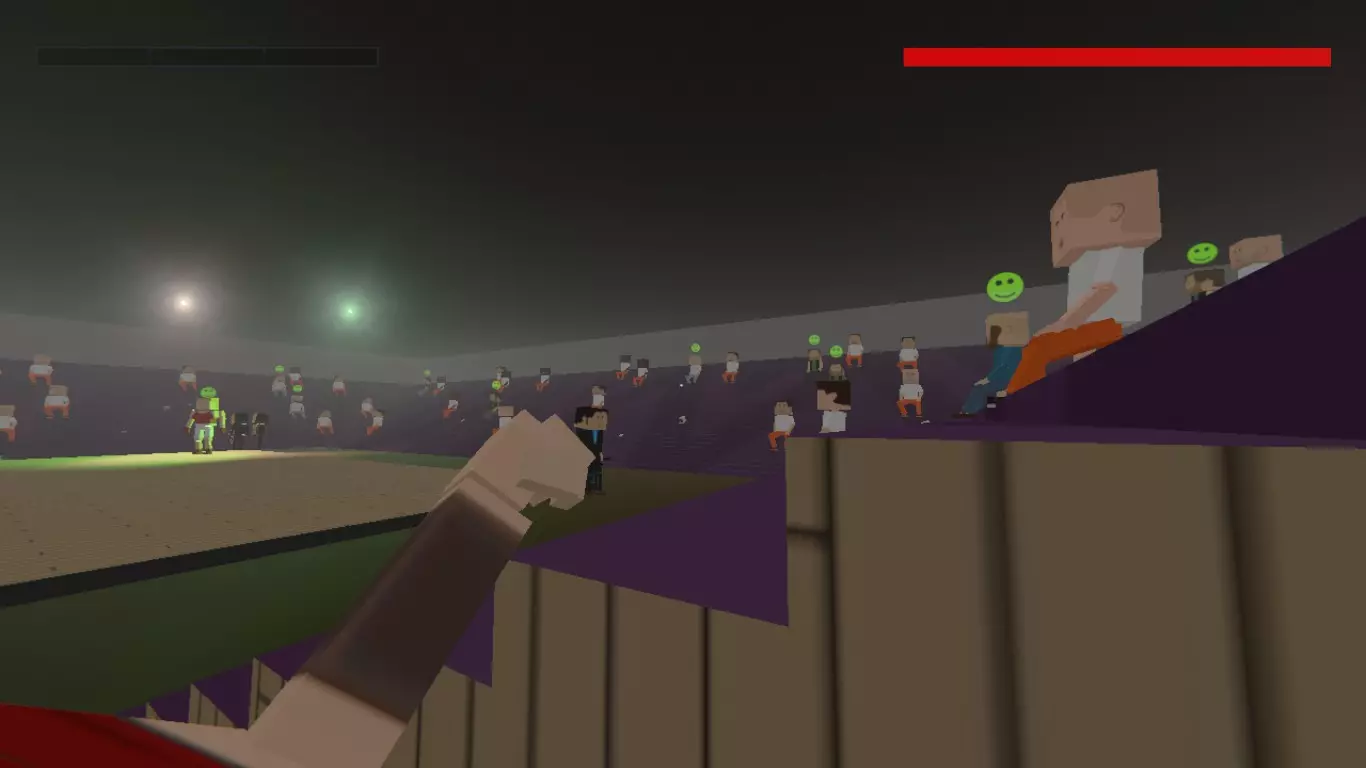
这里我们将介绍一些你在创作过程中可能会用到的技巧和窍门! ============================================================================ 更好的预览图片 唉,这手臂!>:(好多了!
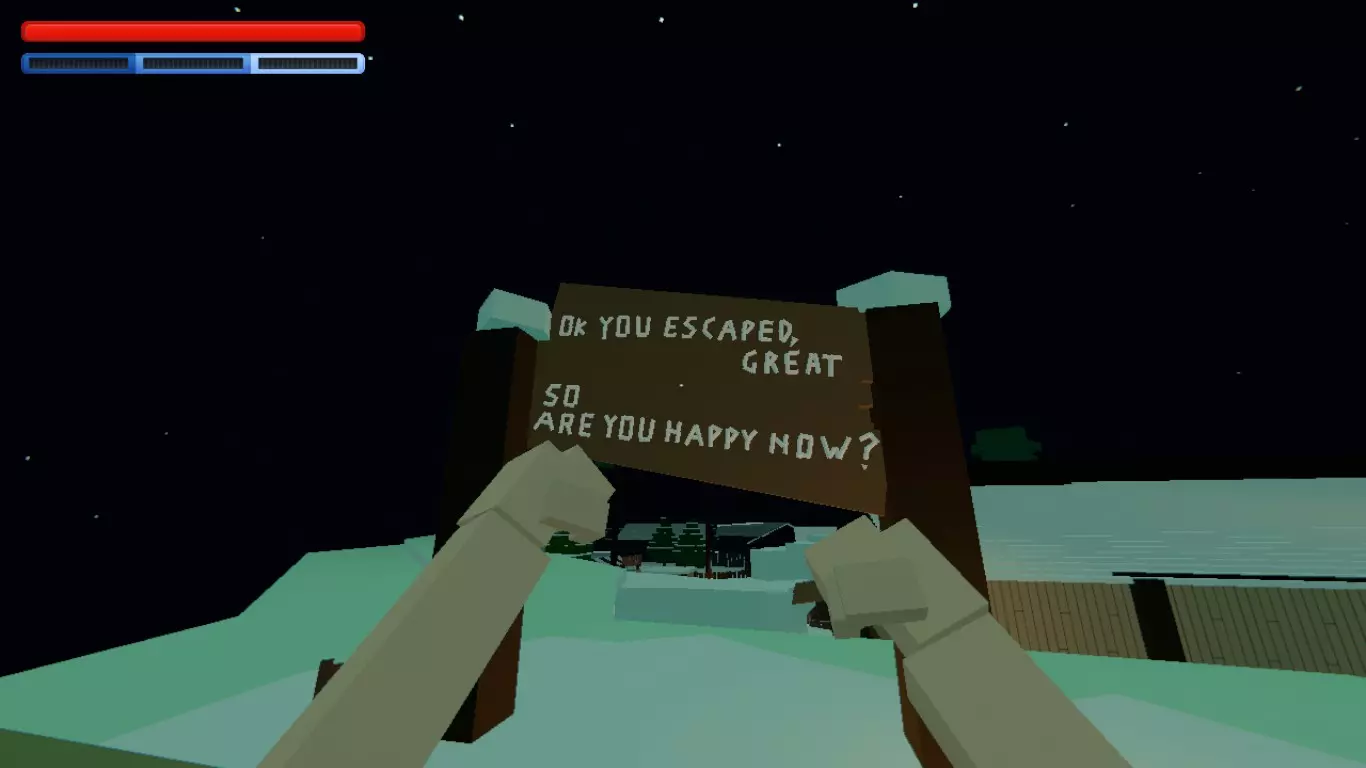
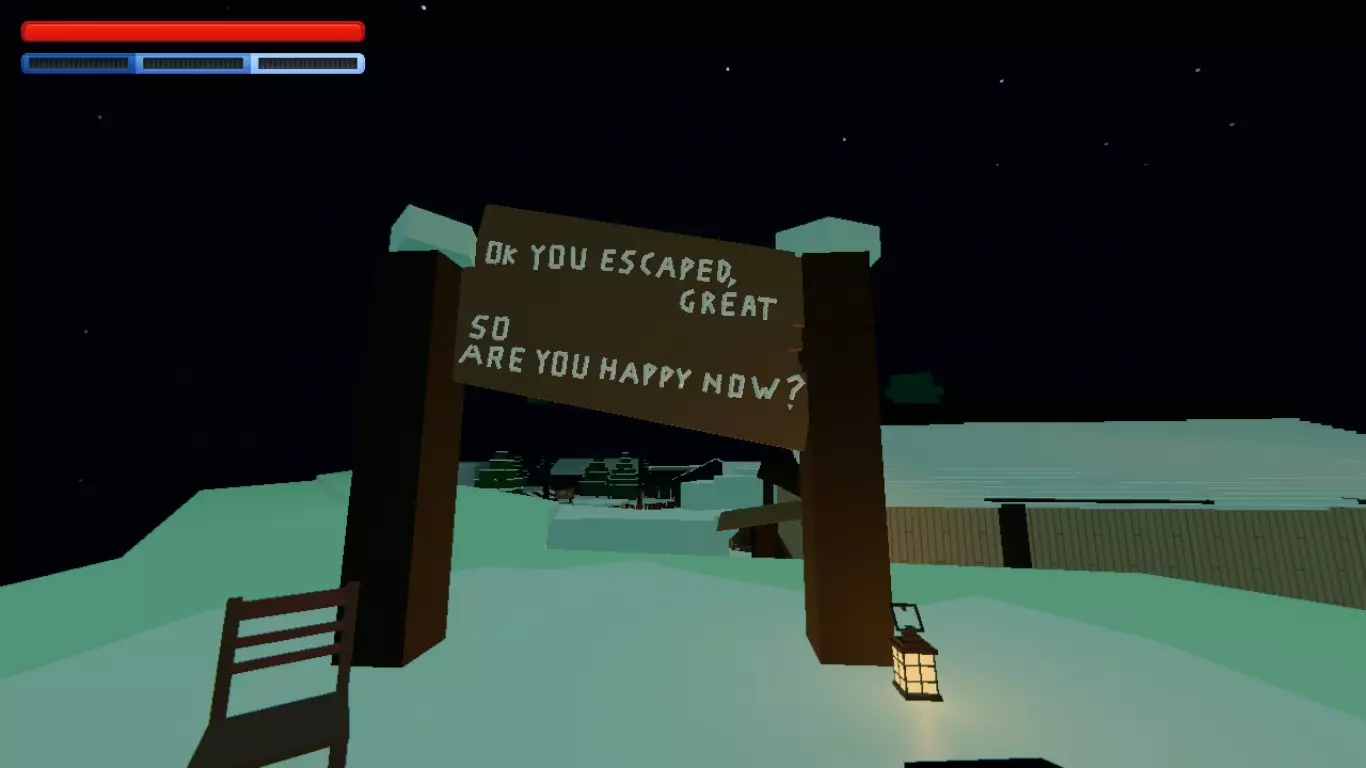
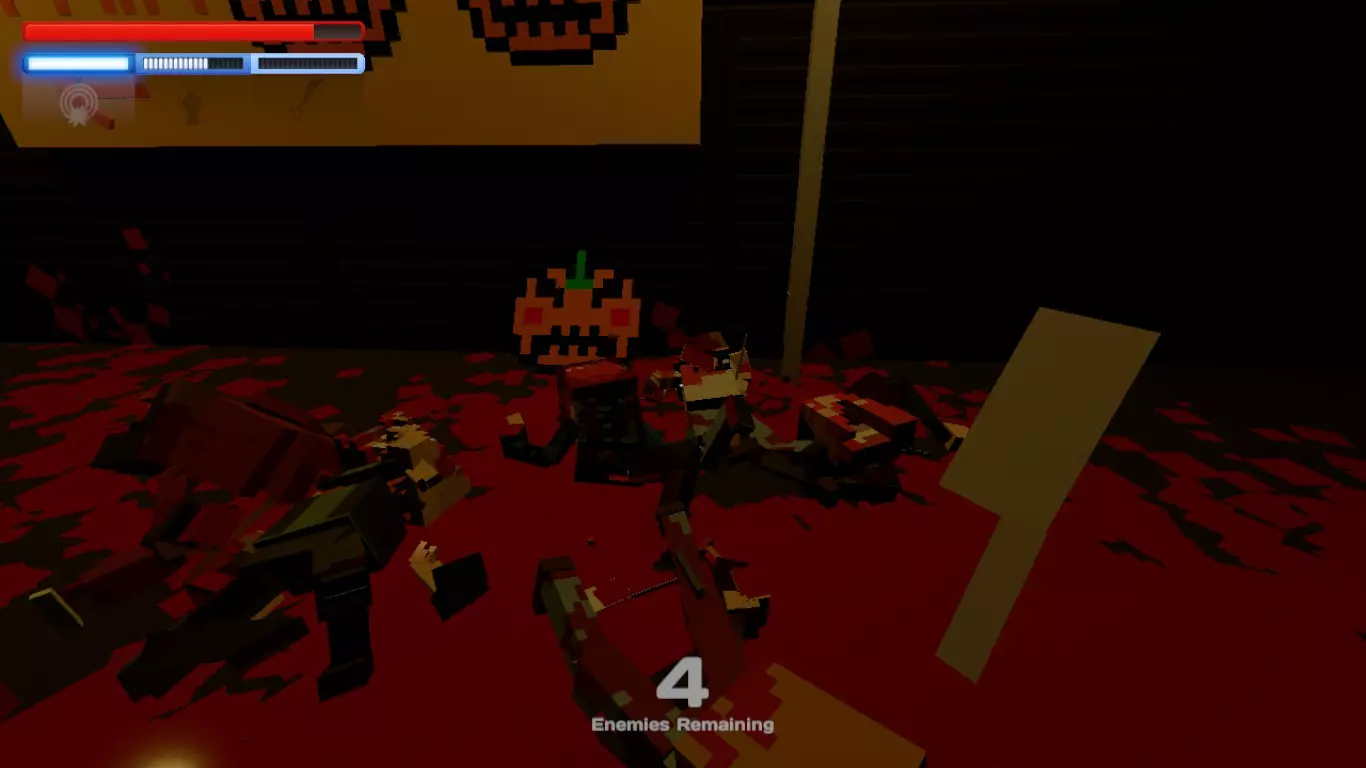
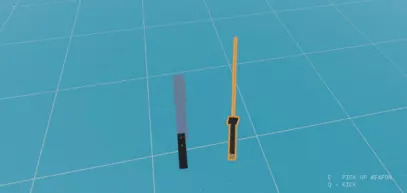
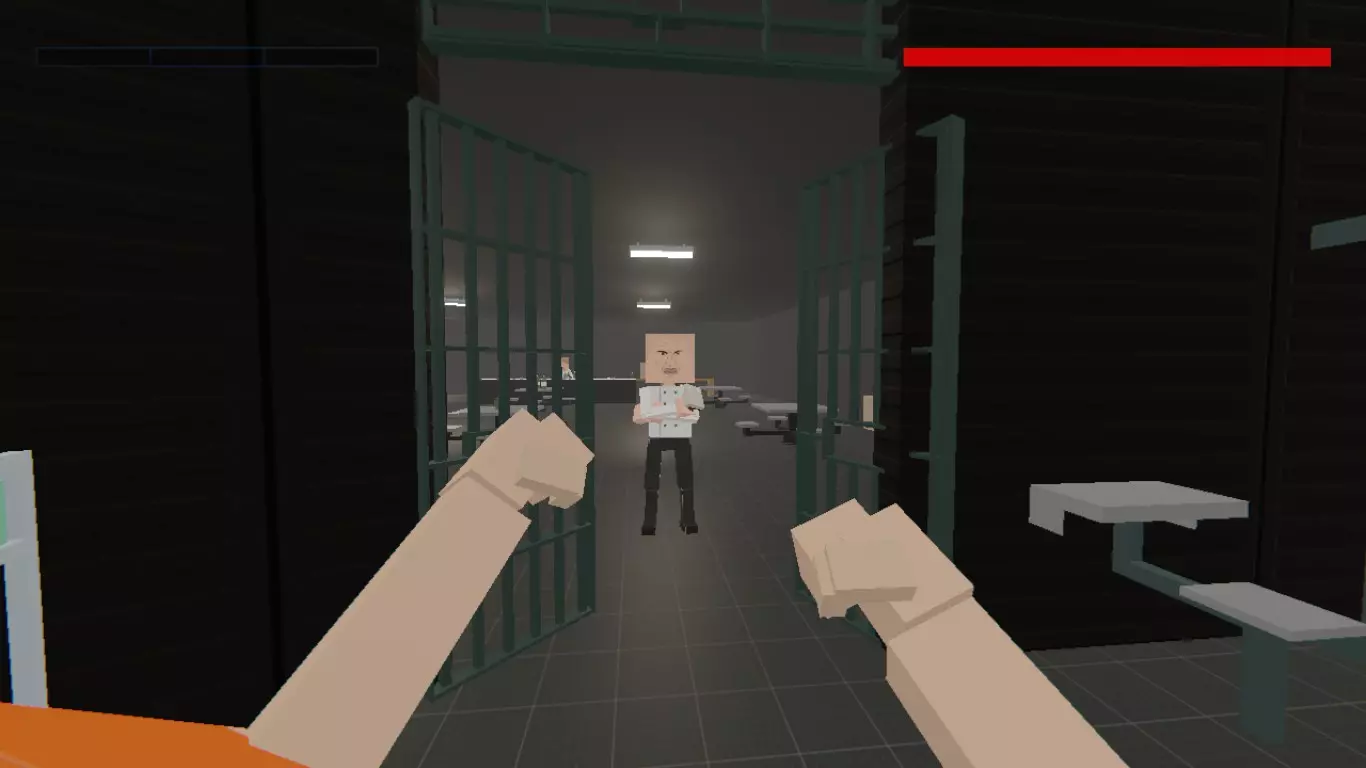
如果你上传不带拳头的预览图,就能让你的创意工坊地图更吸引人。 方法很简单:拿一个小型近战武器,比如台球。然后按住鼠标左键,在近战武器移出屏幕时截图。很简单。 创建不同的文字
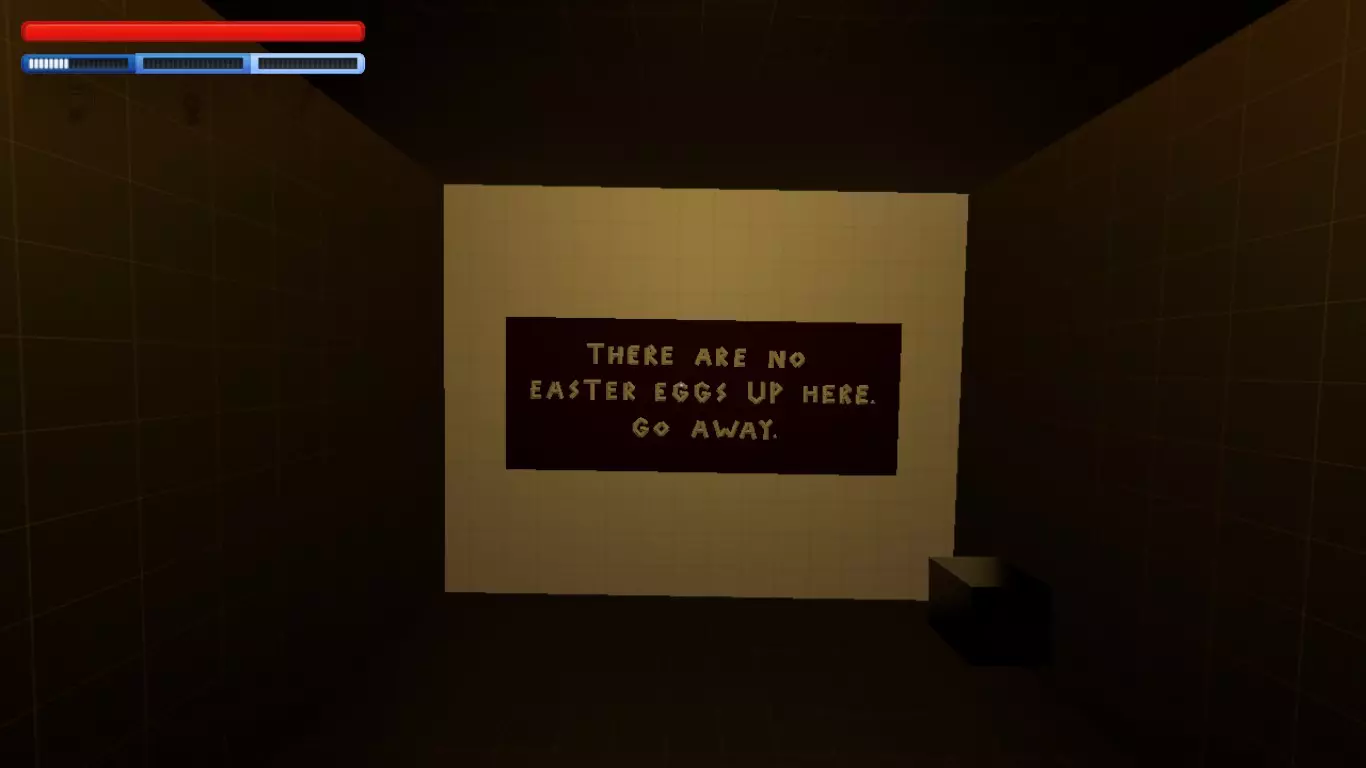
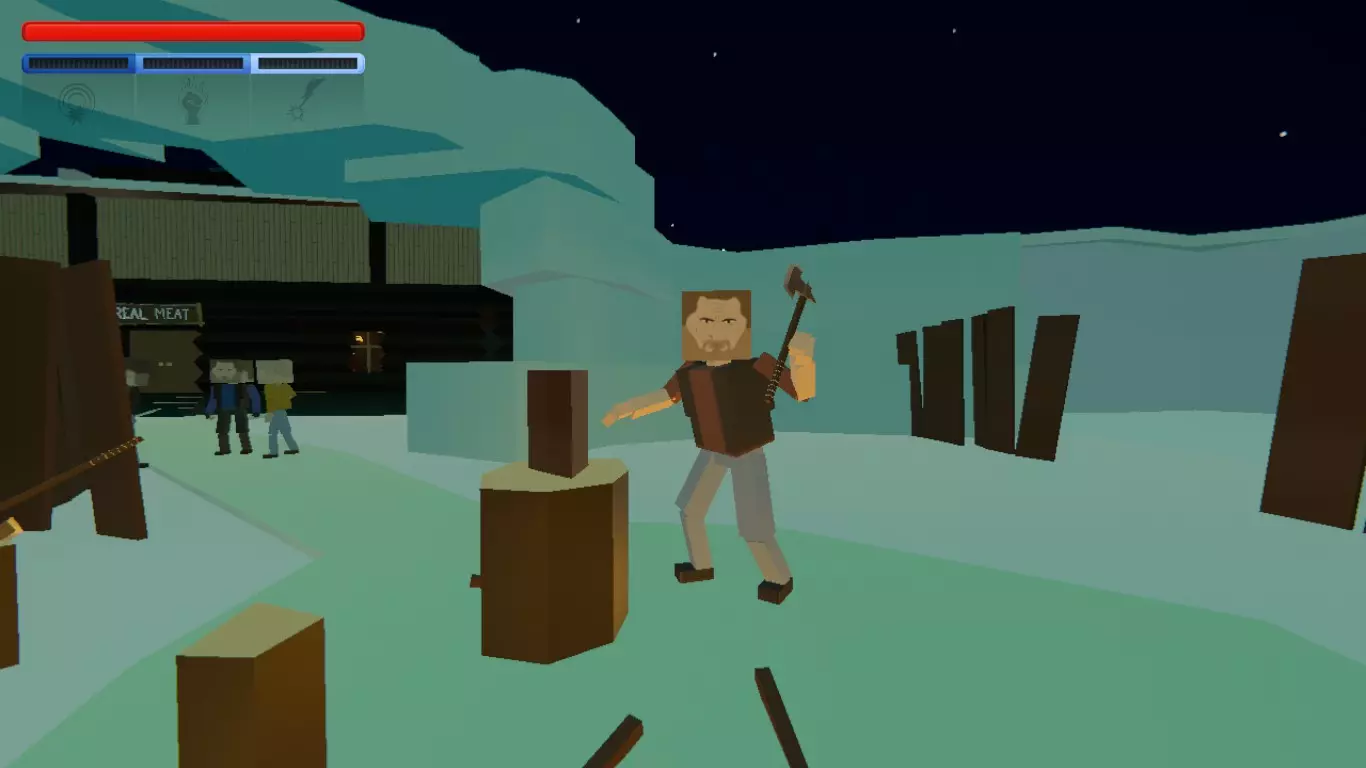
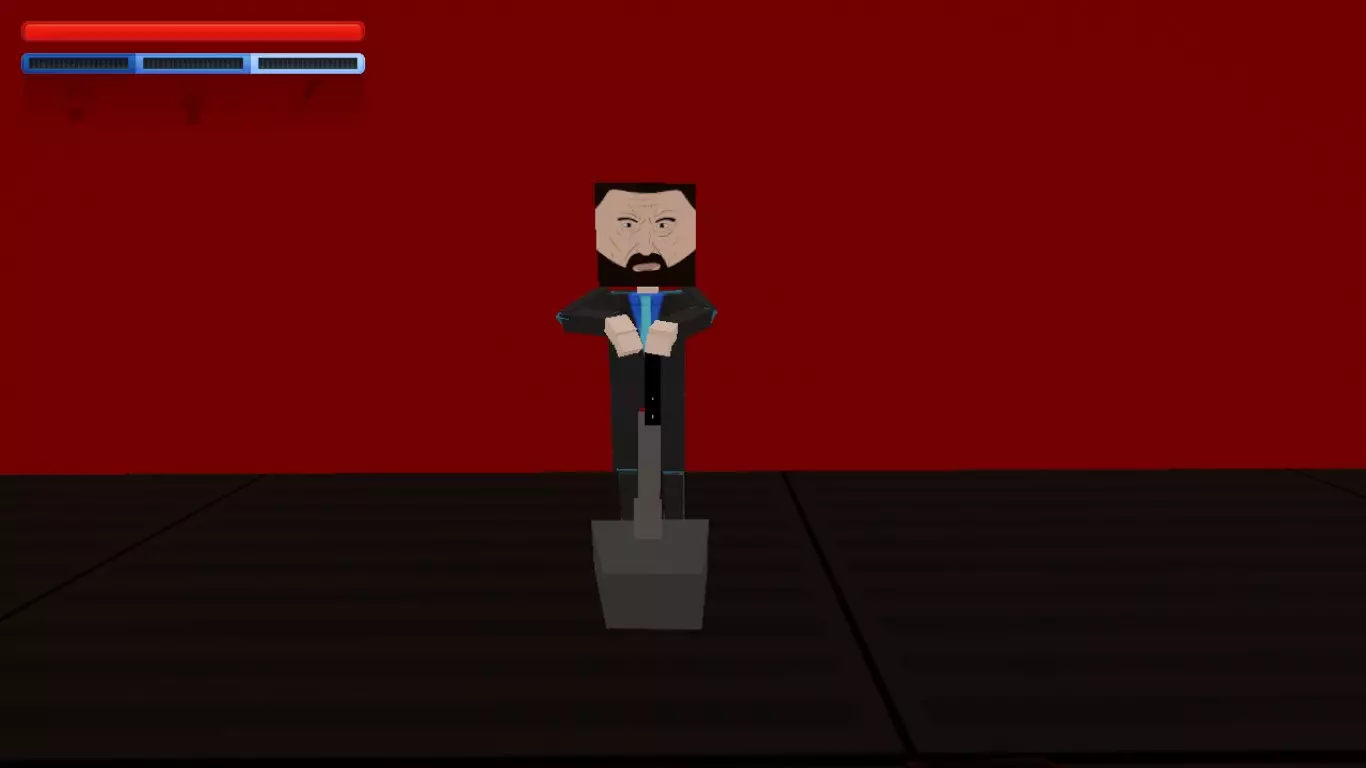
目前,你只能通过使用不同的道具来创建标识。如果你想在地图上制作标识,建议使用台球,因为它们体积小,适合用来拼出不同的文字。 我强烈建议你在地面上进行创作,因为在XY轴平面上书写和复制符号比在XYZ三维空间中更容易操作。完成后,只需选中你创作的内容,将其放置到所需位置即可。 充分利用动画效果! 尝试对动画进行即兴创作,这样你就能不断向他人展示新的内容! 反面例子:
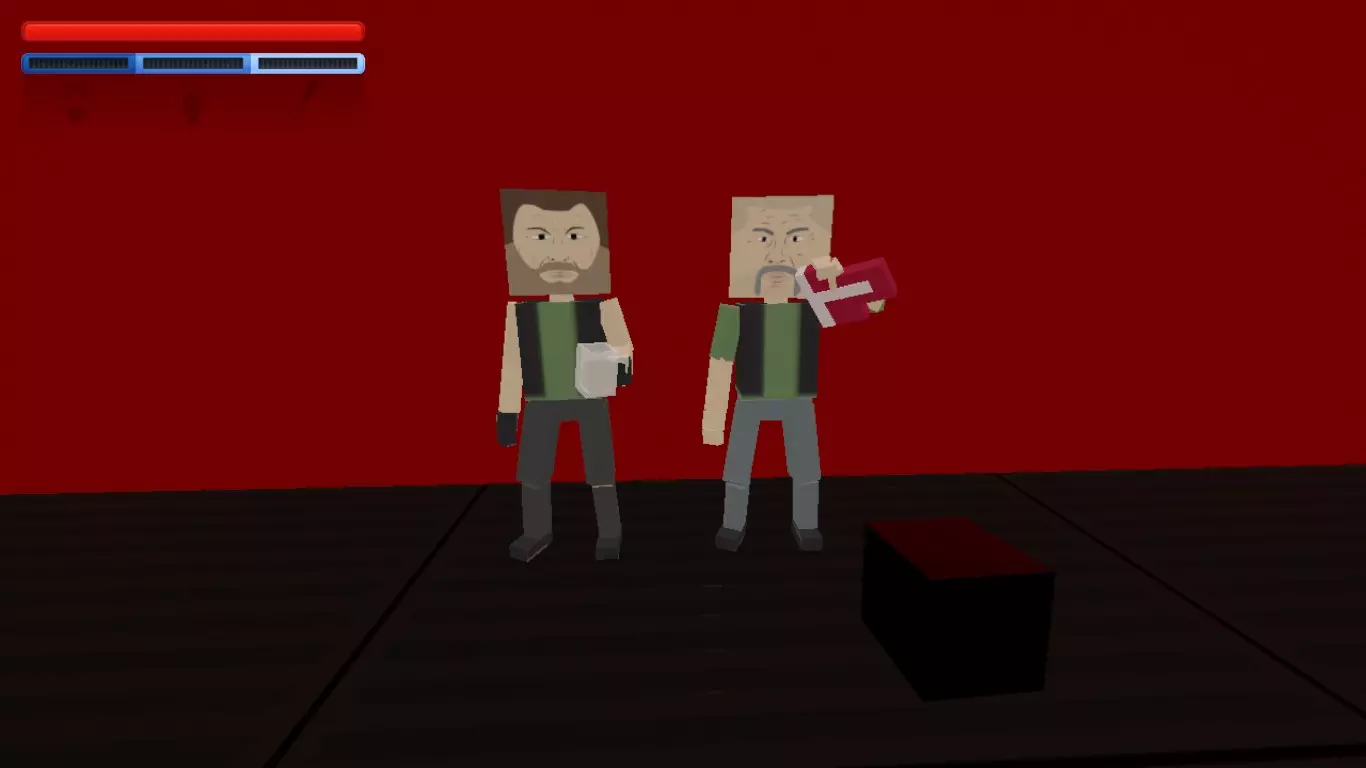
其他实用指南: 优化
如果你不想在创建地图后遭遇卡顿,建议遵循以下建议: 1) 地图上的敌人数量不应超过60-70个。 2) 如果可能,尽量不要使用“重型”照明,例如迪斯科球或LED灯。它们会大量占用帧率,尽量避免使用。此外,切勿在同一位置添加过多灯光,这会导致严重卡顿。 3) 不要在地图上设置过窄的通道和过小的房间。 4) 奇怪的是,【平台】是最“重型”的物体。平台数量越多,性能表现越差。仅在必要时使用它们。 5) 认真对待关卡创建。不要在创意工坊上传多余的垃圾内容,那里已经够多了。 上传至创意工坊

上传前请务必保存所有更改。右上角的图标会提醒你进行保存。 上传关卡需遵循以下规则: 1. 不得存在未保存的更改。 2. 必须亲自游玩并完成该关卡。 3. 需要为创意工坊中的地图制作预览截图(游玩时按F8)。 4. 关卡名称必须唯一。 5. 关卡内容不得与已存在的关卡相同。 满足所有这些规则后,你就可以上传地图了。
别忘了在工坊中按照你的地图添加一些内容,比如描述、截图甚至视频!这会让你的关卡更具吸引力。 总结
目前就这些内容了。希望我的指南能帮助你创建自己的地图并获得高分!祝你好运!
再见! 我制作的地图:(它们很糟糕)