换一换
换一换 




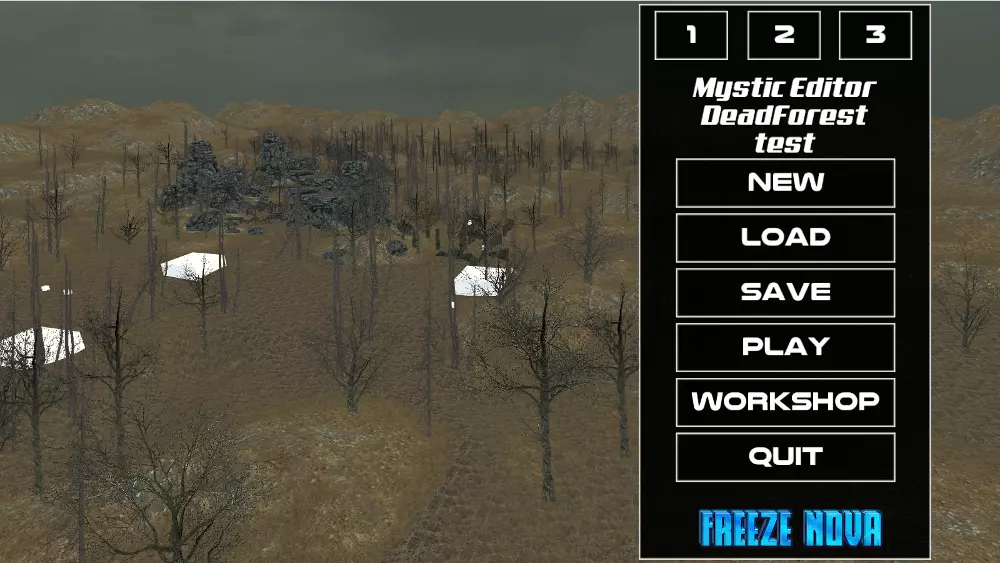
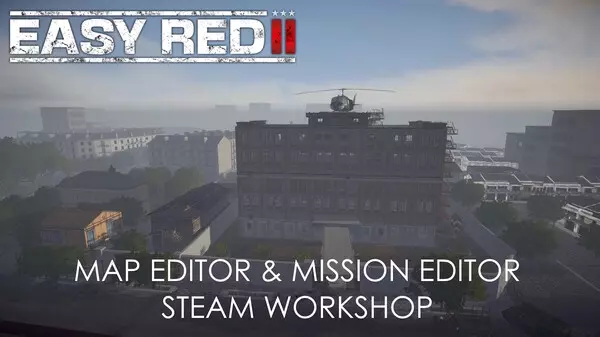
这是创建自定义任务并将其上传至Steam创意工坊的官方指南。 任务编辑器01:创建/编辑任务 从【任务编辑器】菜单中,你可以为《红色行动2》创建新任务。
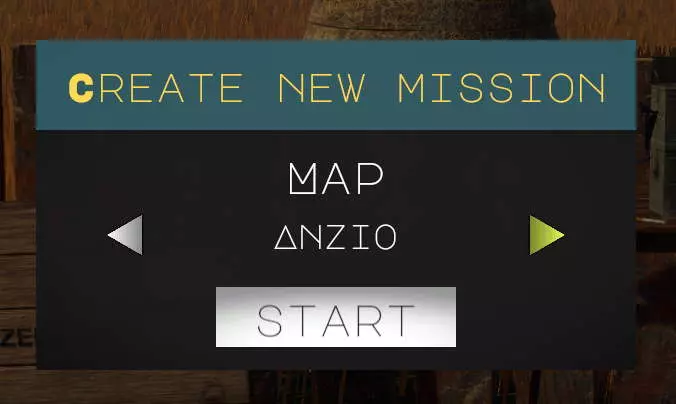
按下新建(1)按钮可以创建新任务。 你需要选择所需的地图。选择【自定义地形】后,会出现一片海域区域,你可以在其中放置陆地模块来创建自己的地图。
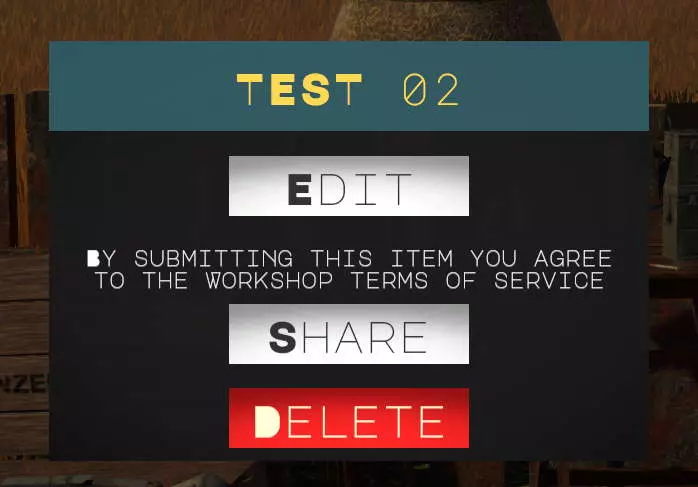
点击任务后,可以对其进行修改、删除或分享至Steam创意工坊。
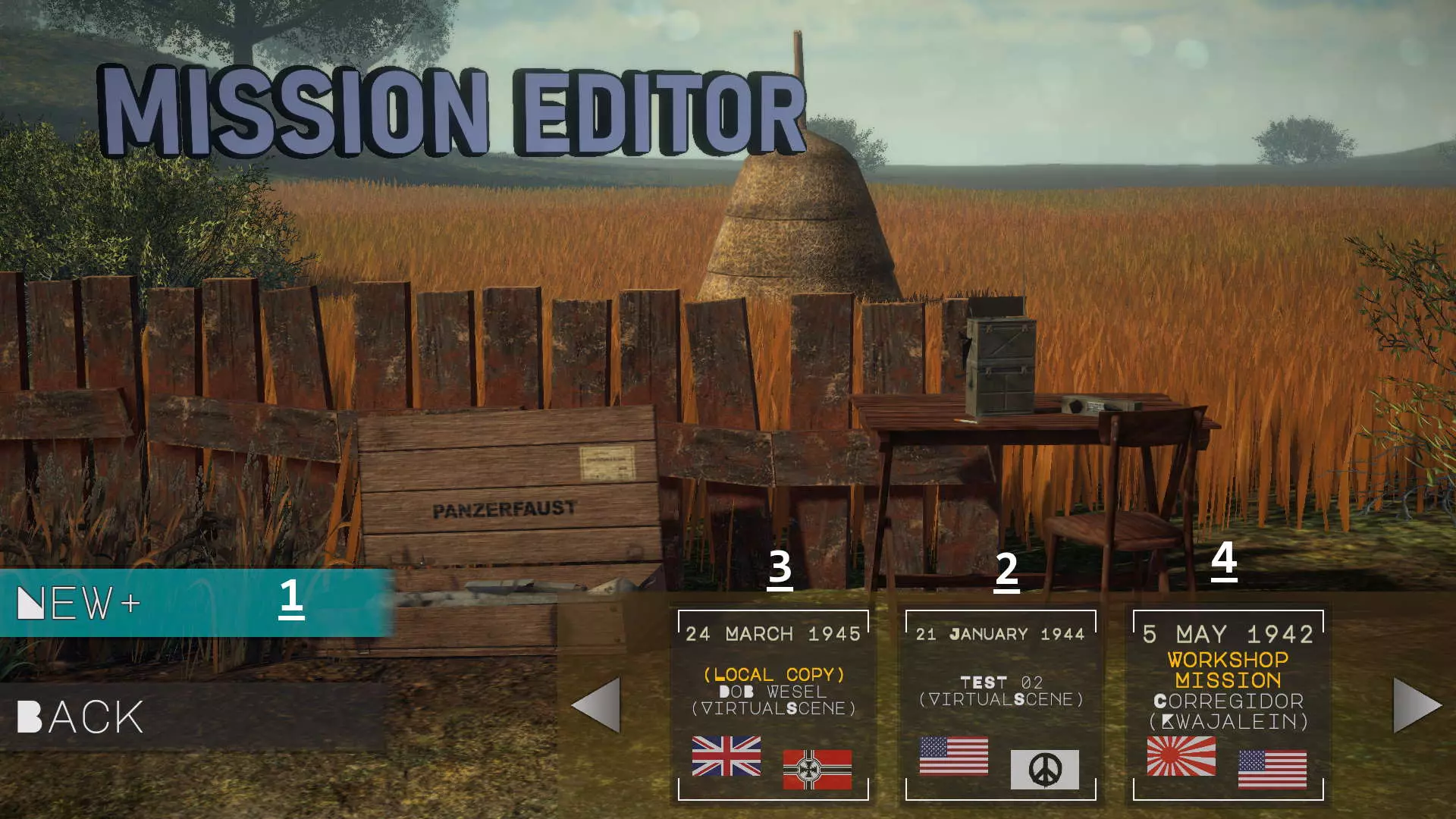
用户创建的任务(2个)会显示其名称以及创建任务时使用的地图。也可以修改从Steam创意工坊下载的任务(4个)。 要下载用户创建的任务,只需前往Steam创意工坊,订阅你喜欢的任务,然后重启【红色行动2】。你可能需要接受Steam的创意工坊协议。 要移除这些任务,只需在创意工坊中取消订阅该任务。但无法重新加载从创意工坊下载的任务。 你可以编辑从创意工坊下载的任务,编辑后会创建为本地副本(3个)。不过,如果你不是该任务的创建者,将无权将其重新上传到创意工坊。 你可以使用此示例任务来了解任务编辑器的功能。注意:你可以从【战役】菜单中游玩已创建或下载的任务。 任务编辑器02:设置战斗详情 启动任务编辑器后,你将看到如下界面:
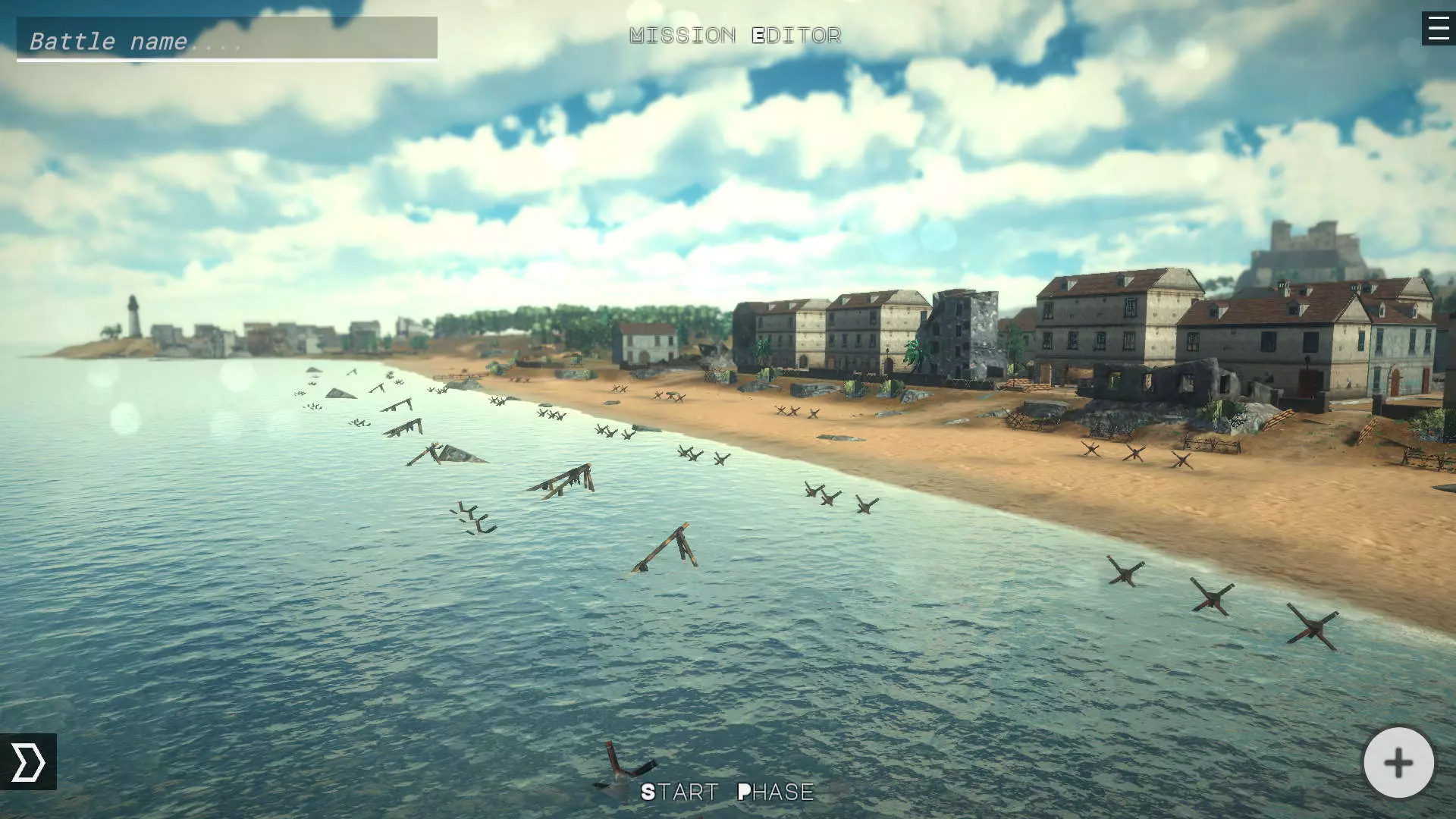
点击左下角的箭头可以打开战斗配置界面。
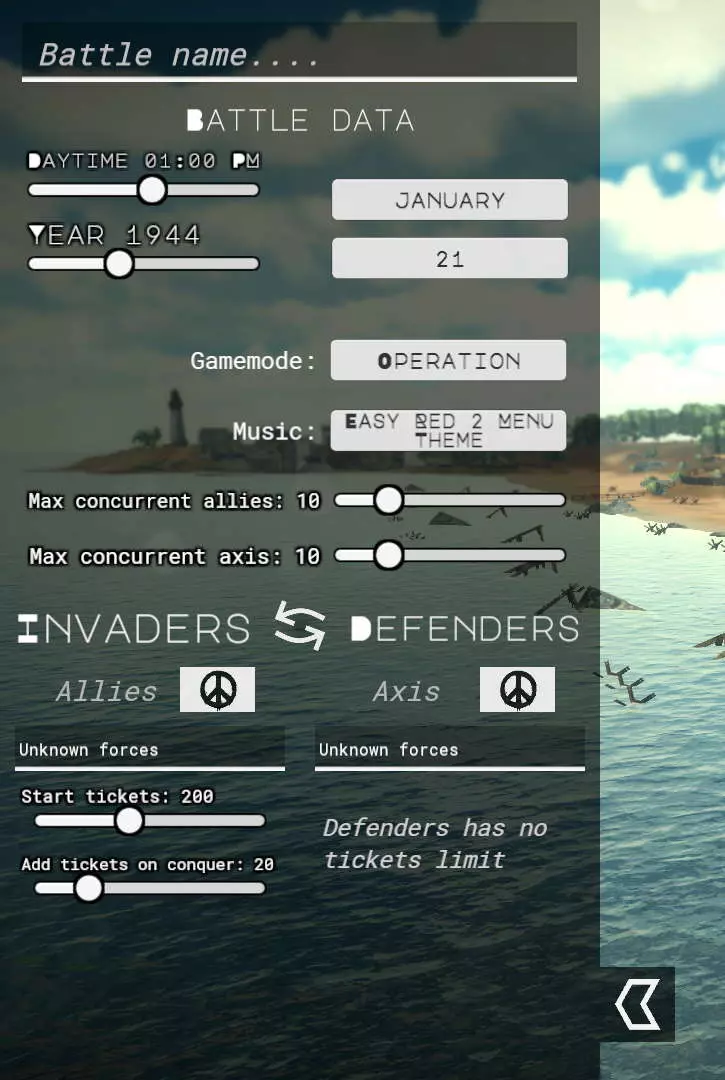
在此处你可以进行以下设置: 【战斗名称】:战斗的名称 【战斗日期与时间】:战斗的具体时间、日期、月份和年份 【游戏模式】:包含以下类型: - 行动模式:入侵者团队需要在可用单位耗尽前,依次征服一系列目标 - 推进前线:双方团队均可征服目标并逐步占领整个战场。建议从此模式的中间阶段开始,而非首个可用阶段 【背景音乐】:背景音效 【最大同时单位数】:双方阵营同时存活的最大单位数量入侵者与防御者数据设置:涉及攻击者、防御者的设定,以及攻击方可用的票数分配。 任务还分为连续阶段或非连续阶段(取决于游戏模式)。每个任务阶段至少包含一个队伍出生点和一个任务目标。 任务编辑器03:放置编辑器对象
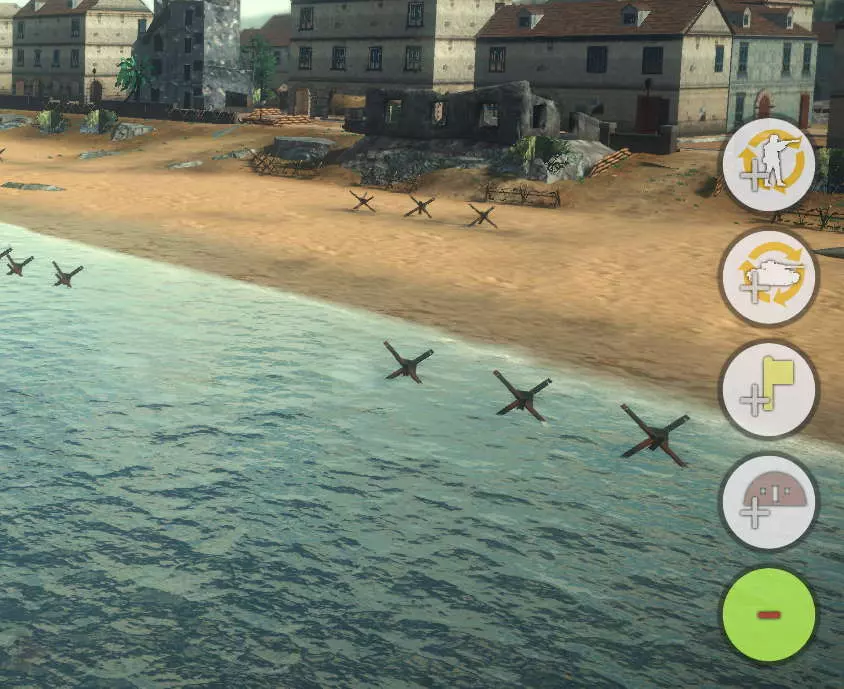
可从屏幕右下角添加新的编辑器对象,例如道具。 这些按钮(从上到下)的功能如下: 添加小队出生点(当前阶段) 添加载具出生点(当前阶段) 添加任务目标(当前阶段) 添加建筑或道具(所有阶段) 我们从最后一个按钮,即建筑和道具菜单开始讲解。 添加道具
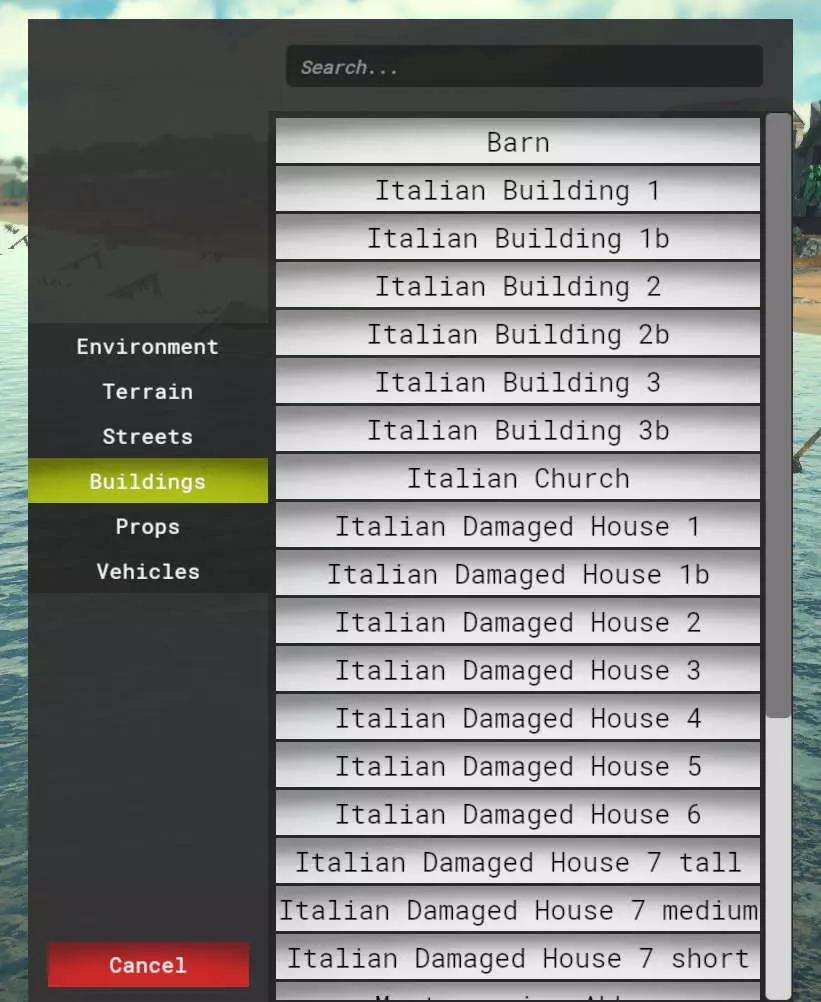
从该菜单中可以选择并放置建筑、道路、植被和载具。放置的任何物品都将在游戏开始时可用。
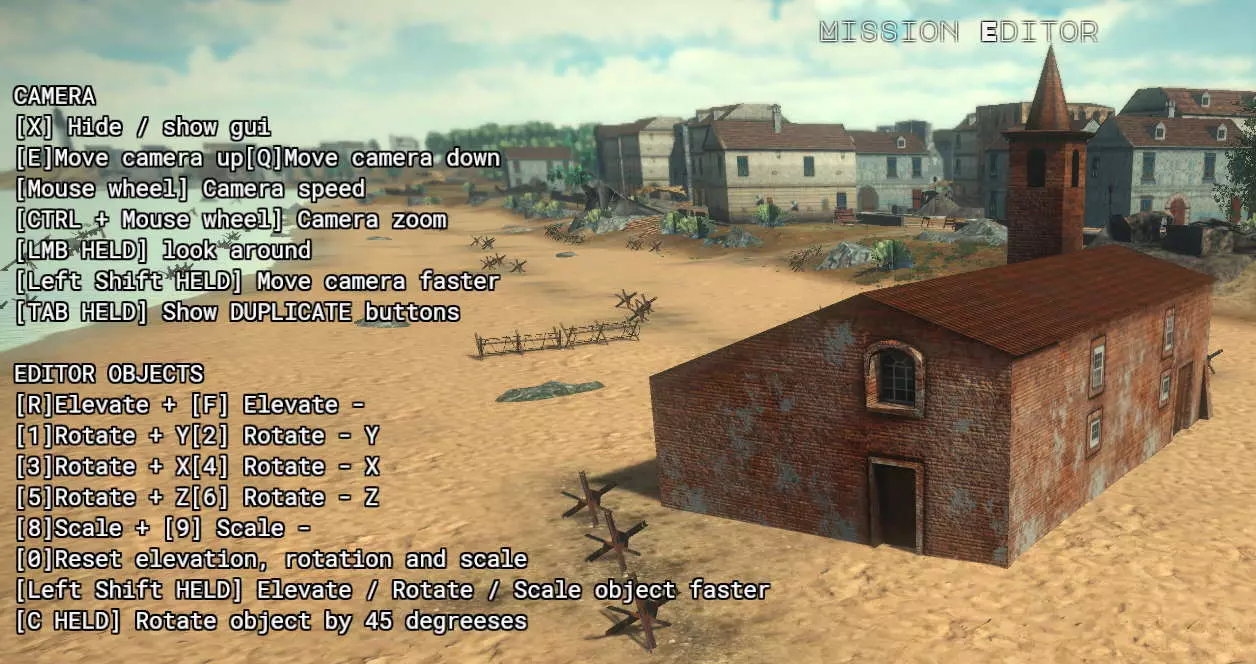
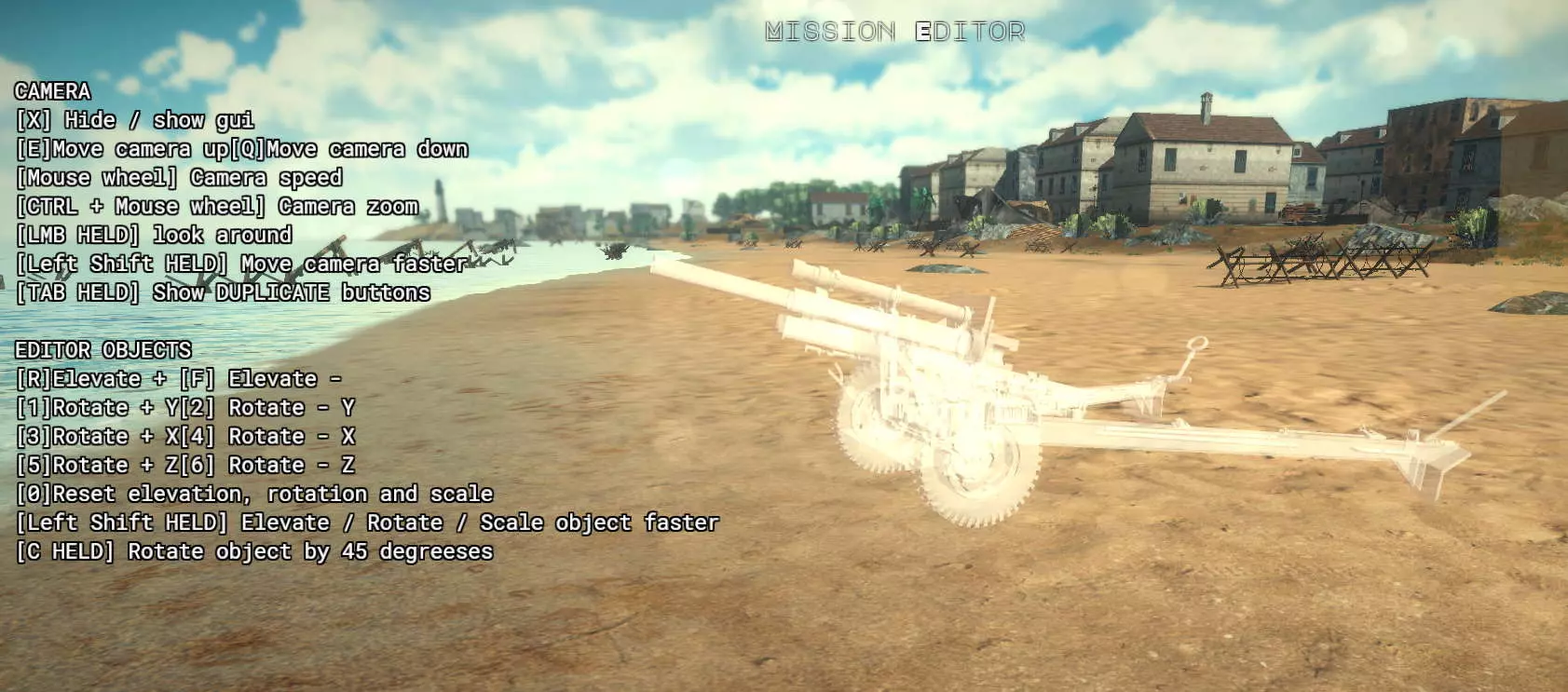
选择对象后,你可以将其拖到地图上并放置。屏幕上还会显示根据你的按键绑定设置来旋转、缩放和抬高对象的按键。注意:按住左Shift键(基本配置)可以更快地旋转/缩放/抬高对象。按住C键(标准配置)时,每次只能将对象旋转45度。完成对象定位后,只需按下鼠标左键即可。你也可以从该菜单进入载具,这些载具会在任务开始时出现,且内部没有乘员。
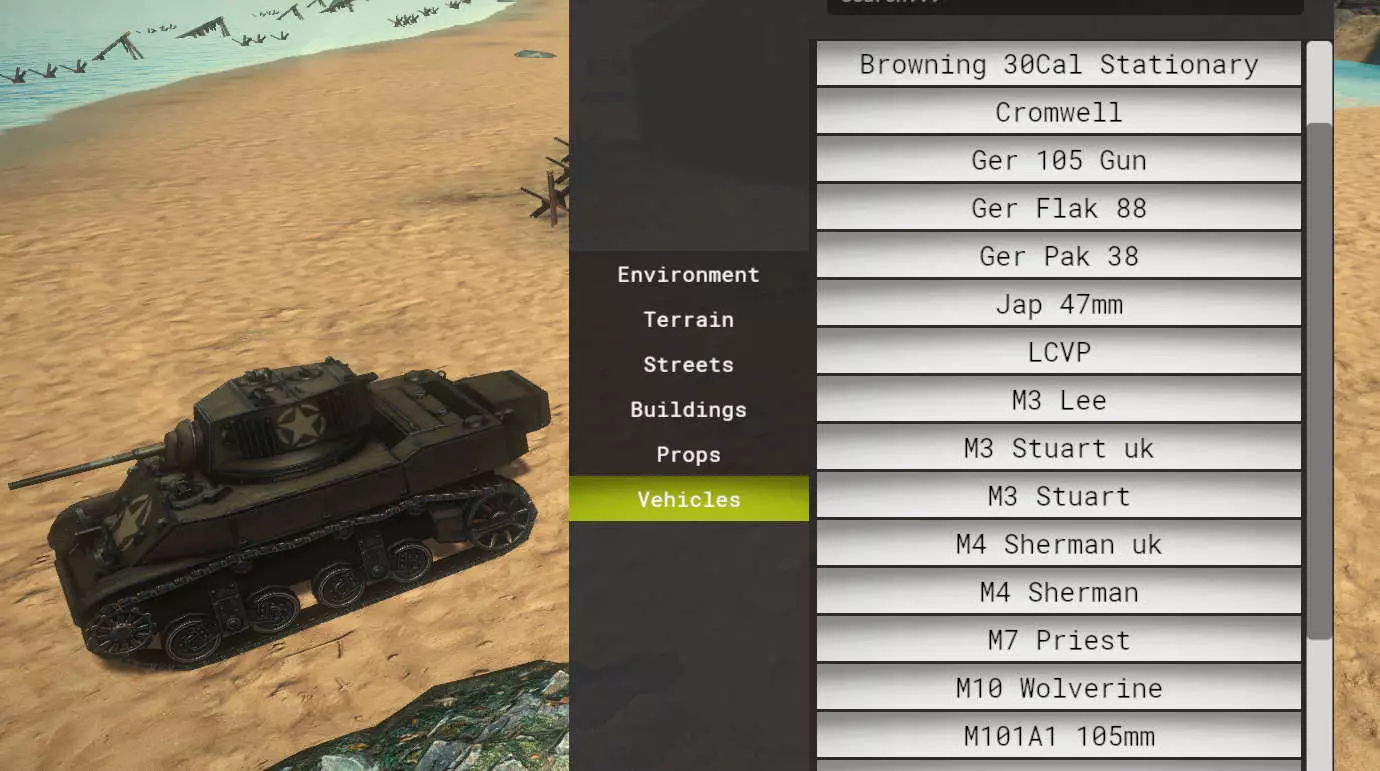
此菜单还包含模块化地形部件,你可以在选择【自定义地形】时使用这些部件创建自己的地图。 添加阶段目标 通过底部第二个按钮,可以添加阶段目标,即游戏中的单位在当前选中阶段必须征服或执行的任务目标。一旦征服或丢失,将进入下一阶段或上一阶段,并激活其他任务阶段目标。
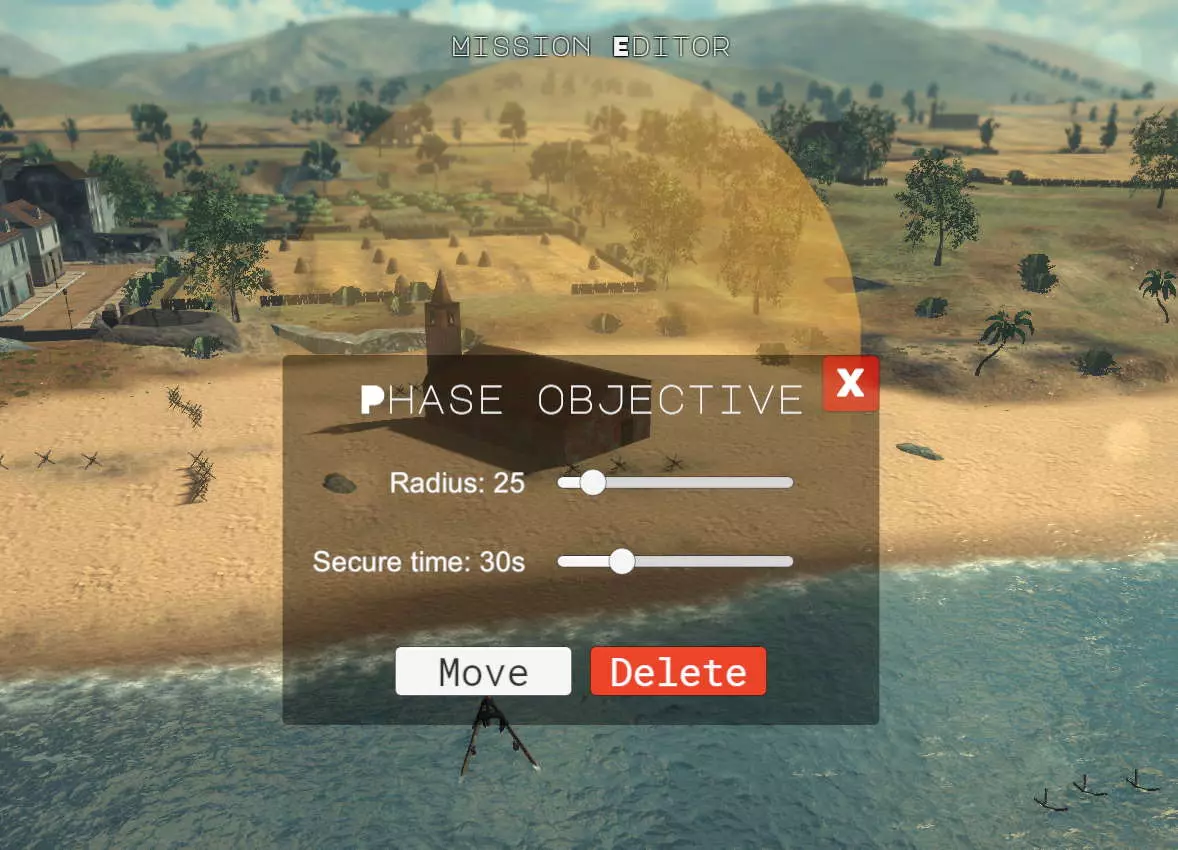
对于任务目标,可以设置半径大小和占领单位所需的时间。 添加载具出生点 带有坦克图标的按钮可用于添加载具出生点。 载具出生点是一种与团队出生点相连的对象,能够将带有乘员的载具投入战斗。
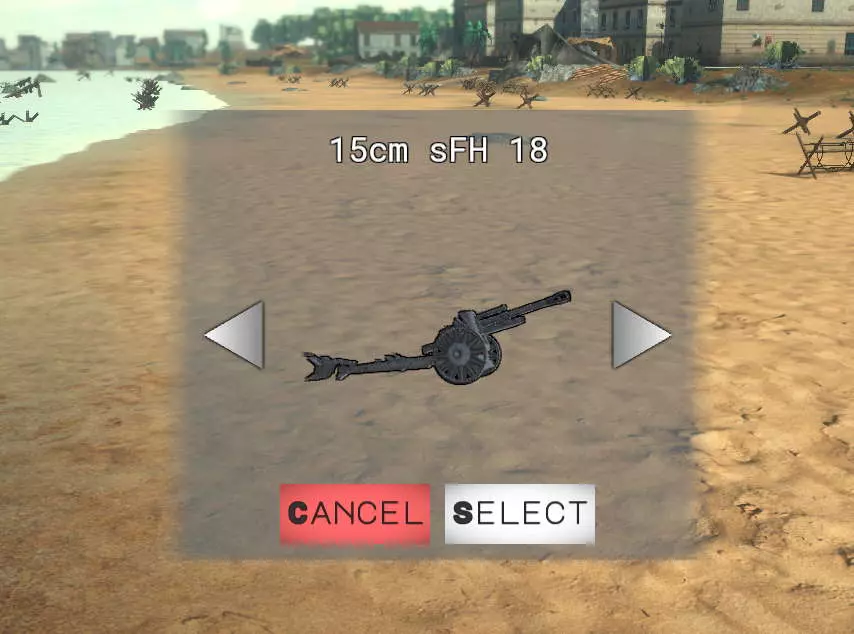
与通过道具菜单添加的载具不同,这些载具只能在队伍在与此载具出生点链接的出生点重生时才会出现。载具被摧毁后也可以在此出生点重生。这意味着,你想要在战斗中使用的每一辆现代载具,都需要为其添加一个载具出生点。载具出生点的放置方式与道具或目标点类似,但它不会显示已放置的物体,只会显示一个通用预览。
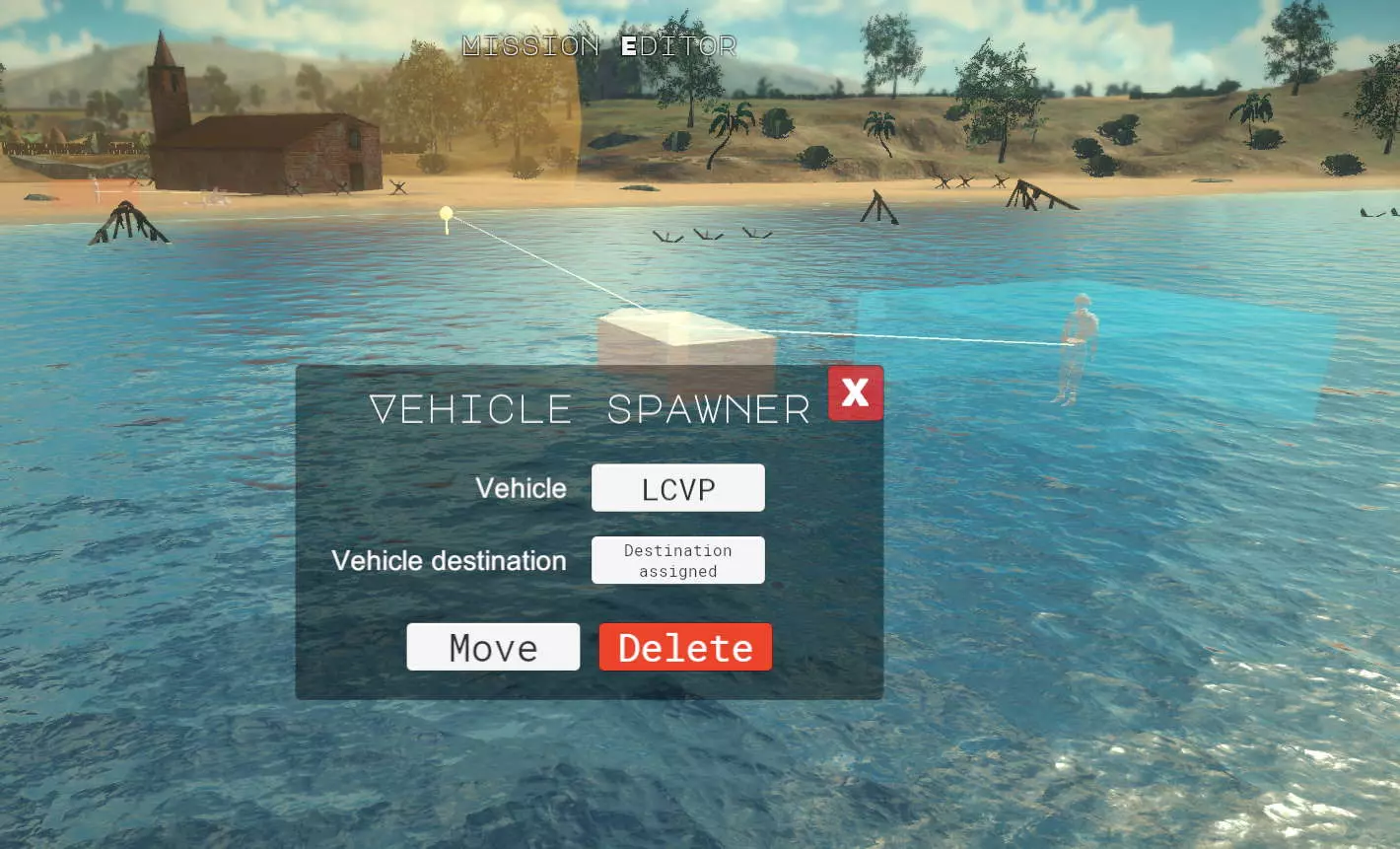
对于诸如登陆艇(LCVP)、卡车或滑翔机等部队运输载具,可以为其指定一个目的地,以便卸载在该载具上生成的部队。
添加小队出生点 最后一个按钮可用于添加团队出生点。
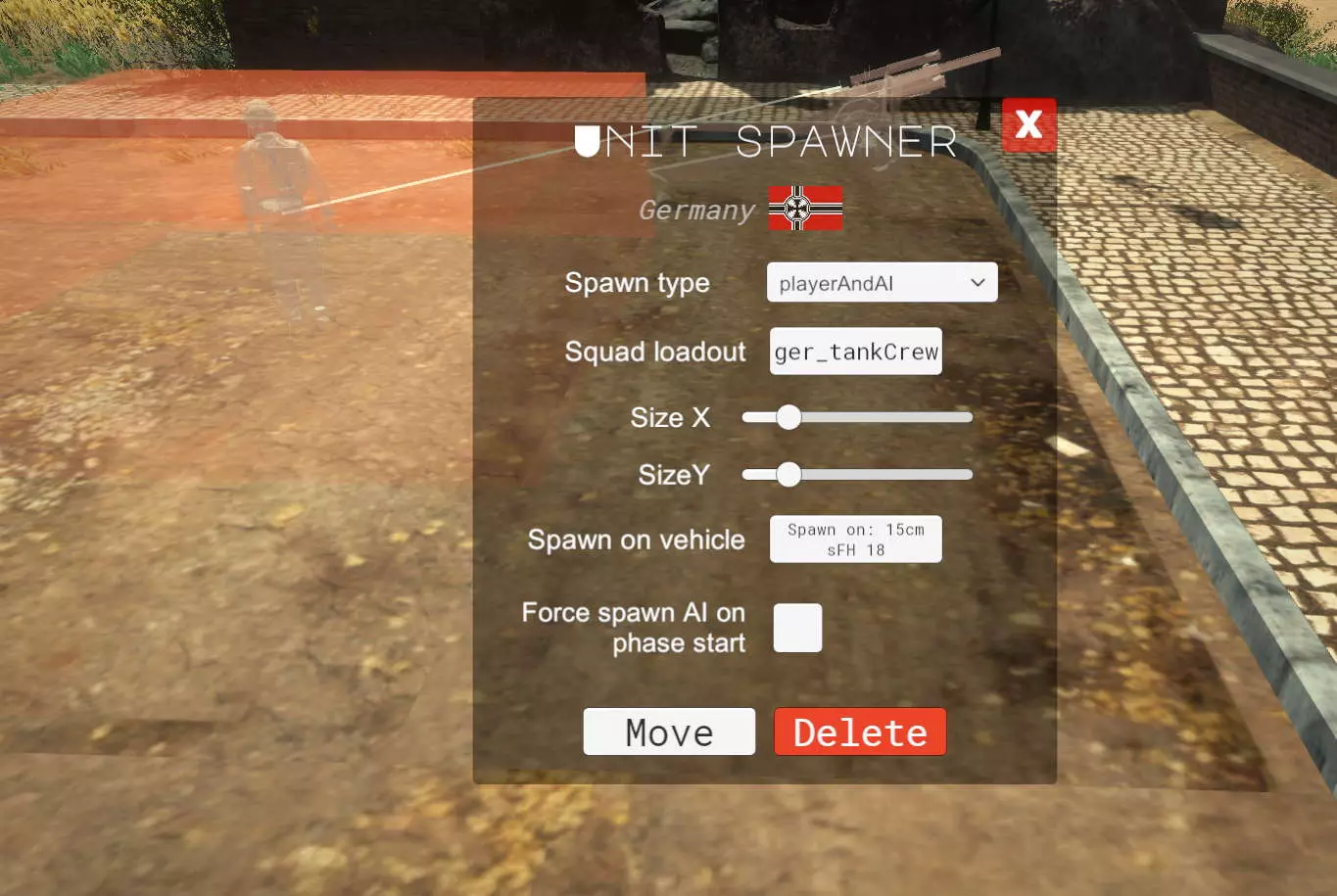
此处可应用不同配置,包括: - 选择生成阵营(点击阵营旗帜);根据所选阵营,生成的单位将使用特定语言、拥有特定名称,并与特定其他阵营作战。 - 选择生成类型;即谁可以使用生成功能(玩家、AI、两者均可或均不可)。 - 选择载具配置。这也将决定队伍规模。 - 生成区域的大小。 - 在载具上生成的功能(之后需要选择要使用的载具)。
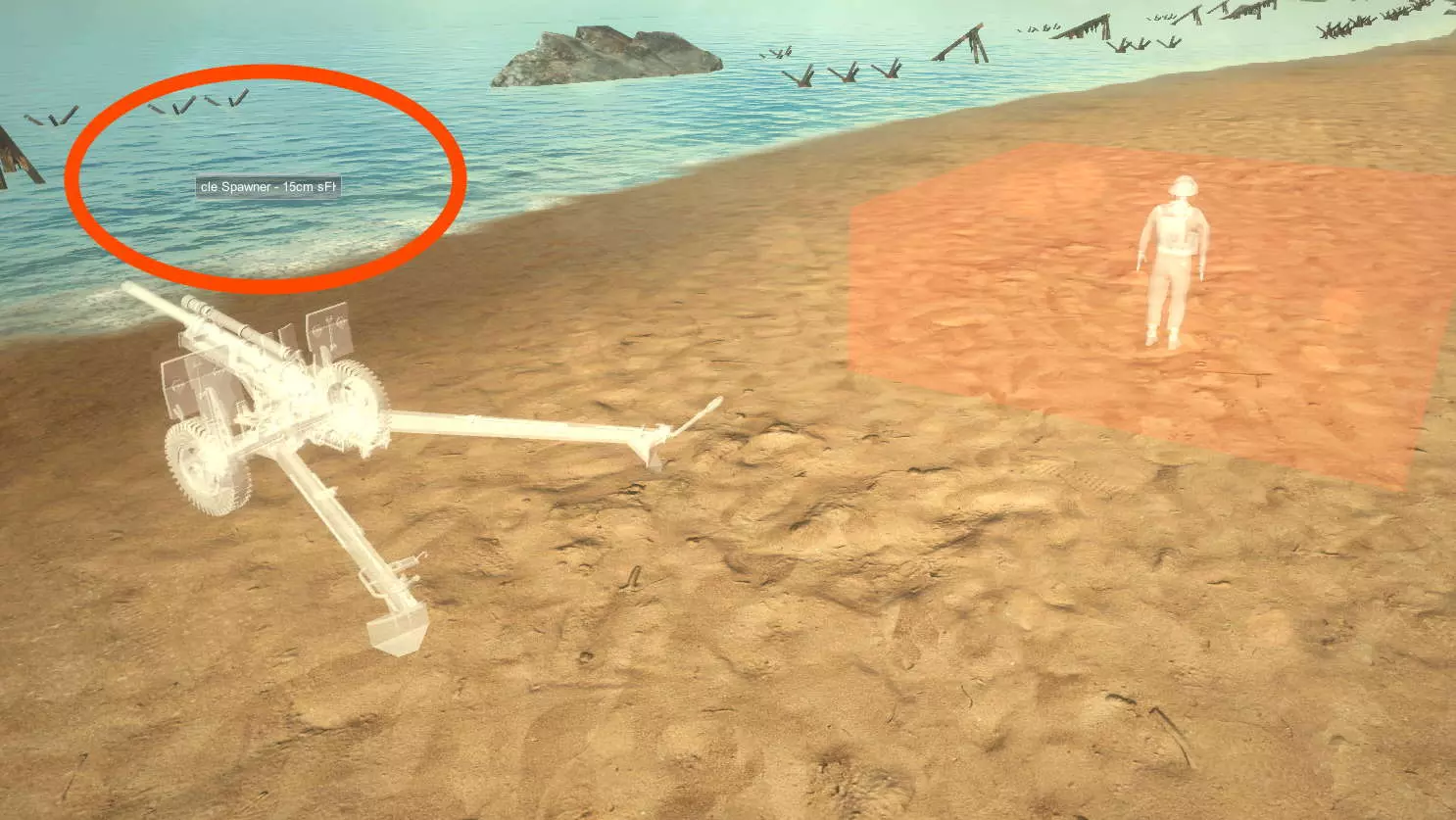
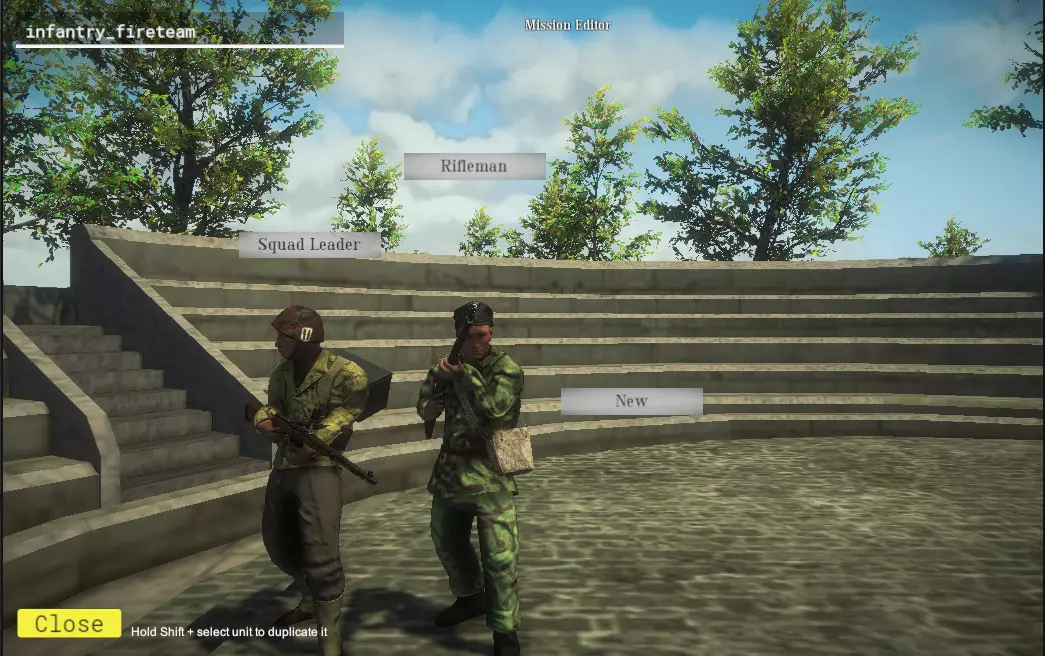
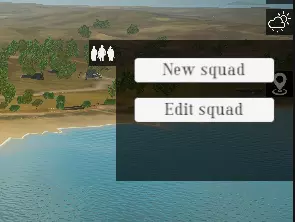
强制单位首次生成:此设置允许您生成AI队伍,即使在通常不允许生成的位置也能生效。队伍将在阶段开始时立即生成。当您希望放置独特载具(如军舰)并确保AI立即生成时,此设置非常有用。在这种情况下,建议将生成类型设置为【无】。 创建自定义小队 您还可以向小队生成点添加自定义小队。 您可以从屏幕右侧的小队菜单中在任务内创建自定义小队。
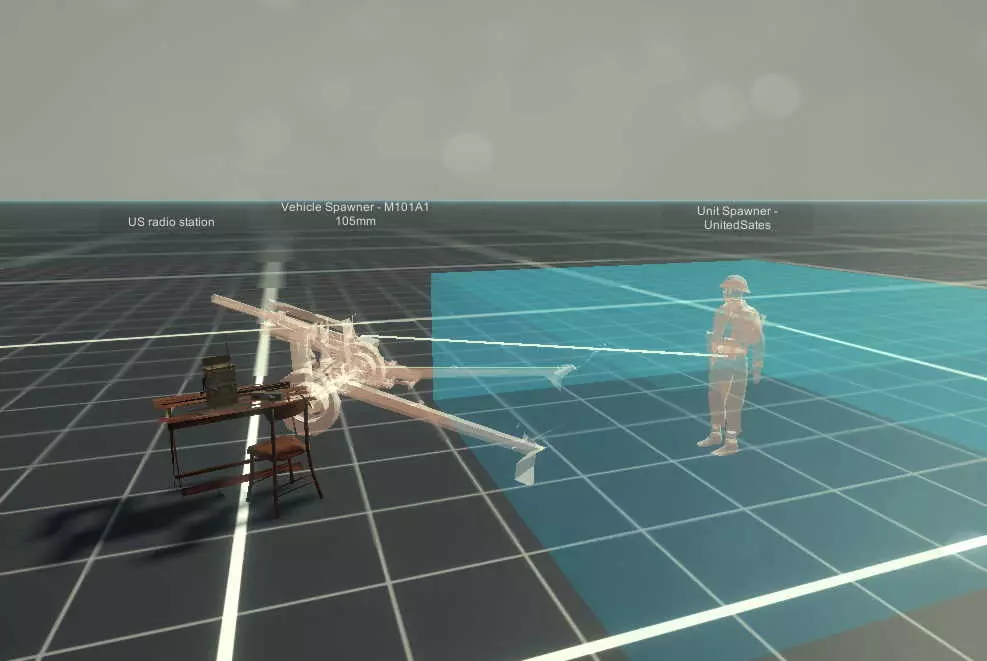
任务编辑器04:间接炮火 在游戏中,玩家可以通过无线电员请求间接炮火支援。 若要设置可用的间接炮火,必须在无线电旁放置任意类型的火炮。 当无线电在附近时,炮手将能够接收并响应炮火请求。
任务编辑器05:任务阶段与战斗结束 要创建一个任务,需要定义目标、出生点以及它们之间的衔接方式。 这就是任务被划分为【阶段】的原因。 每个阶段至少需要设置一个队伍出生点和至少一个激活的目标。
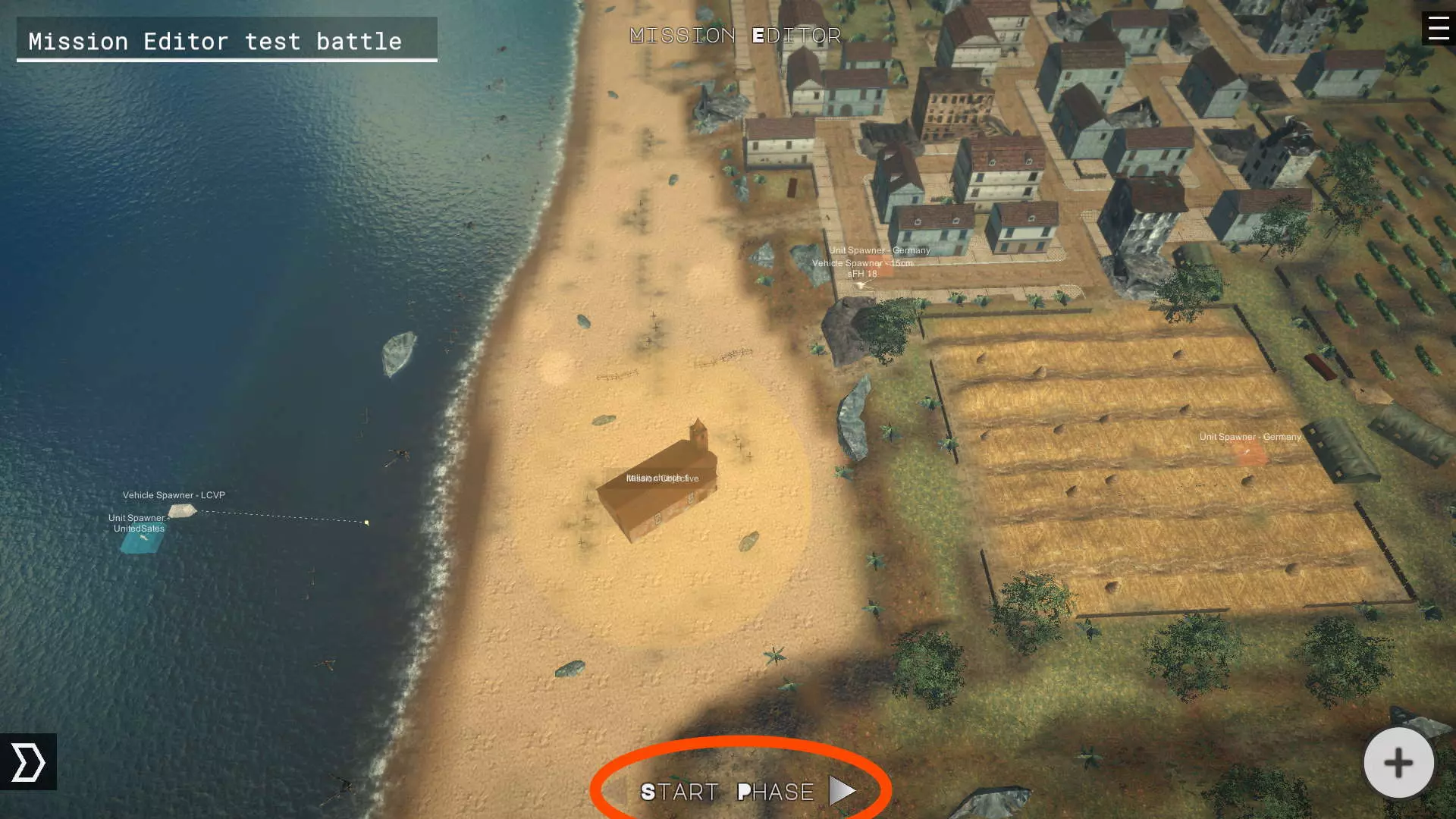
一旦创建了第一阶段,就可以更改下一阶段。战斗始终从【开始阶段】开始。
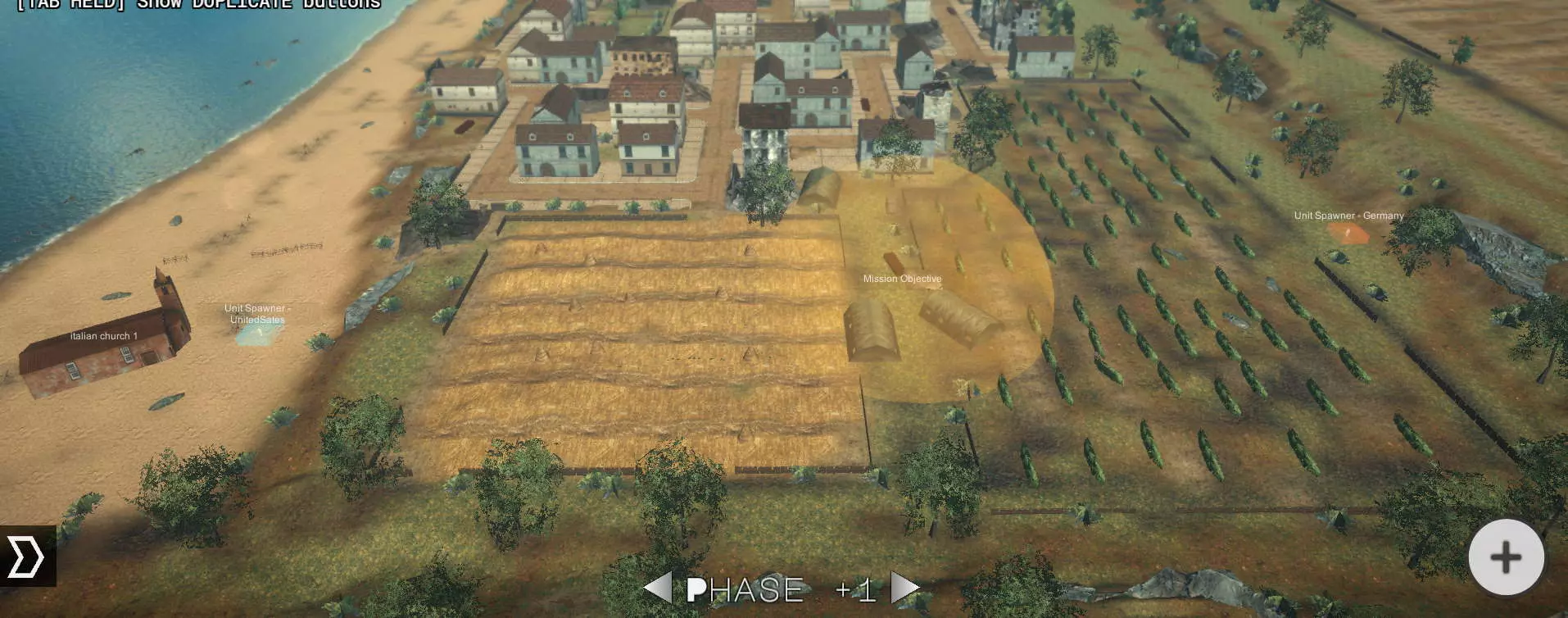
不同游戏模式下,阶段的表现略有不同: 在【行动】模式中,开始阶段始终为第一阶段。在此模式下,一旦入侵者占领任务目标,将进入下一阶段。当入侵者占领所有阶段的目标时获胜;若战斗详情中设定的可用票数耗尽,则入侵者失败。 而在【推进前线】模式中,双方阵营均可占领目标。若入侵者占领目标,进入下一阶段;若防守方占领目标,则返回上一阶段。连续占领所有目标的队伍获胜。因此,在此模式下,建议将任务的中间阶段设为开始阶段。
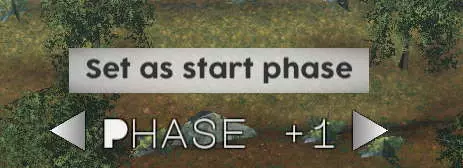
完成任务创建后,你可以保存并进行游玩。
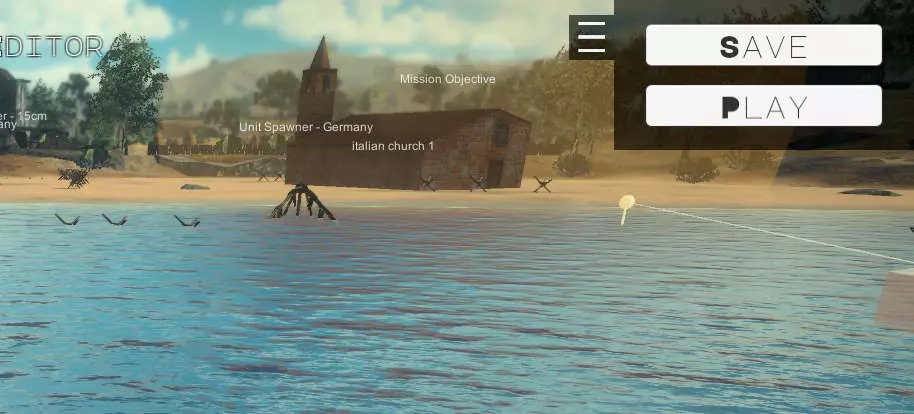
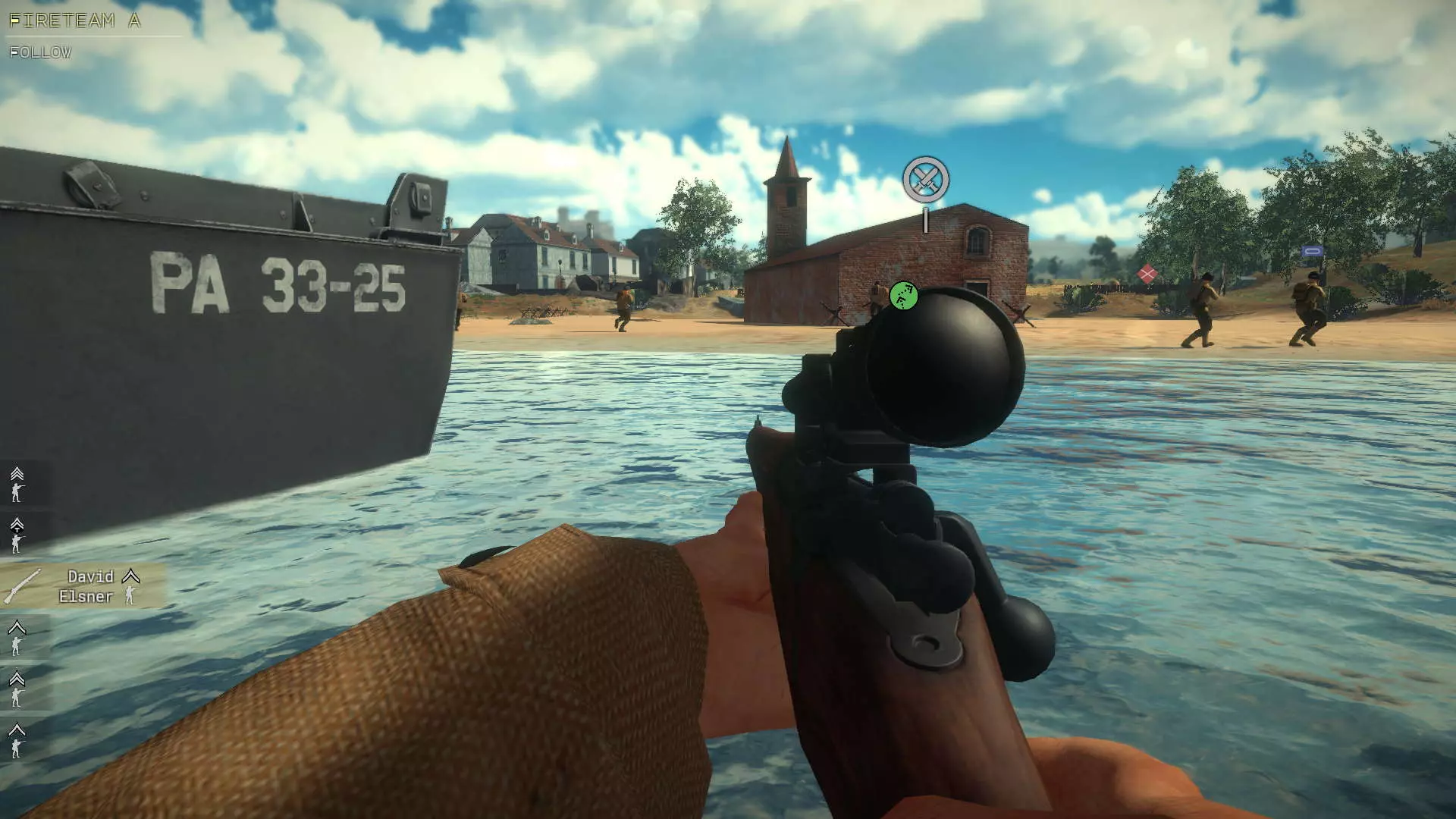
任务编辑器06:添加部队徽章 注意:这是可选步骤。 对于双方阵营,都可以在制服肩部(当制服支持时)、载具(当载具支持时)以及小地图上自动应用自定义徽章。
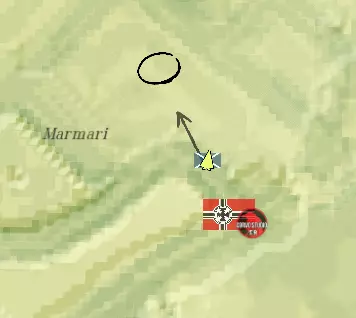
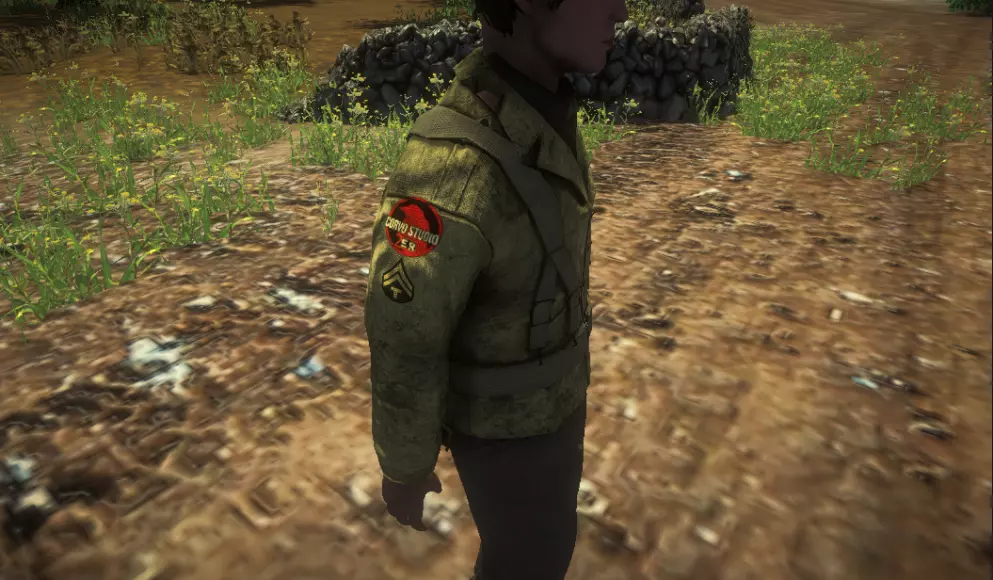
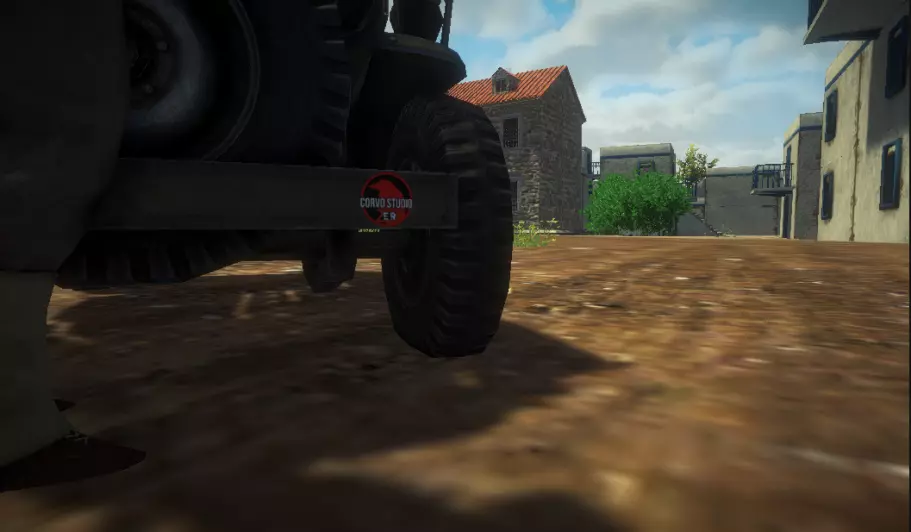
要执行此操作,只需将补丁图片以PNG文件格式放入任务文件夹,并命名为【defenders_patch_unif.png】和【invaders_patch_unif.png】。确保文件体积较小,且图像分辨率不应大于256x256(如果分辨率更大,图片将被重新缩放,因此较大的图像会浪费空间)。建议使用256x256像素的精确尺寸图像,以确保最佳质量并避免因图像自动缩放而导致的模糊。
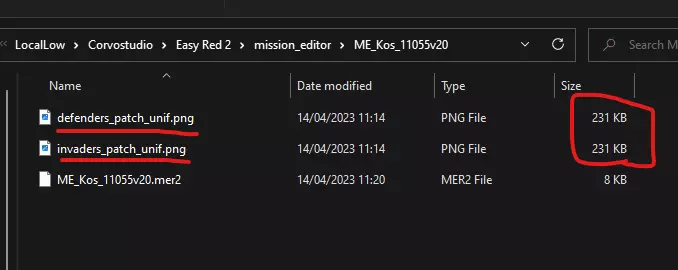
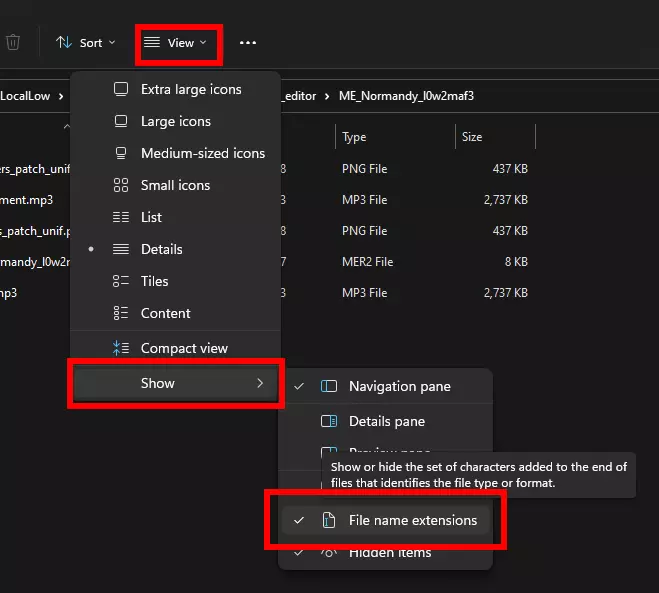
注意:请确保在Windows文件资源管理器中启用【文件扩展名】选项,否则将无法检查文件格式是否正确。
任务编辑器07:自定义音乐与环境音效 注意:这是可选步骤。 与阵营补丁类似,你可以为任务添加自定义音乐和环境音效。 只需将音频文件以mp3格式放入任务文件夹,并命名为【music.mp3】和【environment.mp3】。 确保文件体积较小。 建议使用小于4MB的文件,以确保任务能在创意工坊快速上传和下载。
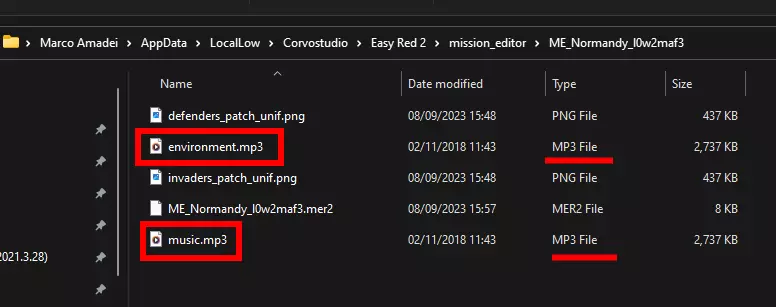
注意:请确保在Windows文件资源管理器中启用【文件扩展名】选项,否则将无法检查文件格式是否正确。
任务编辑器08:本地化任务名称与个性化介绍 可以通过本地化文件对任务介绍进行个性化设置,并对任务名称和营队名称进行本地化处理。 可从任务编辑器的脚本菜单中创建本地化文件。
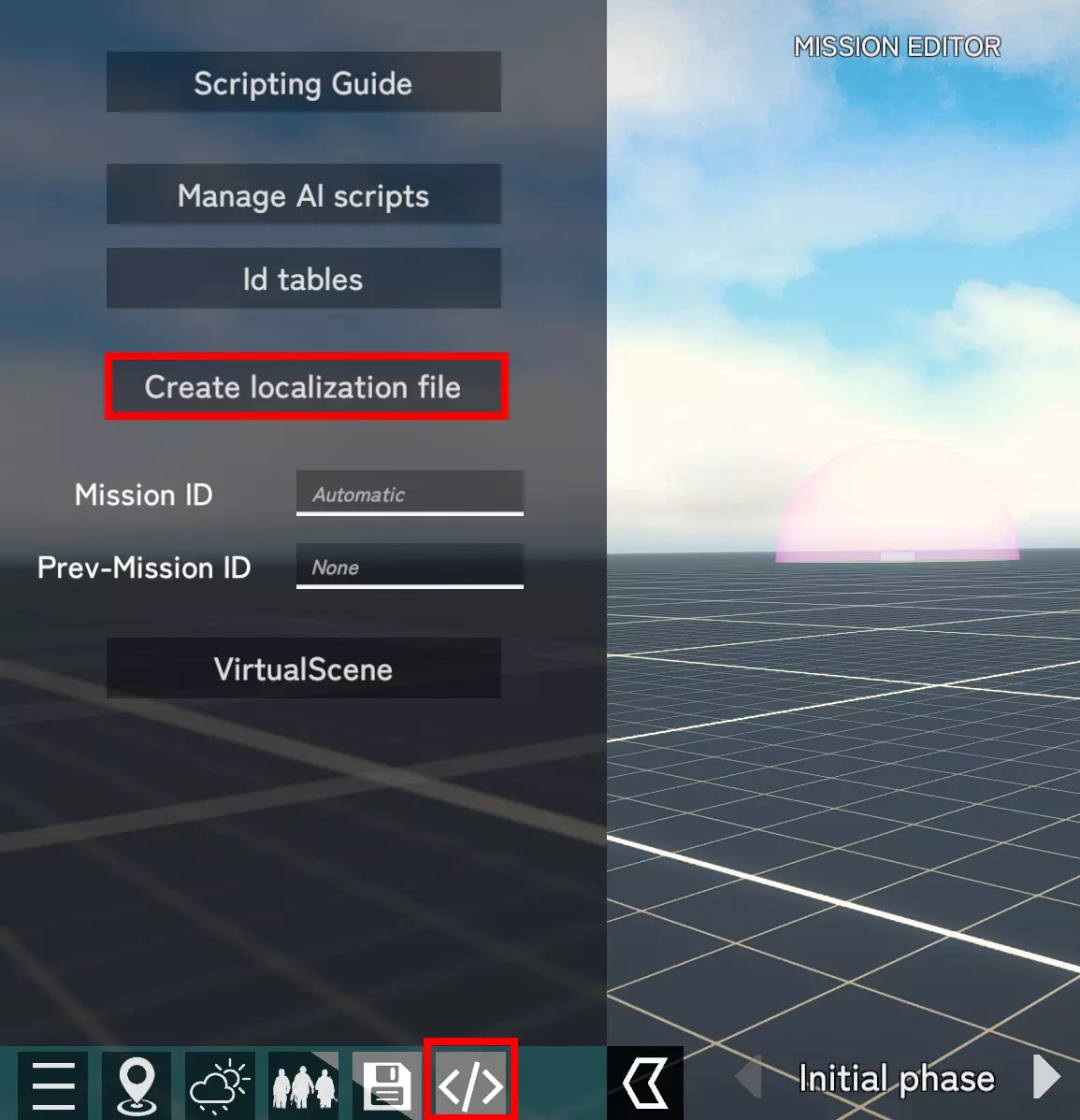
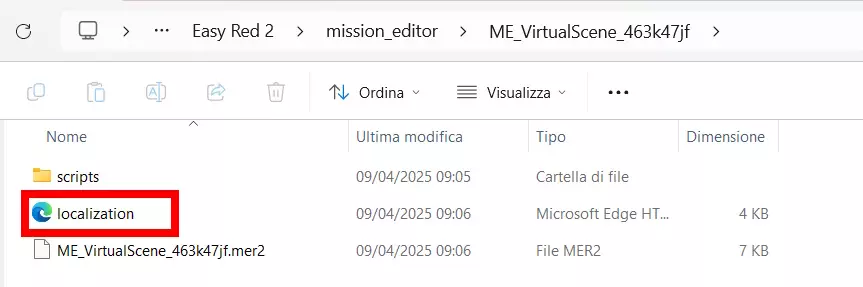
本地化文件将在任务文件夹内创建。可以使用记事本、Sublime Text或Visual Studio等文本处理器打开它。
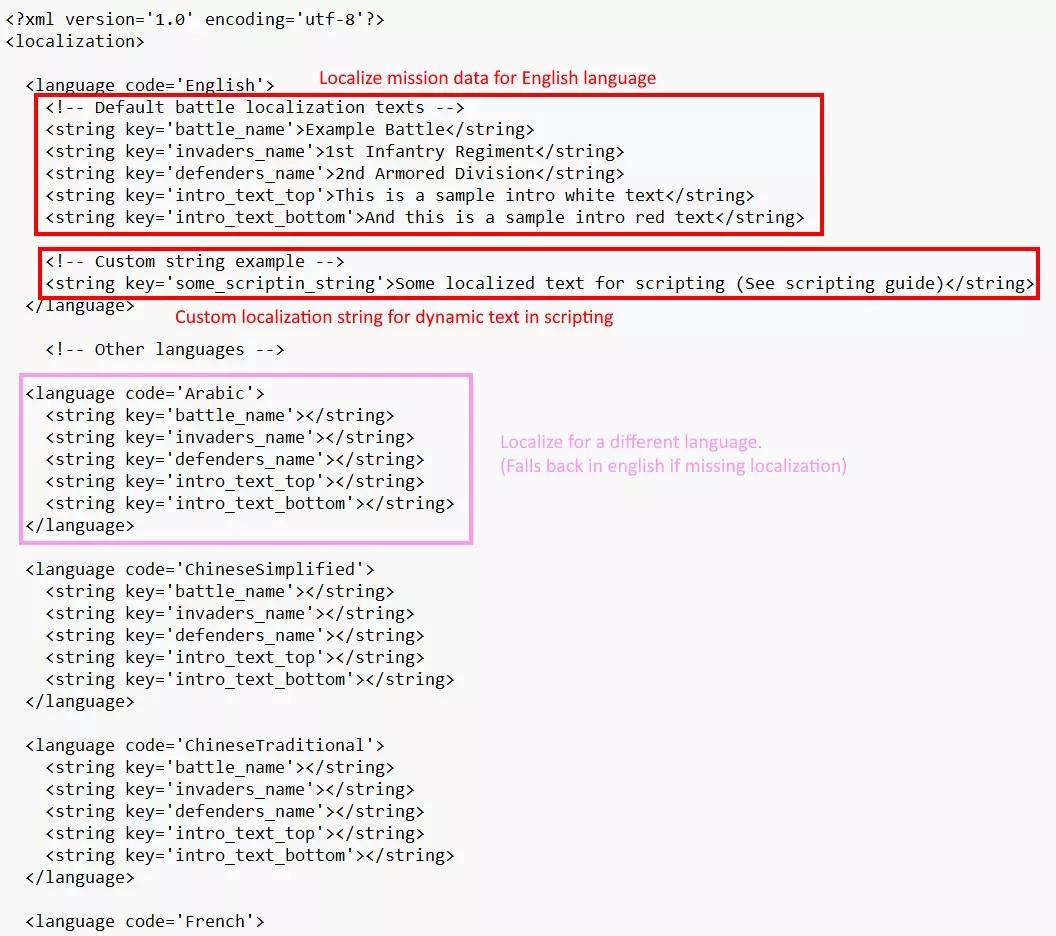
在任务文件中,你可以用自定义文本填充空白标签。这将覆盖任务文件中硬编码的任务名称和营队名称文本。 你还可以本地化任务介绍,并为本地化字符串创建自定义条目,以便在脚本中使用(参见脚本指南)。 你可以在本地化文件模板提供的任何默认语言上本地化文本。如果某种语言缺少本地化内容,文本将回退到英文版本。
任务编辑器09:分享至创意工坊 恭喜,你已创建了你的第一个任务。现在是时候让所有人都能游玩它了。 要执行此操作,请返回【任务编辑器】菜单,选择你刚创建的战斗,然后点击【分享】。
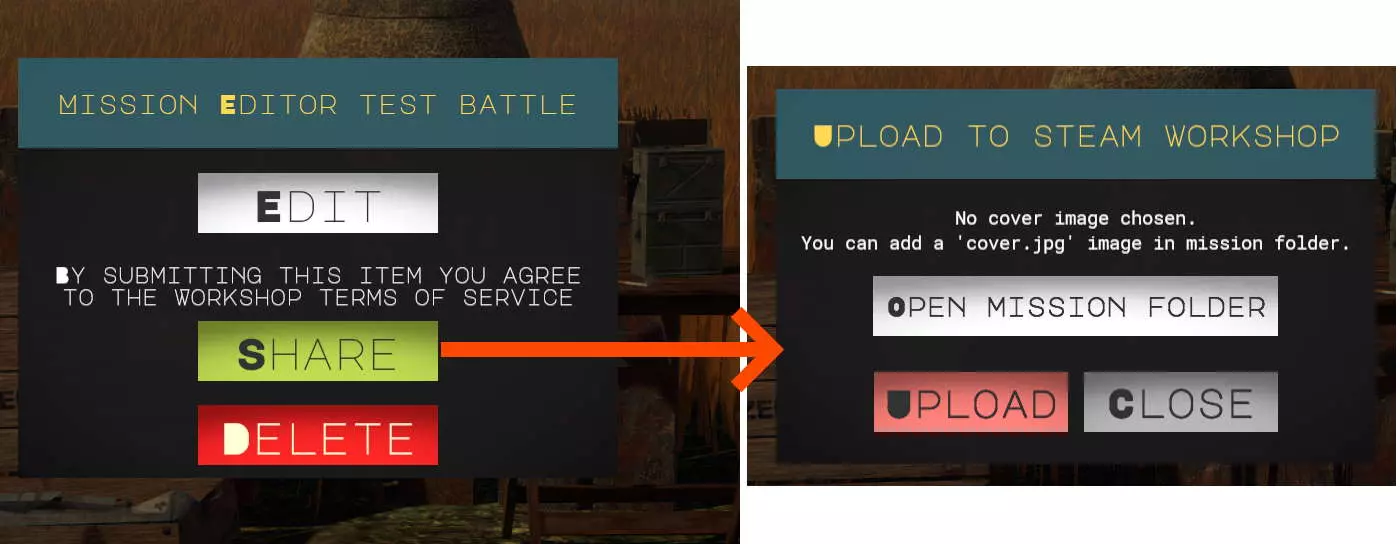
在此处,你可以打开任务所在的文件夹,并插入一张名为“cover.jpg”的图片作为你的任务在Steam创意工坊中的预览图。建议使用1200x1200像素的正方形图片。不过,添加封面图片是可选的。 注意:如果你创建的任务设置在自定义地图上,你需要先执行以下步骤: 1. 将地图上传至创意工坊。 2. 将任务与创意工坊版本的地图关联。 要将地图上传至创意工坊,请先进入“编辑地图”部分,然后选择你的本地地图并按下“分享”按钮。 之后,你需要确保你的任务使用的是你刚刚上传的创意工坊版本地图。为此,请返回你的自定义任务的编辑部分,然后点击“更改关联地图”。在那里,你可以从创意工坊中已订阅的所有地图中选择一张地图。准备就绪后,你可以点击【上传】将你的任务公开。若要更新任务,只需重复此操作。请注意,只有你创建的任务才能上传到创意工坊。