换一换
换一换 




如果你是《过山车之星》的新手,请查看以下提示。本指南旨在涵盖游戏的基本要点,帮助玩家开始游戏,并引导他们获取社区制作的其他有用资源。 主菜单 你应该先创建你的头像,随时可以通过点击游戏主菜单左上角你的名字旁边的图标来更改头像。之后,你将有4个选项可供选择: 生涯模式 - 这是一系列随机的预制公园,有各种目标,例如建造游乐设施或维护游客。前5个场景非常简单,如果你是游戏新手,它们将帮助你了解游戏的基础知识。沙盒模式 - 这是一片空白平坦的土地,你拥有无限资金可以自由建造。部分管理功能被禁用,但员工仍可能辞职,游乐设施也可能发生故障。 挑战模式 - 初始资金有限,需要先研究新的游乐设施和物品才能建造它们。共有4种难度:简单、中等、困难和极难,难度越高收入越低,建造公园需要更多耐心。 场景编辑器 - 与沙盒模式类似,但提供更多选项来创建理想的设置、游客行为,甚至可以自定义目标。最棒的是可以在线分享你的作品供他人游玩!基础策略流程 生涯/管理指南: - 只建造必需品(如果有很多长椅,咖啡可能卖不出去,不要雇佣娱乐人员) - 大约每5个游乐设施需要1个饮料摊、1个食品摊和1个厕所(可能还需要1台自动取款机)。例如,如果你有7-8个游乐设施,可能只需要2个饮料摊、1-2个食品摊、1个厕所和1台自动取款机;如果有12个游乐设施,或许需要3个饮料摊、2个食品摊、2个厕所和2台自动取款机 - 如果你能快速完成场景,不一定总是需要自动取款机,但在较难的场景中,你应该尽快建造自动取款机 - 只有当你有极度恶心的游乐设施且该区域有大量呕吐物时,才建造急救站 - 成组建造游乐设施,我尝试将3-4个游乐设施的排队入口彼此靠近,游乐设施的出口通向入口的相反方向(或反之亦然)出口都设置在彼此附近——尽量让路径围绕游乐设施形成简单的环形,这样就能让食品摊位的交叉路口都集中在一起。比如,一侧有3-4个游乐设施,另一侧也有3-4个,如果你在它们之间合理放置商店,实际上可以减少商店的数量。除非万不得已,否则不要研究商店或景观(如果想省钱,可以使用景观技巧)。必须把路径修宽,这样游客才不会成群结队地拥挤(要规划好交通拥堵问题)。每次只购买一个便宜的广告,不要买更多,偶尔针对不同人群投放(比如青少年投放几个月,然后是成年人)。只研究少数精选的游乐设施,主要是刺激的 rides,不要慢速轨道 rides,尽量避免过多的家庭型 rides。设置公园开放时间为营业时间为全天24小时 - 使用无限指南来设置价格有助于更快达成目标 - 商店价格并不重要,我就把所有价格都设为默认 - 用更少的钱最大化景观效果唯一真正具有挑战性的目标是与过山车相关的任务(可通过蓝图下载)。如果启用了安保系统,请务必尽快研究摄像头,每30米放置一个,并安排几名警卫在公园入口附近巡逻,同时让更多警卫自行巡逻。即使有100多名警卫,仍会出现扒手(除非公园评分下降,否则影响不大)。你可以在选项中禁用员工管理功能(例如休息需求)。 挑战模式指南:如果在较高/最高难度下玩挑战模式,最具挑战性的方面是关注游乐设施的使用年限(或声誉),这意味着使用年限在5到20年之间的任何游乐设施都无法盈利,因为没有游客不会乘坐它们(即使是免费的),但一旦你拥有几个经典游乐设施,你基本上就已经击败了挑战模式,因为你会变得超级富有。请查看我的其他指南,其中包含蓝图下载的集合。这里有更多教程。如果这些视频无法加载,你需要在浏览器中启用脚本访问。
相机控制 《过山车之星》中有许多键盘快捷键,可让建造和移动操作变得轻松。这些快捷键可分为三类:相机控制、建造控制和路径控制。 W、A、S、D键、方向键或右键拖动 - 平移相机。 Q、E键 - 向左或向右旋转相机。在自由视角相机模式下,向上或向下平移。 中键拖动 - 旋转相机。 滚轮或Page In、Page Out键 - 放大或缩小。 T键 - 开启或关闭自由视角相机。 Shift键 - 加速自由视角相机 基础界面指南 用户界面(UI)曾让我比熟悉 controls 更快地去求助谷歌。回想起来,我甚至不确定为什么会这样——《过山车之星》的界面设计非常简单,连猴子都能轻松操作。问题在于,一旦你开始浏览菜单,就会发现屏幕上充斥着各种自定义选项,感觉需要一本说明书才能理解。不过幸运的是,Frontier在过去的几次更新中对《过山车之星》的用户界面进行了不错的提示框改进,所以我预计这些花哨的选项很快就会得到更清晰的说明。如果你想了解更多信息,一定要将鼠标光标悬停在用户界面元素上。 现在,让我们仔细看看在《过山车之星》中加载公园时看到的用户界面。
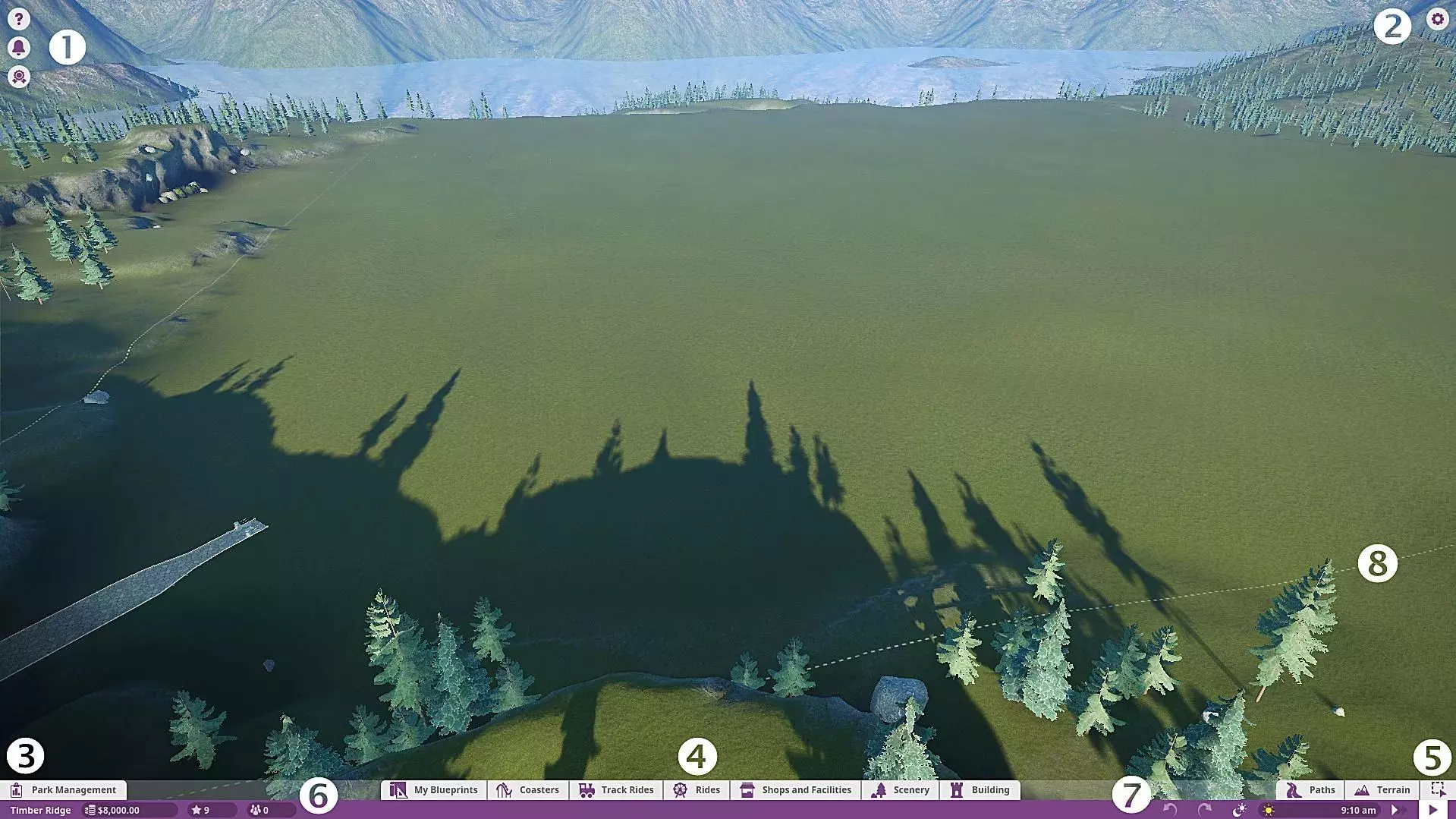
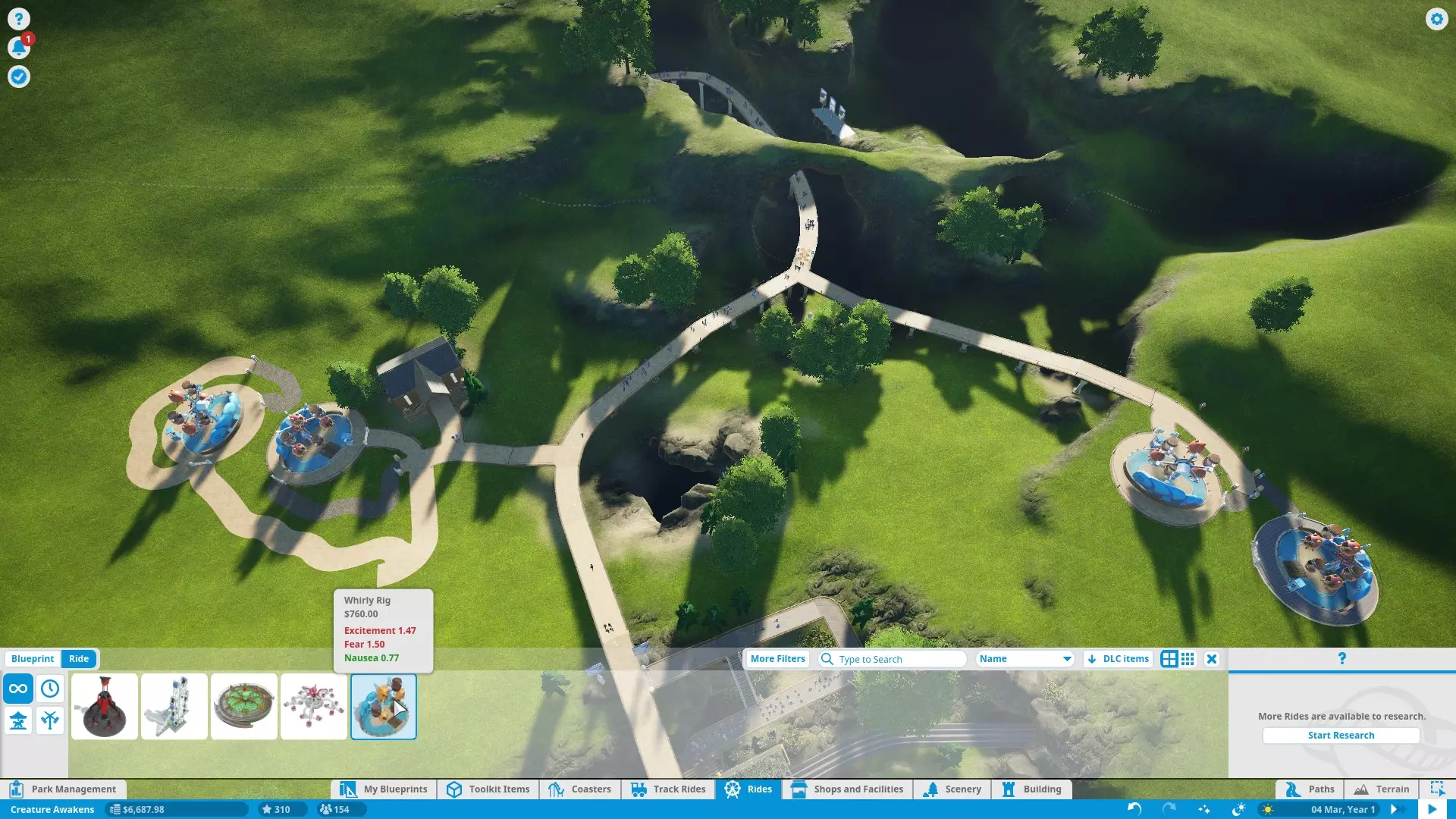
1. Notification Center (from top to bottom) Help [F1] - Displays a small selection of Planet Coaster's basic controls. Notifications - Displays park notifications. Allows you to keep track of things like ride breakdowns and guest needs. Objectives / Challenges - Objectives are your goals in Career mode, while Challenges are simply optional achievements to work towards while you're building a park. Challenges generate after spending a certain amount of time playing with your Challenge Mode park, while Objectives are static throughout each Career Mode scenario. 2. Options [Esc] - Pulls up the options menu where you can save or load your game, adjust in-game settings, and exit back to the main menu. 3. Park Management - Click this button to pull up the Park Management menu. Everything you need to know about managing your park is found here. You can check on your finances, research new rides and shops, set up marketing campaigns, hire new staff, check on your guests, and keep tabs on your attractions. 4. Building Toolbar (from left to right) My Blueprints - This is where you can find your custom blueprints -- including blueprints downloaded from the Steam Workshop. If you're a newbie, don't worry about this. Coasters - This is where all the roller coaster magic starts. Once you choose and place a coaster, you may edit it however you like within its capacity. Track Rides - A similar concept to Coasters. You can build and place them much like any other roller coaster, but they often have key differences which make them unique. Things like monorails and and log fumes are found here. Rides - Every other ride under the moon is found here. They don't have the same kind of customization as Track Rides or Coasters, but they serve the all important role of giving your park that bit of extra definition. Teacups, carousels, and other, more thrilling rides are found here. Shops and Facilities - Your guests will get hungry and thirsty while visiting the park. Some of them may even need to use the bathroom. Some may have forgotten their all mighty wad of cash, and some may have even scraped their knee. No matter what your guests need, you can provide for them through Shops and Facilities. Scenery - Having a park full of scenery is an important part of Planet Coaster. Your guests will get bored standing in long lines with nothing to look at. Hell, they'll get bored walking through your park if there's nothing to look at. Make it pretty for their sake. (And for the love of all things sanitary, please remember to include the trash cans and park benches found in this section.) Building - Think of this section as a natural extension to Scenery. It's all about combining a series of items together into a unit called a "building". The tools and props included in this section allow you to crank creativity up to 11 and make a park that's truly your own. 5. Terraforming Tools (from left to right) Paths - You'll find paved paths, natural paths, and ride queues here. Your guests cannot get anywhere if you don't have paths. They're like the perfect civilians that never step on your lawn. Terrain - That's right, you can edit the terrain any time on the fly. Make mountains, valleys, lakes, rivers, islands in the sky -- whatever you can imagine. Multi Selection - This tool lets you select multiple items for blueprinting or deletion. Unfortunately there aren't any keyboard shortcuts for this like you'd expect on other simulation games. 6. Park Info (from left to right) Park Name - The name of your park. You can edit this in Park Management. Finances - How much money you currently have to spend. Hover over it for more information on your monthly profits. Park Rating - Shows the total rating of your park. Hover over it for more in-depth reviews. Total Number of Guests - How many guests are currently in your park. Hover over it for details on guest happiness and demographics. 7. Time Manipulation Tools (from left to right) Undo [Ctrl + Z] - Undo last action. You can undo a good number of actions, but there is a cap. Redo [Ctrl +Y] - Redo last action. Only works after undoing an action. This tool could easily be utilized to gather a before an after perspective. Set Lighting - A wonderful tool that lets you set the daylight lighting of your park without pausing time entirely. Entirely useful when building. Time - The in-game time of day. Hover over it for the date. Change Simulation Speed [O] - Use this to increase or decrease the speed of simulation. You may wish to pass the time quicker when you're lacking on construction funds or waiting on new research to come in. Toggle Pause - Pause or unpause the simulation.[/list] 8.Park Border - The edge of your park. You cannot build beyond this border. Whew, that's a lot of information just sitting on the main screen. Of course, that's not everything. Clicking on a person or object opens up the Selection Panel on the upper right side of the screen. This lets you tweak different settings on objects such as color, ticket prices for rides, salary for employees, and plenty more. That's it for UI elements in Planet Coaster. Like I said, it's pretty simple. They ingeniously found a way to fit all of the information you'll ever need in nothing more than a handful of boxes. Thank King Coaster for modernization. Path Controls Path and Terrain controls differ a bit from the regular building controls. Think of this as a subsection to building. U, J or Left-Click and Drag - Raise or lower path. Z - Hold and drag mouse to adjust junction angle. Tap for auto acute adjust. Ctrl - Disable path joins and junctions. Right-Click or Delete - Delete paths. -, + - Shorten or lengthen paths. Decreases and increases brush intensity in Terrain edit mode. [, ] - Decrease and increase path width. Decrease and increase brush size in Terrain edit mode. Making Paths All parks need to start with a path. The path tool is also pretty simple to use. Simply click the paths button, and the type of path you wish to use, and then simply click on the ground where you wish to place a path.
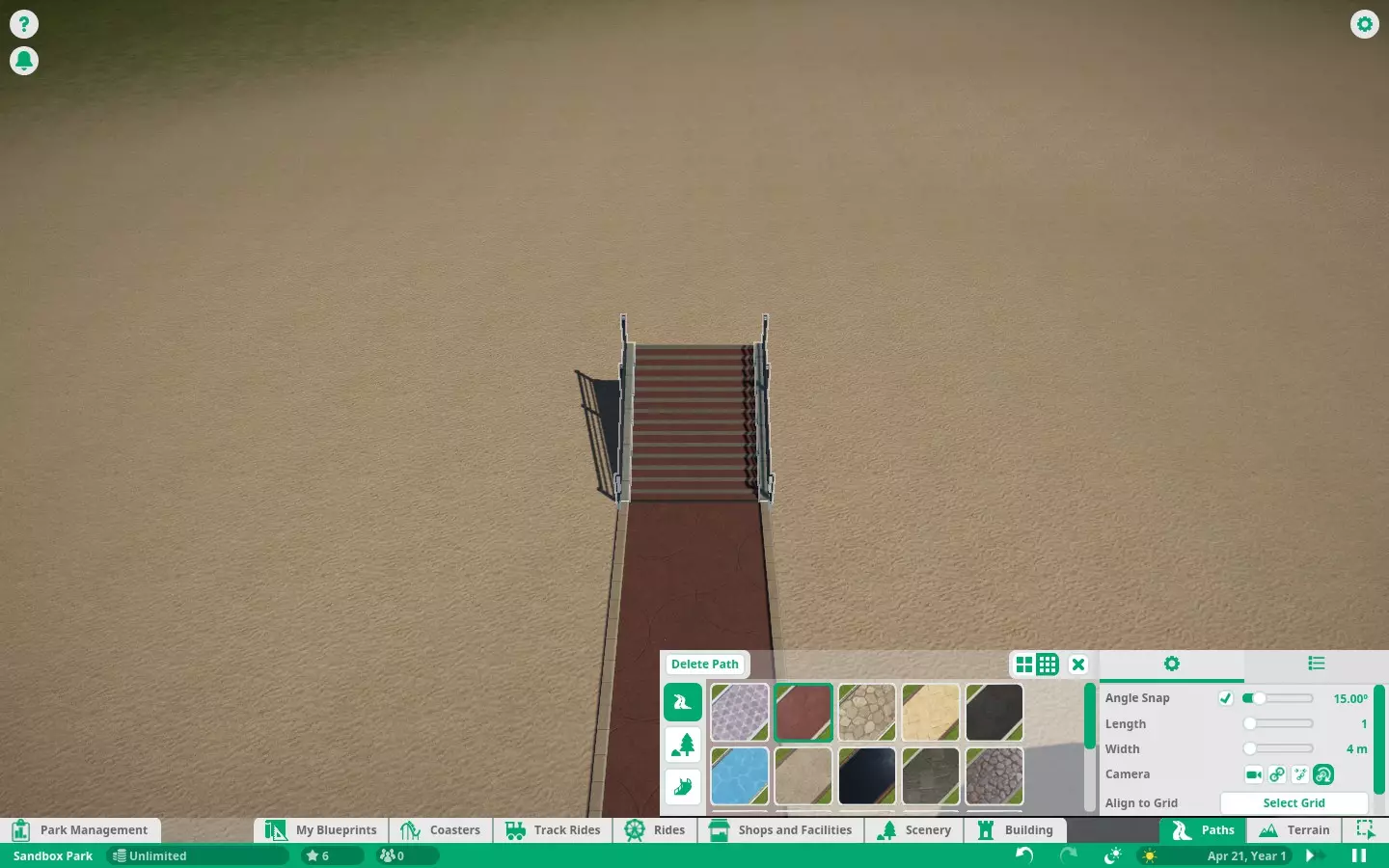
如果你想建造楼梯或坡道,必须点击并拖动鼠标向上或向下,直到路径变为所需类型。 之后,在挑战模式场景中,你很可能会放置平面 ride,而在沙盒模式中,ride 的类型完全由你决定。不过,建议尽可能将【最佳(例如,声望最高)】的 ride 放置在公园较靠后的位置,因此请相应地进行规划。
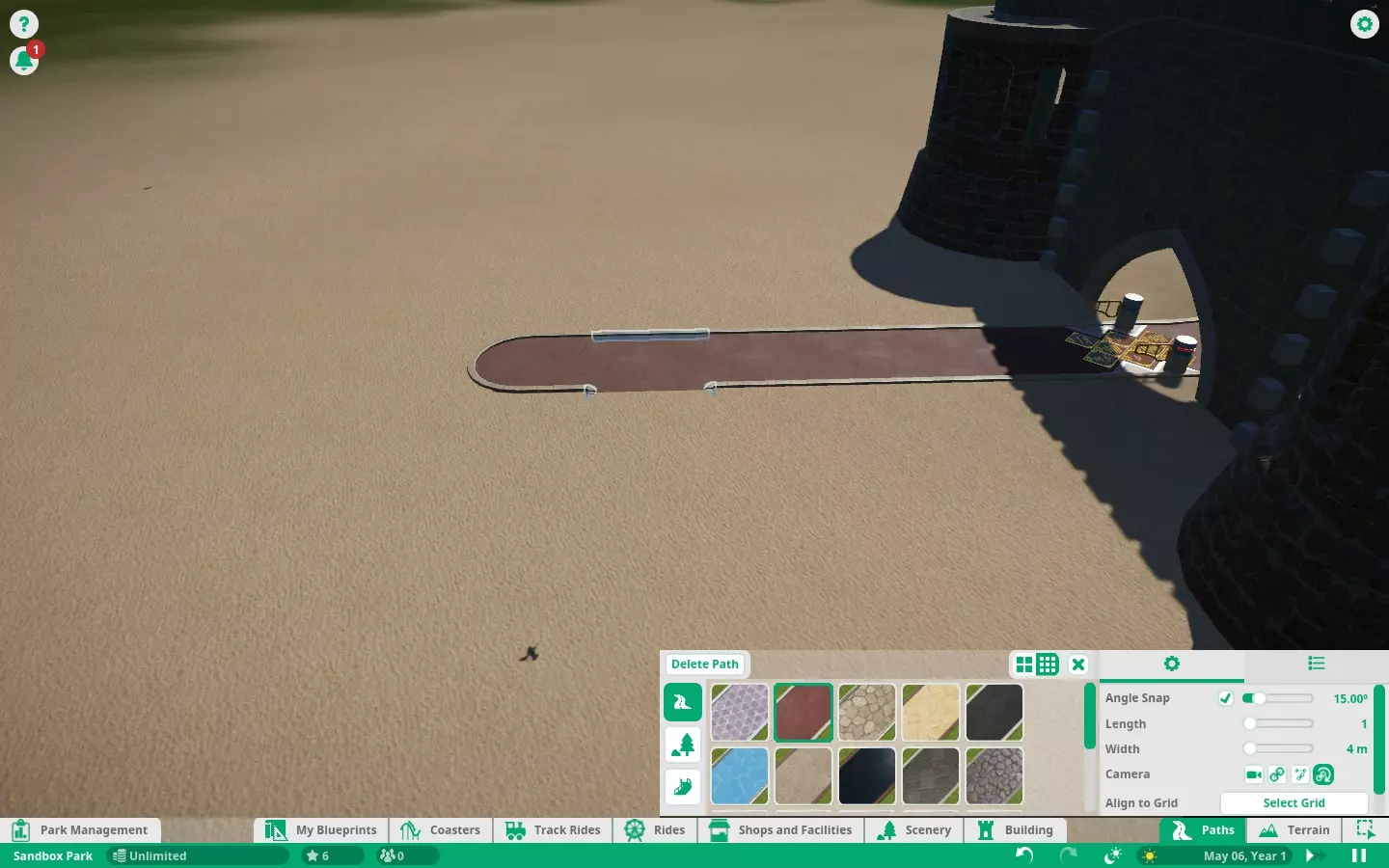
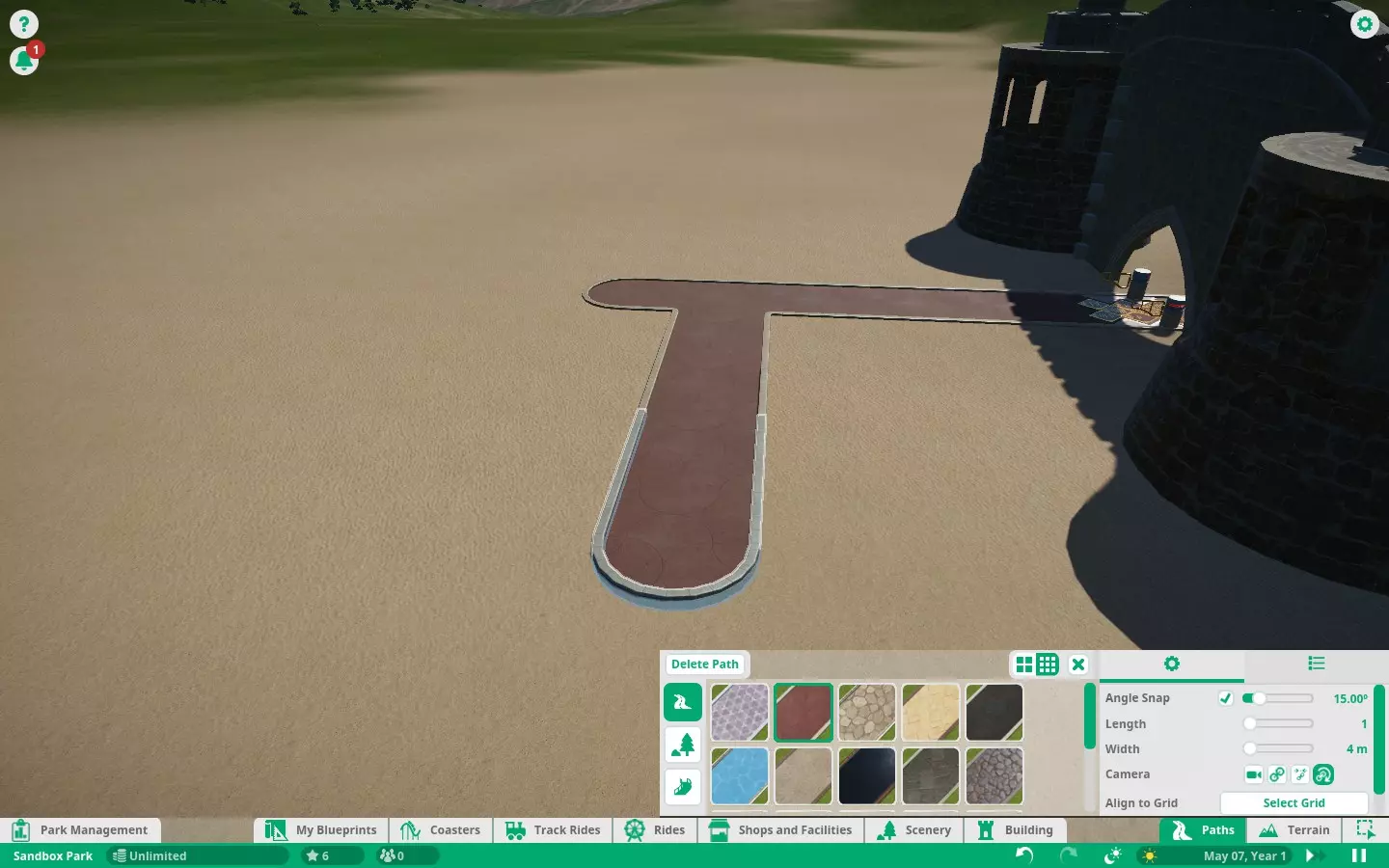
若你想在已放置的路径上创建交叉点,点击该路径的边缘,游戏会允许你从主路径分支出另一条路径。 屏幕右下角有多种工具,可在不同情况下使用,例如调整路径宽度、与前一段路径的角度对齐,以及设置要放置的特定路径段的通用长度。
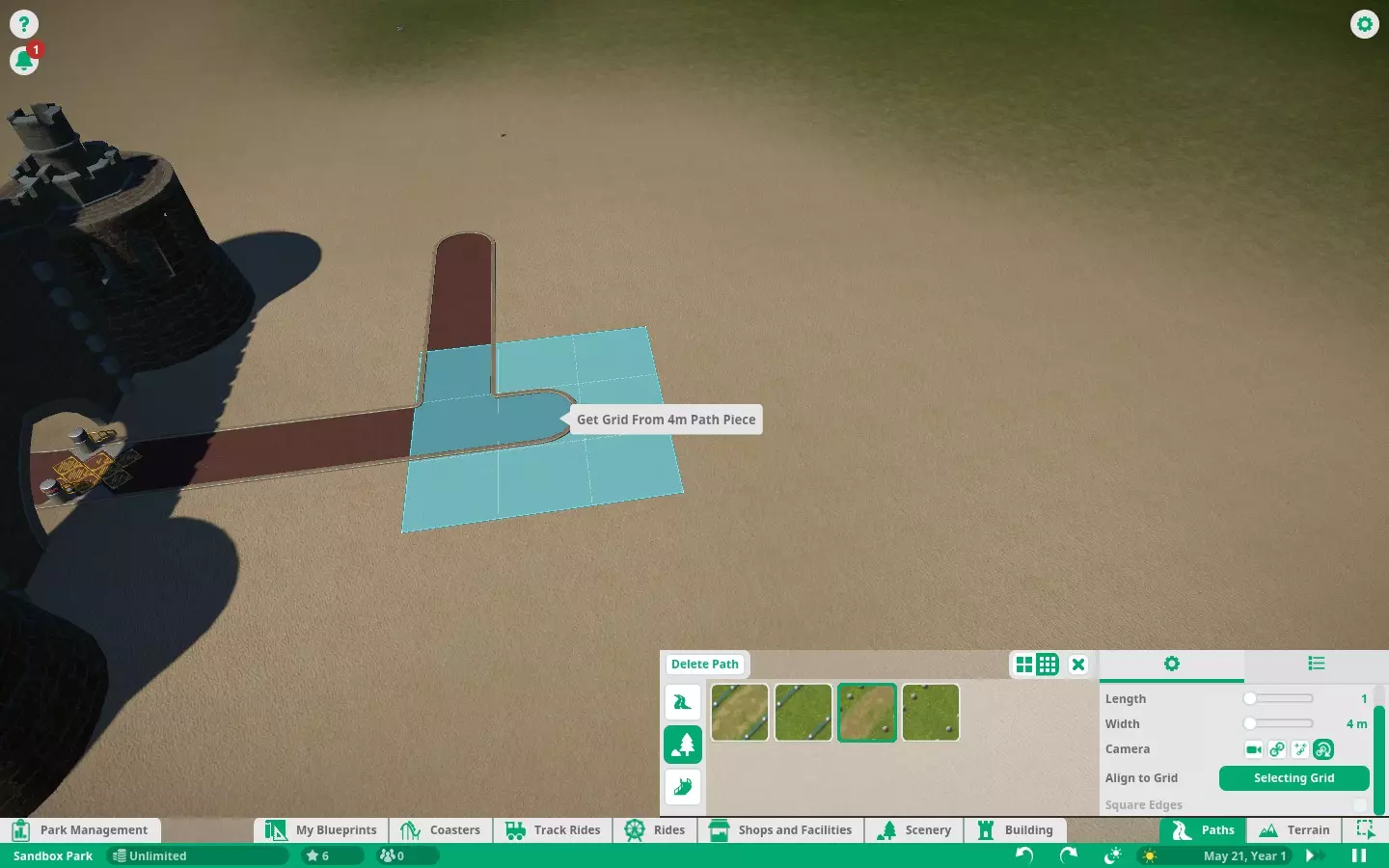
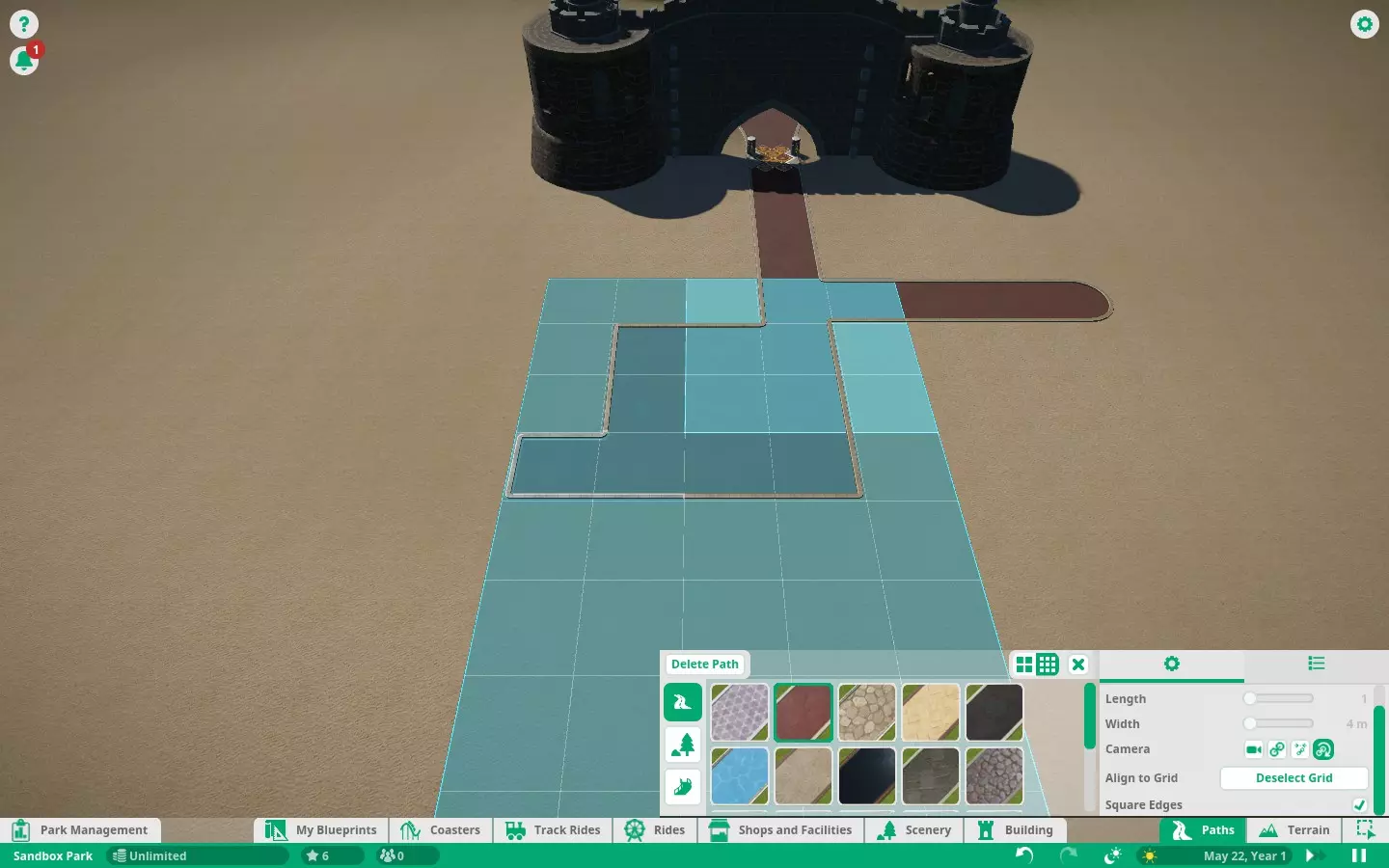
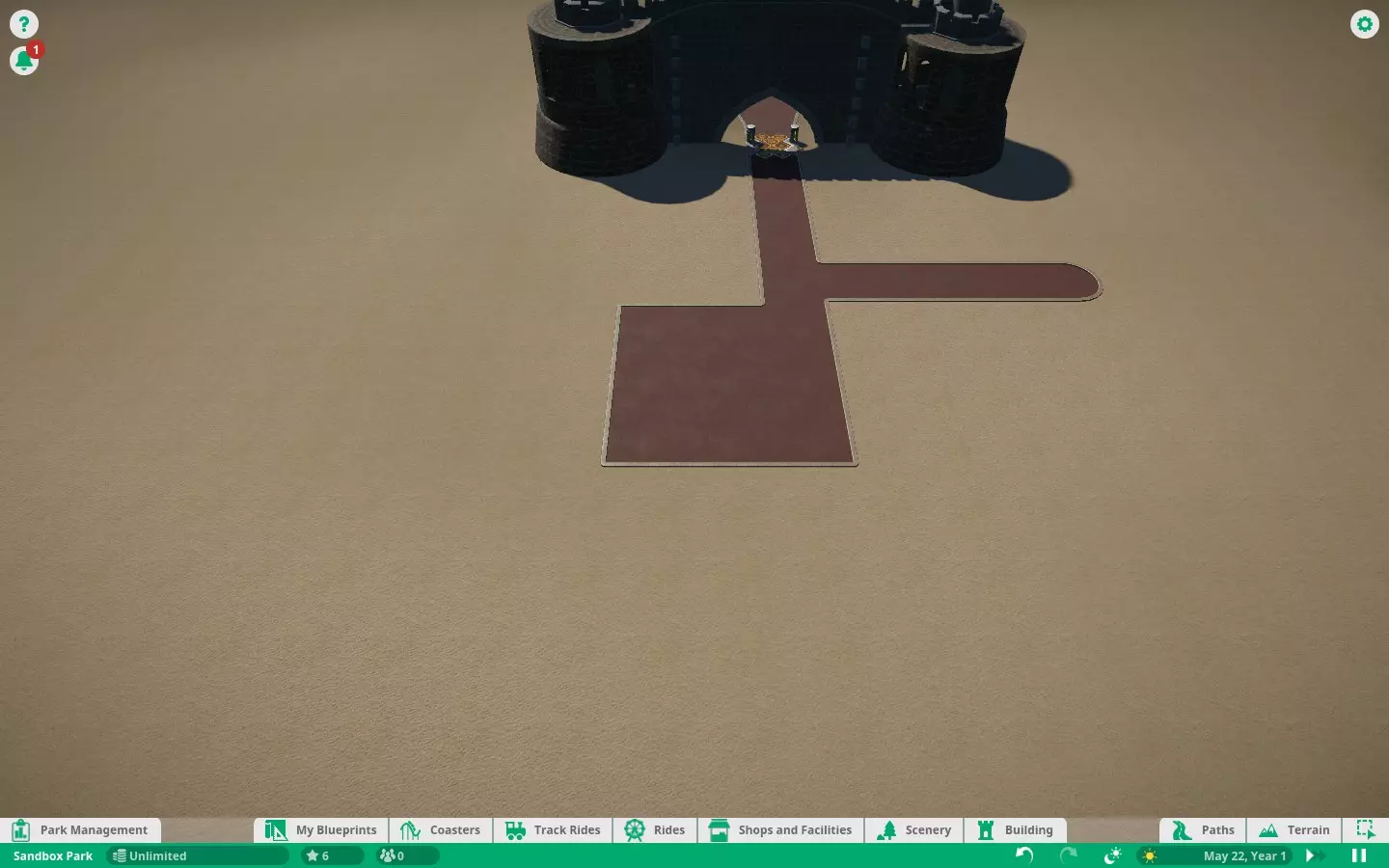
另一个可选工具是【网格路径建造】。该工具大致使用与建造建筑物相同的网格来放置路径,并且此模式还允许你选择将路径边缘设为方形,而非圆角。 通常来说,公园前端的路径应尽可能宽敞,这样游客可以自由活动,不会感到拥挤。如果你愿意,可以在深入公园的区域收窄路径,但要记住,后续在路径旁添加游乐设施会增加该区域的人流量。 建造控制: Z键 - 点击可将物体旋转90度。按住Z键并拖动鼠标可进行更精细的调整。 空格键 - 开启或关闭角度吸附功能。 Shift键 - 按住可升高或降低物体高度。点击可返回地面高度。Ctrl - 按住并拖动鼠标,可将物体放置在开始按住Ctrl时的地面高度。 V - 切换物体的表面锁定。 X - 切换高级移动和旋转模式。此模式允许在物体的XYZ轴上进行精确位置调整。 M - 从高级模式返回常规移动模式。同时启用已选物体的移动功能。 Ctrl + D - 复制所选物体。 L - 开启或关闭地形自动平整。 F - 将装饰物吸附到墙的中心(仅在建造模式下)。 右键点击或Esc - 取消放置。 建造你的第一个过山车 基本要点:在游玩【PC】时,你将要建造的大多数过山车都是无辅助、非弹射式的。这意味着这些游乐设施的动力主要来源于一个东西——重力。我们不会涉及调整提升链速度、站台进出速度的特定规则,也不会涉及其他稍高级的轨道选项,如刹车(过多内容)和倾斜偏移。 基本控制 你放置的每段轨道在屏幕上都会有各种“按钮”,你可以“拖动”这些按钮来按自己的喜好塑造轨道。
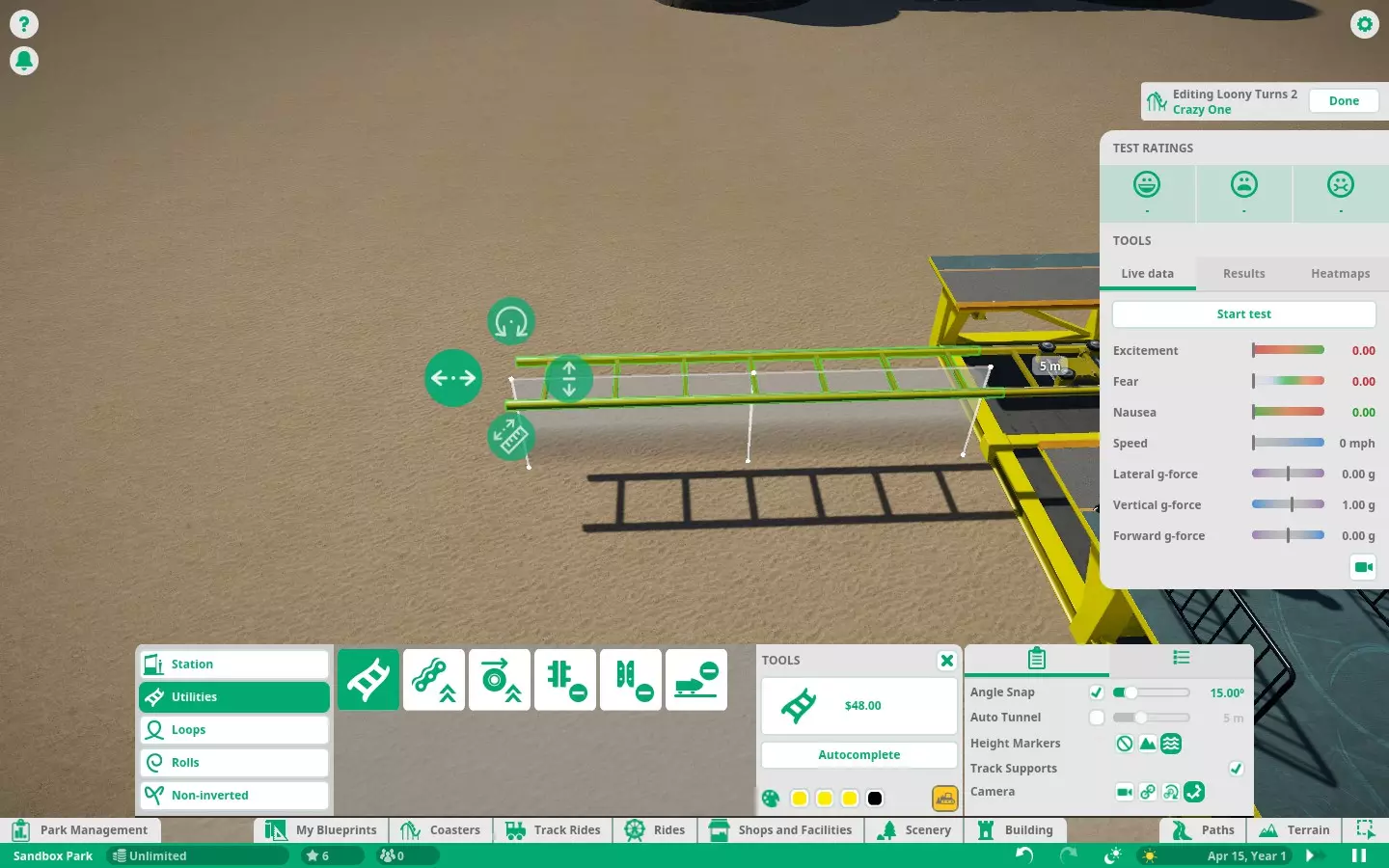
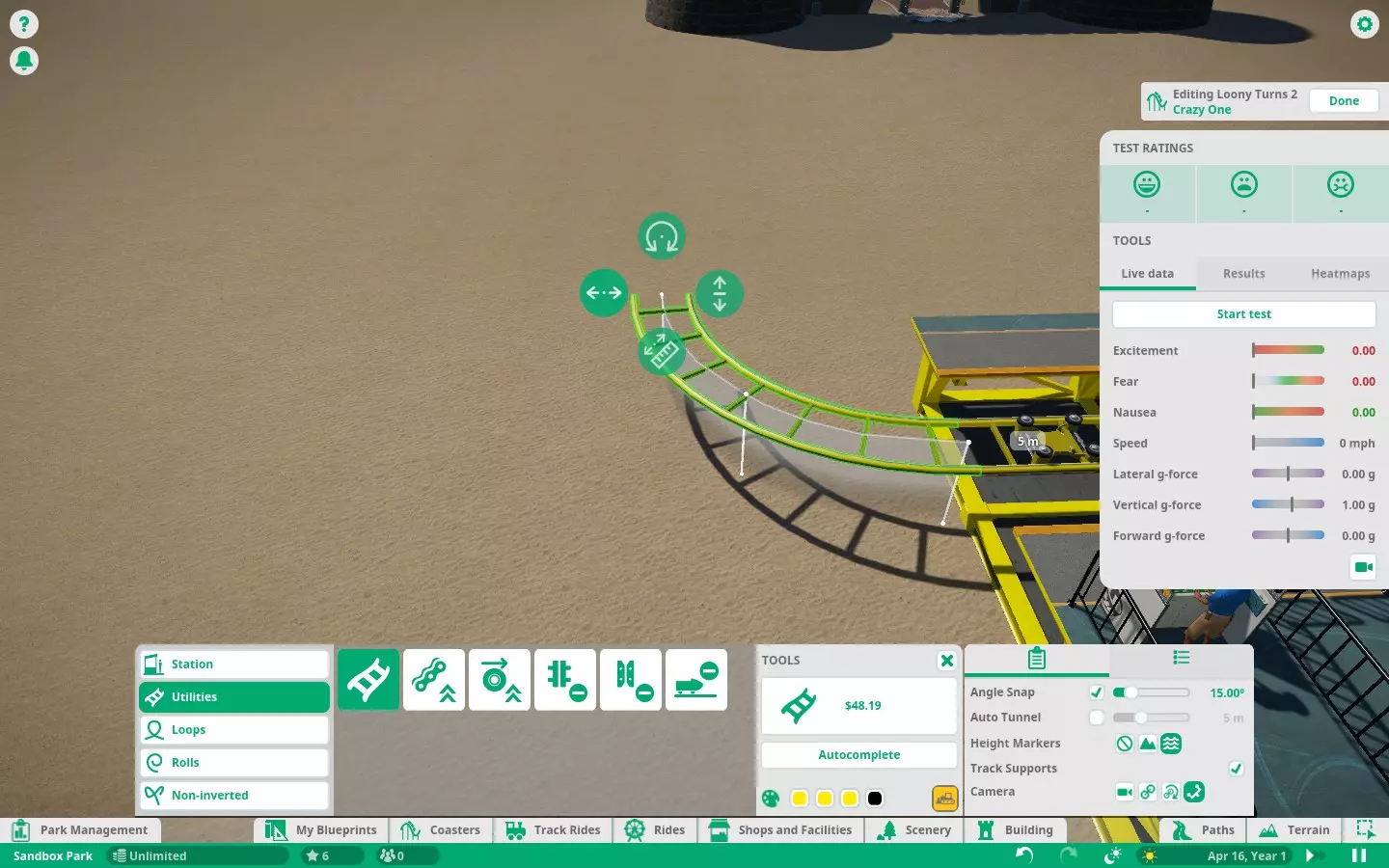
如上图所示,第一个按钮是【转向/转弯】手柄。它用于使轨道向指定方向转弯。
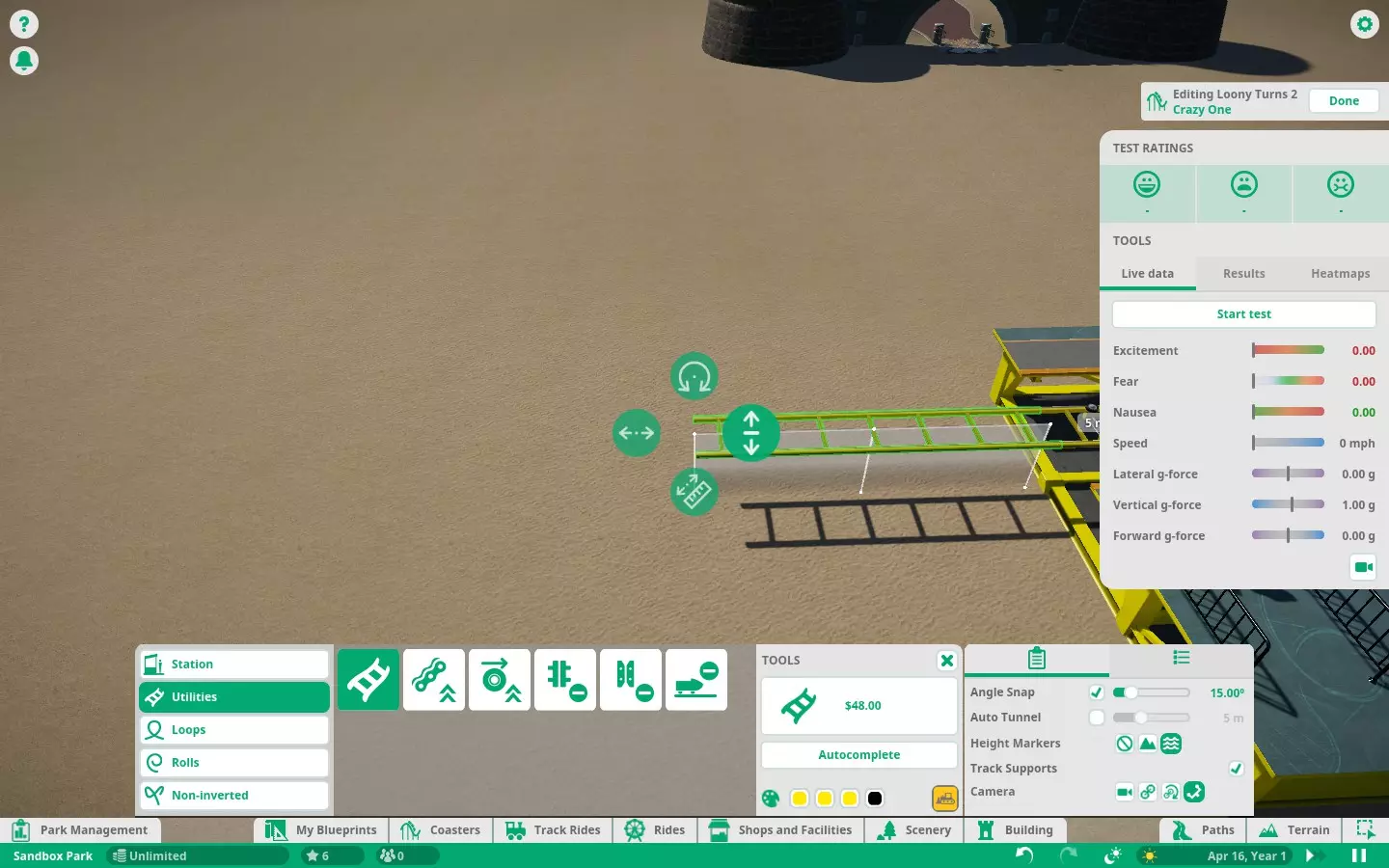

下一个高亮显示的按钮是【创建斜坡/坡度】按钮,用于在轨道上制造高度差,这对于几乎所有过山车来说都是必不可少的。一个“平坦”的过山车通常相当无聊(除非你想制作特定类型的主题 ride)。
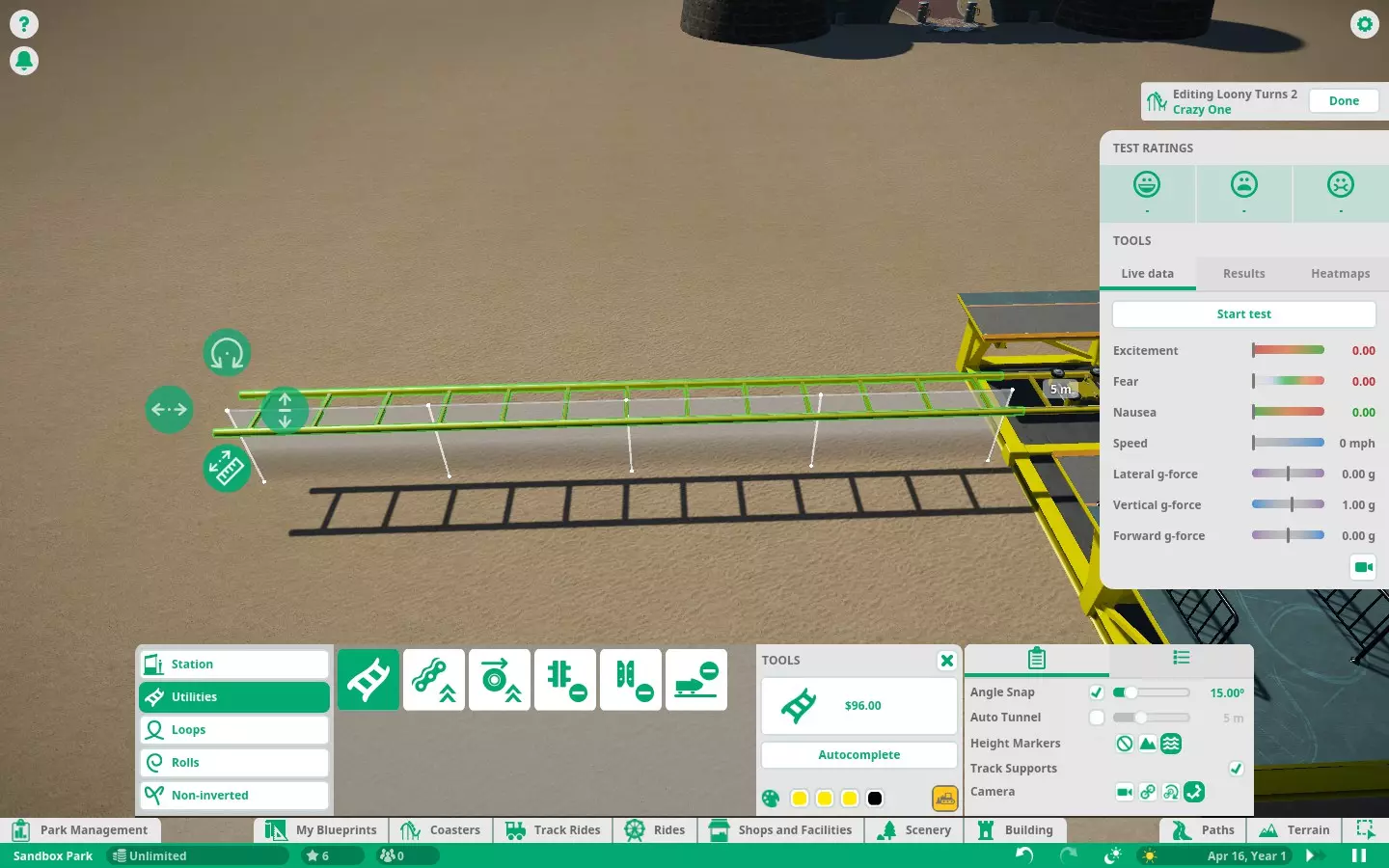
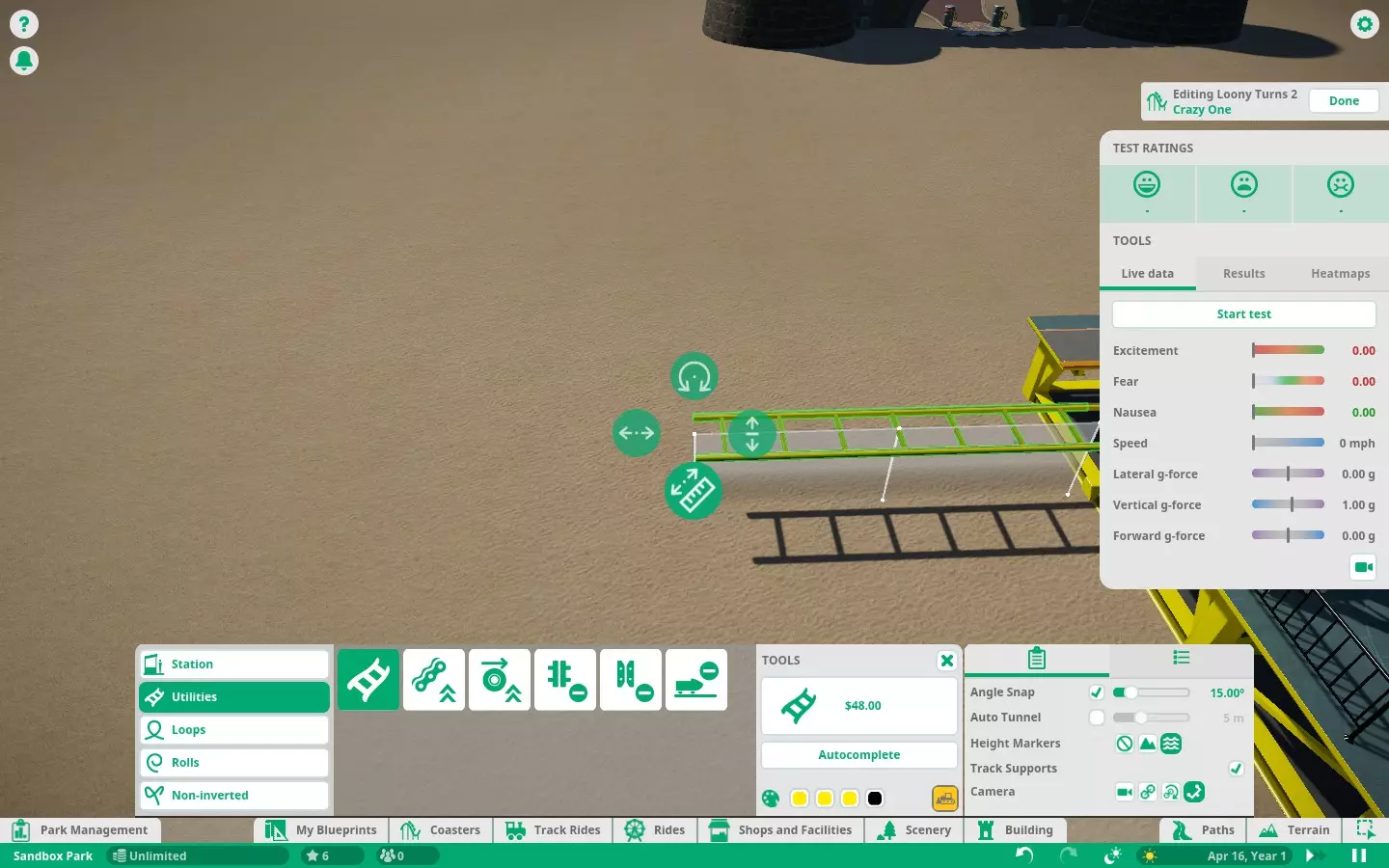
下一个按钮是【标尺】按钮,它可以伸展或收缩你已选择的部件。这有多种用途,比如辅助应对G力(稍后会详细说明),或者无需在最后一刻转向就能正确连接轨道。
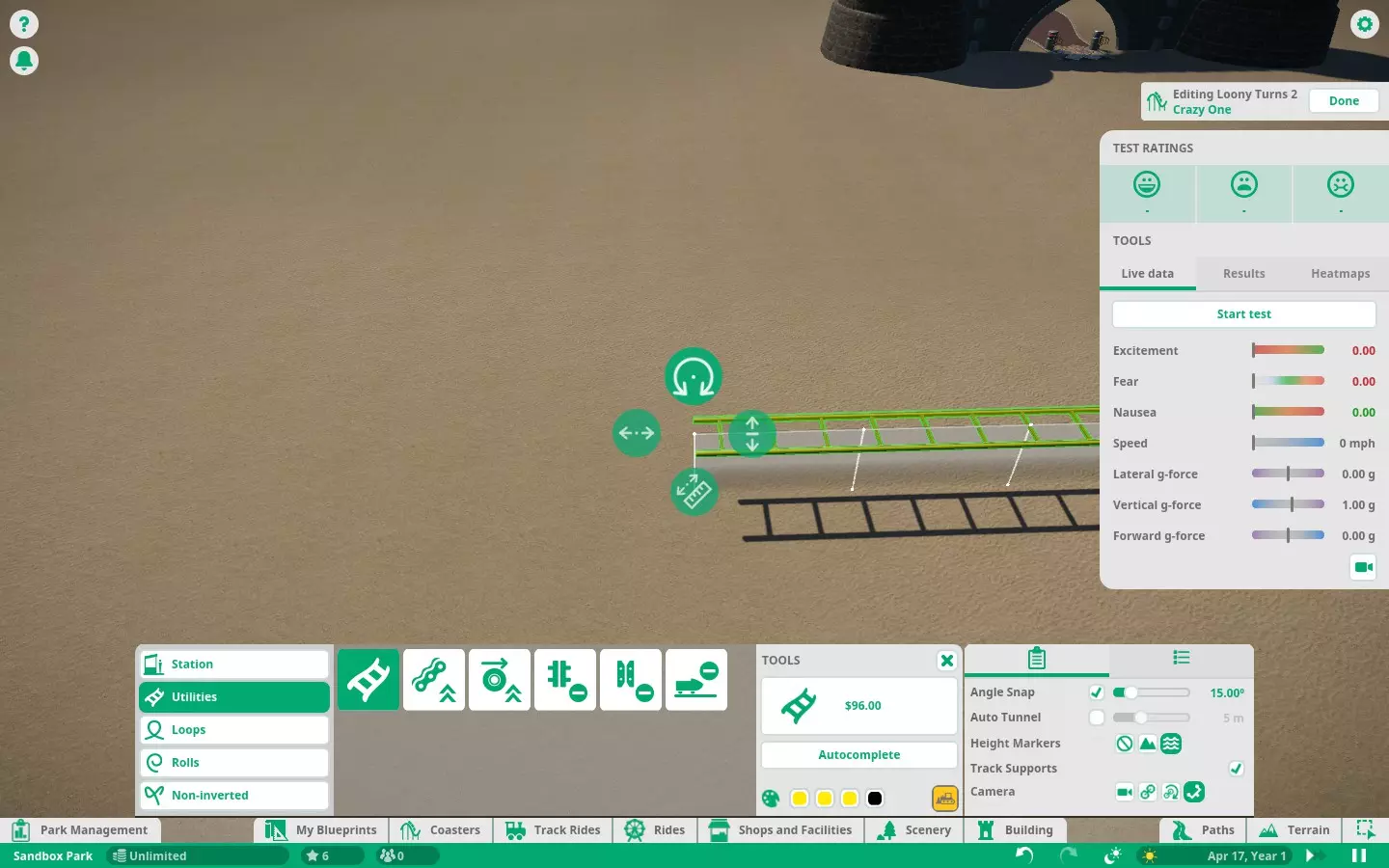
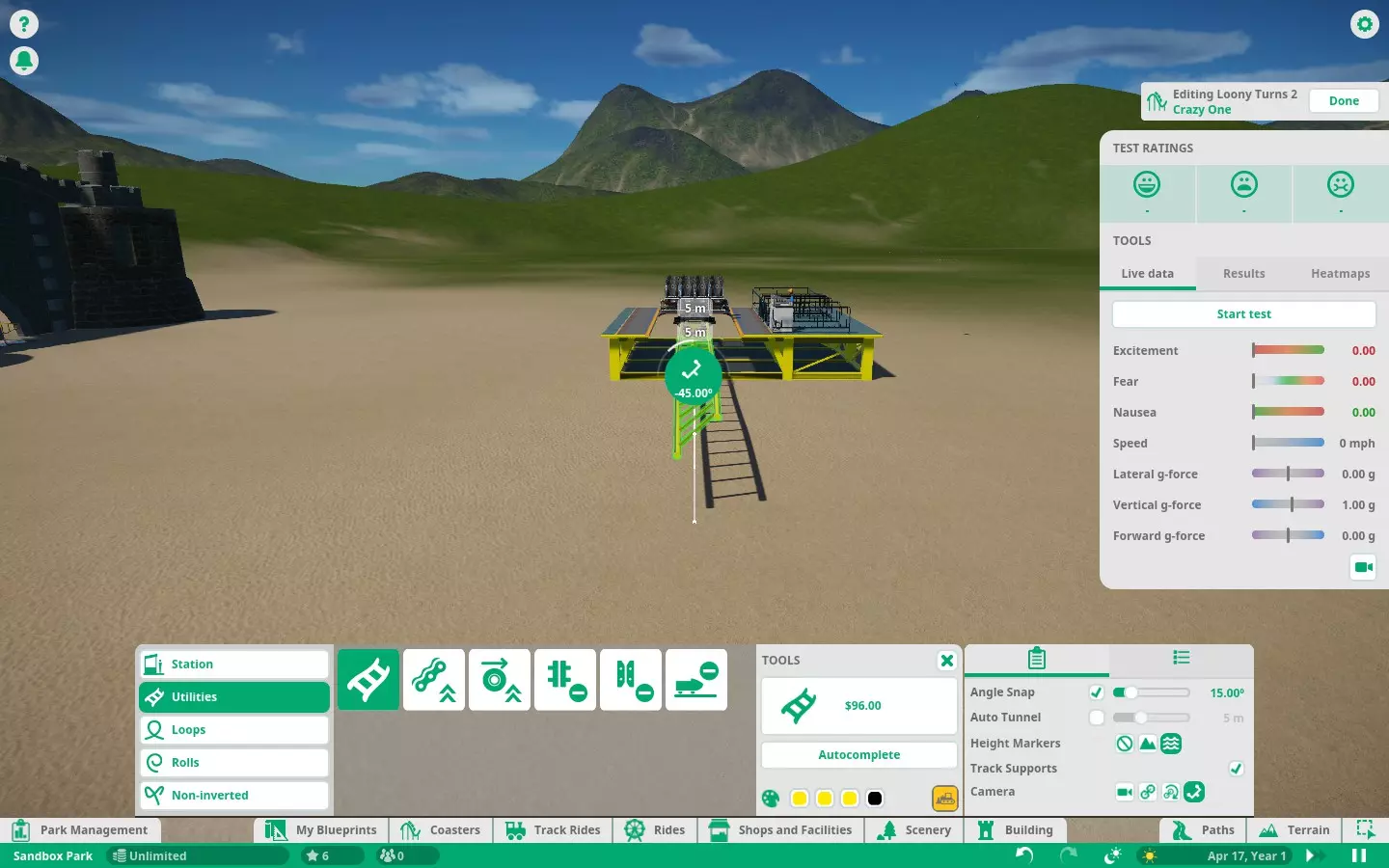
你在放置轨道时最后会用到的工具是【倾斜】工具。该工具可使轨道向某一方向“倾斜”或“翻转”。倾斜是大多数过山车中确保妥善管理G力的关键因素。任何中等以上速度(25英里/小时及以上)的过山车都应设置倾斜,因为没有倾斜的过山车会产生较高的横向G力,从而严重影响过山车的恐惧评级,这通常不是好事。 制作任何过山车的第一步,都是放置车站。车站是乘客上下车的地方。
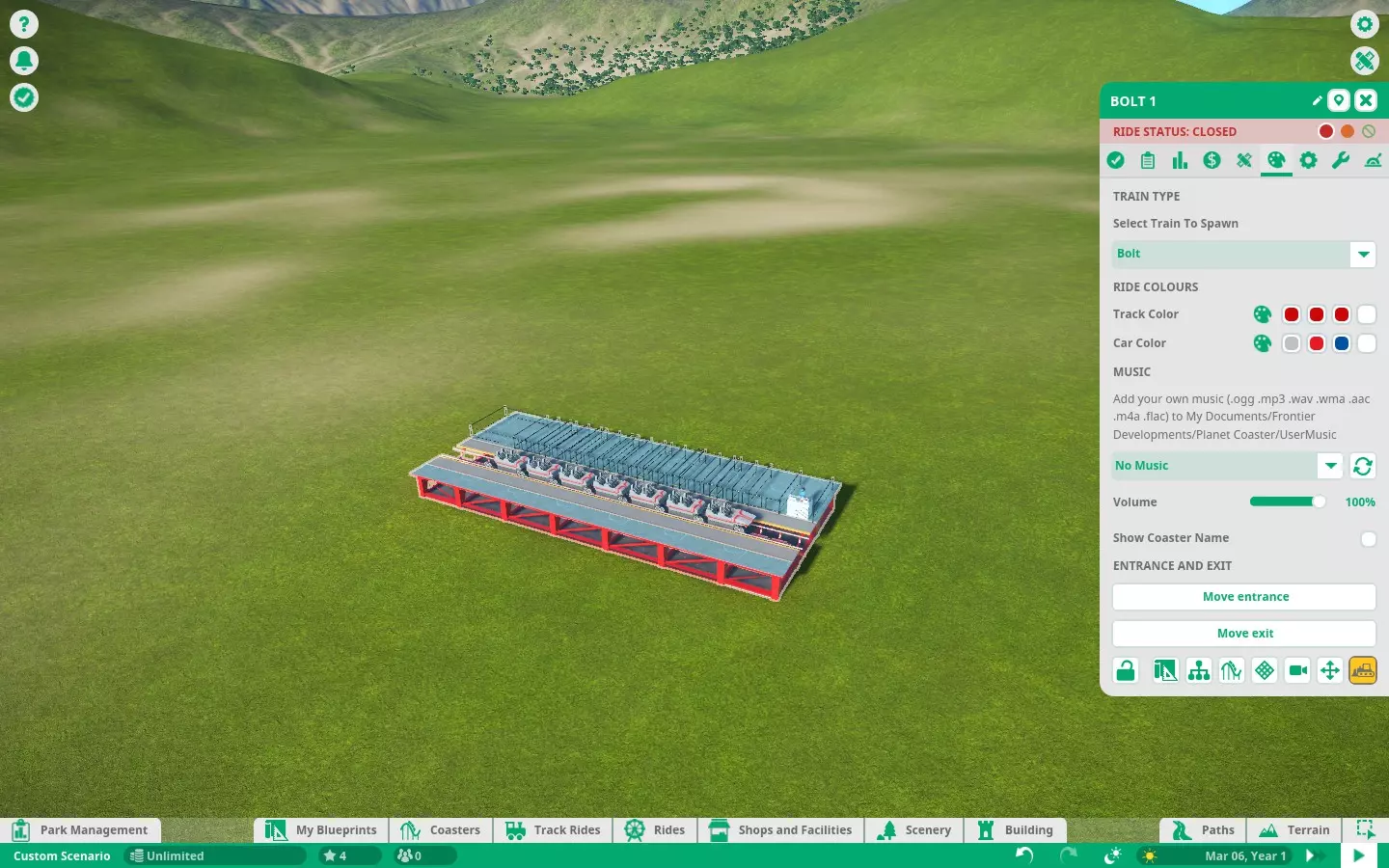
在考虑添加路径之前,车站需要连接相应侧的入口和出口。不过,我建议在添加入口和出口之前,先在车站周围建造任何额外的建筑(建筑将在后面的章节中介绍)。 第二步是添加提升链条(如果是儿童过山车,则添加摩擦轮)。这些组件将把过山车“提升”到你建造的轨道山上。
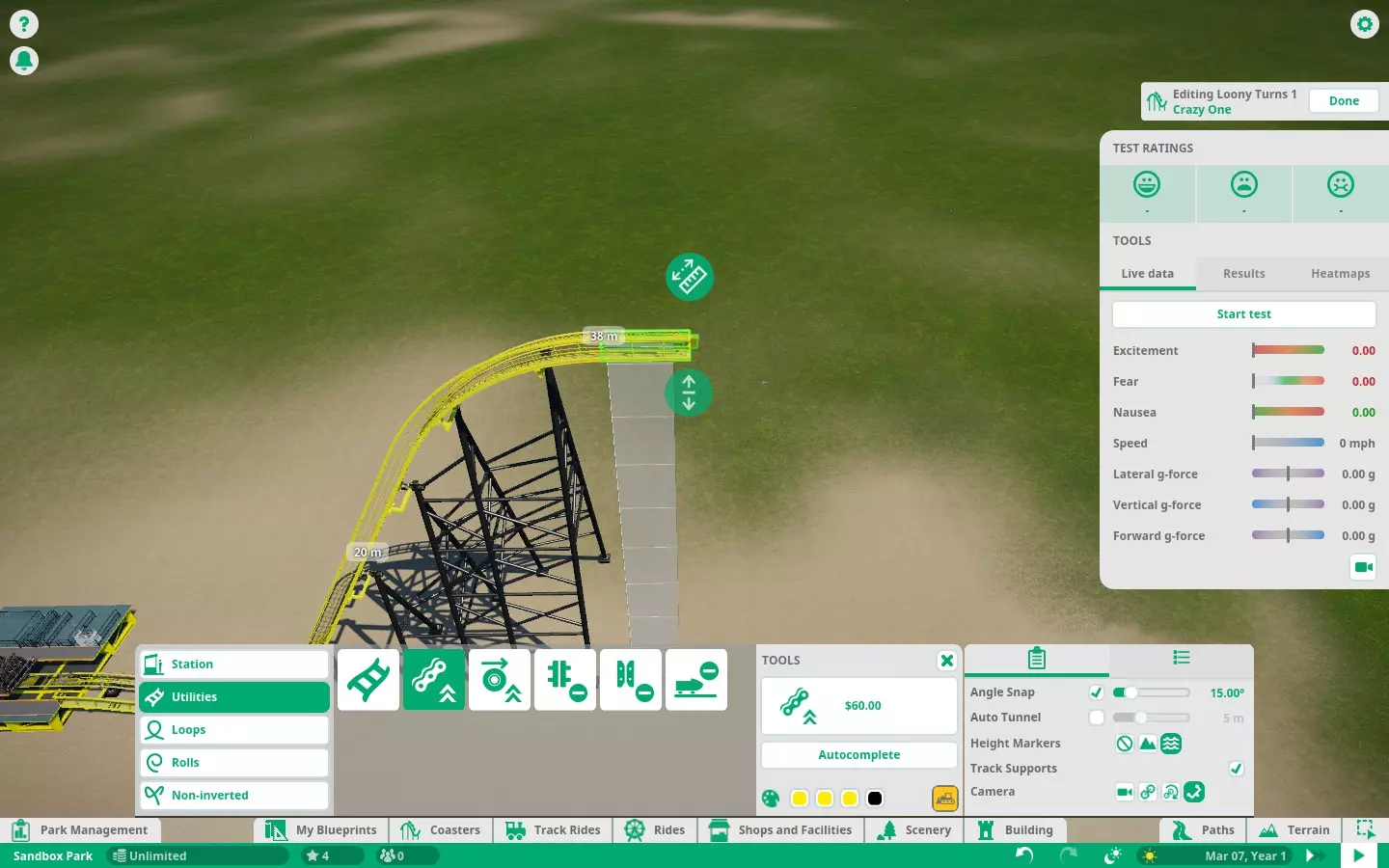
你几乎可以在任何你想要的高度停下(或者直到地图不允许为止),但对于你的第一次尝试,在你熟悉控制之前,尽量不要超过40米,因为超过这个高度后,你通常需要应对高于平均水平的速度,除非你正在建造超大型/巨型分类的过山车(这类过山车通常也使用【缆索提升】),这类过山车最好建造在80到200米左右的高度。只要有一节车厢抓住提升装置,整列列车就会被带上山坡。 之后,让轨道向下延伸,只要车厢能够完成整个轨道的循环,就会被视为有效的 ride。而要让它“出色”才是困难的部分。对于一些更高级的过山车建造技巧,可以参考相关指南。G力
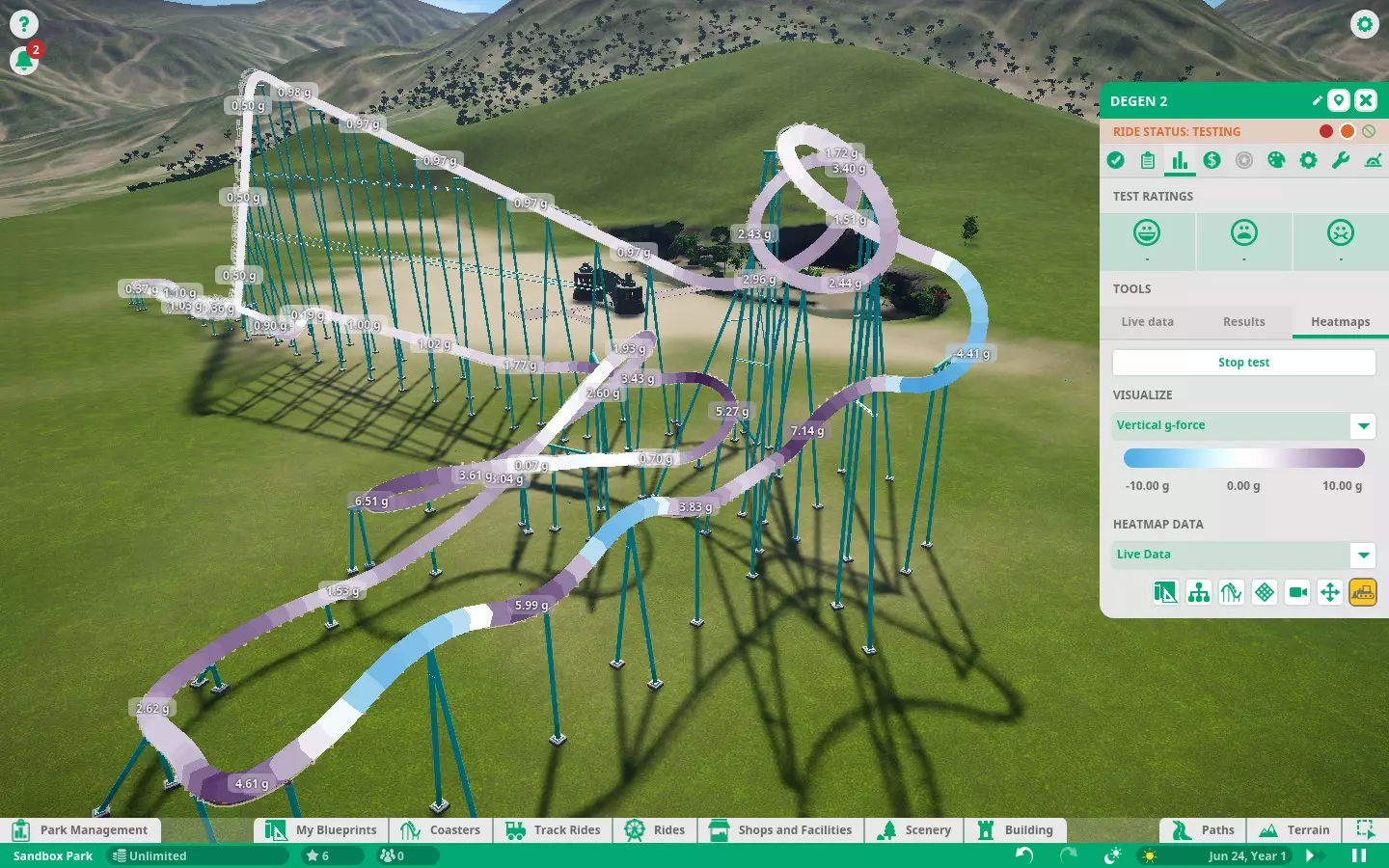
这是我在这款游戏里制作的第一个过山车,简直糟透了。为什么呢?因为G力。 这几乎总是导致你的恐惧/恶心评分飙升,而兴奋度降到3分或更低的主要原因。 解决G力问题 解决方法1:倾斜转弯。 倾斜转弯是将一种力转化为另一种力,或者总体上减少所施加力的有效方法。
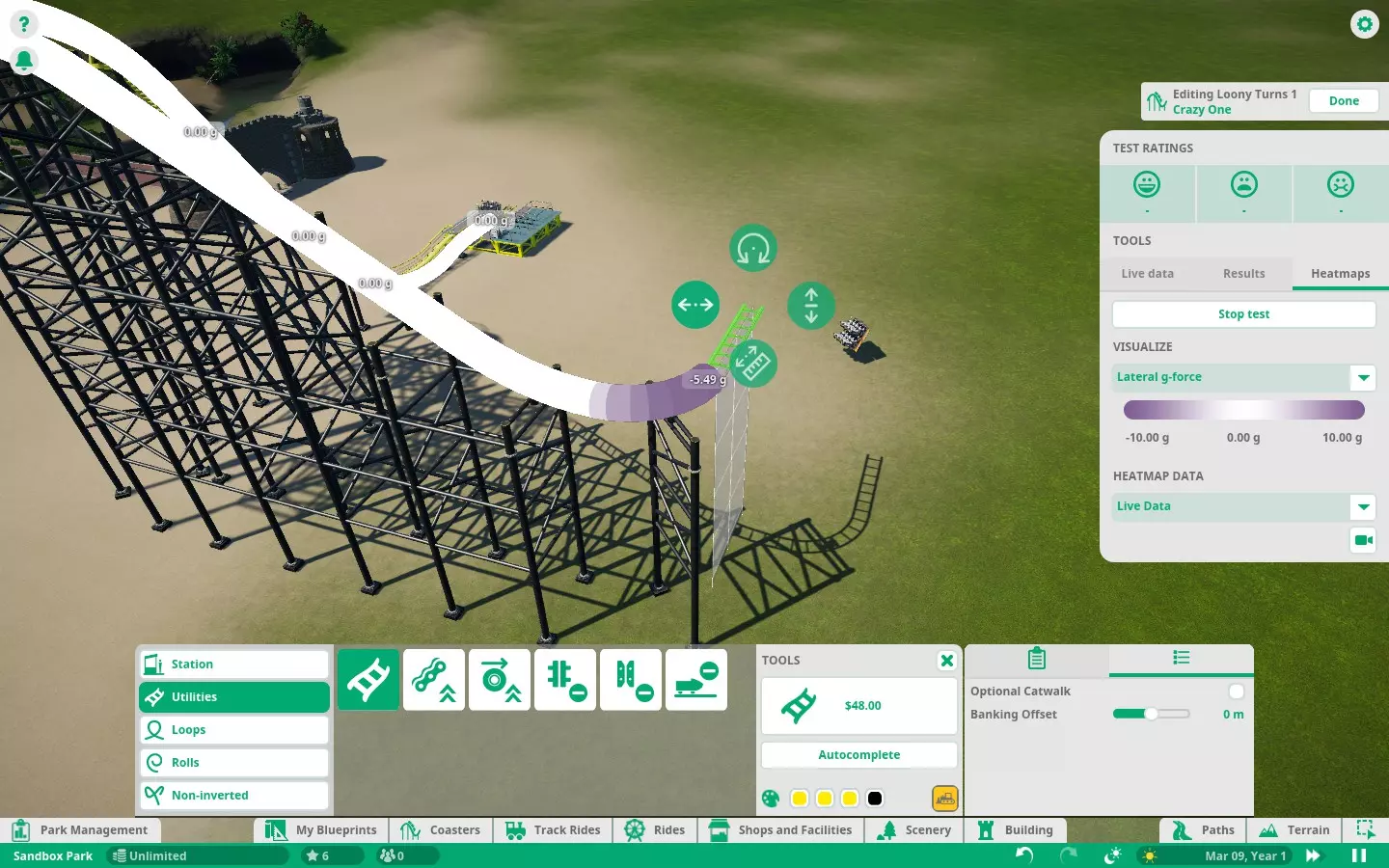
举个例子,这里有一个无倾斜的急弯,紧接着是一个下坡,此时车辆的速度仅为35英里/小时。注意车辆受到了5个横向G力的作用。这意味着车内人员会以地球重力5倍的力量被甩向车侧。现在看看当我将这段轨道向左倾斜90度时会发生什么。
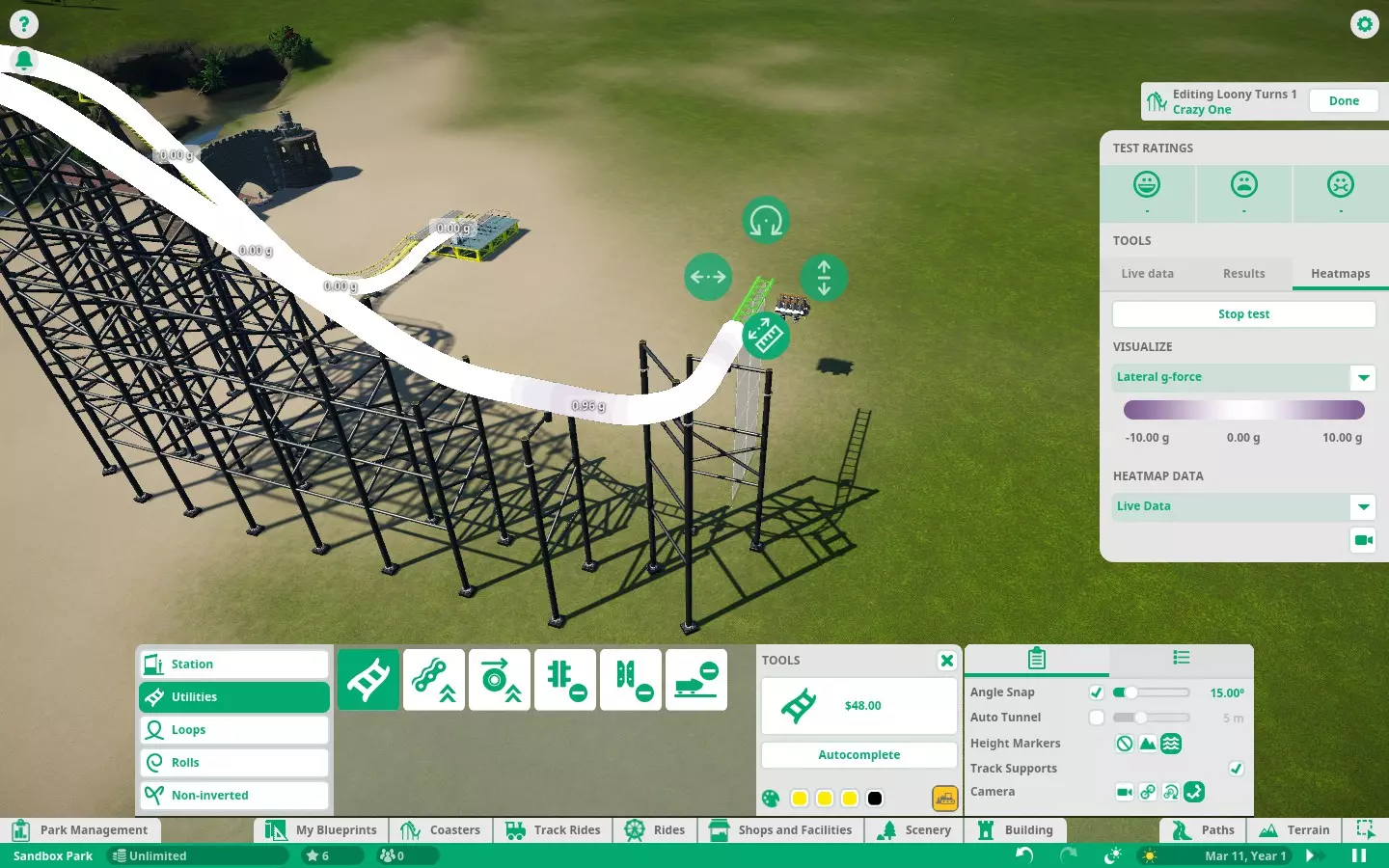
这辆车几乎没有受到横向G力!不过,正如你在接下来的画面中看到的,大部分这种力现在都转化成了垂直G力。
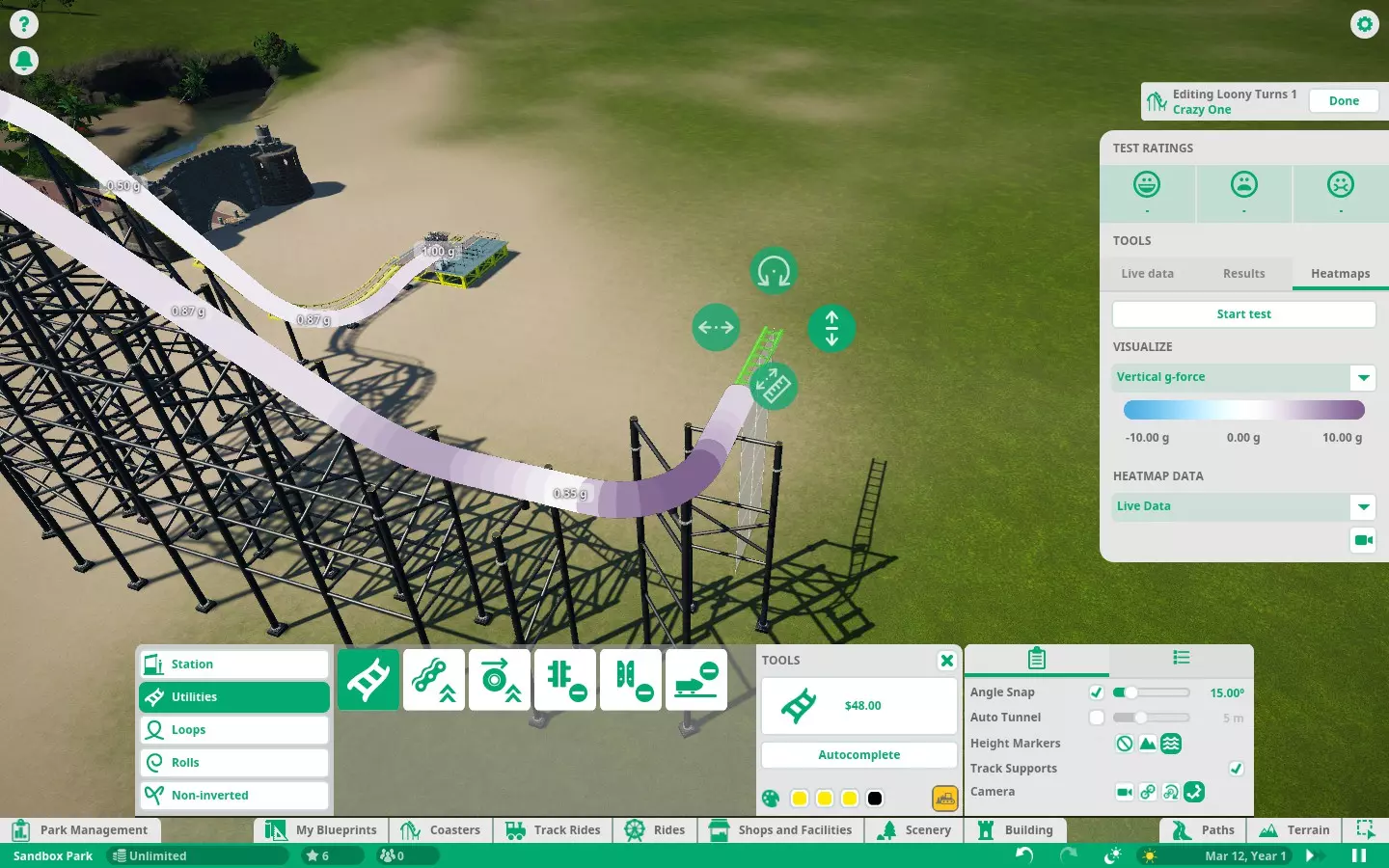
一个通用原则是尽可能倾斜转弯,以最大程度抵消横向G力,同时避免因垂直G力给乘客带来过度压力。5/6G已经接近极限,但仍在可接受范围内。超过这个数值通常会导致身体受伤(在这款游戏中,由于是家庭向游戏,会导致恐惧值大幅飙升)。45度的倾斜角通常会平均分配G力,但仍会让乘客感受到明显的侧向G力,同时身体会被向下压向座位。 解决方案2:延长相关轨道段。 在大多数情况下,如果无法采用倾斜设计,就需要延长部分轨道,使力的过渡更加均匀和缓慢。较长的轨道段比极短的轨道段更平稳,通常也意味着更小的G力。 解决方法3:减速。 基于上述相同原理,速度较慢的车辆更容易控制自身的受力。通常最好的解决办法是在需要转向的位置前添加微调刹车。微调刹车只会让车辆稍微减速,但几乎可以安装在任何位置。你也可以使用摩擦刹车,它能让列车急剧减速(如果使用过度,会产生明显的负向G力,类似于汽车碰撞时的G力),但摩擦刹车需要安装在完全平直且无倾斜的轨道上。 解决方法4(最佳解决方案):将上述三种方法结合使用。
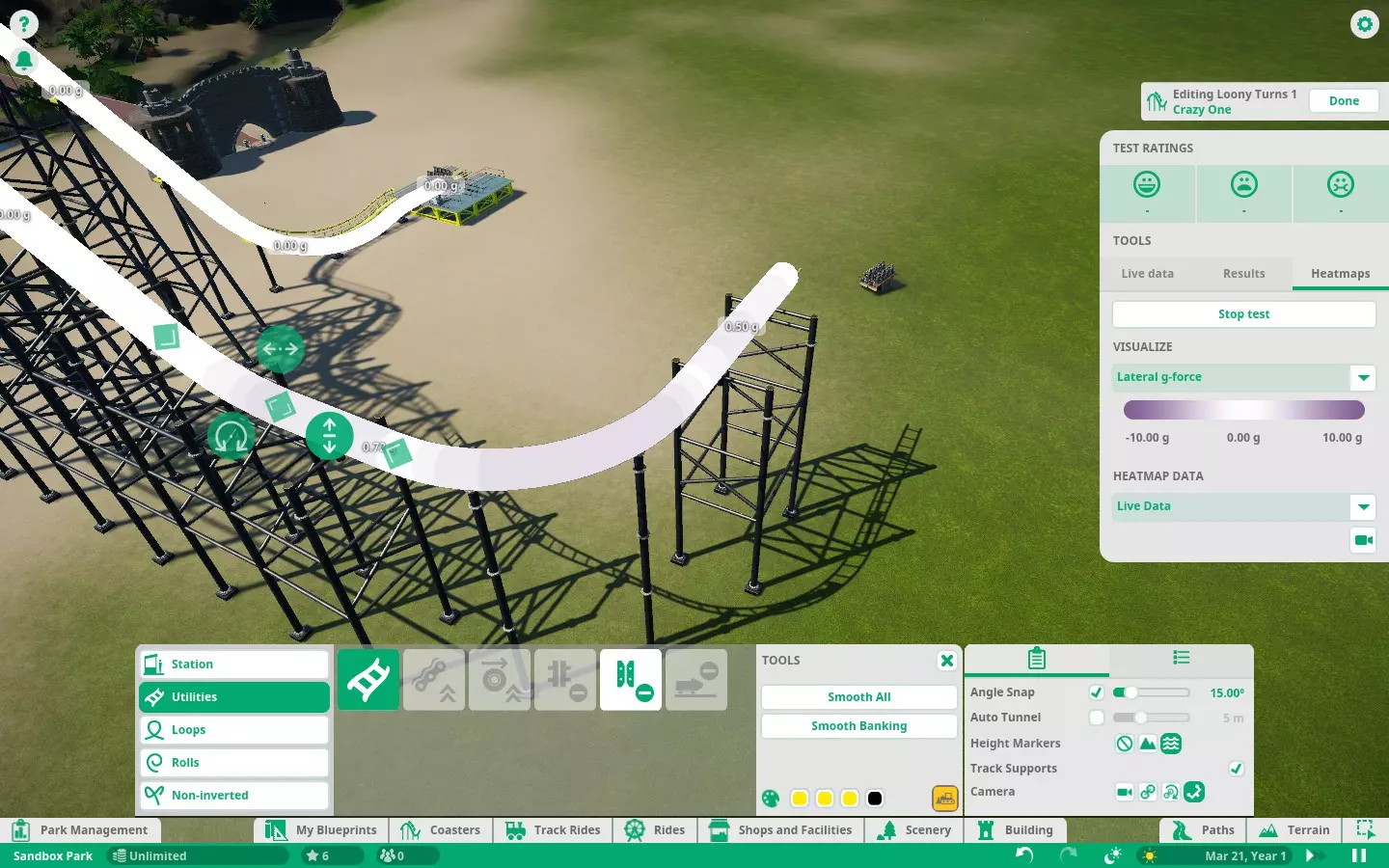
这是一个选择方案1和方案2的转弯解决方案,因为我们在剩余的骑行过程中仍需要速度。赛道倾斜45度,转弯长度是原来的4倍。 简易建造教程 放置建筑相当简单,可通过以下三种方式之一开始: 1. 在地图上即时放置建筑组件会创建一个建筑,并将第一个组件用作【网格】。 2. 放置商店,默认情况下会创建一个新建筑,除非该商店被添加到另一个建筑内,在这种情况下,多个商店将成为同一建筑的一部分。 3. 使用【车站网格】创建新建筑,通常在完成一个 ride 后进行,这样车站就会被覆盖。这通常也用于使 ride 入口具有“主题性”,同时提高排队区域的风景百分比,进而提升声望。 所有建筑在放置墙壁时都必须遵循一个网格。你可以将网格大小更改为最小 1 米见方,但所有墙壁都必须作为网格的一部分进行放置。其他附加组件,如路灯以及各种类型的一般墙壁附加物,可以忽略网格添加到墙壁上。 在这个示例中,我将在这个过山车的站台网格上方建造一个非常简单的建筑,这个站台网格是我为了本教程匆忙搭建的(这也是一个不错的 ride)。为了简单起见,并且考虑到通用主题,由于这是一个木质过山车混合体,我打算用木墙和钢屋顶来建造结构。
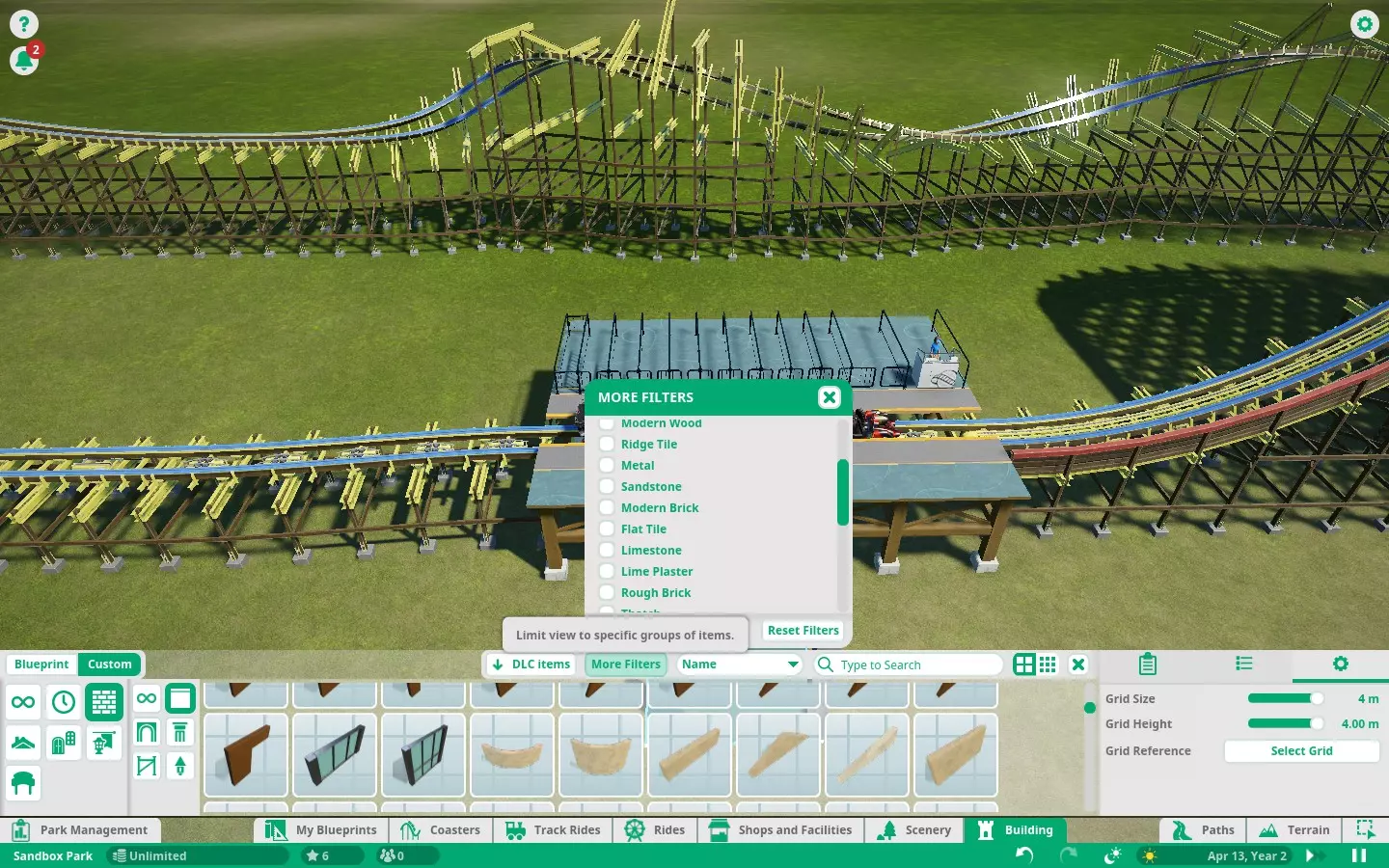
我要做的第一件事是将对象筛选为左侧的墙壁,然后我还要打开更多筛选工具,并勾选“现代木质”墙面,因为这个设施是木质过山车的“现代升级版”。
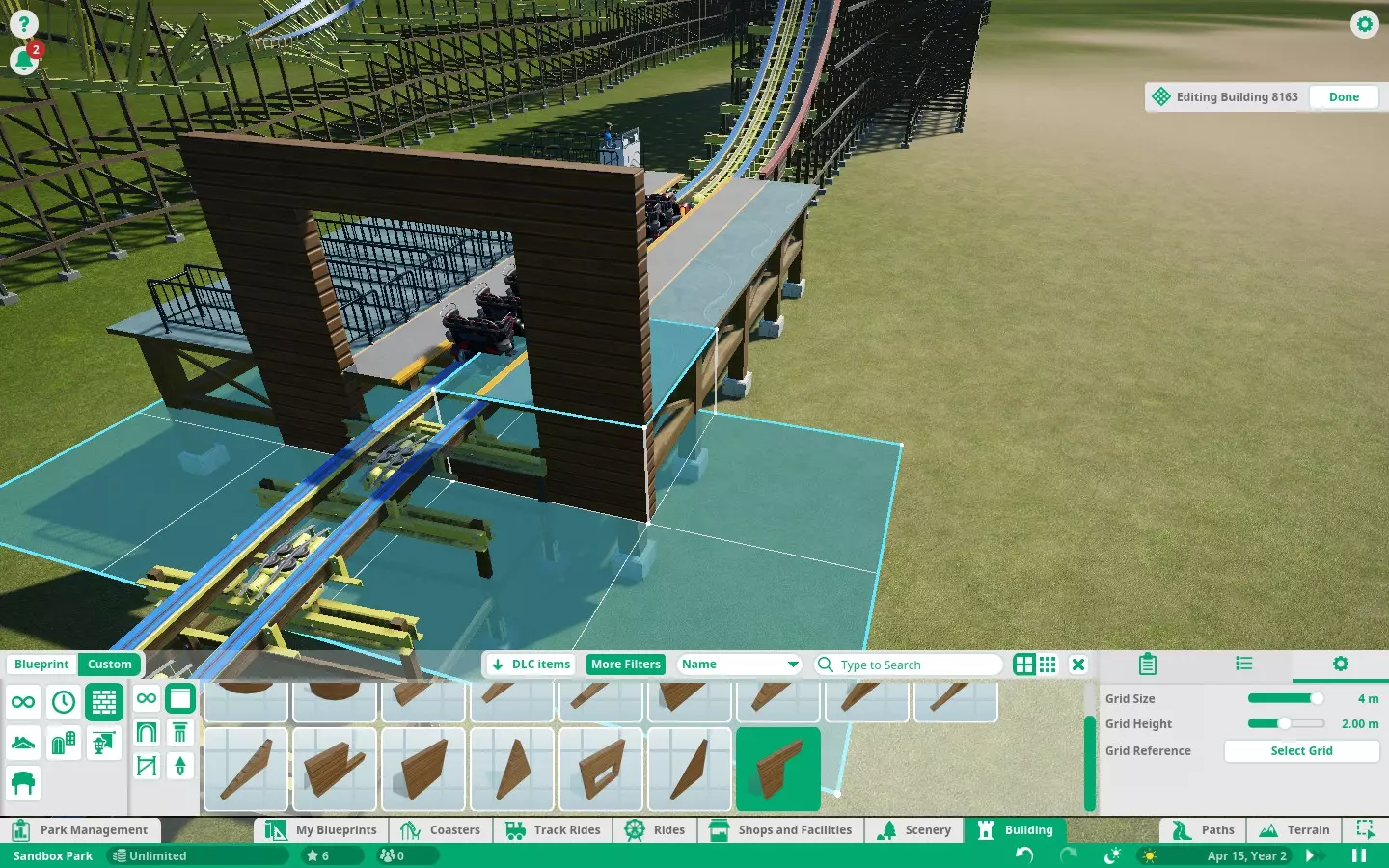
接下来,我将使用“站台环绕”墙壁添加站台出入口围栏,这样车辆就能顺利进入站台。默认情况下,如果你在同一个“网格空间”建造墙壁,墙壁会堆叠在一起(前提是“自动堆叠”堆叠墙壁的复选框已启用)。如果你需要调整特定墙壁放置的高度,按住Shift键,同时拖动鼠标(不是点击时,就像路径那样)上下移动,这会使墙壁块向相应方向上下移动。 现在所有外部墙壁都已添加完成,我们可以规划游乐设施的出入口位置了。
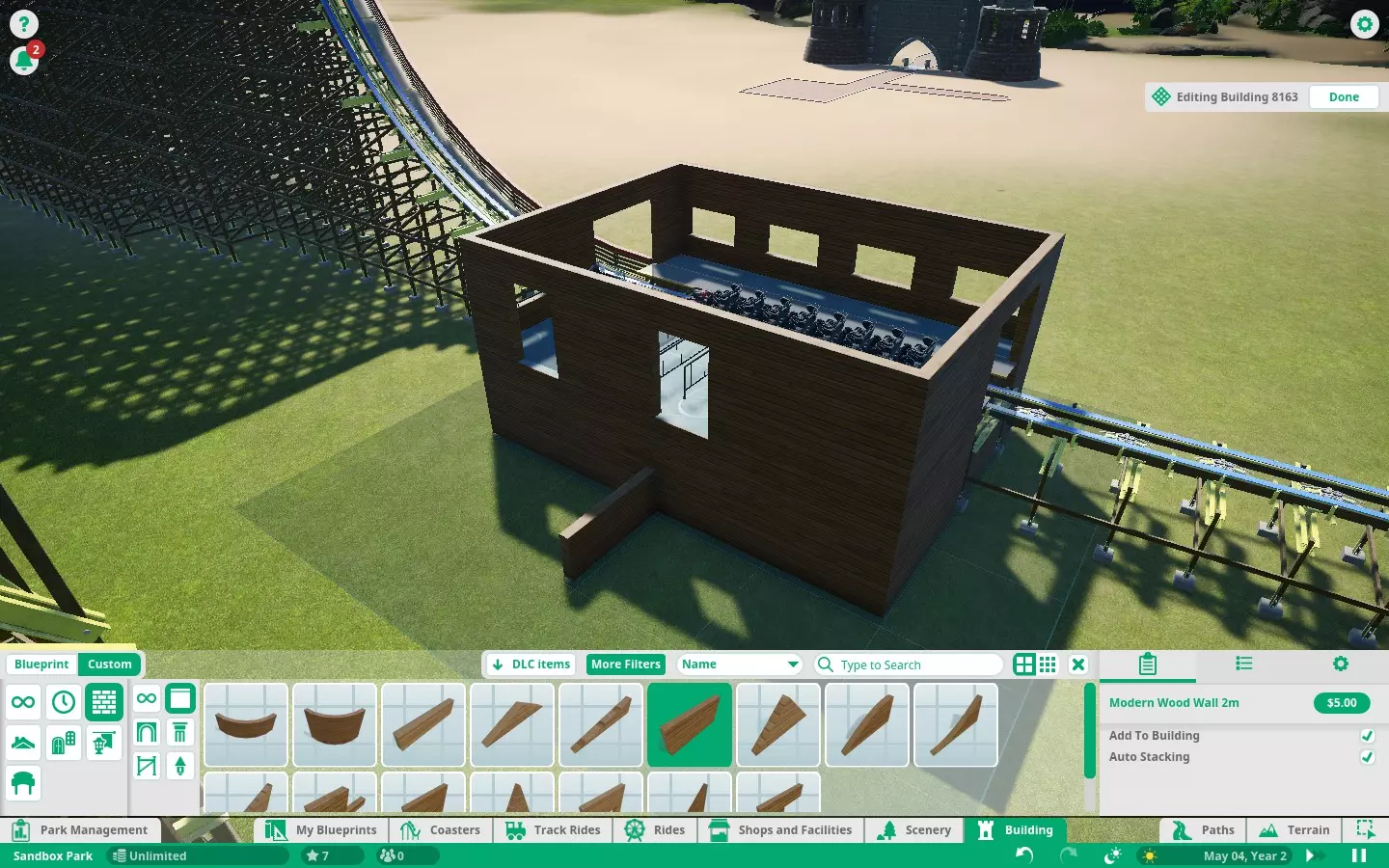
在这种情况下,我使用了额外的【站台环绕】墙壁,以便分别为入口和出口路径腾出空间,之后再添加这些路径。(注:我在出口的路径选项中启用了弯曲斜坡,以获得螺旋楼梯效果。)
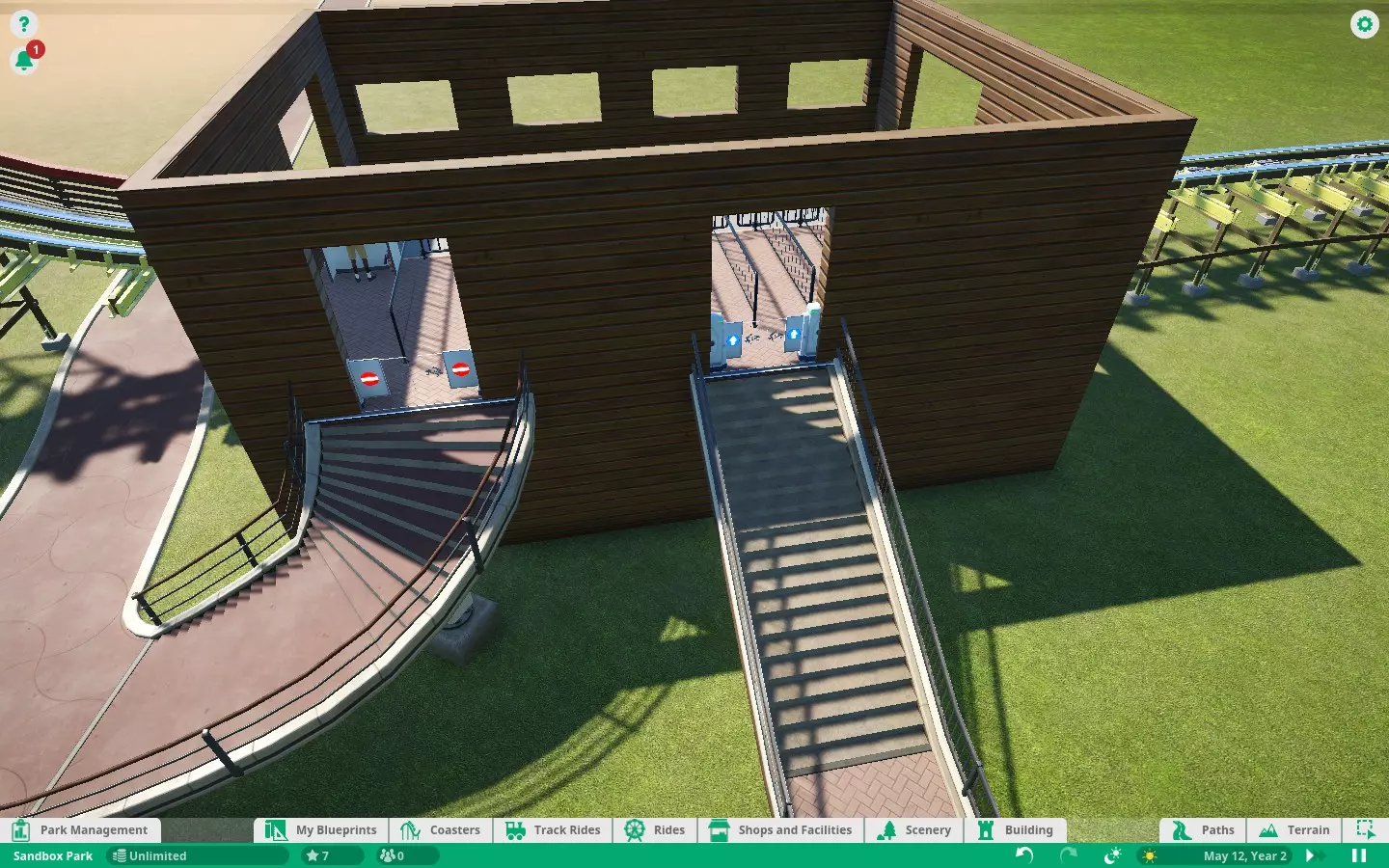
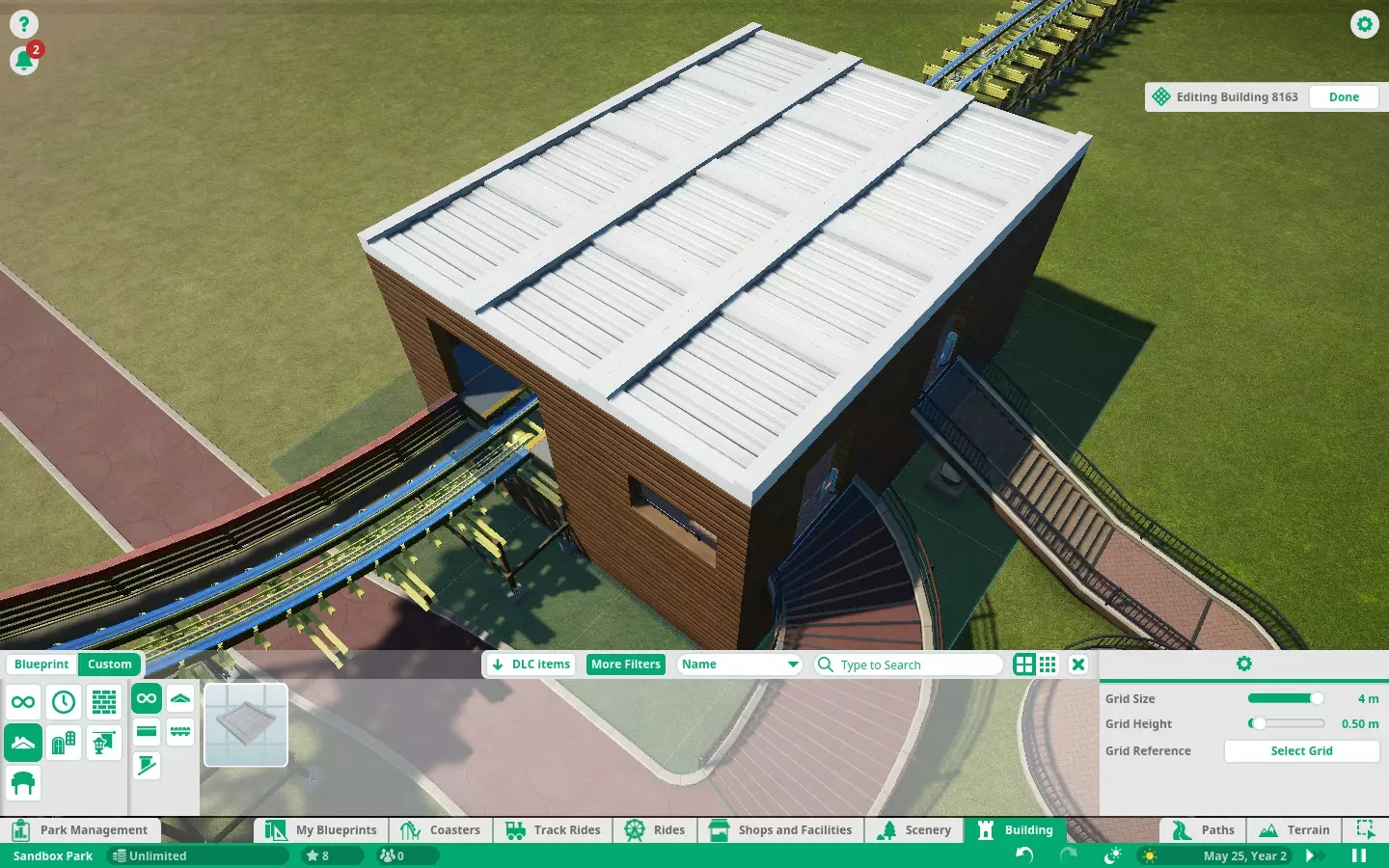
最后一步是添加屋顶以及任何你想附加到建筑上的其他额外部件。 由于我有点懒,而且这只是一个教程,所以我选用了普通的平板玻璃纤维屋顶。你可以按照自己的创意随意装饰你的建筑。不过有一点需要注意,有时候游戏在安装屋顶时会出现问题,你需要确保屋顶建造得平整。如果屋顶放置得过高,或者更常见的是过低,可以使用Shift+拖动功能来调整。 高级移动和场景物品:场景物品在基础放置方面往往不遵循常规规则,尤其是涉及到建筑物时。物品可能会穿过墙壁、漂浮起来,或者看起来整体不对劲。这通常只与【建筑】标签下未包含的特定装饰物品相关。要使用此工具,请在放置景观物体时按下X键。
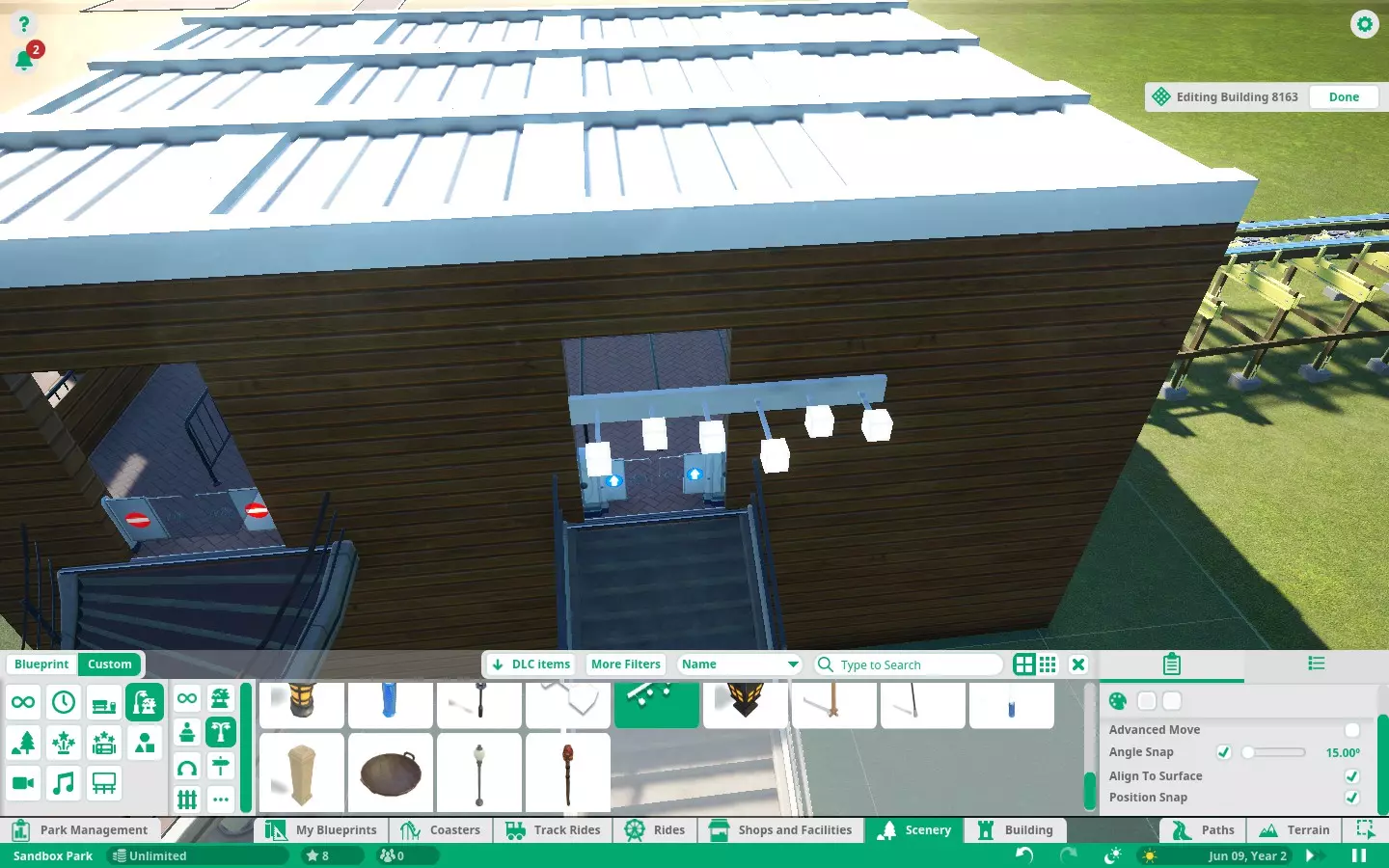
例如,这套灯具在表面移动模式下根本无法放置在我想要的特定位置。所以,我要做的就是按X键。
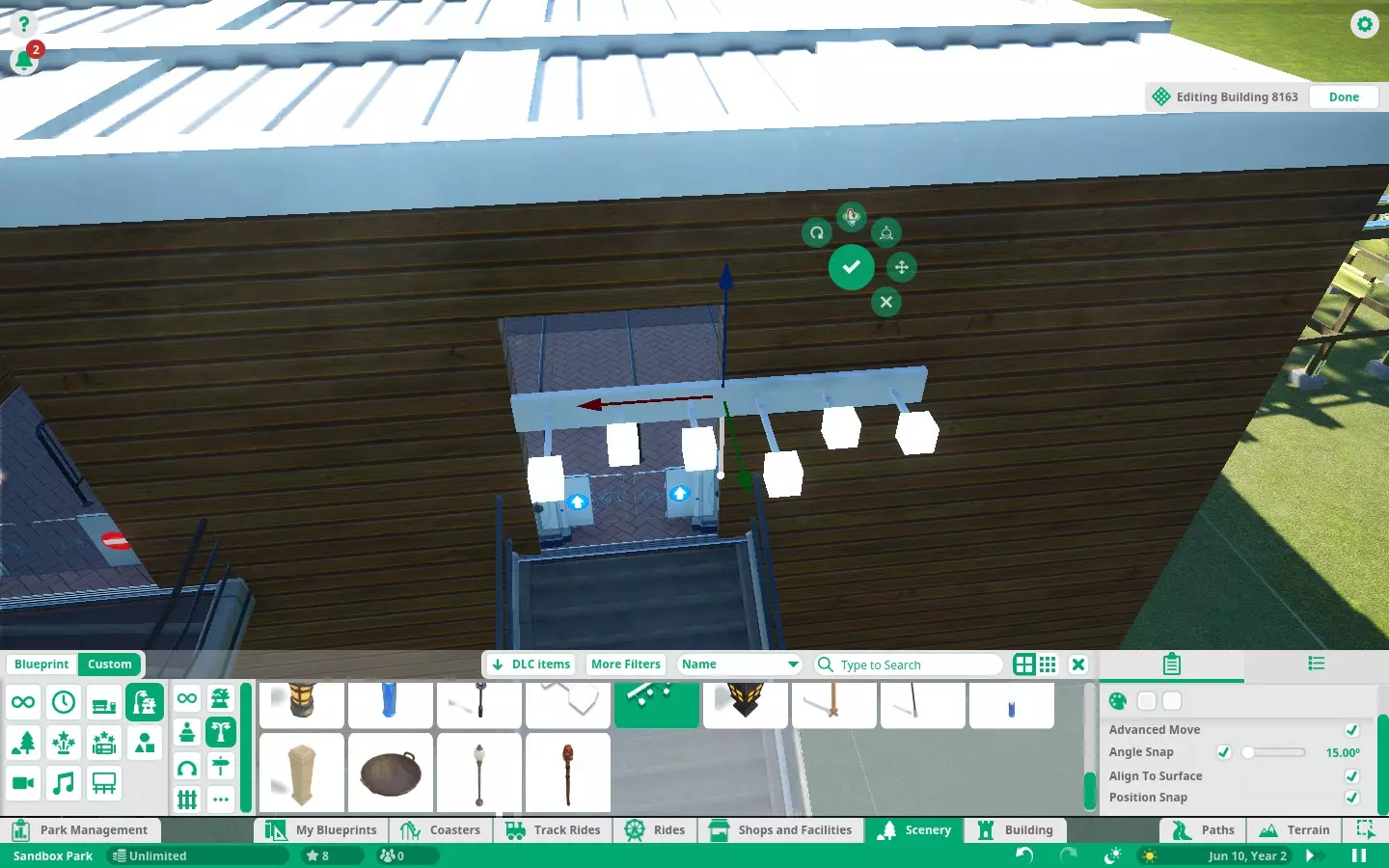
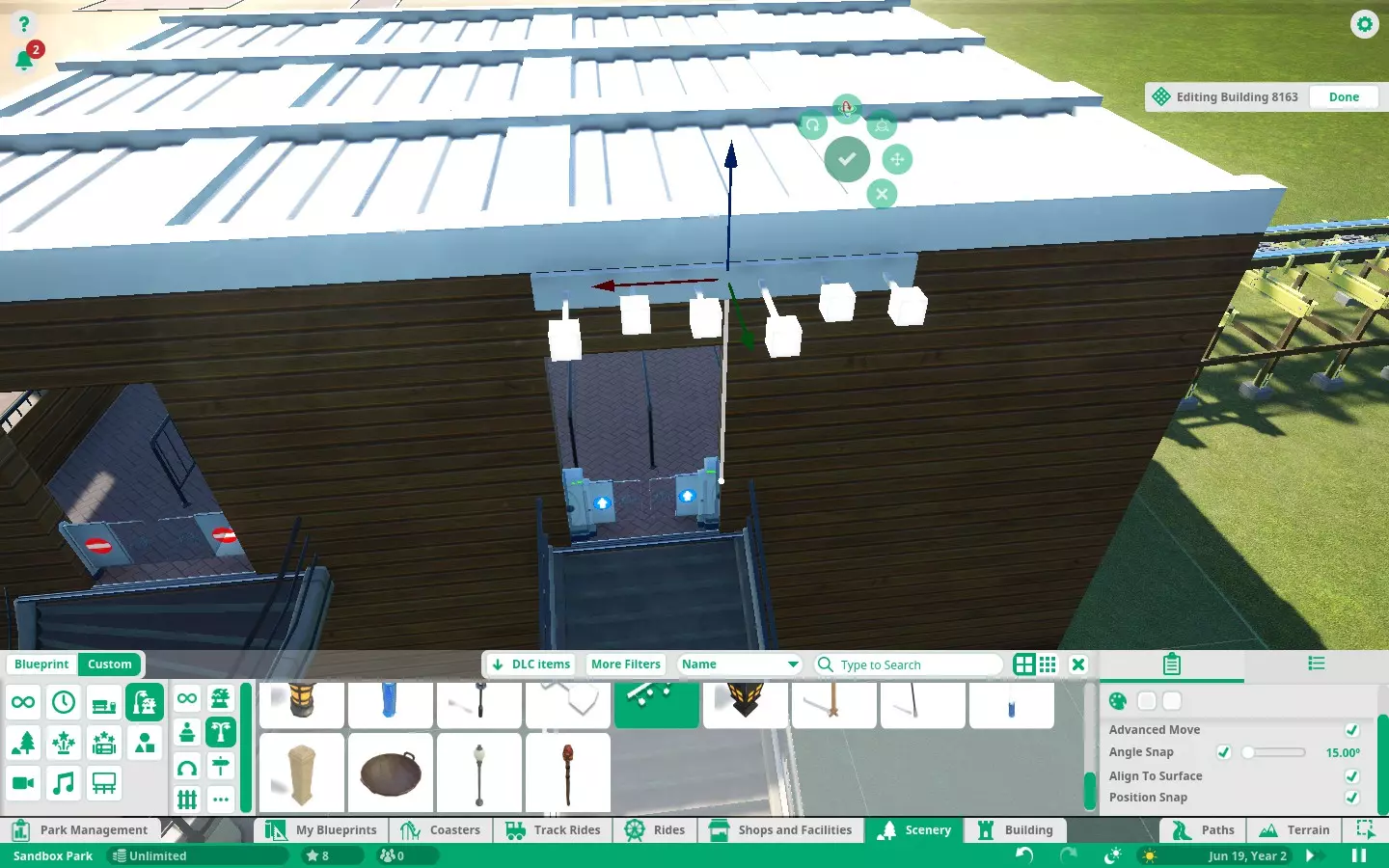
这将启用【高级移动】模式,在此模式下,物体不再根据鼠标位置猜测放置位置,而是通过拖动控制柄来“平移”物体到所需位置。这通常比鼠标移动精确得多。每次放置物体后,游戏还允许你使用平移工具复制该物品以便进一步移动。如果希望复制已放置的物体并同时使用高级移动功能,只需选中目标物品(可以是单个道具或整个建筑),然后按下Ctrl+X。
结论 请始终访问过山车之星官方论坛以获取更多信息(Steam论坛活跃度较低)