换一换
换一换 


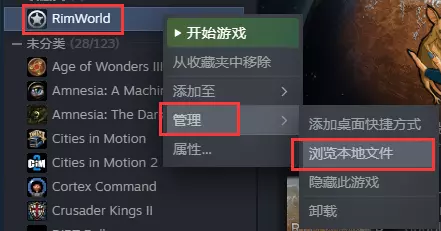
内容已基本齐全 警告: 在作者2022/11/1更新的1.2.6.28版本中,仍不支持切换语言(因为想要支持切换语言需要对代码进行大刀阔斧的改动)。 即便Rimpy具有排序功能,但不能确保完全解决排序问题。 本指南过于详尽(啰嗦),请通过“指南索引”快速跳转到你需要阅读的篇幅。 当前本文档内容有: ——— 软件简介及功能简述 ——— Rimpy简介 Rimpy与Mod Manager的一致功能 Rimpy的特有功能 ——— 配置软件及功能使用 ——— 配置Rimpy 使用前的认知 Rimpy搜索框 Mod标签页的按钮 右键Mod的菜单 常见问题解答 Rimpy小技巧 ——— 合集的制作与安装 ——— 制作及安装合集的优点 制作Mod合集 安装Mod合集 安装合集时不同选项的差异 卸载Mod合集 ——— !下载器!工坊Mod及合集的下载与更新 ——— 声明 准备工作 下载Mod或Steam合集(Collection) 点击Check for updates致使软件崩溃的解决方法 如果该教程帮到了你,请不要忘记给我点赞,谢谢 ——— 软件简介及功能简述 ——— Rimpy简介 https://steamcommunity.com/sharedfiles/filedetails/?id=1847679158 RimPy Mod Manager(以下简称Rimpy,下载地址[github.com](源自作者的Github Releases页面);是steam作者Paladin制作的一款Mod管理软件。 或许Steam中还有很多排序或管理工具,但Rimpy集大部分功能于一身,是一款界面化、直观,易于操作和使用的Mod管理工具。 警告:即便Rimpy具有排序功能,但不能确保完全解决排序问题。 本指南过于详尽(啰嗦),请通过“指南索引”快速跳转到你需要阅读的篇幅。 小结:将Rimpy作为Mod管理工具和制作合集的工具是很好的,但并非是万能的。需要更多的人参与数据库的完善,提交BUG,才能更好的完善软件,你完善软件,软件提升你的使用体验,如此循环才能不断的得到正提升。 注:推荐与Fluffy的Mod Manager一起使用,效果更佳。 个人创作,如有错误或遗漏之处,还望指出,我会及时修改,谢谢! 感谢作者的辛勤付出和无私奉献 这是我搬运的地址(不推荐,但如果你实在没办法访问作者分享的网盘,可到该地址下载): s/1fo3I93fPUXXizrkRc9x_5Q 提取码:hawn Rimpy与Mod Manager的一致功能 Rimpy与Mod Manager相同的功能如下: 直截了当的查看Mod列表,且易于区分已启用和未启用的Mod; 本地Mod(Mods文件夹内的Mod)以“L”(即Local缩写)以便易于区分; 在Mod列表中为Mod设置颜色标记,在Steam中打开Mod详情界面(即Mod订阅界面); 清空已启用的Mod列表; 便捷的拉动调整Mod位置; 保存、另存已启用的Mod列表,载入Mod列表,通过存档导入Mod列表; 搜索框能分别搜索Mod名字、作者以快速定位; 单个、批量删除/取消订阅Mod; 显示Mod缩略图及Mod简介; 检索Mod时可用灰视模式灵活调整Mod排序; 提示Mod的排序/版本问题 上述功能为Fluffy发布的Mod Manager与Rimpy一致的功能。 特别说明:将其与Mod Manager对比而不是与其他Mod管理工具对比是因为我个人同时在使用两者,且Rimpy的部分功能要读取由Mod Manager的作者Fluffy提倡的Manifest文件。 Rimpy的特有功能 Rimpy特有的功能有: 可在不启动游戏的情况下调整已启用Mod列表; 按Mod中About.xml文件、程序自带数据库、自定义规则及Github上的规则对已启用Mod列表自动排序!(重点功能) 在未点下“Save”(保存)按钮时能恢复为上次保存的已启用的Mod列表; 通过浏览器/Steam客户端打开Mod详情页面(即Mod订阅界面); 强制重新下载单个、全部订阅Mod(程序将重启Steam客户端); 可自定义Mod的排序规则并保存在程序配置文件内以便以后调用,你还可以分享你的自定义规则到github; 清理所有Mod中与游戏无关的内容(如Mod的源代码等)以节省你的硬盘空间; 制作便于分享及安装的Mod合集(包括steam合集和本地合集); 复制已启用列表到剪切板或分享至Rentry.co(该功能有点鸡肋); 以订阅或本地、颜色、PackageID、游戏版本为条件快速定位Mod(Mod Manager不具备该功能); 便捷的已启用、未启用Mod计数器; 可通过“Update log”标签页查看Mod的更新,增删情况; 可通过“Downloader”标签页直接下载Mod或下载整个合集(Collection)的Mod(在你能正常查看创意工坊的前提下)。 通过读取存档一键导入存档Mod列表 通过File Search功能快速检索Mod内容 通过Log analyzer(日志分析器)快速定位报错位置以便调整 上述功能是Rimpy具备而Mod Manager不具备的。 ——— 配置软件及功能使用 ——— 如何正确配置Rimpy Steam正版游戏打开Rimpy后便会自动读取所需目录。 非Steam版玩家需要对软件所需目录进行以下设置: Game folder 此配置为RimWolrd所在文件夹。 Steam正版:在steam库中右键RimWorld——管理——点击“浏览本地文件”打开游戏目录——复制资源管理器上方的文件夹地址(快捷键Alt+D定位到地址栏,Ctrl+C复制)——回到Rimpy,点击对应栏后的“...”——在弹出的标题为“Change directory”资源管理器中粘贴刚才的地址并回车——“选择文件夹”确定
配置文件夹 此配置为游戏配置文件夹。 该目录在运行过游戏后会自动生成,软件会自动寻找该地址,如果软件未找到,可尝试将【%UserProfile% AppData LocalLow Ludeon Studios RimWorld by Ludeon Studios Config】(不含双引号)复制到资源管理器地址栏定位。 Steam 模组 此配置为订阅模组下载文件夹。 仅正版玩家需配置:较快的方法是将游戏目录地址后的【common RimWorld】改为【workshop content 294100】即可。 本地模组 此配置为游戏本地模组文件夹。即便你没有其他本地模组,也需要为该目录设定地址,因为Core是最重要也是最大的本地模组,最快的方式是在游戏目录地址点击Mods即可(其他操作如第一步)。 Exp是Expansion的缩写,此处是拓展的意思,即存放Core和DLC的文件夹。该目录不用配置,在定位Local mods文件夹后会自动读取。 以上,就配置好Rimpy所需的所有目录,并可以正常使用Rimpy的所有功能了。 正确配置情况大致如图(根据游戏所在目录不同因人而异)。

注: 配置好后点击前方的按钮即可快速打开对应文件夹 若错误配置了不需要的文件夹,可右键每个路径后的"..."呼出"Clear field"清除设置 以上,即本章“如何正确配置Rimpy”全部内容,其他内容请看其他章节。 使用前的认知 在使用Rimpy进行管理、排序、制作合集前,你需要了解以下知识,避免在使用过程中摸不着头脑: 打开软件后,你将看到这样的一个页面,我将你需要了解的部分框选并标上了序号
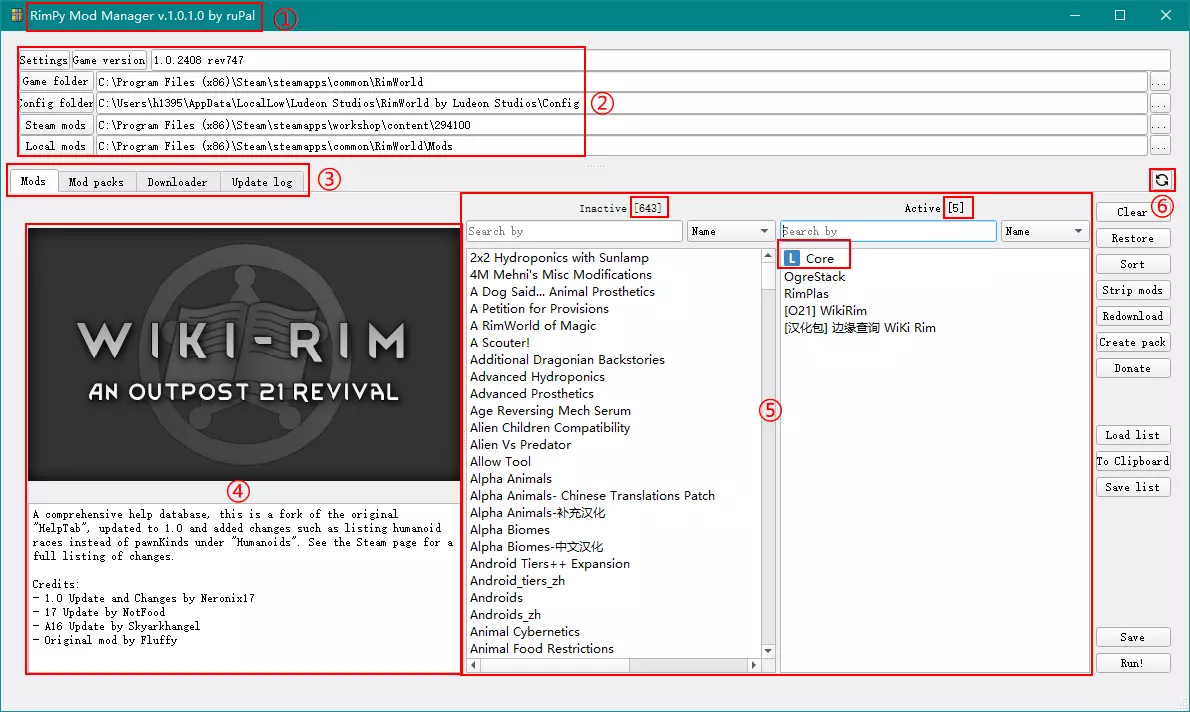
软件名称+版本号+作者 由上到下,分别是 设置:Rimpy数据存放处 游戏版本:游戏版本(基于你最后一次运行的游戏) 游戏文件夹:游戏所在目录 配置文件夹:游戏配置文件所在目录 Steam模组:订阅Mod存放目录 本地模组:本地Mod目录(即Mods文件夹) 你可以通过点击相应文本的按钮快捷打开对应的文件夹。 最后四项在你正确配置Rimpy后才会正常显示,其中配置文件夹属于软件自动读取。Rimpy的四个标签页,点击可分别进入对应标签页,具体如下: Mods:Mod管理页面 Mod packs:Mod合集管理页面 Downloader:下载Mod页面 Update log:查看Mod增删、更新日志 鼠标点击Mod可显示对应的预览图和简介。 Mod框中,Inactive对应未启用,Active对应已启用,后方数字为Mod个数统计。 蓝色“L”代表本地Mod。 搜索框可快速定位Mod。 支持Ctrl(单个多选)、Shift、Ctrl+A和鼠标框选等选取多个Mod的快捷操作。 刷新按钮:点击可重载Rimpy。 Rimpy搜索框
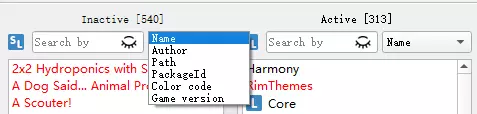
Rimpy具有极其强大的Mod搜索(索引)功能。 Rimpy能通过以下条件索引Mod: Name——Mod名字 Author——Mod作者 Path——路径 PackageId——每个Mod唯一的标识符,由RimWorld官方在1.1版本中开始倡导 备注:当你选择Path时,你能且仅能搜索出由Fluffy的Mod Manager制作的本地备份Mod,还是在你不对备份Mod的文件夹修改前缀的条件下。此功能较为鸡肋,不常使用。(选择路径后在搜索框键入“localcopy”即可索引符合条件的模组) 颜色代码——你标记的模组颜色 备注:使用该条件索引模组需要注意以下两点: 通过输入颜色的十六进制颜色代码进行检索对应颜色的模组(如纯白代码#ffffff) 或找到一个已经标注了你想索引的颜色右键——“按此颜色筛选”进行索引 游戏版本——游戏大版本 除此之外,你可能还会发现搜索框旁有两个特别的按钮

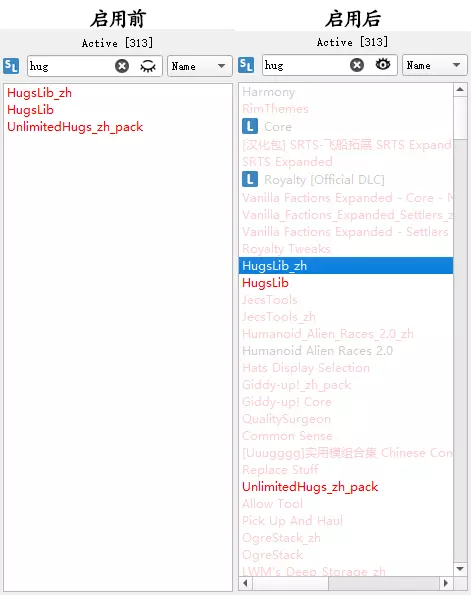
快捷切换Mod类别,其中,S——Steam,代表订阅的Mod;L——Local,代表本地的Mod: SL——Steam+Local,即显示所有的Mod S——Steam,即显示订阅的Mod L——Local,即显示本地的Mod 点击即可快速切换查看Mod列表 切换灰视模式 这是一个在排序Mod时十分实用的功能,某些时候你想定位已启用Mod列表中的某个Mod以改变其位置,检索之后发现找是找到了,可我怎么移动? 作者在1.0.2.8版本中增加此功能用以解决此问题,此功能默认关闭(闭眼图标),启用后符合搜索的Mod会以高亮并位于列表中央。
Mod标签页的按钮 Rimpy的Mod标签页是整个软件最核心的一个界面。 软件将该页面的按钮分成了三个部分(你可以在Mods标签页右侧找到这些按钮),因此指南中也分三个部分对其进行简介。 第一部分包含以下按钮:
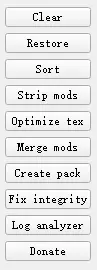
清空:清空除Core以外的已启用Mod 恢复:恢复为上次启动的Mod启用列表 注:该功能仅在你使用Rimpy执行过一次【Save】后开始生效 排序:根据Rimpy数据库、你的自定义规则及各个Mod中的Manifest/About文件对已启用列表中Mod进行排序 清理Mod:清理所有Mod中与游戏无关的内容(如Mod的源代码等)以节省你的硬盘空间 优化贴图:优化贴图,点击该选项后Rimpy会先读取所有的Mod(根据你的Mod数量及贴图的多少等待时间不一),然后你会进入到Textures conversion dialog界面,在该界面可根据你的个人需求选择不同的选项,此处不详述 合并Mod:将所有启用的Mod合并成一个Mod,适用于离线游戏以及分享此处不详述,后面再单开章节(也许不开) 创建合集 制作Mod合集,具体方法请查看【如何快速简单制作一个易于分享的Mod合集】 验证完整性 验证游戏完整性,具体内容详见下图,请务必记住,这些操作没有后悔药,三思后行。
日志分析工具 第二部分包含以下按钮:

载入列表 载入你选中的Mod启用文件,同时按照文件中的顺序排列 复制到剪贴板 发送所有当前已启用Mod列表中的Mod名字和工坊链接到剪切板 保存列表 另存当前已启用Mod列表到硬盘中,包含排列顺序 第三部分仅有两个按钮:

保存 保存当前已启用列表到ModConfig文件(游戏读取该文件启用Mod),包含排列顺序 注:你需要注意以下几点 在你未点击保存时,你所有的操作将不会被保存;点击保存后,你仍可通过“恢复”恢复到上次保存的Mod启用状态 运行! 启动游戏 右键Mod的菜单 与Mod管理器类似,在Rimpy中对Mod右键会弹出交互菜单
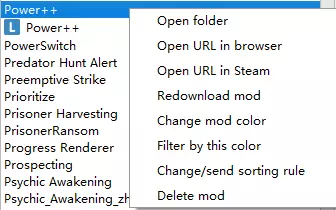
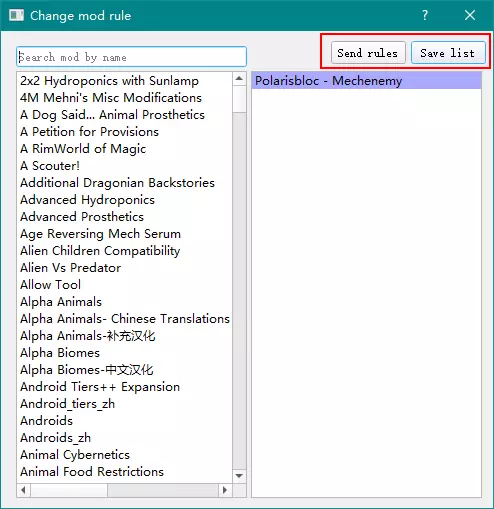
这些交互菜单功能如下: 打开文件夹 在资源管理器中查看Mod;在你多选时,同时打开所有已选的Mod文件夹(以下简称支持多选操作) 在浏览器中打开URL 在浏览器中打开Mod的Steam工坊页面;支持多选操作 在Steam中打开URL 在Steam客户端中打开Mod的工坊页面 注:根据作者1.0.0.9的更新日志,如果你注意到链接迟迟没有显示,请尝试切换Steam客户端上方的库、商店或者个人简介后再操作,这是当Steam客户端已有链接打开时的BUG。重新下载Mod 强制重新下载Mod文件;支持多选操作,Steam客户端将会重启 更改Mod颜色 更改所选Mod颜色;支持多选操作 按此颜色筛选 以所选颜色进行筛选Mod列表 更改/发送排序规则 自定义排序规则,Rimpy进行自动排序时将遵循你的自定义规则,记得点击【Save list】保存你的规则;之后你可以选择将规则匿名发送到数据库
删除模组 删除所选模组;支持多选操作 注:若你删除的是订阅模组,Rimpy并不会取消订阅,并且删除的模组将在Steam客户端重启后重新下载,因此该操作常用于删除本地模组 常见问题解答 若你使用Rimpy时弹出提示,可在下方查找相应解决办法 如有新发现,可向我提交,我会及时更新 Q:提示Core将被忽略 A:未正确配置本地模组文件夹 Q:仅显示订阅模组 A:问题如上 Q:提示未找到ModConfig文件 A:运行一次游戏后重载软件 确认路径是否正确 Q:点击【Sort】后弹出提示框
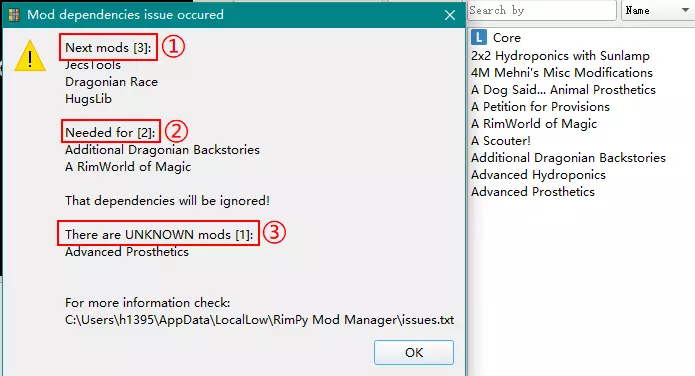
A:Next mods[数量] 缺少的前置Mod,列表中为你缺少的Mod Needed for[数量] 需求上述前置的Mod,列表中为缺少前置无法正常运行的Mod There are UNKNOWN mods[数量] 数据库中没有记录的Mod,Rimpy无法对其进行排序,此时需要你手动调整位置或设定规则 注:若Next mods中含有汉化包合集请求的Mod前置,请按需添加,而非全部添加,这是由于汉化包合集的manifest文件中请求了所有Mod作为其前置,但系列部分Mod会相互冲突,具体例子为Lord of the Rims - The Third Age和Lord of the Rims - Unlimited。Q:移动游戏/Steam订阅Mod文件夹后Rimpy报错崩溃 A:根据你的需求以下方法二选一 若你不在意丢失Rimpy中的自定义排序、Mod颜色配置,复制【%UserProfile%\AppData\LocalLow\RimPy Mod Manager】在资源管理器/运行框中定位到Rimpy的配置文件夹,找到config.ini删除重新打开Rimpy即可,此时Rimpy可能会存在后台残留,可自行打开任务管理器找到并关闭残留程序进程(Rimpy.exe) 若你不想丢失在Rimpy中自己的配置,同样按上述步骤定位到Rimpy的配置文件夹后,打开config.ini文件自行更改已变动的文件夹路径ini的文件结构大体如下: Folders——Rimpy记录各文件夹的路径 【Config Folder】——《环世界》的配置文件夹路径 【Game folder】——《环世界》游戏文件夹路径 【Local mods】——本地Mod文件夹路径(即游戏文件夹中的Mods文件夹) 【Expansions】——《环世界》Core即DLC文件夹路径(即游戏文件夹中的Data文件夹) 【Steam mods】——Steam订阅Mod的文件夹(《环世界》的订阅目录为294100,无则可不配置) 【SteamCMD】——用于Downlaoder标签页下载的程序的文件夹(无则可不配置) Colors——记录Rimpy主题及Mod自定义颜色 Settings——记录最小化到托盘 Manual——记录自定义的Mod排序规则 Rimpy小技巧 Mod列表支持键盘快捷键,响应以下按键: Home——返回顶端 End——转至底部PgUp(上页键)——上一页 PgDn(下页键)——下一页 右键Mod列表滑动块可看到以下菜单
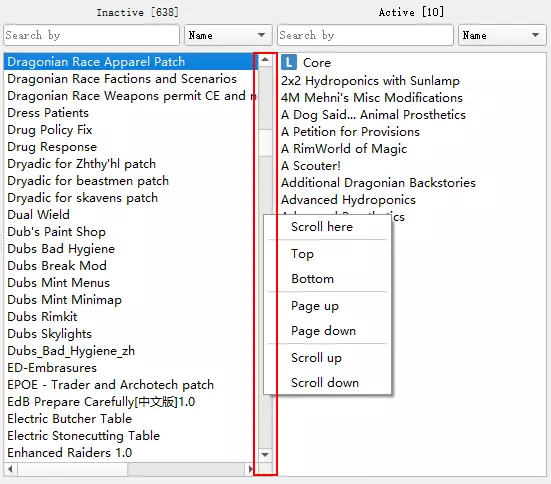
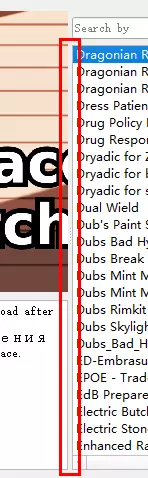
将滑块滑到弹出菜单位置 返回顶端 转至底部 上一页 下一页 往上一行 往下一行 将鼠标悬停在Mod上显示对应Mod信息,含Mod名字、Mod作者、Mod版本、Mod路径

将鼠标移至Mod简介信息及未启用Mod列表之间时,你会看到鼠标变为双箭头样式,此时可左右拖动调整Mod简介信息和Mod显示窗口的大小(此操作可降低你在拖动Mod到已启用列表时看不到上一个Mod的不便)
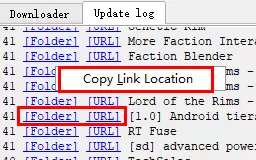
在【更新日志】标签页,Mod按更新时间排列,你可以快速查看哪些Mod进行了更新,同时可左键单击开启对应目录或链接,也可右键单击复制地址
——— 合集的制作与安装 ——— Rimpy制作及安装合集的优点 Rimpy制作及安装本地合集的优点如下: 一键制作:软件会自动复制你已启用的所有mod到mod合集文件夹中,其中包括但不限于Mod文件、Mod配置文件、Mod启用顺序文件、游戏设置配置文件。你要做的仅仅是等待软件制作好后进行压缩发布即可,不再担心使用者排序问题,真正一键省心。 一键安装:使用者只需要将下载过来的Mod合集文件解压到Mods文件夹中,并配置好Rimpy软件,即可在Mods pack标签页中一键启用,完全一致!不用再因排序问题而困扰,也不再需要手动寻找modconfig文件所在的文件夹。你甚至可以通过差别对比软件实现mod合集的热更新,无需每次都发布完整的合集包(当然,mod自身更新的情况除外,此方法仅适用于新增或减少mod的操作)。 如何快速简单制作一个易于分享的本地mod合集 本教程默认你已下载并正确配置打开Rimpy软件。 本地mod合集基于你当前已激活的mod制作,因此,请确保你的mod列表顺序正确(包括排序及所启用的mod)。 点击“Mods”标签页右侧的“Create pack”按钮。 对话框内容分别如下:
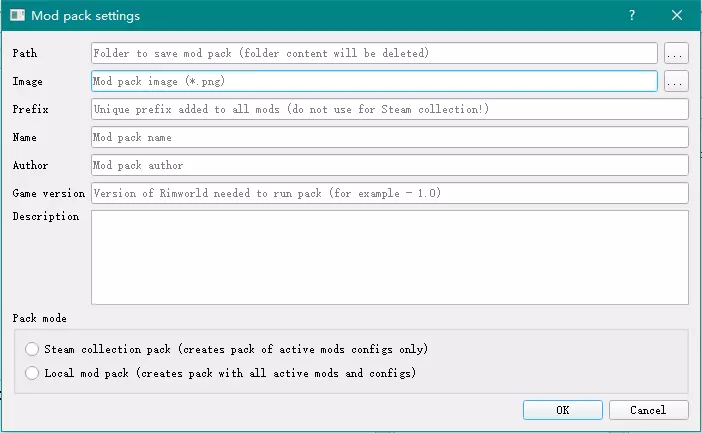
在“Path”后的“…”中选择你想存放mod合集的位置(你应该创建一个新的文件夹存放合集,因为所选文件夹会被清空以避免突发性情况) 在“Image”后的“…”中选择想要作为合集图片位置(仅支持“.png”格式,程序会自动复制图片并重命名为Preview,就像所有mod的预览图片一样) 在“prefix”中输入你想添加的前缀名,此操作会让所有mod文件夹名字前带有“***_”的前缀,假设前缀填了test,hugslib的mod文件夹名字原为hugslib,则在mod合集中此mod的文件夹名字变成test_hugslib,你能将其作为你的合集包更新的版本记录,以避免混淆。(请勿在创建steam collection pack时输入前缀!)在【名称】中输入你想表达的模组名字(如不输入则默认为所选文件夹名字) 在【作者】中输入合集作者的名字(如不输入则默认为未知) 在【游戏版本】中输入合集所需的游戏版本(如不输入则默认为1.0) 在【描述】中输入合集的描述(如不输入则默认为“mod pack”) 在最后的【合集模式】下方两个选项中二选其一 【Steam 合集包(仅包含配置文件)】不复制mod到合集文件夹,仅记录每个mod的工坊ID,所创建的合集仅适合与你订阅了一样的mod玩家使用,因为其内仅含mod配置文件和mod列表文件(包含排序) 【本地mod包(包含配置文件和mod)】会将当前已启用的mod列表中所有mod(不含核心文件)及其配置文件,还有mod列表(包含排序)全部复制到所选文件夹内。-请确保你的硬盘空间足以放下你的mod合集内容 注1:若想制作类似Hardcore-SK这种大幅度修改过游戏Core内容的合集,可在软件制作完后自行将Core复制进“合集存放文件夹-Mods”中即可,软件同样会将其复制并覆盖游戏的Core文件。 注2:如果你想制作Mod文件夹含有中文名字的本地合集,请在游戏内进行排序,退出后正常制作;或通过“曲线救国的方法”制作,但在制作完成前,请勿点击“Save”(保存列表)按钮,因软件制作合集的方式是将ModConifg.xml复制,而非写一个文件,因此你不必担心无法制作Mod文件夹含有中文的本地合集。 点击"OK"开始创建合集,在1.0.1.0版本中,创建进度以小窗口进度条显示 创建后会自动打开所在文件夹,正常目录如下
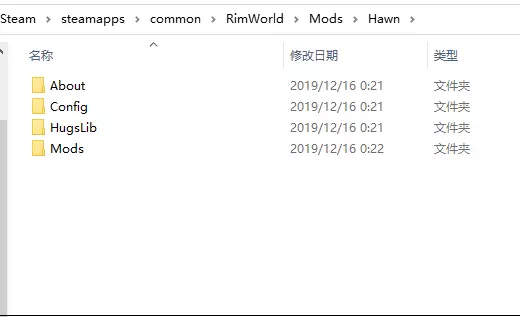
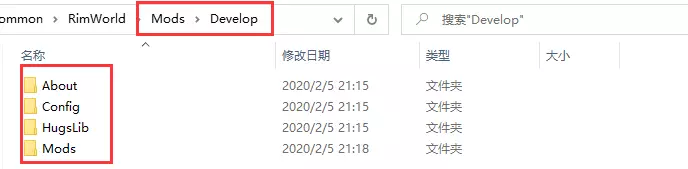
推荐使用本地模式,使用该模式时点击创建后,请稍等,等待时间根据合集大小及硬盘速度而定,完成后会自动打开所在文件夹。 注记:该合集在游戏mod配置中会以mod形式出现,但请勿启用(为避免可能出现的无谓报错信息),需要用到软件的Mod packs安装功能。 以上即本章“如何快速简单制作一个易于分享的本地mod合集”的全部内容,程序的其他功能请查看教程其他章节。 如何安装由Rimpy制作的mod合集 如何安装mod合集 解压mod合集文件到你的本地mod文件夹中(游戏本体的mods文件夹),请确保解压正确,正常合集目录应如图所示
在Rimpy软件的Mod packs标签页选择该mod合集(请勿在安装前自行修改Mods目录中的mod文件名,这会导致信息不对称而安装异常),若打开软件时尚未解压合集,可重启软件或点击软件右方的刷新按钮重载软件读取合集
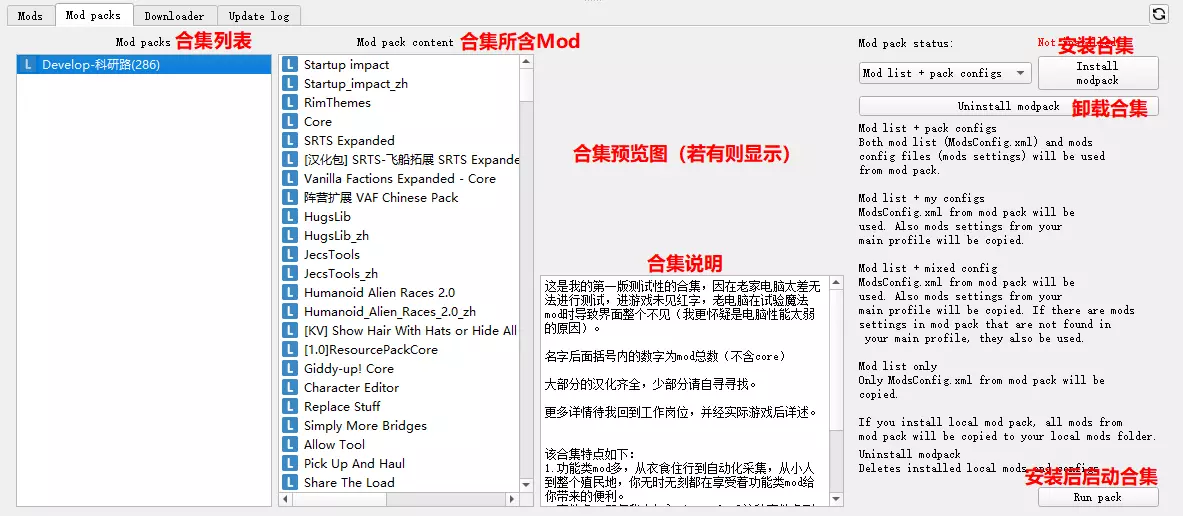
点击“Install modpack”安装mod合集 等待进度条走完 注:在安装本地Mod合集时,你的磁盘将高速运转,请耐心等候 警告!如果你的mods文件夹中存在与合集中同名的mod或配置文件,将会被覆盖! 安装合集时不同选项的差异 在mod pack status中可以选择mod配置文件的安装情况,以下为四种安装方式的说明,方便根据自身需求选择(感谢作者在1.0.0.9版本添加说明)
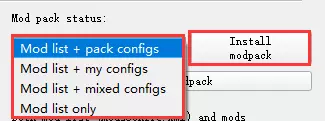
安装选项 Mod排序文件合集包内的Mod配置文件 你的Mod配置文件 备注 Mod list+pack config 使用 使用 不使用 安装后Mod排序及设置都与合集制作者一致 Mod list+my configs 使用 不使用 使用 不再使用合集中的Mod配置文件,仅使用你的配置,若你从未使用过合集中的某个mod,则该Mod为初始状态 Mod list+mixed configs 使用 若你的配置文件夹中不存在合集Mod的配置,则使用合集中的该Mod配置文件 使用 能最大幅度保留你的Mod设置习惯 Mod list only 使用 不使用 不使用 仅安装Mod和排序,所有的Mod都为初始状态卸载Mod合集 当你想更换其他合集或卸载合集时,可进行以下操作 不卸载旧合集直接更换新合集 你需要注意以下几点: 1. 若新合集中存在与旧合集相同名字的Mod文件夹,将被覆盖(本地Mod合集) 2. 若Mod配置文件(非Mod启用文件)同名,将被覆盖 3. 若合集中含有Core文件,同样会覆盖Mods文件夹中的Core(此情况常见于Hardcore-SK合集)(本地Mod合集) 卸载合集 你需要注意以下几点: 1. 与合集中同名的Mod文件夹将被删除,包括Core(当合集含有Core时) 2. Mod配置文件不会删除工坊模组及合集的下载与更新 声明 我本不想更新这段内容,但软件将此功能越做越好,我不能故意视而不见,软件本身没有错,作者的本意也没有错。 不过,还是想请大家支持正版,这不过是少去三十个小时的网吧,少抽四包烟,少喝七八杯奶茶的花费。我第一次觉得一个游戏这么值得,即便我已经3个月没有玩过一把了。 准备工作 Rimpy在1.0.2.7版本中对第三方下载器的功能进行了大刀阔斧的修改,经个人体验后感觉极佳,因此添加这段指南。你需要拥有以下条件方可使用Rimpy的第三方下载器: 已正确配置Rimpy,若未进行此步骤请参考相关配置指南 拥有网络加速工具,以确保正常访问下载资源 下面对Downloader界面按钮进行详尽介绍,可跳过,后续想了解某个按钮的详细作用再回来。 打开Rimpy点击Downloader,你会看到如下界面
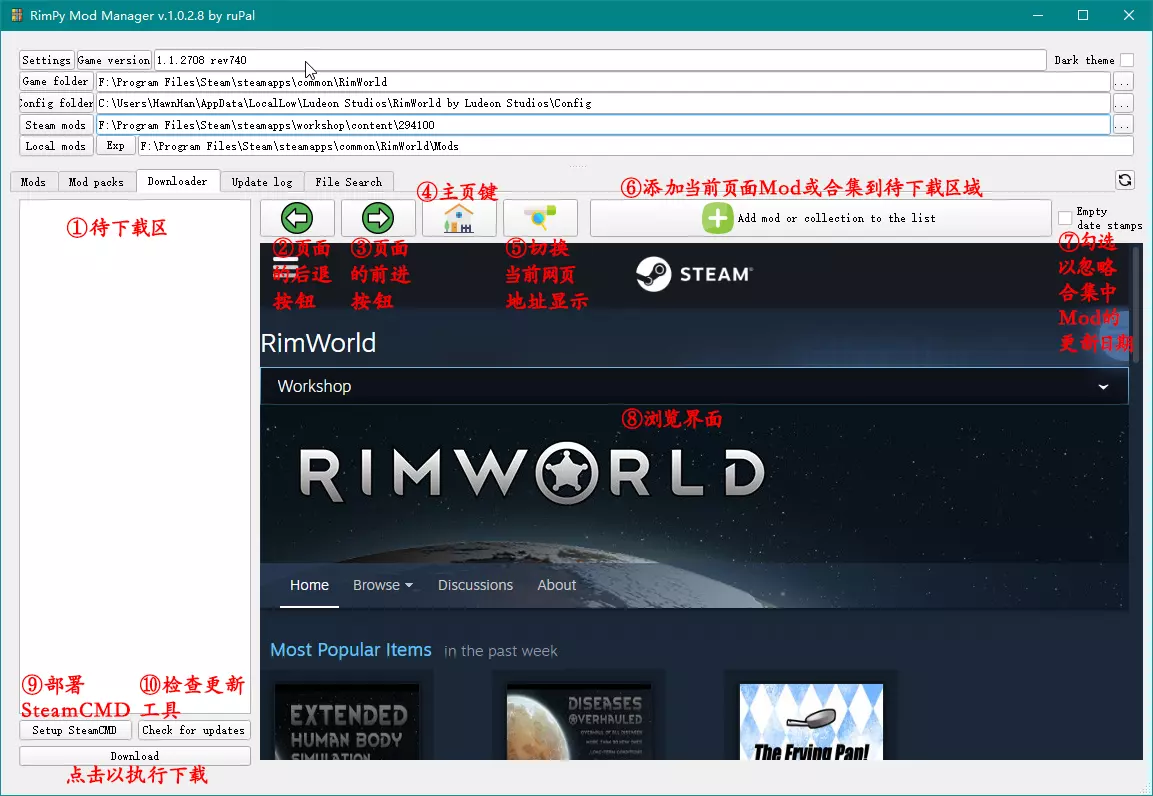
①待下载区 当你点击【添加当前页面中的Mod或合集到待下载区】后,Mod名字会在当前区域显示,最后点击下方的【Download】即可下载所有Mod。 右键待下载区的Mod你会看到如下内容
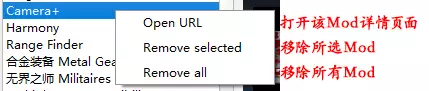
②页面的后退按钮 与浏览器中的后退功能相同,需要注意的是,该操作不会刷新网页,而是直接读取缓存,因此速度很快。 ③页面的前进按钮 功能与后退按钮相反,操作逻辑同上。 ④主页键 点击后返回RW的工坊首页,操作逻辑同上。 ⑤切换当前网页地址显示 显示或隐藏当前网页地址。当你知道某个Mod的详情界面地址时,可直接输入地址进行跳转;若Rimpy无法下载该Mod,可尝试通过相关平台再次下载。 ⑥添加当前页面Mod或合集到待下载区域 功能与字面意思一致,也可点击Mod详情中的“Download with SteamCMD”将其添加到待下载区。 需要注意的是,网页可能需要解析页面,因此有时可能无法下载,请多次重新进入页面尝试。推荐支持正版游戏。⑦勾选以忽略合集中Mod的更新日期 此功能一般只在下载合集时适用,勾选后下载时不会创建DateStamp文件。 注:DateStamp文件是用以区分Mod更新时间(可理解为版本)的文件。 执行添加合集到待下载区时弹出的窗口提示
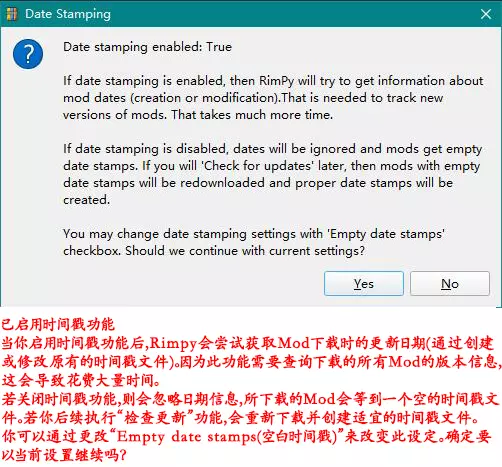
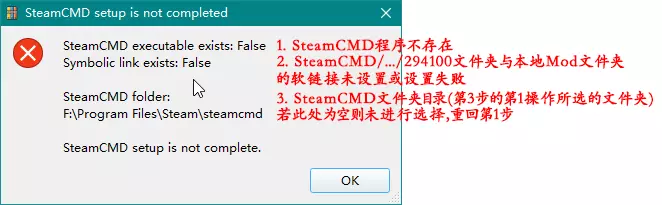
⑧浏览界面 内容显示界面,需要注意的是,当Rimpy处于非全屏模式时,页面以手机模式显示,若觉得操作不便,可切换为全屏,页面将以电脑模式显示。 ⑨部署SteamCMD 这是使用Rimpy第三方下载器的关键。请按照以下步骤操作: 1. 找个地方新建一个名为【steamcmd】的文件夹(推荐游戏根目录) 2. 点击【Setup SteamCMD】,在弹出的窗口中选中上一步创建的文件夹 3. 确定后弹出该窗口,选【Yes】
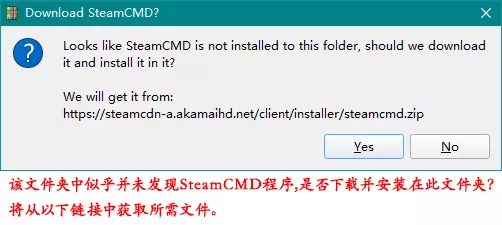
成功后会弹出此提示
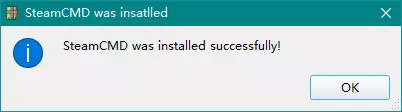
紧接着就会弹出该提示
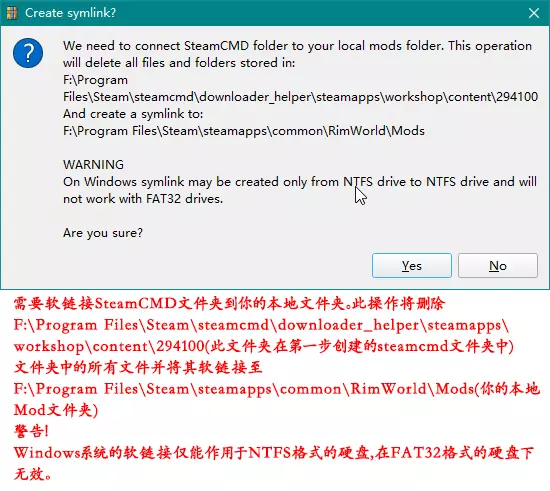
继续“是”,看到下面内容即为成功安装
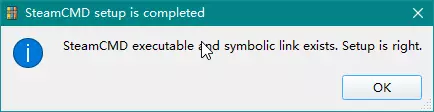
注:若点击下载遇到错误提示,请自行对照下方图片解决
⑩检查更新工具 为了便捷更新Mod,Rimpy开发者在下载的每个Mod文件夹内设置了DateStamp文件,此文件标记了Mod下载时的更新日期(例如图中Updated后的日期)。
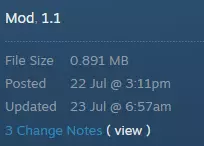
这使得你可以及时更新Mod,当然,前提是你点击了Downloader标签页左下方的【Check for update】。 注:此功能仅支持更新Steam工坊中存在的Mod。 点击【Check for update】后会显示如下窗口
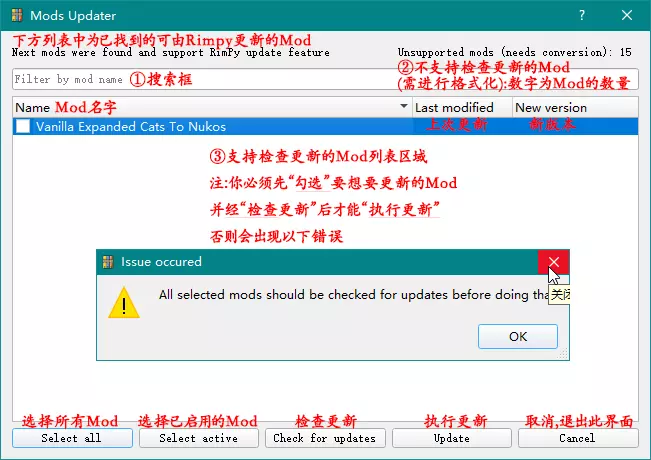
①搜索框 功能与Mods标签的搜索框相同,但仅包含本地Mod,且只能检索Mod名称。 ②不支持检查更新的Mod Rimpy会将不符合其检查更新条件的Mod列在此处,括号内提示若要使用Rimpy执行更新,需用Rimpy对其进行格式化,冒号后的数字为此类Mod的数量。 点击此界面中的"Unsupported mods"可查看以下提示
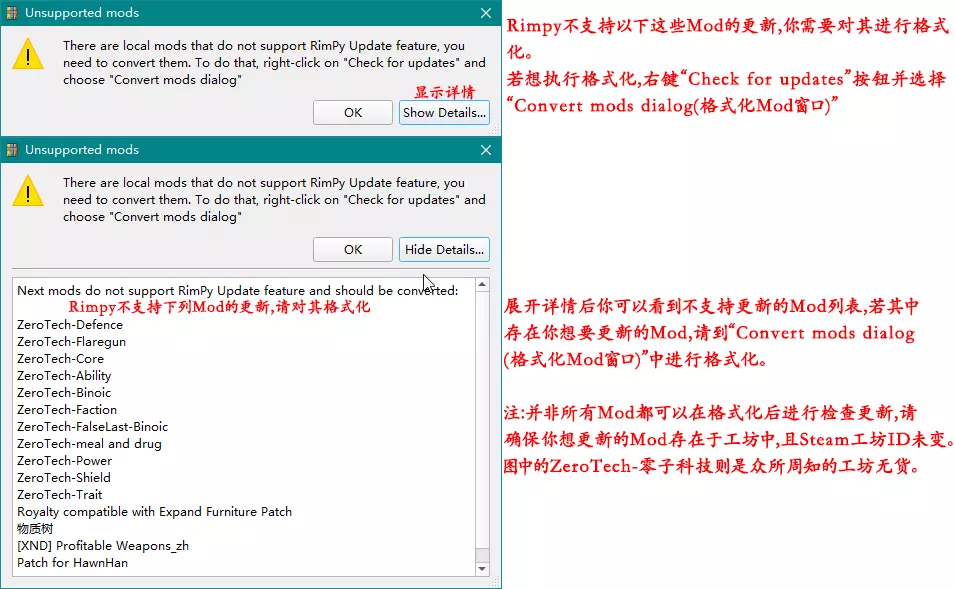
若想对不符合Rimpy更新条件的模组进行格式化,你可进行以下操作:右键【检查更新】按钮,在弹出的窗口中选择【转换模组对话框】。

你会看到以下窗口
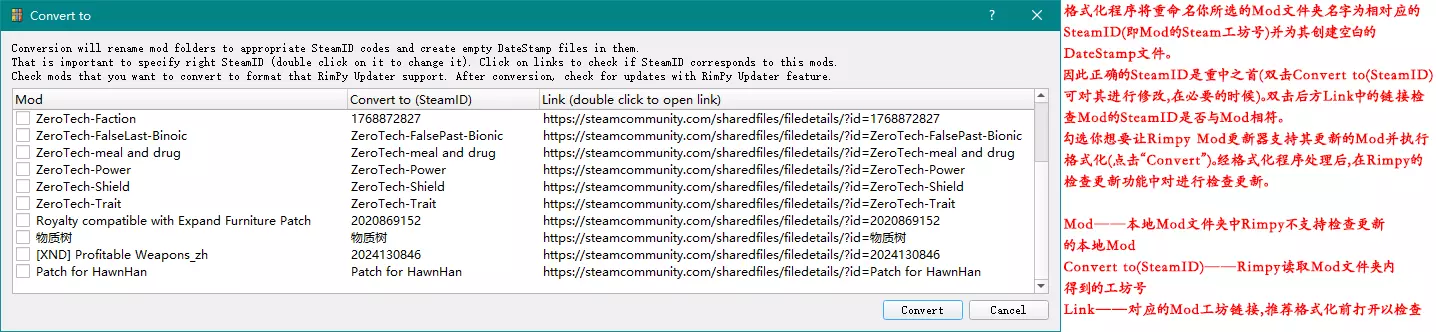
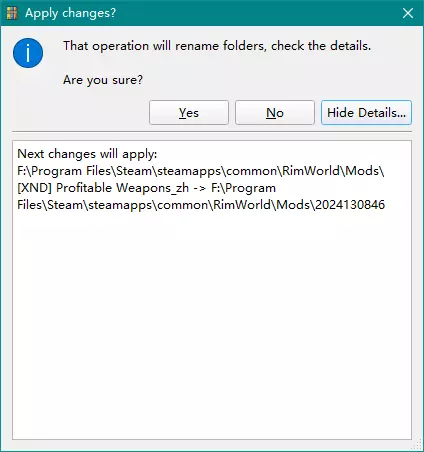
勾选你想要进行格式化的Mod(可一次勾选多个),点击“Convert”,你会看到如下提示,直接选择“Yes”即可,之后等待“Populating mods(创建Mod列表中)”进度条走完。
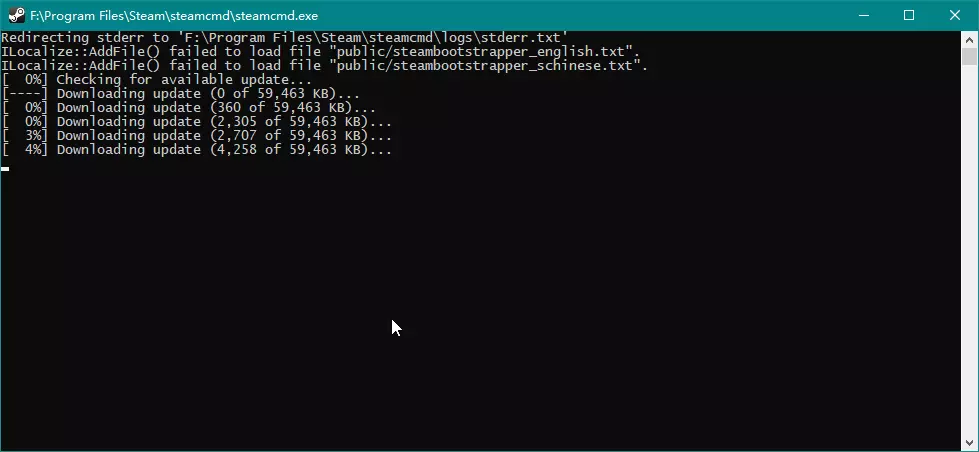
下载Mod或Steam合集 执行完“部署SteamCMD程序”后你就可以下载Mod了!步骤如下: 1. 找到你想要下载的Mod或合集(善用Steam搜索功能)。 2. 等待上方“Add mod or collection to the list”按钮亮起或页面中“Subscribe”下方的“Download with SteamCMD”按钮出现,点击它,你就会在待下载区看到已添加的Mod名字。 3. 挑选完所有想要下载的Mod后,点击下方的“Download”,会看到结尾名为steamcmd.exe的命令提示符窗口在滚动,等待完成即可(速度与你的网速有关)。
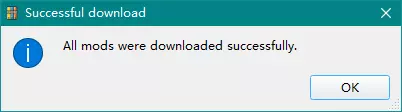
下载成功后会弹出该提示
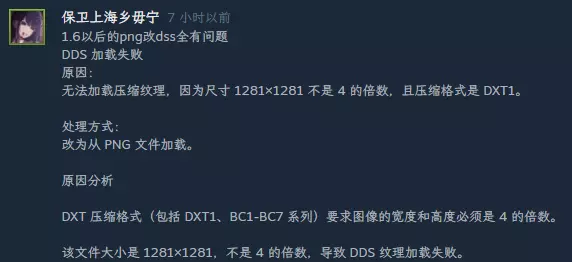
注:如果下载失败,请重试。不推荐切换页面中的语言(默认英文),切换页面显示语言可能会导致DateStamp获取失败。若想下载合集,在首页Browse的弹出菜单中选择Collections即可。不要忘了“准备工作”中说的小技巧,Rimpy全屏即为电脑显示效果,非全屏状态下为手机显示效果。 点击Check for updates致使软件崩溃的解决方法: 近期留言有玩家反馈,点击Check for updates检查Mod更新会导致软件无响应,经摸索,原因如下(原因按重要程度排序): 1. 国内无法直连steam工坊 2. Check for updates不走系统代理 解决方法: 1. 人在国外 2. 梯子软件开启Tun模式(即虚拟网卡) 3. 使用类似netch的软件(即单独为该程序翻墙)(软)路由器存在类clash软件上述条件满足一个即可———高级技巧———使用日志分析器快速定位错误日志分析器是我最钟爱的功能,因为我的模组动辄300+,一旦排序出现错误,游戏内小小的开发者窗口难以查看所有错误,查看起来也太不方便,因为根本就没有自动换行,我想看完整错误的节点需要拉动很长的距离,同时我又是个急性子,很容易鼠标就划拉到下面的好几行,如此反复真是让人火冒三丈。注:个人并非开发者,也不懂C#,阐述可能有误日志分析器可解析以下两种日志:玩家。日志文件在每次开启游戏时生成,存放路径为: %UserProfile%\AppData\LocalLow\Ludeon Studios\RimWorld by Ludeon Studios 将以上地址复制到资源管理器路径框并回车即可进入。 复制方法:打开文件后按Ctrl+A全选复制,或按住Shift键右键该文件选择【复制为路径】(Windows 10以下系统此方法有效性不确定)。 【Hugslib日志(推荐)】 启用Hugslib模组后生成的日志内容更详尽,强烈推荐使用,Log Analyzer最初就是为此设计的。复制方法:在游戏启动后,未修改快捷键及不选中开发者信息框时,同时按下Ctrl+Alt+F12即可复制。复制过程中可能会卡顿一段时间,复制成功后游戏左上角会弹出提示(带提示音)。 Rimpy的Log Analyzer功能解决了查看日志的以下问题: - 自动换行 - 高亮报错的节点及类型 - 快速定位 - 错误计数 - 标记报错的库文件 - 可快速通过检索功能定位出问题的Mod - 查看各个Mod的Harmony Patch操作 - 单个错误的独立显示窗口 以上就是我个人总结的Log Analyzer的优点。下面对Log Analyzer界面进行简单的介绍,希望能对各位有帮助。 载入日志后记 诚然,Rimpy的功能已经相对完善,虽然有小部分功能(如本地副本)因BUG无法使用,但不可否认,它应该是最早的游戏外的优秀模组管理工具。 但还是很可惜,作者在21年底已经对《环世界》失去了兴趣,连同Rimpy也停止了更新,相关社区也很久没有动静了,截止该指南的最后一次更新前,个人没有收到任何Rimpy的新消息,这意味着,Rimpy后续不会有新的功能,已有的BUG不会修复。 也刚好,我的游戏时间已经逐渐被生活和工作占据,虽然这篇指南因为个人能力原因,没有完全描述清楚Rimpy的作用,但我觉得对于普通人来说,也已经够用啦。感谢你们的支持,感谢你们对这篇不完整的指南的包容。社区留言收集的部分问题解决方法 1.6版本以后Optimize tex中png改dss后载入报错的解决方法 错误:DDS 加载失败 原因:无法加载压缩纹理,因为尺寸1281×1281不是4的倍数,且压缩格式是DXT1。 处理方式:改为从PNG文件加载。 原因分析:DXT压缩格式(包括DXT1、BC1-BC7系列)要求图像的宽度和高度必须是4的倍数。该文件大小是1281×1281,不是4的倍数,导致DDS纹理加载失败。