换一换
换一换 


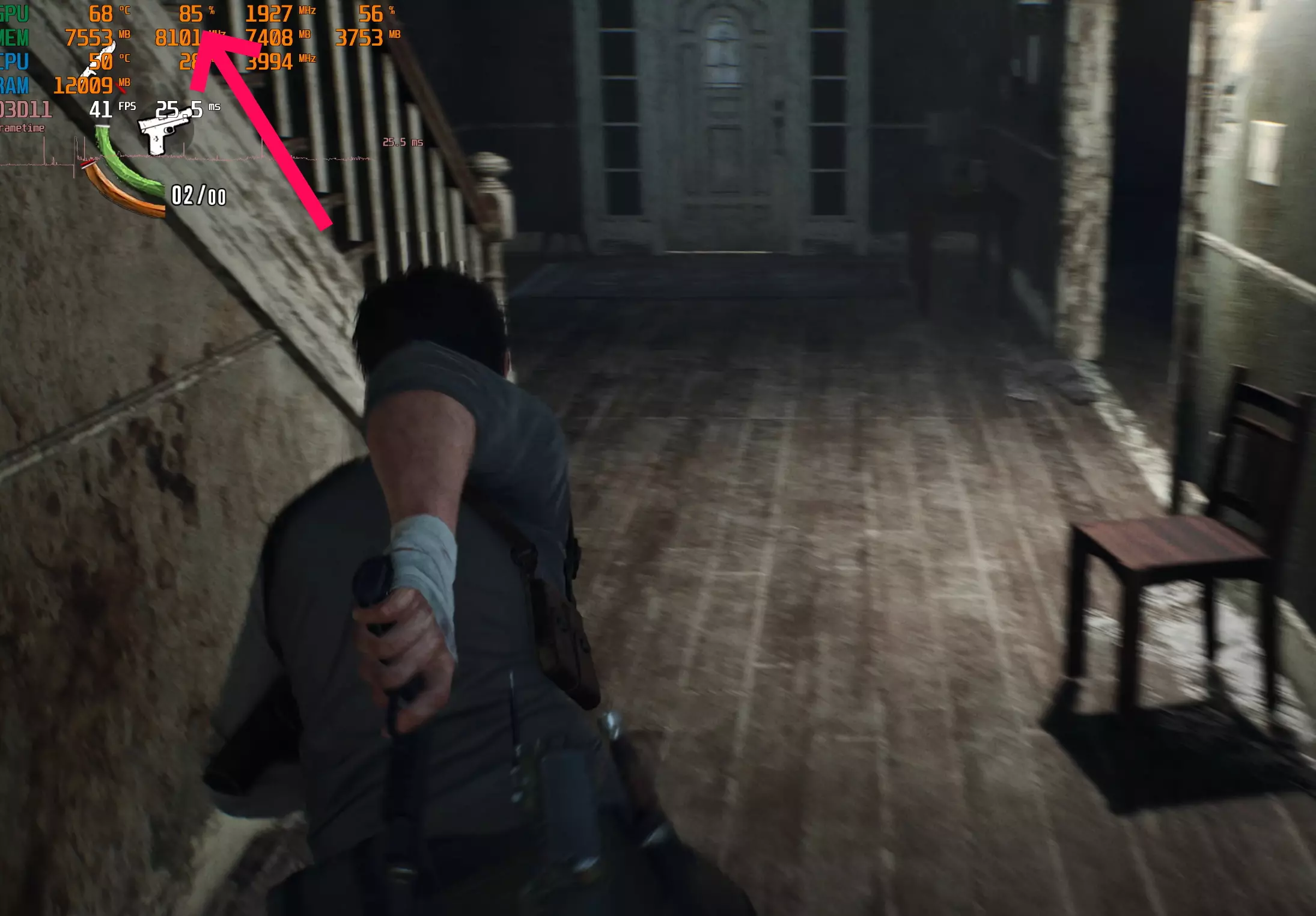
因为第一个是关于《地平线:零之曙光》的。 声明 本指南不是关于如何提高帧率的,所以GT 940MX级别的显卡用户可以不用继续阅读了。我会展示如何摆脱卡顿/掉帧,让画面像主机上一样尽可能流畅。如果你正是为此而来,那就倒杯绿色凝胶,找个舒服的姿势吧!言归正传,先说重点,这方法的防水性高达99.(9)%。 如果你点进了我的攻略标题,那你很可能已经察觉到,开发者在优化方面投入的精力少得可怜。现在我就来告诉你如何让游戏达到勉强能玩的状态(抱歉这里有点重复了 ¯ _( ͡° ͜ʖ ͡°)_/¯)。我们需要下载DXVK模组,它能将API从DirectX转换为Vulkan。需要下载扩展名为.tar的文件。获取最新版本。使用任意压缩软件解压其中的.tar文件,然后再次解压里面的文件夹(类似套娃),在其中找到“x64”文件夹,将里面的dxgi.dll和d3d11.dll复制到游戏文件夹中。完成后,游戏应能在Vulkan模式下运行,显卡负载将稳定在90%左右,而非之前的60-80%,且不再有任何微卡顿。若要获得最佳流畅度,需通过RTSS限制帧率。我在《地平线》的第一篇指南中已经尽可能简单且99.9%无冗余内容地描述了操作方法。为确保效果,你还可以开启垂直同步,不过我个人在关闭垂直同步的情况下并未发现画面撕裂现象。如果你操作正确,结果应该大致如下。
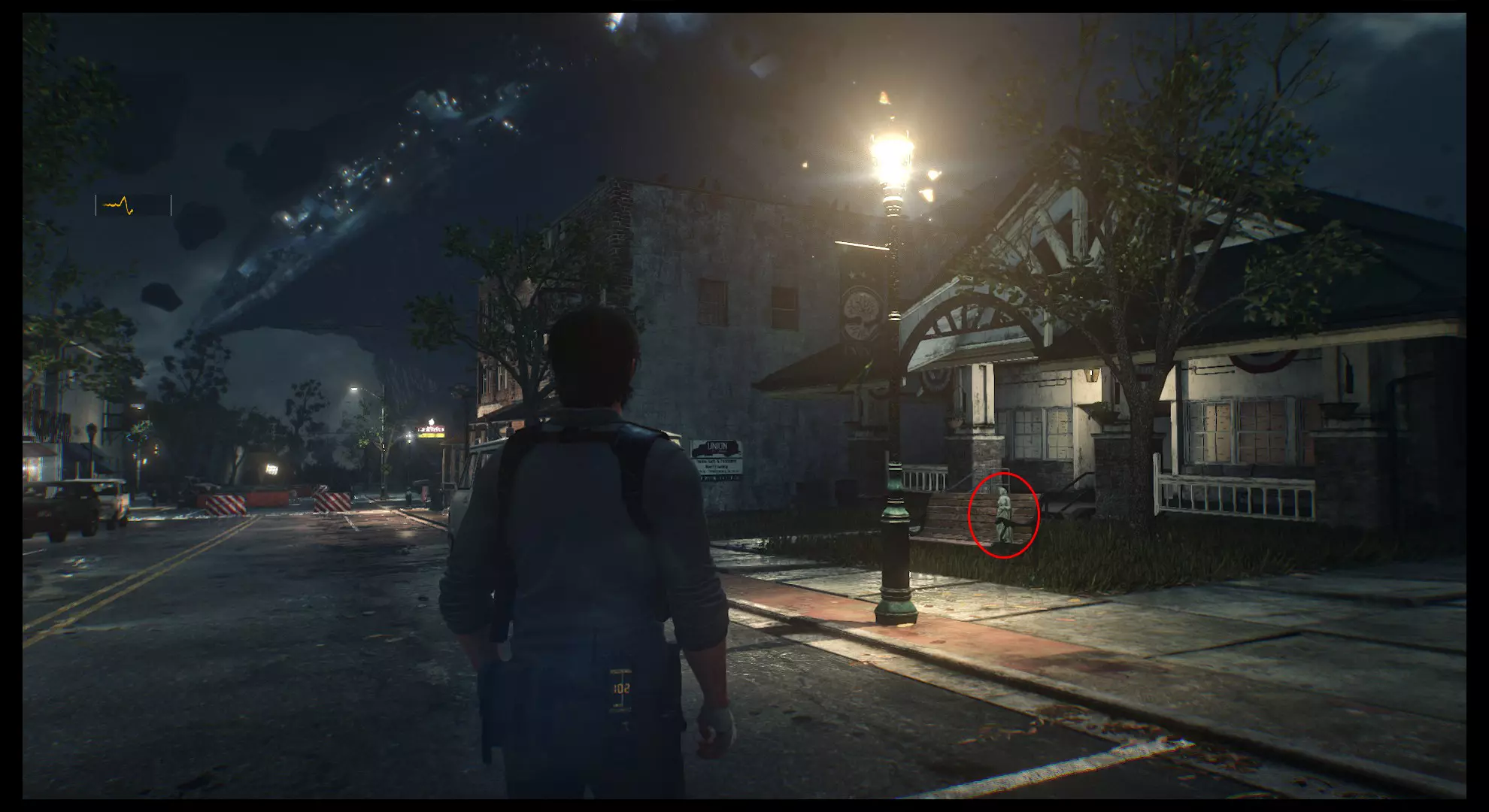
注意!本视频包含少量剧情剧透,因此建议观看时尽量不要太专注;) 如你所见,只有当GPU负载超过90%时,帧率才会下降几帧,而微卡顿只在从硬盘(WD Blue,读取速度150MB/s)加载数据时出现。如果想获得完全稳定的帧率,可以稍微降低一些设置,反正“低”和“极高”画质在视觉上没有任何区别。至少我的眼睛没看出什么特别的差异。对了,我真是个笨蛋,居然没注意到眼前的两支弩箭。抱歉,一边录制基准测试一边消灭石制亡灵——这活儿可真够精细的。恭喜你,现在你可以安心沉浸在名为STEM的疯狂模拟器中了。祝你拥有极其刺激的冒险,记住,阿尼玛在追捕你。拜拜!