换一换
换一换 




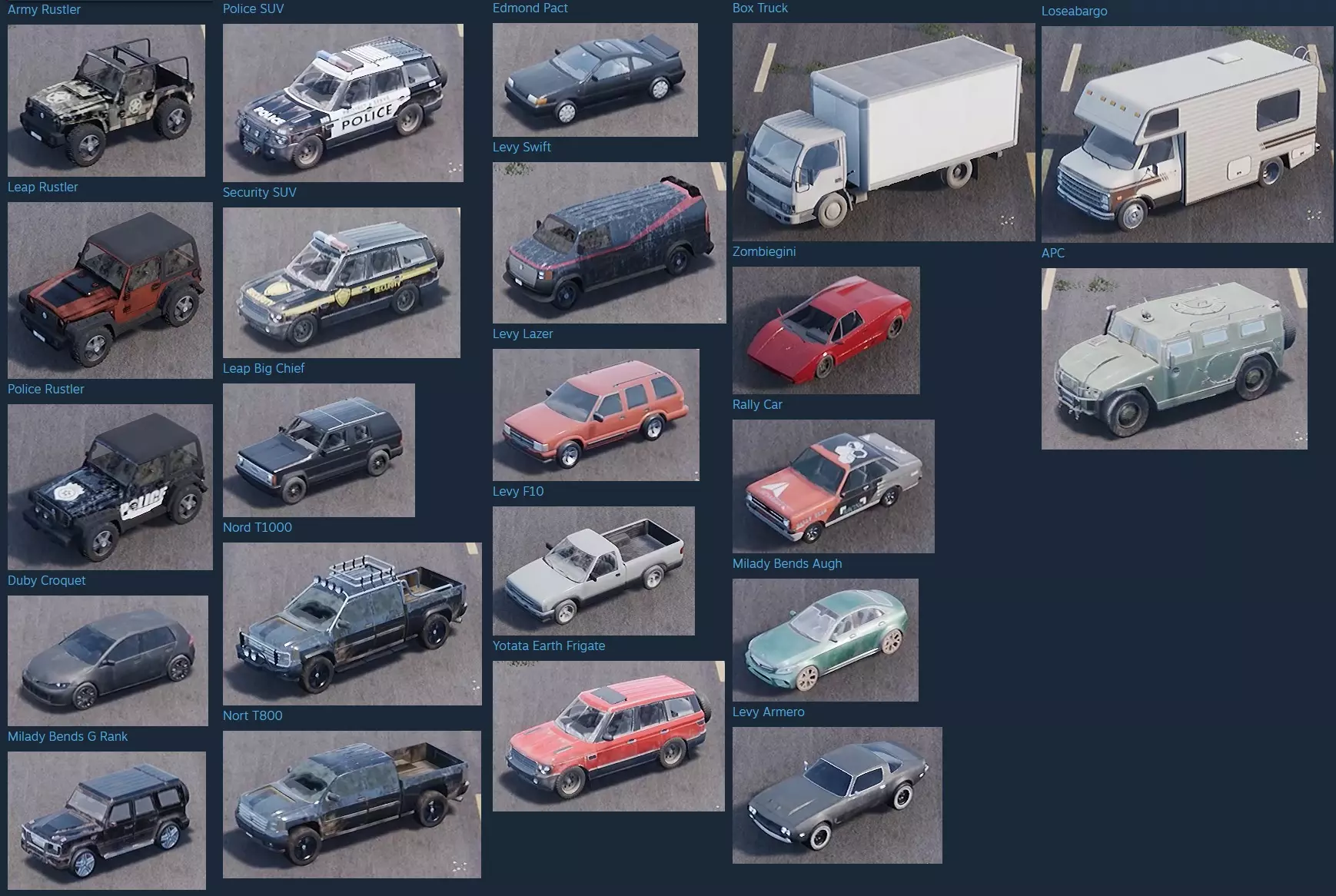
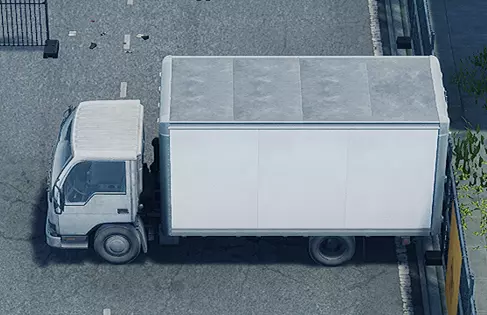
嘿,超级玩家!在本指南中,我们将探讨如何修改游戏中现有的材质,以实现外观重塑。本指南还包含纹理模组制作,因为纹理是材质的重要组成部分。 入门基础 对于那些不熟悉游戏开发的玩家来说,“材质”代表物体的表面。也就是说,它们是游戏中所有3D物体的视觉呈现。 在本指南中,我们将修改白色箱式卡车。为什么选择它?因为你可以在教程关卡中立即找到一辆,便于测试。以下是卡车的原始版本:
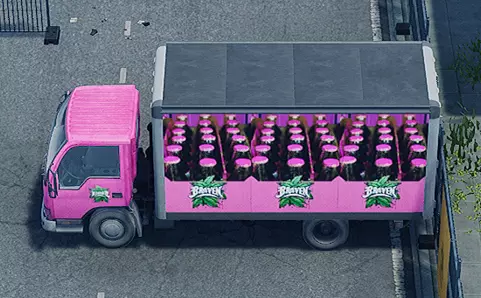
这就是我们完成修改后的样子!
设置你的模组 如果你是第一次为虚幻引擎游戏或《HumanitZ》制作模组,请参考我的非官方模组制作指南。你可以在那里找到设置模组开发环境所需的所有信息。请在完成环境设置后再回到这里。为了保持本指南的简洁性,我们假设你已经完成了上述步骤! 需求 要开始制作修改游戏材质的模组,你需要以下内容: 1. 如前所述的模组开发环境。 2. 你的材质的.uasset文件。 创建你的材质 “等等,等等。Braven,你说过我不能添加新材质。那我为什么还要创建一个呢?”我的朋友,这就是你将体验到的虚幻引擎的奇妙之处之一。你知道吗,虚幻引擎尽管已经有了数十年的开发历程,却就是无法导入它自己的文件。你没听错! 由于虚幻引擎无法读取我们从游戏中提取的文件,所以剩下的唯一办法就是手动重新制作文件。 这就是为什么严格遵守文件结构至关重要,因为记住,我们只是在修改文件。 正如前面所提到的,在这个示例中我们将处理白色箱式卡车。这是因为游戏目前还没有调试模式或作弊模式。 我们需要一种快速且可靠的方法来检查模组是否正常工作,而在创建新存档并选择教程模式后,你可以在几秒钟内找到这辆卡车!太棒了! 不管怎样。为避免本指南变成冗长的文字堆砌,我们将仅以一种素材为例进行演示。 当然,你很快就会了解到,你可以根据需要处理任意数量的素材。 创建素材的第一步是找到其完整的文件夹结构。在本指南中,我选择了文件M_BoxTruck_Body.uasset,该文件位于以下确切路径: TSSGame Content VehicleVarietyPack Materials BoxTruck M_BoxTruck_Body.uasset 请记住,如果我们的模组文件没有相同的文件结构,模组将无法正常工作。还记得我们将项目命名为“TSSGame”吗? 那么,你修改后的新素材也必须命名为M_BoxTruck_Body.uasset,并且必须位于以下路径: TSSGame Content VehicleVarietyPack Materials BoxTruck M_BoxTruck_Body以下是我在虚幻引擎项目中制作的材质截图,位于正确的目录路径下:
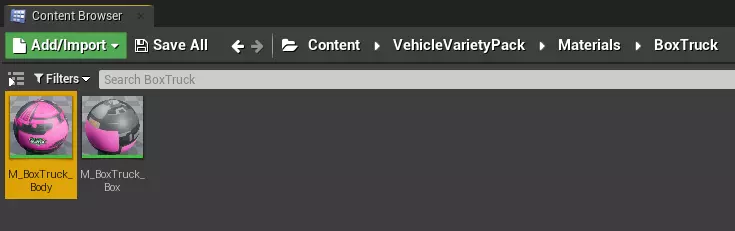
请记住,你的素材最初不会是这个样子! 创建纹理 如果你希望你的材质带有纹理,只需按照我上面提到的材质创建步骤操作即可。 例如,上面材质的纹理名为TX_Truck_Box_Diffuse.uasset,其路径为:TSSGame Content VehicleVarietyPack Textures BoxTruck TX_Truck_Box_Diffuse.uasset。 幸运的是,使用UModel解包文件时,纹理会以实际图像状态完美解包! 这意味着你无需真正创建纹理,只需将其复制到Unreal Engine项目中它必须所在的确切目录路径即可。 如果你要制作纹理,据我所知,它们的扩展名都是Targa或.tga。 设置材质 好的。我们已经创建了材质并导入了纹理。它们都位于原始游戏文件中的准确目录下。 接下来该怎么做?双击材质,你会看到一个很棒的窗口,它能让你以更直观的方式编辑所有内容。就像这样!
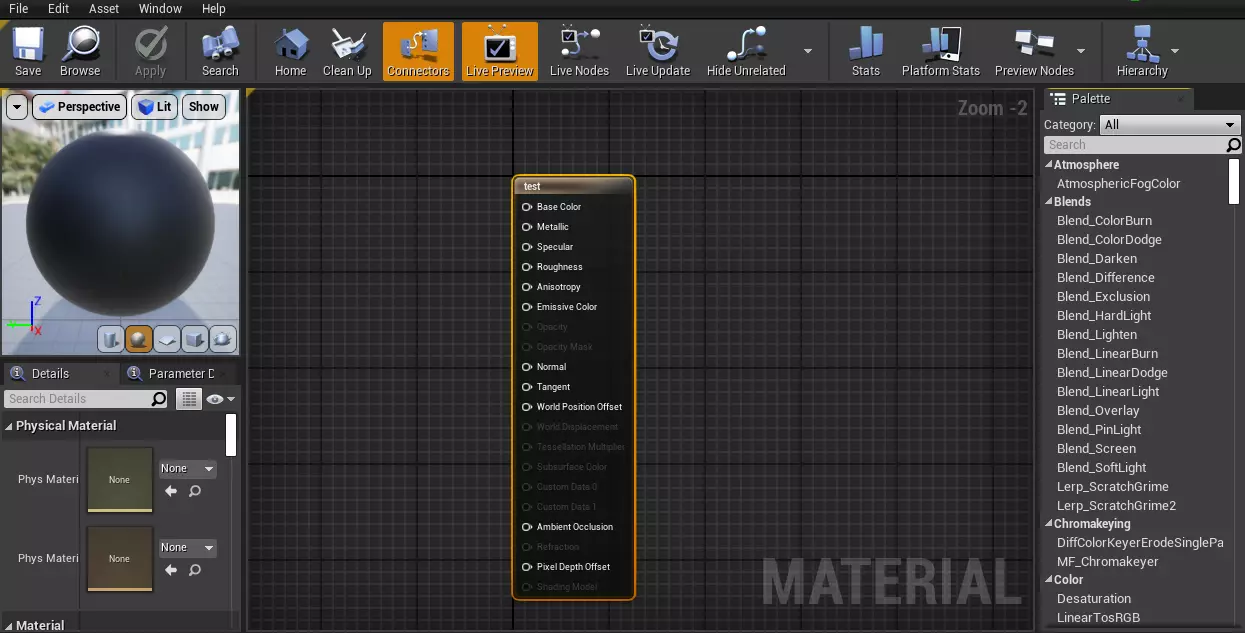
那很棒……但它只是黑色的。我们该如何为它赋予纹理呢? 嗯……你真的应该看一个关于这个的视频,因为你可以做很多事情,但为了让这个过程尽可能简单易懂,我们会给这个材质添加一个简单的纹理。 要做到这一点,你需要在那个网格的任意位置右键点击,然后你会看到类似这样的内容:
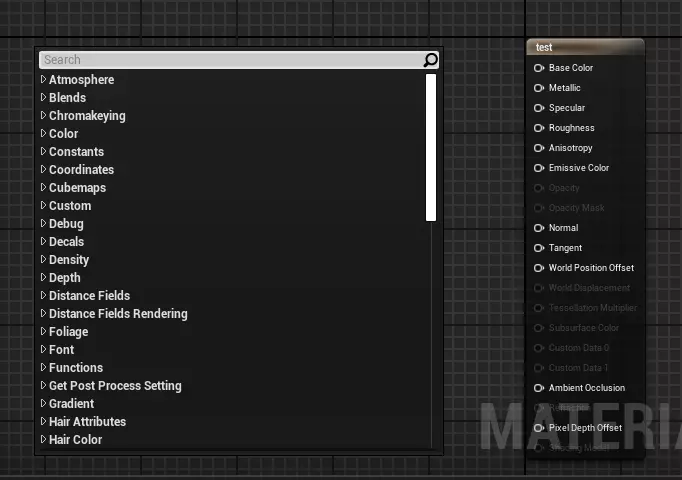
接下来,输入“TextureSampleParameter2D”。我不是美术师。这是将纹理转换为2D或其他用途的随机操作。像这样从下拉列表中选择它:
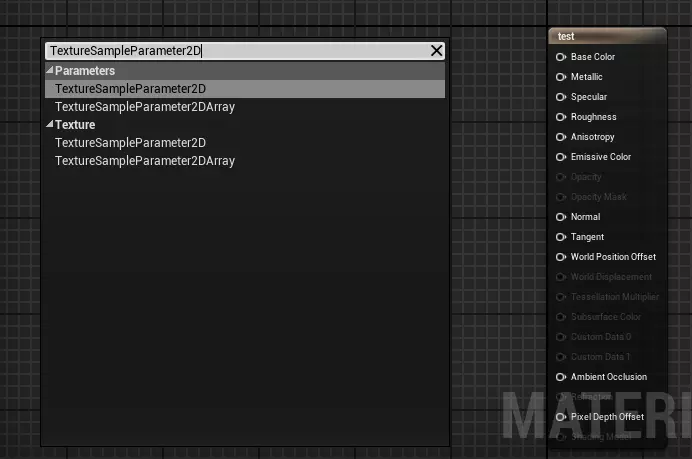
现在会出现一个名为“Param”的小窗口。将其拖到带有多个开关且显示你的材质名称的大窗口附近。以我为例,材质名称是test。
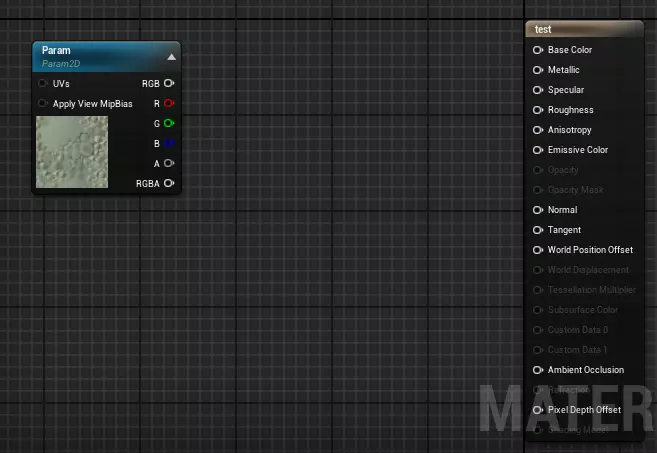
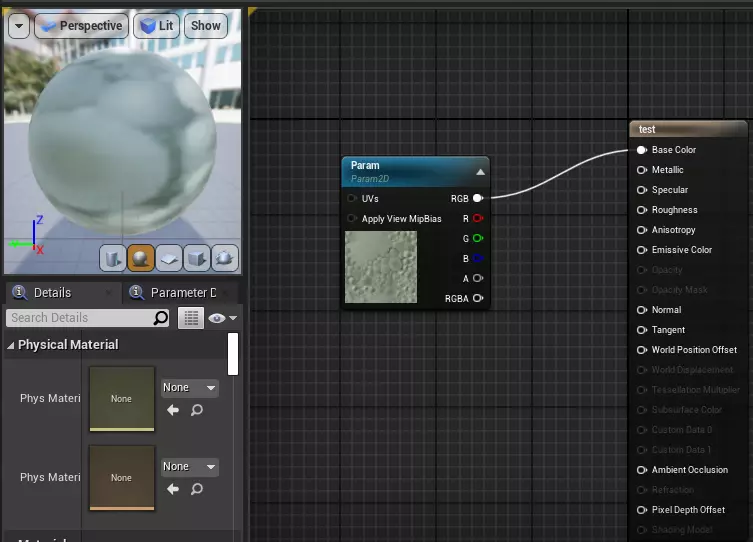
点击“参数”窗口右上角的【RGB】开关(蓝色的那个),并将其拖动到“你的材质名称”窗口的【基础颜色】开关(米色的那个)上。现在你会看到预览已更新!你的材质现在已包含纹理!
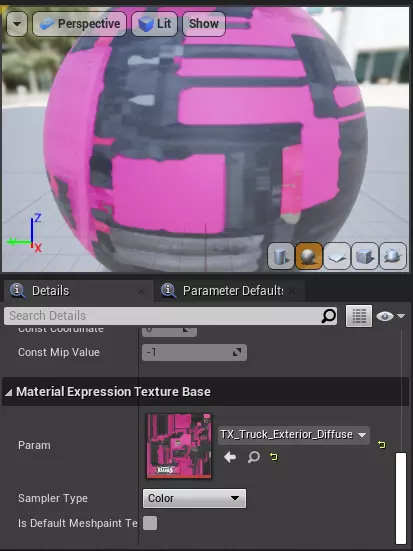
最后一步是加载你的纹理。再次点击“Param”窗口,在最左侧的滚动列表中,一直向下滚动到底部。你会找到一个名为“Material Expression Texture Base”的类别,在那里可以看到一个包含示例纹理的小方框。你可以点击“Default Texture”下拉按钮并浏览选择你的纹理,或者从检查器中将纹理拖动到该方框中,就像这样!
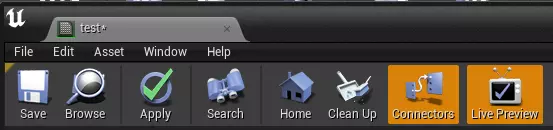
最后,在窗口的最顶部,点击“应用”,然后点击“保存”。现在你可以安全地关闭材质窗口了。
这是我完成的M_BoxTruck_Body修改版本。如果你完全按照本教程操作,请确保你的版本与此完全一致。
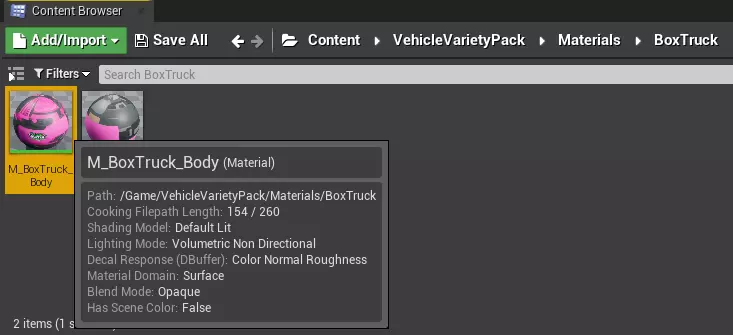
烹饪 杰西。该烹饪了!不,说真的。在虚幻引擎中,你需要“烹饪”内容。别问我为什么。 前往项目的【Content】文件夹,点击最终指向你模组文件的第一个文件夹。 我们要编辑【M_BoxTruck_Body.uasset】文件,该文件位于以下目录: 【TSSGame Content VehicleVarietyPack Materials BoxTruck M_BoxTruck_Body.uasset】 这意味着第一个文件夹是【VehicleVarietyPack】。所以选择这个文件夹。 完成后,前往屏幕左上角,选择【File】>【Cook Content for Windows】,操作如下:
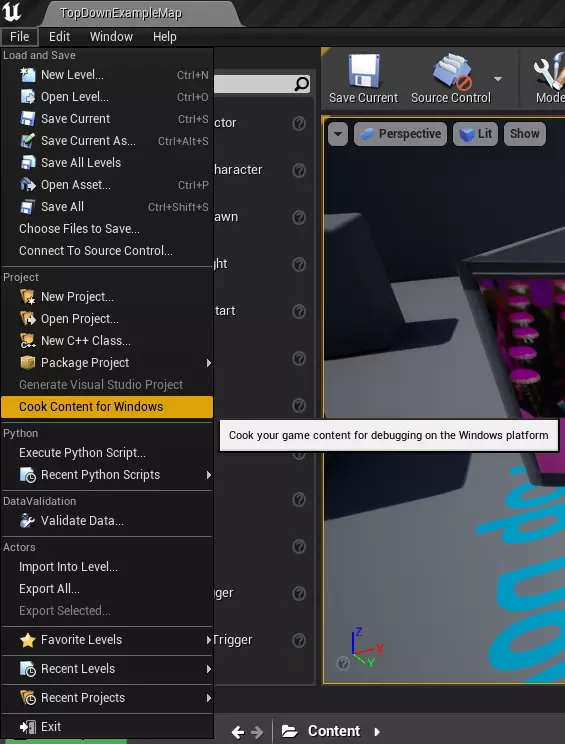
Unreal引擎将花费几秒钟时间完成此操作。 操作开始和结束时会有提示音效。 完成后,你可以安全地按下CTRL + S保存项目并关闭。如果Unreal提示保存其他内容,请进行保存。 查找已烘焙文件:已烘焙文件保存在项目文件夹内的目录中,具体路径为:[...] Unreal Projects TSSGame Saved Cooked WindowsNoEditor TSSGame Content 打包:准备好打包你的模组了!现在无需进行其他操作,可参考非官方模组制作指南完成模组制作。 需要帮助:如需帮助,可通过社交媒体发送消息联系。建议通过Discord服务器联系,我在那里最为活跃。祝你好运,超级明星!