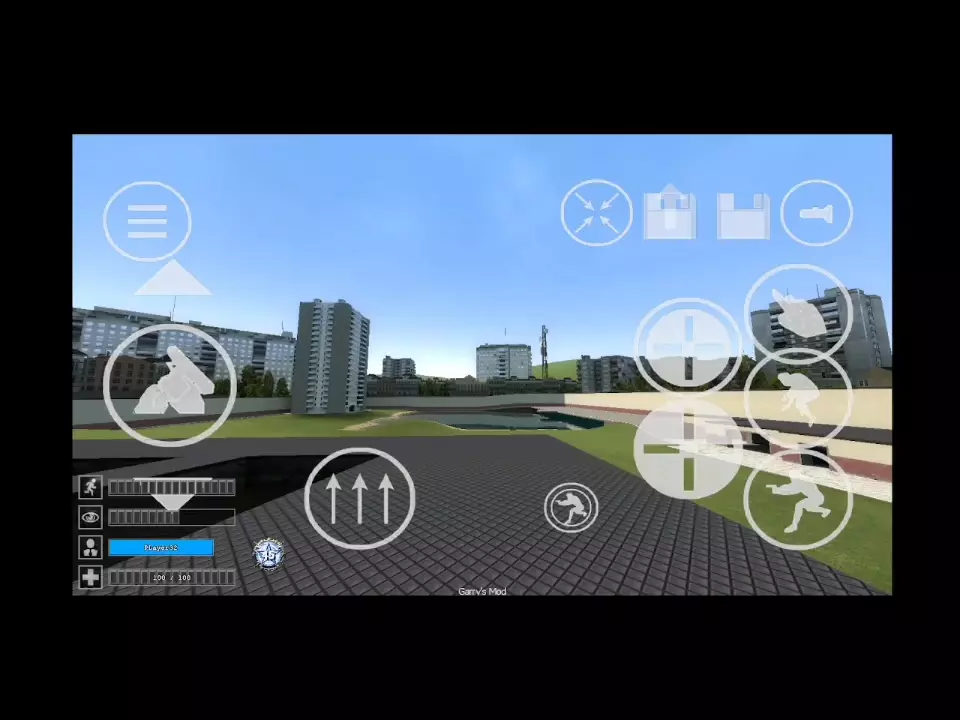
换一换
换一换 


本指南的目的是帮助你解决游戏卡顿问题,让你能在游戏中放置更多内容(并非298个物品),同时保证流畅的游戏体验。这些技巧将帮助你提高帧率并减少卡顿,很可能对你有所帮助。如果某些步骤或技巧不起作用,可以尝试下一个。如果仍然无效,可以在讨论区进行交流。我也会继续寻找更多技巧。 步骤1/技巧1:尝试并按照以下方法操作! 首先,打开文件资源管理器。其次,进入“此电脑”,然后找到设备或名称。接着,进入“Program Files (x86)”文件夹。现在,点击Steam文件夹,一直向下找到“steamapps”。然后进入common文件夹,找到《盖瑞的模组》并点击它。现在进行同样的操作,找到“garrysmod”文件夹(同样是常规文件夹)。然后进入名为“cfg”的文件夹。你会看到一些文件,其中应该有“autoexec”。如果没有……就新建一个记事本文件,这样也能正常使用。 然后…… 新建记事本文件后,打开它并复制以下内容: gmod_mcore_test 1 mat_queue_mode -1 cl_threaded_bone_setup 1 (如果你想更快捷,可以在库中找到《盖瑞的模组》,点击属性,然后执行相同的操作。) (注意:确保复制全部内容,包括空格) 步骤2/提示2:尝试使用启动选项 如果你不知道如何设置启动选项,其实很简单! 只需进入库,找到《盖瑞的模组》并点击属性,然后你就能看到启动选项,点击它即可!现在输入以下代码: -dxlevel 80 +mat_antialias 0 window 或 -dxlevel 80 +mat_antialias 0 或尝试: mat_picmip 10 (补充建议:) gmod_mcore_test 1 cl_threaded_bone_setup 1 cl_threaded_bone_setup 1 cl_threaded_client_leaf_system 1 r_threaded_client_shadow_manager 1 r_threaded_particles 1 r_threaded_renderables 1 r_queued_ropes 1 +gmod_mcore_test 1 +cl_threaded_bone_setup 1 +cl_threaded_bone_setup 1 +cl_threaded_client_leaf_system 1 +r_threaded_client_shadow_manager 1 +r_threaded_particles 1 +r_threaded_renderables 1 +r_queued_ropes 1 (更多内容即将补充)。如果你有建议,请告诉我!
《盖瑞模组》不卡顿(真的有效!)

2026-02-27 03:01:26
发布在Garry's Mod
转载

导读
本文为《盖瑞模组》玩家带来两种切实有效的游戏卡顿解决技巧,一是通过修改或创建autoexec文件添加指定代码,二是设置游戏启动选项输入对应指令,帮助玩家提升帧率、减少卡顿,获得更流畅的游戏体验。


评论
共0条评论

《绝地求生》PUBG鸡斯卡2026低配优化指南:关闭浏览器设置帧率暴涨,丝滑游戏秘诀分享
2026-06-21 23:210赞 · 0评论
《星球大战 绝地:幸存者》画质怎么调?帧率提升优化教程,告别卡顿设置方法
《星球大战 绝地:幸存者》怎么优化画质和提升帧率?最新画质优化以及帧率提升教程来了!手把手教你如何操作,从图形设置到性能优化,让你的游戏画面更清晰、运行更流畅,…
2026-06-28 14:070赞 · 0评论

VRChat怎么设置不卡?VRChat优化设置教程 提升VRChat帧率方法 保持流畅游戏体验
牢福最近嗓子哑了,悲。 本期《连宝宝都能学会的VRchat教程》第五期,将手把手教你如何优化VRChat设置,解决卡顿问题,有效提升游戏帧率,保持流畅体验。无论…
2026-05-22 16:370赞 · 0评论

《盖瑞模组》卡顿怎么解决?Simple Physics Throttler MOD推荐,提升帧率优化教程
《盖瑞模组》卡顿怎么办?推荐一款真正解决卡顿问题的神级MOD:Simple Physics Throttler!这个MOD通过智能调整游戏内物理运算的时间流速,…
2026-06-06 11:270赞 · 0评论
《盖瑞模组》MOD [gmod]鲨鱼妹布娃娃怎么用?游戏卡顿解决方法与使用教程
《盖瑞模组》MOD [gmod]鲨鱼妹布娃娃使用体验分享:最近在玩这个MOD时感觉有点卡(*´I`*),可能是模型优化或配置问题,大家有遇到类似情况吗?如何解决…
2026-06-17 04:120赞 · 0评论
《GTA6》PS5版优化中?索尼与Rockstar联手提升分辨率与帧率
近日有消息传出,索尼正与Rockstar Games就《GTA6》在PlayStation平台的性能表现进行沟通,希望进一步优化游戏在PS5主机上的画面分辨率与…
2026-09-05 15:100赞 · 0评论

《龙之信条2》PS5体验大升级,PS5 Pro帧率突破100帧
据PushSquare报道,《龙之信条2》3.2大型补丁现已正式推送,这次更新对游戏底层内容进行了大量重制,用户体验也得到全方位改善,外媒评价这次更新几乎相当于…
2026-09-03 03:400赞 · 0评论

《火线精英》刀战144帧打不中200+帧玩家怎么办?帧数低影响命中率解决方法
《火线精英》刀战144帧怎么打200+帧玩家?帧数低打不中怎么办?我只有144帧,但对手都是200+帧,拼尽全力也打不中,感觉人物模型移动太快了,可能是自己没把…
2026-07-09 11:260赞 · 0评论
《逃生试炼》画质怎么设置?2026年最新版画质优化教学,帧率提升40帧攻略
《逃生试炼》怎么设置画质最流畅?全网最详细的画质优化教学来了!学会之后轻松让你的游戏帧率提升40帧以上,告别卡顿,丝滑畅玩恐怖生存挑战!
2026-06-18 18:090赞 · 0评论
《火线精英》鼠标宏怎么用?有偿调试微端帧率提升,丝滑操作设置教程分享
-
2026-06-09 13:510赞 · 0评论
暂无更多
最新更新
- 《盖瑞模组》GMod电脑版热门标签合集,Steam玩家必看 — #盖瑞模组#gmod#电脑#steam
- 《盖瑞模组》PC版新手教程,快速上手玩法技巧全解析! — 盖瑞模组PC版教程来了!新手必看,快速上手玩法技巧全解析!
- 《盖瑞模组》常用武器怎么选?新手快速上手,几款好用的武器对比 — 《盖瑞模组》常用武器怎么选?新手快速上手,几款好用的武器对比来了。 首先,重力枪是基础神器,左键抓道具、右键固定,能扔东西砸NPC,比普通手枪灵活多了,不用找弹…
- 《盖瑞模组》迷宫通关3个隐藏技巧,大二玩家亲测高效上分 — 盖瑞模组迷宫通关,我发现了3个隐藏技巧。作为大二学生,最近沉迷盖瑞模组迷宫,每天放学都要肝几小时。第一次玩时,在第一个拐角就卡了半小时,后来慢慢摸清了规律。盖瑞…
- 《盖瑞模组》校园游戏攻略|教室游戏创意合集,课堂小游戏玩法推荐 — #校园游戏攻略 #教室游戏 #课堂游戏创意 #盖瑞模组小游戏 #课堂游戏
- 《盖瑞模组》严肃游戏攻略|第一人称射击战术装备玩法详解 — #严肃游戏 #第一人称射击游戏 #战术装备 #盖瑞模组 游戏攻略
- 《盖瑞模组》波比的游戏时间追逐战 MOD 怎么玩?最新 MOD 下载安装与玩法攻略 — -
- 《盖瑞模组》FPS逃跑追逐怎么玩?Gmod多人联机恐怖生存模式攻略 — -
- 《盖瑞模组》MOD怎么玩?逃跑与追逐模式玩法攻略,Gmod热门游戏模式推荐 — -
- 《盖瑞模组》二阶段无名马MOD是什么?怎么安装和使用?最新MOD下载与玩法教程 — -