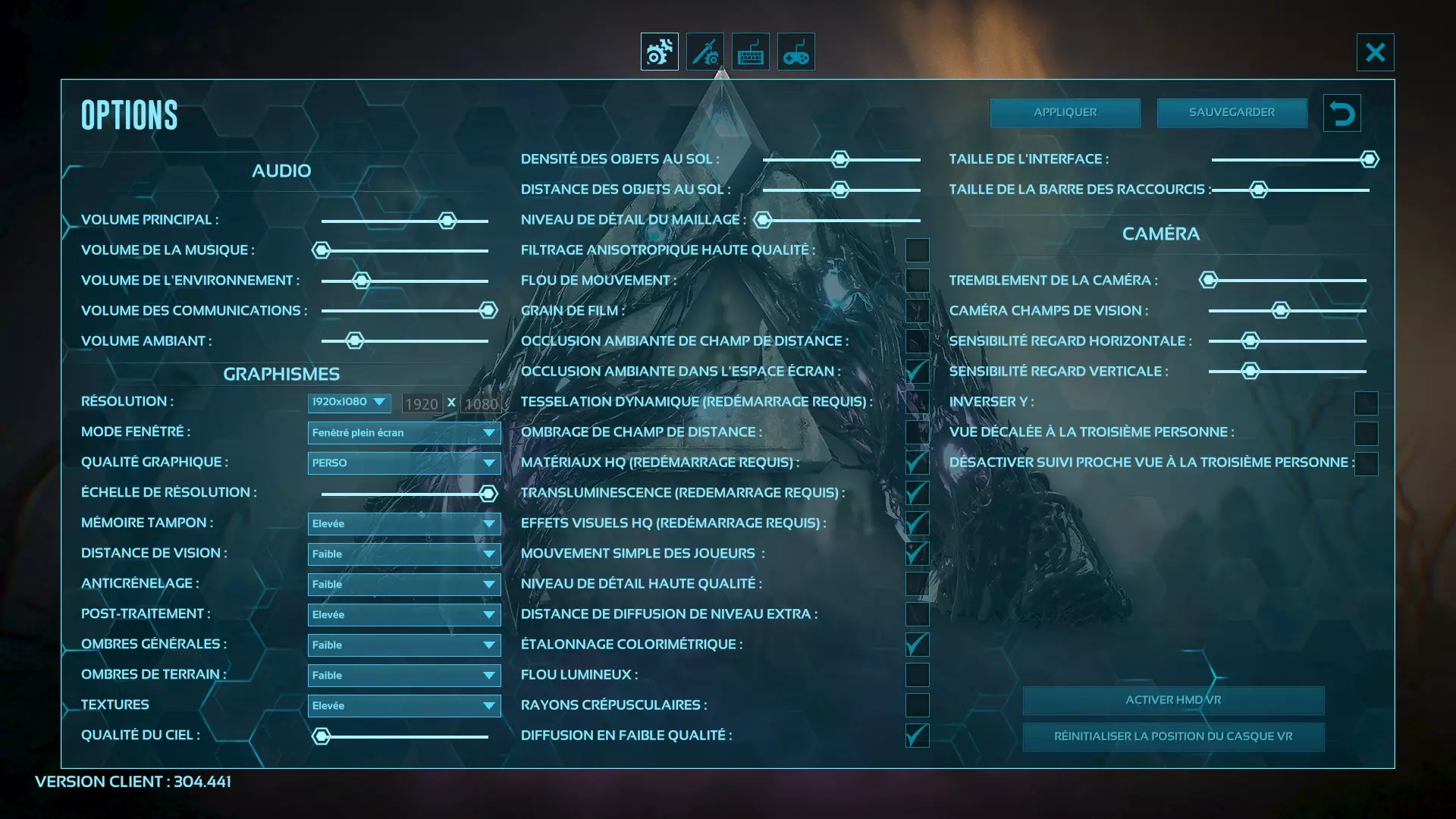
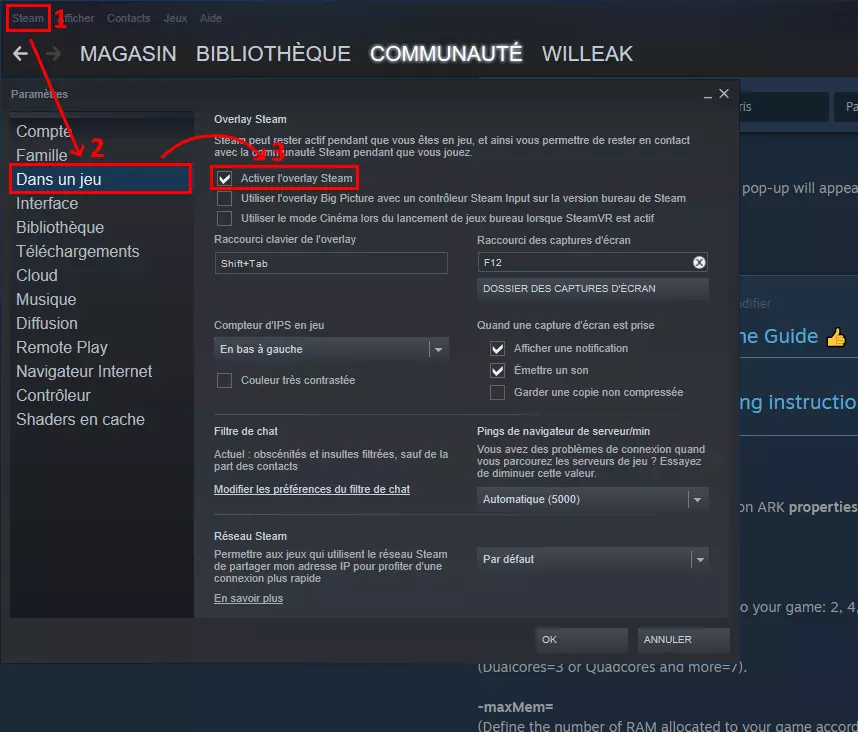
本教程可优化《方舟:生存进化》的画面设置以提升帧率。 命令 - 启动选项 在Steam窗口中:点击左上角的“Steam”,然后依次进入“设置 > 游戏中”,取消勾选“启用Steam界面”。 这样在游戏中就无法使用Shift+Tab呼出界面,但能提升游戏流畅度!
请务必仔细阅读每个参数的以下说明。 在Steam上:进入您的游戏库,右键点击ARK属性>常规>设置启动选项,并输入以下命令行: -cpuCount= (设置游戏分配的核心数,可填入2、4、6、8、12、16等数值)。 -exThreads= (双核处理器填3,四核及以上填7)。 -maxMem= (根据您的电脑设置游戏分配的内存,2GB=2048,4GB=4096,8GB=8192,16GB=16384,8GB以上无需分配全部内存)。 -noPause (使游戏在返回Windows时不会暂停,从而避免重新加载游戏)。-skipIntro (可在游戏开始时跳过开场动画,仅推荐配置较高或使用固态硬盘的设备,低配电脑可能会在加载时出现黑屏)。 -enableHT (仅适用于英特尔处理器,启用超线程技术)。 -sm4 (此命令会进一步降低画质,但能提升少许帧率,若不介意画质可启用)。 -USEALLAVAILABLECORES (该命令会让游戏使用全部处理器核心,但可能导致其他应用程序出现“无响应”问题,例如:Discord、TeamSpeak、谷歌浏览器、OBS等)。以下是完整的命令行参数填写说明:⚠️各参数之间请保留空格⚠️ -cpuCount= -exThreads= -maxMem= -noPause -skipIntro -enableHT -d3d10 -sm4 -USEALLAVAILABLECORES ⚠️以【无天空效果】模式启动游戏⚠️ 游戏内图形设置调整 截图展示了需在图形选项中设置的参数。 如果按照本教程操作后,游戏仍存在不稳定情况,可将以下3项高设置调整为中或低: 【缓存】 【后期处理】 【纹理】 同时,可根据自身感受降低【地面物体密度】滑块。