换一换
换一换 


本指南将带你了解如何使用游戏服务器管理器(Game Server Manager)来搭建英灵神殿服务器。该程序可实现自动化操作,并提供大量实用工具与功能,让服务器的运行更为轻松。 概述 本指南与你可能阅读过的其他指南存在一个重要区别:即游戏服务器管理器(Game Server Manager)程序。对于服务器所有者而言,此程序能实现自动化操作,并提供众多实用工具和功能,极大简化服务器的搭建与运行过程。游戏服务器管理器功能概述 - 通过SteamCMD自动检查并应用更新(可配置延迟和服务器警告消息) - 玩家在线图表 - 内置Telnet和RCON客户端,可手动使用或设置为自动向服务器发送消息和命令(如关闭服务器及关闭通知) - 服务器崩溃时自动重启 - 消息/命令广播系统 - 显示所有在线玩家的列表,包括ping值、分数、队伍和在线时间 - INI文件解析器,可显示多个文件中的所有ini文件设置列表,你可以按需求进行排序、筛选、编辑、导入和导出- CPU和RAM使用情况显示,附带图表 - 网络带宽监控,附带图表 - 可将状态、在线玩家和服务器名称输出到文件,格式可自定义 - 一键访问配置 - 详细的服务器信息 - 显示内部和外部IP地址 - 显示服务器运行时间 - 可选的定时每日服务器重启功能 - 定时增量备份,每日将游戏数据备份为压缩文件 - 自动更新游戏,可在重启期间运行维护/更新程序(例如SteamCMD以自动执行每日更新),程序完成后服务器将重新启动,以最大程度减少停机时间 - 可选择延迟定时重启,即服务器将关闭,程序会等待X秒后尝试重启。 - 远程登录服务器 - 一键备份与维护 - 可远程发送命令来启动、停止、备份、更新服务器以及向服务器发送指令 - 游戏配置文件 - 可运行多个程序实例并对应多种配置 - 设计为【通用型】,可适用于多种游戏 初始设置 下载游戏服务器管理器 前往网站下载游戏服务器管理器。 将压缩文件解压到您选择的位置并运行程序。网站上提供安装程序和基础压缩版本,您可选择最适合自己的版本。 下载SteamCMD 如果您尚未安装,请前往相关网站下载并解压SteamCMD。安装英灵神殿服务器文件 打开GSM(游戏服务器管理器),进入“设置/工具 > 定时重启与维护”。点击“程序位置”下方的“...”按钮,选择你的SteamCMD可执行文件位置。这将设置GSM使用SteamCMD进行更新。 在屏幕底部的命令行参数框中添加以下命令: +login anonymous +force_install_dir "C: Valheim" +app_update 896660 +quit 将“C: Valheim”替换为你想要安装的位置 通过“工具”选项卡运行维护程序,让SteamCMD为你更新并安装游戏。 请注意:首次在该设备上执行此操作时,你可能需要输入“Steam令牌验证码”才能获得访问权限。这是Steam的额外安全层,它会向你发送一封包含验证码的电子邮件。当SteamCMD提示时输入该验证码。 端口转发和防火墙 你需要将以下端口(通常在路由器管理页面进行设置)转发到你托管服务器的机器上: 2456-2458 TCP/UDP 这些是默认端口。如果你更改了端口,别忘了同时修改端口转发规则。 你还必须确保可执行文件【valheim_server.exe】(位于主安装文件夹下的【bin】子文件夹中)被允许通过你启用的任何防火墙。 设置GSM 现在我们需要告诉GSM一些关于服务器的信息。前往设置界面中的【服务器详情】,然后选择你的Valheim可执行文件【valheim_server.exe】。此文件将位于你安装游戏的文件夹中。

要让程序正确查询服务器,请在相关字段中输入服务器的IP地址和查询端口。如果您运行自己的服务器,通常应为【127.0.0.1:2457】,并选择【Common】作为查询类型。如果您更改了默认端口,可能也需要在此处进行相应修改。默认查询端口为2457。 如果希望通过服务器查询来检测服务器状态,而非仅查看程序是否运行(推荐),请在【监控】选项卡中勾选【通过查询检测】。 监控与重启
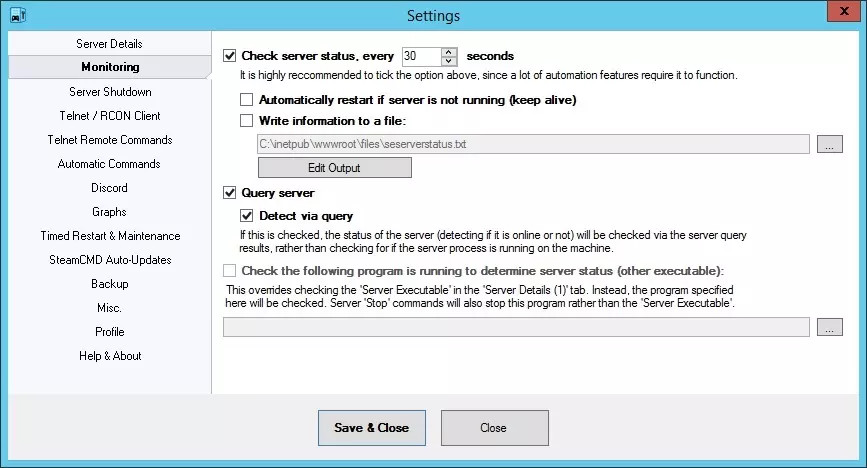
建议你在设置下的【监控】标签页中勾选【定期检查服务器状态】。如果你的服务器需要更长时间才能“就绪”,可以适当增加检查间隔。此功能会主动监控服务器,并更新【主页面】和【在线玩家】标签页,同时为你提供以下功能: - 服务器宕机或崩溃时自动重启 - 在线玩家图表 - 性能(内存和CPU)图表 - 网络带宽图表 - 将状态输出到文件的功能(例如用于分享或嵌入) 服务器配置 目前,你可以通过命令行(可在【服务器详情】标签页中访问)设置多项选项。在此处输入以下内容,并根据需要进行修改: -nographics -batchmode -name "你的服务器名称" -port 2456 -world "你的世界名称" -password "你的服务器密码" -public 1 注:附带的批处理文件"start_headless_server.bat"中包含这些内容,可供参考。 下次启动服务器时,你选择的设置将直接应用于服务器。 常规使用 要启动服务器,只需在【主】选项卡上点击【启动服务器】。要停止服务器,请使用启动按钮旁边的按钮。 主屏幕分为多个选项卡,显示服务器的不同信息。在这里你可以查看在线玩家数量、运行时间、服务器状态、性能和带宽详情、图表以及访问各种工具和功能。游戏服务器管理器设计为高度可配置,您可以用它完成许多操作。以下部分将介绍其中一些功能。 备份游戏数据【可选】 该程序内置了游戏文件的增量备份系统。要使用此功能,您必须先设置位置。 前往“设置/工具”并点击“程序设置”。导航至“备份”选项卡。点击各个“要备份的文件夹”右侧的按钮(“...”)以浏览您要备份的文件夹。 游戏数据的默认文件夹为“C: Users (您的用户名) AppData LocalLow IronGate Valheim worlds”。
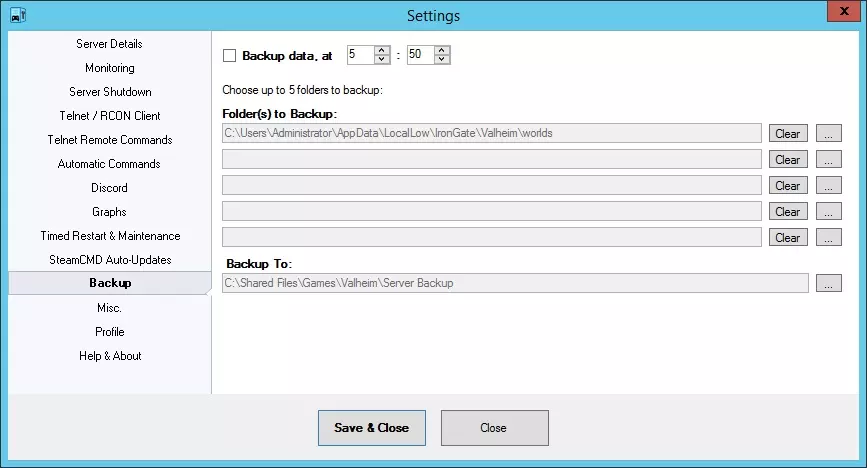
请确保在GSM中选择你想要备份的文件夹(最多可选择5个)。接下来,在下方的方框中设置备份文件的保存位置。 可选操作:如果你希望程序每天自动备份游戏数据,可以在此界面进行相关设置。只需勾选【定时备份数据】并输入时间(24小时制)。 你也可以通过点击【设置/工具】选项卡下的【备份游戏数据】手动执行备份。 更新和定时重启 [可选] 该程序内置了在特定时间重启服务器的功能。你可以在程序设置的【定时重启】选项卡中找到此功能。 设置你想要执行重启的时间,并勾选【定时重启】复选框(如果你需要启用此功能)。
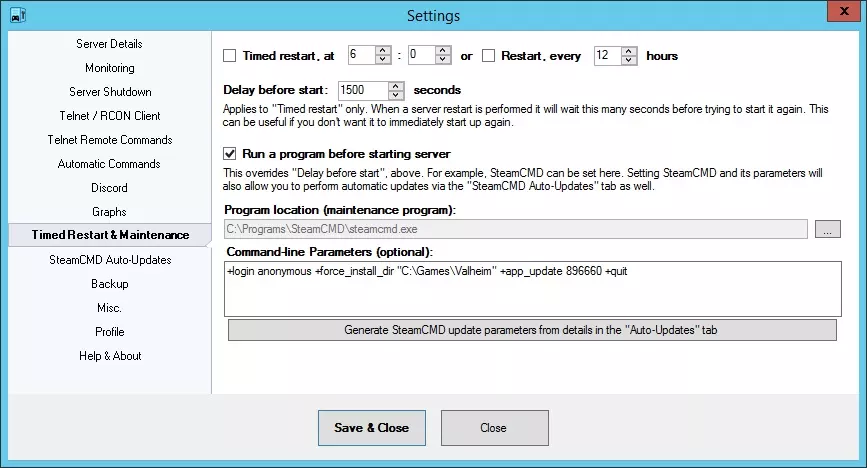
即使你不希望设置定时重启,仍然可以使用此界面。在【启动服务器前运行程序】部分选择一个程序并输入任何可选的命令行参数,你可以启用服务器更新——无论是手动更新还是自动更新。 例如,如果你使用SteamCMD更新游戏,在此处选择SteamCMD可执行文件,并在相关框中输入任何命令行详细信息(参见初始设置部分)。 设置完成后,你现在可以选择在定时重启时执行此操作。它会自动为你完成所有操作! 你还可以使用【设置/工具】选项卡下的【运行维护程序】随时手动运行此程序。额外提示:如果您已设置备份位置,可以在【设置/工具】选项卡下使用【立即执行维护】来执行以下步骤: 1. 备份游戏数据 2. 停止服务器 3. 运行【维护】程序 4. 重新启动服务器 使用SteamCMD更新游戏[可选] 无论您是通过Steam客户端还是其他方式安装的游戏,都可以使用SteamCMD来更新《英灵神殿》。只需将SteamCMD指向您的《英灵神殿》安装位置,它就会从该位置进行更新。 前往【程序设置】并导航至【定时重启】选项卡。在【程序位置】下选择SteamCMD可执行文件。接下来,您需要告诉SteamCMD我们要更新的游戏以及游戏所在位置。在端口转发界面中设置一条“规则”,将来自所需端口的UDP/TCP流量定向到你在步骤1中找到的局域网地址。 5. 保存规则,这样就可以了。 最后说明:如果你的主机设置为在网络上动态获取局域网地址,那么后续启动可能会改变你的局域网地址,导致端口转发指向错误的机器。如果发生这种情况,你可以再次修改端口转发,或者更好的是,将局域网地址更改为静态(并手动设置地址)。你可以通过搜索来获取相关帮助。 故障排除 我的朋友无法加入游戏 如果你可以本地连接,但你的朋友不能,这几乎总是防火墙、杀毒软件或端口转发的问题。确保所有设置均已正确配置。 需要检查的事项: 1. 你是否已允许服务器可执行文件通过所有防火墙(Windows、路由器等)?请记住,Windows防火墙有3种不同的“配置文件”(域、专用和公用),因此请确保勾选了正确的配置文件,或者全部勾选。同时确保允许其双向(传入和传出)通过。 2. 你是否已将所有所需端口转发到服务器的正确内部IP地址? 3. 服务器的本地IP是否为静态?如果不是,重启时IP可能会更改,从而打乱端口转发规则。理想情况下,应将其设置为静态以防止进一步更改。无论如何,请检查本地IP是否已更改,以免端口转发规则失效。你是否安装了可能干扰服务器网络通信的其他软件(如杀毒软件、VPN或Hamachi等VLAN软件)? 游戏服务器管理器显示服务器“离线”但实际并非如此 确保你已在【服务器详情(1)】中为要查询的服务器IP:端口输入了正确的IP地址和端口。默认情况下应为“127.0.0.1:2457”,但如果你修改了端口或在其他IP地址上托管服务器,则需要更改此项。 我无法从托管服务器的同一台电脑连接到服务器 可能存在端口冲突。你可以尝试更改服务器使用的端口。 最后 希望本指南和游戏服务器管理器对你有所帮助。你可能会感兴趣的是,该程序不仅在《英灵神殿》中经过了试用和测试,还适用于《无冬之夜》《杀戮空间2》《伊甸之星》《帝国霸业:银河生存》《星舰建造者》《七日杀》《GRAV》《中世纪工程师》和《太空工程师》等游戏。实际上,任何使用标准查询语言的游戏都应该能与它兼容。 我还在较小范围内使用它来托管《僵尸毁灭工程》《星尘佣兵》《星球探险家》《虚空扩张》等游戏的服务器,还有很多我肯定已经忘记的游戏。 希望现在你已经阅读了指南,如果你想在其他游戏上试用它,就能很好地理解它的工作原理。 游戏服务器管理器程序由我定期更新。所有这些都是我在业余时间完成的,旨在帮助服务器托管者。 希望你享受你的服务器!要实现这一点,我们可以在命令行参数栏中添加多个命令。以下是一些你可能需要使用的命令(不同命令之间用空格分隔,并且省略命令中显示的所有<和>): +login <用户名> <密码> 或 +login anonymous 这将使你登录Steam并允许下载游戏。 请注意:首次在该设备上执行此操作时,你可能需要输入【Steam令牌验证码】才能获得访问权限。这是Steam的额外安全层,它会向你发送一封包含验证码的电子邮件。当SteamCMD提示时输入该验证码。 +force_install_dir "<路径>" 告知SteamCMD游戏的位置。在此处输入英灵神殿的完整路径(例如"C: Valheim")。+app_update 896660 该命令会指示SteamCMD开始更新《英灵神殿》 validate 验证游戏文件是否完整且正确。将此命令添加到上述语句末尾,无需添加“+”号。 +quit 指示SteamCMD退出——这应始终是命令列表中的最后一条命令。 例如,命令行可以是: +login 我的Steam用户名 我的Steam密码 +force_install_dir "C: 我的游戏路径" +app_update 896660 validate +quit 设置完成后,你可以使用“设置/工具”选项卡下的“运行维护程序”(仅运行程序)和“执行维护”(将备份游戏数据、停止服务器、运行“维护”程序,最后重新启动服务器)按钮来更新游戏。此外,如果你设置了定时重启,服务器在重启前会更新游戏! 自动更新:完成上述设置后,你还可以让程序定期检查游戏更新。当检测到更新时,程序会自动停止服务器、进行更新并重新启动服务器。 操作方法如下: 1. 进入【程序设置】下的【SteamCMD自动更新】选项卡,填写该页面上的详细信息。 2. 在此处需要输入你的Steam用户名和密码,以及【appid】(896660)和【branch】(public)。 3. 输入完成后,选择程序检查更新的时间间隔,并勾选【每隔一段时间检查游戏更新】复选框。设置完成后即可正常使用!你甚至可以让程序在发现更新后延迟一段可配置的时间再进行更新,以便向服务器上的玩家发送消息,提醒他们即将到来的更新。 远程命令【可选】 通过FTP/VPN(或其他类似方式)实现的伪远程命令:这将允许你远程启动、停止、备份和运行服务器维护(更新)操作(无论游戏是否具有任何内置功能)。 要执行此操作,你需要通过VPN、FTP或其他方式访问程序运行所在的文件夹。这里不会介绍具体的操作方法,因为这实际上是另一个独立的话题。本指南将假设你已经能够访问该文件夹。操作方法 程序会定期检查其所在文件夹中是否存在以下列出的任何文件。如果检测到其中任何一个文件,程序将执行相应操作并删除该文件。因此,若要执行以下任一操作,只需在游戏服务器管理器文件夹中创建或复制一个具有相应名称的文件(文件内容无关紧要)。程序会识别该文件并执行操作,就是这么简单! 启动服务器 文件:start.txt 停止服务器 文件:stop.txt 执行备份 文件:backup.txt 完整维护周期(备份、停止服务器、运行维护程序、启动服务器) 文件:update.txt 重启服务器 文件:restart.txt注意:请确保在【服务器关闭】选项卡中设置足够的延迟,否则服务器可能在完全关闭前尝试重启。 使用命令行参数集 #1 重启服务器 文件:parm1.txt 此命令行参数在【Telnet 命令】选项卡中设置。你也可以通过【主界面】选项卡上的【快速任务】下拉按钮访问此功能。 注意:请确保在【服务器关闭】选项卡中设置足够的延迟,否则服务器可能在完全关闭前尝试重启。 使用命令行参数集 #2 重启服务器 文件:parm2.txt 此命令行参数在【Telnet 命令】选项卡中设置。你也可以通过【主界面】选项卡上的【快速任务】下拉按钮访问此功能。注意:请确保在【服务器关闭】选项卡中设置足够的延迟,否则服务器可能在完全关闭前尝试重启。 向服务器发送命令 文件:telnetsend.txt 程序将读取此文件中的所有文本并发送到服务器控制台(前提是你已在【初始设置 > 设置GSM】下完成相关配置) 基本端口转发指南【参考】 注意:只有当你的服务器需要通过互联网访问时,才需要进行端口转发。如果只是 hosting 局域网游戏,则无需此操作。 1. 找到你的主机的局域网(内部)- 在GSM的【主】选项卡上显示。 2. 在网页浏览器中登录你的路由器管理页面。这取决于具体情况,但大多数路由器通常会在设备本身的某个位置(如贴纸)上标注相关信息。信息可能类似于192.168.0.1或192.168.0.255等。你肯定需要密码,而密码无疑也在贴纸上。如果路由器上没有任何信息,那么你可能需要联系你的互联网服务提供商(如果是互联网服务提供商的路由器),或者通过谷歌搜索你特定路由器型号的默认登录详细信息。 3. 一旦进入路由器的管理页面,在菜单中查找名为“端口转发”的选项。很难确切说明它会在哪个位置,因为所有路由器都有所不同。同样,谷歌可能会帮到你。 4.