换一换
换一换 


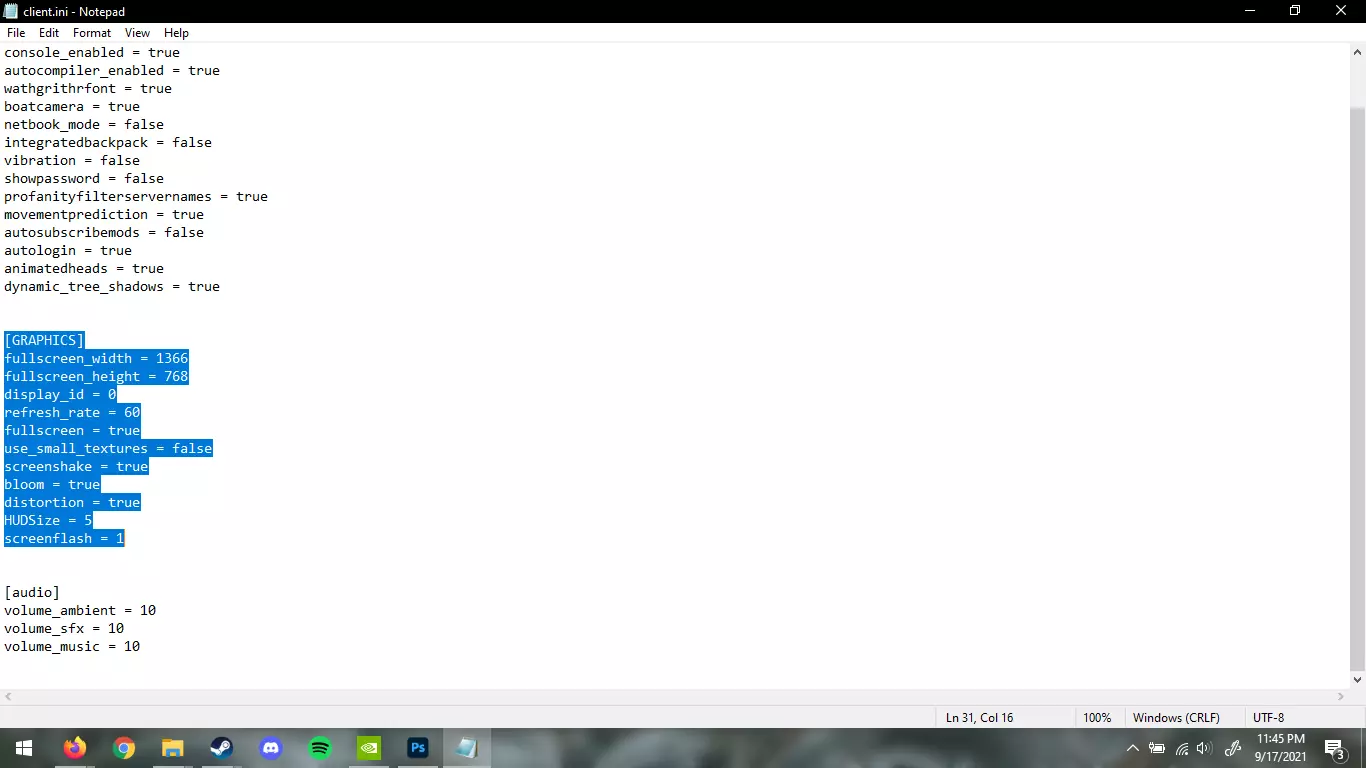
由于目前没有关于修复分辨率(缩放)裁剪问题的指南,我将制作一份。其中包括常规分辨率的.ini文件修改指南,以形成一份完整的分辨率修复指南,同时还包含视野(FOV)更改指南。 1. 修改.ini文件中的基本图形属性 如果无法在游戏内更改分辨率,你可以使用配置文件进行修改。只需编辑.ini文件即可。 前往“文档\Klei\DoNotStarveTogether\<用户ID>\client.ini” 打开“client.”在记事本或记事本++中打开“ini”文件。 你需要找到以下部分: [图形] 全屏宽度 = *此处填写X* 全屏高度 = *此处填写Y* 显示ID = 0 刷新率 = 60 全屏 = true(如果你想全屏游玩,此项需设为true) 使用小纹理 = false 屏幕抖动 = true bloom = true 扭曲效果 = true HUD大小 = 5 屏幕闪烁 = 1 根据你的显示器调整设置。 完成后不要忘记保存(按Ctrl+S)。
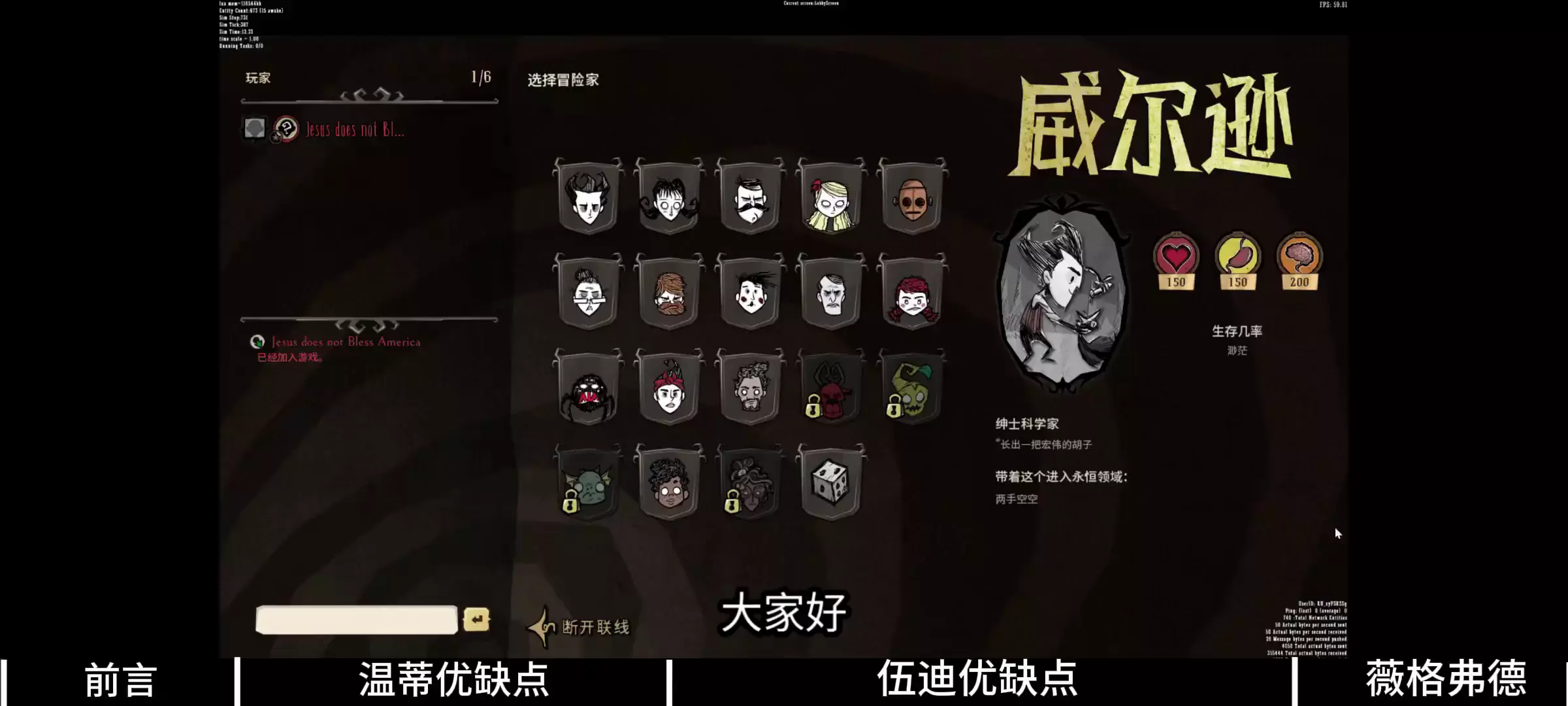
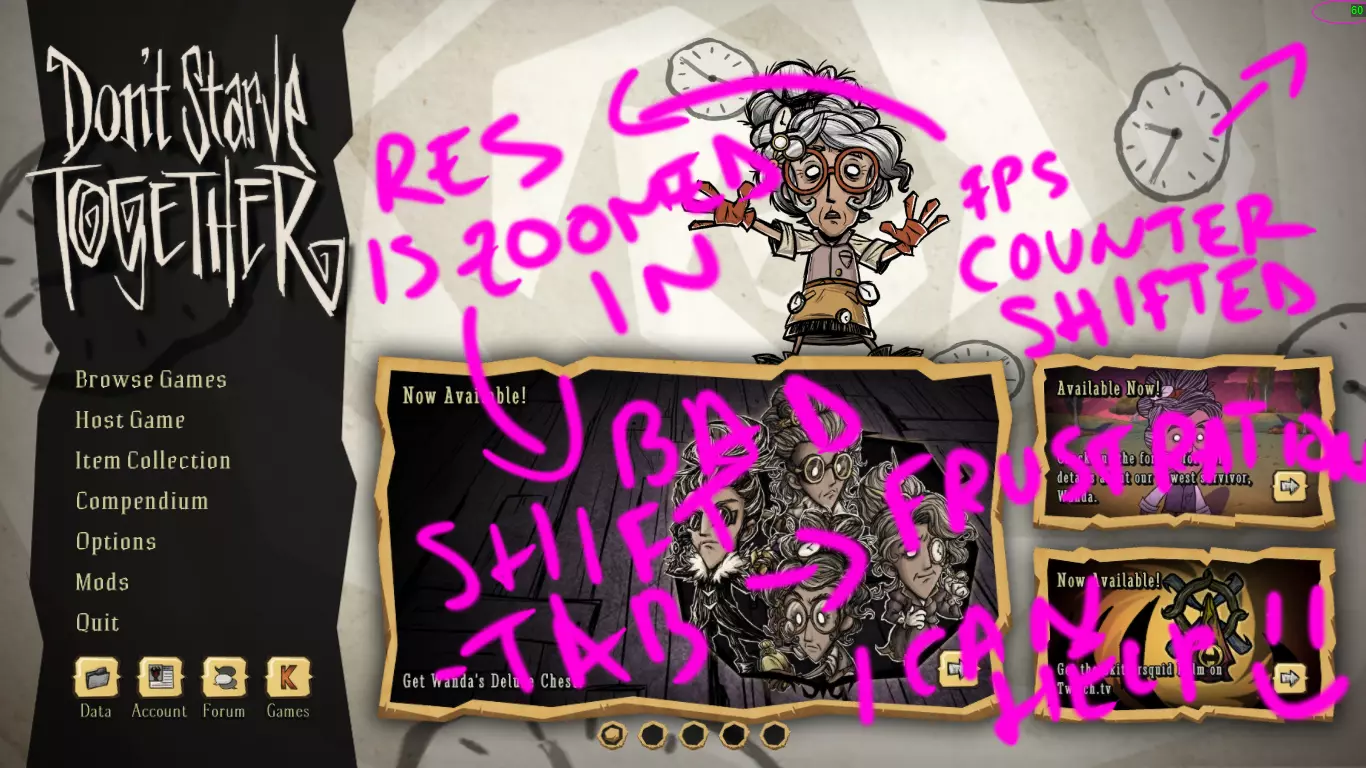
2. 分辨率放大问题修复 如果你的FPS计数器向右偏移等情况,意味着游戏处于放大状态,这需要归咎于Windows 10系统,但我们可以进行修复…… 示例:
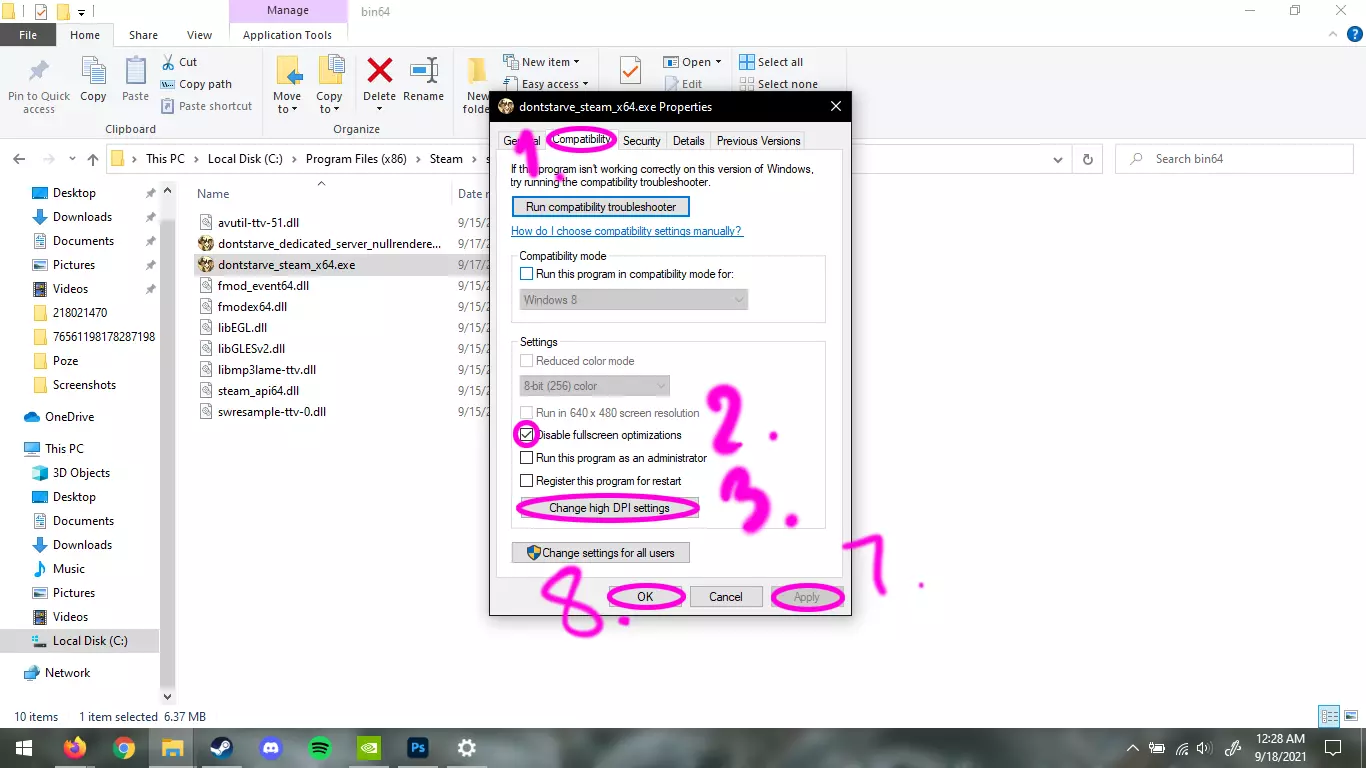
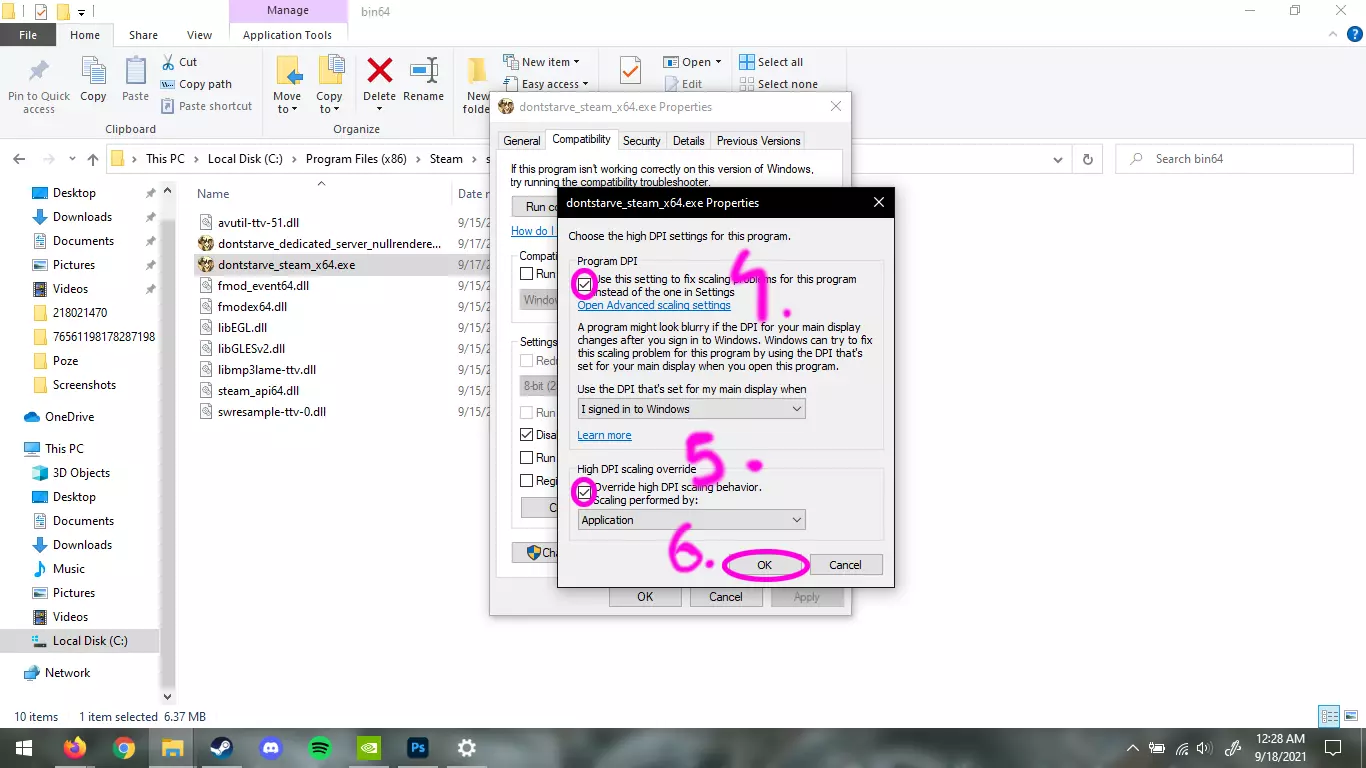
前往“C: Program Files (x86) Steam steamapps common Don't Starve Together bin64”或你的【饥荒联机版】安装目录,若你使用的是32位版本,则路径为“C: Program Files (x86) Steam steamapps common Don't Starve Together bin”。 右键点击“dontstarve_steam_x64.exe”(32位版本为“dontstarve_steam.exe”)。 点击【属性】。 进入【兼容性】选项卡。 勾选【禁用全屏优化】。 此外,你可以点击【更改高DPI设置】,并勾选两个复选框。 点击【应用】并按【确定】。
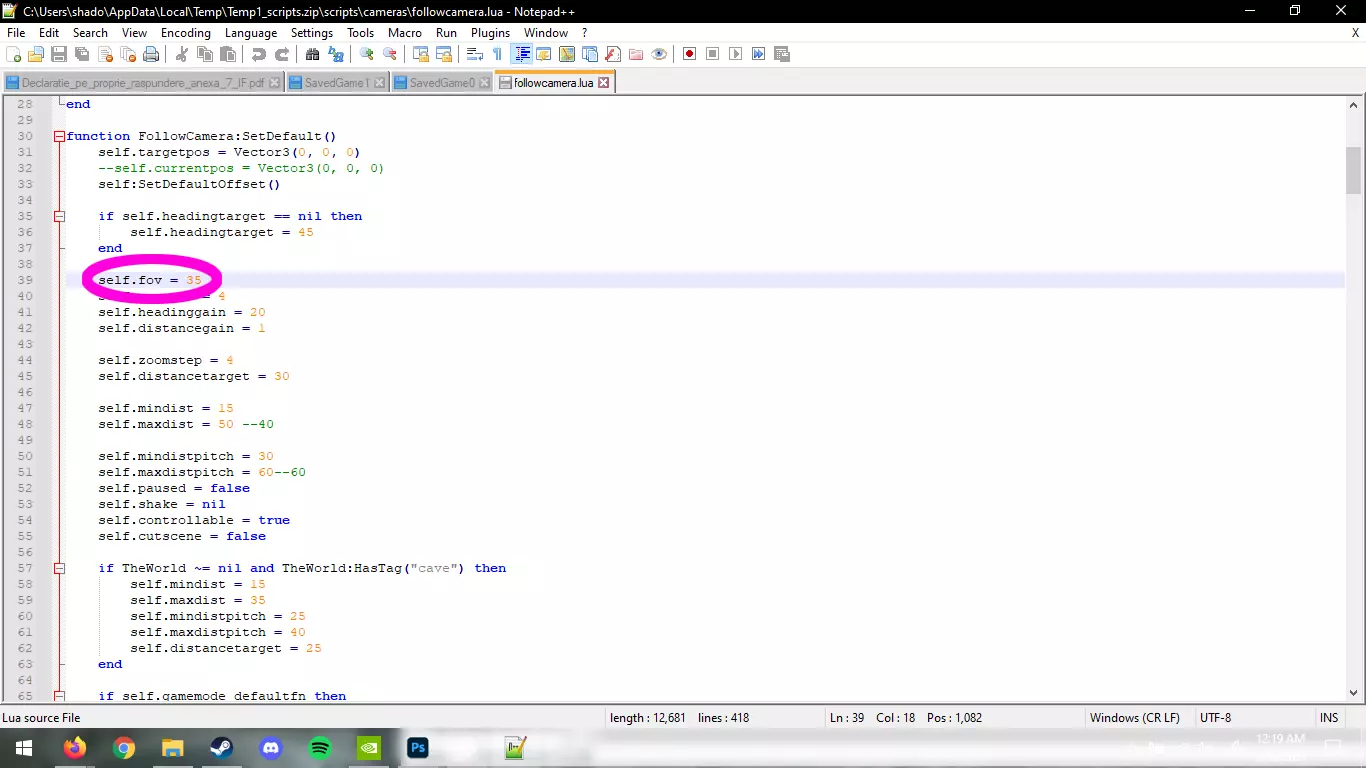
3. 更改视野 此操作可能稍复杂,因为需要打开一个.lua文件,使用记事本++会更方便。 前往“C: ProgramFiles(x86) Steam steamapps common Don'tStarveTogether data databundles scripts cameras”或你的饥荒联机版安装目录。 用记事本或记事本++打开“followcamera.lua”文件(首次打开时需选择打开方式)。 按下Ctrl+F键打开搜索功能,输入“self.fov”,然后按回车键。