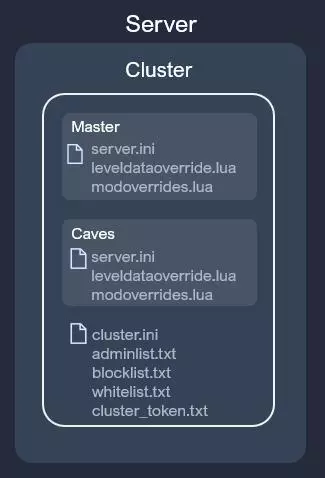
换一换
换一换 


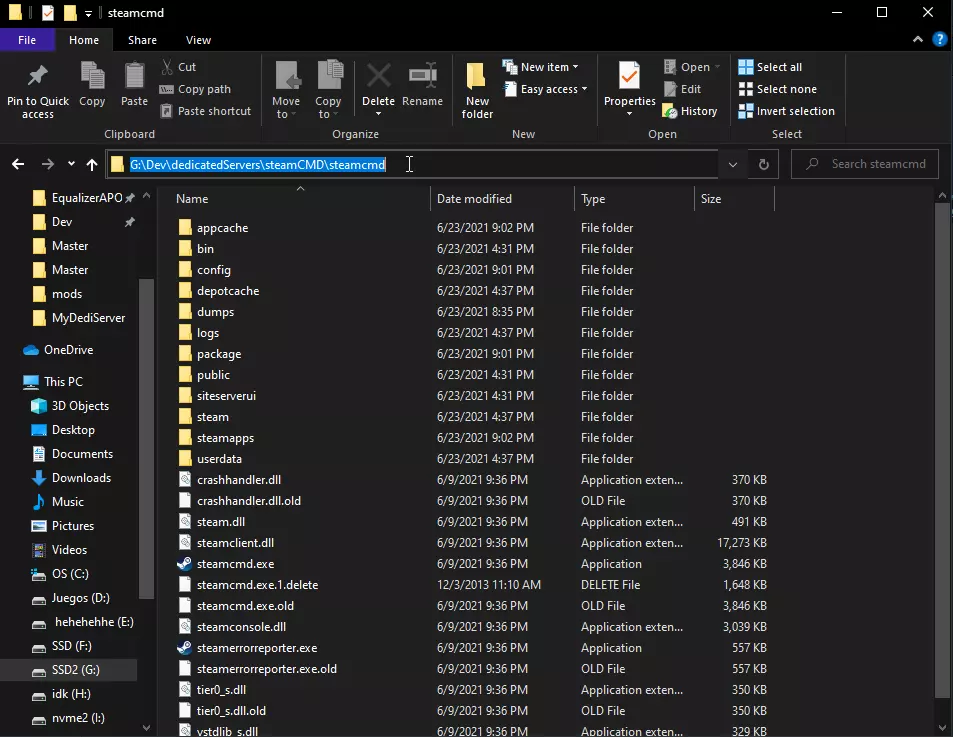
本指南旨在向你展示如何尽可能轻松地搭建并运行一个《饥荒联机版》专用服务器。 你需要准备: - SteamCMD - 专用服务器集群配置 - 30分钟时间 SteamCMD: 简单来说,SteamCMD就是命令行版本的Steam客户端。 你可以找到其可下载的安装程序。 将其安装在你希望存放《饥荒》引擎的位置,并记下安装路径。 例如,我的路径是“G: Dev dedicatedServers steamCMD steamcmd”。 如果你不清楚确切的安装路径,只需通过Windows文件资源管理器导航至SteamCMD目录即可。 之后,你只需点击“位置地址”,它就会显示当前文件夹的完整路径。 例如:
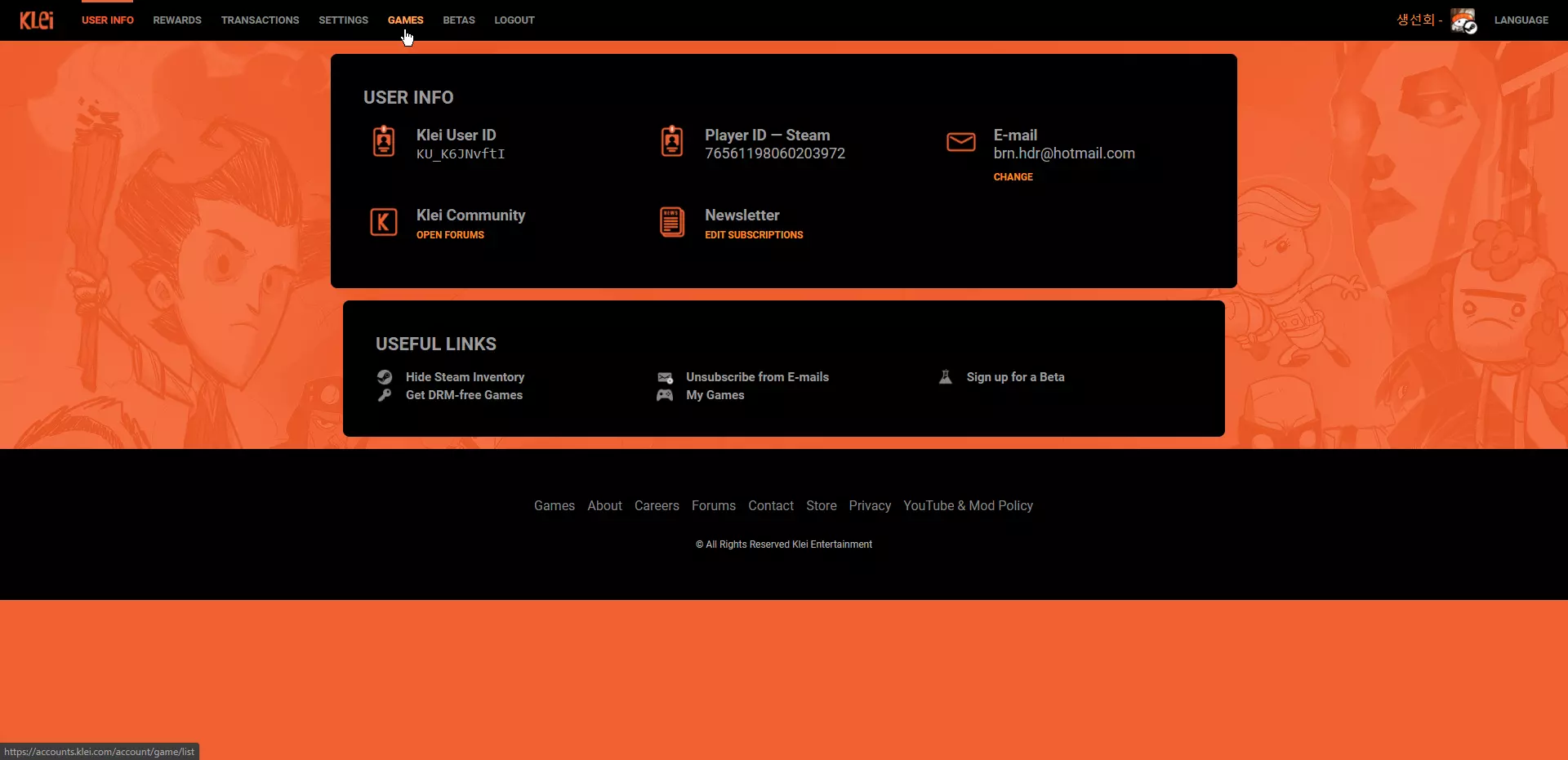
专用服务器集群配置 前往科雷账号信息页面并登录你的科雷账号(可通过Steam登录) 在顶部导航菜单中点击【游戏】
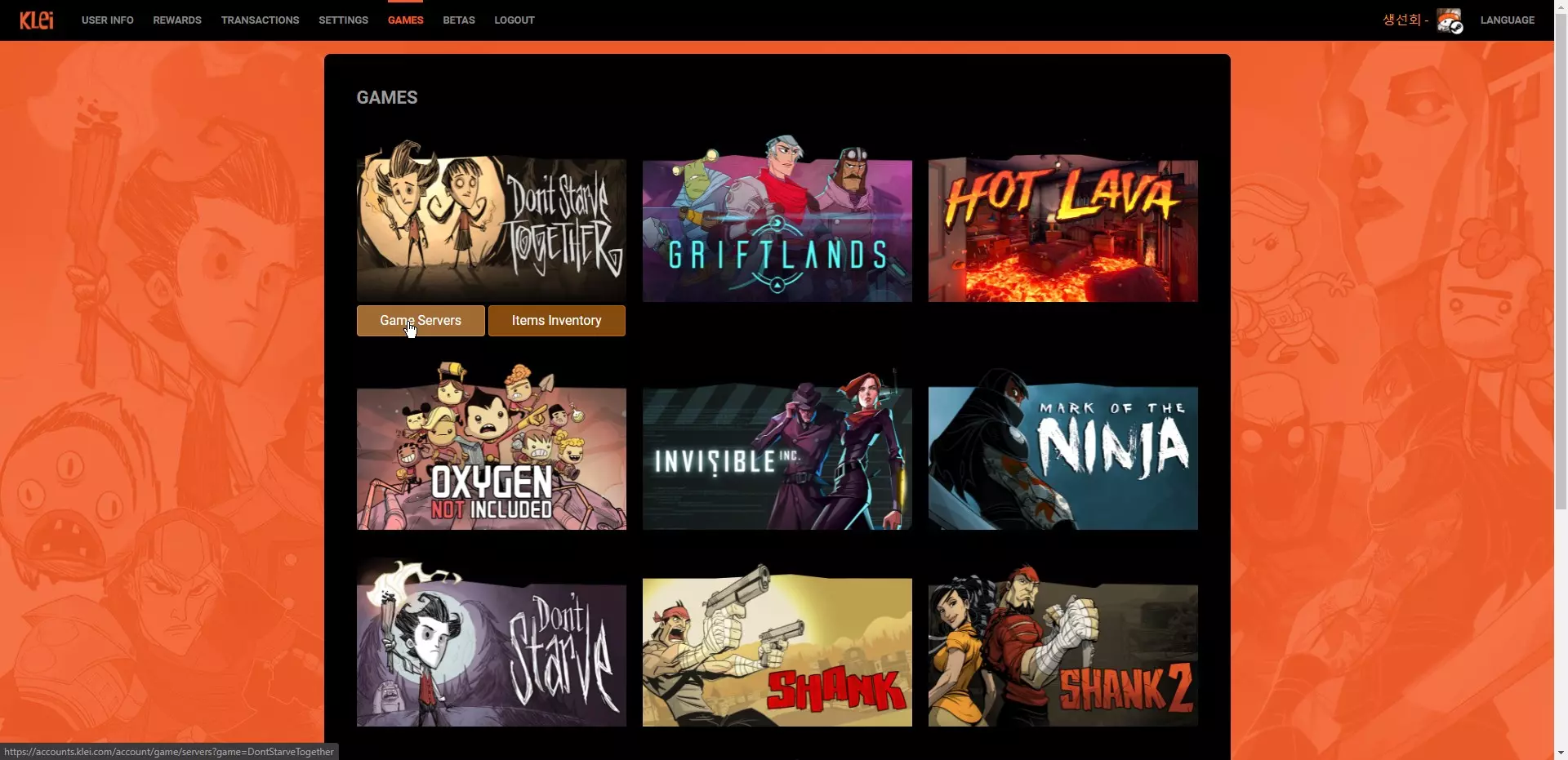
然后进入《饥荒》游戏图标下方的【游戏服务器】
然后你会看到当前服务器配置的列表(如果你有的话)
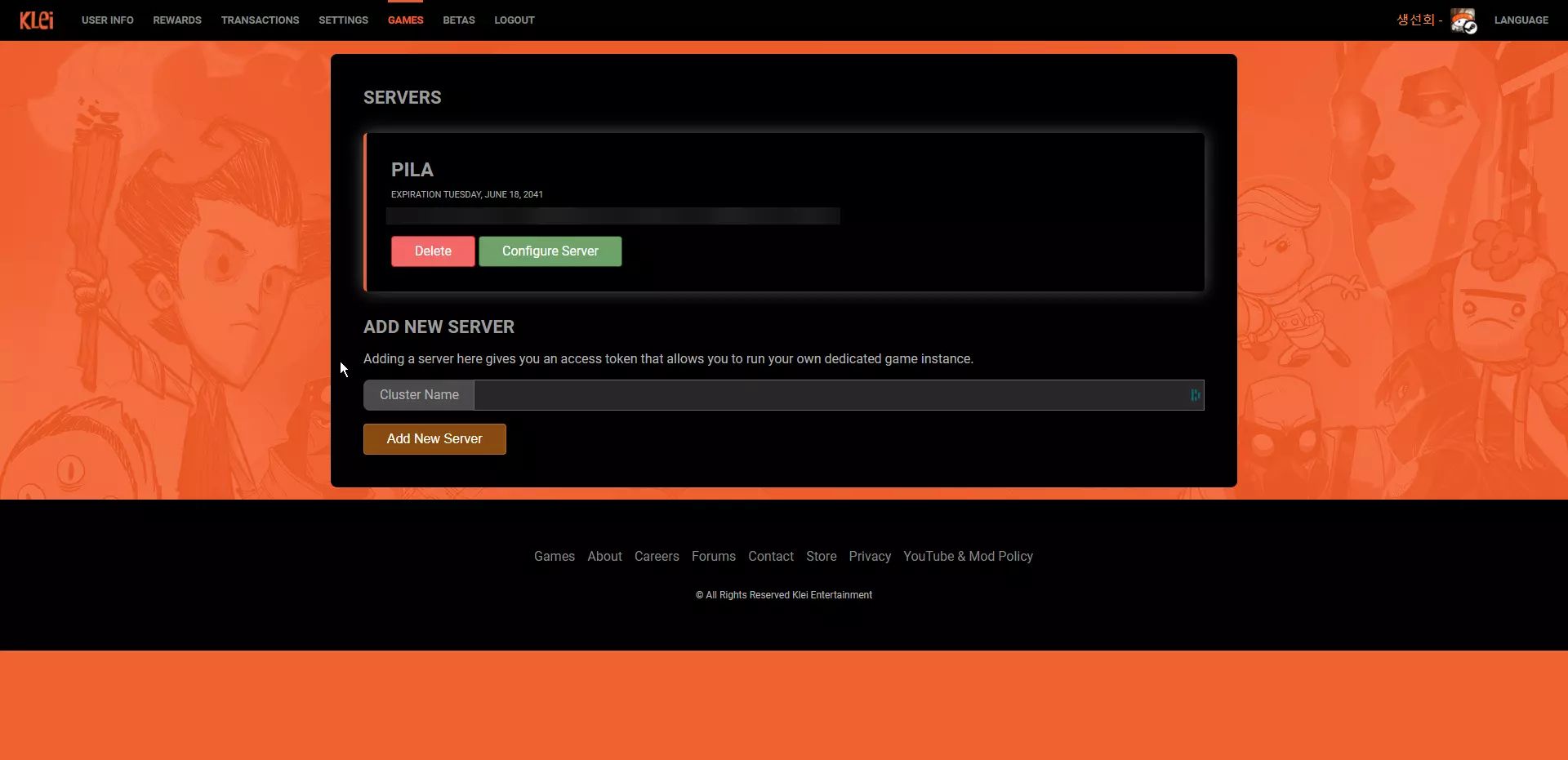
在【添加新服务器】中,将【集群名称】填写为你想要的服务器名称,然后点击【添加新服务器】按钮即可。
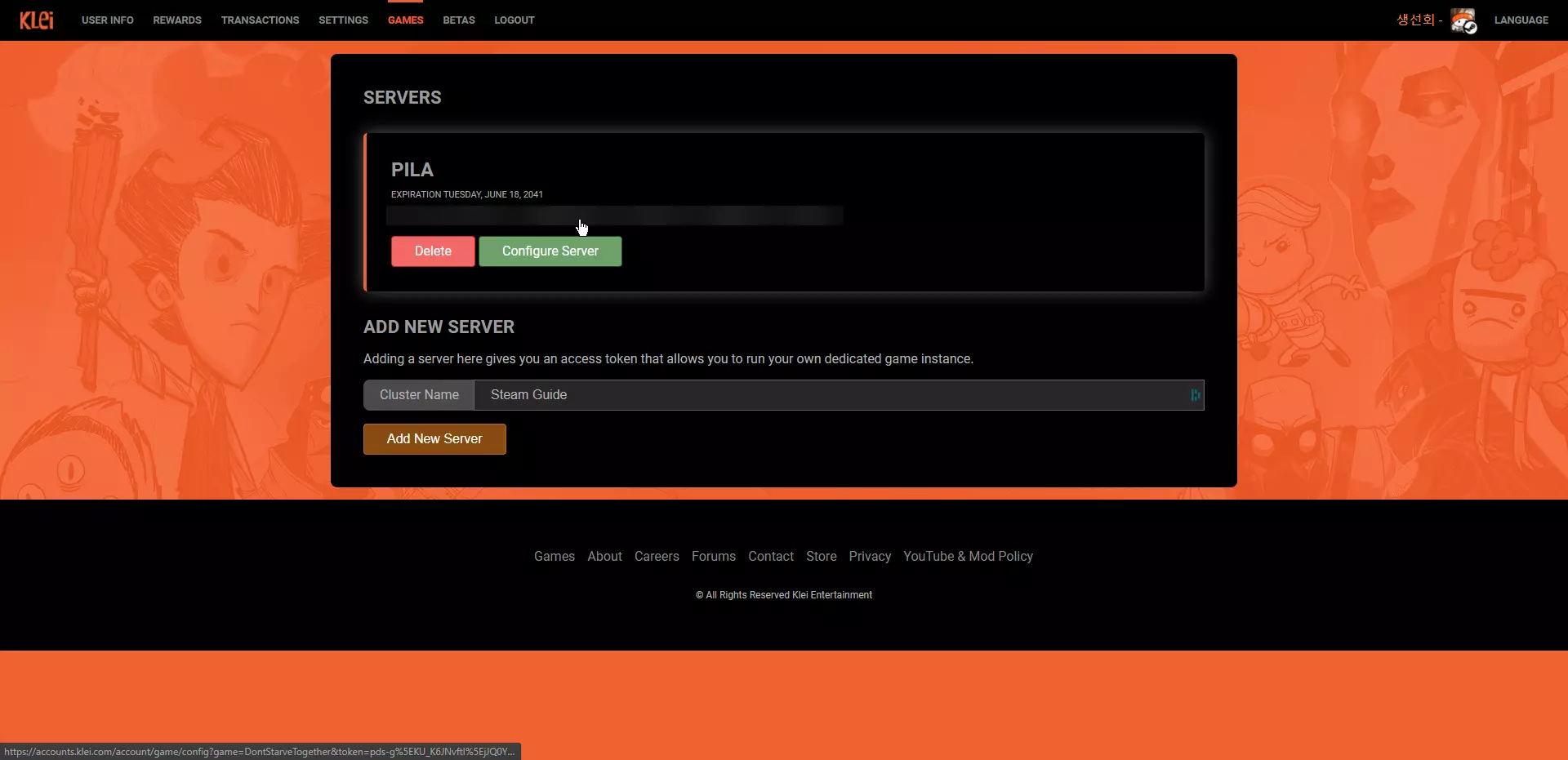
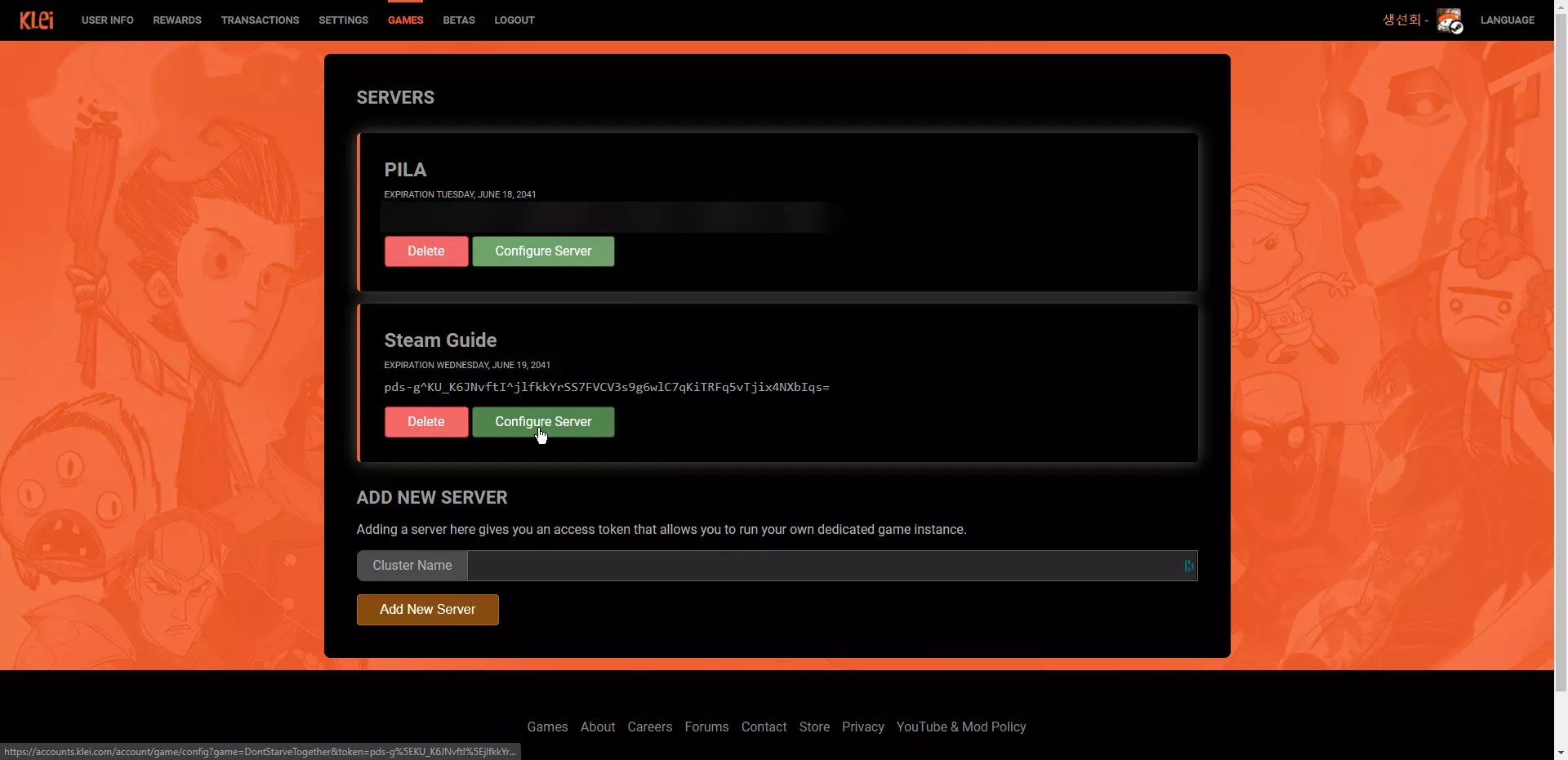
然后它应该会出现在你的列表中。 注意:在你的每个服务器名称和到期日期下方,都有一行包含一串字符的内容。这是代表你作为服务器所有者身份的【令牌】。不要将其透露给任何人。为了本指南的安全,我的个人服务器已做模糊处理,但指南服务器未做处理。 点击【配置服务器】
在这里你可以看到一个允许你更改服务器基本设置的页面
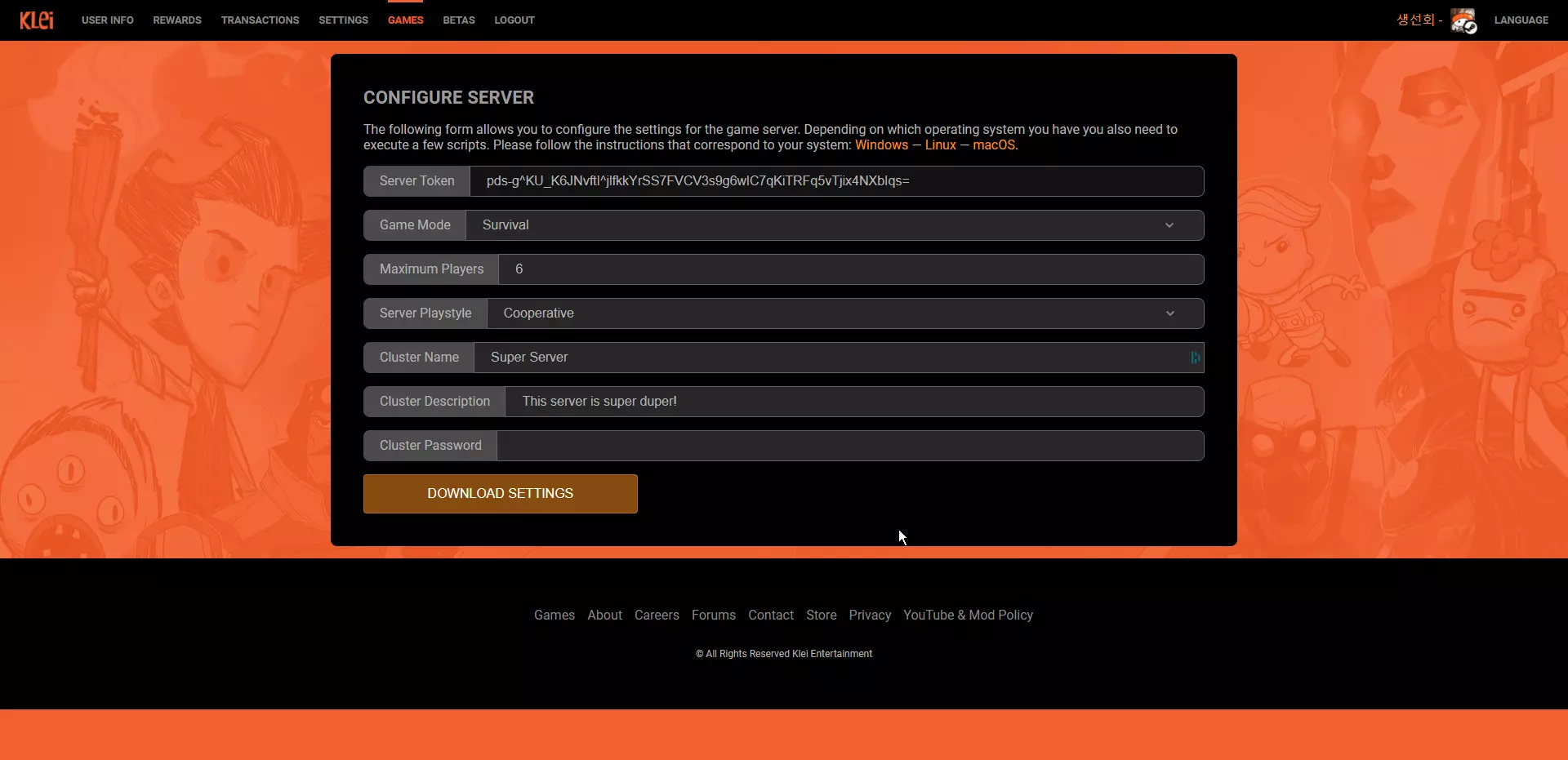
完成所需更改后,点击【下载设置】按钮。这将为你下载一个压缩文件。 服务器设置步骤: 1. 打开文件资源管理器(快捷键:Windows+E)。 2. 访问你的文档。
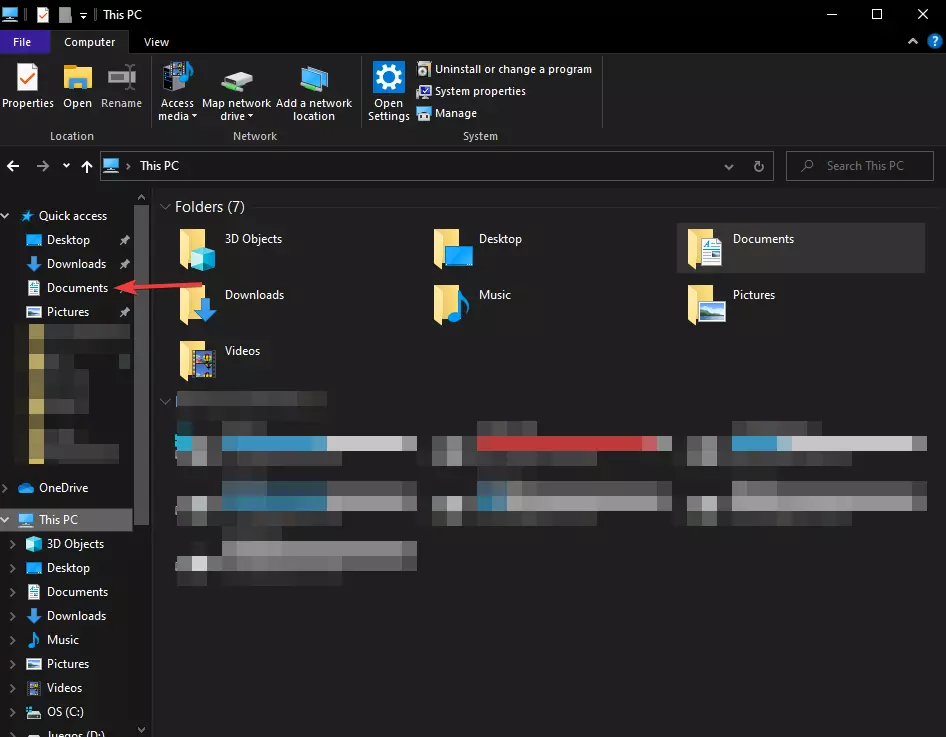
前往Klei
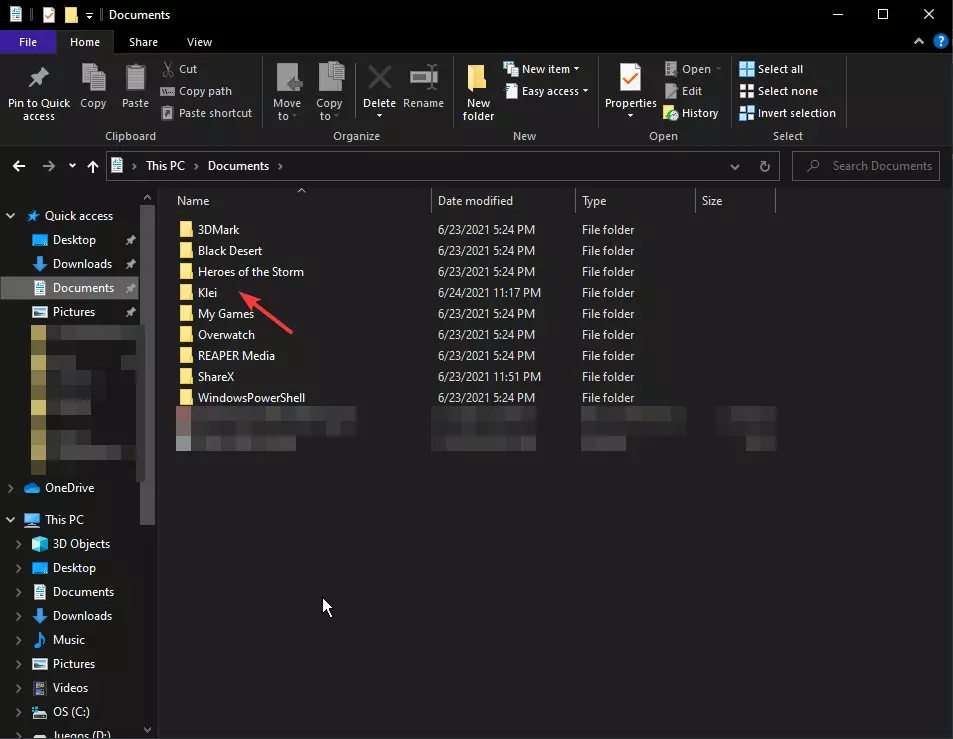
饥荒联机版
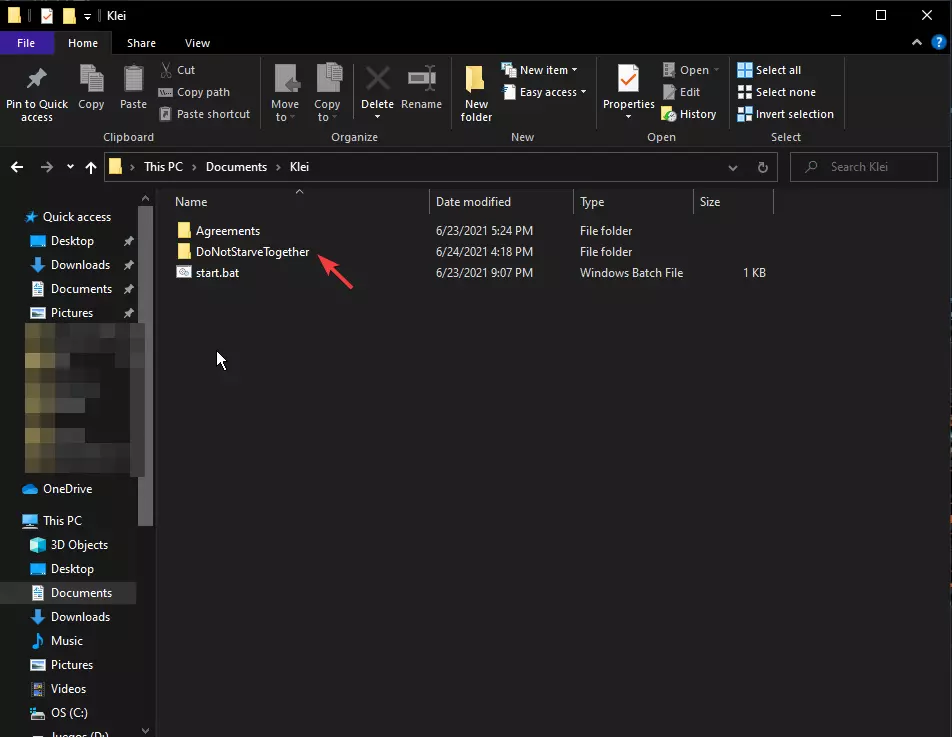
请将之前的压缩文件提取到本页面,提取后的内容应与此处显示的类似。
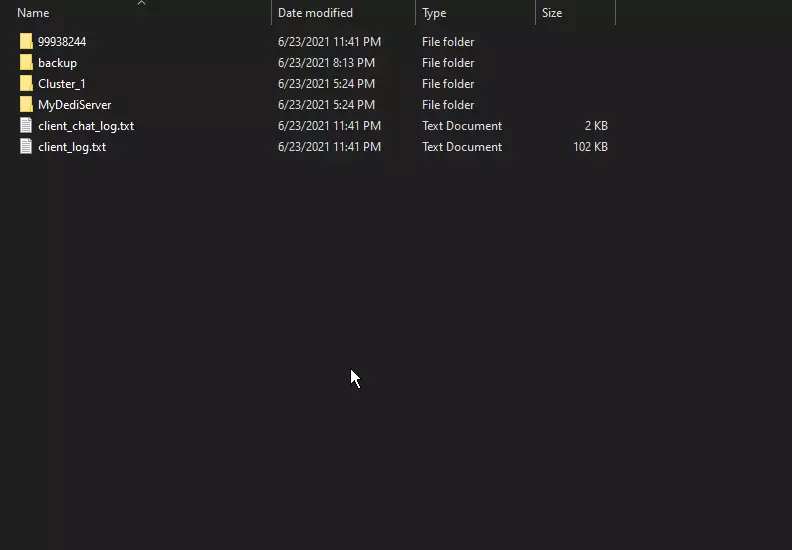
此文件夹包含服务器的所有必要信息,包括存档。 返回上一级文件夹。 新建文本文档。 粘贴以下代码: STEAMCMDPATH +login anonymous +app_update 343050 validate +quit cd /D "STEAMCMDPATH steamapps common Don't Starve Together Dedicated Server bin" start dontstarve_dedicated_server_nullrenderer -console -cluster MyDediServer -shard Master start dontstarve_dedicated_server_nullrenderer -console -cluster MyDediServer -shard Caves 现在将STEAMCMDPATH替换为你的steamCMD路径。 如果你更改了文件夹名称,请将MyDediServer替换为你的服务器文件夹名称。如果未更改,则保持原样。 最终结果应类似于此。
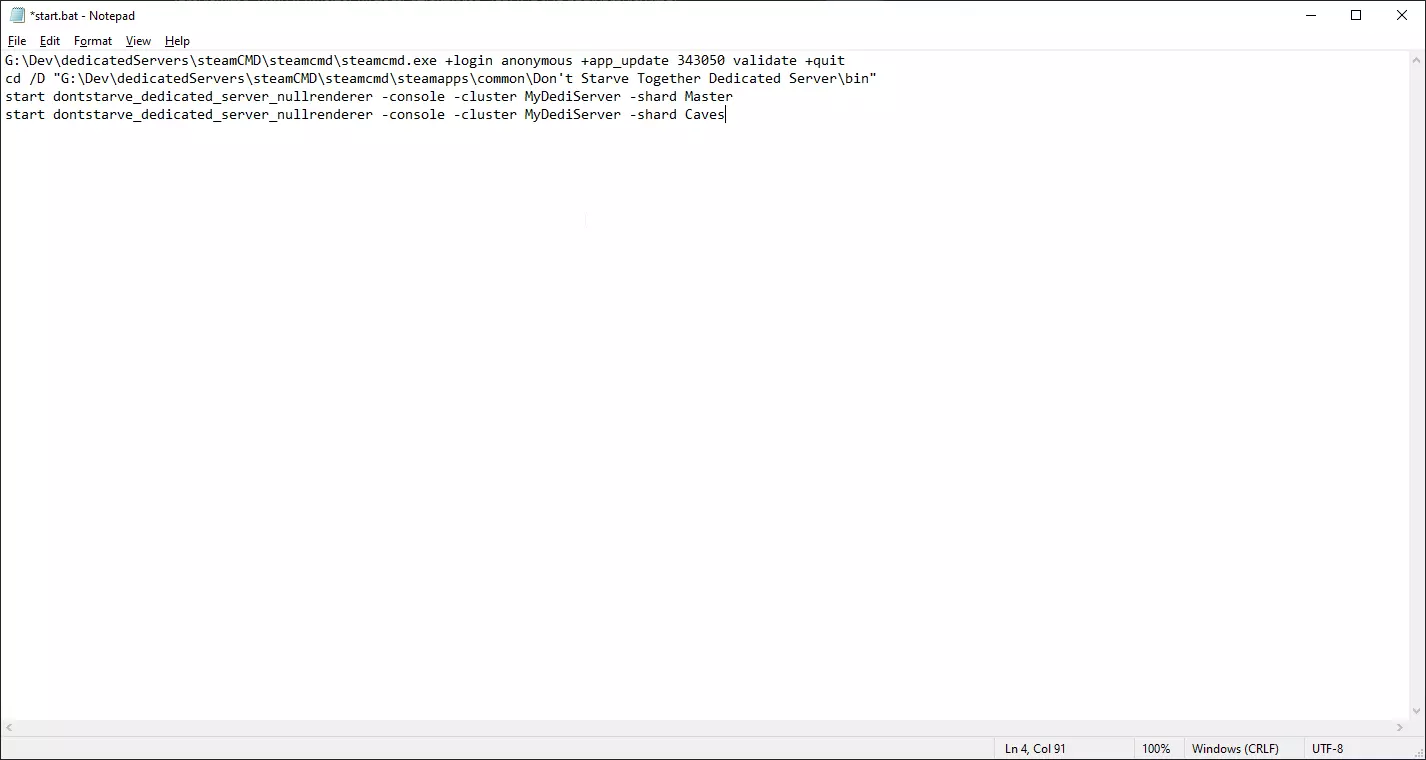
现在前往文件
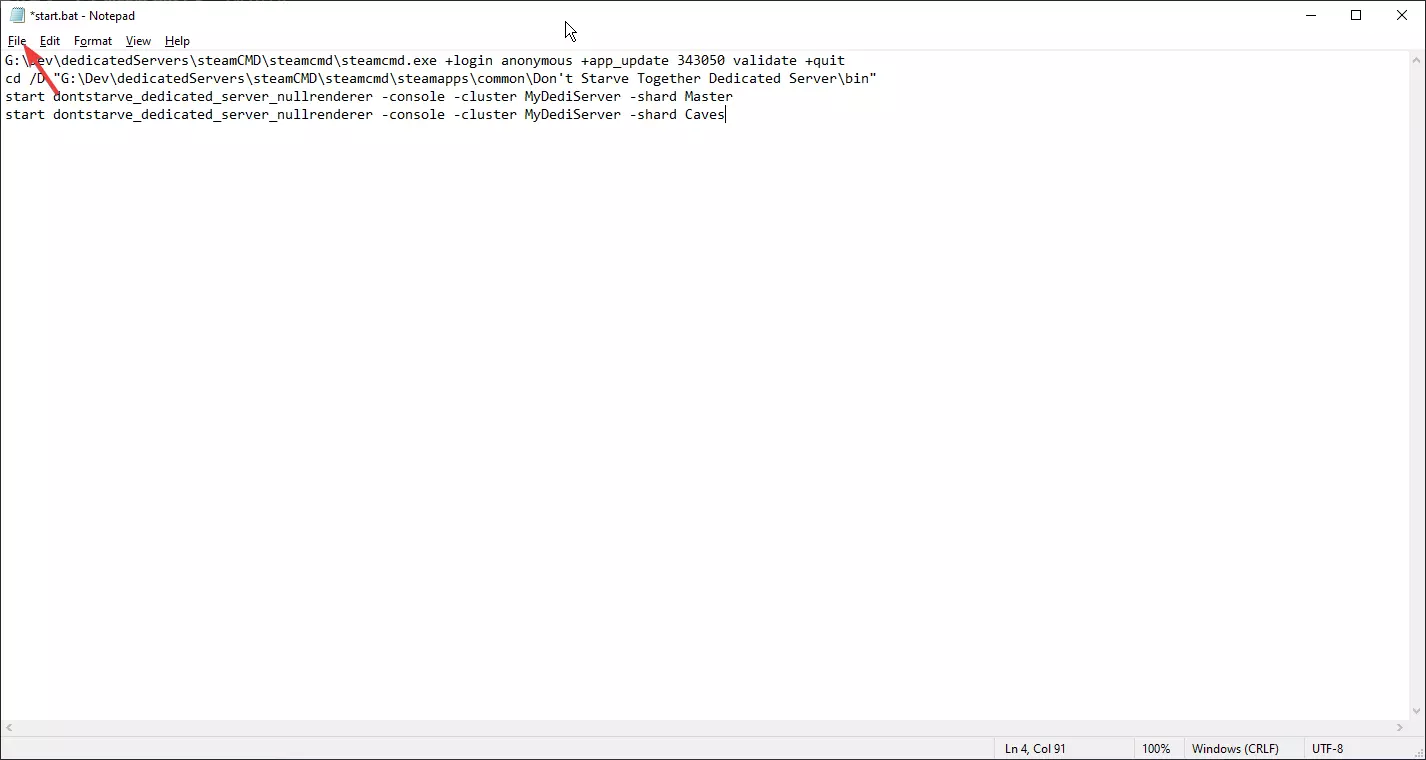
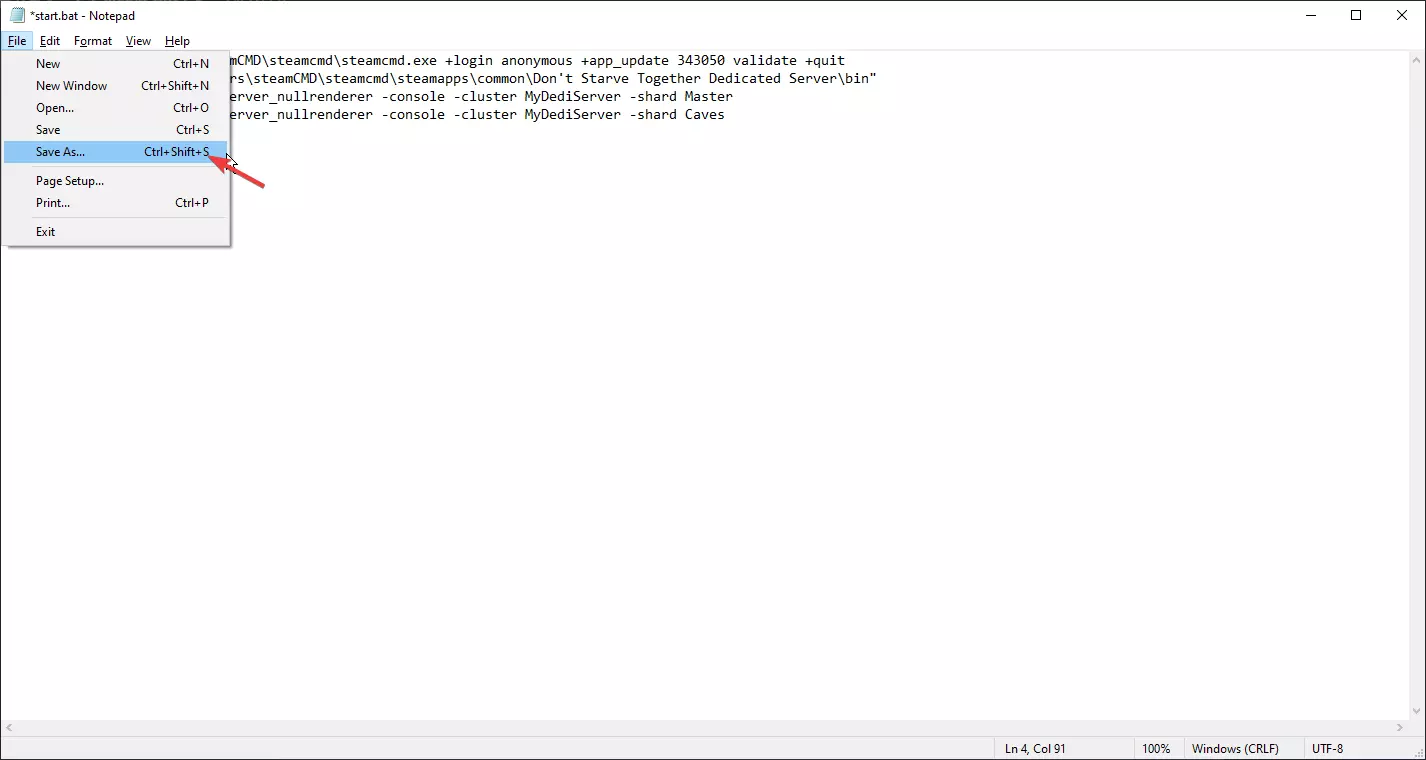
另存为
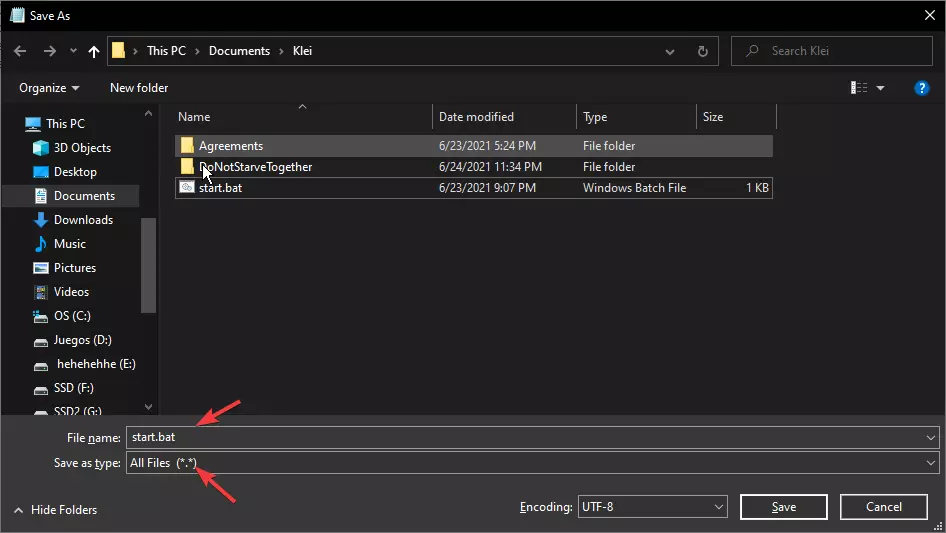
将文件命名为【start.bat】,并按如下所示将保存类型选择为【所有文件】
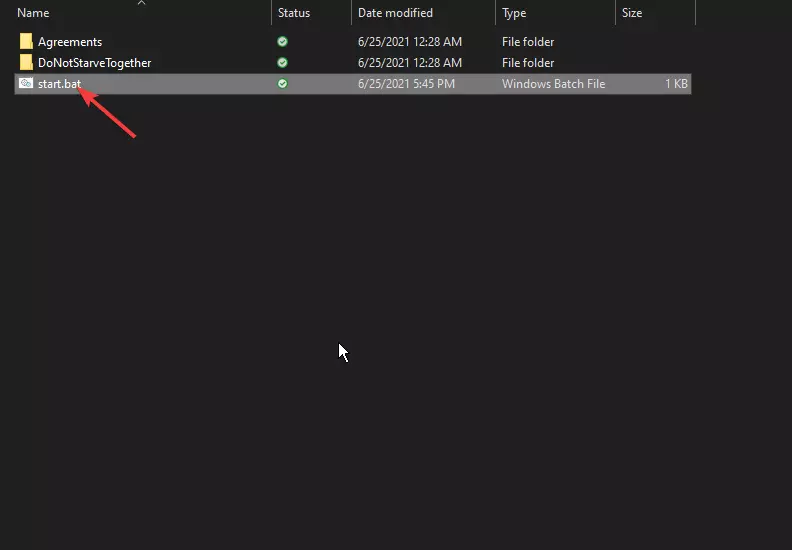
保存文件。 双击start.bat文件,会弹出一个控制台。让它运行所需的时间。 验证安装完成后,会弹出两个新的控制台窗口。一个是主服务器,另一个是洞穴服务器。 完成后,两个控制台应显示如下。
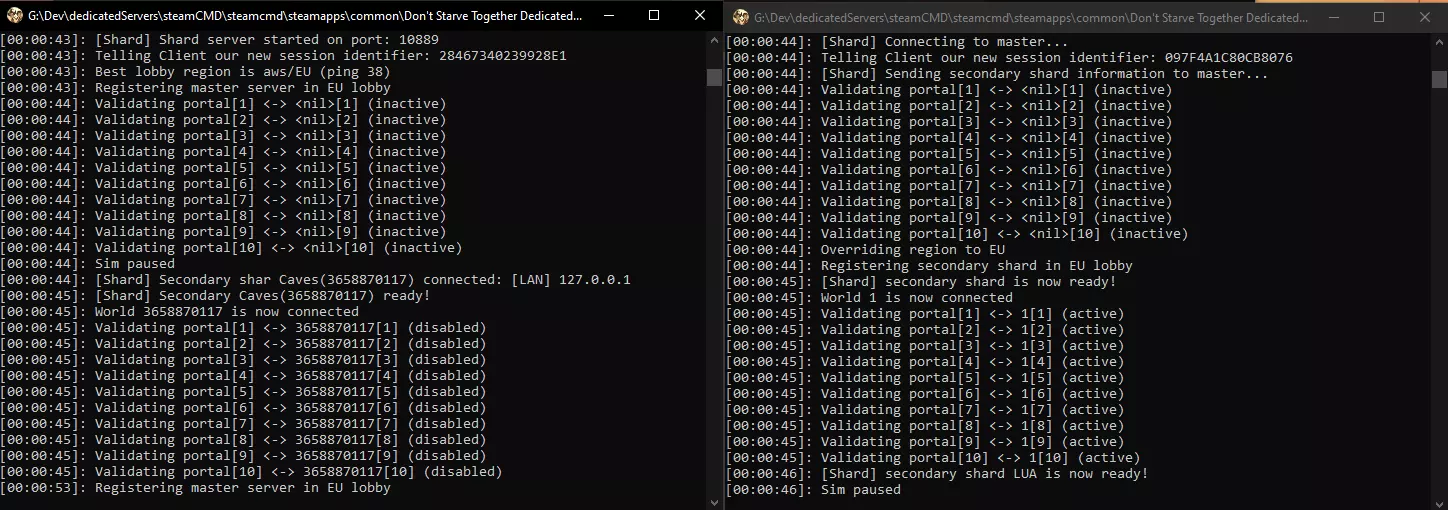
好了!你的服务器现已运行! 现在你若进入《饥荒联机版》, 前往【浏览游戏】并按你的服务器名称进行筛选。 以我为例,服务器名称是【超级服务器】。
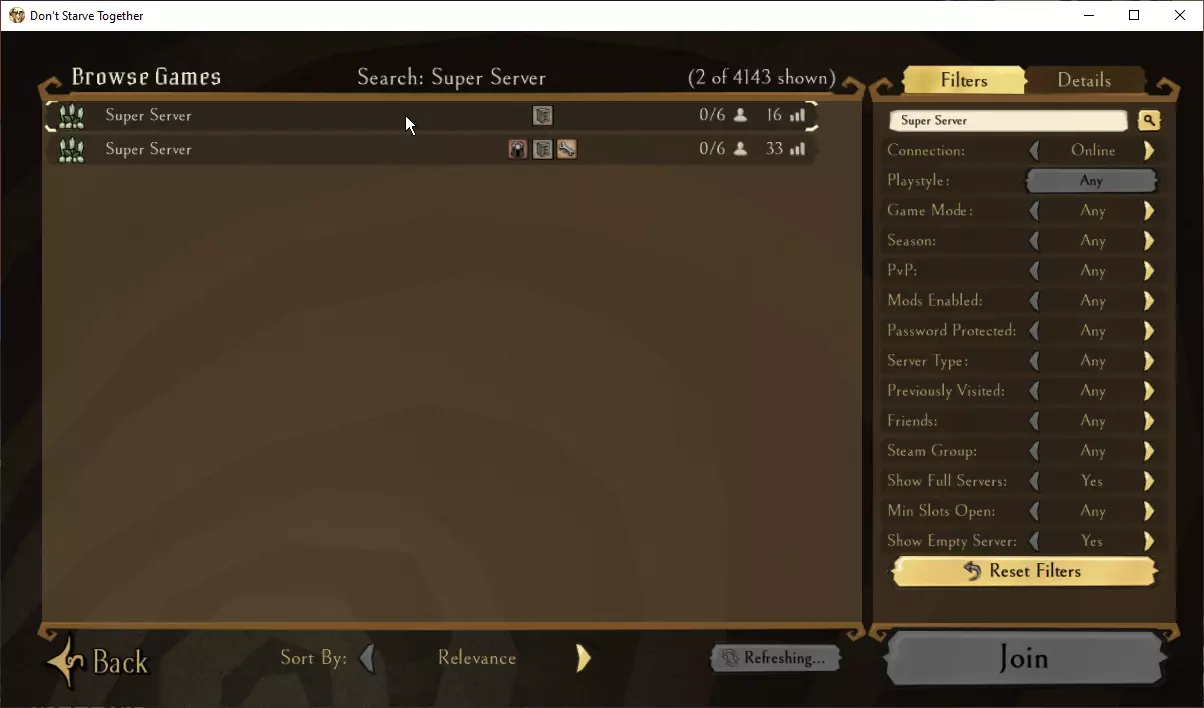
注意:超级服务器是服务器的默认名称,因此可能会有多个服务器使用相同的名称,如图所示。在这种情况下,我们的服务器是第一个。为避免混淆,强烈建议你选择一个独特的名称。 你的服务器应该会显示出来,并且你和你的朋友都可以加入!
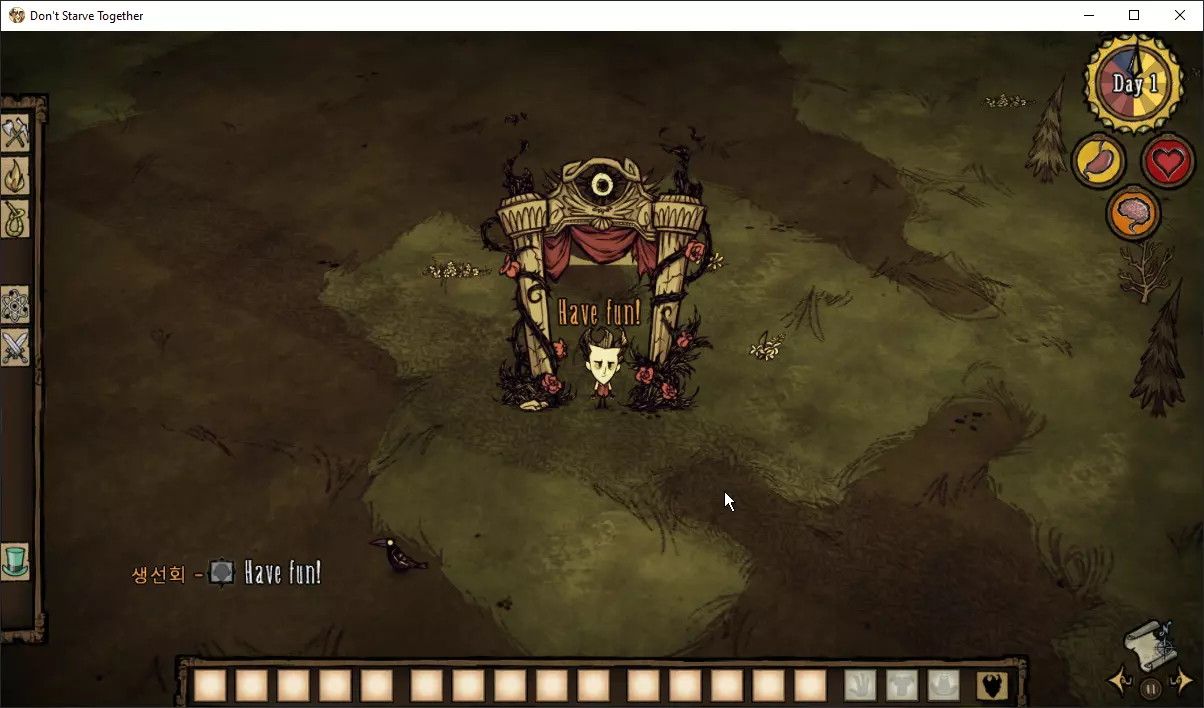
关闭服务器 若因某些原因必须关闭服务器,请打开控制台并反复按CTRL+C直至其关闭。两个控制台都需执行此操作。 如果想再次游玩,只需运行start.bat,所有设置都将恢复到上次关闭时的状态! 可选 - 模组设置
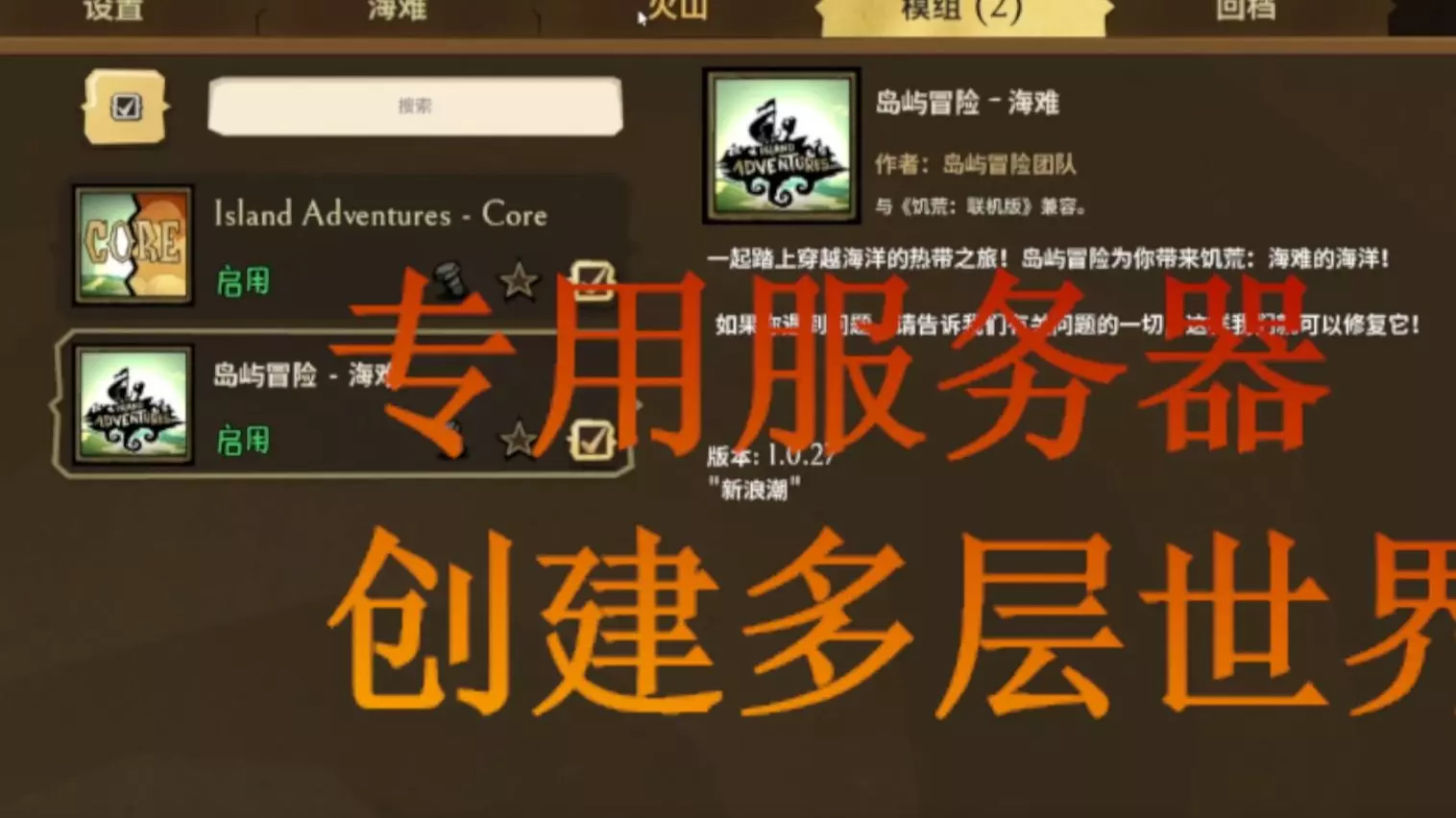
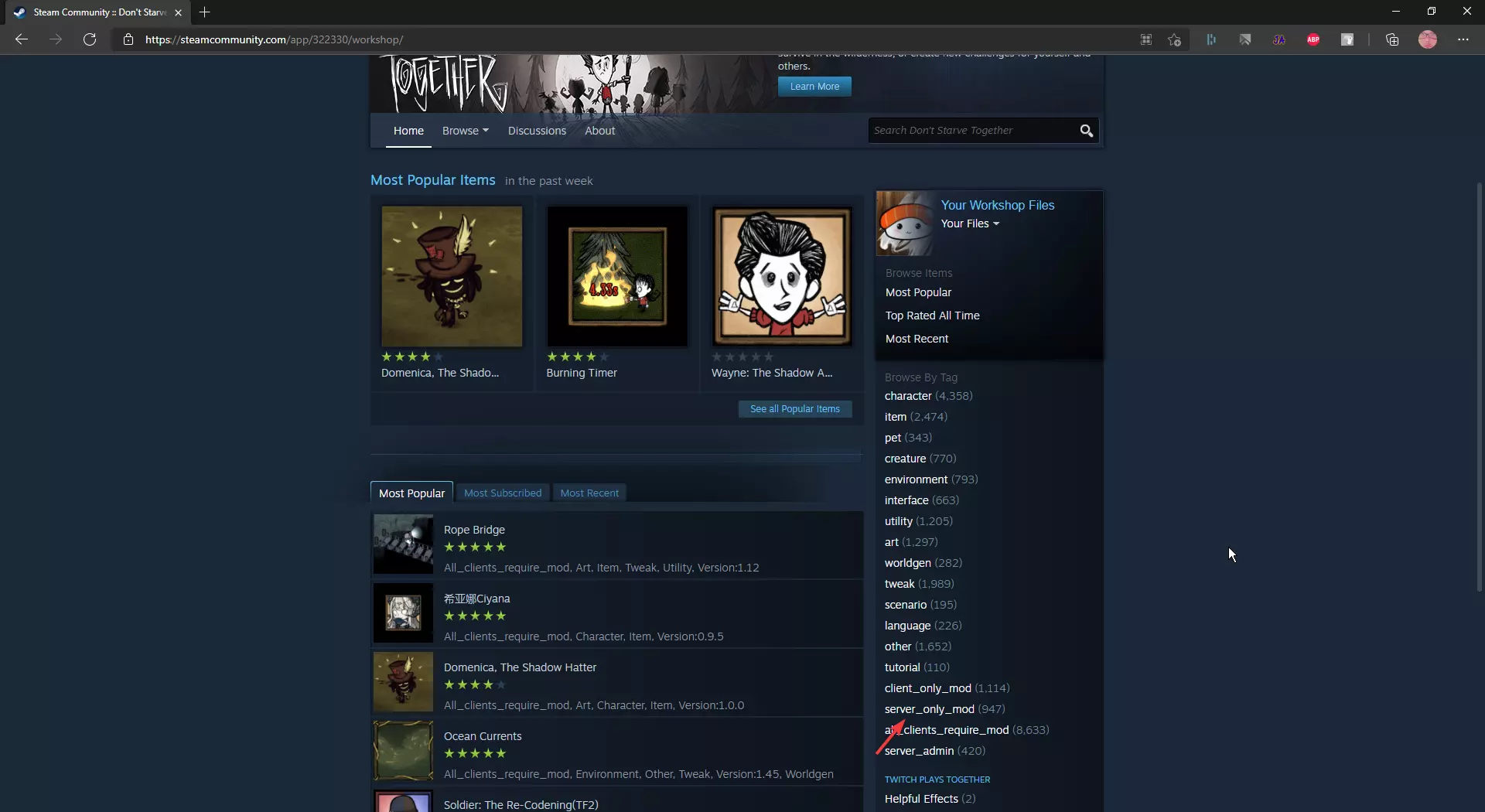
我们都知道,模组是《饥荒》的重要组成部分。 有两种类型的模组可供使用: 客户端模组:这类模组是专门为在你自己的游戏中运行而开发的。除了你自己,其他人无法看到或利用你安装的这些模组。语言模组就是一个很好的例子。 服务器模组:另一方面,服务器模组对服务器中的所有玩家都可用。使用这些模组可以将你的服务器打造成你想要的游戏体验,并且所有加入服务器的玩家都必须使用这些模组。 在本文中,我们将介绍服务器模组。 访问《饥荒联机版》创意工坊,向下滚动一点,然后点击【server_only_mod】标签。
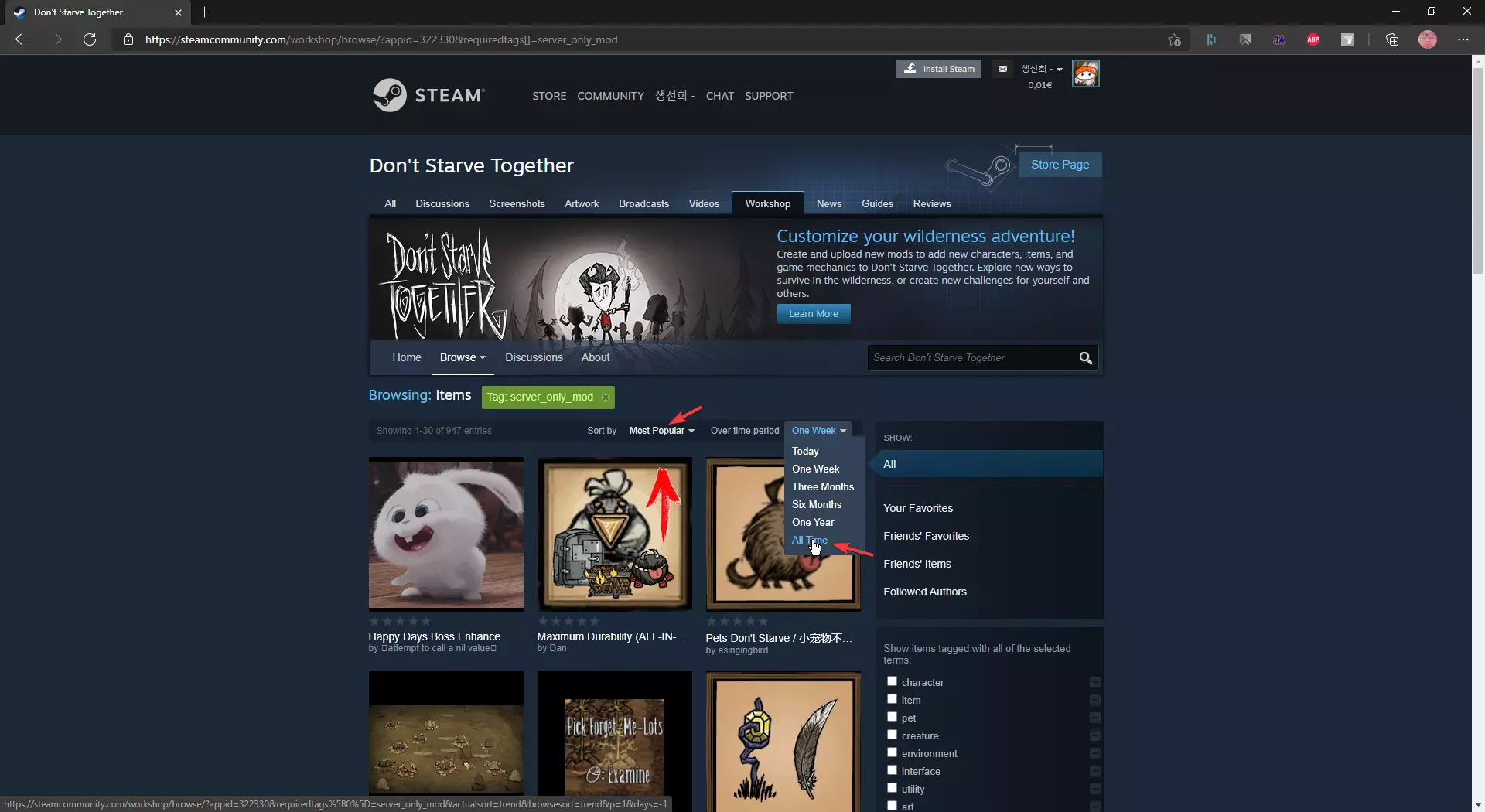
这里会为你展示由我们的玩家同伴创建的各种不同模组。就我而言,我会按【所有时间最受欢迎】进行筛选。
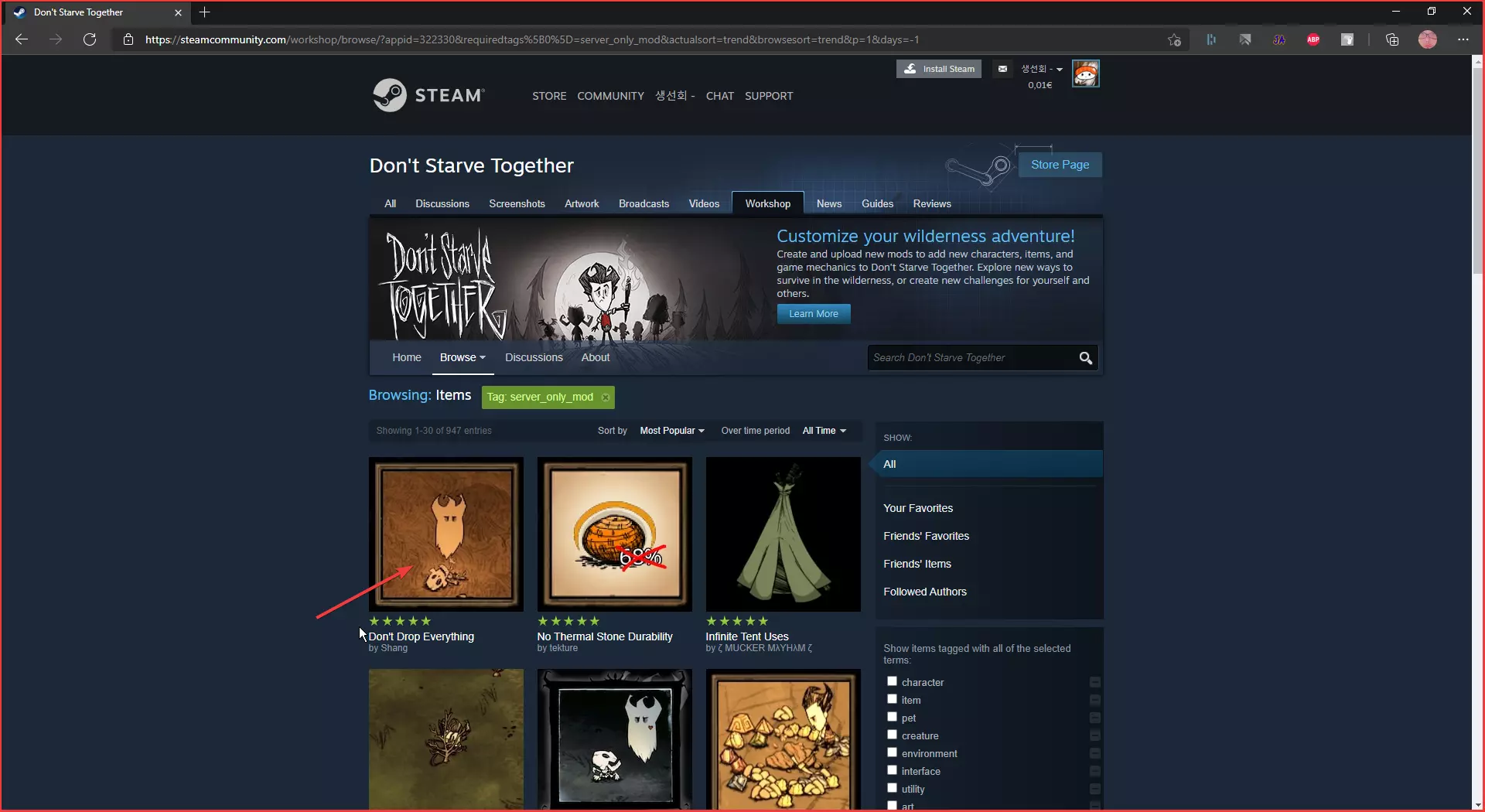
为了这个示例,我会选择第一个显示的模组
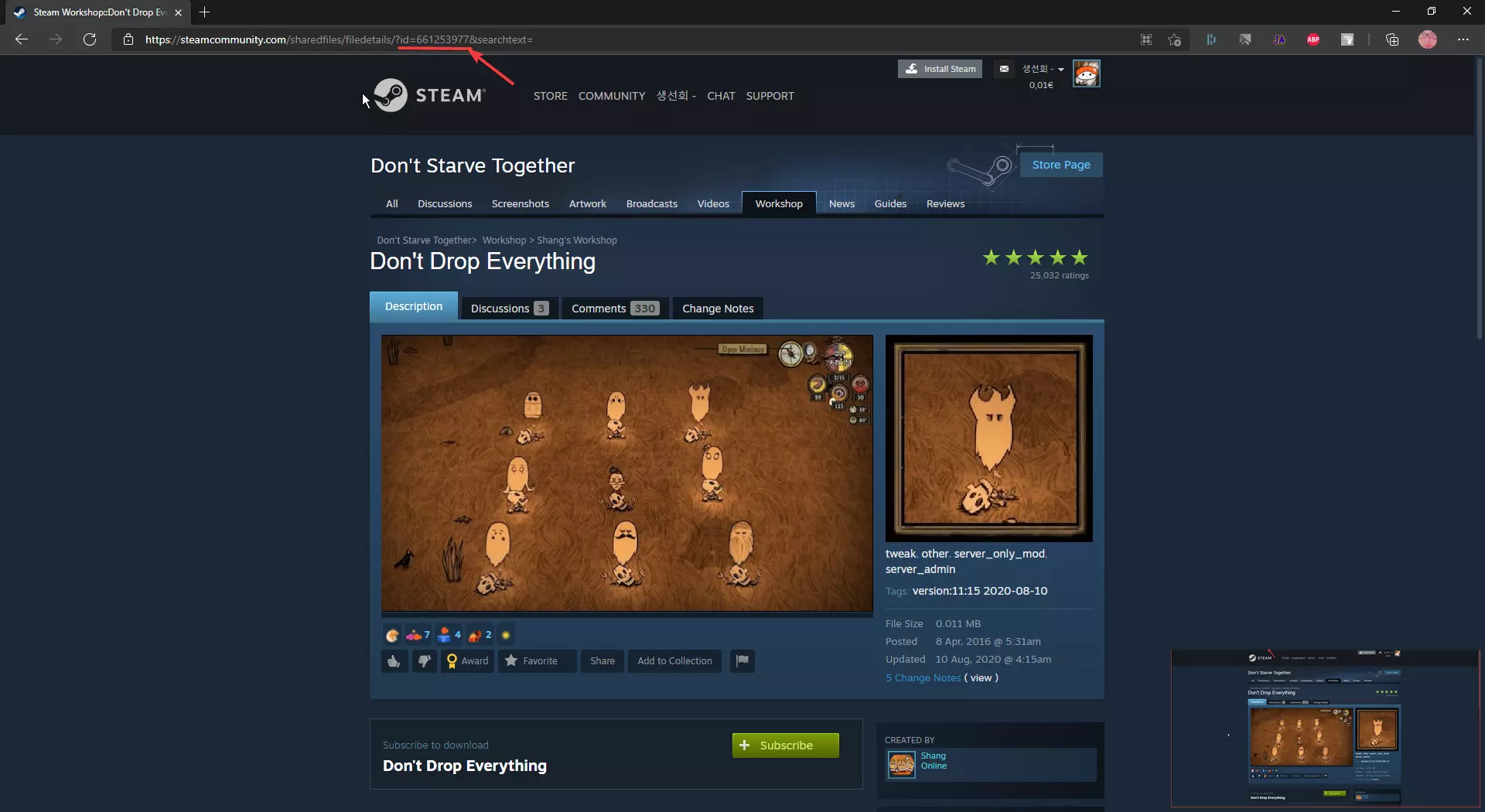
进入模组页面后,请查看网址。在网址中你会注意到有一段文本为id=一串数字,例如这样:
写下模组的编号和名称。 根据需要重复此步骤添加多个模组。 前往你的SteamCMD路径,依次进入steamapps、common、Don't Starve Together Dedicated Server、mods文件夹。 以我为例,路径是G: Dev dedicatedServers steamCMD steamcmd steamapps common Don't Starve Together Dedicated Server mods。 你应该会看到一个类似这样的文件夹:
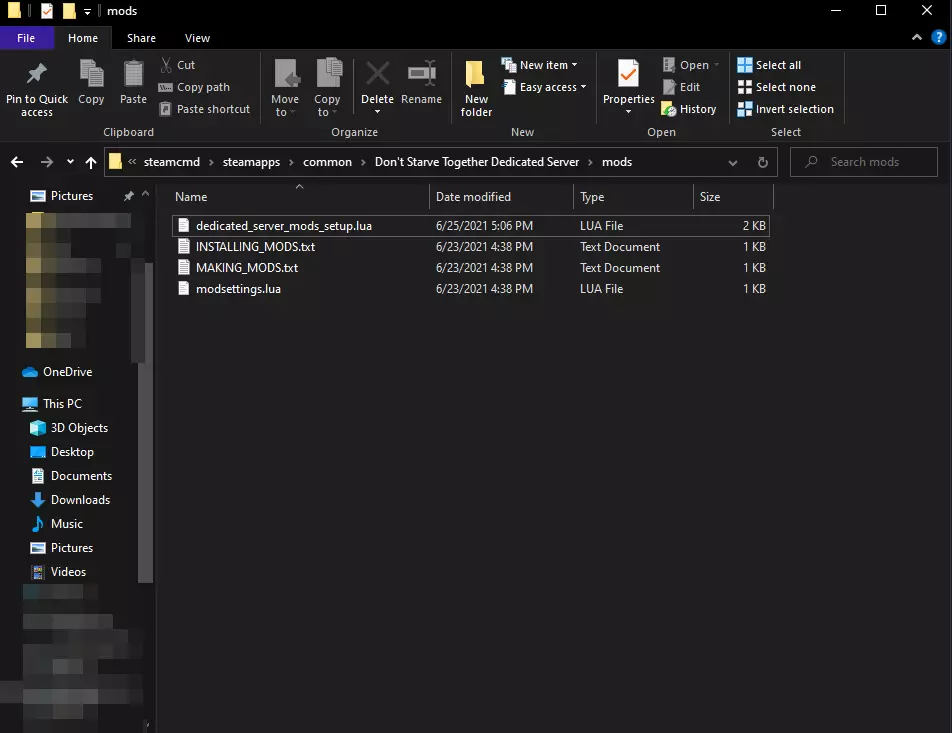
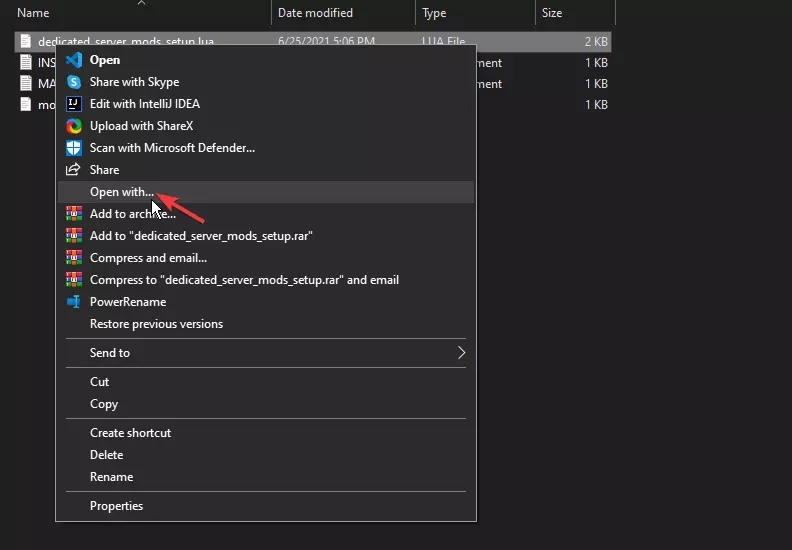
右键点击dedicated_server_mods_setup.lua文件,然后点击【打开方式】
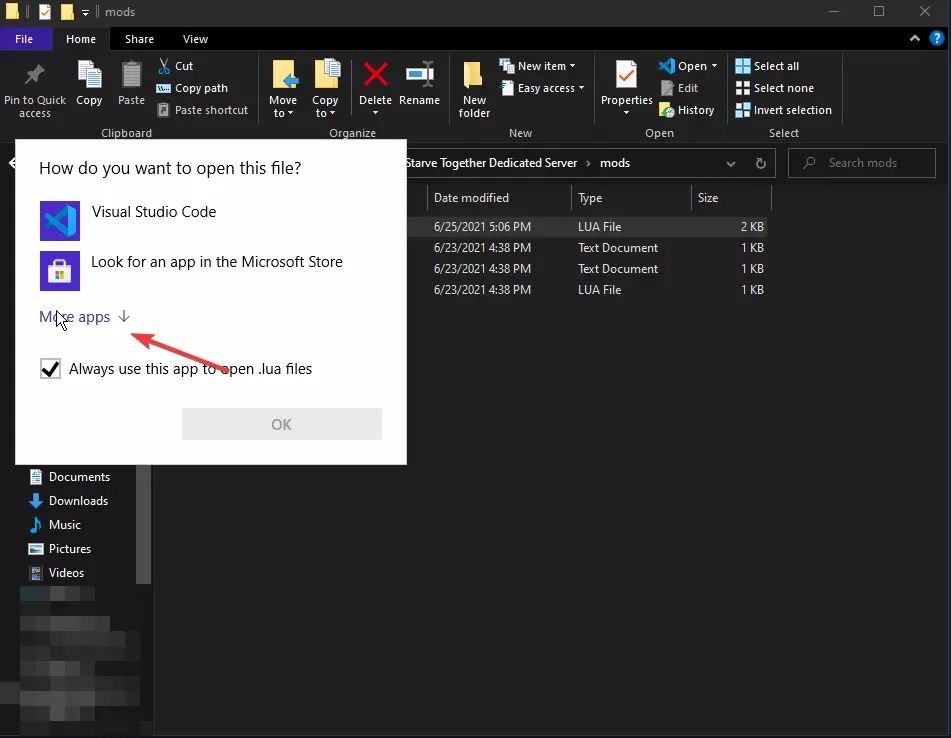
点击更多应用
最后,记事本。
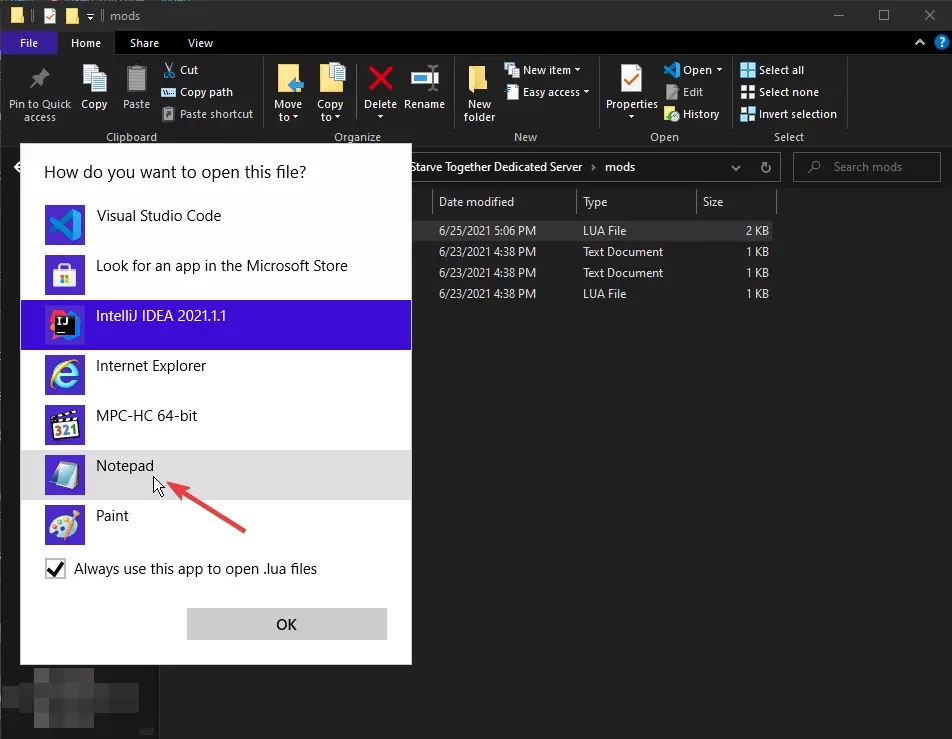
注意:这也适用于任何你喜欢的文本编辑器。我以记事本为例,因为每个人的电脑上都有这个软件。 你的文件应该看起来像这样:
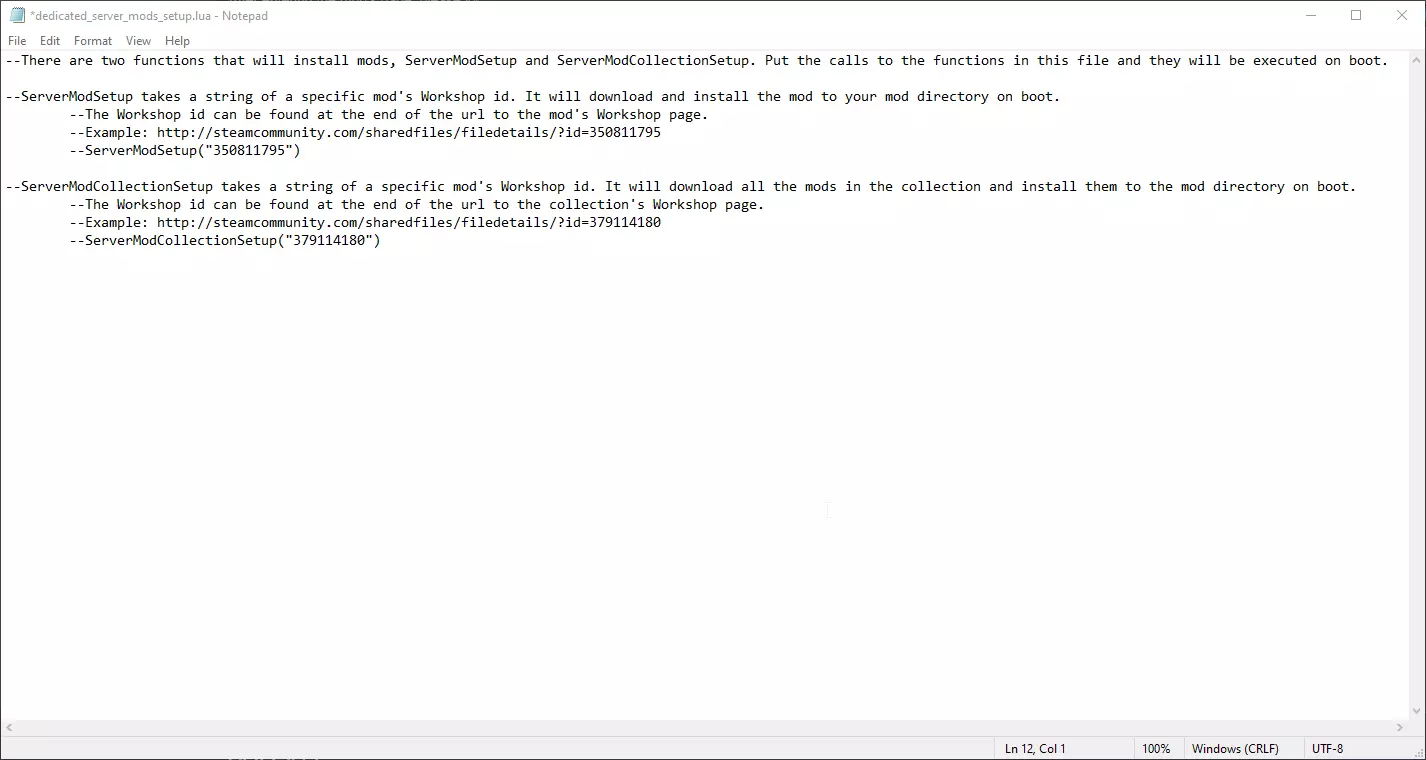
现在,对于你选择的每个模组,请在此文档的最后一行之后插入如下格式的一行: ServerModSetup("模组编号") --模组名称 将模组编号和模组名称替换为你的模组编号和模组名称。 完成所有模组的添加后,结果应与我的类似:
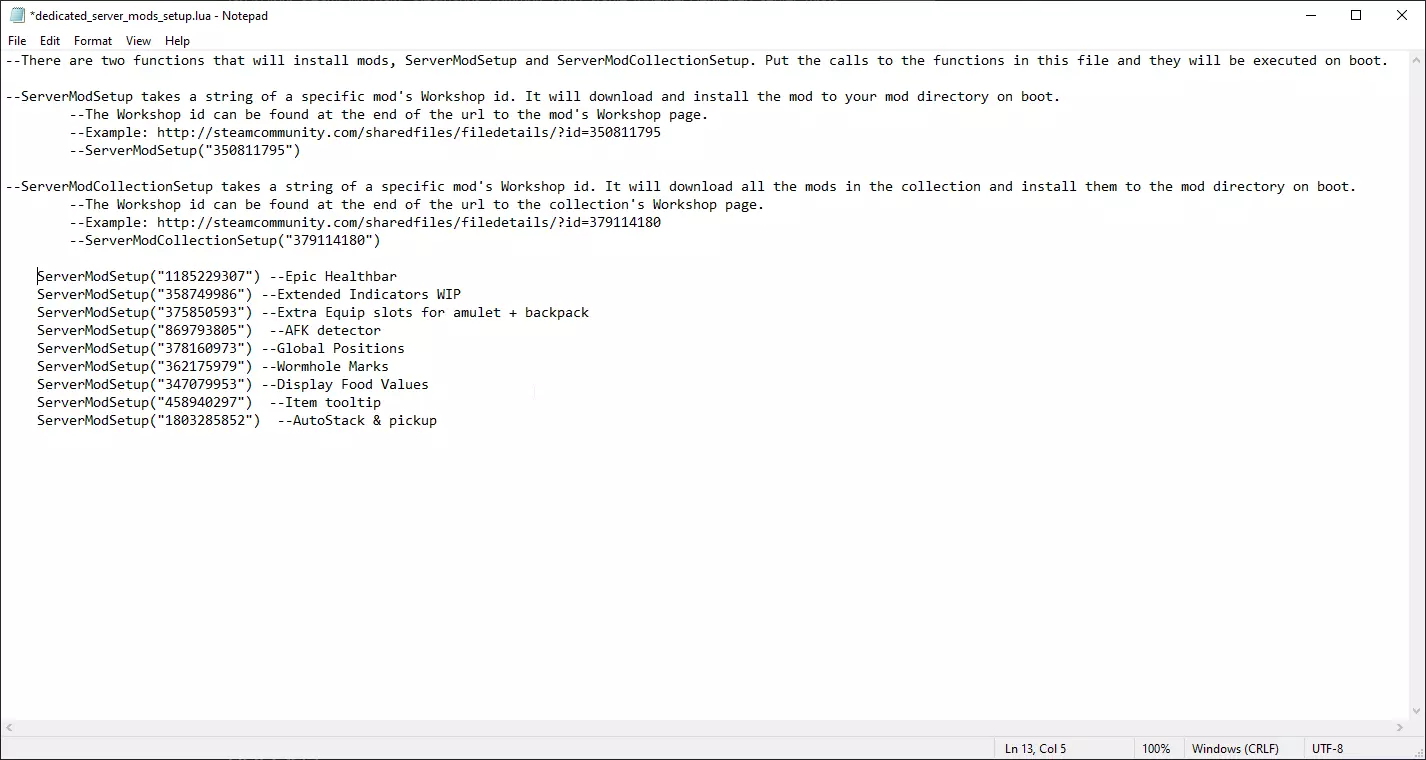
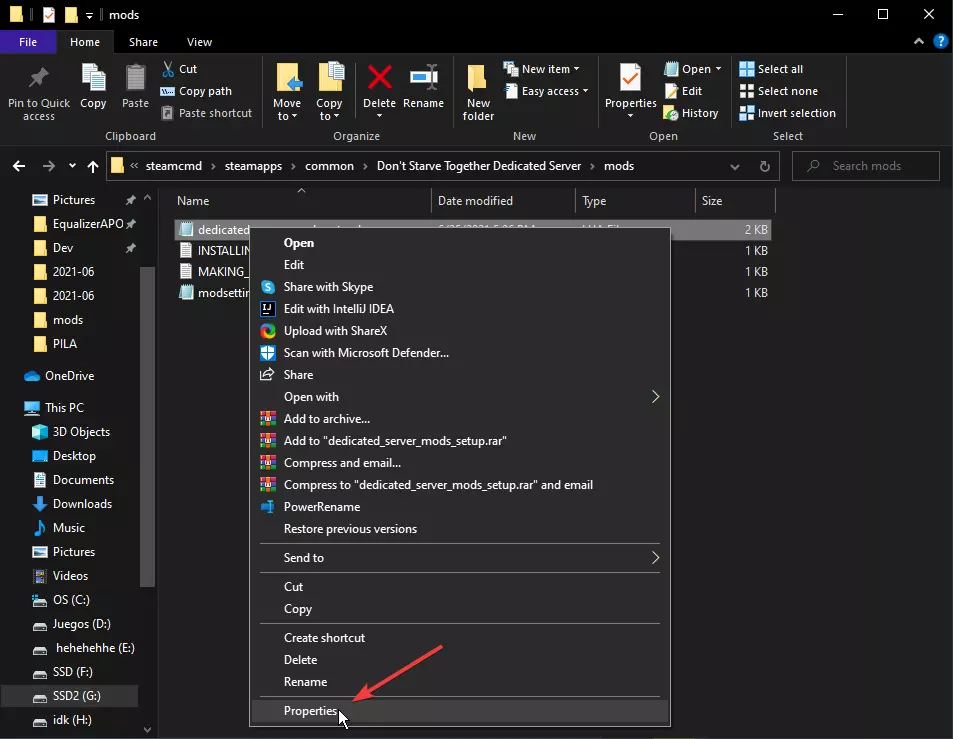
完成此操作后,前往“文件” - “保存”。右键点击你的文件,然后选择“属性”。
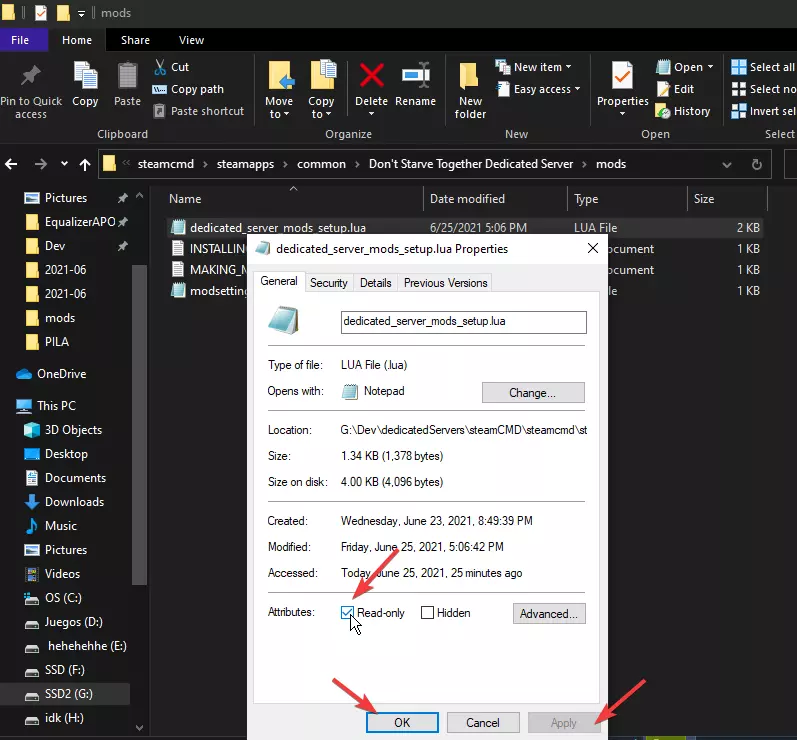
点击只读,然后点击应用,再点击确定
现在,每次启动服务器时,它都会下载和/或更新游戏及模组。 既然我们的电脑中已有可用的模组,接下来需要确定要在服务器中启用哪些模组。(就我而言,我想启用所有模组。) 再次进入你的文档 - Klei - DoNotStarveTogether 文件夹。 如果你不记得路径:打开文件资源管理器(快捷键 = Windows+E),然后访问你的文档。
前往Klei
饥荒联机版
打开你的服务器文件夹 - 以我为例,文件夹名为【MyDediServer】
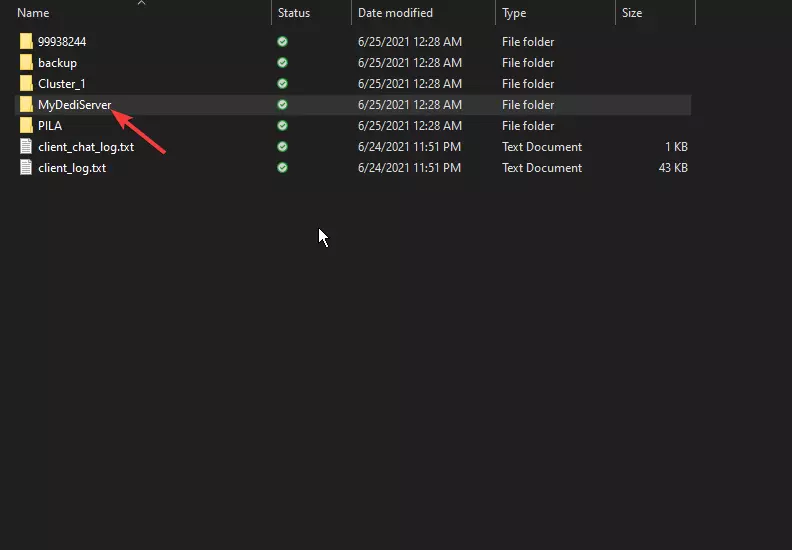
然后大师
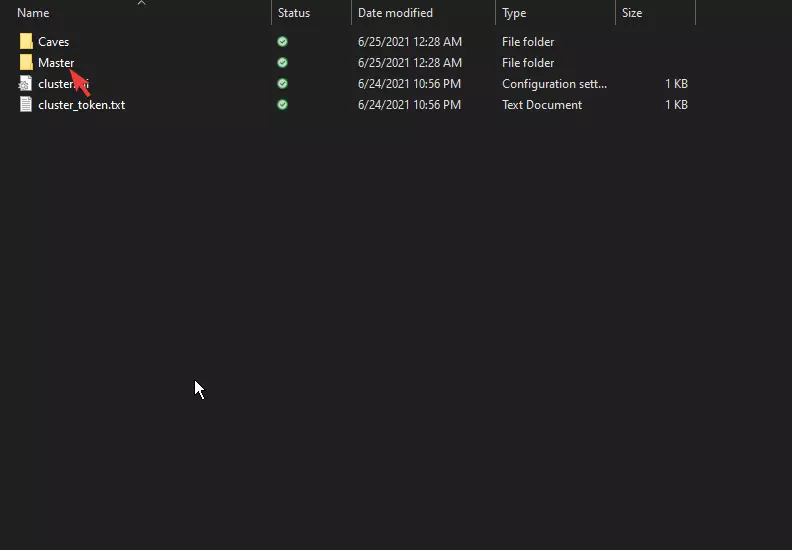
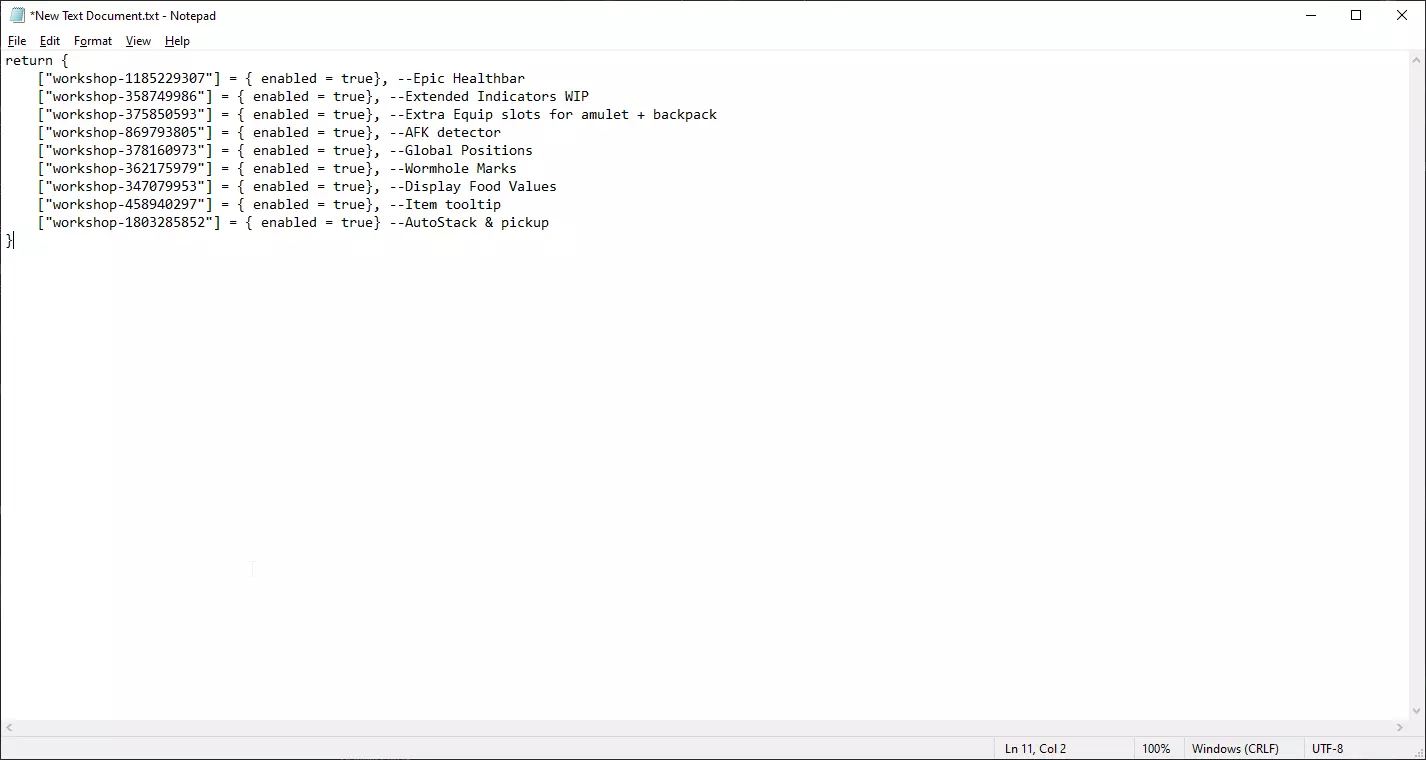
创建一个新的文本文档。 在此文档中,我们需要指定要在服务器中启用哪些已下载到系统中的模组。 操作方法很简单,只需输入以下内容: return { ["workshop-模组编号"] = { enabled = true} --模组名称 } 在return方法内,根据需要启用的模组数量,复制多行["workshop-模组编号"]相关代码。 最终,文档内容应类似如下示例。
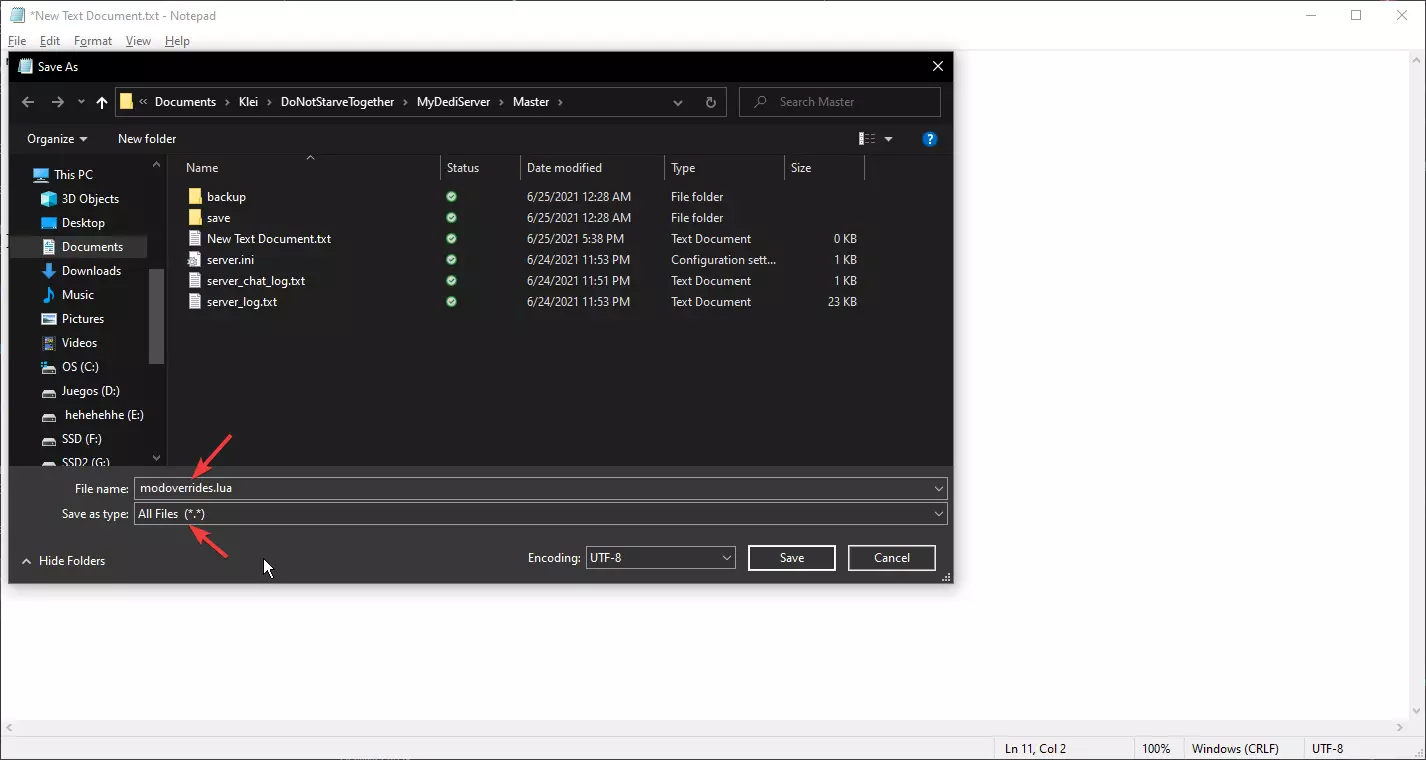
前往文件 - 另存为 - 并将其命名为modoverrides.lua,如下所示
保存后,你可以删除另一个“新建文档”。 复制你新创建的“modoverrides.lua”文件,然后返回上一级文件夹。 进入洞穴文件夹。
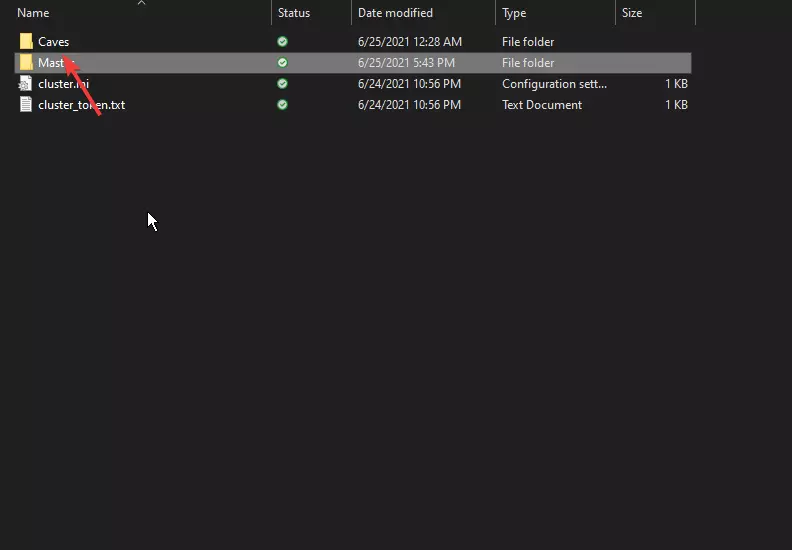
然后将【modoverrides.lua】粘贴到那里。 现在,运行【start.bat】。
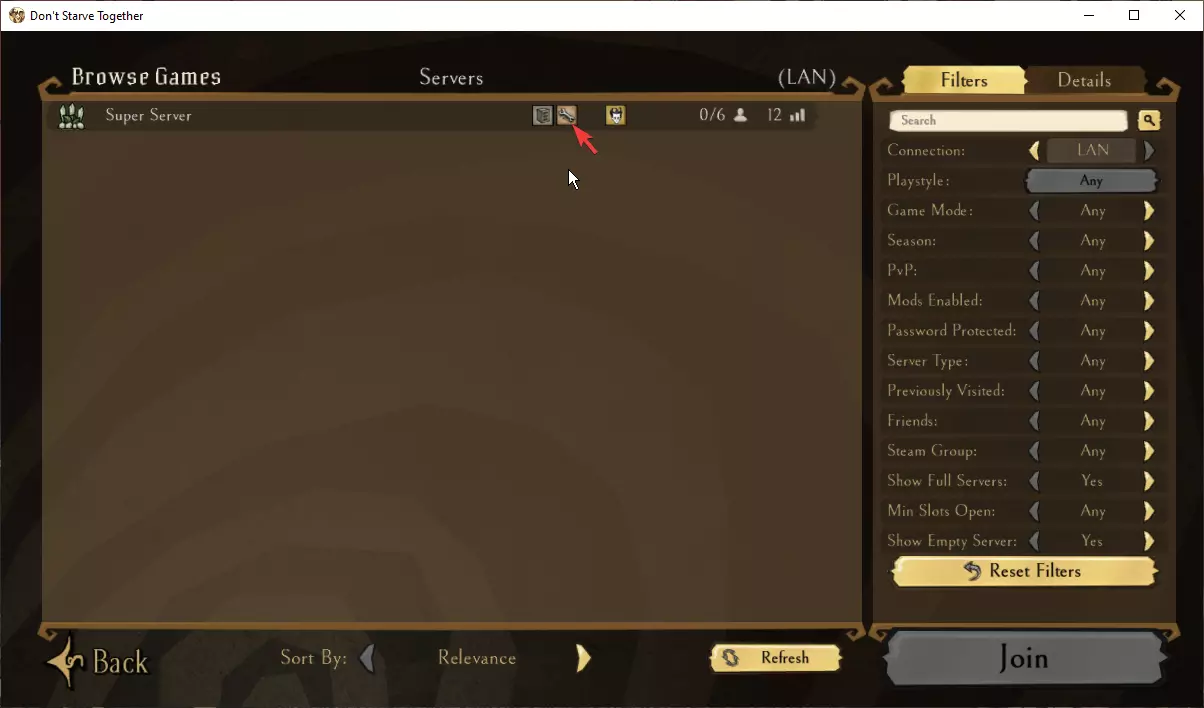
打开《饥荒联机版》并搜索你的服务器。如果一切操作正确,你的服务器现在应该会显示一个小工具图标,如下所示。
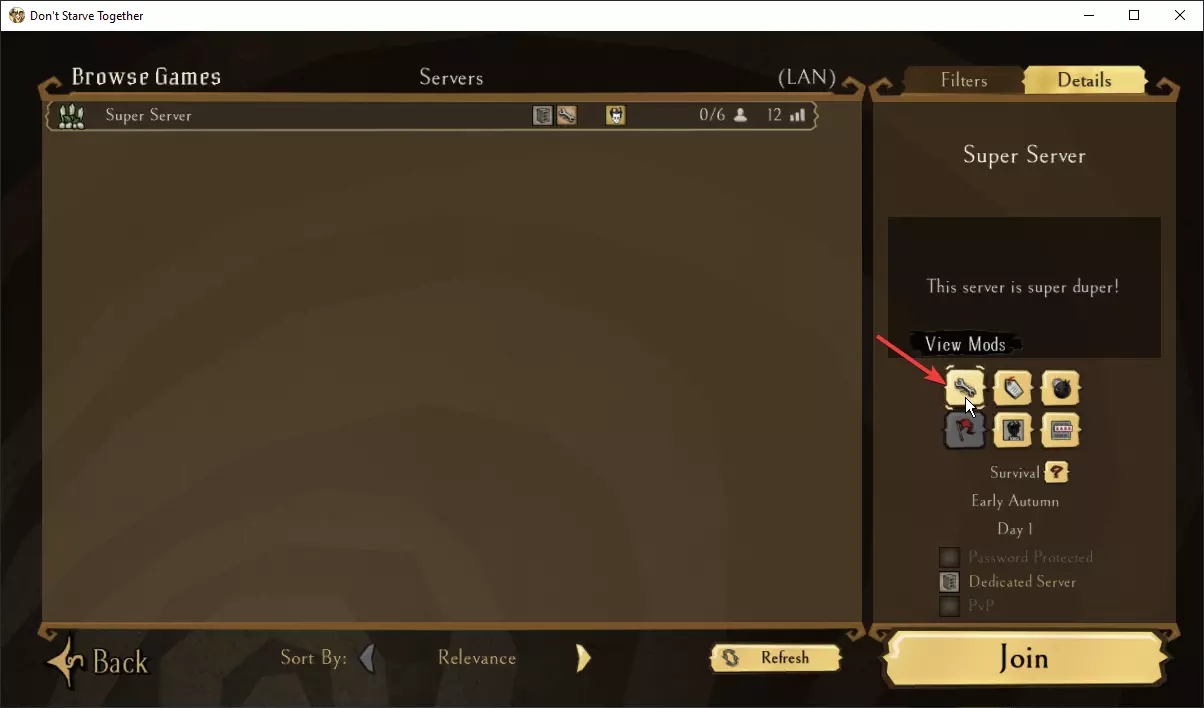
如果是这样的话,恭喜你!你的模组现在已经启动并正常运行了!要确认我们的模组是否都正常工作,请点击你的服务器,然后选择【查看模组】。
这将显示你服务器中安装的所有模组
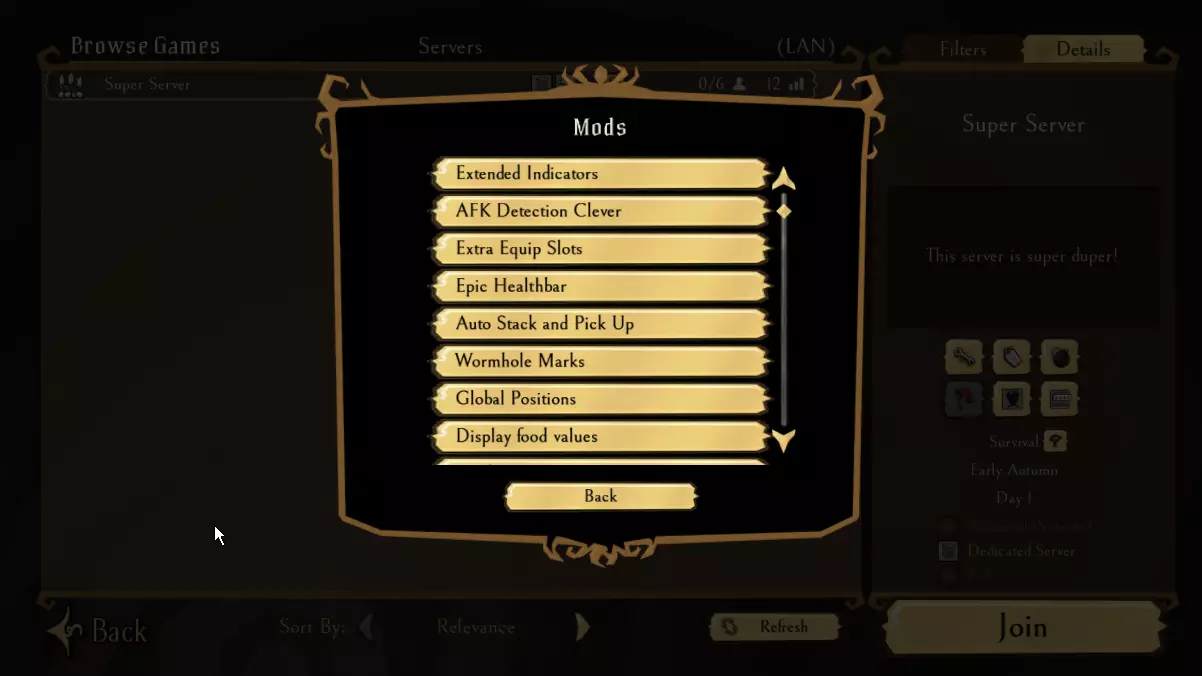
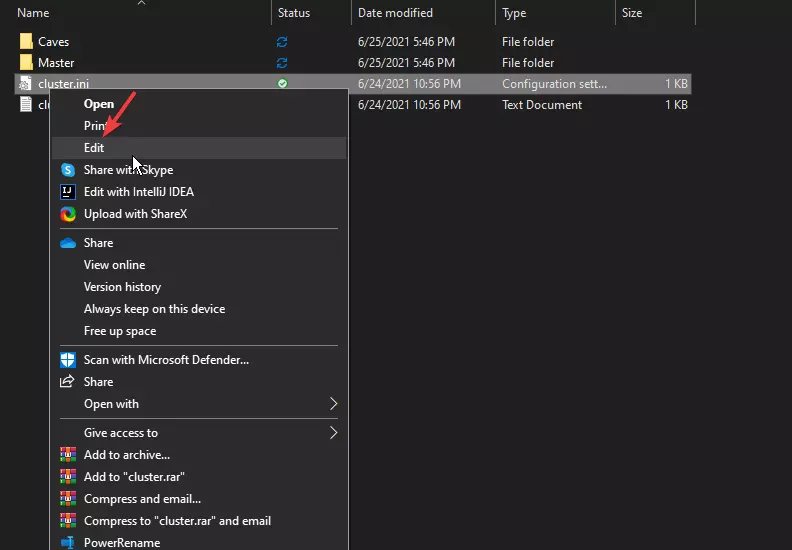
希望一切顺利。 祝您模组制作愉快! 可选 - 高级配置 完成前面的步骤后,您的服务器应该已经启动并运行,且加载了您所需的模组。 但如果您想更改服务器名称、容量、描述或密码该怎么办呢? 这其实很简单。 进入您的文档 - Klei - DoNotStarveTogether - MyDediServer 文件夹。 您会看到一个名为 cluster.ini 的文件。 右键点击并选择编辑。
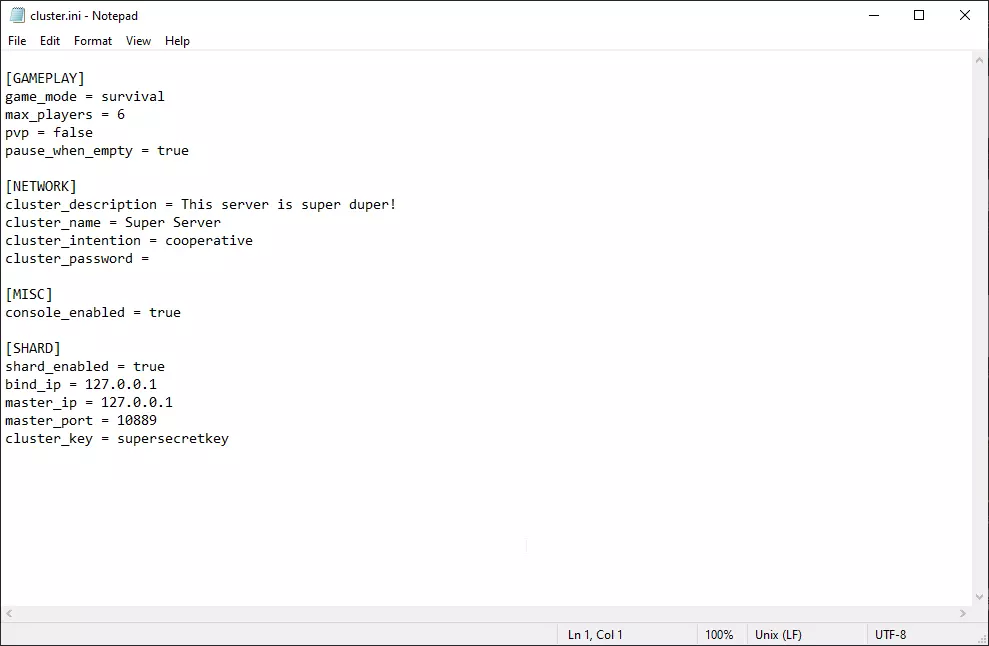
我们的文件应该看起来一样。
在这里你可以更改各种设置,以更好地定制你的游戏体验。就我而言,我已经修改了最大玩家数、服务器名称、密码以及tick rate(服务器刷新率)。
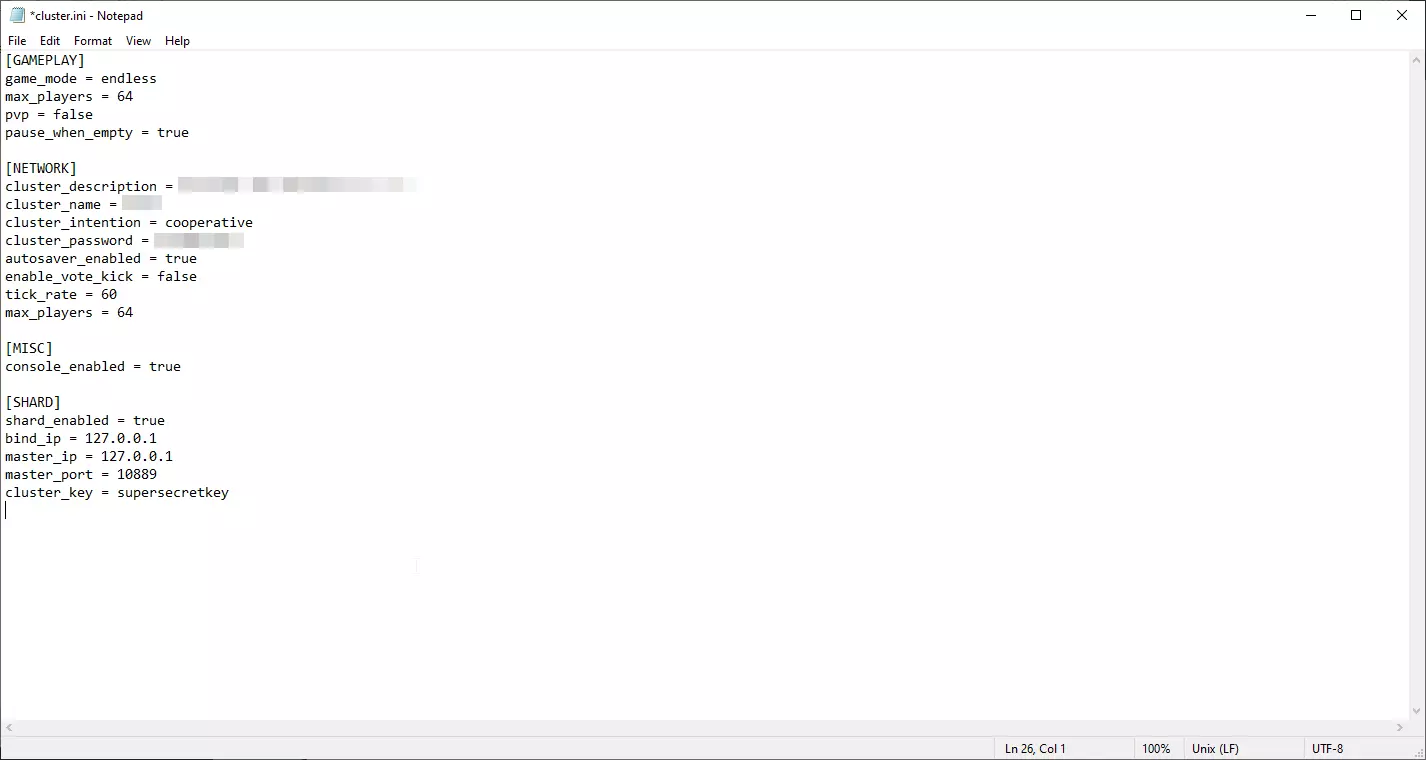
现在,这里有许多不同的设置可供你调整。如果你想深入了解,建议你查阅Klei开发者关于这些设置的指南。 引用的说明如下: 【其他设置】 max_snapshots(最大快照数) 默认值:6 保留的最大快照数量。每次保存时都会创建这些快照,可在“创建游戏”界面的“回滚”选项卡中找到。 console_enabled(控制台启用) 默认值:true 允许在服务器运行的命令提示符或终端中输入lua命令。 【世界分片设置】 shard_enabled(分片启用) 默认值:false 启用服务器分片功能。对于多世界服务器,此选项必须设为true。对于单世界服务器,可忽略此选项。 每个集群中的设置必须保持一致。ini(参见说明) bind_ip 可在server.ini中覆盖 默认值:127.0.0.1 必填项:当shard_enabled = true且is_master = true时 这是主服务器监听其他分服务器连接的网络地址。如果集群中的所有服务器都在同一台机器上,设置为127.0.0.1;如果集群中的服务器在不同机器上,设置为0.0.0.0。仅主服务器需要设置此项,可在cluster.ini或主服务器的server.ini中设置。 master_ip 可在server.ini中覆盖 默认值:无 必填项:当shard_enabled = true且is_master = false时 这是非主分服务器尝试连接主分服务器时使用的IP地址。如果集群中的所有服务器都在同一台机器上,设置为127.0.0.1. master_port(主端口) 可在server.ini中覆盖设置 默认值:10888 这是主服务器监听的UDP端口,非主分服尝试连接主分服时也会使用此端口。所有分服应通过在cluster.ini中设置统一的数值,或完全省略以使用默认值,确保该端口值一致。在与主分服运行于同一台机器的任何分服上,此端口必须与server_port设置不同。 2. cluster_key(集群密钥) 可在server.ini中覆盖设置 默认值:无 当shard_enabled = true时为必填项 这是用于验证从服务器与主服务器身份的密码。如果在不同机器上运行需要相互连接的服务器,每台机器上的此值必须相同。对于在同一台机器上运行的服务器,只需在cluster.ini中设置一次。 每个cluster.ini中的设置必须匹配(参见注意事项) [STEAM] steam_group_only 默认值:false 当设置为true时,服务器仅允许属于steam_group_id设置中列出的Steam组的玩家连接。 steam_group_id 默认值:0 用于steam_group_only/steam_group_admins设置的Steam组ID。 steam_group_admins 默认值:false 当设置为true时,在steam_group_id中指定的Steam组的管理员在服务器上也将拥有管理员权限。 [NETWORK] offline_cluster 默认值:false 创建一个离线集群。服务器不会公开列出,仅局域网内的玩家可以加入,且任何Steam相关功能都无法使用。 必须在每个cluster.ini中保持一致(见注意事项) tick_rate 默认值:15 这是服务器每秒向客户端发送更新的次数。提高此数值可能会提升精度,但会导致更多网络流量。建议保持默认值15。如果确实要更改此选项,建议仅在局域网游戏中进行,且使用能被60整除的数值(15、20、30)。 whitelist_slots 默认值:0 为白名单玩家预留的槽位数量。要将玩家加入白名单,请将其Klei用户ID添加到whitelist.txt文件中(将此文件放在cluster.ini所在的同一目录) 主集群。仅适用于ini文件(参见注意事项) cluster_password 默认值:无 这是玩家加入服务器时必须输入的密码。留空或省略此项则无需密码。 仅适用于主cluster.ini(参见注意事项) cluster_name 服务器集群的名称。此名称将显示在服务器浏览器中。 仅适用于主cluster.ini(参见注意事项) cluster_description 默认值:空 集群描述。将显示在“浏览游戏”界面的服务器详情区域。 仅适用于主cluster.ini(参见注意事项) lan_only_cluster 默认值:false 设为true时,服务器仅接受同一局域网内的机器连接。 仅适用于主cluster.ini(参见注意事项) cluster_intention 默认值:根据游戏模式有所不同 集群的游戏风格。此字段等同于“创建游戏”界面中的“服务器玩法”选项。有效值为:合作、竞争、社交或疯狂。 仅主集群配置文件可用(参见注意事项) 自动保存启用 默认值:true 当设置为false时,游戏将不再在每天结束时自动保存。游戏仍会在关闭时保存,也可使用c_save()手动保存。 [游戏性] 最大玩家数 默认值:16 可同时连接到集群的最大玩家数量。 仅主集群配置文件可用(参见注意事项) 玩家对战 默认值:false 启用玩家对战功能。 游戏模式 默认值:生存 集群的游戏模式。此字段等同于“创建游戏”界面中的“游戏模式”选项。有效值为生存、无尽或荒野 必须与每个cluster.ini中的设置匹配(见注意事项) pause_when_empty 默认值:false 当没有玩家连接时暂停服务器。 vote_enabled 默认值:true 设为true以启用投票功能。 注意事项: 对于在多台机器上运行服务器的多层集群,每台机器都会有一个cluster.ini文件副本。 标有“仅主集群.ini”的上述设置仅在与主服务器同一台机器上的cluster.ini中有效,其他机器上的cluster.ini中可省略这些设置,因为它们会被忽略。 标有“必须在每个cluster.ini中匹配”的上述设置必须在每个cluster.ini文件中设置为相同的值,或在每个集群中省略。如果你希望使用默认设置(适用于有默认值的设置),请使用ini文件。 总结 希望你喜欢本指南并能从中获得帮助。 我决定制作这份指南,是因为我自己曾多次反复尝试并查阅论坛,才让所有内容正常运行。 这是我的第一份指南,非常感谢你的真诚反馈。