换一换
换一换 




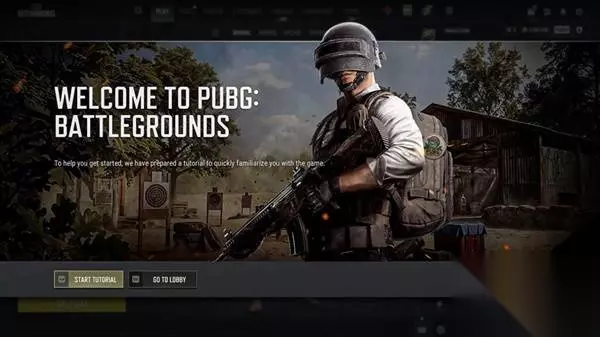
【已解决】《绝地求生》Windows 10系统无限加载问题(2024年) 游戏无限加载问题与游戏反作弊程序和Windows系统有关。解决方法是将Steam和《绝地求生》的根文件夹添加到Windows Defender(Windows defender)的排除项中,这是由于系统 antivirus 与游戏反作弊程序冲突所致,这种情况在刚安装纯净版Windows 10系统的用户中较为常见。解决问题的步骤如下:

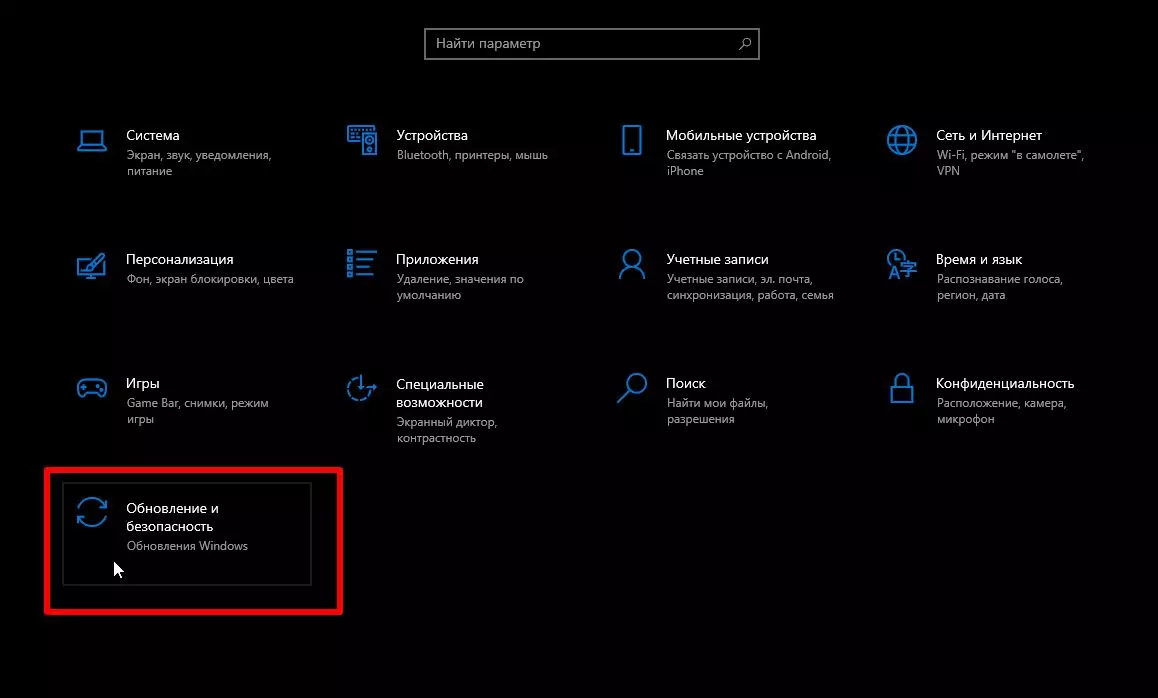
解决方案1:退出游戏,点击开始-更新和安全
无法识别或无法翻译,已删除。
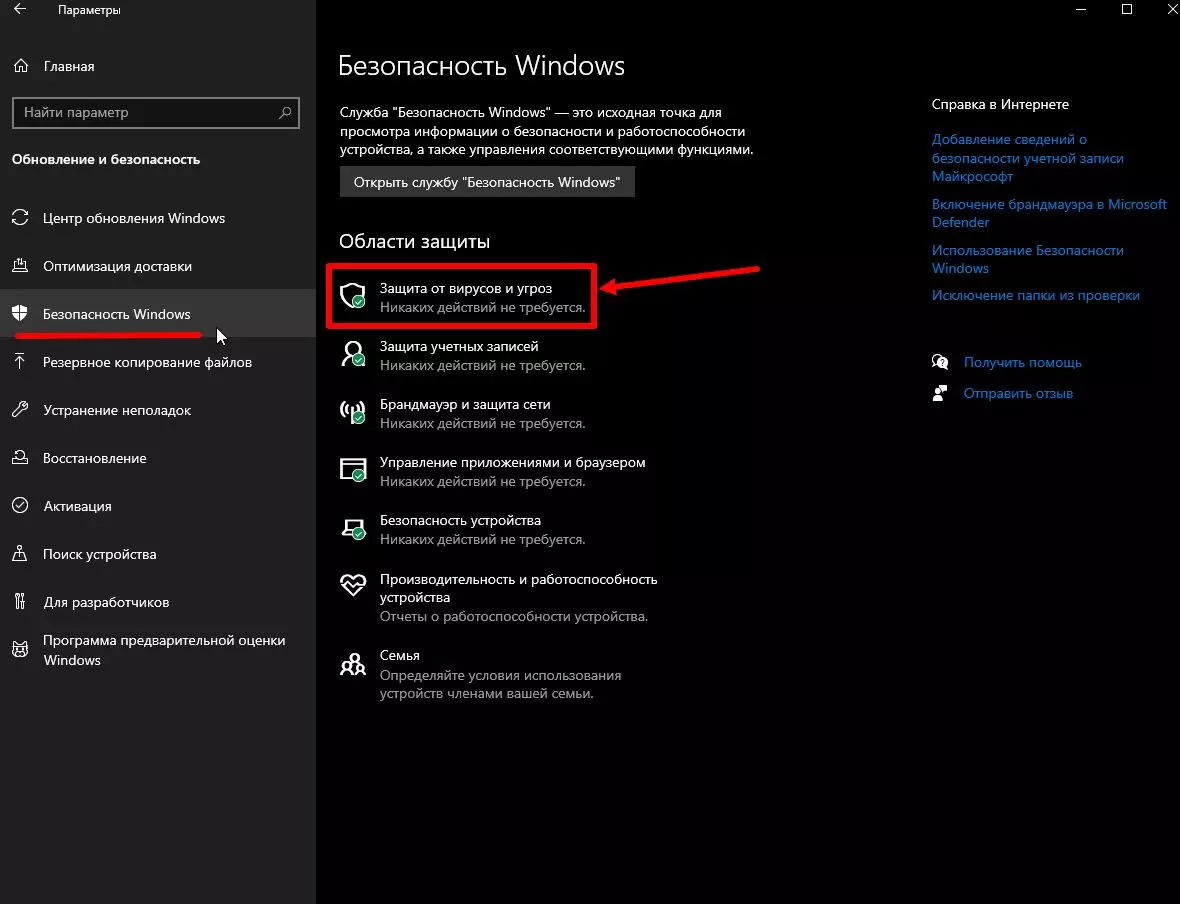
接下来是“病毒和其他威胁防护设置”
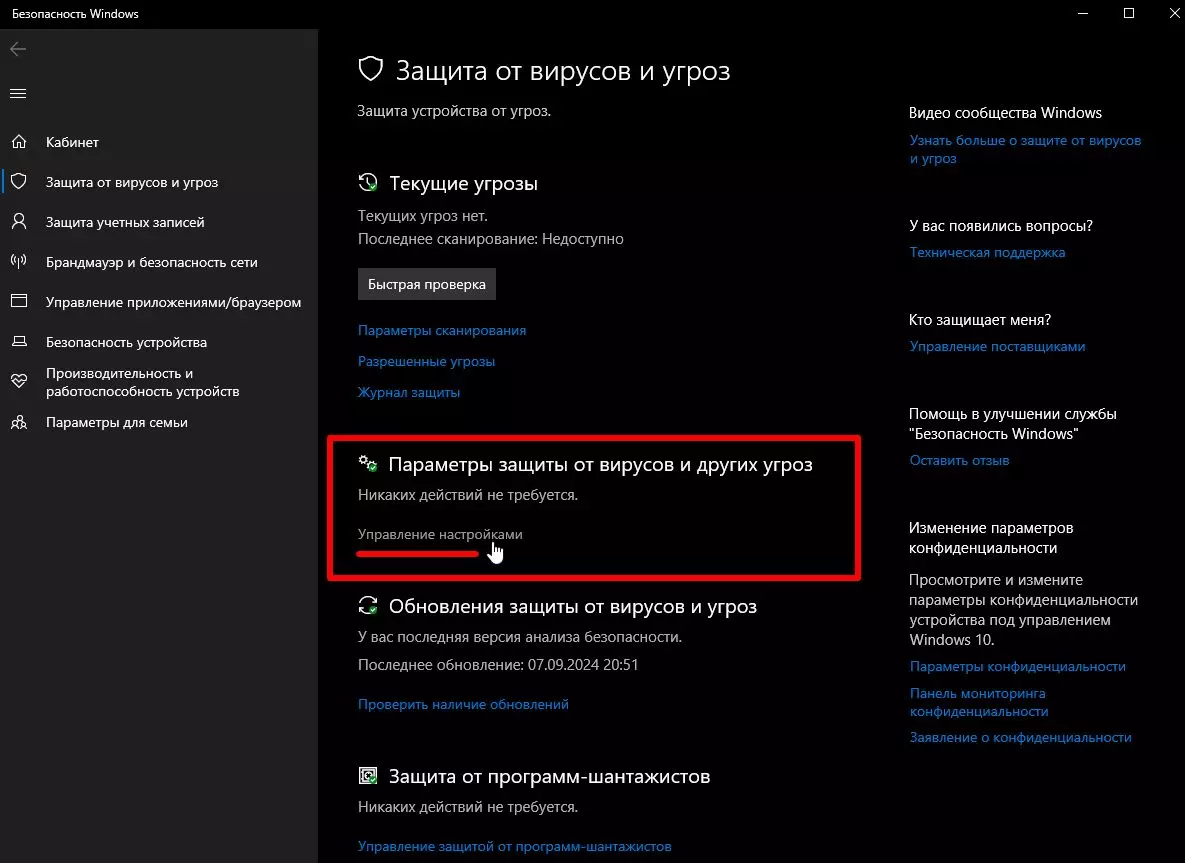
下一步【例外】-【添加或删除例外】
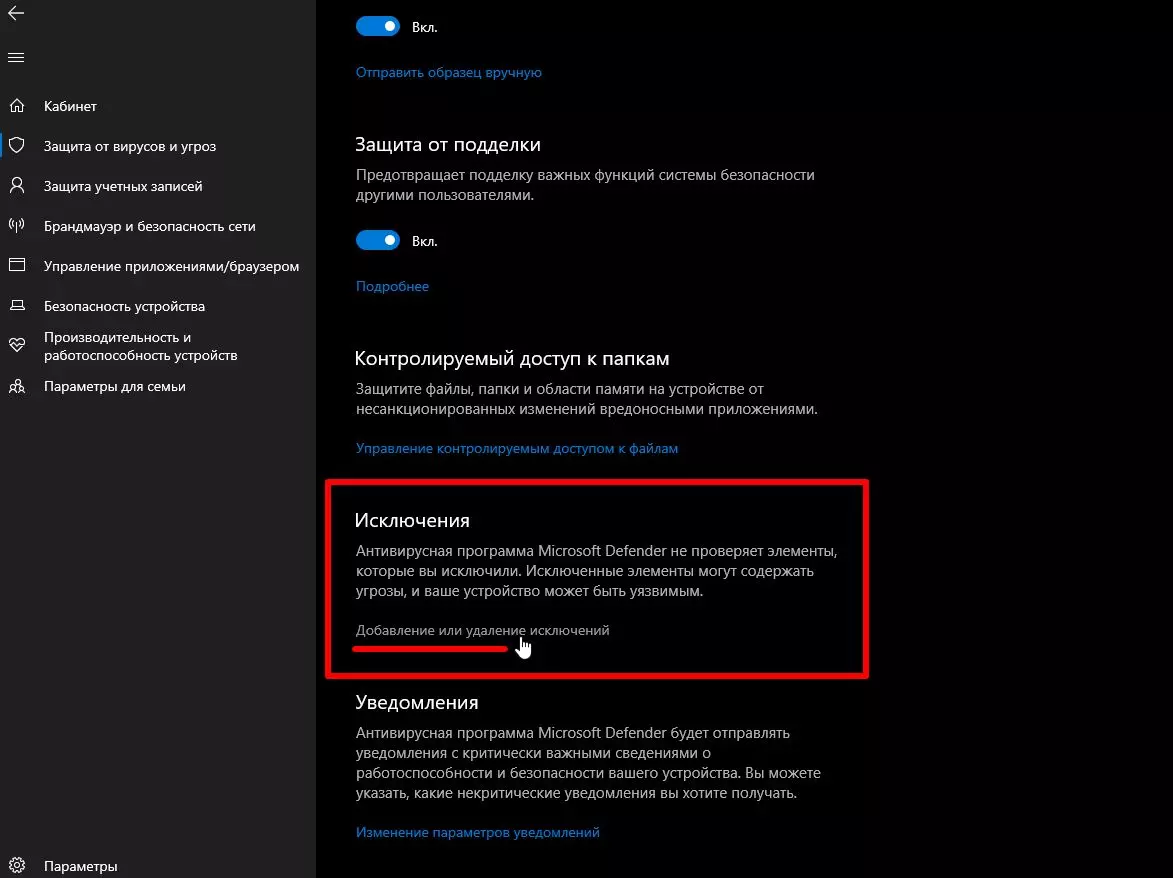
下一步【添加例外】
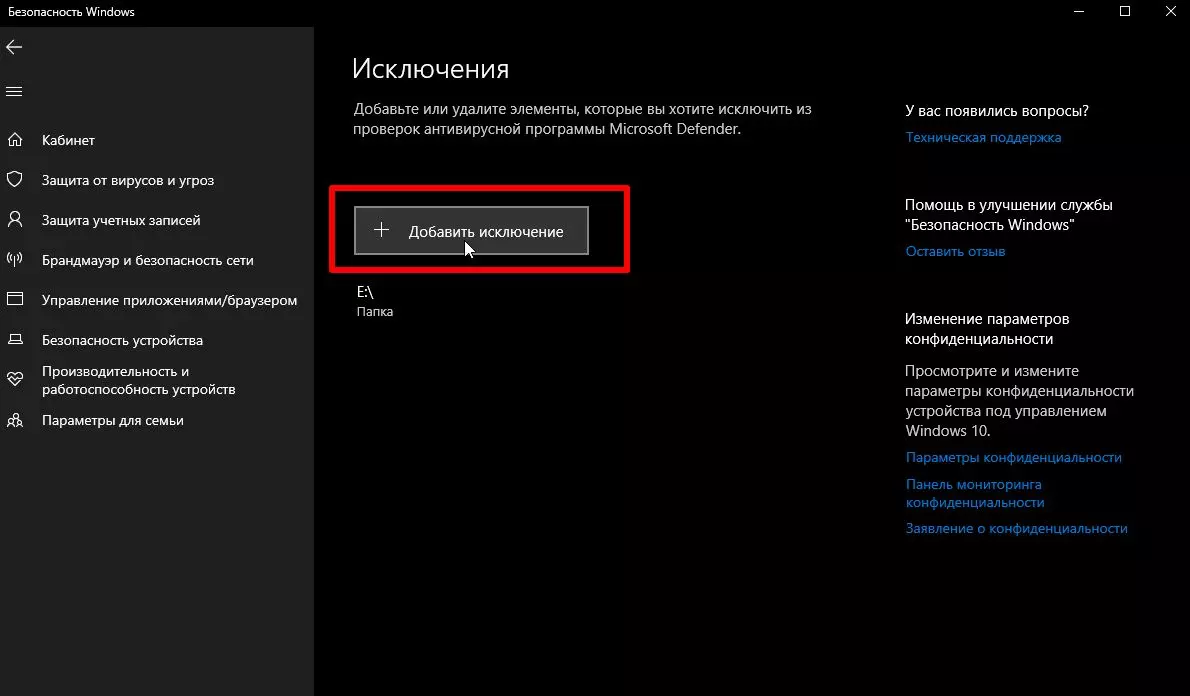
将以下文件添加到游戏文件夹中(您的游戏文件夹路径可能不同) E: SteamLibrary steamapps common PUBG TslGame Binaries Win64 需添加例外的文件: ExecPubg.exe TslGame.exe TslGame_BE.exe TslGame_ZK.exe 同时将反作弊文件添加到例外: E: SteamLibrary steamapps common PUBG TslGame Binaries Win64 BattlEye BEService_x64.exe 选择Steam和游戏所在的文件夹
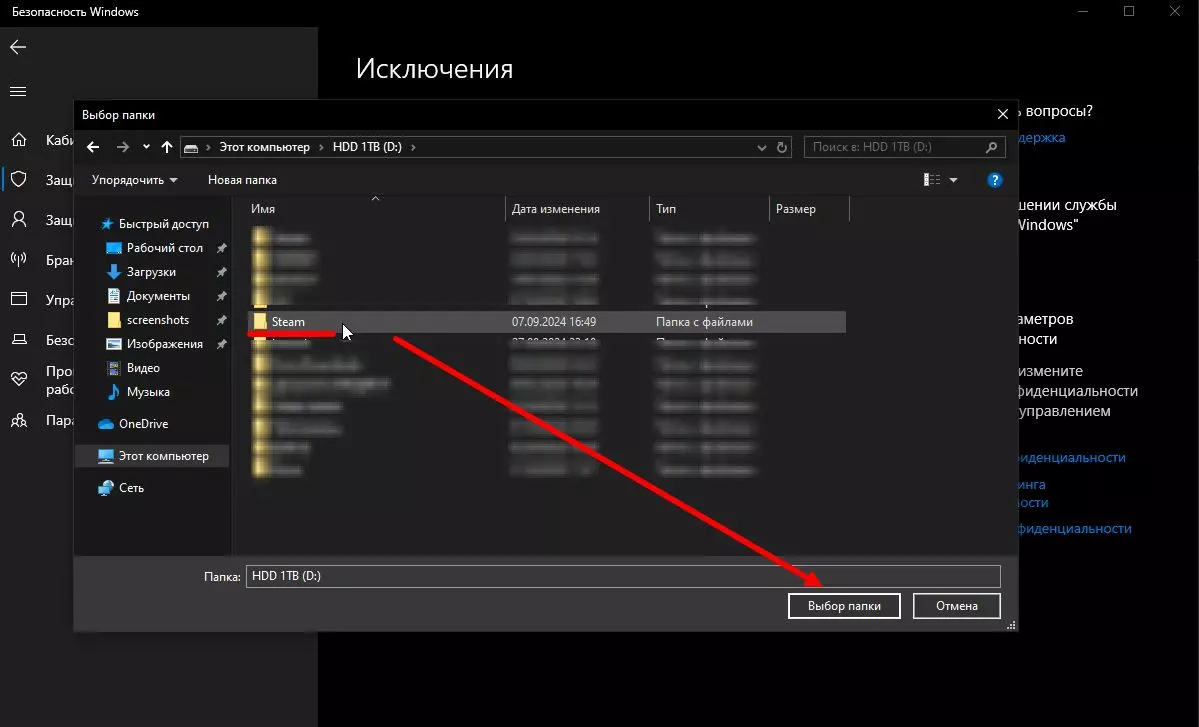
接下来找到并添加Steam文件夹和PUBG游戏。完成!
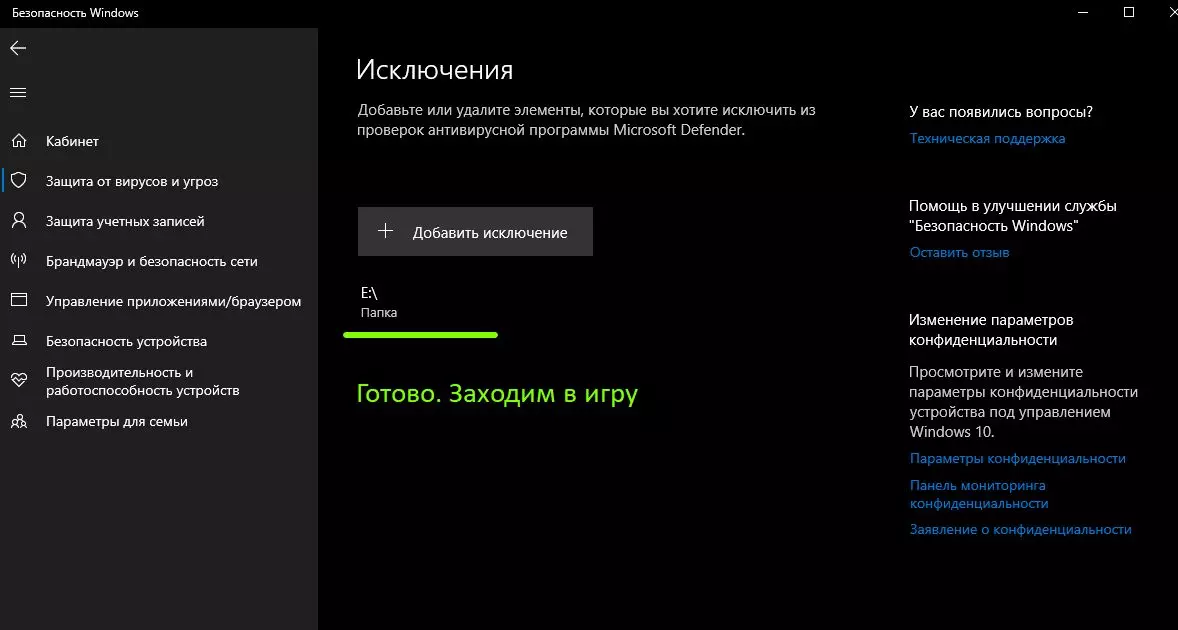
进入游戏并检查游戏是否加载,如果问题未解决,说明你选择了错误的游戏和Steam文件夹! 如果仍未解决,解决方案2:为确保安全,如果你不知道Steam和游戏安装在哪个磁盘,可以添加所有可用磁盘,点击添加排除项并添加每个磁盘(如倒数第二张截图所示),例如C:/、D:/、E:/等,具体根据你拥有的磁盘数量添加(如最后一张截图所示)!
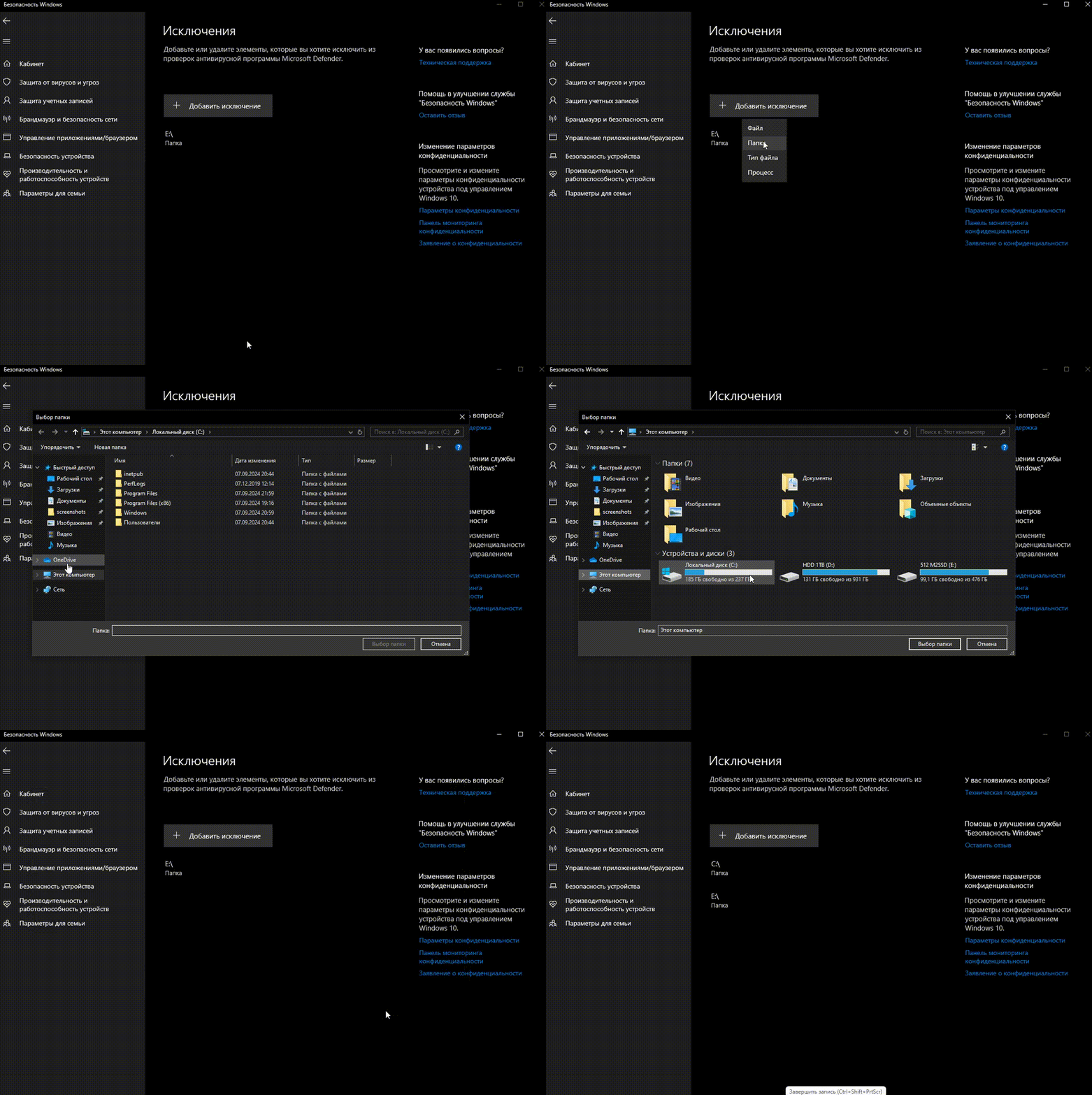
然后选择所有磁盘。完成后,进入游戏! 附:选择所有磁盘后,您将解除对该磁盘的保护(杀毒软件将不会检查该磁盘是否存在病毒),所有操作均由您自行承担风险。 解决方法2:按以下步骤操作: 1.1. 打开“我的电脑”,找到以下路径并删除文件夹及清空回收站:C: Users 用户名 AppData Local 下的“TslGame”和“Steam”文件夹。(查找用户名方法:进入“设置-账户”,即可看到用户名) 2. 按下Win+R组合键,在弹出的运行窗口中输入指令清理Steam缓存。重新打开Steam,进入库中,右键点击游戏,依次选择【属性】-【本地文件】-【验证游戏文件的完整性】; 4.验证完成后,完全关闭Steam,然后重新打开,让Steam重新更新游戏文件; 解决方法3:在本地网络中设置以下DNS之一: 8.8.8.8 8.8.1.解决方案4:安装纯净的原版Windows 10或11操作系统,并通过更新中心安装最新更新 - 100%有效 搜索标签:已解决PUBG无限加载Windows 10,PUBG加载缓慢,PUBG加载慢,PUBG无法加载,PUBG卡顿,PUBG在菜单界面卡顿,加载缓慢修复,如何解决PUBG加载缓慢问题,PUBG大厅卡顿,PUBG大厅卡死,解决方法