换一换
换一换 


《黑蝶幻境》手柄操作指南及蝴蝶捕捉小游戏S级评价达成技巧 开始前说明: 《黑蝶幻境》实际上内置了完整的手柄支持功能,但不知为何未被归类为支持手柄的游戏。我发现使用手柄比键盘操作更舒适,也更容易在蝴蝶捕捉小游戏中获得S级评价。 本指南适用于Windows 10系统下的标准Xbox手柄操作,游戏内无法重新映射按键。 连接游戏手柄后,在你的游戏库中,已安装游戏名称正下方右侧会显示“不支持控制器”的文字。此时需选择“查看控制器设置”,若Steam Input处于启用状态,请务必将其禁用。文本仍会错误显示不支持控制器,但此提示可安全忽略。控制方式
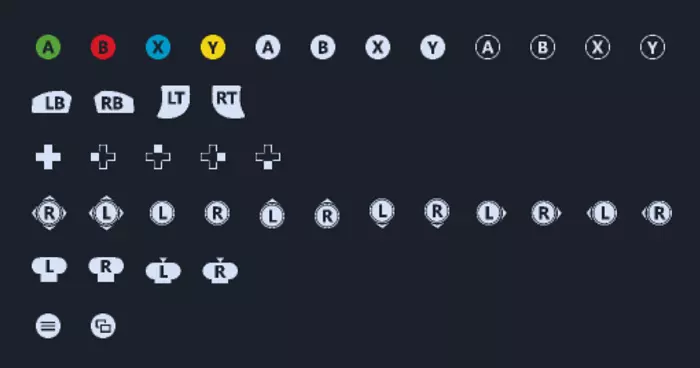
菜单与游戏内操作 主屏幕按A键=显示菜单 游戏中按A键=确认 菜单中按B键=返回、取消 游戏中按B键=隐藏界面/文本框 X键=未使用 Y键=菜单 左摇杆向右移动=快进/跳过对话 左摇杆向左移动=查看历史记录 对话选择时的左摇杆 在此处使用左摇杆可显示历史记录请使用方向键进行选择 LB键=快速保存 RB键=加载快速保存 开始键=自动播放 流程图 左摇杆=滚动 方向键=选择章节,A键=进入 LB键=缩小 RB键=放大 相册 A键=进入+查看不同版本 Y键=前往场景 X键=隐藏界面/文本框 B键=返回相册、返回主菜单 LB键+RB键=下一页、循环浏览图片 迷你游戏 左摇杆=操作瞄准镜 A键=射击 蝴蝶捕捉 蝴蝶捕捉迷你游戏会在游戏过程中出现,也可通过主菜单进入。最高等级为10级。在此练习可提升等级并达成S级评价,从而解锁成就I'm a Crack Shot at This。 我最初使用键盘操作时表现非常糟糕。强烈建议使用游戏手柄游玩!屏幕上同时出现两个瞄准镜可能会有点让人困惑,尤其是两者都是粉色的!玩家的瞄准镜是深粉色,而同伴的瞄准镜是浅粉色。 屏幕可能会变得非常繁忙,你的瞄准镜甚至可能移出屏幕外(在混乱中很容易被忽略)。 单独射击目标是浪费,因为这样获得的分数不多。连击能获得更多分数,所以在开火前尽量锁定尽可能多的目标。 留意屏幕左侧,这里会显示你当前锁定的蝴蝶数量。锁定6只蝴蝶是一个不错的目标数量。 不要等太久才开火,因为你锁定的蝴蝶会很快消失。我在同一时间锁定的蝴蝶数量最多为11只,但如果你能锁定大约5-7只蝴蝶后再射击,这将极大提高你的分数。 乌羽蝉的话有点多,如果你觉得他的解说会让你分心,可以选择门白或卯月作为同伴。他们温柔的鼓励能营造出平静的环境,让你专注于射击。 我不知道各个等级之间的具体分数界限,但为了给大家一个努力的方向,我记录了自己的分数如下: B级 分数范围:14335 - 22110 A级 分数范围:24695 - 35750 S级 分数范围:36260 - 46960 据此,我认为达到S级的分数阈值是36000分。我会继续更新本部分,添加我的新分数,以帮助缩小不同等级所需的分数范围。祝大家好运! 崩溃及其他问题 游戏启动时崩溃 在Windows 7系统上,我完全无法游玩,因为游戏在开场动画期间不断崩溃(可能是我的驱动问题)。 在Windows 10系统上,我发现在启动时加载 splash screens 期间移动鼠标光标会导致崩溃,因此建议不要这样做。相反,应使用游戏手柄按A键跳过所有 splash screens 和开场动画,并且完全不要触碰鼠标!这样做之后,我就再也没有遇到过崩溃问题了。强制窗口模式 如果以全屏模式游玩,切换出游戏窗口甚至接收弹窗通知都会迫使游戏进入窗口模式。 即使关闭了专注助手,重复的通知仍会通过强制游戏进入窗口模式来干扰游戏体验。 如果你遇到此问题,可以尝试以下方法。这是我能找到的唯一能阻止这些烦人的通知并安心游玩游戏的方式。 前往所有设置 > 通知和操作 > 获取来自应用和其他发送者的通知 如果该选项设为关闭,先将其切换为开启,然后单独取消勾选此页面上的所有选项,包括“从此类应用获取通知”下方列出的复选框。 现在返回通知按钮并将其切换回关闭状态。你可能会发现专注助手总是自动重新激活;请定期检查并根据需要将其关闭。 希望本指南能让其他人避免我在尝试使用键盘控制游玩时所经历的麻烦。如果我有遗漏或错误之处,请告诉我,我会尽快修正!