换一换
换一换 


本指南将持续更新 游戏优化+关闭阴影 优化设置 在videoconfig.cfg文件中查找参数:该文件位于以下路径 C: Users【您的用户名】Saved Games Respawn Apex local
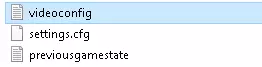
若要让系统尝试达到144帧每秒,需找到并修改以下数值: setting.dvs_enable 1 setting.dvs_gpuframetime_min 6600 setting.dvs_gpuframetime_max 6800 setting.mat_antialias_mode 12 若要让系统尝试达到240帧每秒,需找到并修改以下数值: setting.dvs_enable 1 setting.dvs_gpuframetime_min 3800 setting.dvs_gpuframetime_max 3950 setting.mat_antialias_mode 12 引用自 Mr.TrojaN:你对游戏稳定帧率的要求越高,屏幕分辨率的动态变化就越剧烈,画面就会越模糊。关闭阴影(可提高帧率),设置如下:"setting.csm_enabled""0","setting.csm_coverage""0"。完成操作后,右键点击videoconfig.cfg文件,选择属性,然后勾选只读。

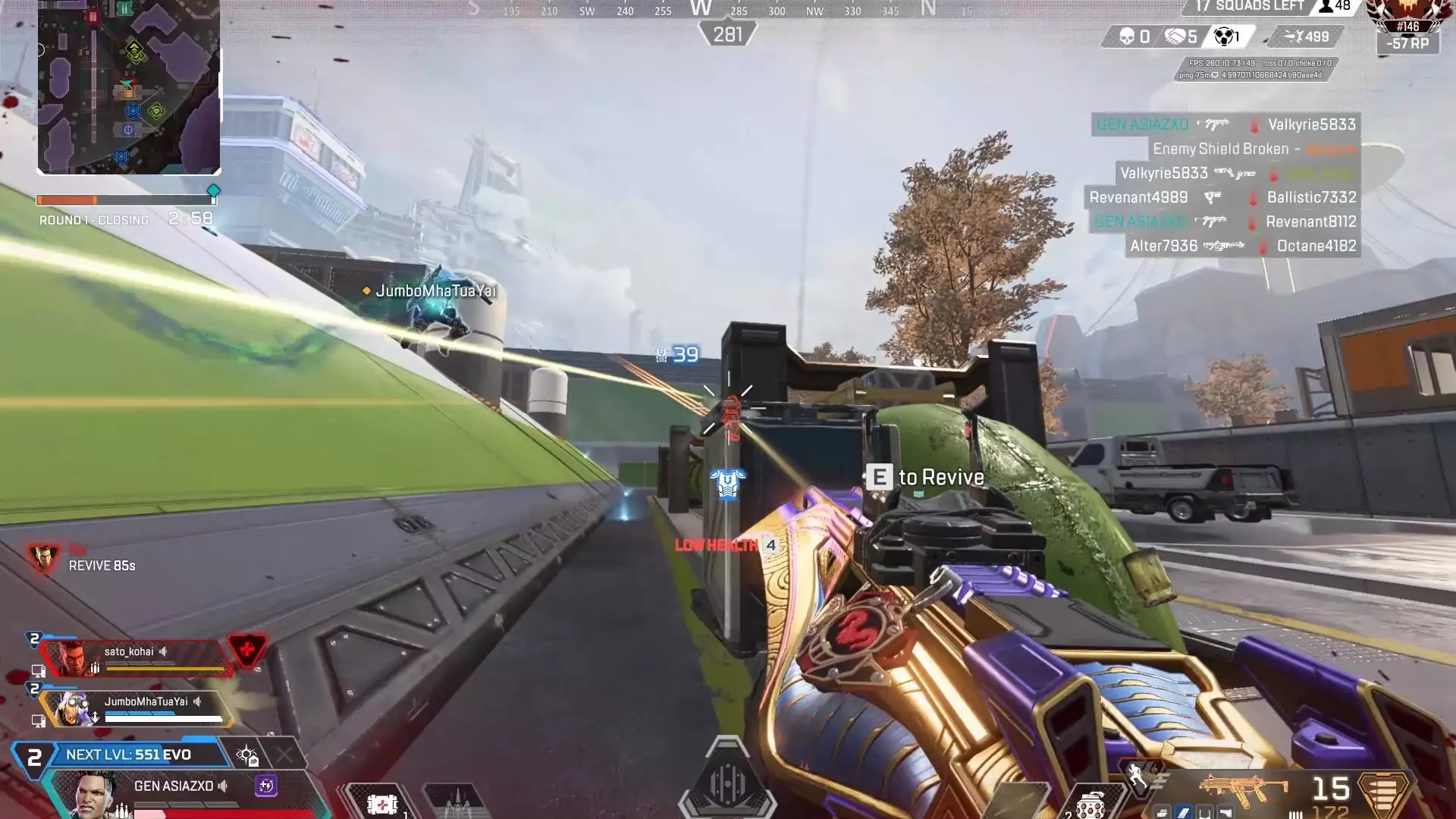
启动参数 我的启动参数:-dev -threads 4 -full -high -fps_max 300 -freq 144 说明:-novid -dev -nomenuvid - 关闭所有开场动画 -forcenovsync - 完全关闭垂直同步+cl_showfps 4 - 显示游戏帧率监控(也可在游戏内或通过Nvidia GeForce Experience开启)[win+R] +cl_showpos 2 - 显示玩家坐标和速度 -fps_max 300 - 最大帧率(解除限制) -freq 240 - 显示器刷新率(有时游戏无法识别显示器的60或144赫兹,因此可以强制设置) -threads 8 - 设置游戏使用的线程数 -fullscreen - 以全屏模式启动游戏 -dxlevel 95 - 通过DirectX9启动游戏(仅适用于不支持DX 11和12的老旧显卡。如果在较新型号的显卡上启用此参数,很可能会导致性能下降!因此,不建议9xx系列及以上的显卡添加此启动参数!) -high - 以“高”优先级启动游戏(对于直播或录制,建议关闭此参数) -preload - 预先加载纹理和对象TrojaN:本指南主要用于个人使用。该指南将持续补充完善。