换一换
换一换 




无需任何模组制作经验!本指南将从头到尾介绍如何制作一个皮肤重制模组。完成本指南后,你应该能够从零开始制作皮肤重制模组,学习如何打开游戏纹理、游戏动画等等! 简介 本指南也发布在Klei Forums,其编写方式与本指南有所不同。如果你不喜欢Steam上的格式,可以去那里查看。
本特定指南旨在帮助你为《饥荒:联机版》创建一个用于重新换肤/重新纹理的模组。你也可以用它来为游戏中的几乎所有东西换肤,比如物品和建筑。不过,在本指南中,我将展示如何为生物换肤。本指南可被视为对纹理/动画基本工作原理的良好介绍。我已尽最大努力使本指南尽可能易于遵循。因此,如果你有时间和耐心来完成这个过程,我相信你一定能够做到。 需要注意的重要事项: 如果你对想要换肤的内容有特定想法,我已针对人们常遇到的一些问题添加了警告。对于本指南而言,强烈建议对大型/首领级生物使用方法1。 韦伯更新后,若你使用方法2,驯服后新蜘蛛的笑脸会被游戏默认表情替代,因此制作模组时需遵循方法1。 本指南不适用于角色换皮,原因有二:1. 角色换皮遵循不同规则;2. 不被允许。 随着清洁扫具的加入,任何物品都能进行换皮。由于Klei通过皮肤获得收入,他们不会完全认可所有换皮模组。我不知道Klei会如何对待皮肤重制模组,但如果你不是在制作玩笑性质的模组,而是在认真且投入大量精力地对游戏内的某些内容进行皮肤重制(比如按照游戏风格进行绘制),那么请务必谨慎,并先咨询社区中值得信赖的模组制作者或Klei。玩笑性质的模组或与游戏风格完全不符的内容可能仍会在创意工坊中存在。 尽管本指南篇幅较长,但制作过程其实很简单。之所以内容丰富,是为了让任何人都能理解。如果本指南的任何部分让你感到困惑,请在评论中告诉我,以便我进行修正。 另外,我建议观看James Bucket关于从游戏中提取动画的指南,作为了解纹理工作原理以及三种文件类型作用的有趣入门。以下是相关内容的汉化: 本文也会涉及安装我在下方列出的部分程序。这完全是可选操作,但我认为这对补充本指南很有帮助。 如何找到模组文件夹:在Steam库中右键点击【饥荒:联机版】>点击属性>点击本地文件>点击浏览本地文件 需要下载的工具:你需要使用Steam账号登录Klei论坛才能下载工具 TexTools和BuildRenamer (TexTools提供了在Klei的.tex格式与.png格式之间相互转换的功能。Tex文件用于存储制作动画所需的各个独立图像。)这基本上是你进行皮肤重制时必须下载的唯一程序(除非你没有任何解压缩/打开.zip文件的程序,或者想要在创意工坊发布)。 TexTools中包含TexTools(用于.tex格式转换为.png格式)和TexCreator(用于.png格式转换为.tex格式)。 BuildRenamer主要用于重命名构建文件。这和直接更改文件名完全不同。虽然很难解释清楚,但大致就是通过提取游戏本身的文件并进行重命名,以避免游戏产生识别混淆。 《饥荒》模组工具 Steam库 > 工具 > 安装《饥荒》模组工具 该工具首先能让你上传模组,并且还包含一个名为Spriter*的实用程序。Spriter 很有用,因为它可以显示生物的每个标记身体部位以及每个动画。 KTools 可将 anim.bin、atlas-0.tex 和 build.bin 文件转换为可查看的 Spriter 文件。 从技术上讲,KTools 和 Spriter 并非必需,您完全可以不使用它们来完成第一种方法。关于每种方法的确切区别以及优缺点,我会进行说明。这些方法适用于【重绘皮肤】。 您还可以在 Brashmonkey 网站下载免费版 Spriter。虽然《饥荒》模组工具中包含 Spriter,但它已严重过时,不建议使用,因为当前版本的一些功能在其中并不存在。方法 请阅读本指南开头部分的优缺点以及我的警告,以确定你应该为你的模组使用哪种方法。 方法1:手动 本质上,本指南将主要介绍这种方法。你不需要KTools或Spriter。不过,你仍然可以使用它们来查看你的创作效果。(在这种情况下,你不妨使用方法2)这种方法的优点是通常操作快速、简单且易于理解。但是,你会受限于原始生物的边界。(例如,你不能为海象绘制或使用更大的头部,只能在原有范围内进行操作。)如果你想对原始设计进行一些简单的修改,这种方法是可行的。(就像我把海象头P到麦克 tus克身上一样) 大致来说: *更快,适用于非常小的编辑,可能更容易理解 *局限性强且功能有限 方法二:Spriter 你需要阅读完整的指南来了解所有操作方式,但你不会编辑图集(也就是“精灵表”),而是使用Spriter和KTools。这种方法的主要优势是你可以直接编辑每个身体部位,几乎不用担心边界问题。Spriter会显示你的生物的动画,而且只要遵循动画,你基本上可以把生物做成任何你想要的样子。示例/教程模组仍然是一个很好的模板,唯一的区别在于获取构建文件(“精灵表”所在位置)的方式。 基本来说: - 可能更难理解 - 允许你在程序中查看动画和每个肢体的动作 - 不受限制(你有更多自由让肢体比通常情况下更大) 我强烈建议使用这种方法,但如果你只想进行简单编辑或难以使用这些工具,那么这种方法可能不适合你。如果你能学会它,会让一切变得更简单。 这种方法的一个示例模组是我的【持枪浣猫】模组,它使用了这种方法,因为新的“手”比原来的浣猫手大得多。寻找用于重新换皮的动画文件 首先,进入你的《饥荒:联机版》文件夹。在《饥荒:联机版》文件夹中找到名为“data”的文件夹,然后进入“anim”文件夹。在这里你会看到许多文件,这些文件列出了每个带有动画的实体的名称。有时你还会看到两个压缩文件。其中一个文件名中会包含“build”。如果你进入这个build文件,会看到两个文件:atlas-0.tex和build.bin。 本教程的后续部分将以海象为例。你需要复制build文件以及任何一种基础压缩文件。(某些生物有多个动画压缩文件,选择哪一个都可以)
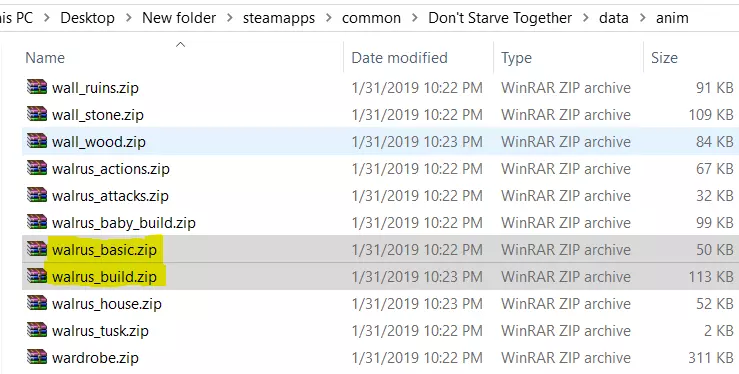
(例如:海象的文件名为walrus_basic和walrus_build,蜘蛛的文件名为ds_spider_basic和spider_build) walrus_build包含atlas-0.tex和build.bin。atlas-0.tex是存放所有动画图像的文件,可使用TexTool(不是TexCreator)打开,在其中能查看生物的所有身体部位。用TexTool将此文件保存为.png格式,这是后续操作的基础文件。 build.bin主要包含各身体部位的标记信息。(可以想象成在图集的每张独立图片周围都有一个方框,这就是你进行皮肤重制的工作区域。若超出这个想象的方框,作品很可能会被截断。) walrus_basic包含anim.bin动画文件。bin本质上是用于选择所有身体部位,并对其进行缩放或平移,以使用图集显示动画的地方。只要你不使用Spriter检查动画,就无需担心这个问题。即便使用了,你也只需将其接入KTools即可。 方法1(手动) 既然你已明确想要修改的内容,那就获取之前从atlas-0.tex转换得到的.png图片。
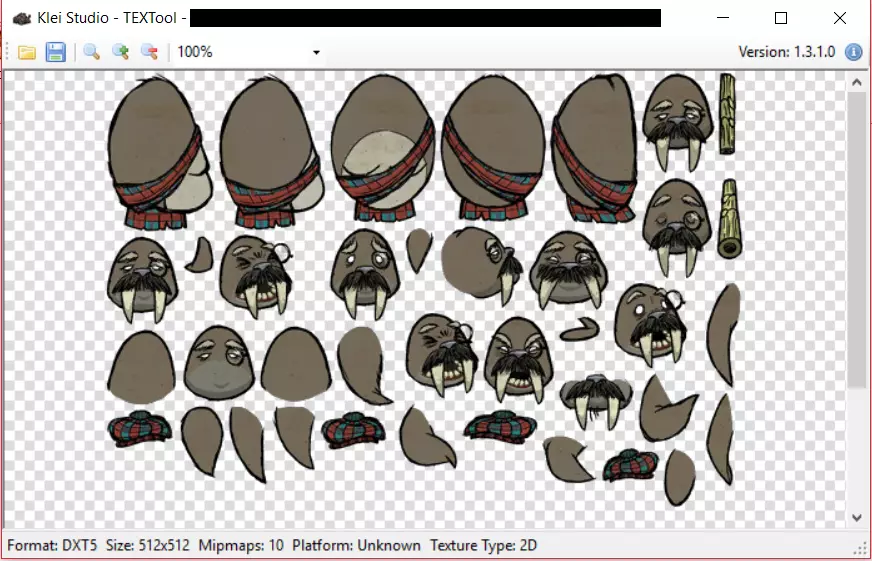
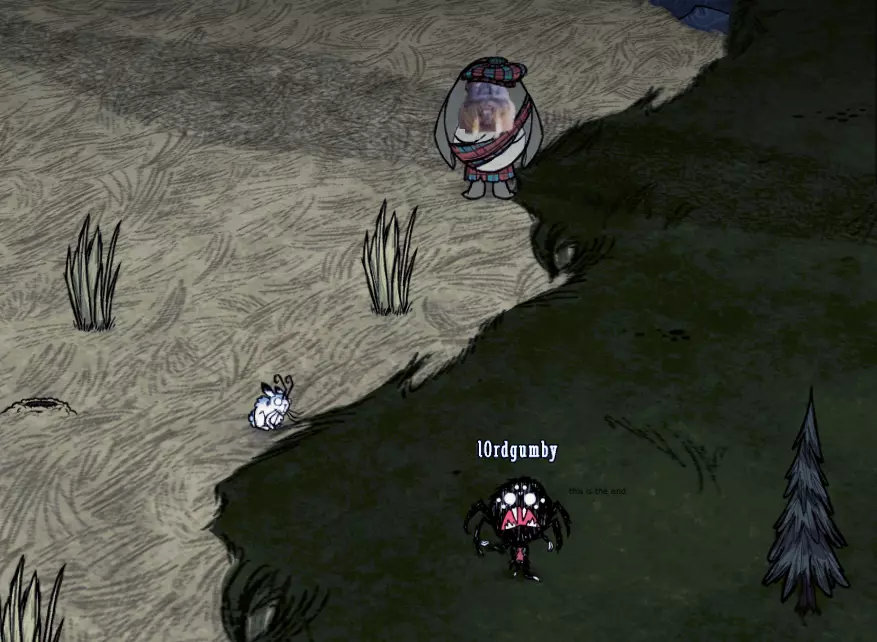
(用TexTools打开atlas-0.tex文件,并将其另存为.png图片到桌面或任何方便的位置)用你喜欢的图像编辑软件(我使用GIMP)打开该.png图片,然后开始操作!保存时确保图像保持透明,并遵循我使用的方形规则。由于这是你的第一次尝试,暂时不用投入太多精力!只需做一些小涂鸦或图片处理来熟悉操作流程并了解其工作原理。我打算为了这个小测试,直接将一只真实海象的脸剪切粘贴到麦克Tusk身上。
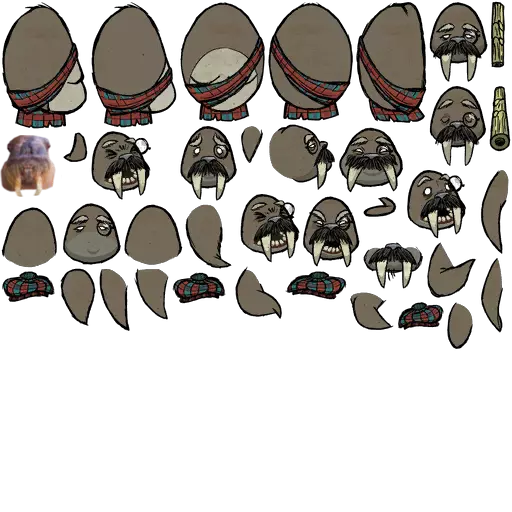
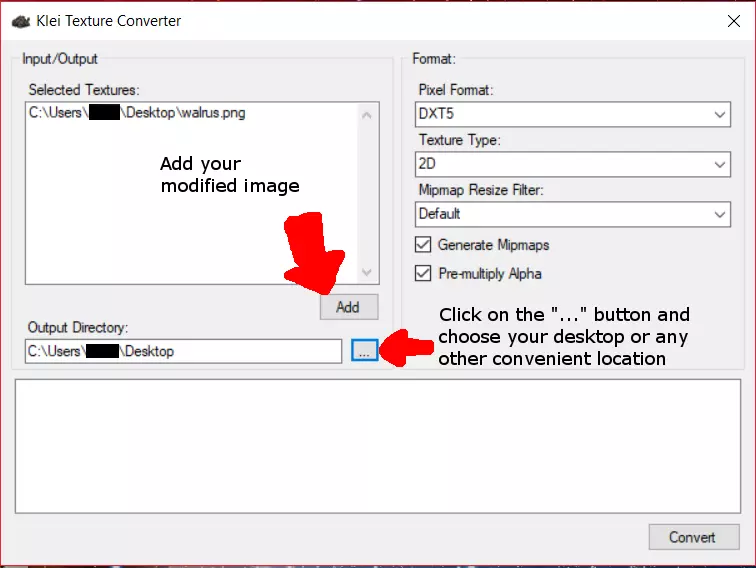
这张图片包含了麦克Tusk的所有身体部位,并且在游戏中是带动画效果的。这就是为什么你不需要任何动画技能! 编辑时请注意:所有内容都被压缩在一张图片中。通常,你应该假设所有内容都处于一个方形网格内,并在这些边界内进行操作。build.bin文件用于定义区域,比如“这是猪人的手臂”,所以如果你超出了定义的区域,内容就会被截断。目前没有什么好方法能准确判断实际边界,只能通过反复尝试。 确保将此保存为透明PNG图像! 转换为atlas-0.tex文件:简要回顾一下,tex文件本质上就是一种图像文件。到目前为止,你应该已经: 找到了你想要重新绘制皮肤的生物的atlas-0.tex文件 打开了atlas-0.使用TexTool应用程序处理tex文件并将其保存为png格式。用你喜欢的图像编辑软件打开该png文件进行重新贴图,然后将图像保存为透明的png格式。进入你的TexTools文件夹,在TexTool旁边应该有TexCreator。TexCreator可以将.png文件转换为.tex文件。添加你修改后的png文件,并设置新.tex文件的保存位置,这里我选择保存在自己的桌面上。点击转换按钮,它会显示已压缩图像文件。将这个新的.tex文件重命名为atlas-0.tex。
好了!现在你可以跳转到指南的【制作模组】部分。 方法2(Spriter) 两种方法的主要区别在于制作重绘的方式。方法1是手动编辑原始的“精灵图”(atlas-0.tex文件),并通过你的模组覆盖它。方法2则是用新生成的图集覆盖原始文件,这能让你调整想要重绘的身体部位的尺寸。 温馨提示:Spriter可以在《饥荒》模组工具中打开,也可以在网上下载(免费版)。请注意,使用此方法时,除了关于在PNG上实际重绘生物然后进行转换的部分外,你需要遵循本指南的其余所有步骤。 KTools用于转换anim.bin、atlas-0.tex和build文件。将bin文件转换为一个Spriter文件和一堆分类为身体部位的独立图像。 打开Spriter文件时,会显示anim.bin中的所有动画。这很有用,因为它能展示动画中各个身体部位的动作。 使用Ktools创建Spriter文件的方法: 在KTools文件夹中,拖放前面提到的文件。如果你的生物关联了多个anim.bin文件,选择你想要查看其动画的那个。当你在为生物重新绘制皮肤并想要查看效果时,用TexTools快速将其转换为.tex文件,然后在Spriter中查看其外观。
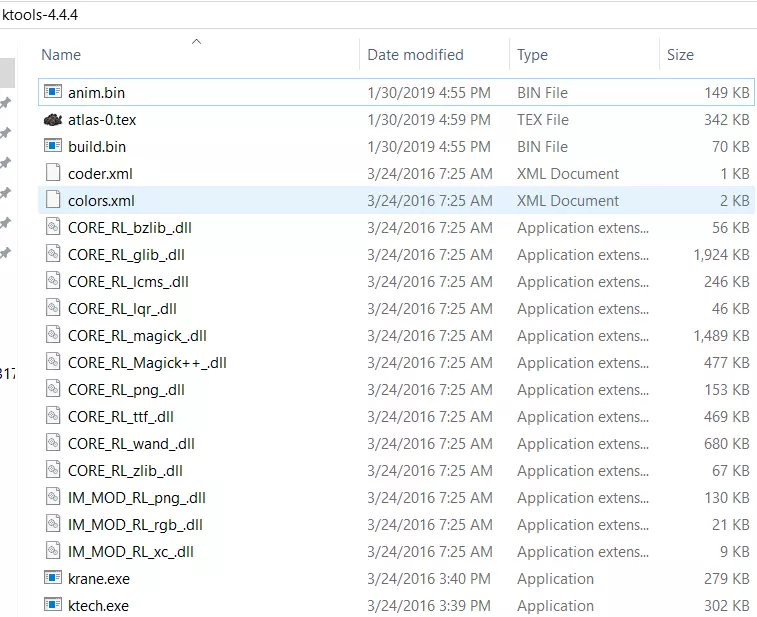
现在你的动画、模型和图集都已放入ktools文件夹,接下来可以进行转换了。你需要按以下顺序复制粘贴路径:1) krane 2) anim.bin 3) build.bin 4) 输出路径!选择每个项目所在位置时,点击复制路径按钮。
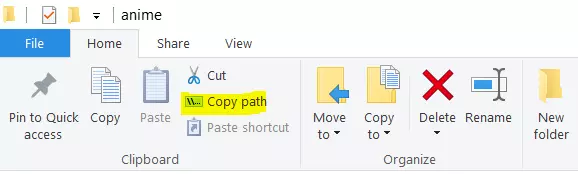
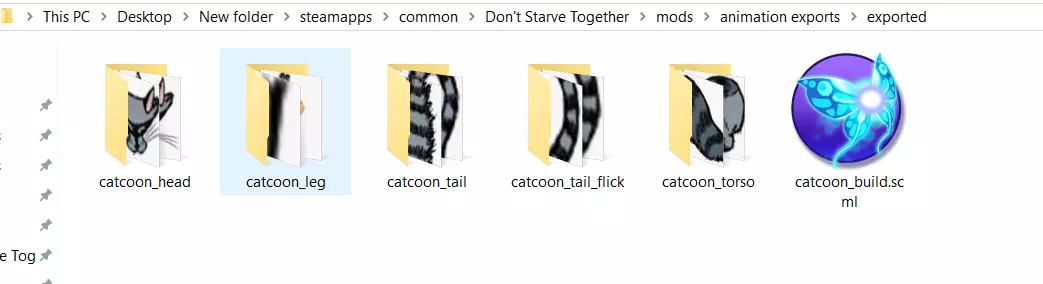
将我描述的每个位置按顺序粘贴到文本文档中。(每个位置之间用空格分隔,同时去除引号)将此空白文本文档保存为.bat文件。(你可以将其命名为start.bat之类的名称)你也可以直接打开命令提示符或终端并将它们全部粘贴进去。(在Windows系统中,在搜索栏输入“cmd”) 为了方便对比,以下是我粘贴到命令提示符中的内容: (注意:outputfolder是由该命令创建的新文件夹。此处的位置为桌面。) C: Users l0rdgumby Desktop ktools-4.4.4 krane.exe C: Users l0rdgumby Desktop ktools-4.4.4 anim.bin C: Users l0rdgumby Desktop ktools-4.4.4 build.bin C: Users l0rdgumby Desktop outputfolder 当命令提示符显示“Done”时,你所选位置中应出现你命名的文件夹。应该有许多文件夹,每个文件夹都标注着身体部位,并且包含一个.scml文件。当你打开.scml文件时,它会在Spriter中打开。 例如,使用KTools制作的【浣熊猫】模组文件夹:(可以看到其中有Spriter(.scml)文件和身体部位文件夹)请忽略文件路径,看起来是一样的内容。
Spriter中海象模组示例:(查看动画和身体部位的方法)
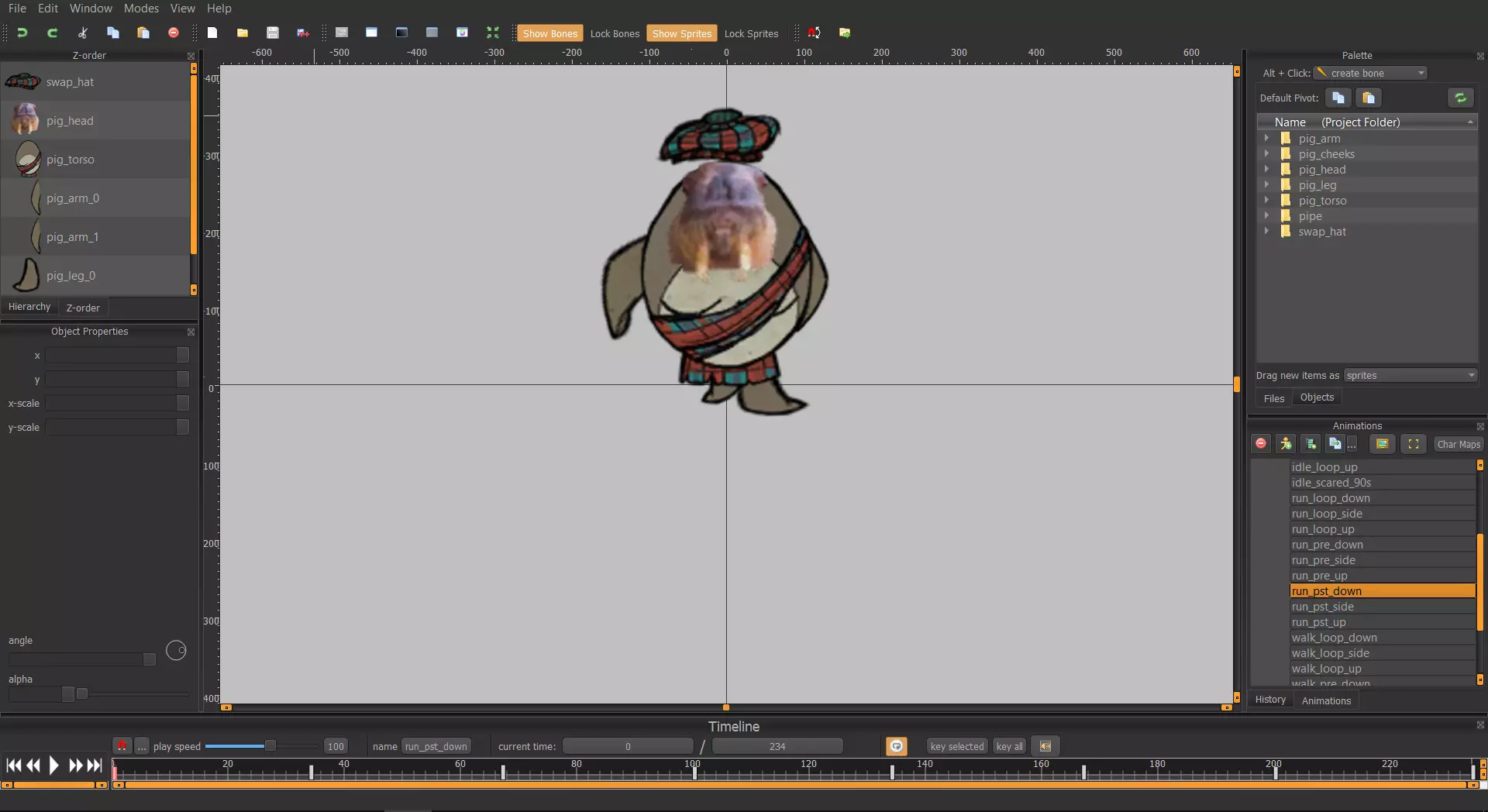
现在该怎么办?注意:请在进行任何其他操作之前导出你的重绘轮廓。如果精灵数量过多(比如蜻蜓),游戏会生成很多混乱且无趣的内容。因此,先导出轮廓并作为模组测试,然后再进行其他操作! 现在你可以在游戏中查看重绘后的动画效果了。在重绘时,你能确切知道正在处理哪个身体部位,并且无需制作成模组并启动游戏就能进行测试,这与方法一不同。此外,你可以直接将图片更改为几乎任何比原始图像更大的尺寸(比如我将浣猫的手改成了更大的人类手图像)。更改图片后,你可以在Spriter中查看游戏如何为它们制作动画。需要说明的是,你不应该移动任何身体部位或在Spriter中进行修改,因为这会改变动画,而这并非我们的目标。 基本上,只需打开包含所有身体部位的文件夹并从那里进行编辑。你可以查看Spriter文件,了解动画在游戏中的播放效果。 使用Spriter创建你的模组:
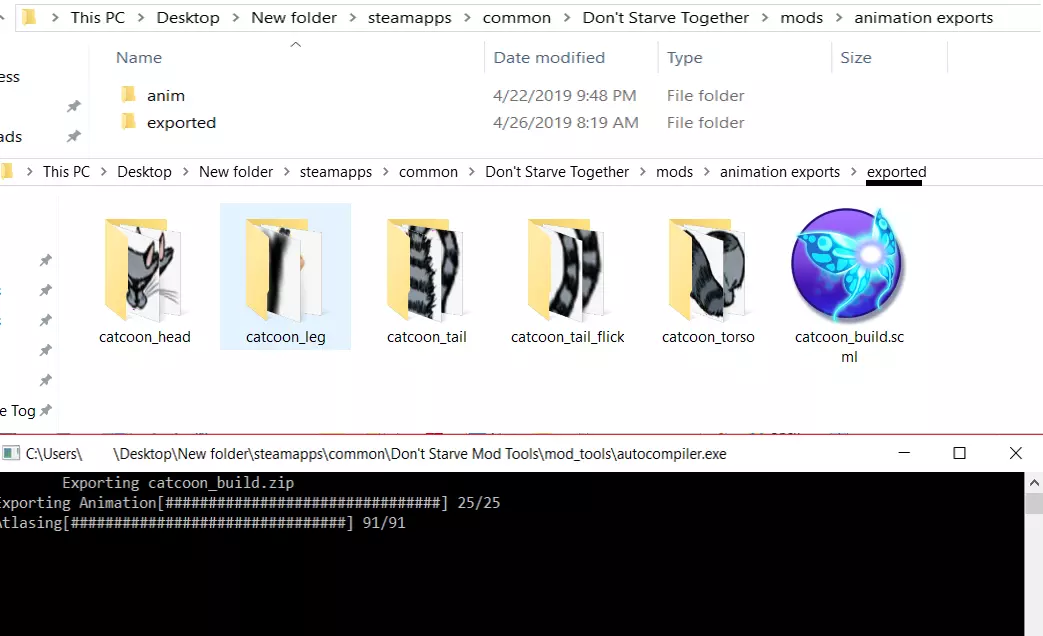
首先,确保你制作的皮肤在Spriter中显示正常。检查它的所有动画,确保效果符合预期。 进入你的mod文件夹,新建一个名为“animation exports”的mod文件夹。在里面创建两个子文件夹,分别命名为“anim”和“exported”。将你的皮肤文件夹中的所有内容(包含所有身体部位的文件夹以及.scml格式的Spriter文件)复制粘贴到“exported”文件夹中。 仔细检查并确认所有文件都放置在正确的位置。接下来,启动《饥荒:联机版》。此时会弹出一个控制台窗口,显示正在导出并处理你的文件。当游戏加载完成并进入标题界面后,退出游戏。此时,你的“anim”文件夹中应该会生成一个新的.zip文件。如果没有出现预期情况,请确保所有文件都在正确位置,且没有操作失误。 进入你的动画文件夹并打开压缩文件。如果压缩文件的名称与游戏动画文件中的名称不一致(例如,浣熊猫的压缩文件应命名为catcoon_build.zip,与游戏文件中的名称保持一致),请重命名压缩文件以匹配构建文件的名称,然后删除动画文件。此时应只剩下atlas-0.tex和build.bin文件。将整个压缩文件重命名为你想要的名称,并记住这个名称将用于资源文件。进入压缩文件,取出build.bin文件,使用BuildRenamer程序对其进行重命名。(我拿出桌面上的构建文件,选择文件作为输入和输出,将其重命名为任意名称,然后删除压缩文件中的原始构建文件并替换)同时记住你的构建文件名称。 从现在开始,你应该拥有制作皮肤重绘所需的全部内容。完成皮肤重绘后,请查看我的指南中关于制作实际模组的部分。 制作模组 还记得你在《饥荒:联机版》文件夹中找到的[name of your creature]_build.zip文件吗?(我的是walrus_build.zip)*如果使用方法1,请查看方法2的最后一段。 你需要复制该文件并打开它。删除其中的原始atlas-0.tex文件,然后将你新转换的.tex文件重命名为atlas-0.tex并替换进去。build.bin文件应保持不变。创建一个名为【anim】的新文件夹,然后将包含新图集和build.bin文件的压缩包放入该文件夹中。再创建一个新文件夹,并以你的模组名称命名(如果其他人从创意工坊下载此模组,这个名称将只是创意工坊ID)。将你的模组文件夹放入《饥荒:联机版》的mods文件夹中。如果你有任何模组,那里应该有一堆标有【workshop】及其各自ID的文件夹。 注意:如果你使用方法2,只需放置通过启动游戏生成的压缩包,前提是其名称正确。 创建模组的其他文件:如果你下载了我为这个指南制作的模组,可以直接复制粘贴这些文件,然后根据自己的喜好进行编辑。另外,我的文本看起来很奇怪的原因是我使用的是Notepad++而非普通记事本。 modinfo.lua 创建一个空白文本文档并写下以下内容。将其保存为modinfo.lua(不要保存为.txt格式)。这是你放置模组描述的地方,玩家在游戏中启用模组时会看到这些描述。同时,这里也是你选择该模组是客户端模组还是服务器模组的地方。如果所有客户端都需要它,它就会成为服务器模组,这也意味着你可能会将其上传到创意工坊。如果它只是客户端模组,那么只有客户端需要它。对现有生物进行简单的外观重塑的一大好处是你有选择的余地。请注意——【--】是注释,游戏会忽略它们。
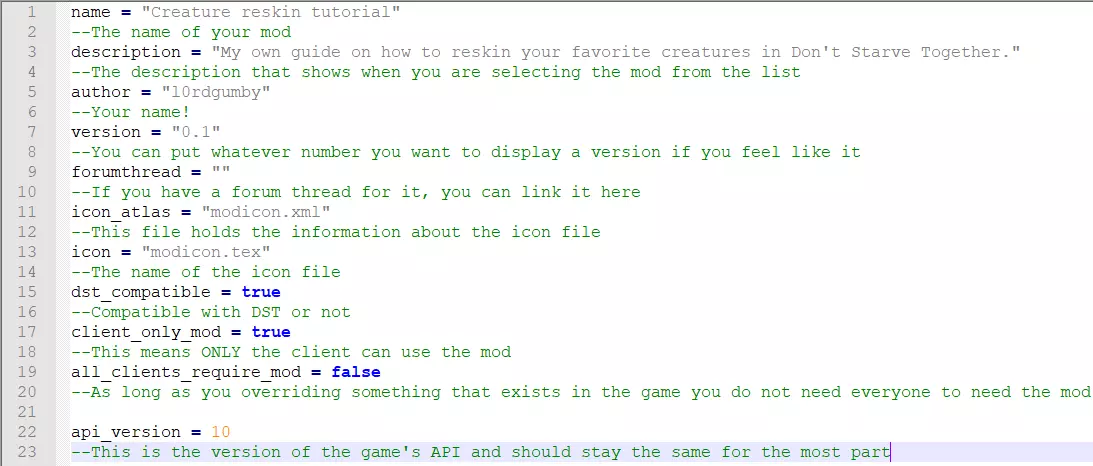
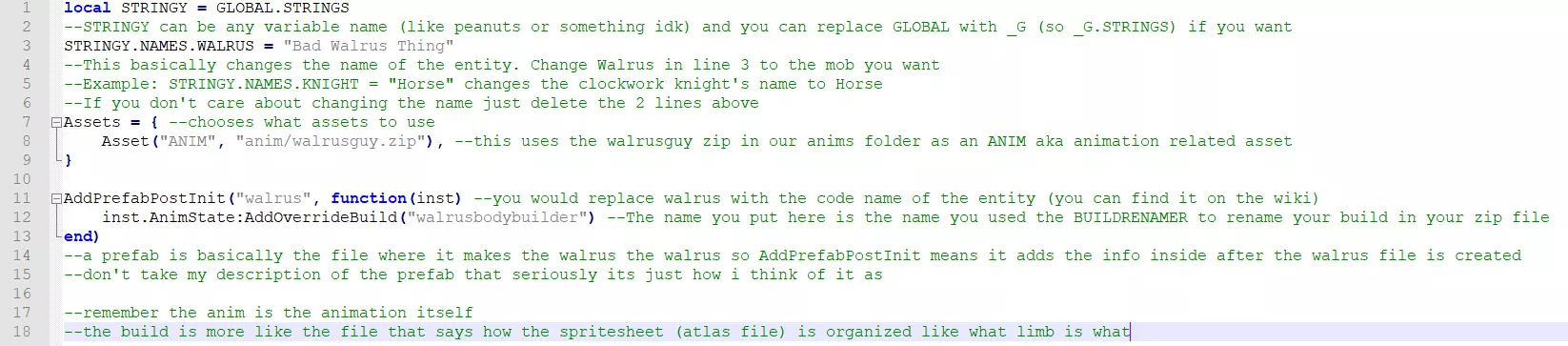
modmain.lua 创建一个空白文本文档并写下以下内容。(绿色部分为注释)将其保存为modmain.lua(不要保存为.txt格式)。modmain是mod的主要内容所在。你必须确保资产的压缩文件名正确,以及SetBuild中新重命名的版本名称正确。
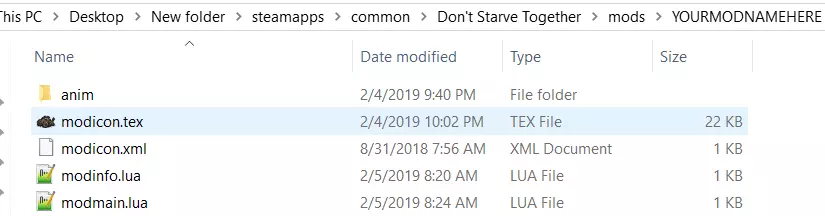
modicon.tex 创建一张128x128像素的png图片,内容自定。使用TexTool将其转换为.tex文件,并将文件重命名为modicon.tex。modicon是玩家在游戏中启用模组时看到的图标。 modicon.xml 创建一个空白文本文档,写入以下内容。将其保存为modicon.xml(不要保存为.txt格式)。该xml文件本质上是modicon的信息文件。

完成后,你的模组文件夹应如下所示:
现在你可以打开游戏并选择你的模组。如果有其他模组与你的模组冲突,游戏可能会出现异常。(例如:你下载了一个蜘蛛外观重制模组,而你自己也在制作一个蜘蛛外观重制模组。启用你自己的模组前,只需先禁用另一个即可)
上传至创意工坊 你成功了!你已经制作好模组并在游戏中进行了测试。为什么不将你的心血之作上传到《饥荒:联机版》创意工坊呢?操作方法如下: 1. 打开饥荒模组工具。你可以通过以下路径找到它:库 > 工具 > 安装Don't Starve Mod Tools。 2. 打开该工具后,点击“Play Don't Starve Mod Uploader”。 3. 接下来需要将游戏更改为《饥荒:联机版》,然后点击“Add”。 4. 此时会弹出另一个窗口,你可以在其中上传你的模组。
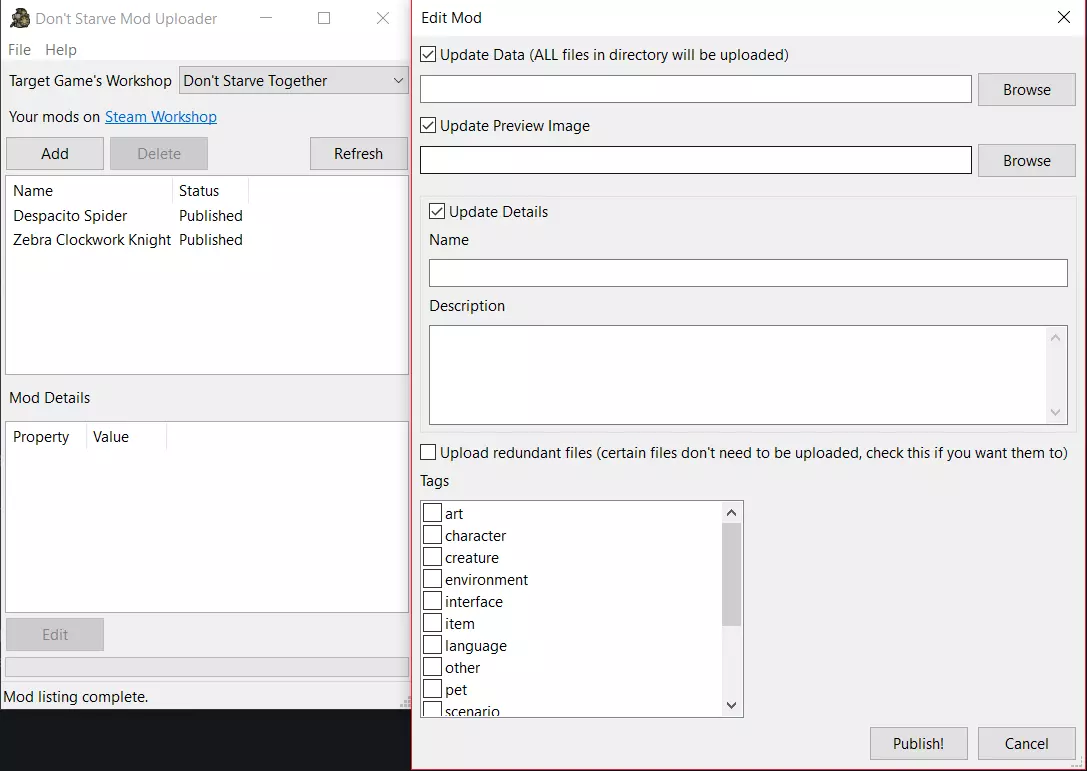
数据 点击浏览,然后选择你的模组文件夹。 预览图片 这是大家在创意工坊中会看到的图标。图片尺寸应为512x512,否则会出现黑色区域,影响点击吸引力。 名称 这是你的模组在创意工坊上的名称。上传后可以在Steam创意工坊中进行编辑。 描述 这是你的模组在创意工坊上的描述。上传后可以在Steam创意工坊中进行编辑。 标签 这些是模组的标签。请不要成为那种添加所有标签的人。 在进行任何操作之前,请确保你已完成Steam订阅者协议。此外,你还应该查看Klei关于允许模组内容和模组礼仪的指导原则。一切准备就绪后,点击发布!模组在几分钟后才会显示在最新内容标签中。修改创意工坊页面
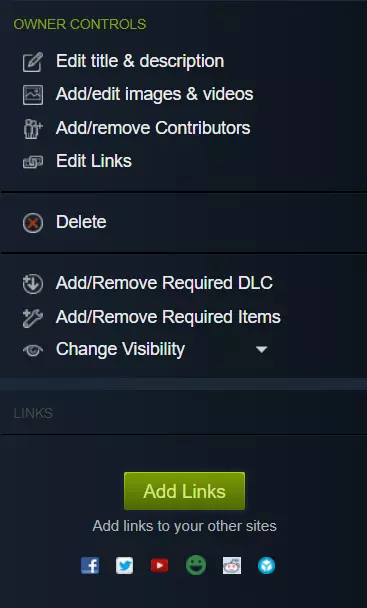
现在你已经上传了你的模组,你现在拥有【所有者控制】权限。在这里你可以更改模组的描述,或添加额外的图片供他人查看。额外图片不必是512x512尺寸。此外,你还可以更改模组的可见性。如果你的模组是个人使用或仅用于与朋友分享,可以在可见性设置中进行更改。当你加入《饥荒:联机版》的模组游戏时,游戏会从创意工坊下载模组。如果你只想和朋友建立私人服务器,可以上传你的模组并更改可见性设置。