换一换
换一换 


如何在《欧洲卡车模拟2》1.23版本创意工坊更新前使用创意工坊模组 选择你想在创意工坊中使用的模组并订阅,Steam会自动下载该模组。(你可能需要启动一次游戏以确保模组完成下载) 本指南将以肯沃斯W900模组为例进行说明。(所有功劳归于模组创作者) 下载完成后,你可以在以下路径找到模组:E: Steam steamapps workshop content 227300(227300是《欧洲卡车模拟2》在Steam中的ID) 根据你订阅的模组数量,该文件夹下会有多个子文件夹,你可能需要自行查找正确的文件夹。在该文件夹中会包含一个“universal”文件夹和一个“versions.sii”文件。打开通用文件夹 > 全选文件 > 右键 > 7zip(WinRar 也可使用)> 添加到压缩文件,你会看到一个这样的窗口:
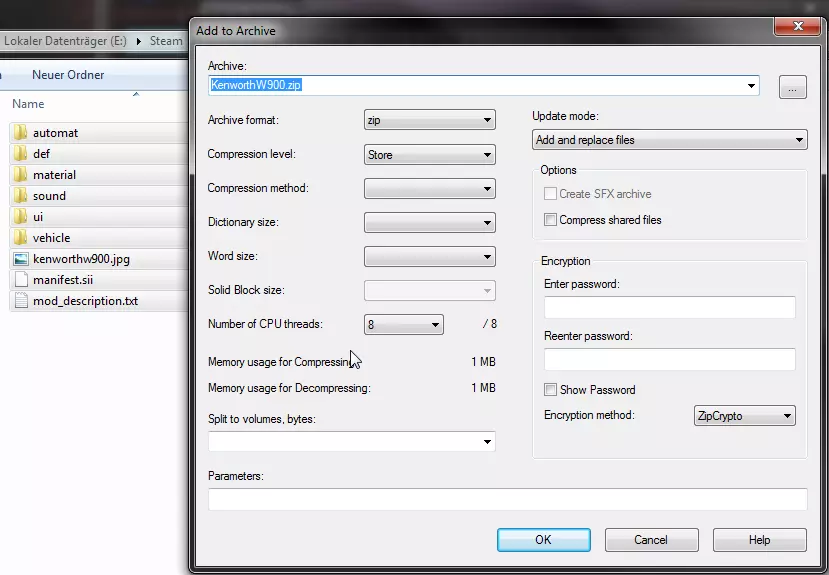
你只需在此处将【压缩级别】更改为【存储】。 你也可以根据需要为ZIP文件命名。 点击确定后,文件夹中会生成一个(以我的示例为例)【KenworthW900.zip】文件。 将其重命名为【KenworthW900.scs】。 现在你就得到了标准的模组文件,只需将其添加到《欧洲卡车模拟2》的模组文件夹中即可。 在游戏内,你可以像往常一样激活该模组。
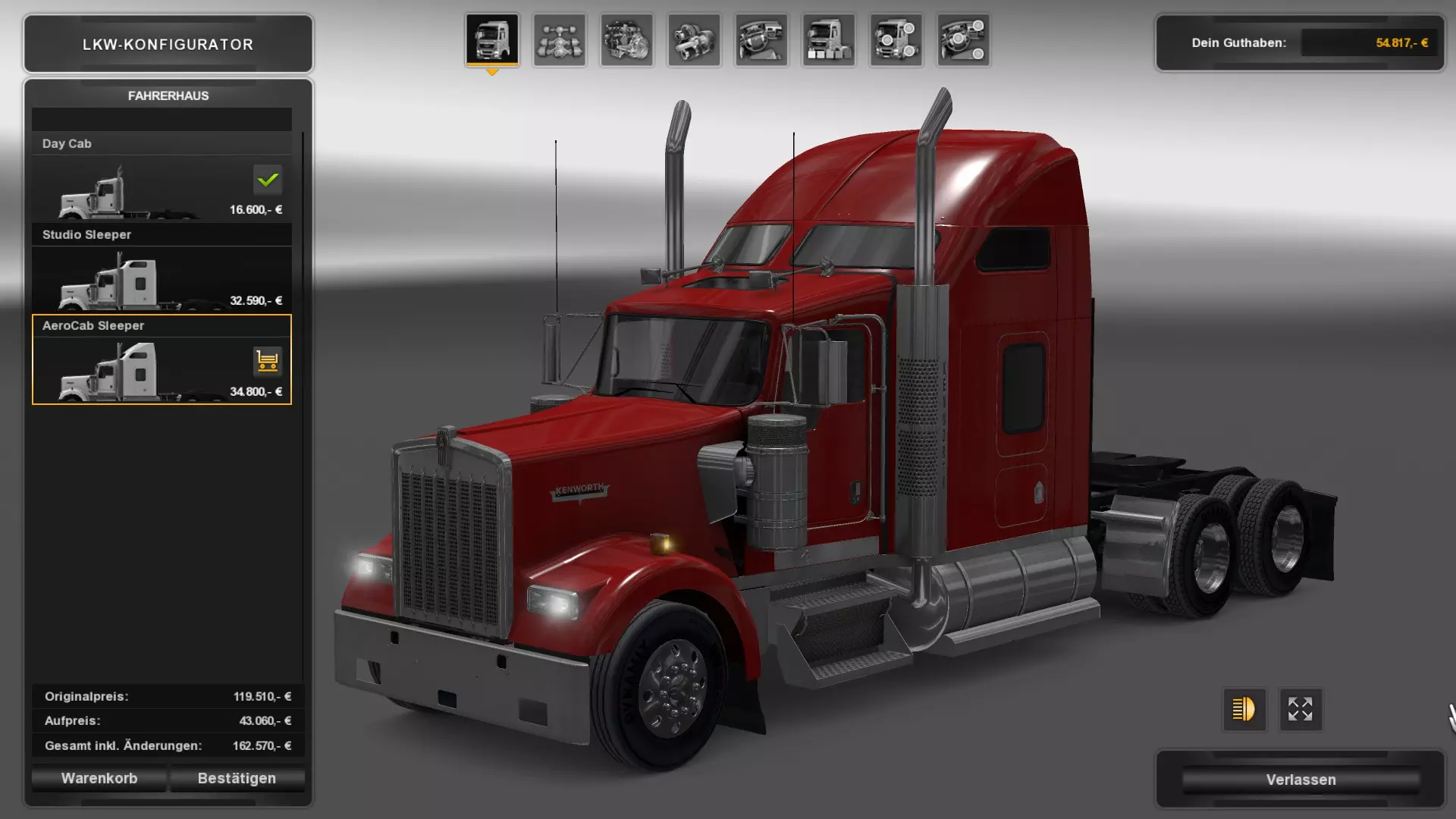
祝你卡车之旅愉快! 德语 打开Steam创意工坊中你想要的模组并订阅,Steam会开始下载该模组。 (可能需要启动一次游戏,Steam才会下载模组) 本指南以肯沃斯W900模组为例。 模组下载完成后,你可以在以下路径找到它: E: Steam steamapps workshop content 227300(227300是《欧洲卡车模拟2》在Steam中的ID) 根据你订阅的模组数量,这里会有一些子文件夹。你可能需要稍微找一找才能找到想要的模组。 (大多数模组文件夹中会有带有模组名称的图片或类似文件) 模组文件夹中会有一个“universal”文件夹和一个“versions.sii”文件。打开【通用】文件夹 > 选中所有文件 > 右键 > 7zip(WinRar 也应能正常使用)>【添加到压缩文件】 现在你应该会看到以下窗口:
(此图片为英文版本,不过德语版本的窗口外观完全相同。) 你只需在此处将存档格式设置为【zip】,并将压缩级别设为【存储】。其余设置无关紧要。你还可以在上方输入名称。 点击【确定】后,文件夹中会生成一个(以我的示例为例)【KenworthW900.zip】文件。 将其重命名为【KenworthW900.scs】。 (直接确认Windows的重命名警告即可) 现在你就得到了一个《欧洲卡车模拟2》中常见的典型mod文件。 只需将其放入《欧洲卡车模拟2》的【mod】文件夹,然后就可以在游戏内的mod管理器中激活该mod了。