换一换
换一换 


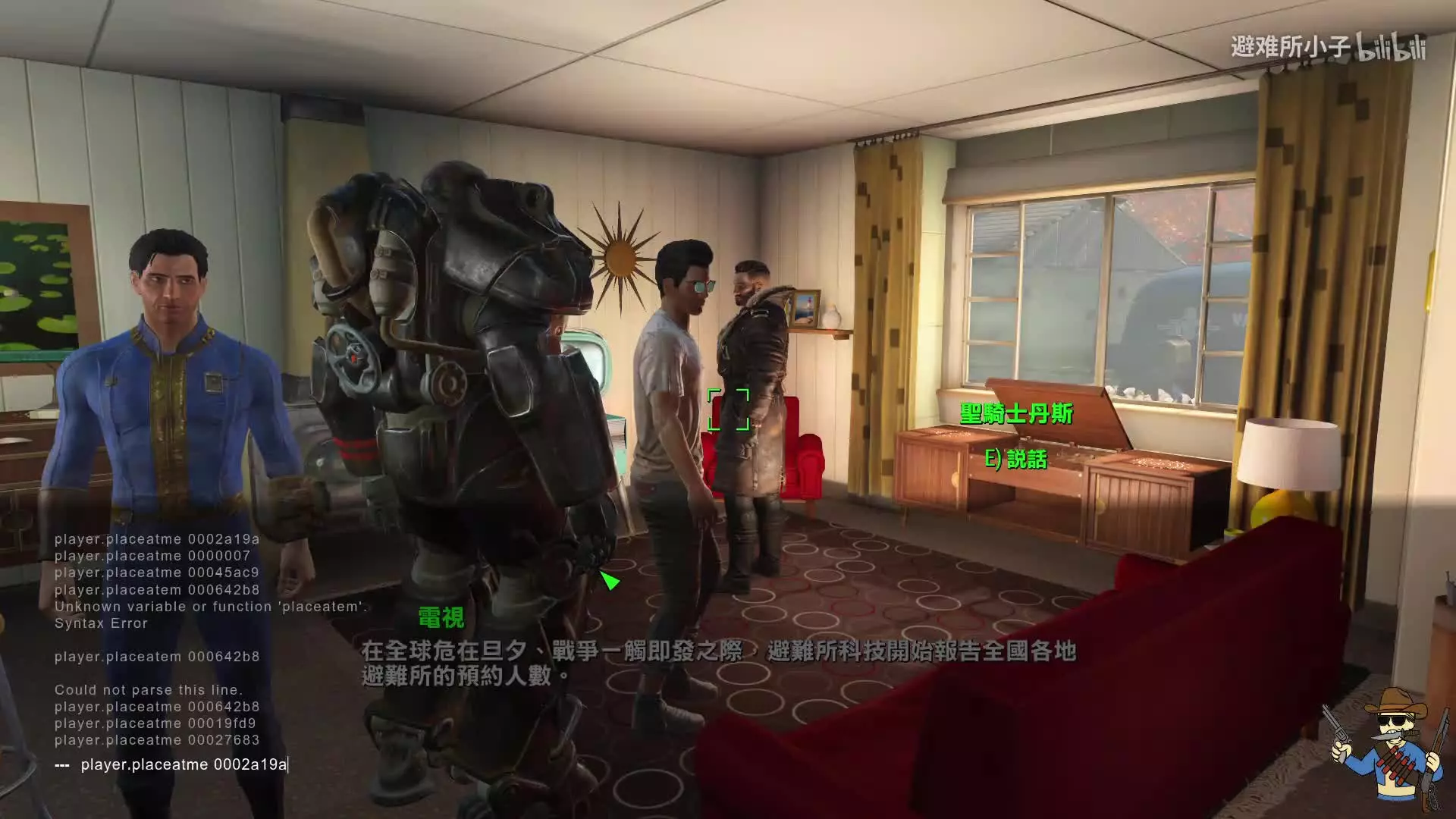
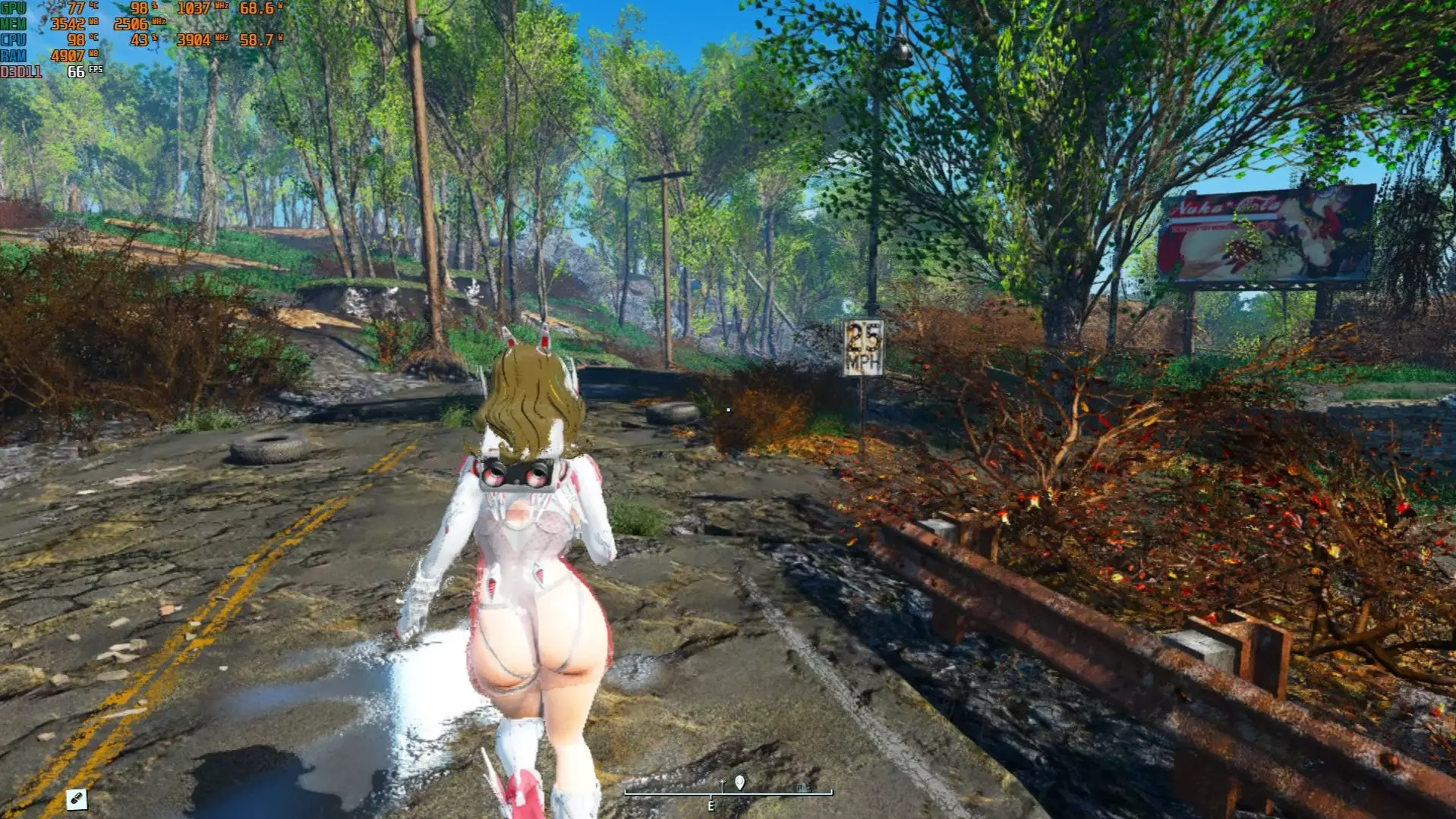
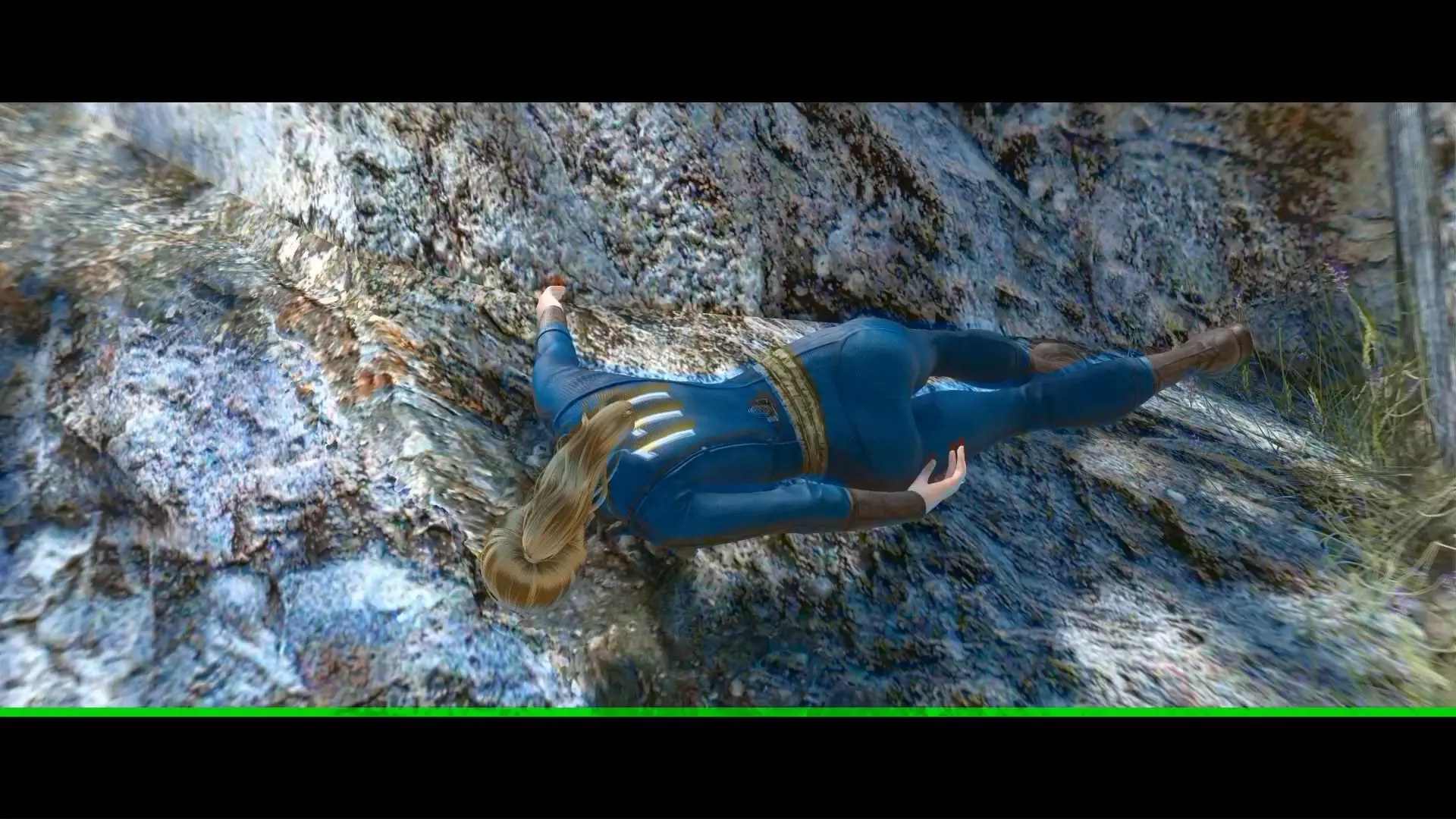
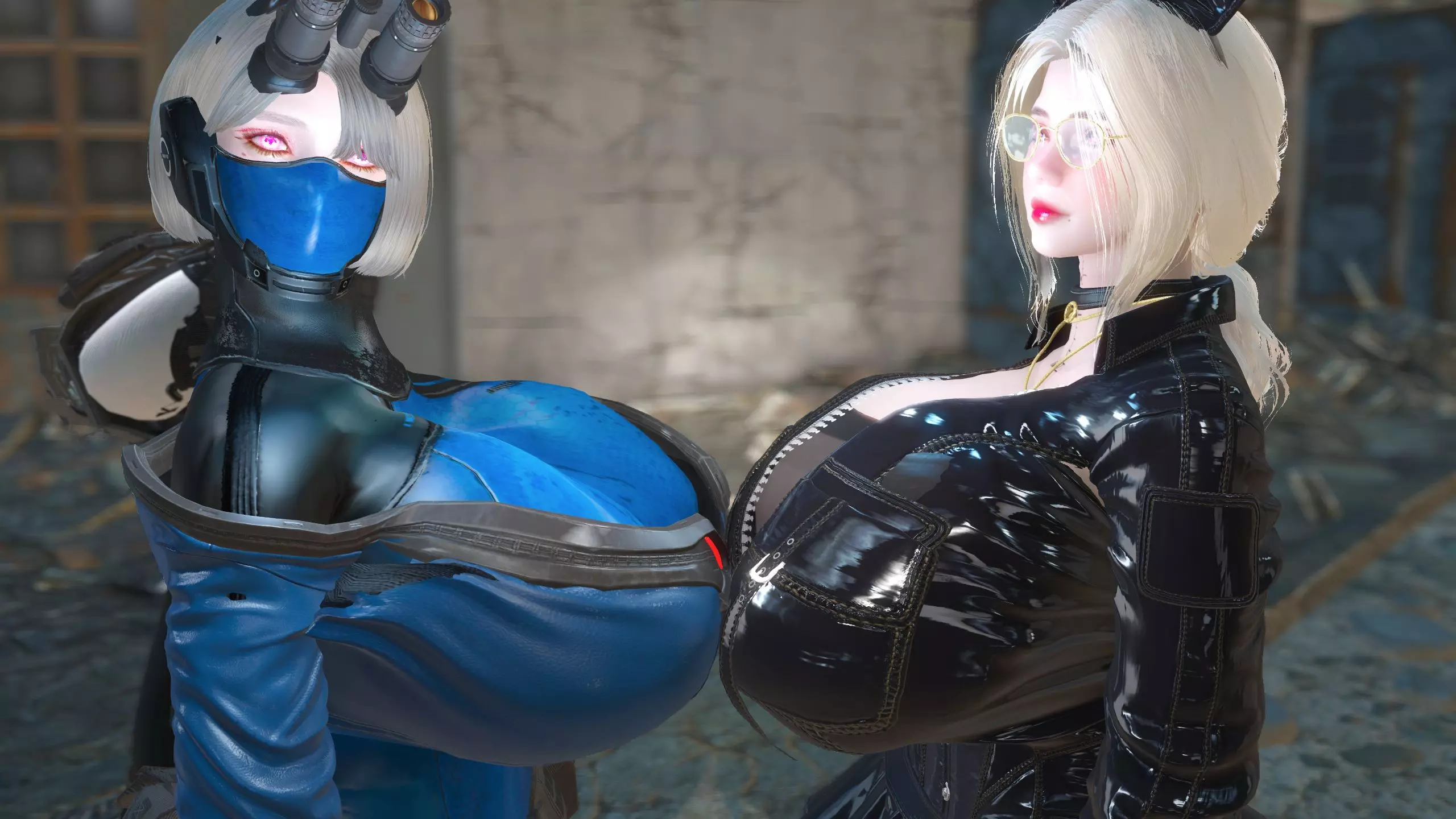
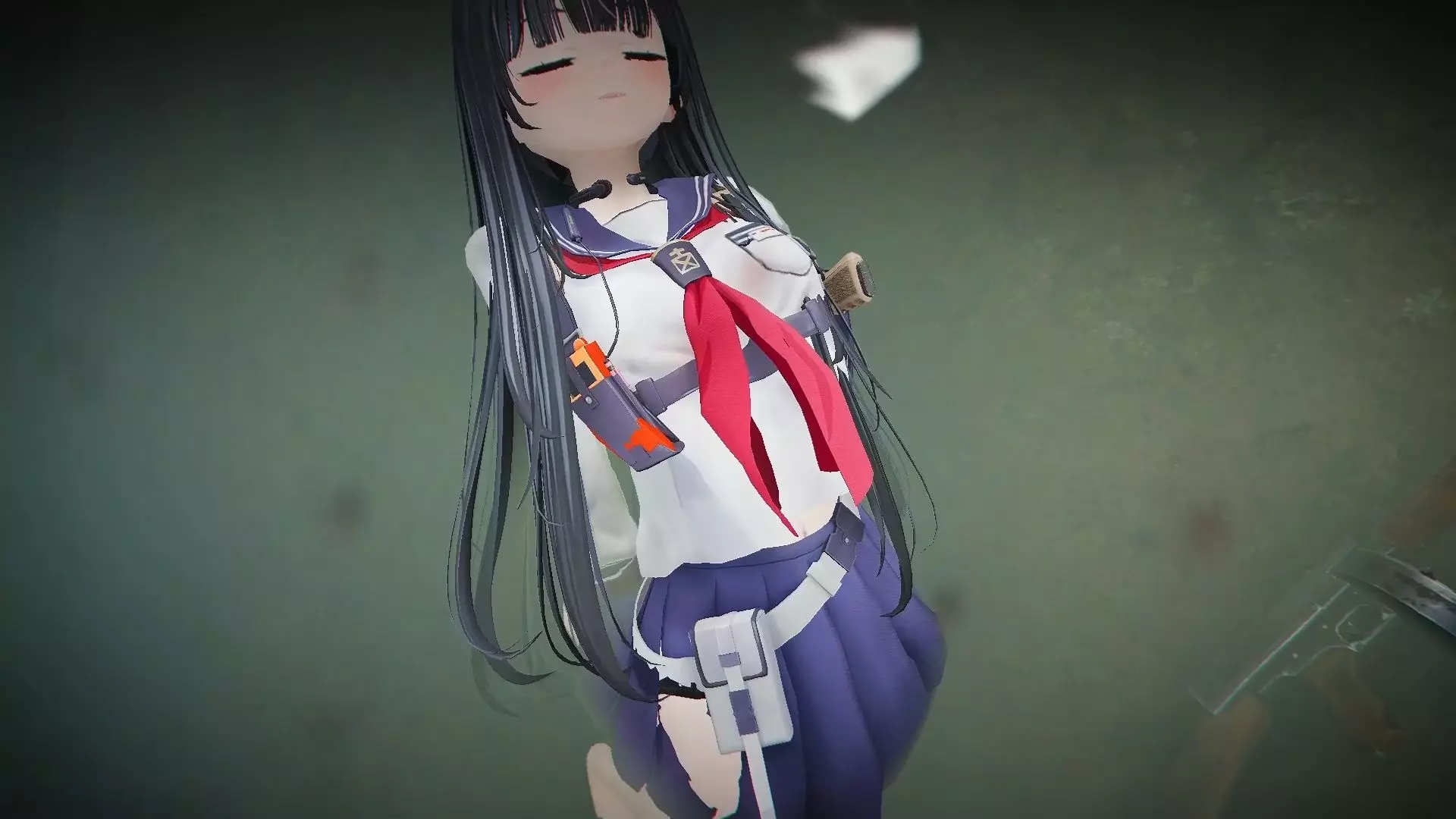
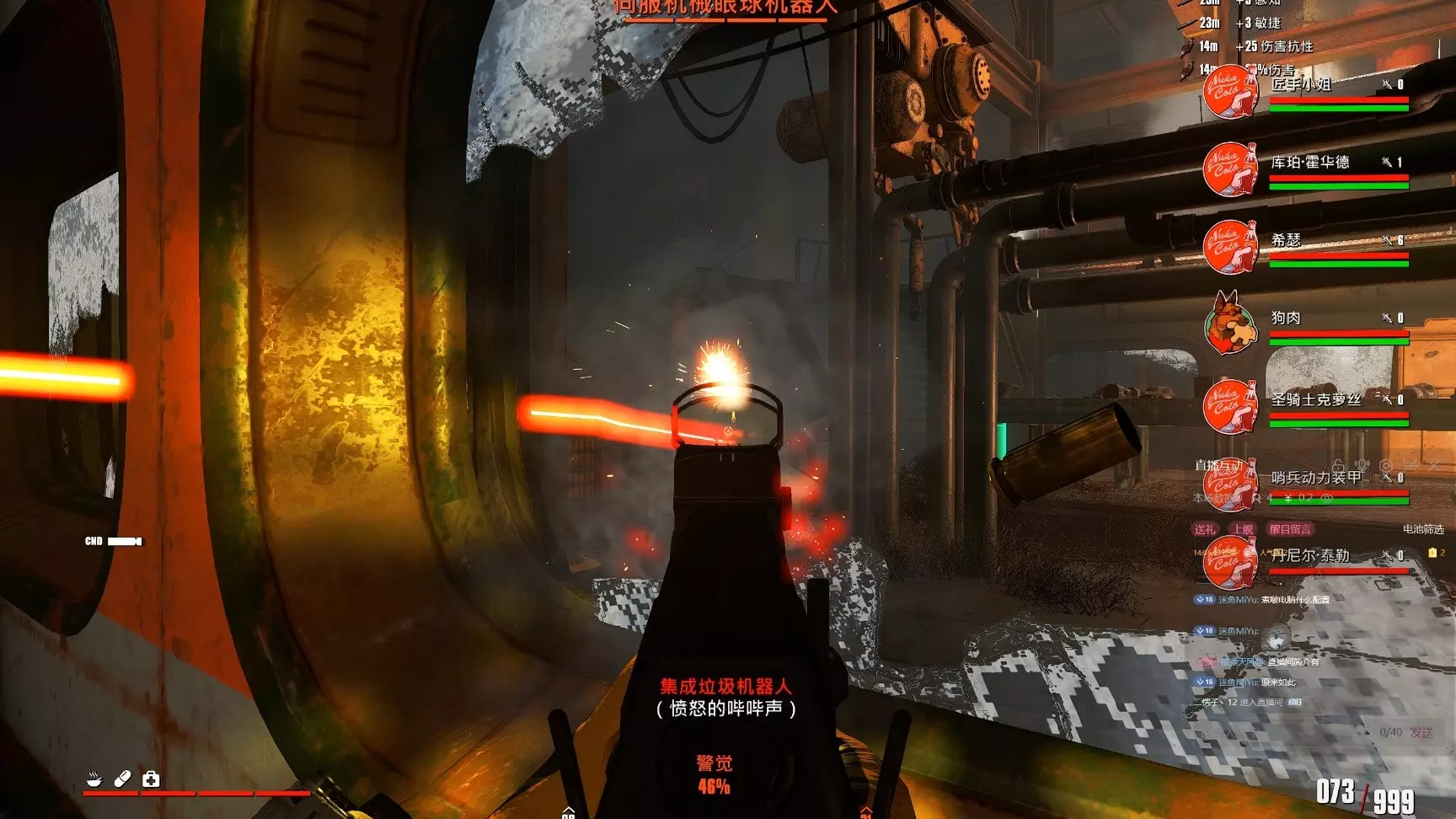
《辐射4》是一款备受玩家喜爱的游戏,但是在画面上可能存在一些问题,影响游戏体验。在这篇文章中,我们将为大家揭秘《辐射4》游戏画面设置的小技巧,帮助您更好地优化游戏画面。
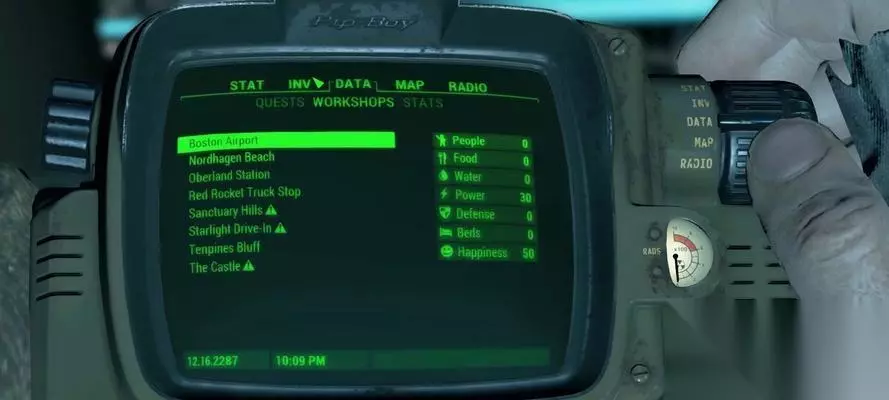
画面优化前需要注意的问题 在优化游戏画面前,我们需要注意一些问题,如分辨率、显卡设置等,本段将为您详细介绍。 开启高清材质包 高清材质包可以让游戏中的道具和场景更加真实,本段将为您介绍如何开启高清材质包。
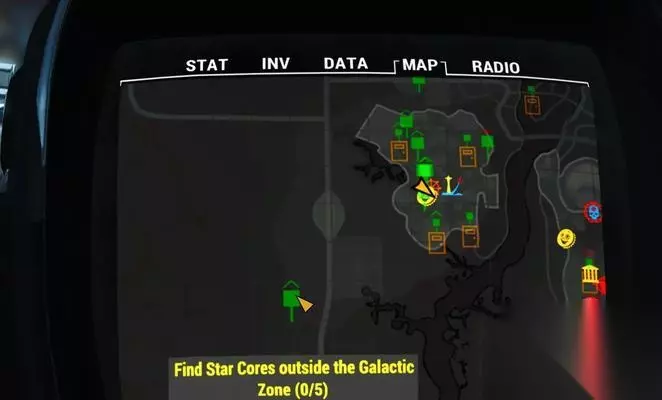
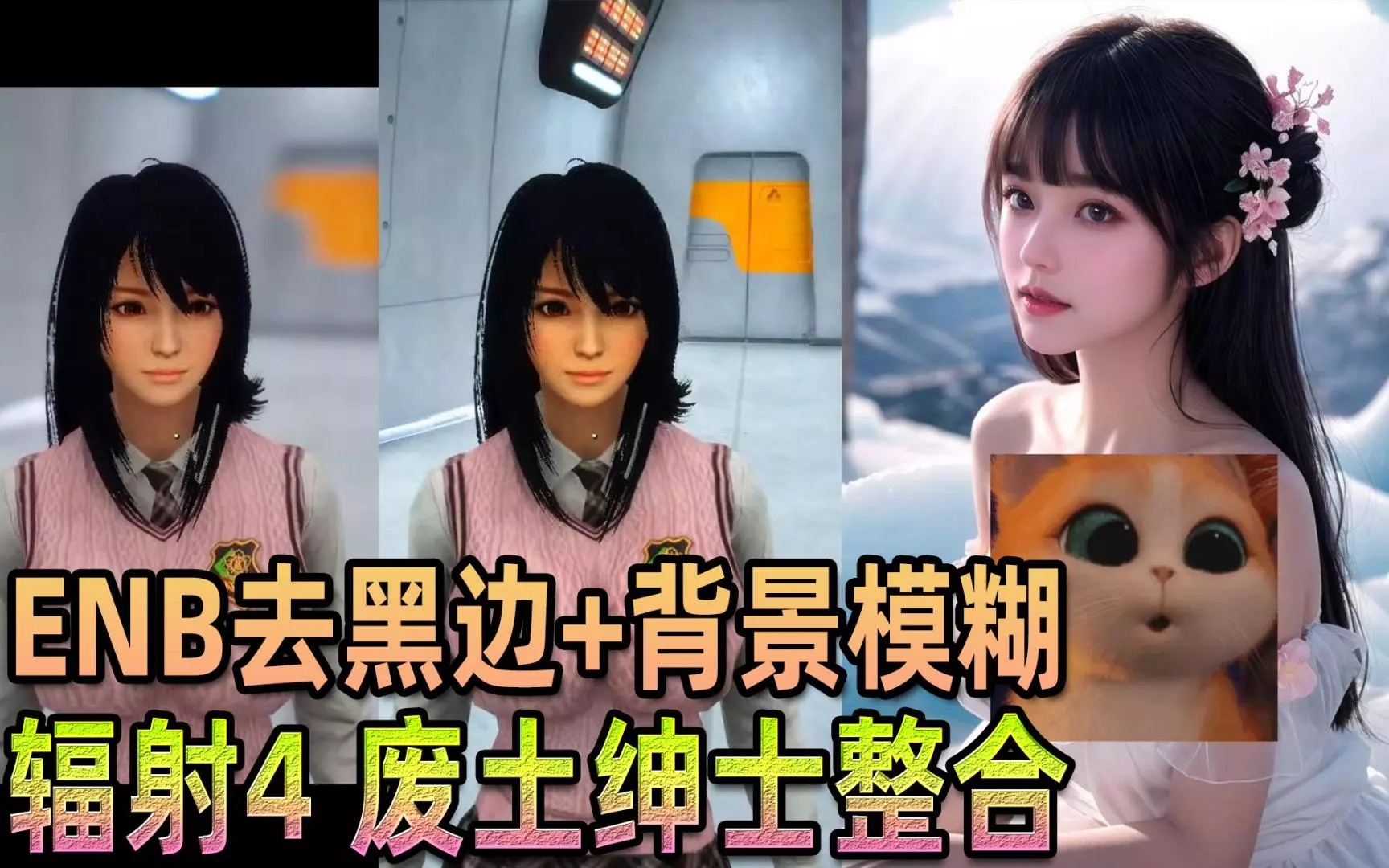
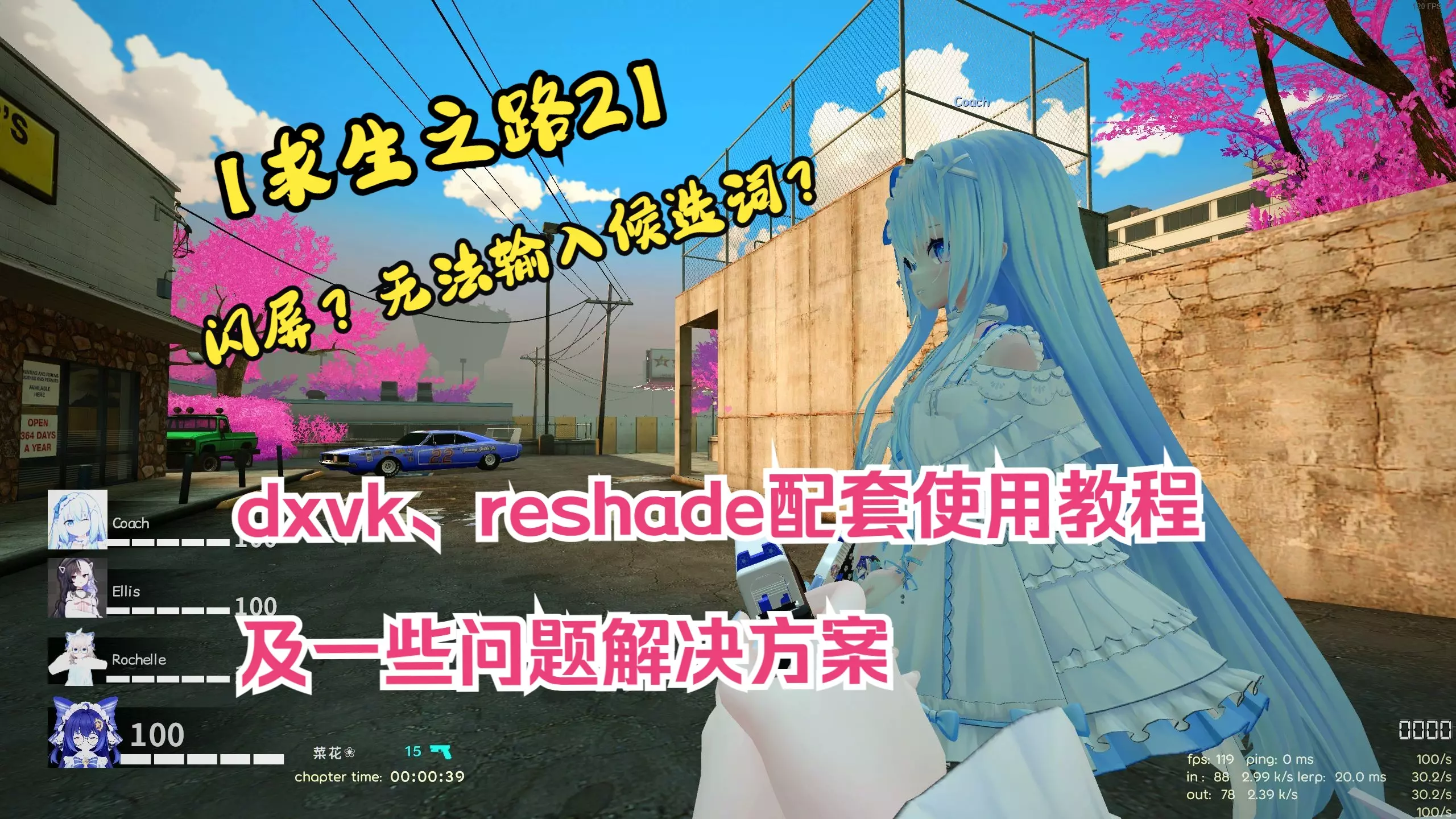
使用ENB或ReShade增强画质 ENB和ReShade是两个常用的增强画质的工具,本段将为您介绍如何使用这两个工具。 调整光照和阴影 光照和阴影可以使场景更加真实,本段将为您介绍如何调整光照和阴影。 关闭不必要的特效 关闭不必要的特效可以减少游戏的负担,本段将为您介绍如何关闭不必要的特效。
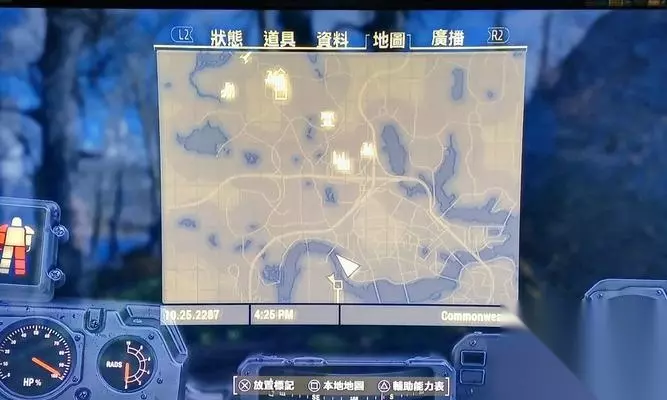
使用合适的亮度和对比度 合适的亮度和对比度可以让游戏画面更加清晰,本段将为您介绍如何调整亮度和对比度。 使用高清纹理 高清纹理可以让游戏中的模型更加真实,本段将为您介绍如何使用高清纹理。 调整视野范围 适当调整视野范围可以使游戏画面更加舒适,本段将为您介绍如何调整视野范围。 使用画面滤镜 画面滤镜可以使游戏画面更加柔和,本段将为您介绍如何使用画面滤镜。 关闭动态深度模糊 动态深度模糊可能会影响游戏体验,本段将为您介绍如何关闭动态深度模糊。 调整泛光效果 适当调整泛光效果可以使游戏画面更加真实,本段将为您介绍如何调整泛光效果。 使用全局光照 全局光照可以让场景更加真实,本段将为您介绍如何使用全局光照。 关闭视差贴图 关闭视差贴图可以减少游戏的负担,本段将为您介绍如何关闭视差贴图。 使用合适的分辨率 合适的分辨率可以使游戏画面更加清晰,本段将为您介绍如何调整分辨率。 通过以上的优化技巧,相信您已经可以轻松地优化《辐射4》的画面了。尝试这些技巧,让您的游戏画面更加真实、流畅、舒适。