换一换
换一换 




当您使用Winrar进行文件管理时,您可能希望在右键菜单中快速执行特定操作,以提高工作效率。幸运的是,Winrar提供了一种简单的定义右键菜单的方法,可以根据个人需要添加或删除特定功能。在下面的教程中,我们将详细介绍如何管理Winrar右键菜单,这样您就可以在不打开额外窗口的情况下轻松执行常用操作。遵循以下步骤,您将学习如何在Winrar中定制右键菜单,以提高文件管理的便利性和灵活性。

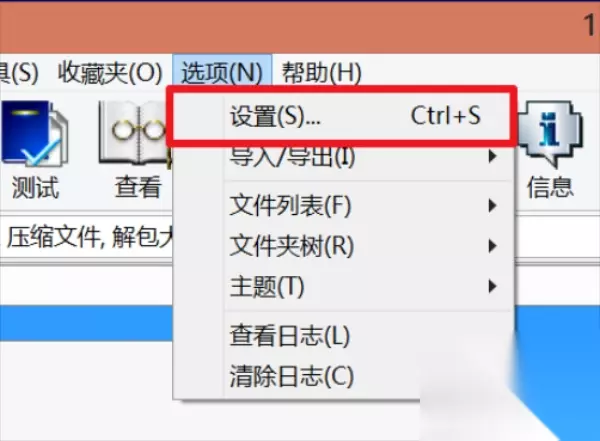
WinRAR管理右键菜单教程 【操作流程】 1、首先,打开Winrar软件,点击顶部菜单栏中的“选项”,然后在下拉列表中选择“设置”。
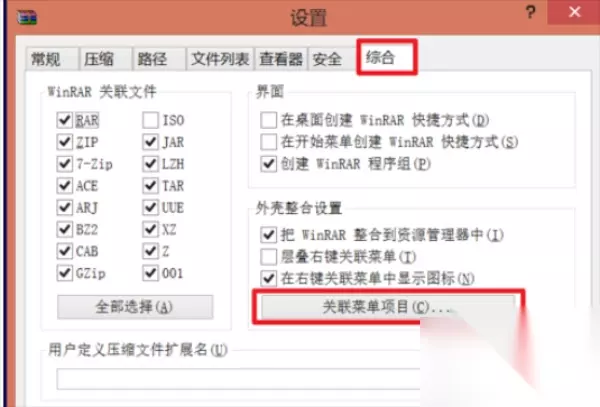
2、进入设置界面后,点击顶部的“综合”选项卡,找到“相关菜单项目”。
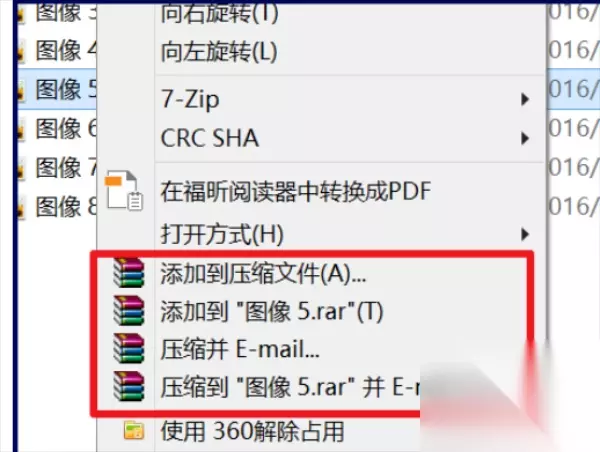
3、在“相关菜单项目”中,您将看到一系列右键菜单选项。根据您的个人需要,检查您想要出现在右键菜单中的选项。
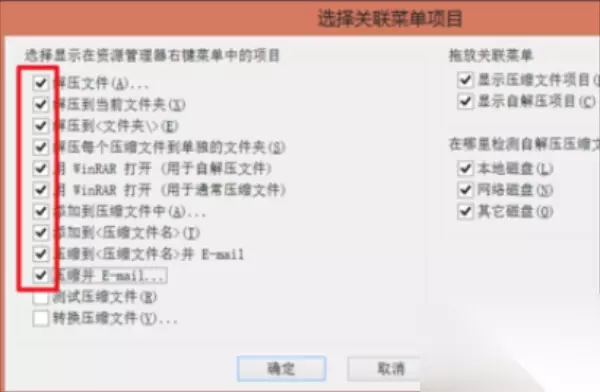
4、检查完成后,单击以确定并保存您的设置。现在,当您单击右键文件或文件夹时,您将看到您刚刚检查的选项出现在右键菜单中,以方便您在Winrar中快速操作和管理。