换一换
换一换 


什么是FPS?为什么需要显示FPS? FPS是每秒帧数的缩写,它直接反映了游戏画面的流畅程度。较高的FPS意味着更平滑的操作体验和更快的反应时间,尤其在《英雄联盟》这类竞技游戏中,稳定的高帧率能帮助玩家更精准地释放技能和躲避攻击。通过实时监控FPS,玩家可以及时发现性能问题并采取优化措施。
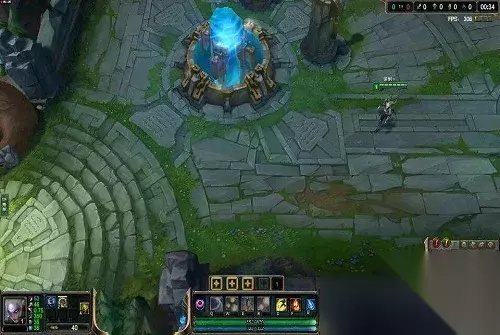
如何通过游戏内置设置开启FPS显示? 方法一:使用默认快捷键 在游戏对局中,同时按住键盘左下角的Ctrl键和F键,即可在屏幕右上角显示当前的FPS数值和网络延迟(MS)。这是最快捷的方法,无需进入设置菜单即可随时查看帧数。 方法二:通过视频设置开启 1.进入英雄联盟客户端并登录账号 2.点击“启动游戏”按钮进入游戏主界面 3.按下ESC键打开设置菜单 4.选择“视频”选项进入画面设置页面 5.找到底部的“显示帧数”选项并开启 6.可选择将帧数显示在屏幕左上角或右上角 7.点击“保存”按钮确认更改 方法三:自定义显示快捷键 如果默认快捷键不符合操作习惯,可以进行个性化设置: 1.游戏中按ESC打开设置界面 2.选择“热键”选项 3.找到“显示”部分的“帧数显示开关”设置 4.点击快捷键旁边的框,按下新的组合键 5.确认保存设置 如何通过显卡软件显示FPS? NVIDIA显卡用户 1.打开NVIDIAGeForceExperience软件 2.进入主界面的“设置”菜单 3.开启“游戏内覆盖”功能 4.在覆盖设置中调整FPS显示的透明度和位置 5.启动《英雄联盟》即可在设定位置看到实时帧数 AMD显卡用户 1.打开AMDRadeonSettings软件 2.选择“游戏”标签页 3.开启“游戏内FPS显示”功能 4.在《英雄联盟》游戏中即可查看帧数信息 如何优化FPS获得更好的游戏体验? 调整游戏图形设置 在视频设置页面中,可以通过以下设置提升帧率: 降低分辨率和纹理质量 关闭阴影效果和反射 减少特效细节和粒子效果 调整帧率上限滑块到合适位置 关闭“等待垂直同步”选项 系统级优化措施 1.更新显卡驱动程序至最新版本 2.关闭不必要的后台程序释放系统资源 3.开启Windows游戏模式优化性能 4.定期清理系统垃圾文件和临时文件 5.禁用非必要的启动项 硬件升级建议 如果经过软件优化后FPS仍然不理想,可考虑硬件升级: 升级到中高端显卡 更换为四核或以上的CPU 增加内存容量至8GB或16GB 常见问题解答 FPS显示在什么位置? 默认情况下,FPS会显示在屏幕的右上角,位于比分信息的下方。部分设置方法允许玩家自定义显示位置。 开启FPS显示会影响游戏性能吗? 游戏内置的FPS显示功能占用资源极少,基本不会影响游戏性能。但使用外部工具监测帧数可能会增加系统负担。 理想的FPS值是多少? 一般来说,60FPS能提供基本流畅的体验,144FPS以上则能达到电竞级水准。网络延迟(MS)建议保持在80以下。 为什么FPS数值会波动? FPS会随着游戏场景复杂度、技能特效数量等因素实时变化,这是正常现象。如果出现持续性的帧率下降,可能需要进一步优化。 总结 掌握《英雄联盟》FPS显示方法对提升游戏体验至关重要。无论是使用默认快捷键、游戏内设置还是显卡软件,都能帮助玩家实时监控游戏性能。结合适当的优化措施,可以确保游戏运行在理想的帧率范围内,为玩家在召唤师峡谷的征途提供坚实的技术保障。