储存路径错误的解决方法是什么? 在使用计算机或者移动设备时,我们经常会遇到储存路径错误的提示,这不仅影响我们对文件的访问和管理,还可能影响程序的正常运行。储存路径错误可能是由于多种原因导致的,如路径不存在、路径被移动或重命名、权限问题等。本文将为读者介绍一些常见储存路径错误的解决方法,并提供详尽的操作步骤和实用技巧。 一、理解储存路径错误 在深入探讨解决方法之前,首先需要理解什么是储存路径错误。简单来说,当我们尝试访问某个文件或文件夹时,如果操作系统无法在指定的路径找到该资源,就会提示储存路径错误。这可能是因为路径本身不正确,或者该资源已被删除或移动。 二、检查路径合法性 当我们收到储存路径错误提示时,第一步应该是检查我们提供的路径是否正确无误。对于简单的路径错误,直接更正文件或文件夹的路径信息即可解决问题。操作步骤如下: 1.打开文件管理器或资源管理器,定位到错误提示的路径。 2.核对路径是否正确。如果路径中的文件夹或文件已被删除,请检查路径中是否有替代的路径可以使用。 3.如果路径正确,但依然报错,可能是因为文件或文件夹的权限设置问题。 三、处理权限问题 权限设置不当是导致储存路径错误的常见原因之一。如果操作系统没有足够的权限访问某个路径,也会出现错误提示。解决方法如下: 1.右键点击报错的文件或文件夹,选择“属性”。 2.切换到“安全”或“权限”标签页,检查当前用户是否有足够的权限访问该资源。 3.如果权限不足,点击“编辑”按钮更改权限设置,确保当前账户有完全控制权限。 4.应用更改并尝试重新访问路径。 四、文件或文件夹不存在的情况 如果路径指向的文件或文件夹不存在,我们可以尝试以下操作: 1.检查路径中是否有拼写错误,特别是在网络路径中。 2.确认文件或文件夹是否被移动或删除。 3.如果文件被删除,请确认是否有备份,从备份中恢复;如果文件夹被移动,找到新位置并更正路径。 五、解决路径中存在硬链接故障 有时候路径中可能有损坏的硬链接,导致无法访问。解决方法通常涉及以下步骤: 1.打开命令提示符。 2.使用`fsutilresourcesetautoresettrue`命令来尝试自动修复损坏的硬链接。 3.如果自动修复无效,可以使用`fsutilresourcesetautoresetfalse`暂时禁用自动修复功能。 4.在需要修正硬链接时手动运行`fsutilrepairset伦理`命令。 六、系统文件路径问题 如果遇到系统文件路径错误,可以尝试通过系统还原、恢复点或者重新安装操作系统等更高级别的解决方案。对于这类问题,一般建议由专业人士或有经验的用户来处理。 七、常见问题扩展 问题1:如果文件权限被其他软件修改怎么办? 通常情况下,如果文件权限被其他软件修改,你可以尝试使用管理员权限重新获取控制权。如果问题依旧,可能需要联系软件提供商或使用安全工具扫描可能的病毒或恶意软件。 问题2:如何创建有效的文件备份? 创建文件备份是保障数据安全的重要措施。你可以使用操作系统自带的备份功能,也可以使用第三方备份软件。定期备份重要数据,并将备份存放在不同的物理位置是推荐的做法。 问题3:当系统还原没有效果时应如何操作? 如果系统还原没有效果,下一步可以尝试使用系统修复盘或启动盘启动电脑,并运行系统文件检查器工具(sfc/scannow)来修复系统文件。 问题4:如何预防储存路径错误的发生? 预防总是胜于治疗。进行定期的系统维护、使用反病毒软件保持系统清洁、确保系统更新以及合理的文件管理都很关键。 通过以上的方法,大多数储存路径错误问题都可以得到解决。重要的是要耐心并仔细检查每一项可能出错的原因,因为错误的路径提示只有通过仔细分析和针对性的解决步骤才能得到高效而准确的解决。记住,每一个步骤都可能是通往成功解决问题的关键。
储存路径错误的解决方法是什么

导读
本文围绕储存路径错误展开,介绍了该错误的定义,还详细讲解了多种解决方法,包括检查路径合法性、处理权限问题、应对文件或文件夹不存在的情况等,帮助用户解决计算机或移动设备上的储存路径错误问题。
评论
共0条评论

《极限国度》进不去游戏怎么办?防火墙权限已给仍无法进入的解决方法
《极限国度》游戏下好了进不去怎么办?大佬们帮忙看一下,防火墙权限都已经给了,但就是进不去游戏,还有哪些常见原因和解决方法?
2026-06-04 12:000赞 · 0评论
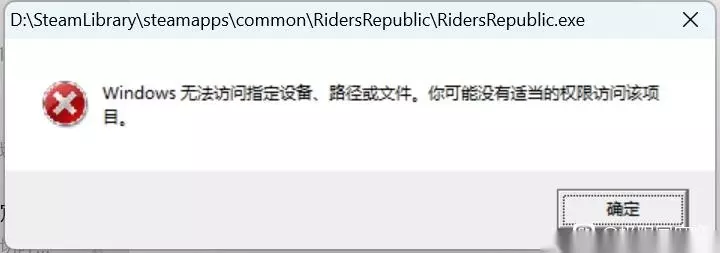
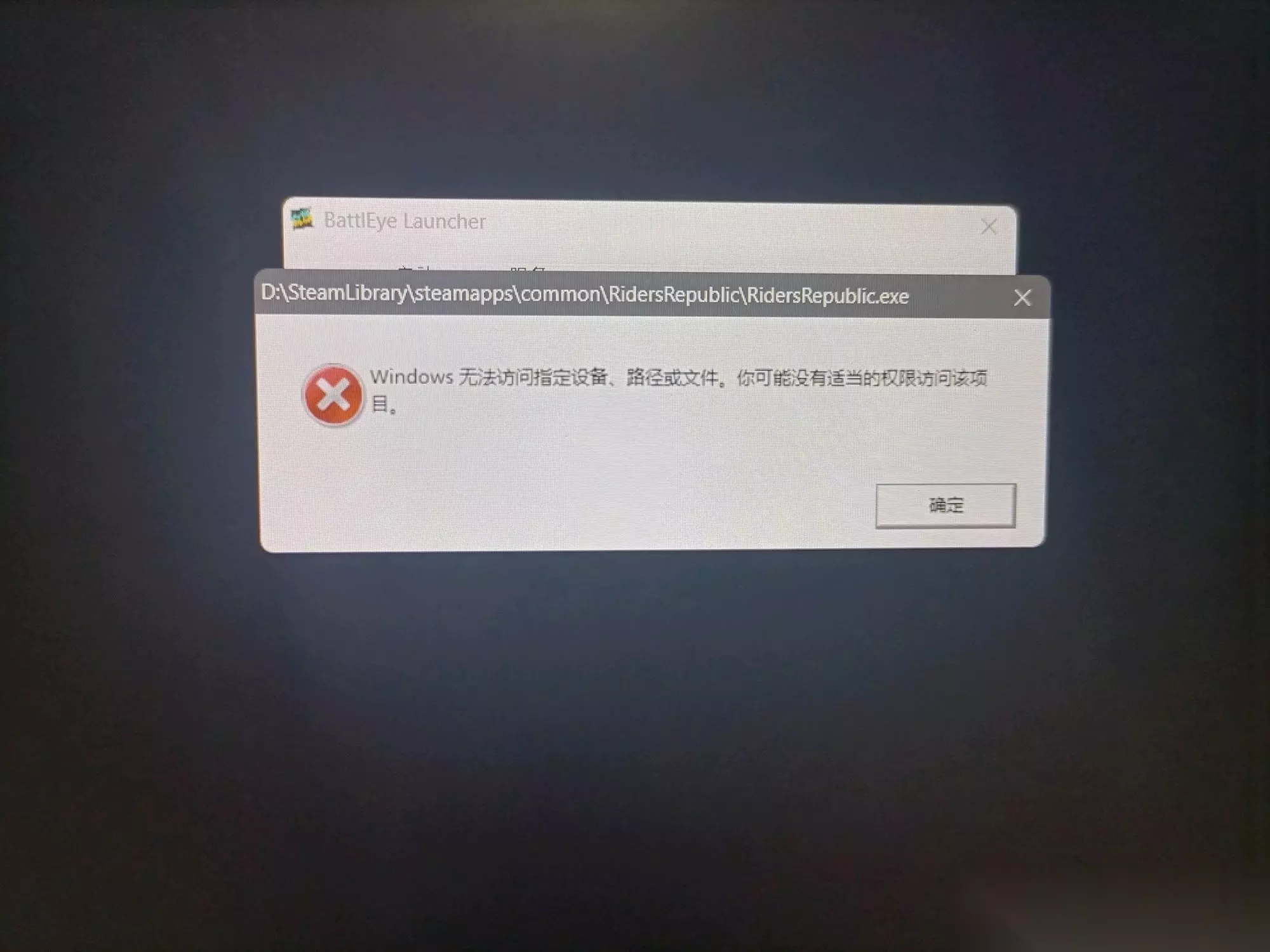
《极限国度》启动报错怎么办?系统更新后游戏启动失败解决方法
《极限国度》启动时跳出错误弹窗怎么办?前几天更新完系统就这样了,之前不会这样,有遇到同样问题的玩家吗?求解决方法!
2026-06-05 03:300赞 · 3评论
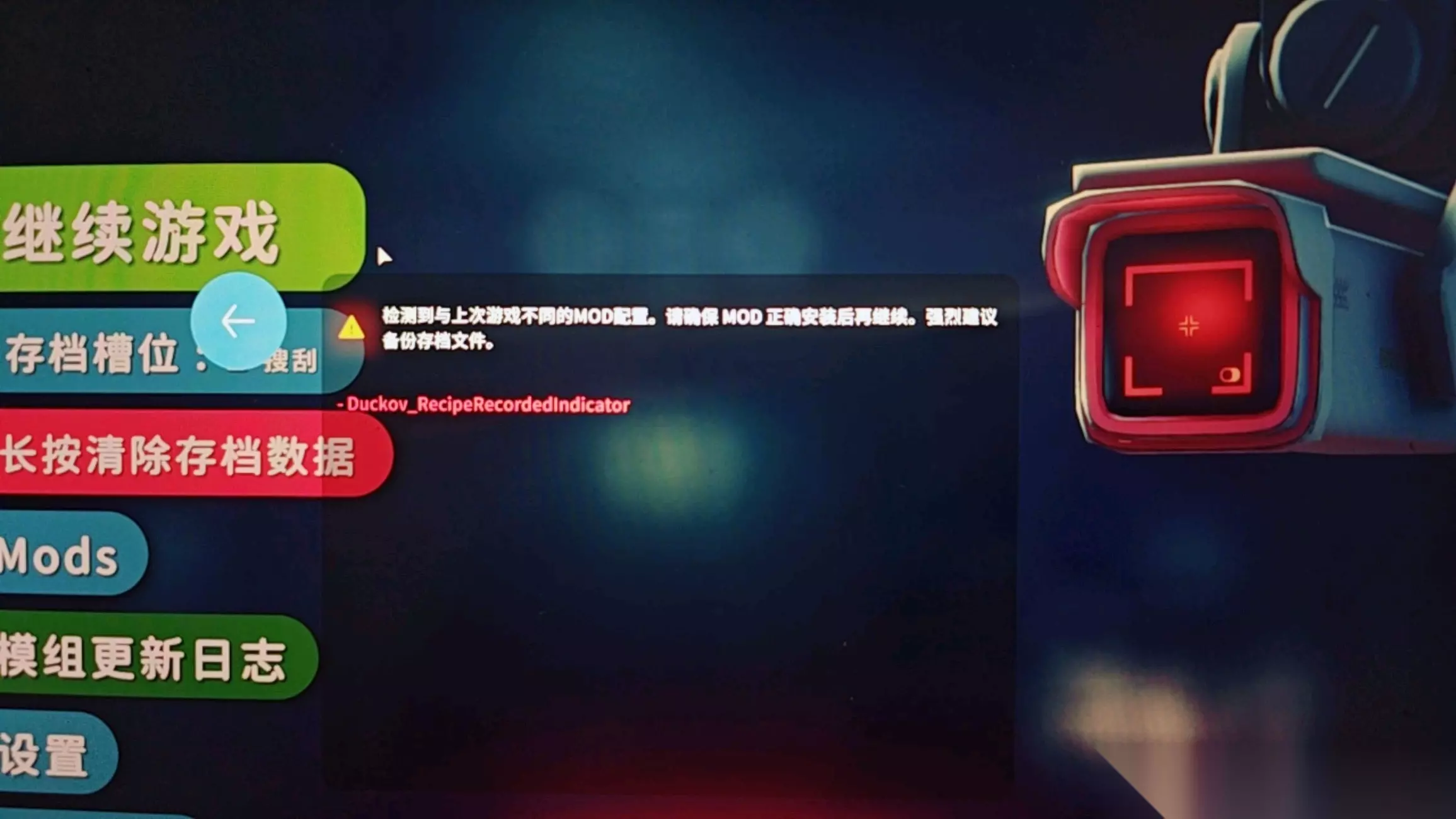
《逃离鸭科夫》游戏黑屏、MOD异常怎么解决?系统文件问题修复方法
《逃离鸭科夫》游戏黑屏怎么办?MOD异常提示但开启正常,可能是系统文件损坏导致。游戏显示这边MOD异常,但看了发现MOD开启没问题,感觉是系统文件出问题了。有懂…
2026-06-05 10:300赞 · 2评论
《失控进化》中途进队权限问题详解,千万注意避免资源损失
2026-06-16 04:050赞 · 0评论
《食物语》陪伴服验证码收不到?实用解决方法分享
下了陪伴服,但点了验证码还是收不到短信,这个问题该怎么解决?
2026-09-02 22:130赞 · 6评论

《古剑奇谭》压缩分卷缺失安装失败怎么办?15个实用解决方法帮你搞定
《古剑奇谭》是很多玩家都爱玩的游戏,但安装时经常遇到压缩分卷缺失、安装失败等问题。下面整理了一些实用的解决方法,帮你顺利装好游戏。 1. 压缩分卷缺失的可能原因…
2026-09-02 20:380赞 · 0评论
《星际战甲》火卫二解剖所屏幕中间白点问题,大佬教你解决方法
bug吧
2026-09-02 19:500赞 · 5评论
《燕云十六声》启动器界面卡死怎么办?启动器卡死机原因及解决方法
《燕云十六声》启动器界面卡死怎么办?不是每次都有,有时候会在启动器卡死机,有大佬知道具体原因和解决方法吗?
2026-07-18 20:000赞 · 12评论
《重生细胞》手感变差怎么办?游戏手感全无原因分析与解决方法
-
2026-07-18 19:160赞 · 0评论

《英魂之刃》泉水被打爆了怎么办?测试服泉水被拆原因及解决方法
-
2026-07-18 12:210赞 · 0评论

暂无更多
最新更新
- 《游戏账号》安全出售全攻略:交易流程与注意事项详解 — 打算告别某款手游后,不少人会希望把现有账号换成一点回报。如果只是随便发布,很容易因为热度分散、流量有限而迟迟没结果,甚至影响成交预期。更合适的思路是先提炼账号里…
- 《梦幻西游》卖号流程详解,选对平台快速出号技巧分享 — 梦幻西游作为老牌回合制手游,角色修炼、宠物培养和装备打造都需要长期投入,单个账号成型周期并不短。部分玩家后期因为精力或成本考虑,会把练好的账号转让出去换取回报。…
- 《冒险岛》账号交易平台哪个好?安全靠谱的账号交易网站推荐 — 从端游时代一路运营到移动游戏时代,冒险岛已经积累了二十年的核心玩家群体。挑选冒险岛账号交易网站时,很多人会犹豫:从零开始练级、补装备、做联盟,需要投入大量时间;…
- 游戏账号估价平台怎么选?靠谱游戏账号估值App推荐 — 有些用户可能因为考试、入职、加班等安排变化,很难继续打理游戏角色。手中闲置账户想出售变现,却缺少市场判断,于是会搜索游戏账号估价平台哪个好。结合日常交易参考,交…
- 全球玩家最多的游戏有哪些 2026好玩手机游戏热门合集推荐 — 玩家每日在线规模往往与产品品质紧密相关,人气越旺且核心玩法越成熟的作品,越容易汇聚海量日常用户。那么全球玩家最多的游戏有哪些?下面整理十款在移动端知名度很高、多…
- 《异环》我去,没bar — 我去,没bar
- 《王者荣耀》媚男大妈挂人引热议,敢发不敢认? — 别人问你原因,你咋不敢把自己发的媚男评论发出来?说这男的骂别人刷过盾司风,对方已经一败涂地了,骂瑶看不明白帖子就评论男的数据这么好看为啥没人站他的,不是你了? …
- 《永劫无间》ike赛场表现引热议,非赛点操作遭吐槽 — 要退役可以直接退,留在这简直恶心所有人。看了这么久比赛第一次见非赛点这样玩的
- 《永劫无间》ike在哪发财?深渊NB! — 深渊nb!!!!!
- 《战争雷霆》全体注意!绷住别笑,评论区交税走起 — 评论区交税