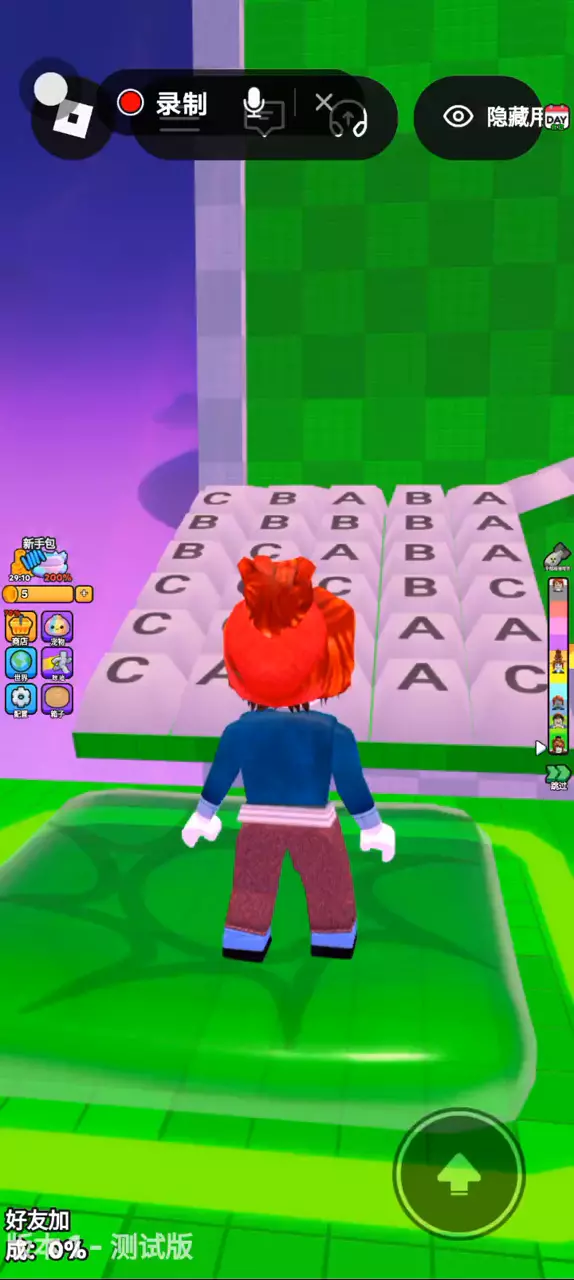
需结合图片查看,图片有点大需要一点时间加载显示
注册流程
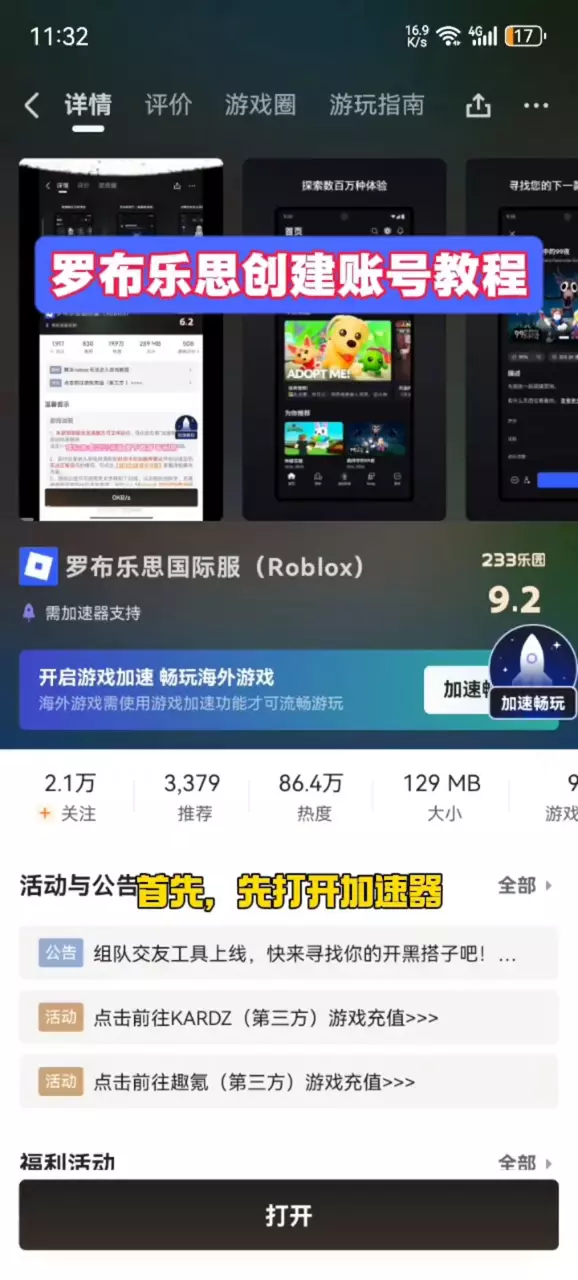
※注:罗布乐思必须开启加速器才能正常注册、游玩(必须开加速器!!!)
注册账号的步骤我就不多说了;一步步填就行
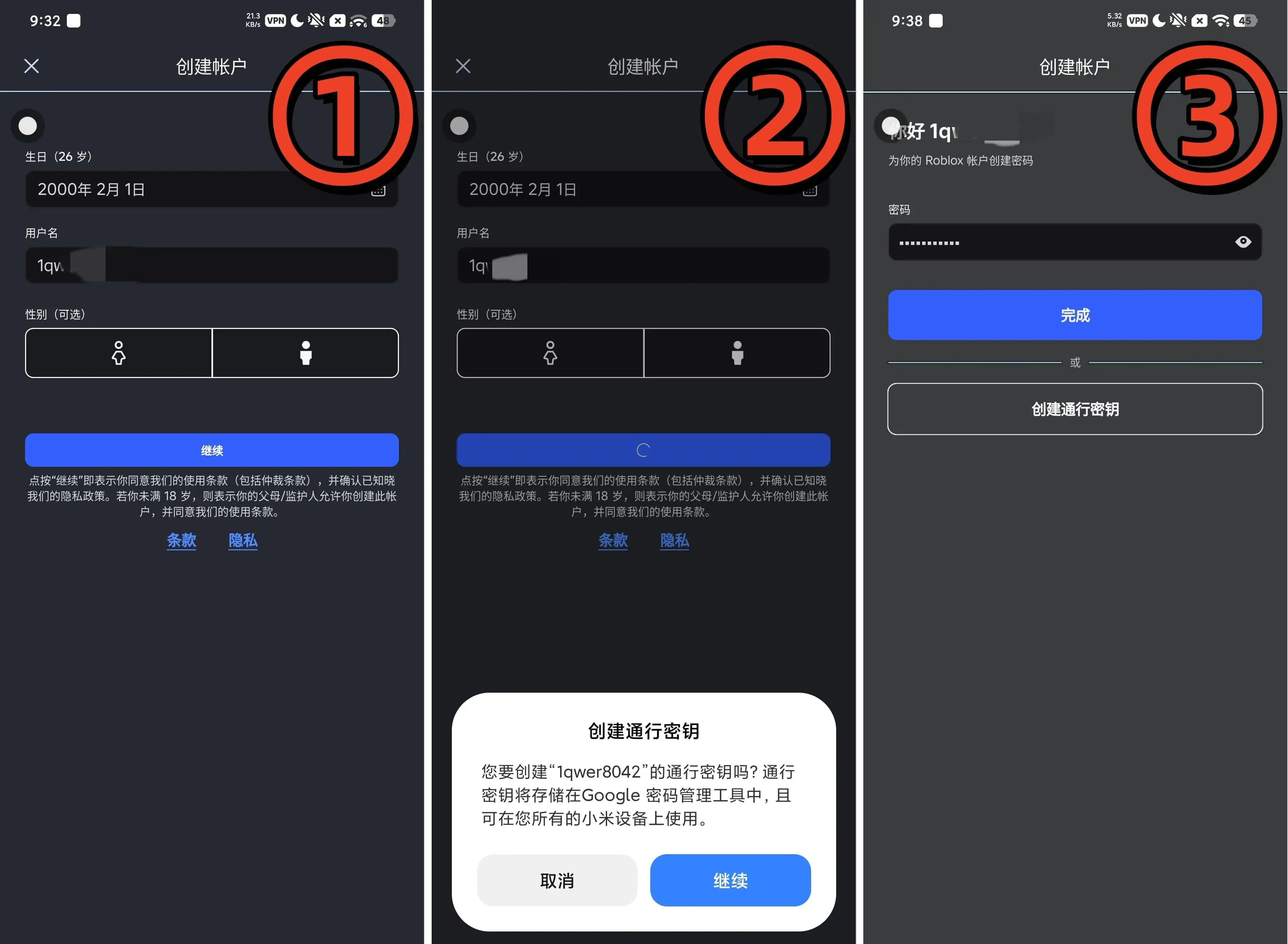
如果弹出下图步骤②的【创建通行密钥】的话,可以忽略不创建
注册时填的用户名,强烈建议填自己能记住的

——————————————————————————
注册、登陆时可能遇到的人机验证
例如下图这类验证;大概的意思是这样子的:
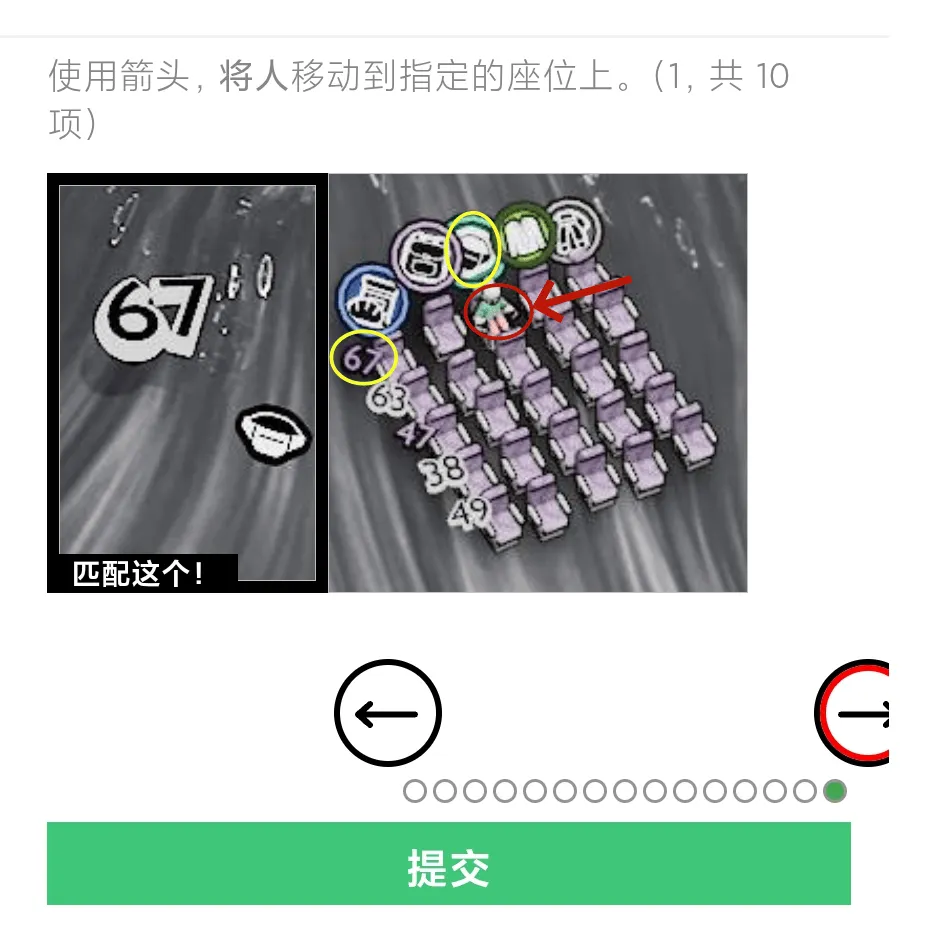
本质就是坐标系确定点位
例如下图左侧的图是【67、一个腰带图案】;你嘚点击两个箭头来选择右侧的图片,当你你选择的右侧图片的人(右侧图中画红圈)坐的位置正好是【67】【腰带图案】(右侧图片中画黄圈)相交叉的时候,就可以点【提交】了

— — — — — — — — — — — — —
同理;下图也是一样的方法:
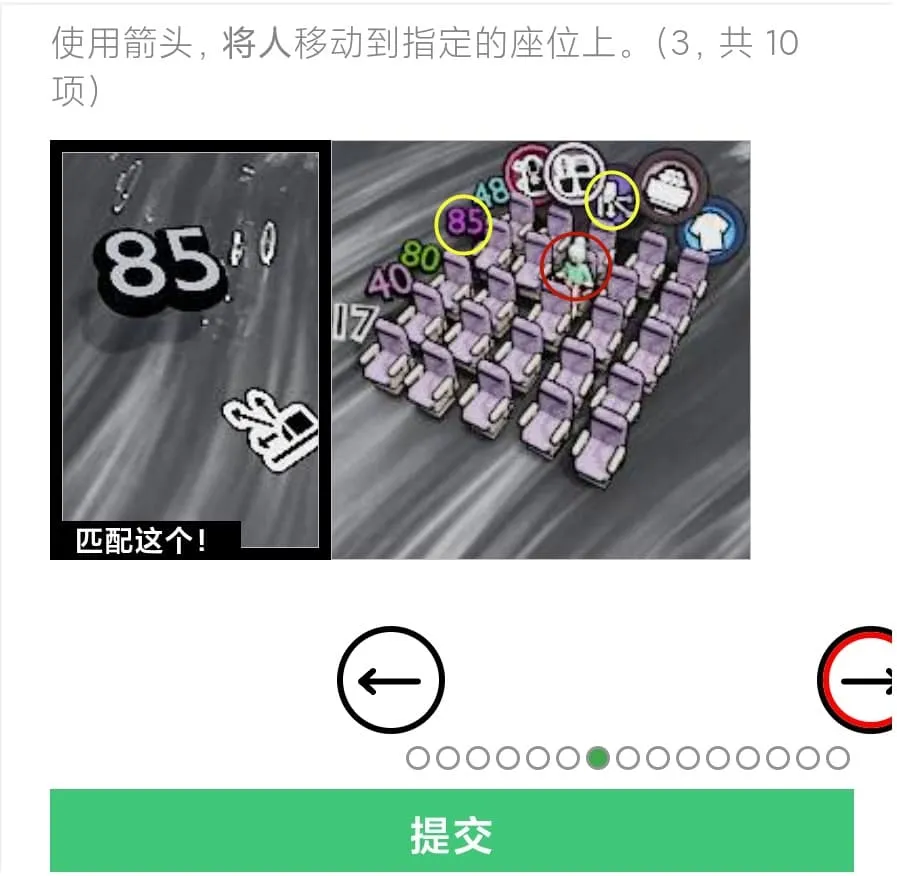
可以看见左侧有个【85】【黑色的图案】,我们点击箭头选择图片,当选择到图片中的人物坐在【85】【黑色的图案】相交点时,就按提交即可
图案的颜色不一样也无所谓,只要是一个图案即可(下图左侧给的图案是黑色,但右侧的图案是白色也不影响)

——————————————————————————
电子邮箱验证方法(强烈要求设置、此验证方法目前可用)
电子邮箱验证成功后,才能在后续出现【两步验证时】进行邮箱接收验证码、修改密码;否侧无法接收到验证码
此方法指不定啥时候就没法使用,建议大家注册帐户后第一时间去验证电子邮件!!!!!
具体操作步骤
1.总共有3小步:
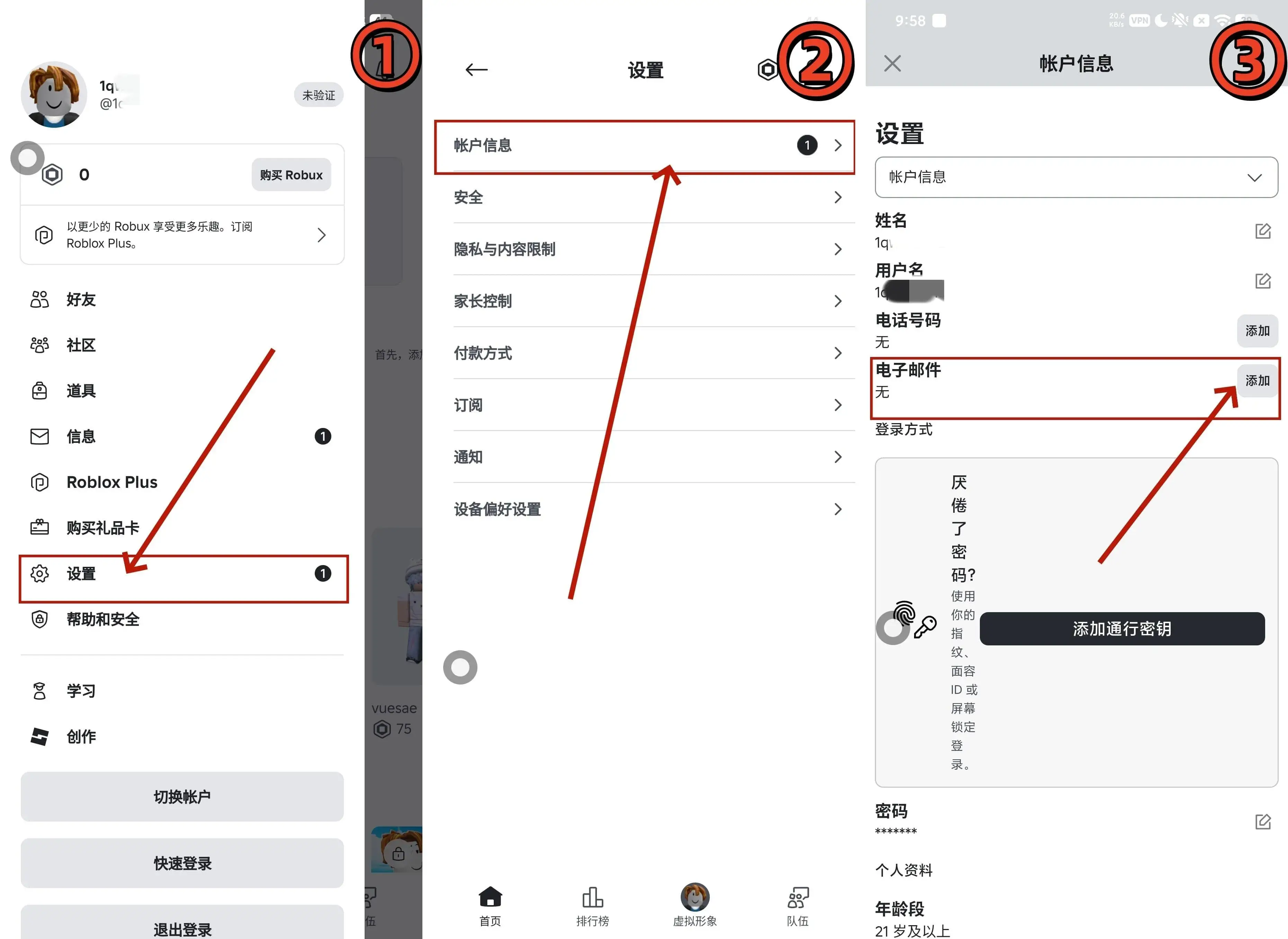
①:在菜单栏界面点击进入【设置】界面
②:然后在设置界面,点击进入【帐户信息】界面
③:接着在帐户信息界面,点击添加【电子邮件】(此处可以是网易邮箱、QQ邮箱)

— — — — — — — — — — — — —
2.输入电子邮件后;点击验证
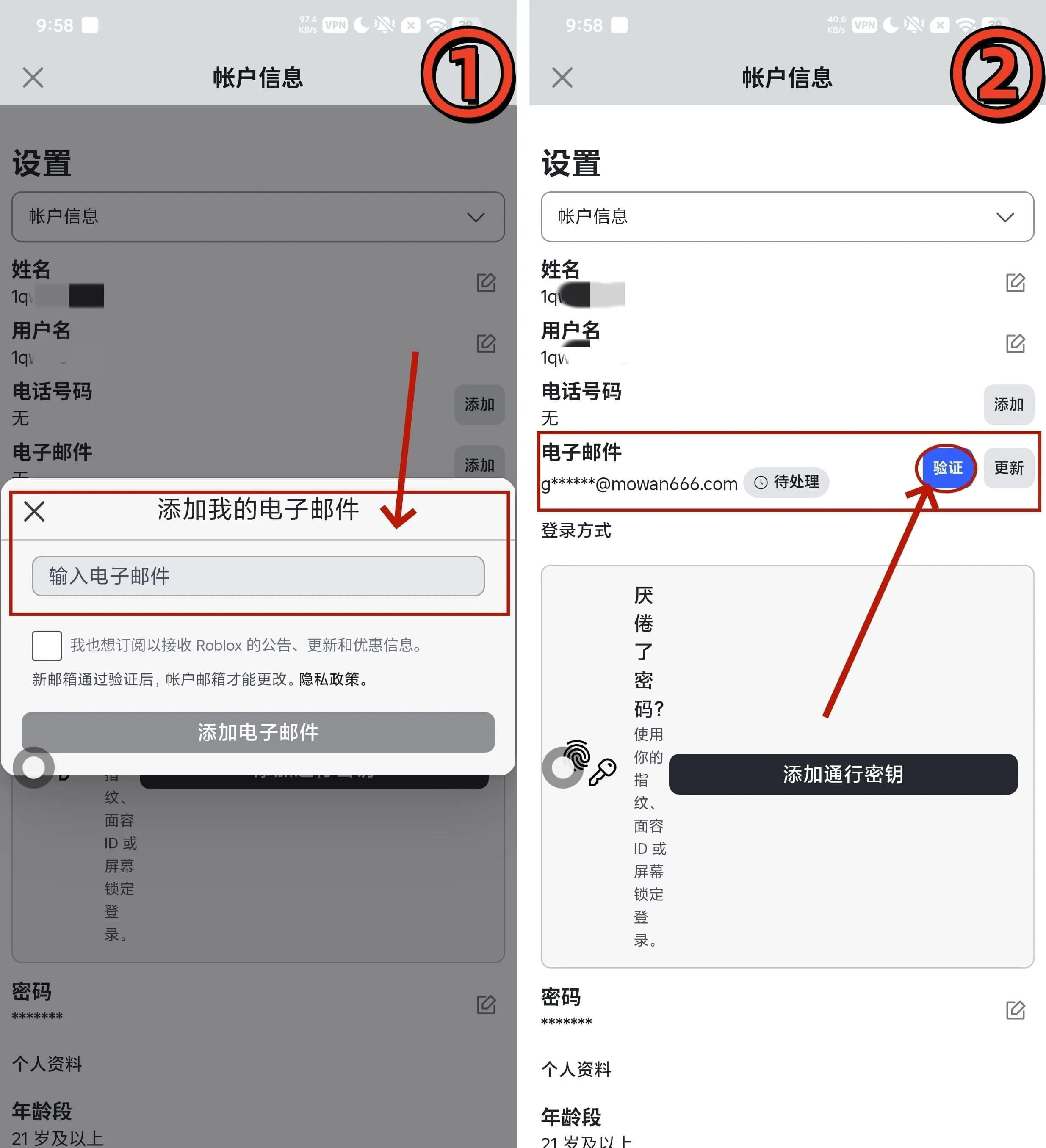
点击验证后,电子邮箱中会收到Roblox发来的邮件,但点击【验证】时网站是进不去的;所以这里就看下面怎么验证电子邮箱的

— — — — — — — — — — — — —
3.电子邮箱验证;这总共有4小步骤
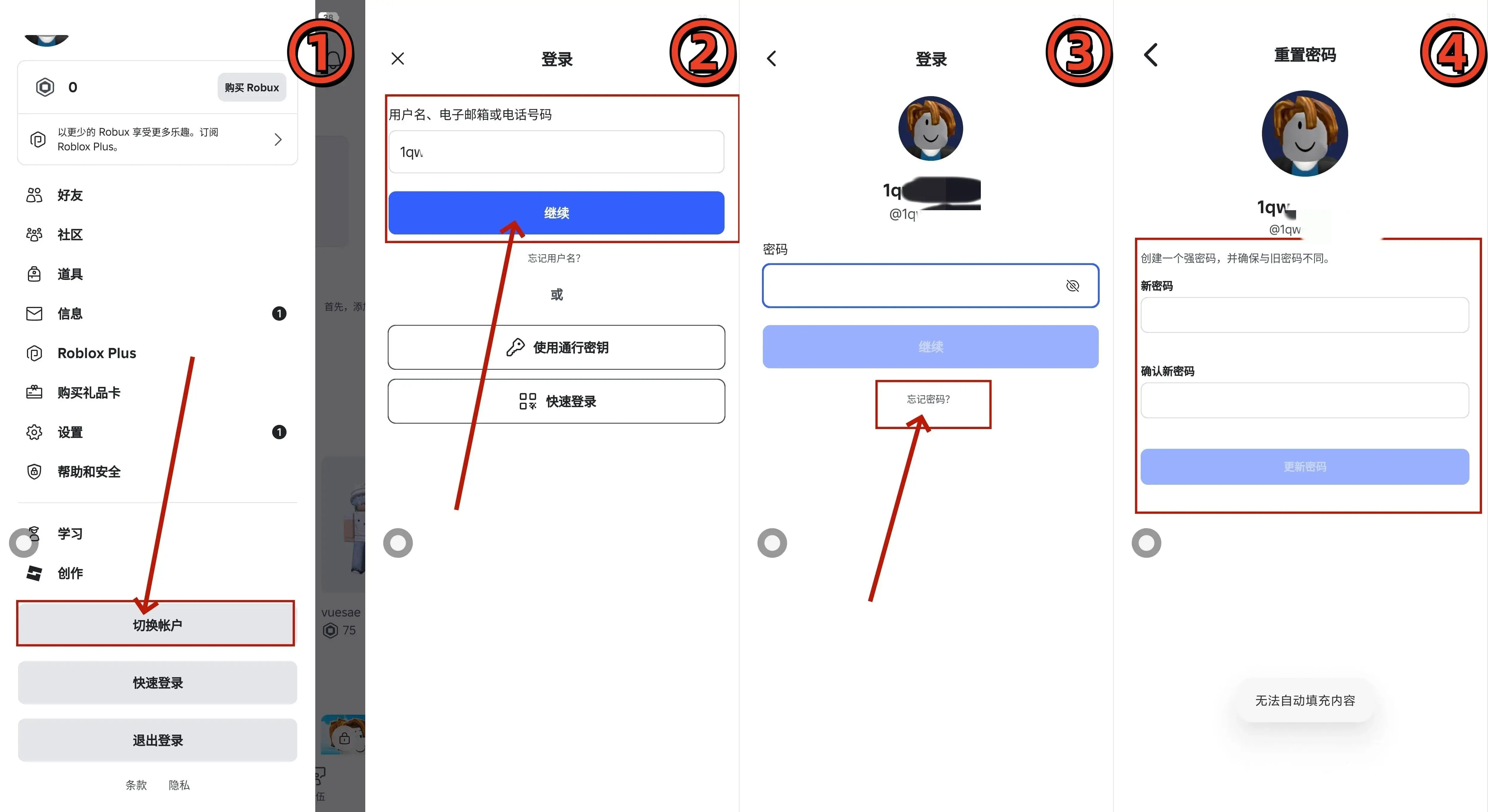
①:在帐户信息界面点击【验证】后,我们回到菜单栏,点击切【帐户】
②:然后输入你的Roblox用户名,点【继续】(这个用户名建议大家在注册的时候填自己能记住的最好)
③:到输入密码的界面,这里点【忘记密码】,接着就要填【电子邮件】;这里的电子邮件就是填你刚刚在【帐户信息】处待验证的电子邮件地址,填好后就能在邮箱接收到找回密码所需的【验证码】
④:填入电子邮箱中收到的Roblox发给你的验证码邮件中的【验证码】后,输入新密码即可

— — — — — — — — — — — — —
最后你再用新密码登陆,去帐户信息界面查看,就可以看见电子邮件的【待验证】状态变成【已验证】了(如下图所示)
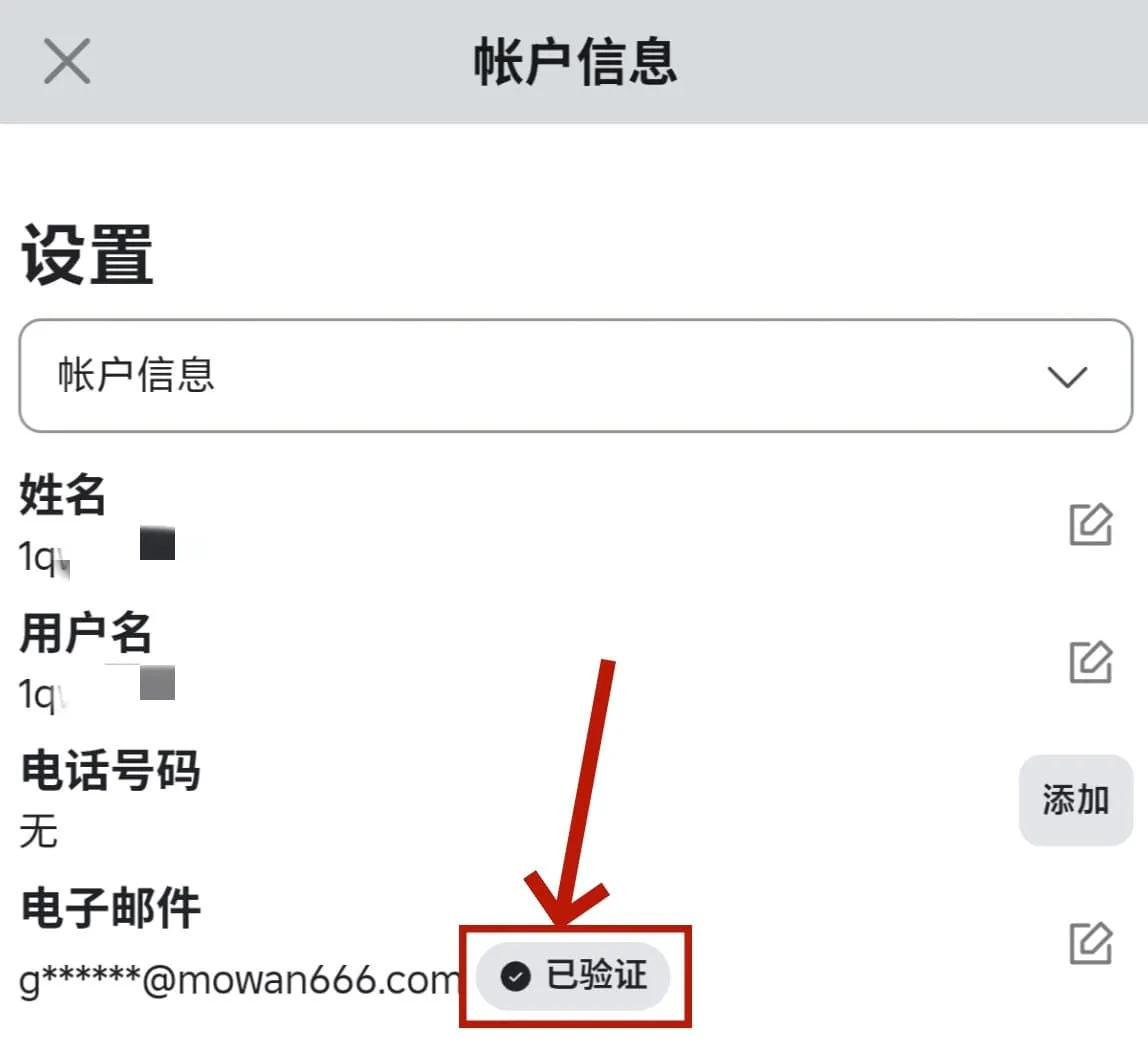
后续遇到【两步验证】的情况时,可以去点忘记密码接收邮件验证码修改密码就能登陆了

——————————————————————————
人脸年龄认证
1.在【菜单栏→设置→帐户信息板块】;往下滑就能找到年龄认证
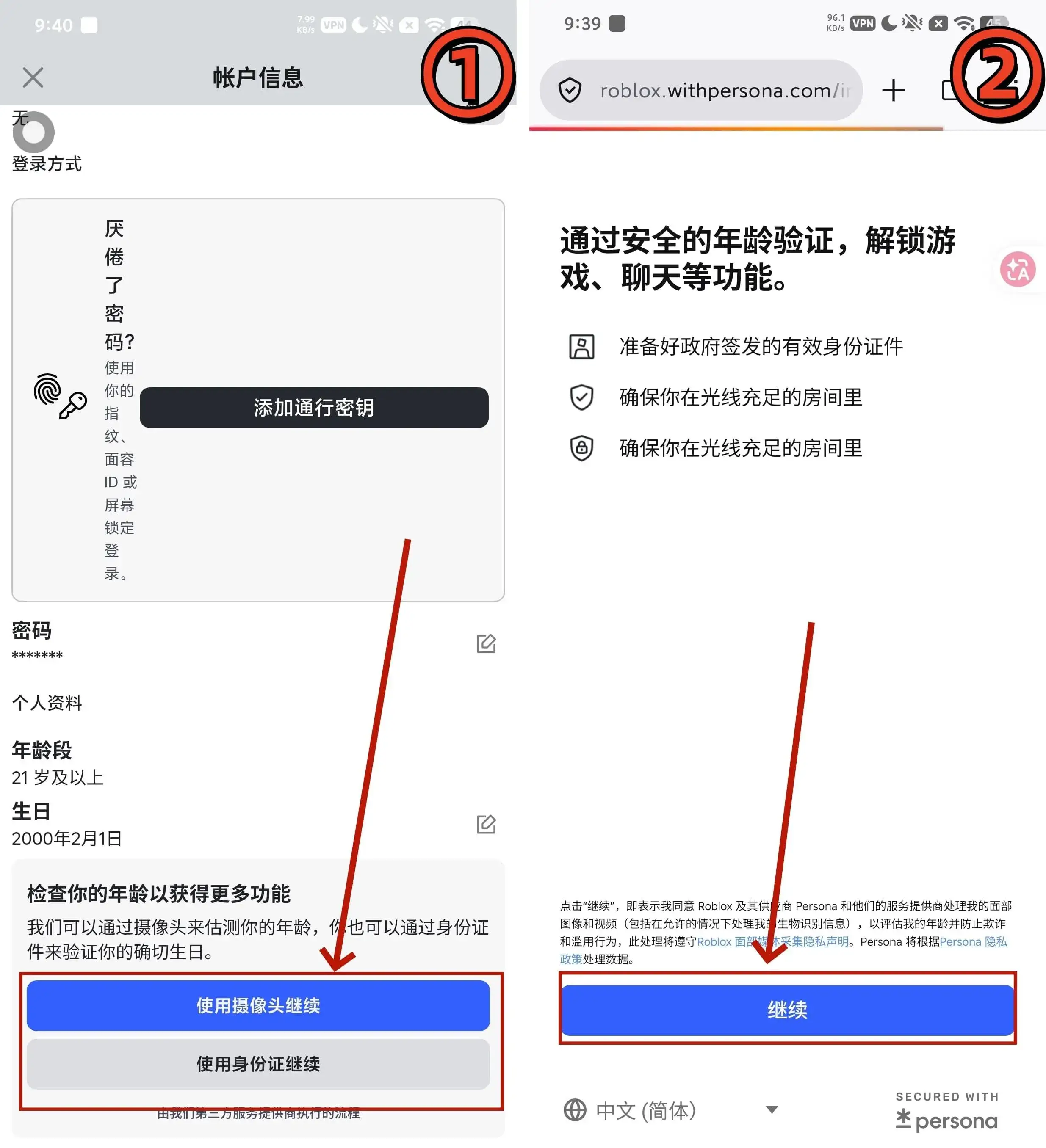
这里可以选择用身份证或人脸认证,如果你未满18岁的话,又不想受制于年龄限制,这里建议寻求父母家长的帮助

— — — — — — — — — — — — —
2.这里以人脸认证为例
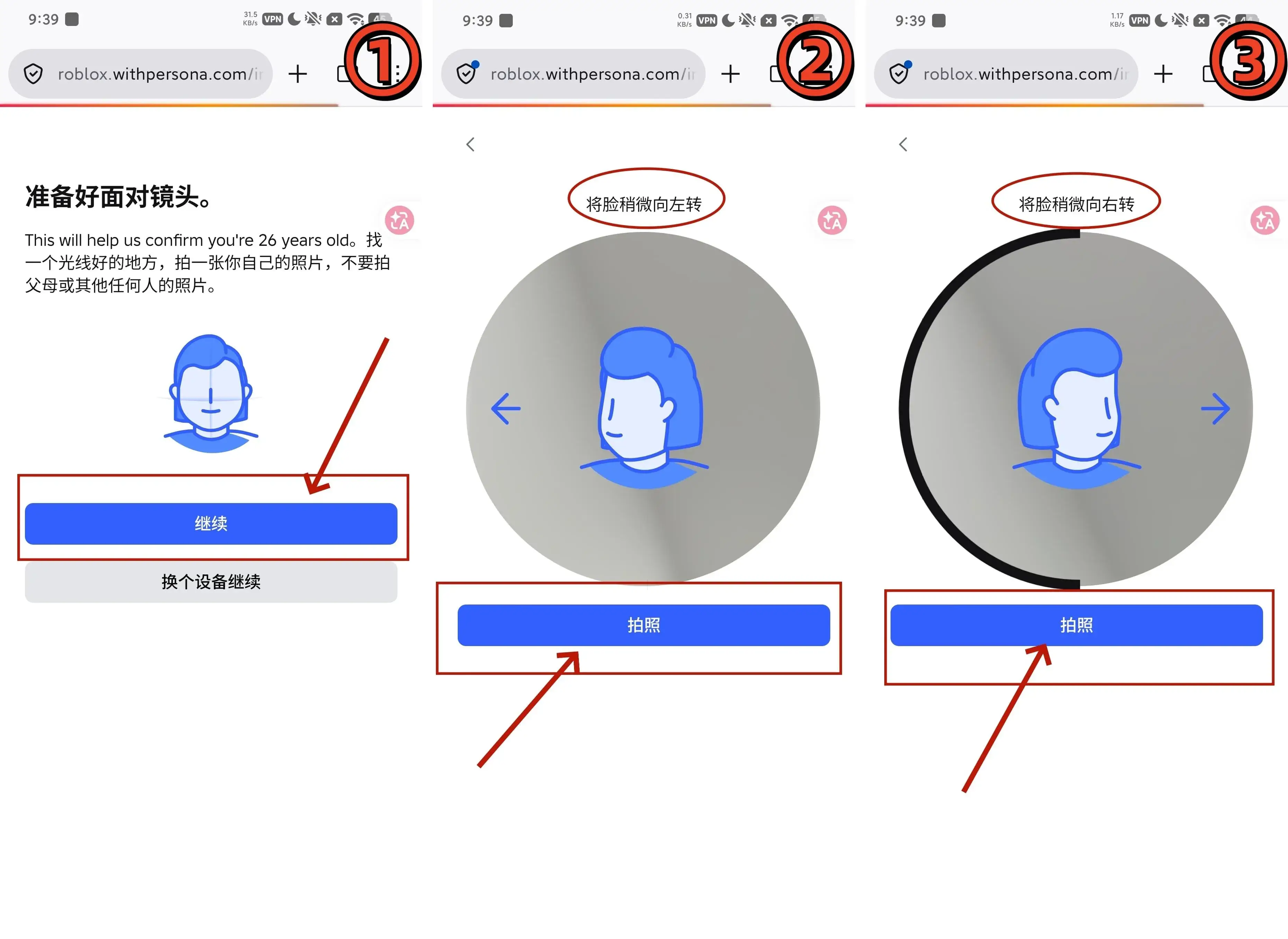
①:点进去后按继续正式进入人脸认证
②:接着你就需要根据提示(将脸稍微向左转)来转动头部后,点拍照
③:和步骤②的操作类似

——————————————————————————
其他设置
内容成熟度设置
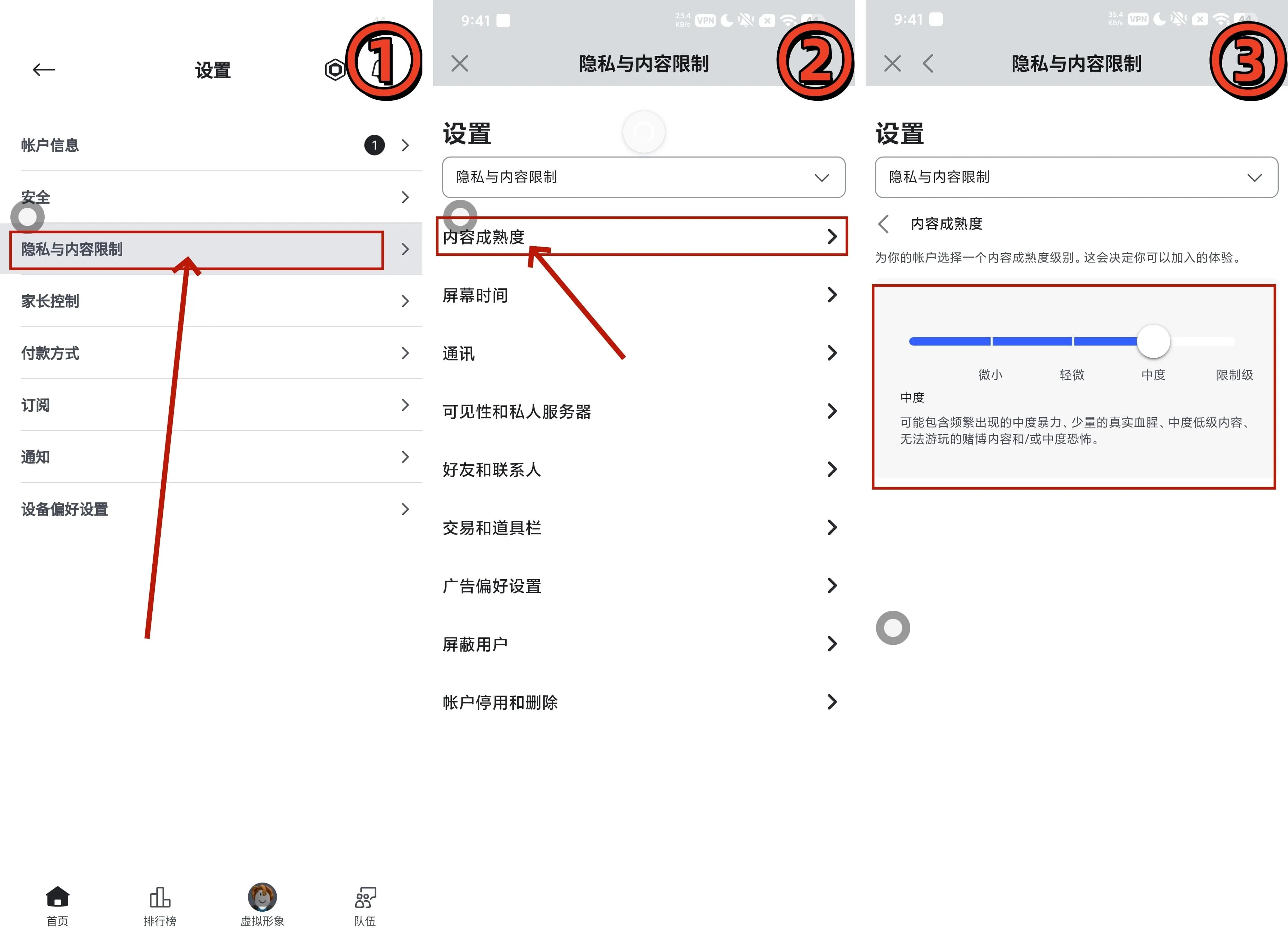
在【菜单栏→设置→隐私与内容设置】内,依据下图一一操作即可

— — — — — — — — — — — — —
私人服务器设置
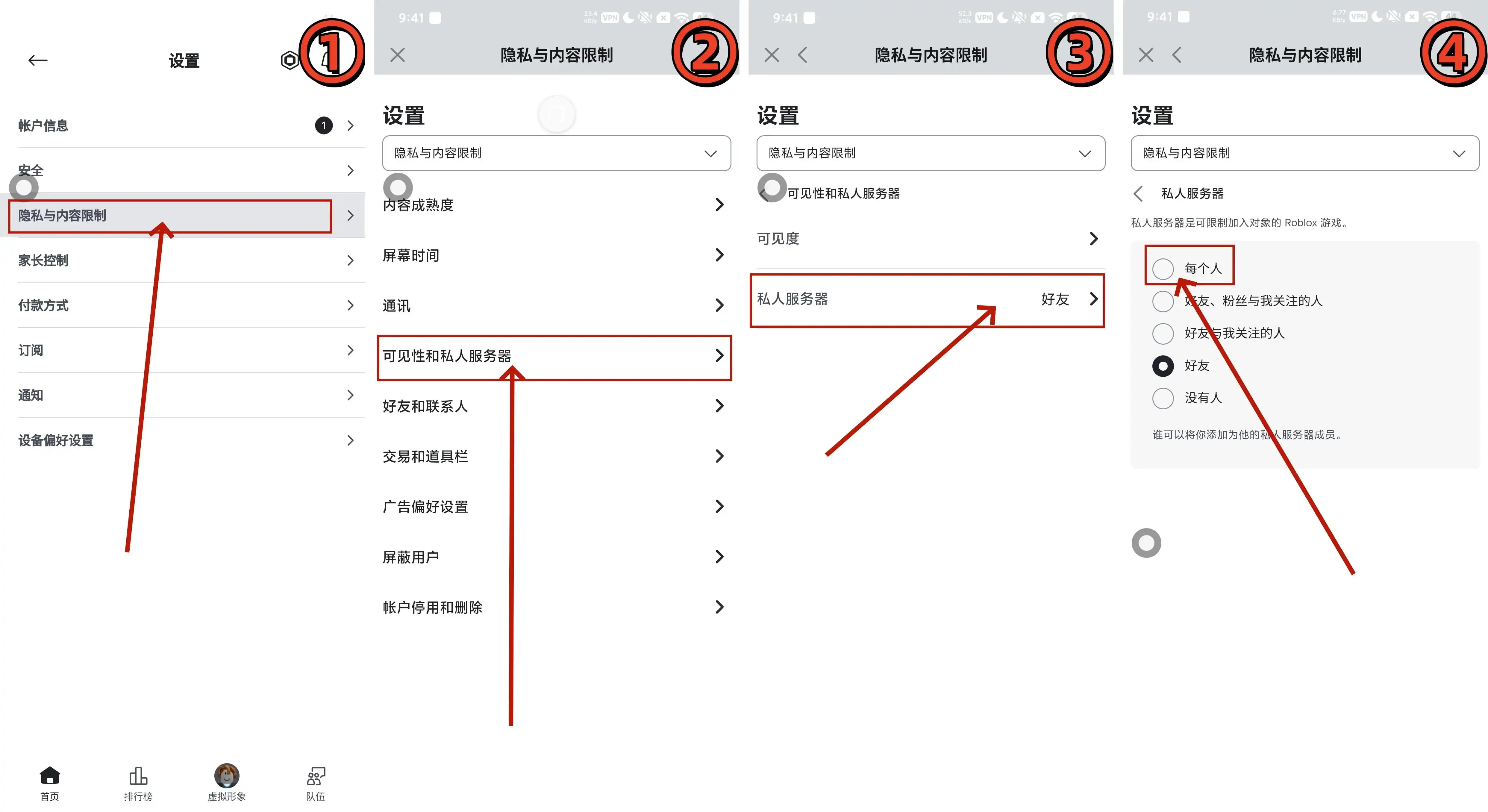
在【菜单栏→设置→隐私与内容设置】内,依据下图一一操作即可
这个【私人服务器】设置成【每个人】后,就代表每个人都能拉你进他自己的私人服务器中,如果你不选择每个人的话;那你朋友要是有私人服务器想和你一起玩的话,则无法拉你进服务器一起玩


换一换