大家期待已久的模组菜单上线啦~大家可以下载其他玩家分享的人设和作品咯~
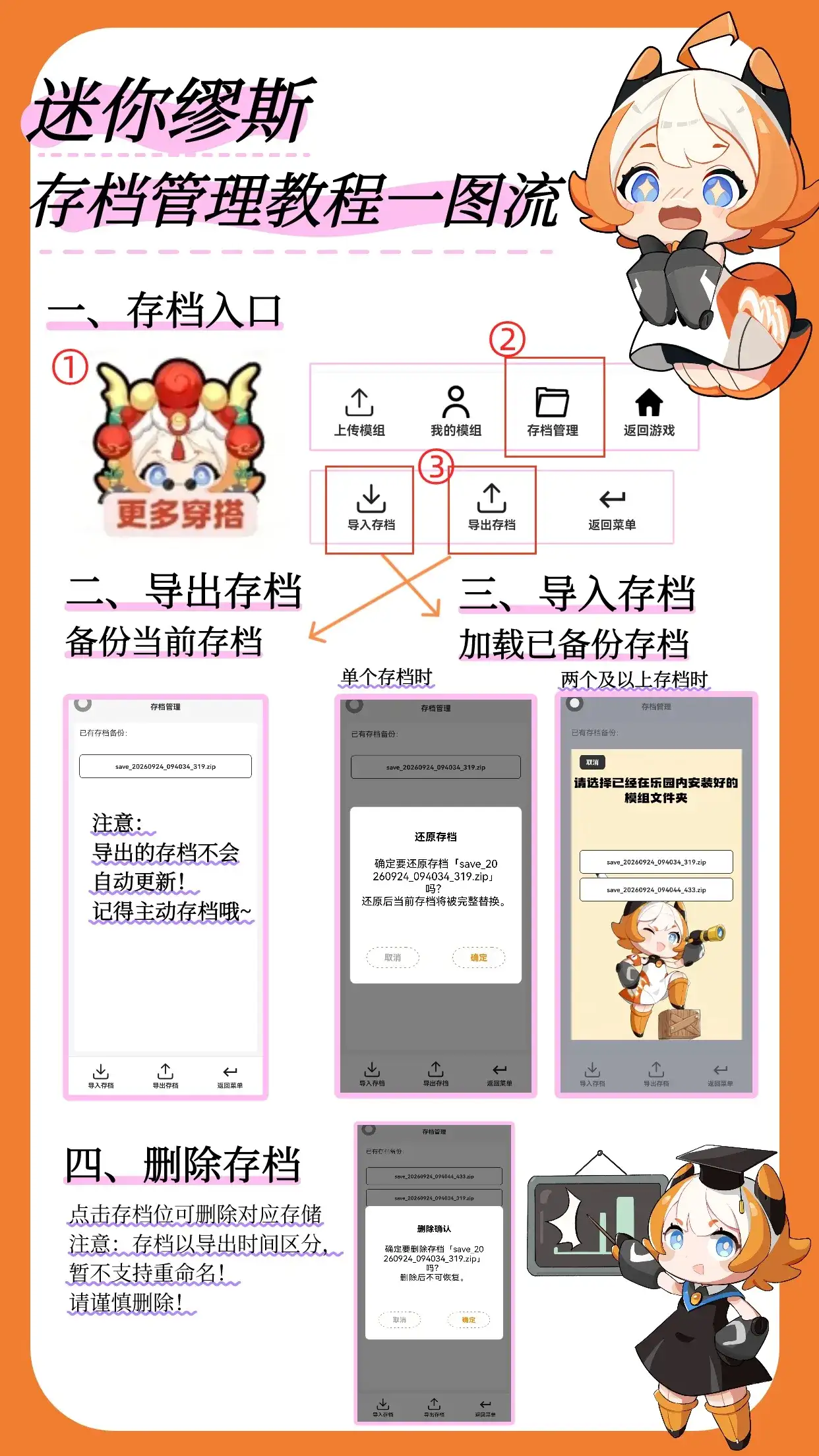
如果担心自己辛苦制作的人设被覆盖,可以使用本次新增的【存档管理】工具进行备份。
通过存档管理,大家可以更方便地备份、导入和导出存档,放心体验更多玩家模组~
注意:存档存储的是游戏内的四个“照片卡”而不是当前游戏页面人物,请注意区分!请务必将准备上传的存档人物保存在“照片卡”内。
具体操作方法如下:
🎨第1步:进入【模组菜单】
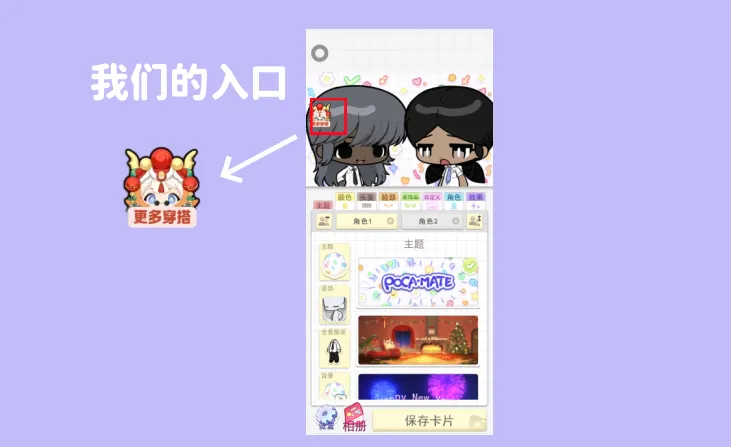
进入游戏,点击左侧【更多穿搭】悬浮球,进入模组菜单。
🎨第2步:点击屏幕底部【存档管理】
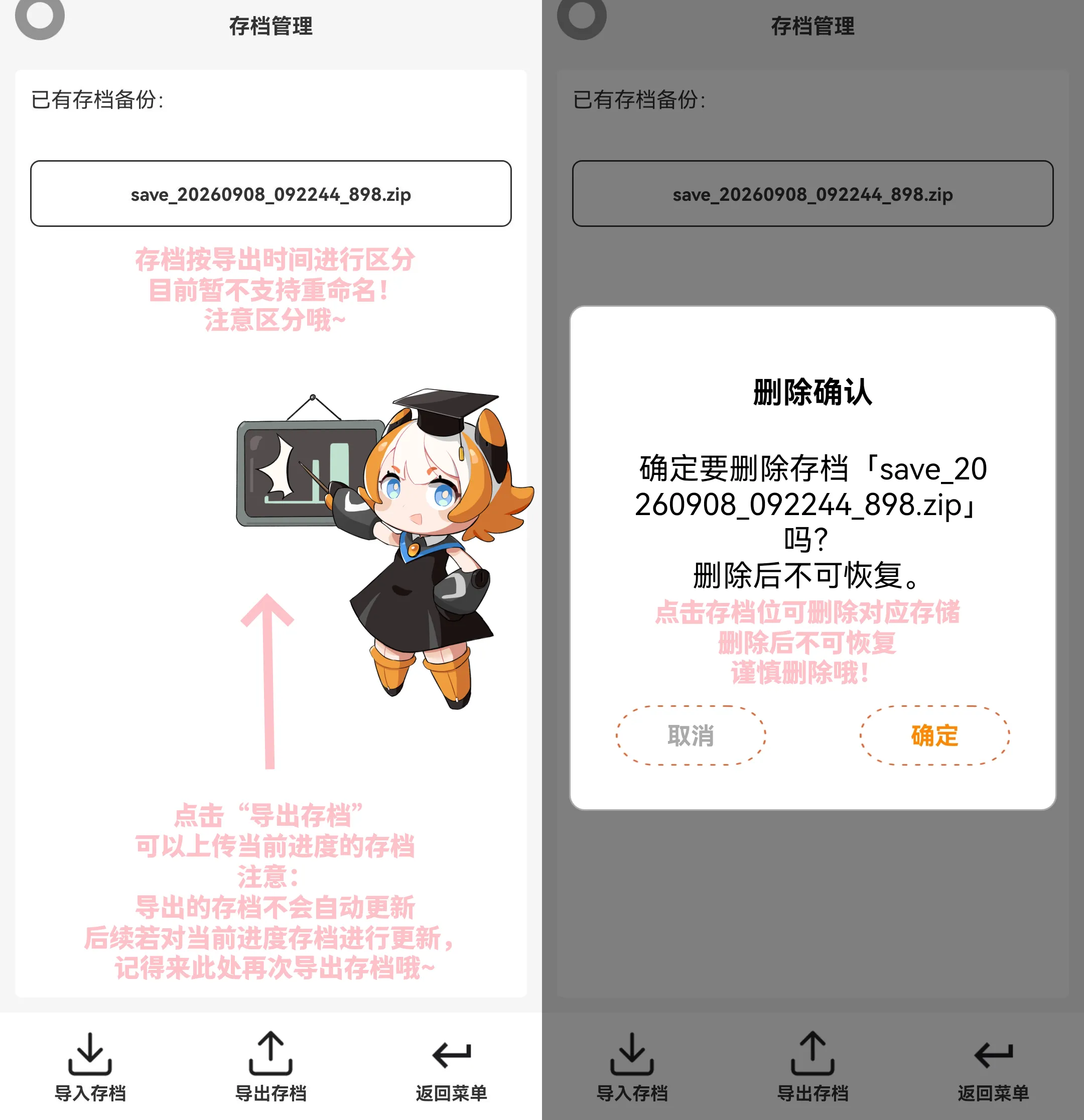
进入存档管理界面,初始界面如下。
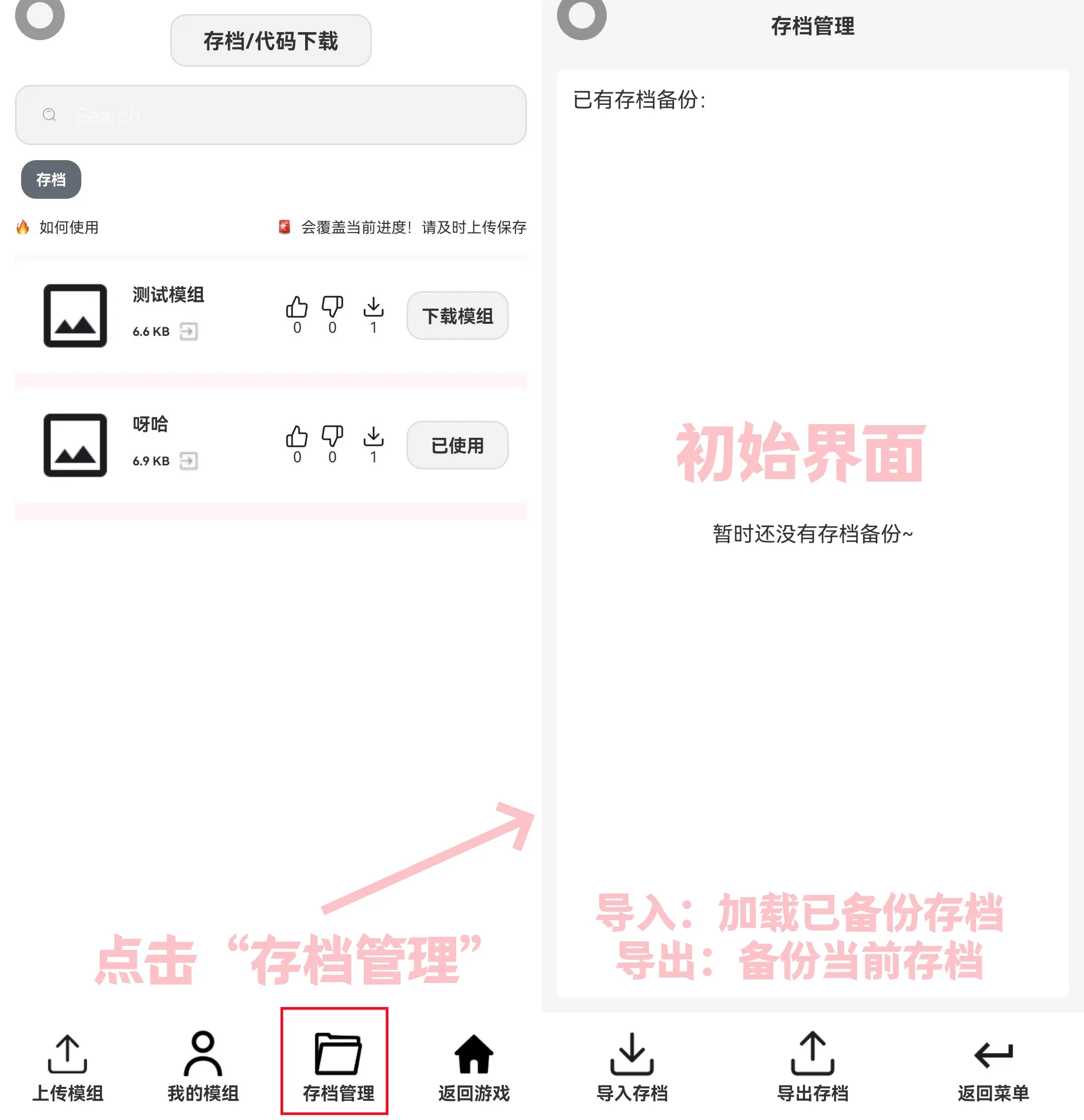
🎨第3步:【导出】当前存档
点击【导出存档】,上传当前存档至存档管理界面。
注意:存档存储的是游戏内的四个“照片卡”,请务必将准备上传的存档人物保存在“照片卡”内。
🎨第4步:【导入】存档
在模组菜单下载存档类型模组后,原有存档会被覆盖。
如果想回到之前的存档,可以点击【导入存档】,再选择你想要加载的存档就可以了~
自动重启游戏后,就可以回到之前的存档了!
注意:存档存储的是游戏内的四个“照片卡”,请务必将准备上传的存档人物保存在“照片卡”内,未保存在“照片卡”位置的人物将丢失。
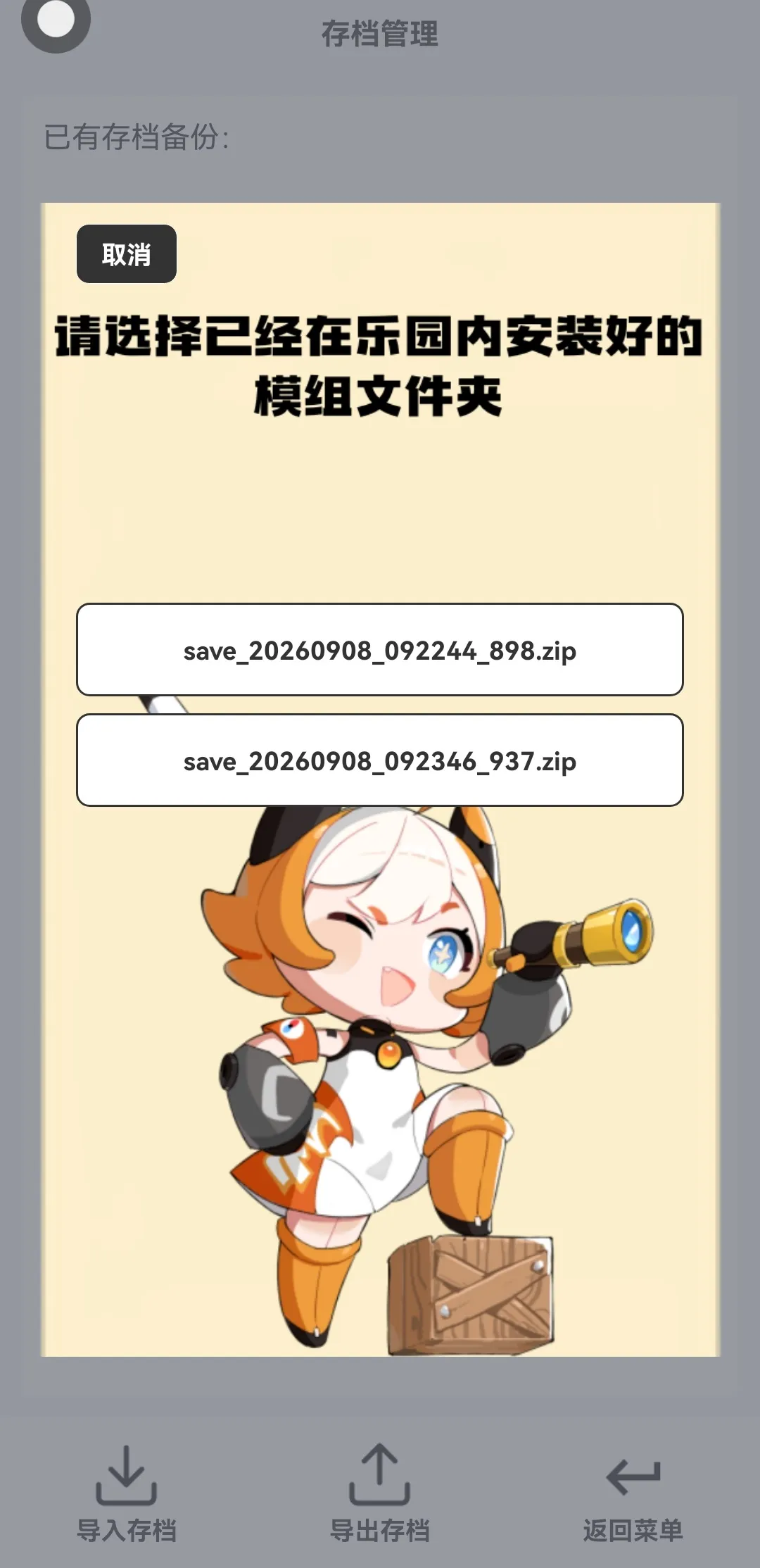
按照上述方法,可以备份多个存档,通过导入存档进行切换~
注意:如果只有一个存档,不会显示左图,会直接弹出右图【还原存档】内容。
以上就是存档管理教程的全部内容了,有问题欢迎大家反馈在评论区~