Steam Deck家庭共享

--

+关注

--

热度

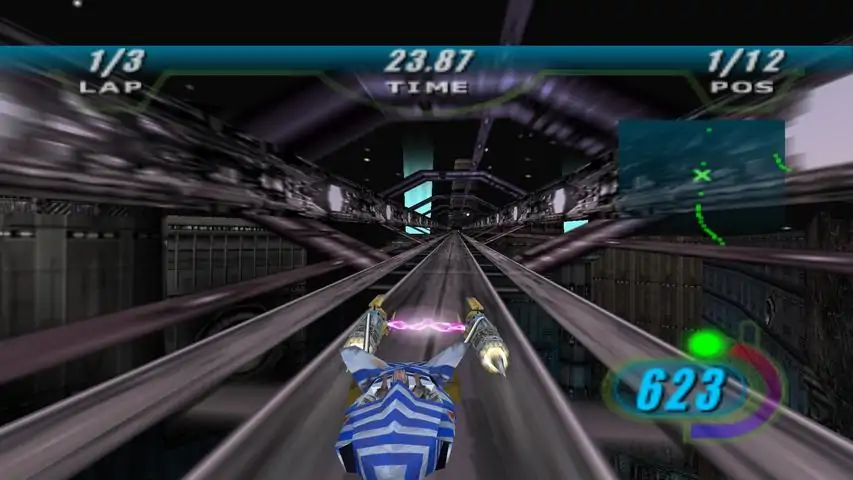
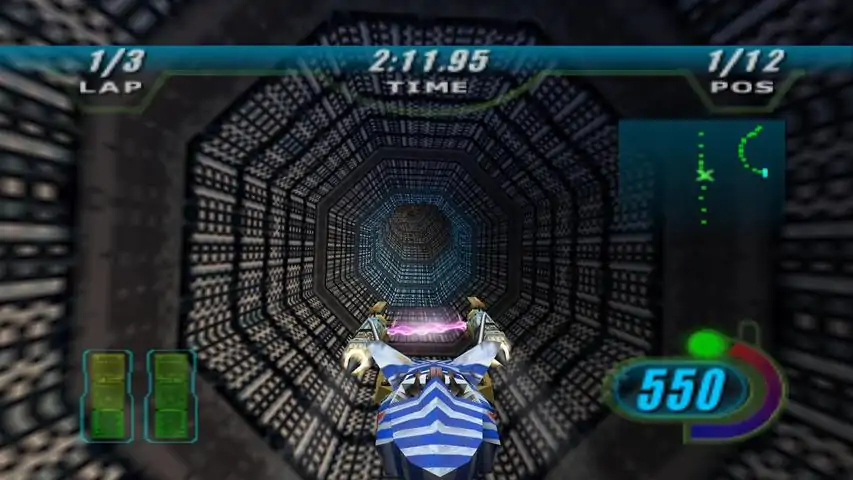
Two Engines. One Champion. No Limits. Climb on, strap in, and experience the pure adrenaline-pumping excitement of the Podracing sequence from Star Wars: Episode I The Phantom Menace. Take the controls as Anakin Skywalker, or any one of over 21 Podracers, and feel the full-force blast of two massive jet engines at simulated speeds of up to 600 mph. Rein in a turbine-driven chariot through 8 spectacular worlds. Negotiate through flaming methane lakes, Tusken Raider assaults, ant-gravity tunnels and much more in a pulse-punding, do-or-die fight to the finish where anyone will do anything to cross the finish line. How far will you go? • Relive all the thrill and excitement of the Podracer sequence from STAR WARS: Episode I. • Hang on tight - with afterburners on, Podracers max out at a simulated 600 mph! • Race in furious competition against 21+ opponents. • Take on over 21 tracks on 8 unique worlds! • Avoid hazards such as methane lakes, meteor showers and Tusken Raiders. • Spectacular 3D environments. • Vehicle sound effects and epic soundtrack taken directly from Episode I.
游戏圈
共2条帖子
悠悠
2026-04-07 19:00:23 · 发布在 「STAR WARS™ Episode I Racer」
Windows 11 故障排除指南
本指南将介绍该游戏目前存在的两个主要问题:游戏无法启动;游戏能够启动,但没有声音。本指南包含我在Windows 11系统下成功解决游戏问题的修复方法。此外,还会涉及我遇到的其他一些小问题。 游戏的主要问题 该游戏主要存在两个问题:游戏无法启动;游戏能够启动,但没有声音。我花了好几个小时来解决这些问题,最终找到了实际上相当“容易”实施的解决方案。以下是对我有效的方法: 让游戏运行起来 1. 如何让游戏运行起来 1.1 缺失的文件 在现代Windows系统上,游戏缺少一些文件。如果你不打算使用虚拟机来模拟旧版Windows系统,那么你最好且可靠的运行选项是安装旧版DirectX,并将游戏启动所需的DLL文件放入游戏目录中。 DirectX: 如果你尚未安装旧版DirectX 9c(2010年6月版本)(很可能未安装),请从微软官网安装该版本。你可以在搜索引擎中搜索“DirectX End-User Runtimes (June 2010)”来找到它。该软件包由微软提供,你应该能轻松找到。 缺少的DLL: 此外,你还需要以下DLL文件(dinput.dll)。你可以将其下载并放入游戏目录中。我已用Windows Defender检查过该文件,也请IT朋友查看过,并在我的能力范围内验证了文件的合法性。Steam上的其他指南也同样指向这个链接,所以我也使用了它。该文件可以正常工作。遗憾的是,无法保证绝对的安全性。将dinput.dll放在游戏目录中,即SWEP1RCR.exe所在的位置,例如:.../SteamLibrary/steamapps/common/Star Wars Episode I Racer/ 1.2 兼容性设置 首次启动游戏时,必须启用一些Windows兼容性设置,才能确保一切正常运行。右键点击SWEP1RCR.exe→属性→兼容性:你需要勾选以下选项: 以兼容模式运行此程序:Windows XP (Service Pack 3) 减少颜色模式:16位 禁用全屏优化 不要勾选“以管理员身份运行此程序”。 这可能会导致Steam和游戏争夺权限,并出现管理员密码反复询问的情况。你不会希望这样。通常也不建议赋予Steam和游戏与管理员运行状态相关的扩展权限。 一旦游戏成功启动一次,所有已勾选的选项都可以并且应该被移除。Windows会记住必要的内部设置,以便日后自行处理游戏。我建议让Windows接管,并在游戏首次无问题运行后取消所有选择。 游戏没有声音。 2. 处理声音问题 简而言之:解决声音问题的方法是确保游戏只有一个音频输出设备可供选择,并且该设备不会发生变化。 具体操作: 将你想要的音频输出设备在Windows中设为默认。 确保在启动游戏前已连接该设备。 (可选)移除所有不使用的音频设备,以避免可能出现的问题。 1999年的游戏并未针对可切换的输出设备进行开发。因此,请确保在启动游戏前已连接好你想要使用的输出设备。游戏无法在启动后识别新连接的设备,它会一直使用启动时检测到的音频通道或接口。如果你之后更换设备或未连接设备(这种情况下游戏根本不会初始化声音),则需要重新启动游戏并确保已连接音频设备。恭喜!现在游戏应该能正常发声了。 优化图形设置 (可选)如果你想更改游戏的分辨率,或者在按照上述步骤操作后游戏仍然无法运行,以下方法可能会有所帮助: 在Steam中点击“游戏”,但不要选择启动游戏,而是在菜单中选择“显示设置”。如果你没有看到此选项,说明你之前启用了“始终使用此选项”,导致“显示设置”选项不再显示。这种情况下,请进入Steam中的游戏属性: 属性→选择启动选项→将其设置为“显示设置”,然后再次点击“开始游戏”。 (之后你可以将该选项重新设置为“STAR WARS Episode I: Racer spielen”。) 关于显示设置,我认为有两个主要选项: 原生分辨率→提供尽可能清晰的画面,但鼠标指针可能会移出屏幕边缘。(就我个人而言,这点小不便完全值得,因为游戏能呈现出最佳画面效果。)1024×768→这是游戏开发时的原始分辨率。(可以减少鼠标问题,但画面效果明显欠佳,尤其是因为游戏只能全屏运行,导致画面会根据你的屏幕比例产生拉伸。不过Steam上有些玩家发现用这个分辨率能让游戏顺利启动,所以在此特别说明。) 其他问题 鼠标移出屏幕。(参见3.) 无法从游戏中切出。(按照1.2中的说明操作。) 游戏画面拉伸。(参见3.) 游戏和Steam循环要求输入管理员密码。(参见1.2.)声音仅在游戏开头的预告片中有效果(你可能在游戏启动期间插拔了音频设备。参见2.) 游戏通过错误的音频设备输出声音(参见2.) 希望本指南对你有所帮助 现在游戏应该可以完全正常运行了。祝你在这款童年经典游戏、也是迄今为止发布的最佳飞梭赛车游戏中玩得愉快!
被收录在以下游戏单

下载233乐园APP

专心推荐好游戏

关于我们 · 联系我们 · 隐私政策 · 营业执照

侵权投诉 · 开发者中心 · 用户协议 · 免责声明

不良信息举报中心

纠纷处理及不良内容举报电话:

4006600910 (工作时间: 9:00-12:30,14:00-18:00)

北京市朝阳区启阳路4号院2号楼15层1803室

本公司产品适合10周岁以上玩家使用 未成年人家长监护

首页 / STAR WARS™ Episode I Racer

抵制不良游戏 拒绝盗版游戏

注意自我保护 谨防受骗上当

适度游戏益脑 沉迷游戏伤身

合理安排时间 享受健康生活

京ICP备18003564号-3

经营许可证编号:京B2-20181741

京公网安备:11010502052873

Copyright © 2026 233leyuan.com All Rights Reserved

北京龙威互动科技有限公司版权所有

热门游戏: 我的世界 | 三角洲行动 | 原神 | 王者荣耀 | 超自然行动组 | 蛋仔派对 | 和平精英 | 火影忍者 | 二重螺旋 | 英雄联盟 | 梦幻西游 | 明日方舟 | 斗罗大陆 | 光遇 | 鸣潮 | 无畏契约 | 模拟山羊3 | 樱花校园模拟器