未验证云存档创意工坊

--

+关注

--

热度

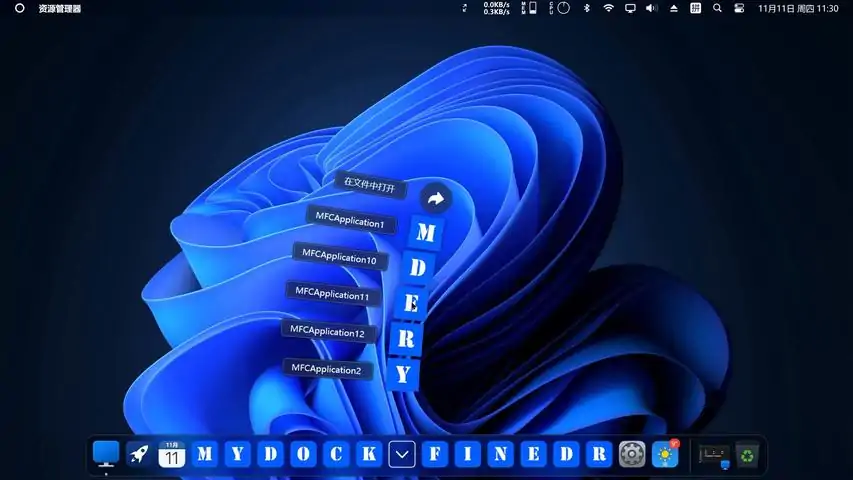
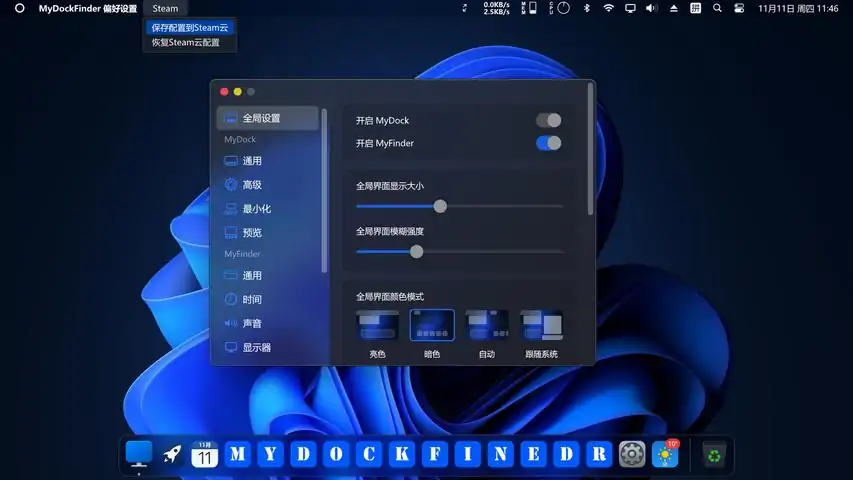
MyDockFinderMyDockFinder是一款系统快速启动和控制查看系统功能的软件。可以拖拽添加自己喜好的程序或文件,拖拽直接使用程序打开文件。基于WinUI使用GPU渲染,流畅的动画效果,贝塞尔曲线圆角模糊而且可以调节模糊强度。管理系统所有窗口的最小化动画。定期持续更新,可能会有崩溃现象,请在下面留言反馈问题,后续更新将会带来创意工坊、更多成就、更换皮肤功能等众多功能,敬请期待!一个人开发进度较慢,每次更新需要两到三周甚至一个月时间。如果有严重问题的可以直接发邮件给我,我可以远程帮助解决问题,目前解决了30多个没有失败的。主要功能全局实时动态模糊效果可以调节模糊强度支持4K高分辨率和多显示器环境可以同步修改系统亮色和暗色模式Steam云备份配置文件(手动备份,steam成就)MyDockdock栏图标可以快速启动应用程序可手动修改图标窗口最小化动画(三种效果可选)启动台快速启动程序面板特定程序消息提醒功能快速查看活打开文件夹内所有文件查看当前城市天气详情窗口预览管理应用程序窗口显示应用程序下载、播放媒体进度条图标套用统一遮罩使其更加协调多种隐藏显示模式每个应用程序可设置独立的隐藏模式MyFinder可以快捷关机、重启、注销电脑CPU、内存、磁盘、网速、温度监控(需要手动开启,steam成就)管理WiFi网络连接系统托盘图标显示管理操作蓝牙连接配对调节显示器亮度,包括台式机显示器(台式机显示器调节亮度可能会损坏你的显示器,HDMI接口可能会失效,DP接口可以完美调节亮度)快速调节音量,切换音频输出设备,可以分别修改每个程序的音量大小所有功能按钮鼠标右键可显示对应系统功能媒体控制功能音量变化提示沉浸式显示更好的融合窗口背景
游戏圈
共22条帖子
爱心小蛋糕
2026-02-20 07:00:18 · 发布在 「MyDockFinder」
详细成就指南
在本指南中,你将学习如何尽快获取MyDockFinder的所有成就。MyDockFinder老用户长期用户成就 购买后543天自动解锁(需在Steam上手动激活)。检测基于Steam服务器时间。 Steam云备份使用Steam云备份配置文件一次。首先通过Steam启动程序,然后进入设置→Steam ID→点击上传存档按钮。系统检测开启CPU或内存检测功能 前往偏好设置→向下滚动至MyFinder类别→选择硬件状态→激活处理器(CPU)或内存。天气预报添加天气预报图标 右键点击程序坞中的空白处→添加系统快捷方式→点击选择文件图标→天气→确定。添加图标拖放添加图标 将任意桌面图标拖放到程序坞。 应用程序库向启动台添加图标 打开启动台→右键点击空白处→添加图标→将.exe或.lnk文件拖放到框中→完成。自定义徽标手动选择图像徽标 前往偏好设置→向下滚动至MyFinder类别→外观与行为→点击第一个选项中的箭头→选择文件→选择png图像。关闭电脑从【我的查找器】菜单关闭一次 点击【我的查找器】按钮(左上角)并关闭。 系统功能右键点击MyFinder按钮以激活系统功能 右键点击MyFinder按钮(左上角)。 首次编辑图标编辑图标:右键点击任何任务栏图标→编辑此图标→点击图标图像→选择图片(png或ico格式)。托盘图标点击托盘列表左侧的按钮可设置固定显示图标。前往偏好设置→系统图标托盘→点击图标→启用在访达中显示列车图标。按钮排序移动我的访达栏按钮 按住Ctrl键并拖动右上角的任何图标(例如蓝牙、音量或搜索),即可重新定位我的访达栏按钮。 再见
杀死女巫
2026-02-19 19:00:11 · 发布在 「MyDockFinder」
请提供需要汉化的具体游戏相关内容,以便我按照规则进行处理。
介绍 MyDockFinder 简介 MyDockFinder 是一款Windows平台美化程序,基于C++语言编写。 MyDockFinder 可以用来做什么? 让您的桌面更简洁,更美观,更易用! 未来预计添加功能 图标编辑功能,用户可以自由绘制和编辑自己想要的应用软件图标(已完成)。 内置创意工坊,在软件内获取更多的主题、配置项、图标、字体、语言包和小组件。 主题编辑器,用户可以编辑属于自己的主题,并且将其上传到创意工坊。 界面库以及开放的Api支持等,开放给其他用户及开发者,共建更多样的桌面环境体验。安装与更新 安装最低需求: - 操作系统:Windows 10 1809 以上或 Windows 11(Win+R 打开运行,输入 winver 查看版本),64 位操作系统,且不是精简版。 - 内存:512MB 以上,建议 1GB。 - 显卡:支持 DirectX 11,显存 512MB,建议 1GB。 注意事项: - 使用第三方精简系统可能会导致软件无法启动的问题。 - 系统版本至少为 win10 1809,以确保拥有 WinUI 功能。 - Dock 运行需要有 VC 运行库,Steam 在安装过程会自行安装。 如何下载安装: 在 Steam 或蒸汽平台内购买后,直接安装,蒸汽平台和 Steam 数据互通。 注:安装过程中会自动安装 VC 运行库和 .NET Framework 4。8. 为确保Dock正常使用,版本更新须通过Steam或蒸汽平台客户端进行。Dock可脱离Steam单独运行,因此可设置Dock开机启动而不启动Steam。无Steam使用习惯的用户不建议卸载Steam,以免影响后续更新。更新时需先退出程序,再在Steam或蒸汽平台内进行更新。卸载步骤如下:首先关闭开机启动项,然后退出程序,在任务管理器中结束Dock进程(如果没有运行可忽略),接着在Steam内卸载该程序,最后前往程序目录删除残留文件。删掉整个文件夹即可注:删除不会还原【启动时自动隐藏任务栏】选项,如出现卸载后任务栏消失或自动隐藏的情况,请在卸载前关闭此选项。MyDock 基本使用及相关设置 Dock 栏操作图标的添加、移动与删除 添加普通图标(单文件/文件夹) 直接将图标拖拽至 Dock 栏(可同时拖入多个文件或文件夹) 右键分隔符,选择【添加普通图标】,再通过右上角选项选择要添加的文件/文件夹。通过此方式添加可直接进行图标自定义设置。 添加系统图标右键分隔符,选择【添加系统图标】,通过右上角选项选择。 将图标固定在Dock栏上:在偏好设置内勾选【显示新运行程序图标】的情况下,右键图标选择【在Dock中保留】。移动图标:长按已固定在Dock栏上的图标进行拖拽即可改变图标位置。 删除图标:将Dock上的图标直接拖拽出Dock栏;或右键图标选择【从Dock中移除】。 注:废纸篓图标不能删除,勾选图标锁定后不能删除图标。 右键菜单功能简介(右键分隔符): 添加/删除分隔符:分隔符不能进行移动,且废纸篓旁的分隔符不可删除。添加新的分隔符后若要移动位置,可以通过移动图标来改变分隔符相对位置。 显示/隐藏任务栏:隐藏任务栏不同于系统设置中【自动隐藏任务栏】,系统自动隐藏任务栏可以通过鼠标触碰而暂时唤出,而MyDockFinder实现的隐藏是不会唤出的。此项可在偏好设置内设置为自动隐藏。锁定图标移动:选择此项后,图标无法通过鼠标拖拽。 偏好设置:这是打开偏好设置面板的一种方式,可对MyDockFinder的各项选项进行更改。 重启/结束程序:重启程序即关闭并重新打开程序,可解决一些非规律性错误;结束程序即彻底关闭程序,且会自动恢复系统任务栏。 基本使用及相关设置 MyFinder: 左上logo及标题栏logo 菜单栏:左键点击logo处可调出菜单栏。关于本机/系统偏好设置分别调出系统设置中的【关于】及【系统】。 应用商店对应【Microsoft Store】,从此处调出任务管理器可以代替系统任务栏右击调出任务管理器的方式。 睡眠/重新启动/关机/注销对应系统开始菜单功能键,其中,重新启动与关机可在偏好设置中设置是否弹出确认对话框。 锁定屏幕对应系统【Win+L】锁屏功能键。 右键logo处可以调出系统开始菜单。 logo可以更换,详见【偏好设置-Finder设置】。标题栏编辑标题项暂不可用。 偏好设置项为另一种打开偏好设置面板的方式。显示/隐藏任务栏功能与Dock栏右键菜单同名项相同。 窗口边界项设置后,窗口最大化不会被Finder栏遮挡,默认为开启。 退出MyFinder为单独关闭Finder。右上功能区可进行托盘图标常显(固定)操作。将程序左侧图标点亮,即可将图标固定在Finder栏。时间显示系统时间,可在偏好设置内更改时间显示样式。 左键点击时间可调出系统时间日历及通知栏,对应Win+N功能键。 右键点击时间可调出小组件(win11),对应Win+W功能键。控制中心左键点击调出面板,右键可调出系统面板,对应Windows 11的Win+A功能键。其中WiFi、蓝牙、热点、显示器及声音部分可调出二级菜单。 最下方为音频播放控制模块,可以控制正在播放的音频进行调节(前提需支持),音乐播放器推荐相应UWP版本。音量左键点击调出面板,右键无对应功能。最上方声音栏滑动可调节当前输出设备音量大小,功能逻辑类似系统Win+A快捷键。 “系统声音”处鼠标悬停可唤出声音合成器面板,可分别调节各应用音量,与系统设置内对应,便于调节。输出设备选择可实现快速调节音频输出设备,例如Headphones当前为耳机输出,点击扬声器后可切换为电脑扬声器输出,与系统声音设置面板对应。 音频播放控制模块同样可以对当前播放音频进行控制,显示信息更详细。 声音偏好设置是打开系统声音设置的通道,点击即可进入系统设置界面。 显示器:左键和右键点击均会调出显示器设置面板。滑动可以对显示器亮度进行调节,若使用多显示器,可分别调节各显示器亮度。 系统暗色模式可快速切换亮暗主题,其对应系统设置中的个性化设置。 显示器偏好设置是系统屏幕设置的入口,点击即可进入系统屏幕设置界面。 WiFi/以太网:左键点击可调出WiFi连接面板。以太网下的数字为IP地址,信号格数代表信号强度,后面的锁表示是否有密码。 点击对应网络可进行连接,若有密码会弹出密码输入界面。 连接成功后,对应网络界面会变为首选网络,下方显示IP地址及连接速度。 网络偏好设置是系统WLAN设置通道,点击可进入系统WLAN界面。 蓝牙:左键或右键点击均会调出蓝牙设置面板。 点击设备可进行蓝牙连接,其中支持电量显示的设备在连接后会反馈电量信息。电源与电源计划 左键点击调出电源设置界面。Finder栏图标可显示当前电量剩余,并且可在下方选择电源计划(取决于系统电源计划设置)。 电池偏好设置为系统电源和电池通道,点击进入系统电源电池设置界面。

下载233乐园APP

专心推荐好游戏

关于我们 · 联系我们 · 隐私政策 · 营业执照

侵权投诉 · 开发者中心 · 用户协议 · 免责声明

不良信息举报中心

纠纷处理及不良内容举报电话:

4006600910 (工作时间: 9:00-12:30,14:00-18:00)

北京市朝阳区启阳路4号院2号楼15层1803室

本公司产品适合10周岁以上玩家使用 未成年人家长监护

首页 / MyDockFinder

抵制不良游戏 拒绝盗版游戏

注意自我保护 谨防受骗上当

适度游戏益脑 沉迷游戏伤身

合理安排时间 享受健康生活

京ICP备18003564号-3

经营许可证编号:京B2-20181741

京公网安备:11010502052873

Copyright © 2025 233leyuan.com All Rights Reserved

北京龙威互动科技有限公司版权所有

热门游戏: 我的世界 | 三角洲行动 | 原神 | 王者荣耀 | 超自然行动组 | 蛋仔派对 | 和平精英 | 火影忍者 | 二重螺旋 | 英雄联盟 | 梦幻西游 | 明日方舟 | 斗罗大陆 | 光遇 | 鸣潮 | 无畏契约 | 模拟山羊3 | 樱花校园模拟器