
Steam Deck家庭共享

--

+关注

--

热度

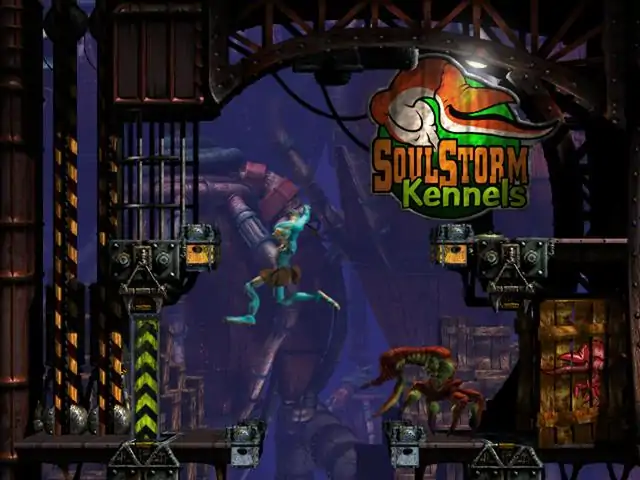
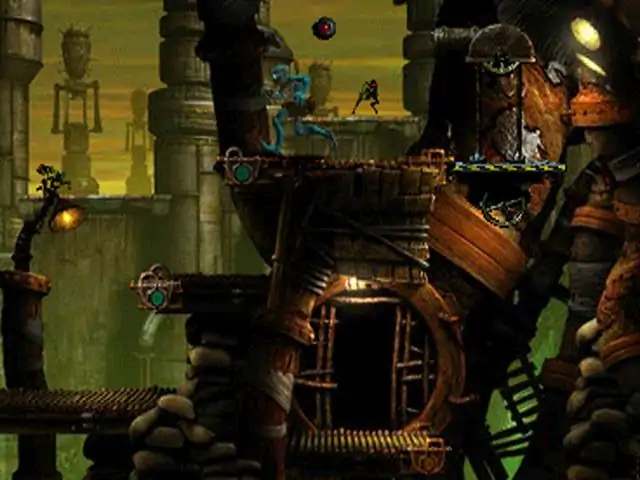
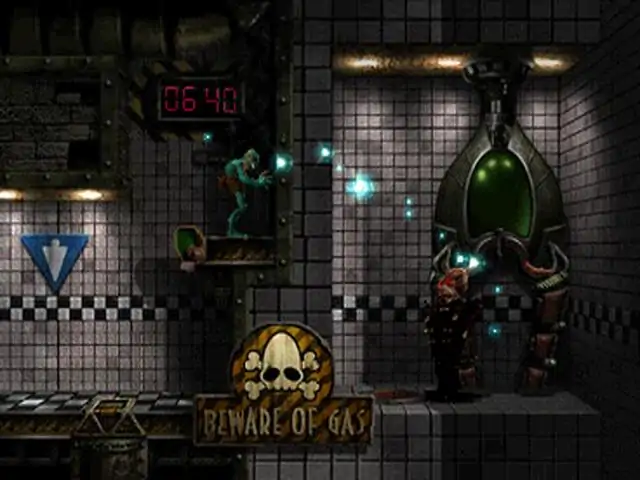
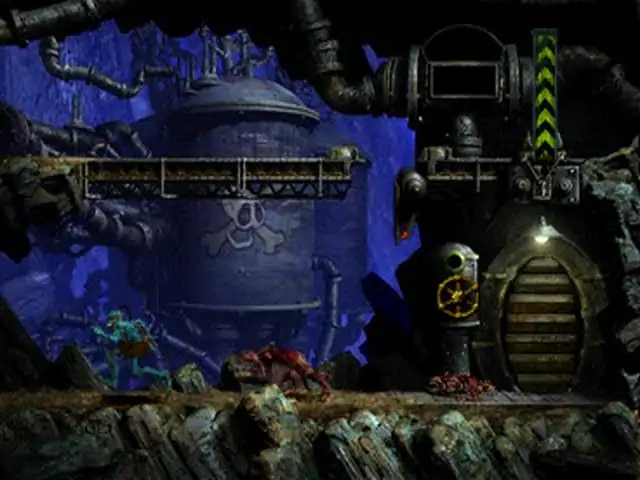
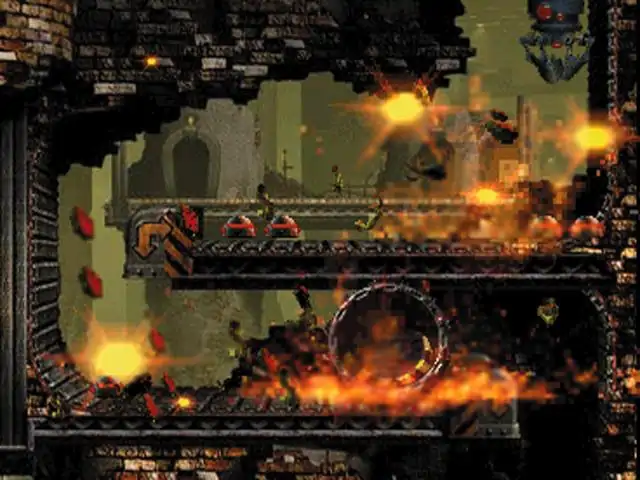
Abe's peaceful retirement was shattered when visited by a vision from the Mudokon Spirit Guides. Abe™ learned the Magog Cartel was mining Necrum, the sacred Mudokon city of the dead, to collect bones to make super-addictive SoulStorm Brew. After freeing the Mudokon spirits imprisoned in the Mudanchee and Mudomo Vaults, Abe gained scary powers from the Spirit Guides, including the ability to heal his Mudokon friends of Soul-Storm addiction, and the power to turn invisible. Infiltrating the transportation hub of FeeCo Depot, and using explosive farts to survive adventures at the Slig Barracks and Bonewerks, Abe broke into SoulStorm Brewery. There Abe learned the truth behind the secret ingredient of SoulStorm Brew . . . just before blasting the place to atoms with the combined power of the sobered-up Mudokon he'd rescued. Then Abe joined his brew-addled pals at Alf's Rehab & Tea to take the cure - the journey of a lifetime starts with one step. Or is it twelve?
游戏圈
共5条帖子
虚拟存在
2026-04-03 19:00:08 · 发布在 「Oddworld: Abe's Exoddus®」
在现代系统上使用DS4手柄运行游戏
本指南的第一部分将介绍如何在不改变屏幕分辨率的情况下设置窗口/图形效果。 第二部分将介绍如何使用DS4windows为DS4手柄实现类似PSX的操作体验(至少在游戏过程中),并涵盖其他类型手柄的可能替代方案以及不想使用DS4windows的情况。 为现代系统设置游戏窗口 在撰写本文时(2020年3月10日),我在系统(Windows 10)上使用了一个名为DXGL的程序后,《奇异世界:阿比逃亡记》运行良好。需要注意的是,我使用的并非最新版本(我使用的是0.5.15r855,最新版本为0.5.17r950),不过其功能应该是相同的。这是首次启动时出现的DXGL主窗口。首先,你需要从《奇异世界:阿比逃亡记2》的Steam文件夹中添加Exoddus.exe程序。浏览到该位置后,剩下的就只有配置文件了。需要配置的最重要的东西是窗口模式。我使用非独占全屏模式,但其他非全局默认的选项也可以,其余设置取决于个人偏好。另一个设置我认为不会影响游戏的兼容性,但仍需设置你偏好的屏幕尺寸等,那就是窗口模式。对于原始的5:4窗口显示,我使用了“纵横比校正拉伸”模式;如果你偏好16:9比例,可以直接使用“拉伸”模式——你可以随意尝试其他设置。 另一种方法(由Senzorei提及)是通过显卡驱动来设置合适的显示模式。设置为“纵横比”模式可以在全屏状态下保持原始比例。 与前一种方法不同,我认为这种方式会让游戏处于独占全屏模式,因此Alt+Tab切换可能不太顺畅。 如果你只想用键盘玩游戏,看到这里就足够了;如果你想用类似PSX手柄布局的控制器进行游戏,请继续阅读。实现类似PSX的操控设置 本部分主要介绍如何在DS4windows上为DS4手柄进行游戏设置。由于该程序过去仅支持Xinput模式,因此我会说明当时的设置方法,以便你能在Steam控制器配置或其他Xbox控制器编辑器中使用这些设置。 目前DS4windows有两个分支,我使用的是Ryochan 7的DS4windows,它具备本指南所需的功能,而另一个分支已不再维护。 下载完成后,可将其解压到任意位置。建议将程序设置为始终以管理员模式启动,不过这样做的缺点是每次开机都需要手动启动程序,但对我而言这种方式更稳定可靠。在本指南的后续部分,我会粘贴可供导入的.xml文件内容,如果你愿意的话可以直接跳转到该部分。不过,本节的其余内容将用于手动设置,并为xinput/xbox手柄用户提供相关说明。 否则,你需要做的第一件事就是创建一个新配置文件。点击后你会进入一个新的个人资料窗口,暂时不用理会这个窗口,直接进入【其他】标签页。将【控制器】切换为【Dualshock 4】模式,否则控制会混乱。然后返回主页面。如果你点击DS4图形用户界面上的按钮,就会出现这种情况。对于次要控制或换挡修饰键,你会看到这个以及一个下拉菜单。在本指南中,我使用触摸板上的手指来操作任何Shift修饰键——例如,我将方块键设为无修饰键的方块功能,而按住触摸板上的手指时按方块键则设为F6,因为这是PC版用于加载快速存档的按键,以此模拟PSX版上方块键加载快速存档的功能。 以下是我使用的按键设置: 面部按键和所有4个肩键,我都让它们与实际功能对应。(XInput用户注意——将按键顺时针旋转一位,B设为A,A设为X等,并将LT和RT设为相应摇杆的按下功能。) 对于方向键,我将它们设为相应的模拟摇杆(数字方向键不知为何无法使用)——我还保留了左摇杆的原有功能,因为PSX版可以同时使用两者。XInput无需更改。关于触摸板点击,我将其设置为键盘按键,你也可以根据偏好选择选项键:即退出键。(Xinput用户对开始键进行同样设置,将返回键留作其他功能使用)。 其余操作则通过触摸板上的手指配合Shift修饰键来实现。 对于X/十字键,我将其设置为键盘上的字母X键,以便在主菜单配置时使用。 方块键我设为F6以加载快速存档, 圆圈键设为删除键用于删除存档。 如果Steam或其他Xinput编辑应用有类似功能,可将返回键用作A、X和B键的Shift修饰键。 创建好配置文件后,你需要为《奇异世界:阿比逃亡记》创建一个自动配置文件。选择浏览并选择Exoddus.exe然后对于1号控制器,使用下拉菜单选择你的【Oddworld】档案,勾选复选框后即完成设置。进入游戏后,你可能需要使用键盘进行初始设置: 奔跑是R1, 潜行是R2, 跳跃是三角键, 动作是方块键, 投掷是圆圈键, 放屁是X/交叉键, 说话1是L1, 说话2是L2。 注意:与主机版不同,主机版中任意两个肩键都可以用来吟唱,而PC版只能使用说话1+说话2(即L1/L2)。 快速设置 如果你不想手动设置DS4windows配置文件或游戏内控制设置,可以用以下步骤代替第二部分,但你仍需要下载我之前提到的DS4windows。 首先将以下代码复制到一个空白文本文件中,并保存为“Oddworld.xml”或其他.xml格式的文件。 <?xml version="1.0" encoding="utf-8"?> <!-- DS4Windows配置数据。2020年3月9日19:12:15 --> <!-- 使用DS4Windows 2.0版本制作。11 --> <DS4Windows> <flushHIDQueue>True</flushHIDQueue> <touchToggle>False</touchToggle> <idleDisconnectTimeout>0</idleDisconnectTimeout> <Color>10,3,13</Color> <RumbleBoost>100</RumbleBoost> <RumbleAutostopTime>0</RumbleAutostopTime> <LightbarMode>DS4Win</LightbarMode> <ledAsBatteryIndicator>False</ledAsBatteryIndicator> <FlashType>0</FlashType> <flashBatteryAt>10</flashBatteryAt> <touchSensitivity>100</touchSensitivity> <LowColor>255,255,255</LowColor> <ChargingColor>255,255,255</ChargingColor> <FlashColor>0,0,0</FlashColor> <touchpadJitterCompensation>True</touchpadJitterCompensation>无法识别内容,已删除在DS4windows中导入配置文件<lowerRCOn>关闭</lowerRCOn> <tapSensitivity>100</tapSensitivity> <doubleTap>开启</doubleTap> <scrollSensitivity>5</scrollSensitivity> <LeftTriggerMiddle>0</LeftTriggerMiddle> <RightTriggerMiddle>0</RightTriggerMiddle> <TouchpadInvert>0</TouchpadInvert> <L2AntiDeadZone>0</L2AntiDeadZone> <R2AntiDeadZone>0</R2AntiDeadZone> <L2MaxZone>100</L2MaxZone> <R2MaxZone>100</R2MaxZone> <L2MaxOutput>100</L2MaxOutput> <R2MaxOutput>100</R2MaxOutput> <ButtonMouseSensitivity>25</ButtonMouseSensitivity> <Rainbow>0</Rainbow> <MaxSatRainbow>100</MaxSatRainbow> <LSDeadZone>0</LSDeadZone><右摇杆死区>0</右摇杆死区> <左摇杆防死区>0</左摇杆防死区> <右摇杆防死区>0</右摇杆防死区> <左摇杆最大区域>100</左摇杆最大区域> <右摇杆最大区域>100</右摇杆最大区域> <左摇杆最大输出>100</左摇杆最大输出> <右摇杆最大输出>100</右摇杆最大输出> <左摇杆旋转>0</左摇杆旋转> <右摇杆旋转>0</右摇杆旋转> <SX死区>0.25</SX死区> <SZ死区>0.25</SZDeadZone> <SXMaxZone>100</SXMaxZone> <SZMaxZone>100</SZMaxZone> <SXAntiDeadZone>0</SXAntiDeadZone> <SZAntiDeadZone>0</SZAntiDeadZone> <Sensitivity>1|1|1|1|1|1</Sensitivity> <ChargingType>0</ChargingType> <MouseAcceleration>True</MouseAcceleration> <LaunchProgram> </LaunchProgram> <DinputOnly>False</DinputOnly> <StartTouchpadOff>False</StartTouchpadOff> <UseTPforControls>True</UseTPforControls> <UseSAforMouse>False</UseSAforMouse> <SATriggers>-1</SATriggers> <SATriggerCond>and</SATriggerCond> <SASteeringWheelEmulationAxis>None</SASteeringWheelEmulationAxis><SASteeringWheelEmulationRange>360</SASteeringWheelEmulationRange> <TouchDisInvTriggers>-1</TouchDisInvTriggers> <GyroSensitivity>100</GyroSensitivity> <GyroSensVerticalScale>100</GyroSensVerticalScale> <GyroInvert>0</GyroInvert> <GyroTriggerTurns>True</GyroTriggerTurns> <GyroSmoothingWeight>50</GyroSmoothingWeight> <GyroSmoothing>False</GyroSmoothing> <GyroMouseHAxis>0</GyroMouseHAxis> <GyroMouseDeadZone>10</GyroMouseDeadZone> <GyroMouseToggle>False</GyroMouseToggle> <GyroOutputMode>Controls</GyroOutputMode> <GyroMouseStickTriggers>-1</GyroMouseStickTriggers> <GyroMouseStickTriggerCond>and</GyroMouseStickTriggerCond><GyroMouseStickTriggerTurns>开启</GyroMouseStickTriggerTurns> <GyroMouseStickHAxis>0</GyroMouseStickHAxis> <GyroMouseStickDeadZone>30</GyroMouseStickDeadZone> <GyroMouseStickMaxZone>830</GyroMouseStickMaxZone> <GyroMouseStickAntiDeadX>0.4</GyroMouseStickAntiDeadX> <GyroMouseStickAntiDeadY>0.<GyroMouseStickAntiDeadY>4</GyroMouseStickAntiDeadY> <GyroMouseStickInvert>0</GyroMouseStickInvert> <GyroMouseStickToggle>False</GyroMouseStickToggle> <GyroMouseStickVerticalScale>100</GyroMouseStickVerticalScale> <GyroMouseStickSmoothing>False</GyroMouseStickSmoothing> <GyroMouseStickSmoothingWeight>50</GyroMouseStickSmoothingWeight> <LSCurve>0</LSCurve> <RSCurve>0</RSCurve> <ProfileActions>Disconnect Controller</ProfileActions> <BTPollRate>4</BTPollRate> <LSOutputCurveMode>linear</LSOutputCurveMode> <LSOutputCurveCustom> </LSOutputCurveCustom> <RSOutputCurveMode>linear</RSOutputCurveMode> <RSOutputCurveCustom> </RSOutputCurveCustom><LSSquareStick>否</LSSquareStick> <RSSquareStick>否</RSSquareStick> <SquareStickRoundness>5</SquareStickRoundness> <SquareRStickRoundness>5</SquareRStickRoundness> <L2OutputCurveMode>线性</L2OutputCurveMode> <L2OutputCurveCustom> </L2OutputCurveCustom> <R2OutputCurveMode>线性</R2OutputCurveMode> <R2OutputCurveCustom> </R2OutputCurveCustom> <SXOutputCurveMode>线性</SXOutputCurveMode> <SXOutputCurveCustom> </SXOutputCurveCustom> <SZOutputCurveMode>线性</SZOutputCurveMode> <SZOutputCurveCustom> </SZOutputCurveCustom> <TrackballMode>否</TrackballMode> <TrackballFriction>10</TrackballFriction>输出控制设备:DS4 控制设置: 按钮: - 十字键上:左Y轴- - 十字键右:左X轴+ - 十字键下:左Y轴+ - 十字键左:左X轴- - 上部触摸板:未绑定 - 向左滑动:未绑定 - 向右滑动:未绑定 - 向下滑动:未绑定 宏: - 向上滑动:8/800/8/310/160/310/75/75/310/66/66/310/68/68/310/160/310/189/189/310/160/310/77/77/310/160/310/65/65/310/73/73/310/78/78/310/13/13 按键: - 左侧触摸板:27 - 多点触摸:27 - 右侧触摸板:27然后浏览至你创建的xml文件并添加它,参考最后一部分将其设置为自动配置文件。 接下来浏览至你的《奇异世界:阿比逃亡记2》目录,并将以下内容粘贴到abe2.ini中的[Game Pad]部分。 [Game Pad] buttons = 10 run = B6 sneak = B0 jump = B4 action = B3 throw = B2 fart = B1 speak1 = B5 speak2 = B9 这样当你启动游戏时,DS4手柄应该会有类似PSX的控制方式。 结语 希望本指南能帮助解决所有问题。 本指南的大部分内容也适用于《奇异世界:阿比的奥德赛》; 唯一的区别是在DS4Windows中,需将L1设为R2,L2设为R1,因为奔跑和说话2被硬连接到同一个按钮,潜行和说话1也是如此。 对于Xinput,在Steam配置或任何其他修改控制器的程序中,需将LB设为RS,RT设为RB。
2026-04-05 07:00:08 · 发布在 「Oddworld: Abe's Exoddus®」
《奇异世界:阿比逃亡记2》俄语化补丁
该内容包含外部链接相关信息,已按规则处理。将文件解压并复制内容到游戏目录,路径为……Steam SteamApps common Oddworld Abes Exoddus,替换文件。翻译作者:Фаргус。祝大家游戏愉快,学习英语顺利。指南 关于Steam游戏汉化的信息: 游戏文件夹默认位于...Steam steamapps common。 --- 不会因汉化而封禁账号。 --- 安装汉化后,不建议运行缓存完整性验证。
SS0B
2026-04-01 04:00:23 · 发布在 「Oddworld: Abe's Exoddus®」
如何解决“无法设置模式”问题
很多人都遇到了这个问题,所以我想提供一些帮助。 最近我遇到了一个问题,游戏无法启动,屏幕一片漆黑,还出现了三条错误信息: 1) 无法设置模式,尝试640x480x8 2) 无法设置模式,尝试640x480x16 3) 设置模式失败,错误代码=-2147467263 很多人提到可以安装一个补丁程序,我也确实尝试过,但这并不是一个彻底的解决办法。虽然用补丁能让游戏运行起来,但在切换某些画面时会出现蓝色闪烁的情况。 还有人说可以用Windows XP SP3或Windows 7的兼容模式运行游戏,这在一些笔记本电脑上可能有效,但在我的台式电脑上,这些模式都没有起到作用。即使勾选“以640x480分辨率运行”的选项也无济于事。但正是这一点让我开始思考整个情况! 解决方法: 上述错误信息实际上已经点明了问题所在——程序无法“激活”640x480分辨率。 部分笔记本电脑支持此分辨率(至少我的推测是这样),这也是为什么游戏在那些设备上能正常运行。 要解决此问题,只需打开你的显卡控制面板。 可以是NVIDIA控制面板(你可以在微软商店中下载,确保安装在系统驱动器上),也可以是英特尔显卡控制面板。 然后: 创建一个自定义分辨率:640x480,60赫兹。 这样就可以了。 启动游戏吧! 祝你游玩愉快!

下载233乐园APP

专心推荐好游戏

关于我们 · 联系我们 · 隐私政策 · 营业执照

侵权投诉 · 开发者中心 · 用户协议 · 免责声明

不良信息举报中心

纠纷处理及不良内容举报电话:

4006600910 (工作时间: 9:00-12:30,14:00-18:00)

北京市朝阳区启阳路4号院2号楼15层1803室

本公司产品适合10周岁以上玩家使用 未成年人家长监护

首页 / Oddworld: Abe's Exoddus®

抵制不良游戏 拒绝盗版游戏

注意自我保护 谨防受骗上当

适度游戏益脑 沉迷游戏伤身

合理安排时间 享受健康生活

京ICP备18003564号-3

经营许可证编号:京B2-20181741

京公网安备:11010502052873

Copyright © 2026 233leyuan.com All Rights Reserved

北京龙威互动科技有限公司版权所有

热门游戏: 我的世界 | 三角洲行动 | 原神 | 王者荣耀 | 超自然行动组 | 蛋仔派对 | 和平精英 | 火影忍者 | 二重螺旋 | 英雄联盟 | 梦幻西游 | 明日方舟 | 斗罗大陆 | 光遇 | 鸣潮 | 无畏契约 | 模拟山羊3 | 樱花校园模拟器