back-top

不支持

--

+关注

--

热度

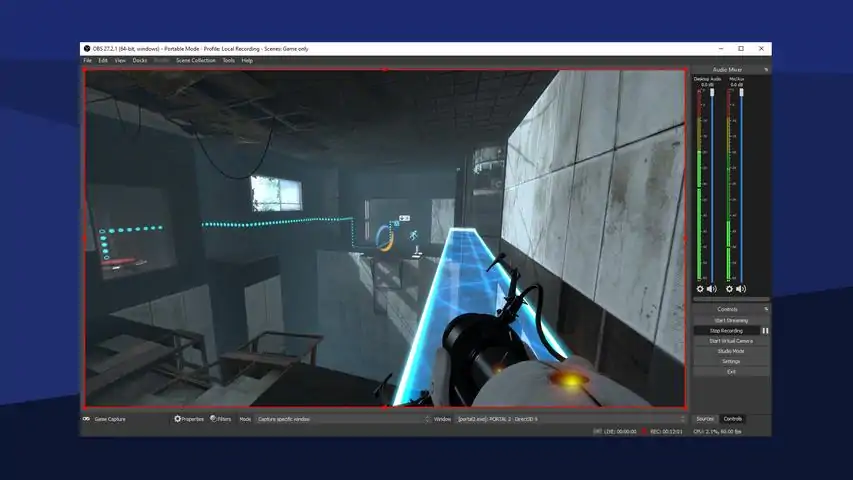
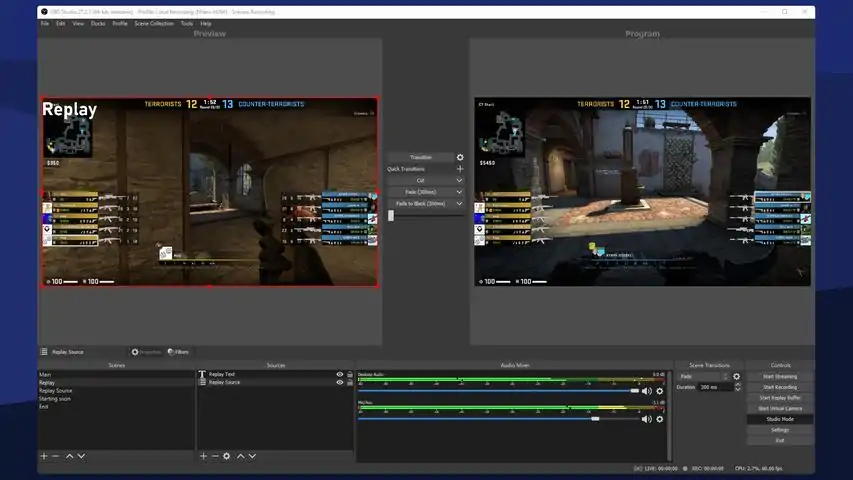
OBS Studio 是一个免费、开源的直播和视频录制程序。 使用多种类型的视频源创建场景,包括显示器、游戏、摄像头、视频文件等等。 在Twitch、YouTube、Facebook等网站上直播您的视频制作,或在本地录制您的视频以供分享。功能 在Twitch、YouTube、Facebook等站点,或者是您自定义的服务器实时直播 录制视频以保存到硬盘,并与朋友分享 高效的实时影音采集及混流能力 创建由多种源组成的场景,包括窗口、图像、文本、浏览器窗口、摄像头、采集卡等 自定义过场动画,并在不限数量的场景间无缝切换 直观易用的混音器,具有去噪、降噪和增益等功能 VST 插件让您如虎添翼 功能强大且简单易用的配置选项 添加或复制来源、更改设置,就是这么简单 简化的设置面板允许您轻松访问众多选项,调整您直播或录制的每个细节 模块化的“Dock”界面允许您随意排列布局 您甚至可以将任何 Dock 弹出至独立的窗口 众多可定制的过场动画供您选择,便于切换场景或视频文件 为几乎每一种动作设置快捷键,如切换场景、 启停串流和录制、静音、按键说话等等 在工作室模式中,您可以在推流开播之前预览您的场景和源 您可以调整、创建场景和来源,以确保它们能够完美地展现给您的观众 使用多视图模式来一览您作品的方方面面 您可以同时监视8个场景,并轻按鼠标转换至其中任何一个
游戏圈
共38条帖子
2026-02-19 16:01:38 · 发布在 「OBS Studio」
适用于Twitch的理想OBS设置
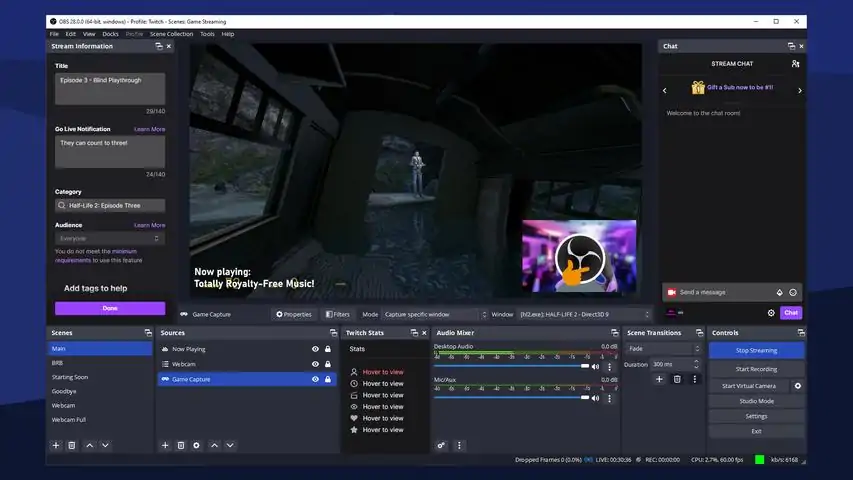
Open Broadcaster Software(OBS)是一款由独立开发者社区开发的免费开源视频录制和流媒体直播软件。 Twitch.tv直播的OBS Studio快速设置 成功安装后启动OBS Studio。可以通过两种方式进入程序设置:从顶部菜单和主屏幕上的设置按钮。进入直播板块并关联您的Twitch账号。服务器选择保持默认【自动】。这样您的视频流将自动连接到最近的Twitch服务器,以获得稳定的速度。已连接的账户还能让你在OBS主窗口上添加Twitch停靠面板:直播信息、聊天、统计数据以及Twitch活动动态。OBS编码器设置 接下来进入输出部分,将输出模式设置为高级,以便显示所有输出设置参数。 目前,OBS中最流行且高效的编码器是x264,它直接使用电脑的处理器资源。从编码器列表中选择x264,然后开始进行设置。比特率控制必须设置为CBR(恒定比特率)。这样视频流将流畅播放,不会出现比特率波动。 关键帧间隔可以保持默认的0。 CPU使用预设可根据处理器性能从veryfast(默认)调整到medium(质量略好)。 配置文件方面,中低端处理器选择main,高端处理器选择high。OBS视频设置 请指定您的屏幕分辨率、将要推送到频道的分辨率、FPS(每秒帧数)以及缩放滤镜。OBS 缩放滤镜: 双线性:适用于配置较低的电脑,但画面可能会模糊。 双立方:最优化且最常用的滤镜。 Lanczos 方法:理想的缩放滤镜,但对 CPU 和显卡要求很高。 不同分辨率的 OBS 编码器设置示例(由 Twitch.tv 推荐)当然,你需要为自己的电脑和观众选择舒适的OBS Studio设置。如果你的处理器性能较强,请选择x264编码器;如果处理器性能较弱,但拥有性能较强的NVIDIA显卡,则选择h.264编码器。 初次直播时,先使用OBS的中等设置。如果直播中出现卡顿、编码器过载或帧率波动的情况,就降低设置;否则,可以尝试略微提高设置。OBS Studio主窗口右下角会显示您直播的主要状态指标:丢帧率、直播时长、CPU负载、FPS(帧率)、服务器连接状态。第二个显示器对直播会有很大帮助。同时不要忘记Twitch服务器需要您的互联网连接保持稳定。 OBS音频设置 添加您的声音播放设备(扬声器或耳机)和麦克风,以便OBS Studio能够捕获它们。已添加音频设备的音量可以在主窗口的音频混音器区域进行调节。OBS的场景和来源 现在直播开始前只剩下最后一步——在场景中添加来源。OBS启动时会自动创建第一个场景,之后我们可以添加更多场景,例如带有各种来源的暂停场景。在OBS Studio中,您可以使用热键轻松地在不最小化游戏的情况下切换场景、隐藏或显示来源、静音麦克风等。Поддержать автора денежкой - https://donatty.com/limanss
羽羽斩
2026-02-18 10:00:10 · 发布在 「OBS Studio」
OBS 的正确设置
Здесь рассказывается о правильных настройках в OBS Вступление OBS - Бесплатная программа для записи видео и проведения прямых трансляций (Youtube, Twitch, Trovo, WASD и т.д.) Для меня, это самая лучшая программа. У меня был опыт в таких программах как Radeon ReLive,Geforce Experience и Xsplit. Но, OBS достаточно прост в использовании и простой интерфейс. https://store.steampowered.com/app/1905180/ Настройка прямых трансляций Разрешения экрана/вывода: 4k (3840 Х 2160) 2k (2048×1080) 1080p (1920x1080) 720p (1280x720) 480p (854x480) Битрейт видео - Кбит/c. У Twitch есть ограничение по битрейту 6000 кбит/с. Так что нет смысла ставить больше. Для YT: 4k 60fps (3840 Х 2160) - 20,000 кб/с 4k 30fps (3840 Х 2160) - 13,000 кб/с 2k 60fps (2048×1080) - 9,000 кб/с 2k 30fps (2048×1080) - 6,000 кб/с 1080p 60fps (1920×1080) - 4,500 кб/с 1080p 30fps (1920×1080) - 3,000 кб/с 720p 60fps (1280×720) - 2,250 кб/с 720p 30fps (1280×720) - 1,500 кб/с Битрейт - Вид CBR Частота кадров - FPS 30, 60 Кодировщик Nvidia - H.264 (new) Другая видеокарта - должно быть (new) Если ничего нет, то - x264 (Лучше всего, использовать видеокарту чем x264) Частота дискретизации аудио - кГц Youtube - 44,1 = 44,100 Twitch - 48 = 48,000 Битрейт аудио - кБит/с. 128, 192 Настройка записи Разрешения экрана/вывода 1080p (1920x1080) 720p (1280x720) Битрейт видео - Кбит/c. 4k 60fps (3840 Х 2160) - 90,000 кб/с (41 ГБ/час) 4k 30fps (3840 Х 2160) - 50,000 кб/с (23 ГБ/час) 2k 60fps (2560х1440) - 90,000 кб/с (41 ГБ/час) 2k 30fps (2560х1440) - 70,000 кб/с (32 ГБ/час) 1080p 60fps (1920×1080) - 30,000 кб/с (14 ГБ/час) 1080p 30fps (1920×1080) - 24,000 кб/с (11 ГБ/час) 720p 60fps (1280×720) - 17,000 кб/с (8 ГБ/час) 720p 30fps (1280×720) - 11,000 кб/с (5 ГБ/час) Битрейт - Вид VBR Частота кадров - FPS 30, 60 Кодировщик Nvidia - H.264 (new) Другая видеокарта - должно быть (new) Если ничего нет, то - x264 (Лучше всего, использовать видеокарту чем x264) Частота дискретизации аудио - кГц Youtube - 44,1 = 44,100 Битрейт аудио - кБит/с. 192 Вопросы 1) Что лучше CBR или VBR? CBR показывает стабильный уровень битрейта независимо от сцены, не создает резких перепадов нагрузок.Из негативных сторон – битрейт занимает намного больше места в архиве. VBR реагирует исключительно на активность в кадре, позволяет существенно экономить пространство на жестком диске. 2) У него есть счетчик кадров в секунду в качестве оверлея? К сожалению,нет 3) Какие существуют плагины для обс ? Есть много плагинов,но подробно о топовых можете узнать в этом руководстве https://steamcommunity.com/sharedfiles/filedetails/?id=2785343550 Автор 4) Как сделать отображение смайлов BTTV, FFZ и 7TV? Очень просто, в этом руководстве есть гайд, он на 2 минуты https://steamcommunity.com/sharedfiles/filedetails/?id=2783356283 Автор 5) Как записать экран через обс? Источники → Добавить; Выбираем «Захват экрана»; Нажимаем «ОК» На последнем шаге можете убрать галочку напротив опции «Захват курсора», если хотите, чтобы курсор не отображался на экране в выходном видео. Спасибо за помощь В этом разделе , буду благодарить людей у которых взял инфу Я вдохновился этим руководством 🖤🖤🖤 https://steamcommunity.com/sharedfiles/filedetails/?id=2783386092 Тот самый Sayfex У этого человека взял инфу про битрейт https://steamcommunity.com/sharedfiles/filedetails/?id=2783382591 sScorpioNn Конец Спасибо за то, что прочитал это руководство! Также залетайте ко мне на твич ТВИЧ [www.twitch.tv] Так же, есть ютюб канал, на котором я снял видео о ОБС и так же есть о настройке бота для вашего стрима. И подпишитесь на ТЕЛЕГУ[t.me]

下载233乐园APP

专心推荐好游戏

关于我们 · 联系我们 · 隐私政策 · 营业执照

侵权投诉 · 开发者中心 · 用户协议 · 免责声明

不良信息举报中心

纠纷处理及不良内容举报电话:

4006600910 (工作时间: 9:00-12:30,14:00-18:00)

北京市朝阳区启阳路4号院2号楼15层1803室

本公司产品适合10周岁以上玩家使用 未成年人家长监护

首页 / OBS Studio

抵制不良游戏 拒绝盗版游戏

注意自我保护 谨防受骗上当

适度游戏益脑 沉迷游戏伤身

合理安排时间 享受健康生活

京ICP备18003564号-3

经营许可证编号:京B2-20181741

京公网安备:11010502052873

Copyright © 2025 233leyuan.com All Rights Reserved

北京龙威互动科技有限公司版权所有

热门游戏: 我的世界 | 三角洲行动 | 原神 | 王者荣耀 | 超自然行动组 | 蛋仔派对 | 和平精英 | 火影忍者 | 二重螺旋 | 英雄联盟 | 梦幻西游 | 明日方舟 | 斗罗大陆 | 光遇 | 鸣潮 | 无畏契约 | 模拟山羊3 | 樱花校园模拟器